

Wie wir das Meta-Kosten-Tracking in GA4 automatisiert und manuelle Berichte überflüssig gemacht haben
Meta-Kostendaten direkt in GA4 synchronisiert – keine Spreadsheets, kein manueller Reporting-Aufwand.
Inhaltsverzeichnis
Problem
- Meta-Anzeigen wurden in GA4 erfasst, aber die Kostendaten wurden nicht automatisch synchronisiert – eine Einschränkung, die durch ein korrektes Einrichtung und Optimierung von Google Analytics 4 behoben wurde.
- Das Team musste Tabellen exportieren und die Zahlen manuell abgleichen.
- Das verlangsamte Entscheidungen und erschwerte die Optimierung.
So haben wir das Problem gelöst
Wir haben eine automatisierte tägliche Synchronisierung der Meta-Kostendaten in GA4 eingerichtet, als Teil unserer Marketing-Analytics-Automatisierung, und damit die manuelle Berichterstellung überflüssig gemacht.
Schritte:
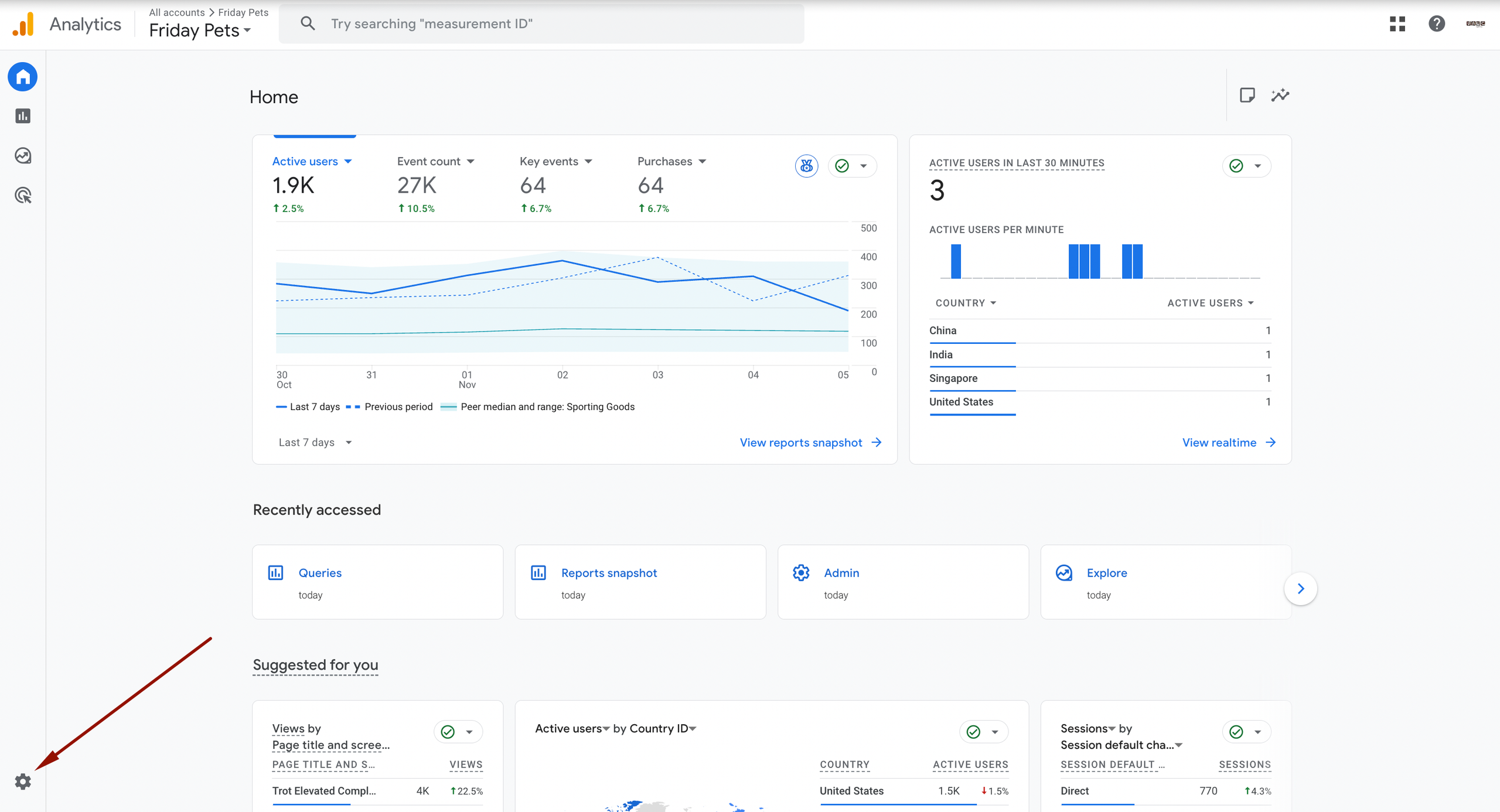
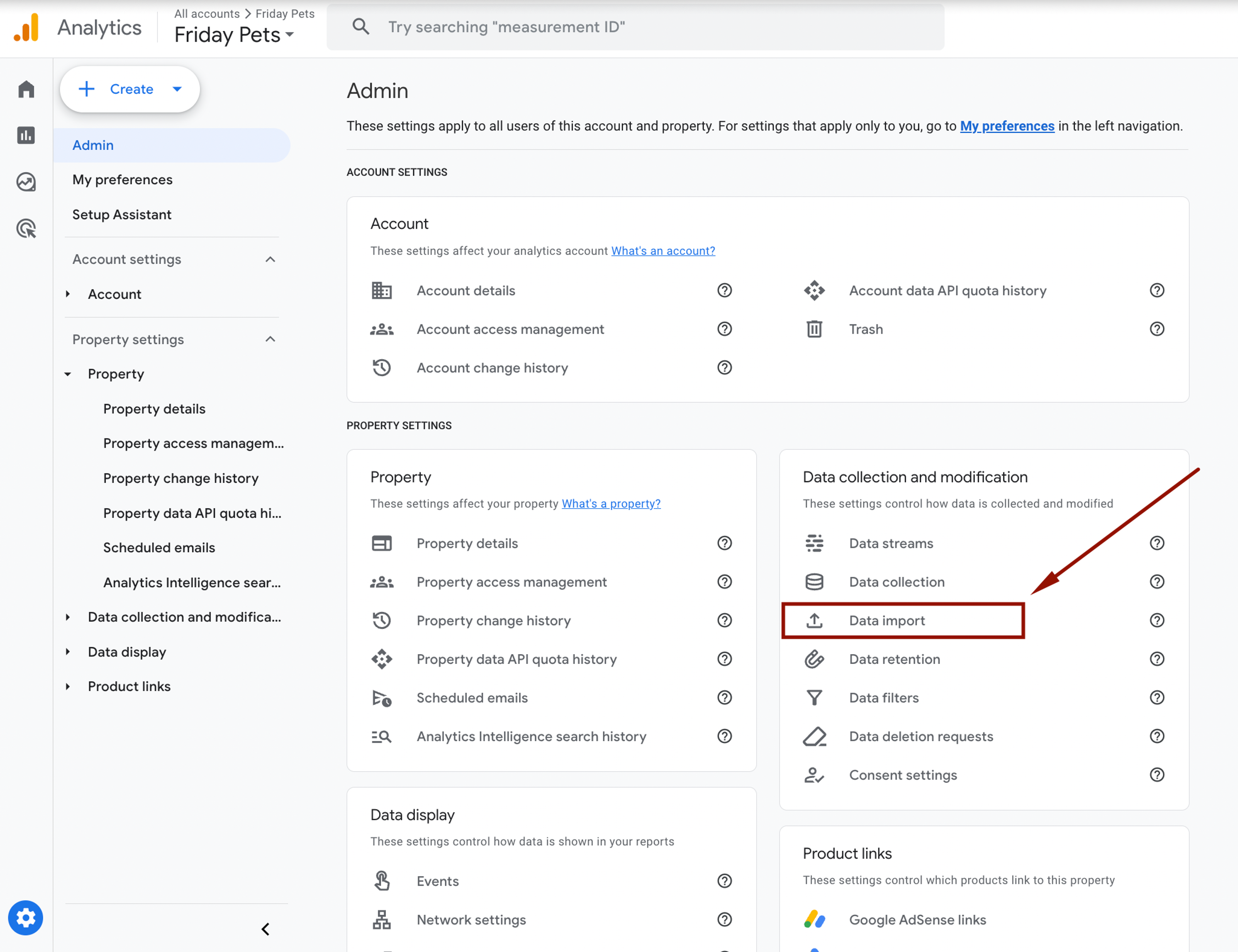
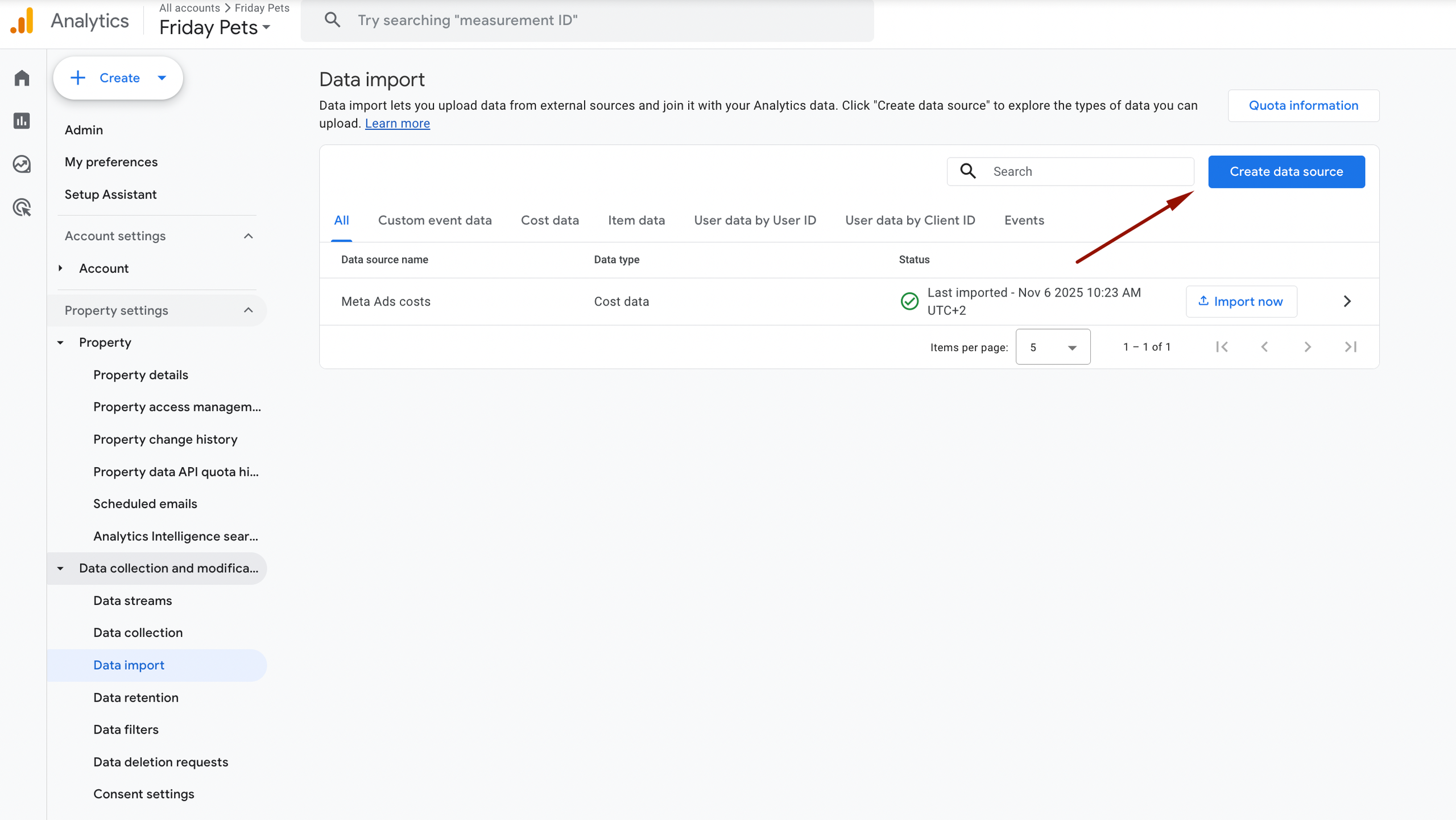
1. Gehe in GA4 → Admin → Data Import
Pfad: Admin → Property → Datenimport
2. Neue Datenquelle erstellen
Erstellen Sie einen neuen Import für Kostendaten.
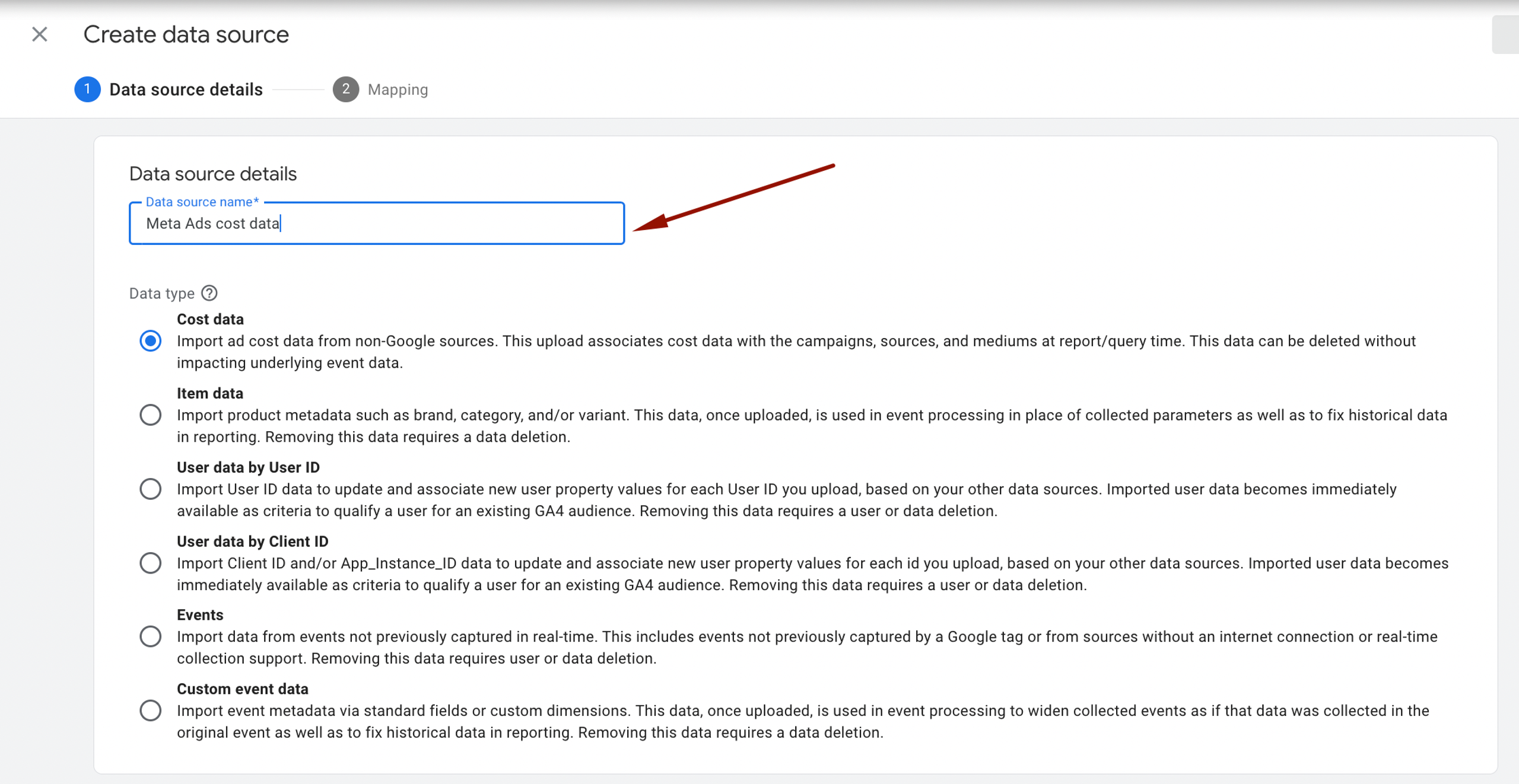
3. Import benennen
Verwenden Sie einen eindeutigen Namen, damit andere sofort verstehen, worum es geht.
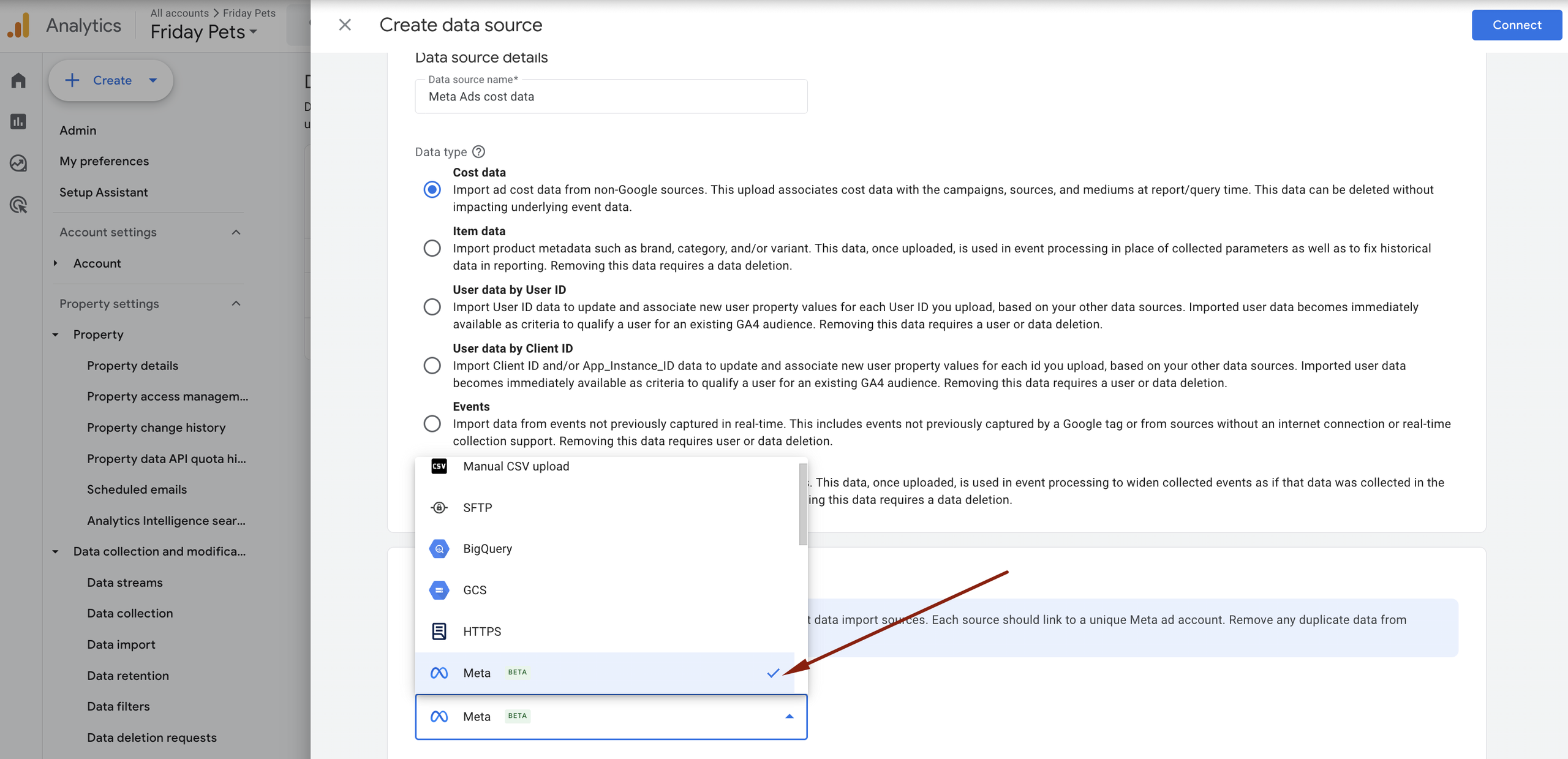
4. „Meta“ auswählen
Wählen Sie Meta als Connector für die Anzeigenplattform aus.
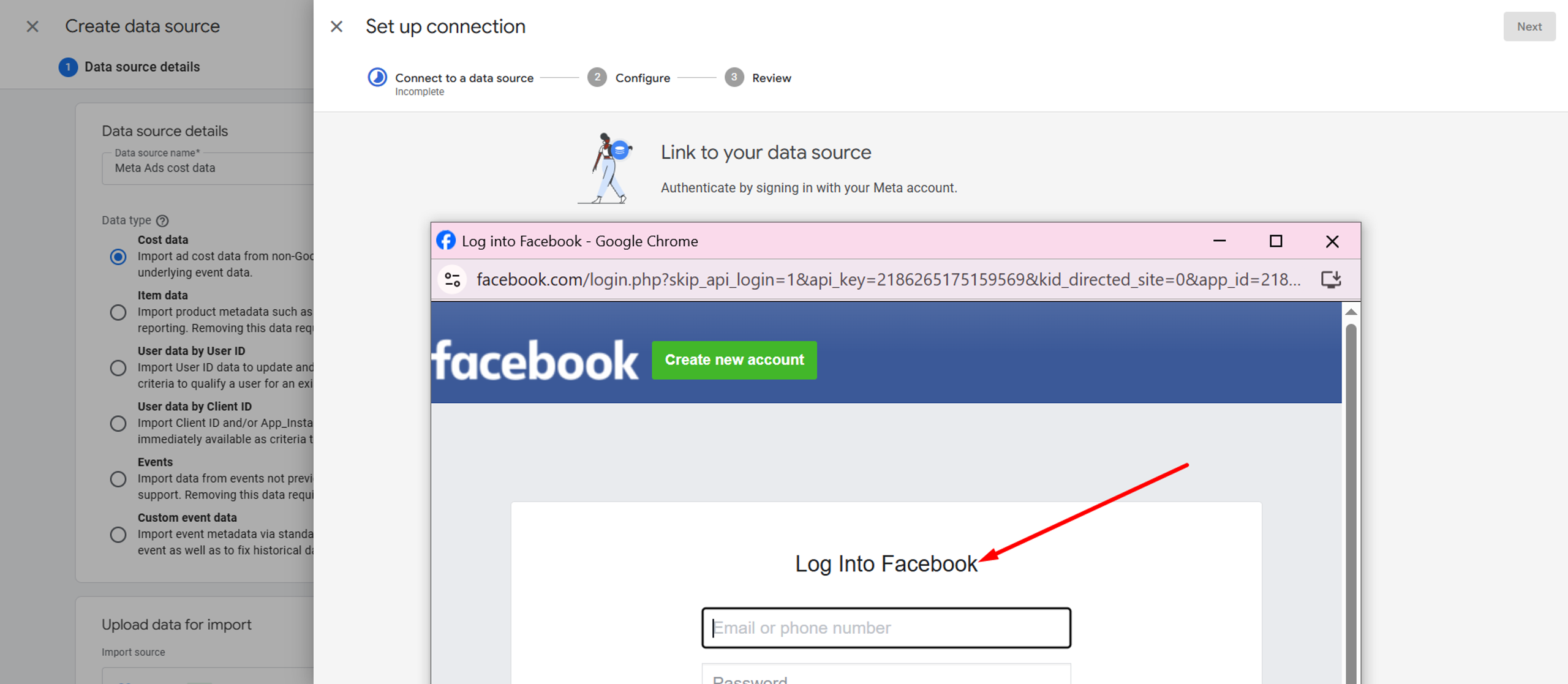
5. Konto verbinden
Autorisiere GA4, auf Meta Ads zuzugreifen.
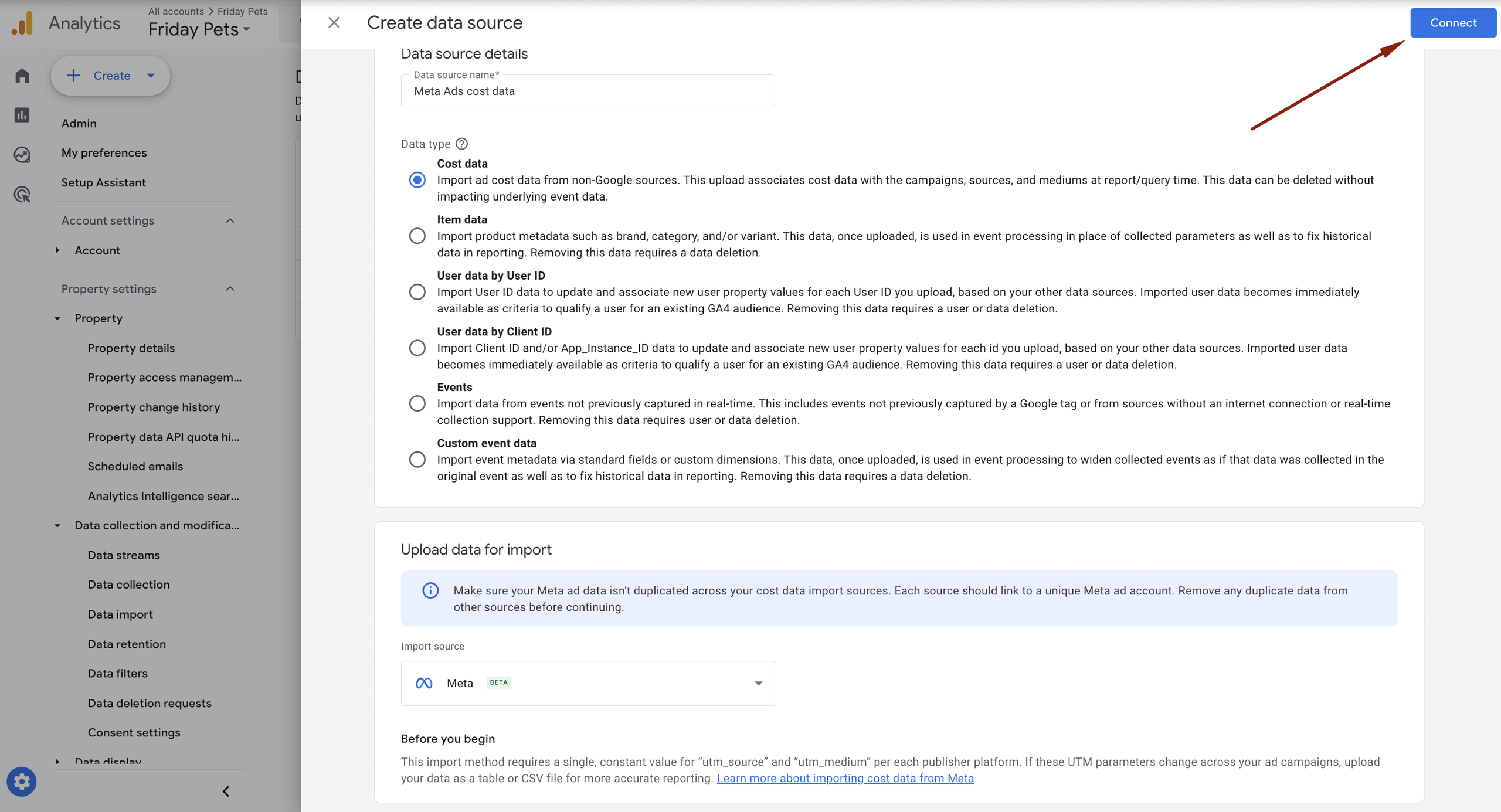
Wichtig: Der sich anmeldende Meta Nutzer muss Owner Zugriff auf das Werbekonto haben – jede niedrigere Berechtigungsstufe führt zu einem Fehler.
6. Über Meta Business Manager einloggen
Wählen Sie das Werbekonto aus, das synchronisiert werden soll.
7. UTM-Mapping einrichten
Stellen Sie sicher, dass Meta-UTMs mit den GA4-Feldern übereinstimmen, damit die Kosten korrekt zugeordnet werden.
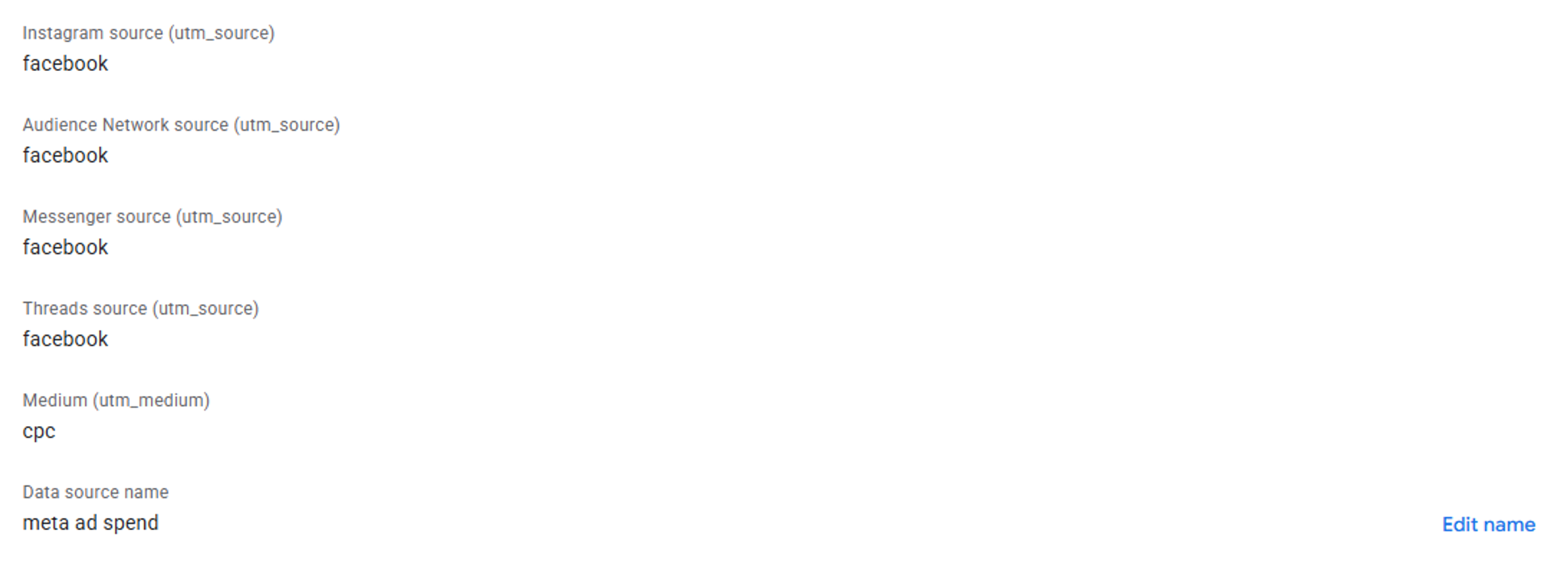
Saubere UTMs = korrekte Kostendaten
Unsaubere UTMs = fehlende Kostendaten
8. Wählen Sie, wie oft GA4 Daten abrufen soll
Stellen Sie die tägliche Synchronisierung ein, um Ihre Berichte aktuell zu halten.

9. Speichern und aktivieren
GA4 beginnt automatisch, Meta-Kostendaten zu empfangen.
Ergebnis
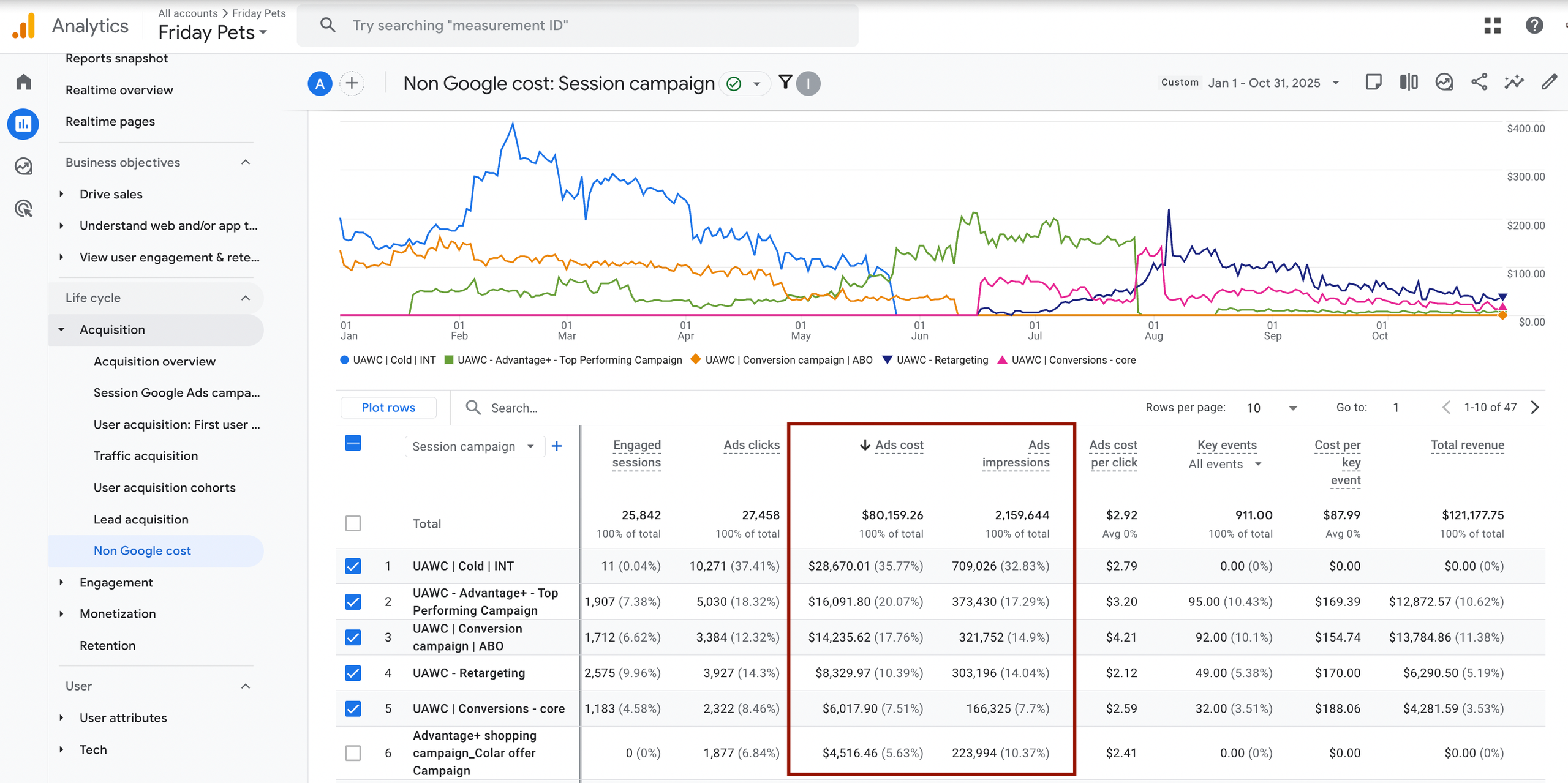
- Das Reporting ist vollständig automatisiert – manuelle Tabellenkalkulationen entfallen.
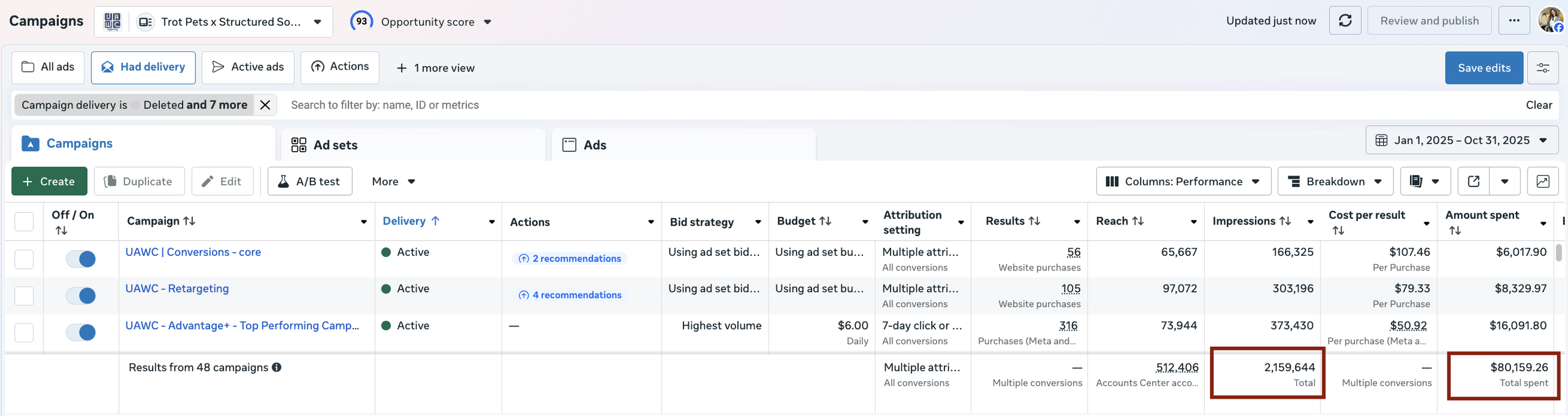
- Meta-Kostendaten sind jetzt direkt in GA4 neben den Umsatzdaten sichtbar, unterstützt durch eine zuverlässige Datenerfassung über Server Side Tracking.
- ROAS und CPA können in einem einzigen Dashboard nachverfolgt werden, was schnellere Optimierungsentscheidungen ermöglicht.
Stimme des Kunden