

Import von Meta Ads-Kostendaten in GA4
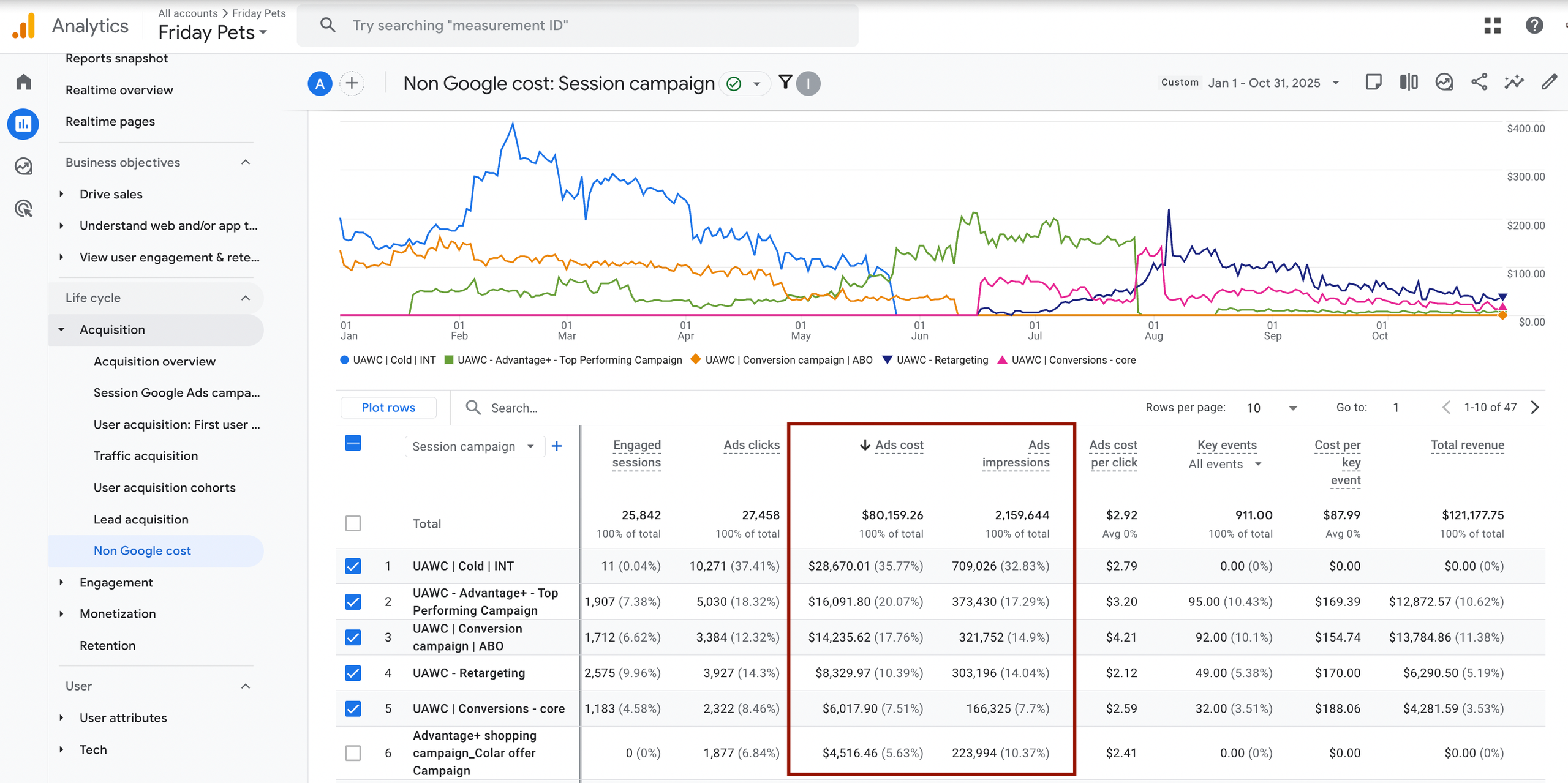
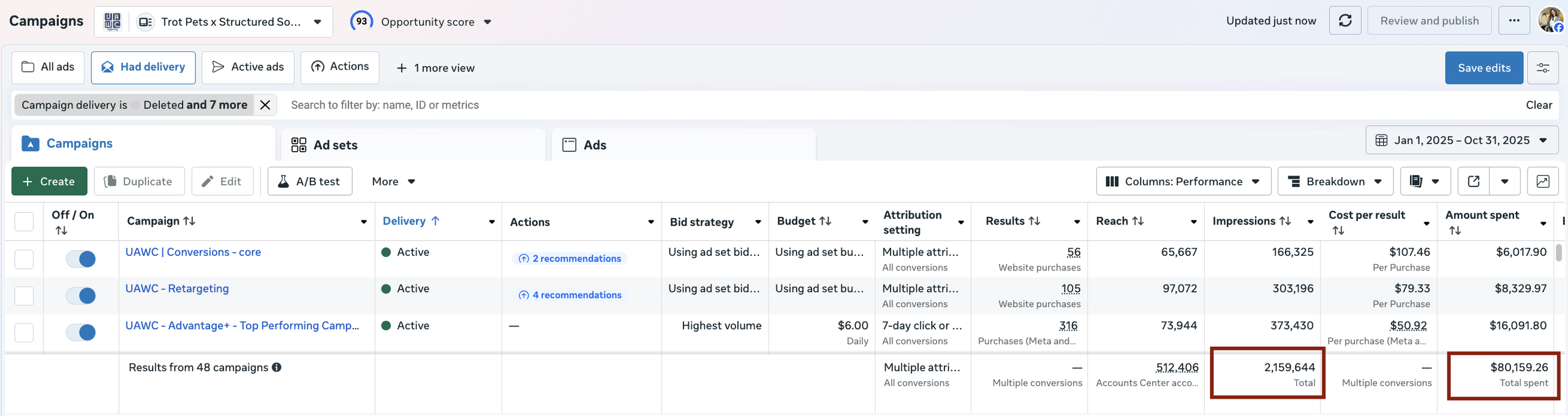
Wir haben die Ausgaben für Meta Ads direkt mit GA4 verknüpft, sodass das Team Kosten, Umsatz und ROAS an einem Ort einsehen kann. Keine Tabellenkalkulationen und keine manuelle Berichterstattung mehr.
Inhaltsverzeichnis
Problem
Trot Pets schaltete Meta Ads und verfolgte die Ergebnisse in GA4, aber die Kostendaten wurden nicht automatisch importiert. Um diese Transparenzlücke zu schließen und Performance-Daten zu zentralisieren, haben wir ein Einrichtung und Optimierung von Google Analytics 4 mit einer sauberen Kostendaten-Integration implementiert.
Um die Profitabilität zu verstehen, musste das Team Berichte manuell exportieren, Daten in Tabellen abgleichen und die Kennzahlen jedes Mal aktualisieren, wenn sie die Performance überprüften.
Das verlangsamte Entscheidungen und erschwerte es, Kampagnen schnell zu optimieren.
So haben wir das gelöst
Wir haben die Meta-Ausgaben direkt mit GA4 verknüpft und sichergestellt, dass GA4 diese Ausgaben dem richtigen Traffic und den richtigen Conversions zuordnen kann. Dieses Setup wurde durch Google Tag Manager-Dienstleistungen unterstützt, was eine saubere UTM-Zuordnung und eine verlässliche Event-Attribution über den gesamten Meta-Traffic hinweg gewährleistet.
Das Ziel: ein zentraler Ort, an dem Kosten, Umsatz und ROAS ohne manuellen Aufwand einsehbar sind.
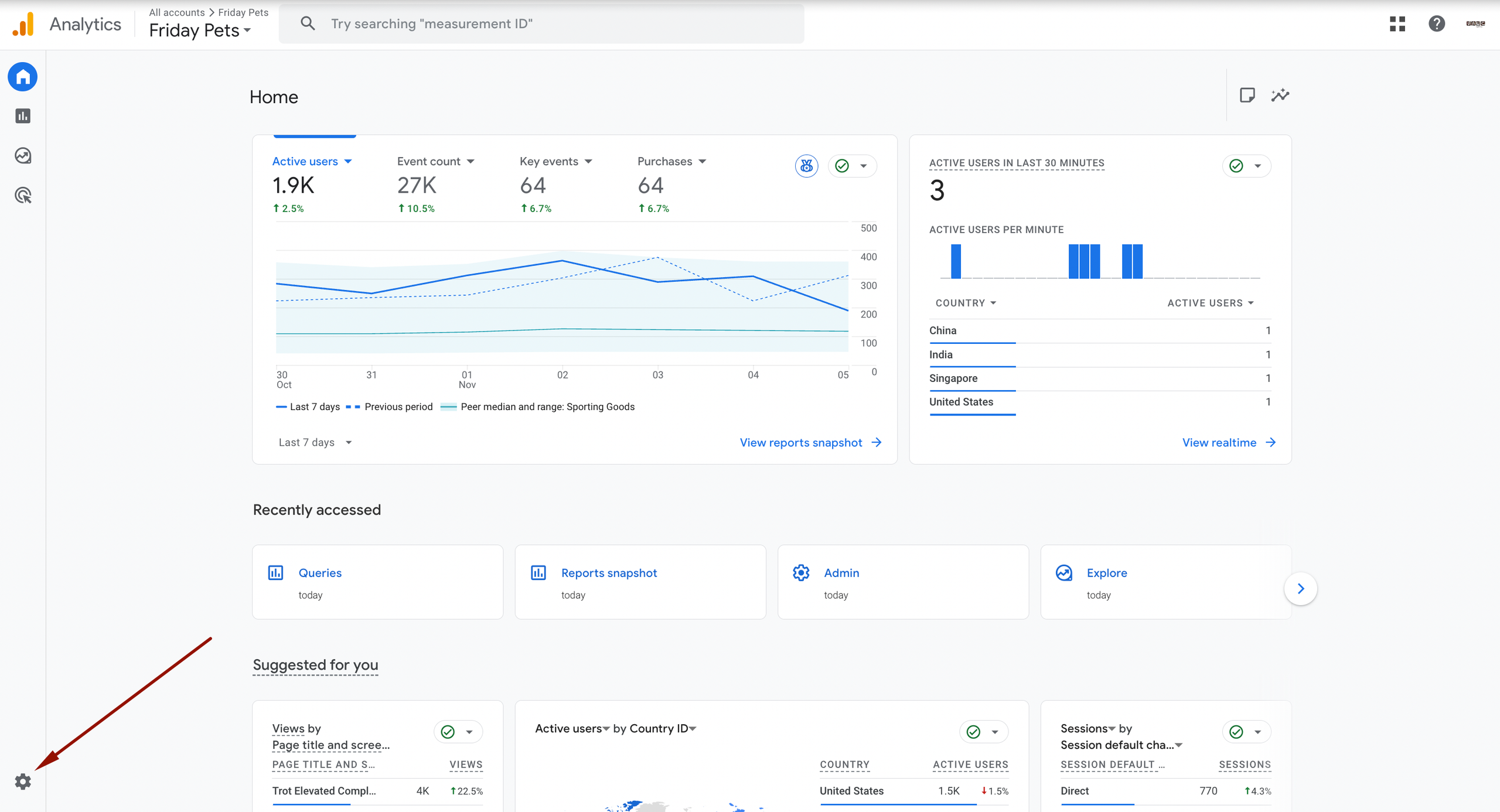
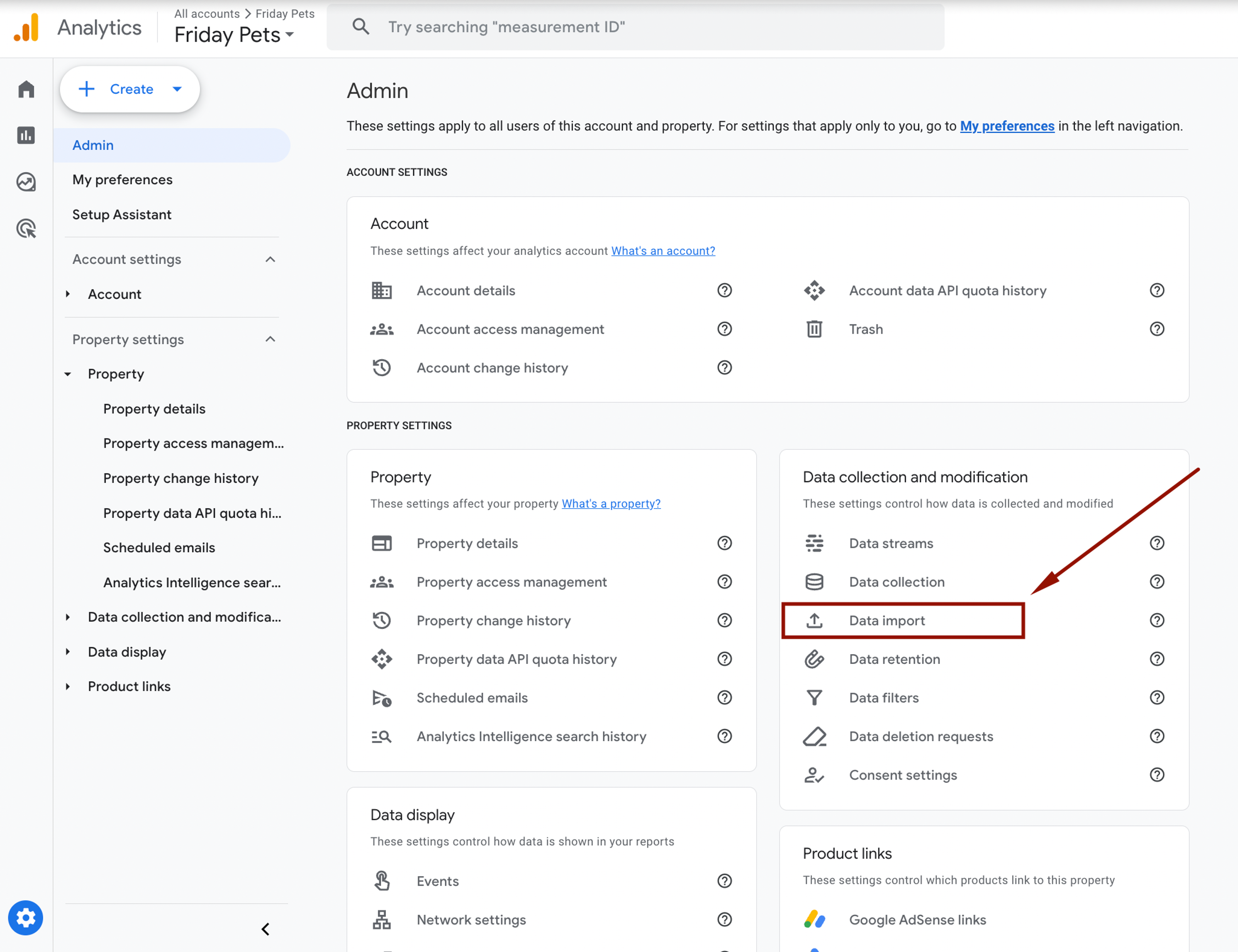
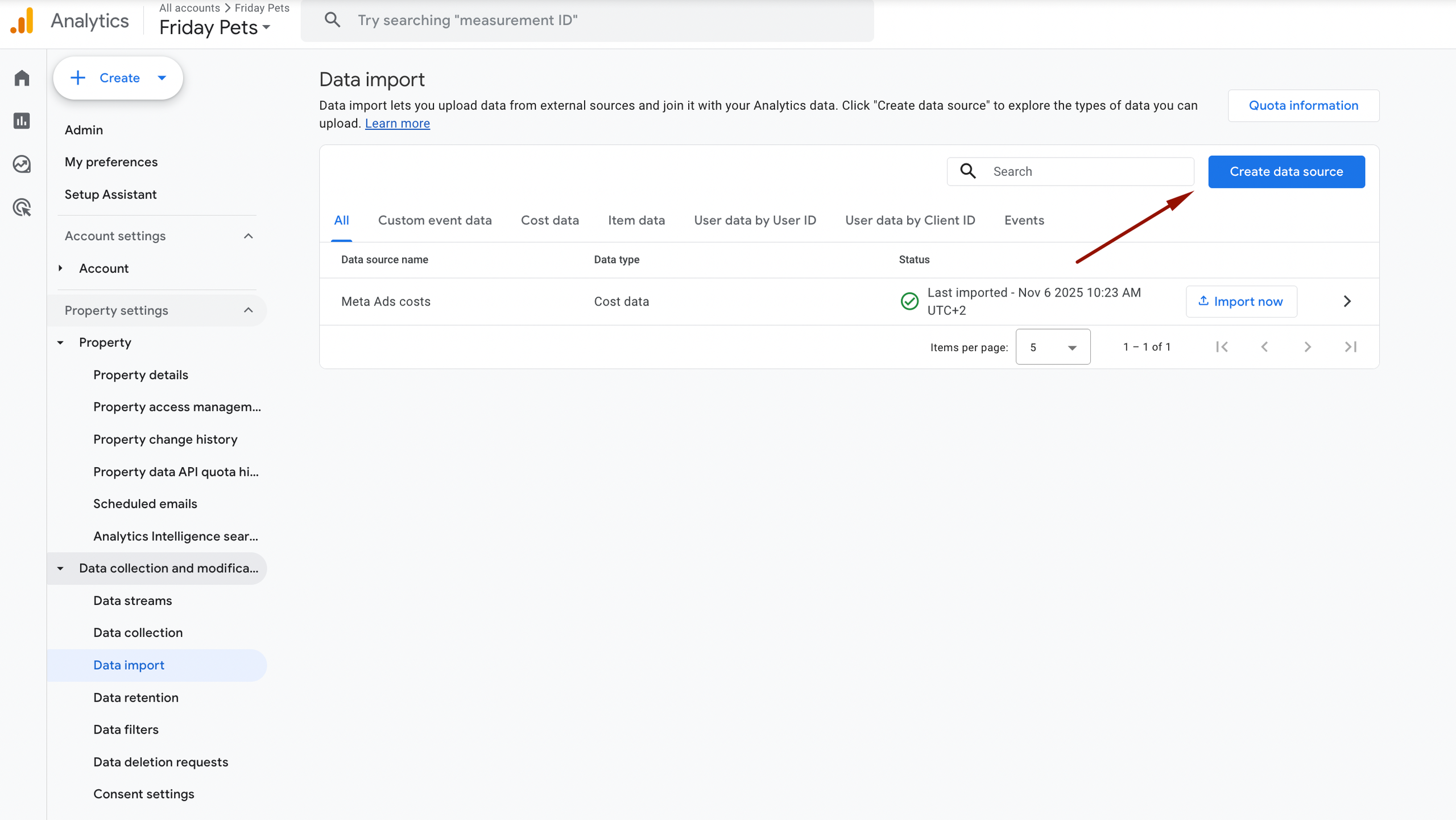
1. Gehe in GA4 → Admin → Datenimport
Der Meta Cost Connector erscheint nicht in den Standardberichten – er befindet sich im Admin-Bereich.
Pfad: Admin → Property → Datenimport
2. Neue Datenquelle erstellen
Klicken Sie auf „Create data source“ und wählen Sie den Importtyp.
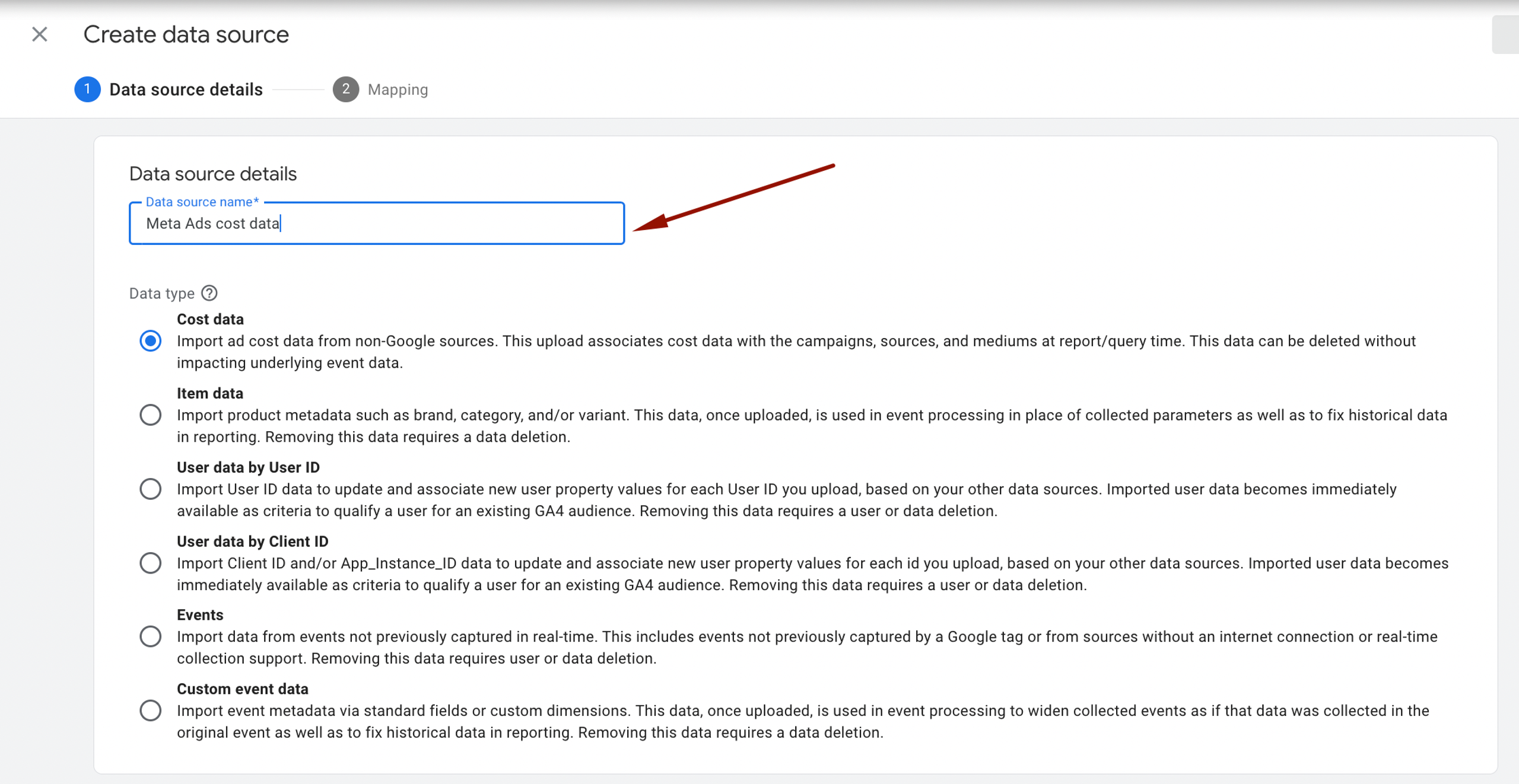
3. Import benennen
Verwenden Sie einen eindeutigen Namen, damit jeder, der das Konto verwaltet, sofort erkennt, wofür es gedacht ist.
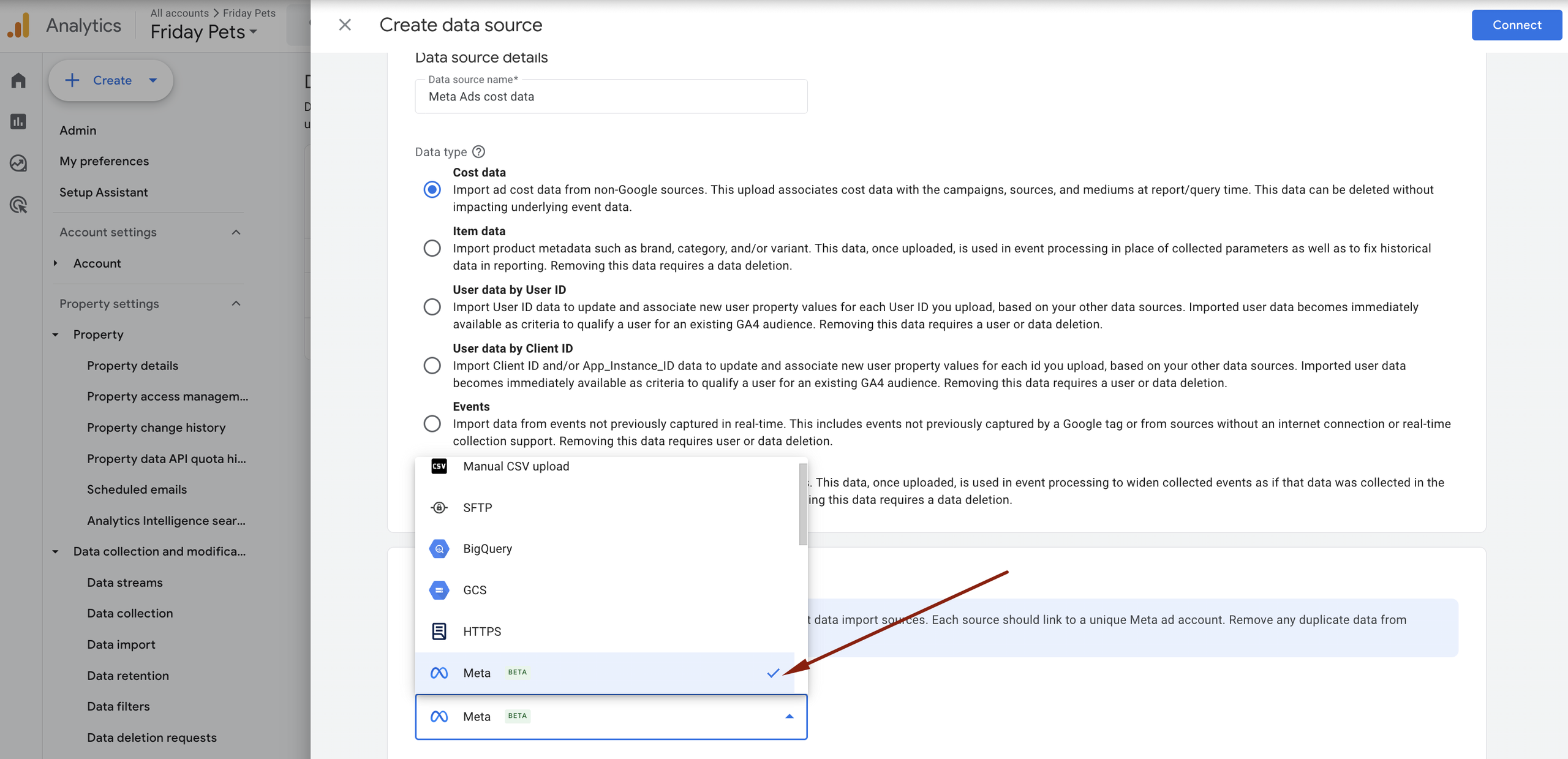
4. Wählen Sie „Meta“ aus
GA4 zeigt alle verfügbaren Anzeigen-Connectoren an. Wählen Sie Meta aus der Liste.
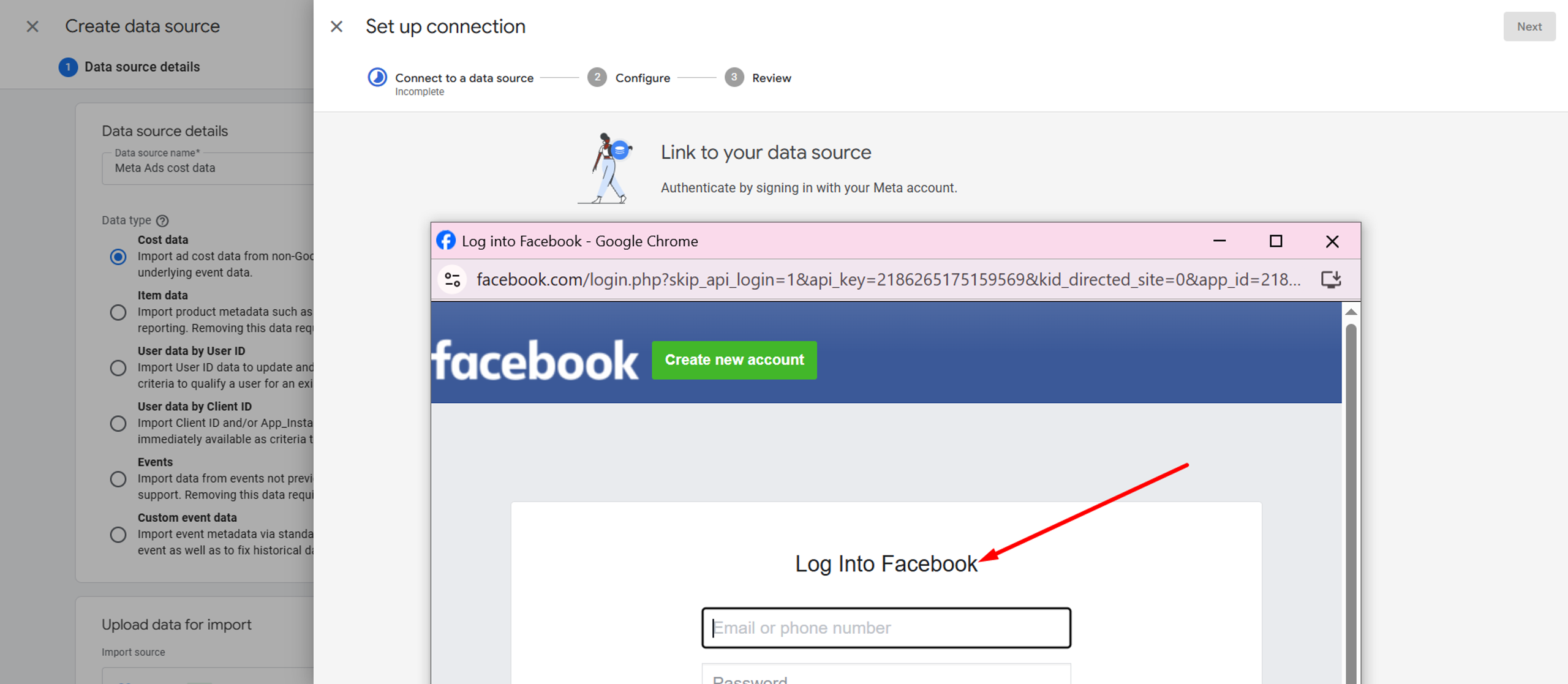
5. Konto verbinden
Klicken Sie auf „Verbinden“, um den Autorisierungsprozess zu starten.
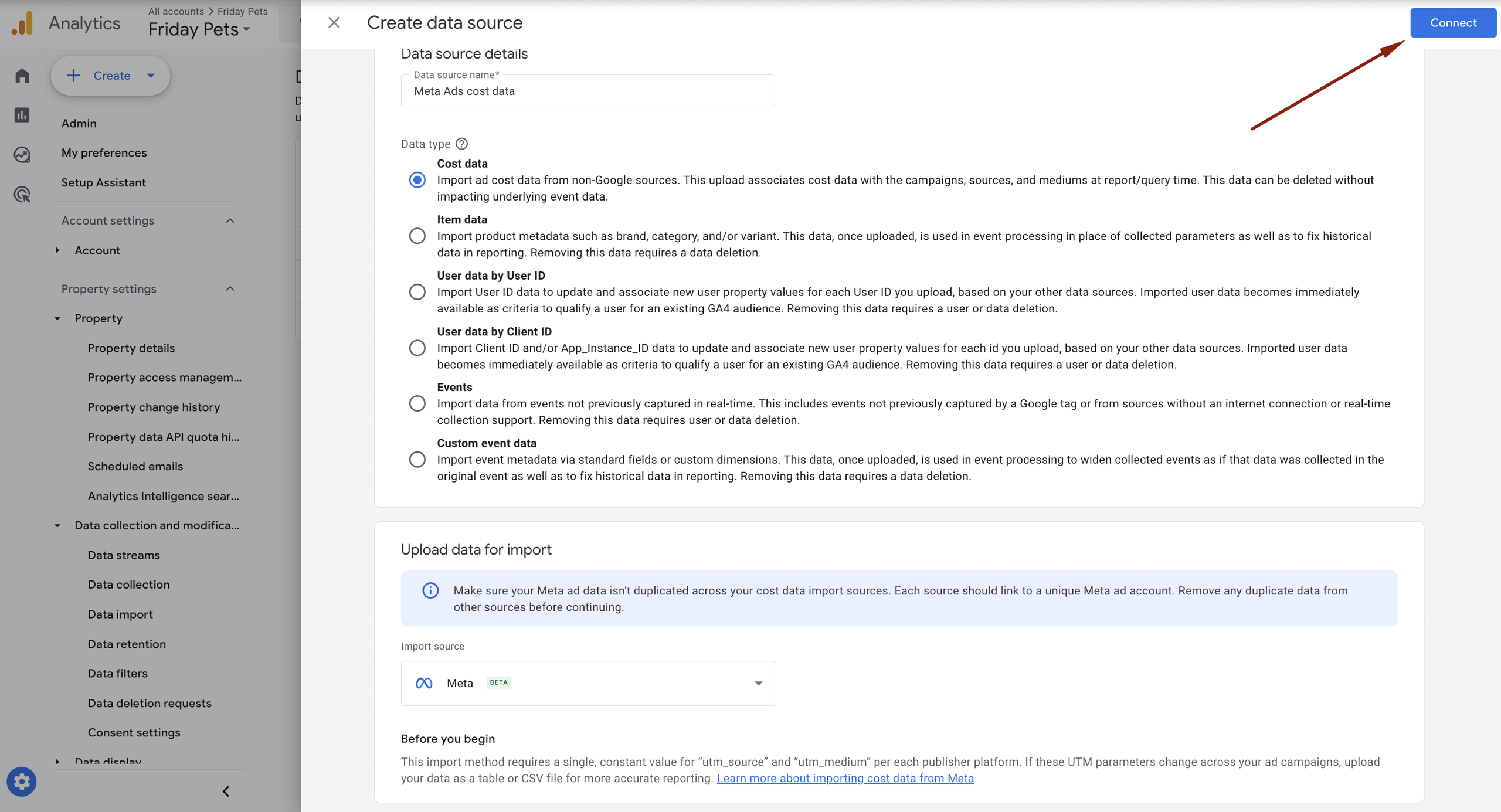
Wichtig: Der sich anmeldende Meta Nutzer muss Owner-Zugriff auf das Werbekonto haben – jede niedrigere Berechtigungsstufe führt zu einem Fehler.
6. Über Meta Business Manager einloggen
Es erscheint ein standardmäßiges Anmeldefenster. Wählen Sie das Werbekonto aus, das Sie synchronisieren möchten.
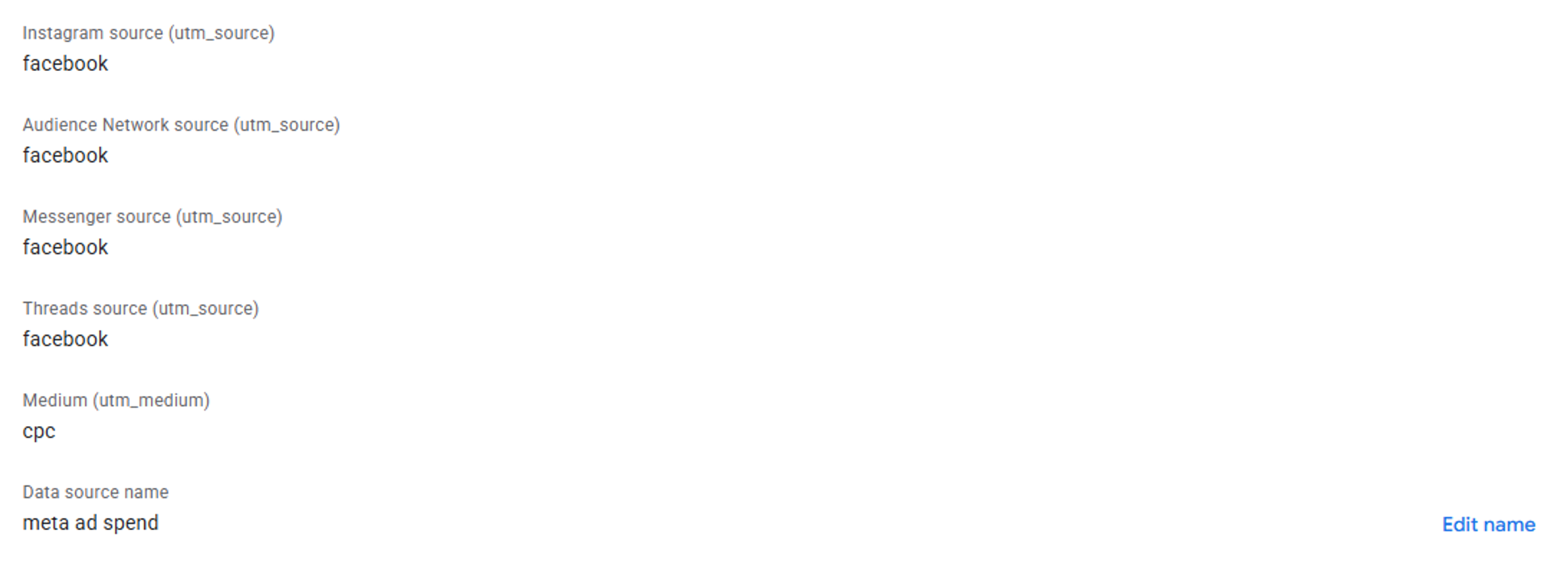
7. UTM-Mapping einrichten
GA4 kann Kosten nur dem Traffic zuordnen, wenn die UTM-Tags in Meta mit den Feldern übereinstimmen, die du hier eingibst.
Saubere UTMs = korrekte Kostendaten
Unsaubere UTMs = fehlende Kostendaten
8. Wählen Sie, wie oft GA4 Daten abrufen soll

9. Speichern und aktivieren
Sobald die Verbindung aktiv ist, wird der Meta-Werbeausgaben direkt in den GA4-Berichten angezeigt.
Ergebnis
- Das Reporting ist automatisiert, Meta-Ausgaben erscheinen jetzt direkt in GA4 – ein Wechsel zwischen Plattformen ist nicht mehr nötig
- ROAS und Kosten sind in denselben Reports sichtbar wie Traffic und Conversions
Stimme des Kunden


Sie haben unsere Tracking-Probleme behoben und GA4 perfekt eingerichtet. Jetzt sind unsere Daten sauber und unsere Berichte präzise. Wahre Analytics-Experten.
Bewertung lesen auf


