

Hoe we Meta-kostenregistratie in GA4 automatiseerden en handmatige rapportage elimineerden
Meta-kostengegevens rechtstreeks gesynchroniseerd met GA4 – geen spreadsheets, geen handmatige rapportages.
Inhoudsopgave
Probleem
- Meta-advertenties werden bijgehouden in GA4, maar kostengegevens werden niet automatisch gesynchroniseerd — een beperking die is opgelost door een juiste Google Analytics 4 setup & optimization.
- Het team moest spreadsheets exporteren en de cijfers handmatig naast elkaar leggen.
- Dit vertraagde besluitvorming en maakte optimalisatie lastig.
Onze Aanpak
We hebben een geautomatiseerde dagelijkse synchronisatie van Meta-kostengegevens naar GA4 ingericht als onderdeel van onze Marketing Analytics Automation, waardoor handmatige rapportage overbodig werd.
Stappen:
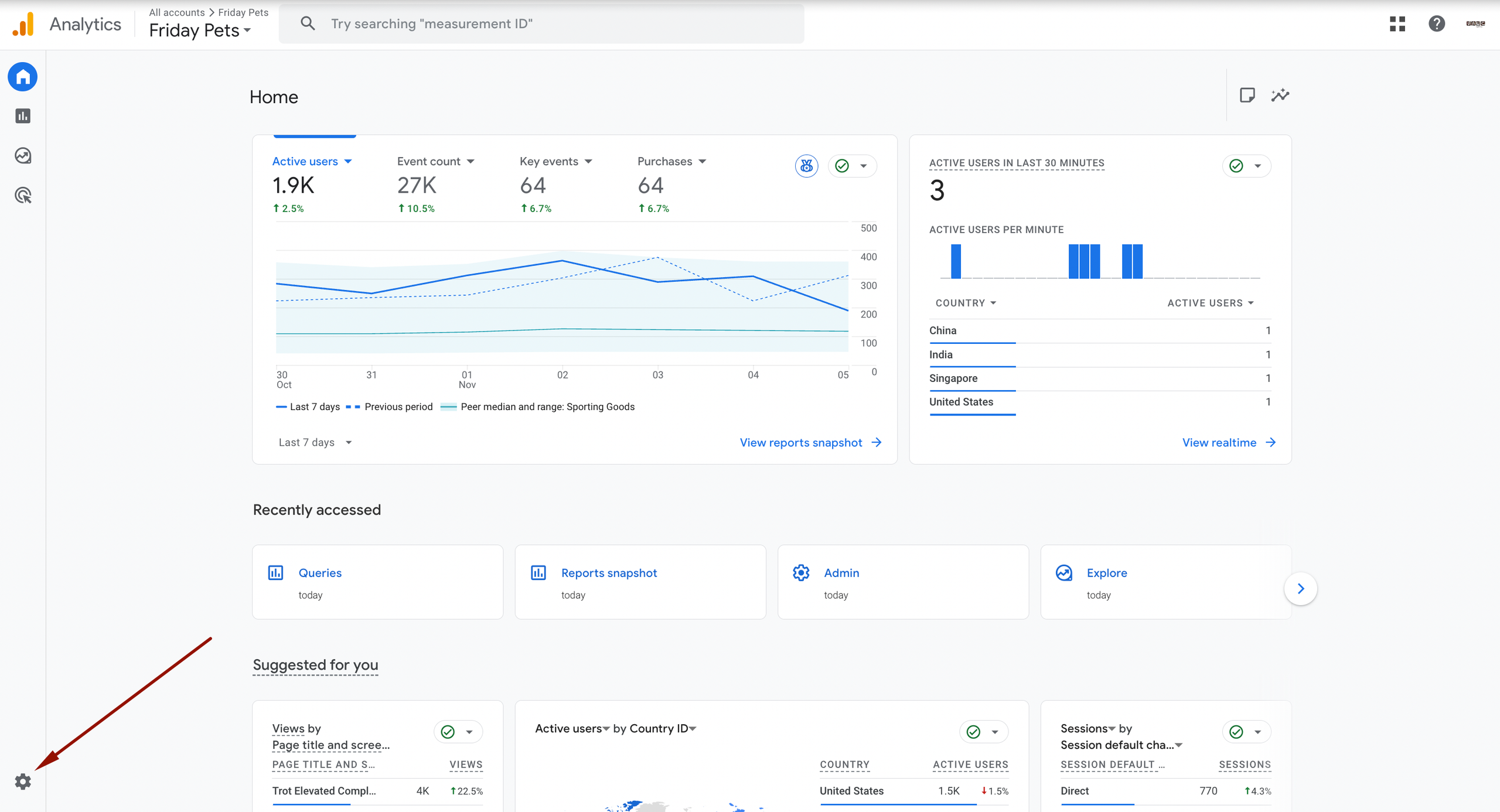
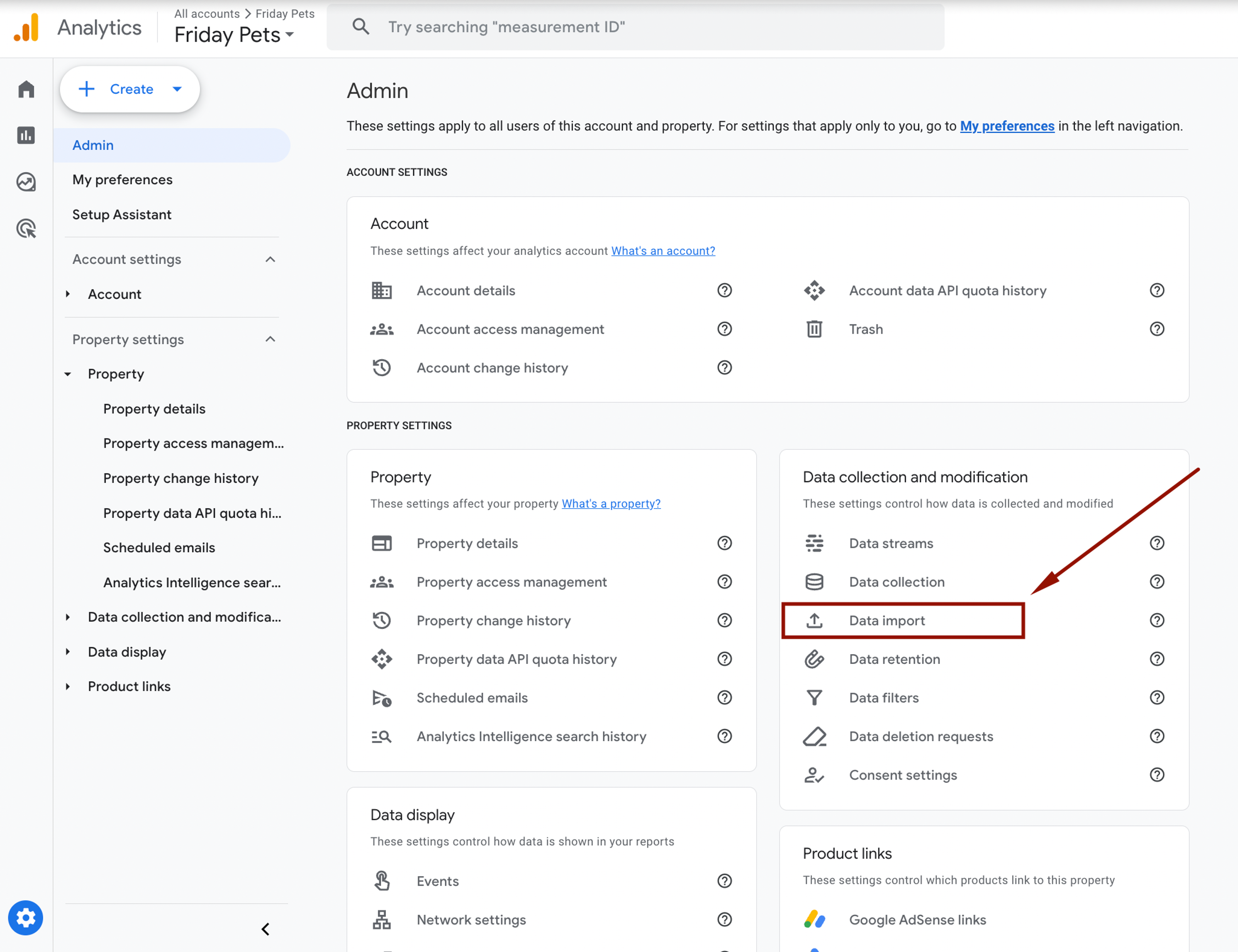
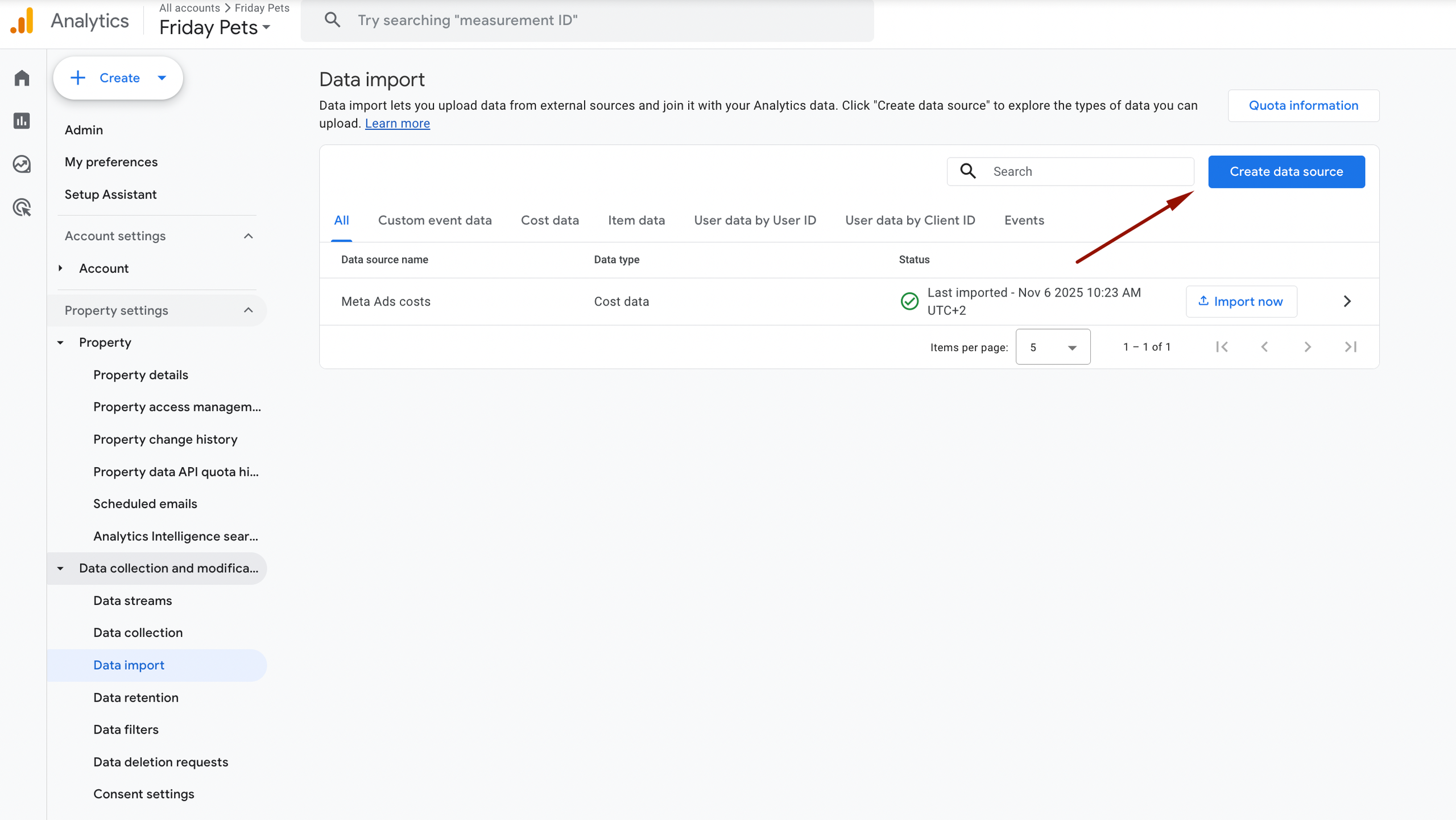
1. Ga in GA4 naar Admin → Data Import
Pad: Beheer → Property → Gegevensimport
2. Maak een nieuwe gegevensbron aan
Maak een nieuwe import aan voor kostengegevens.
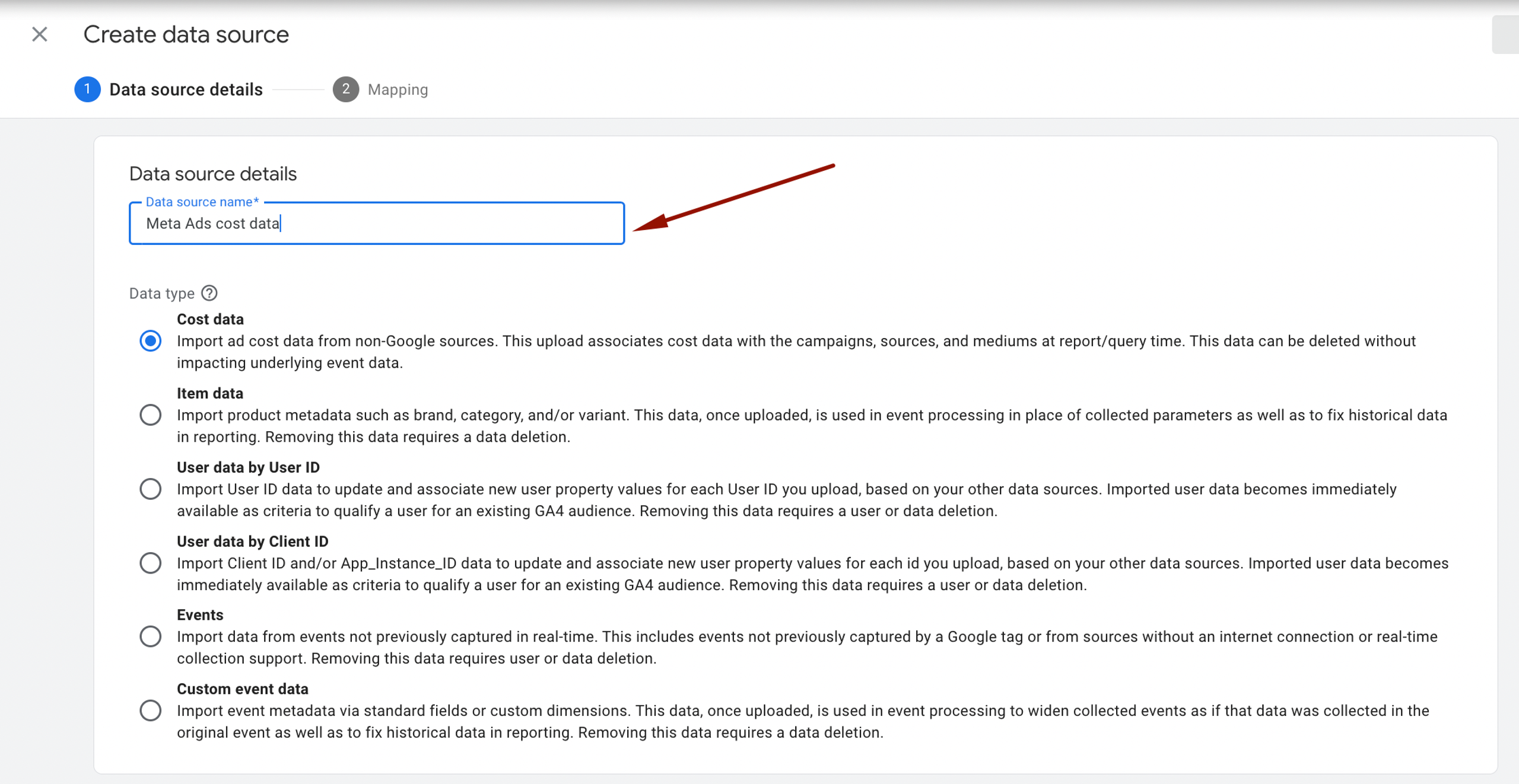
3. Geef de import een naam
Gebruik een duidelijke naam zodat anderen begrijpen wat het is.
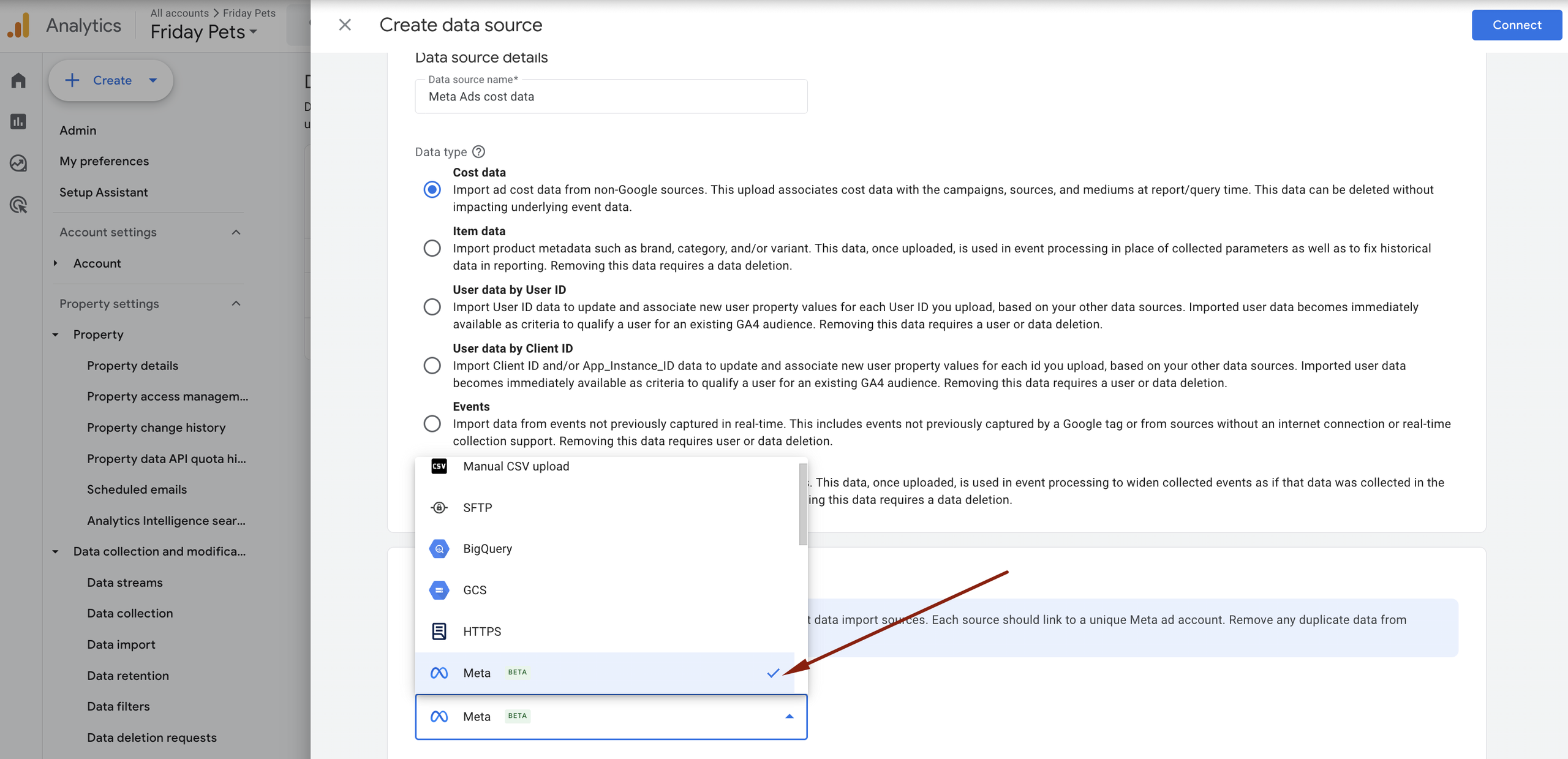
4. Selecteer “Meta”
Kies Meta als connector voor het advertentieplatform.
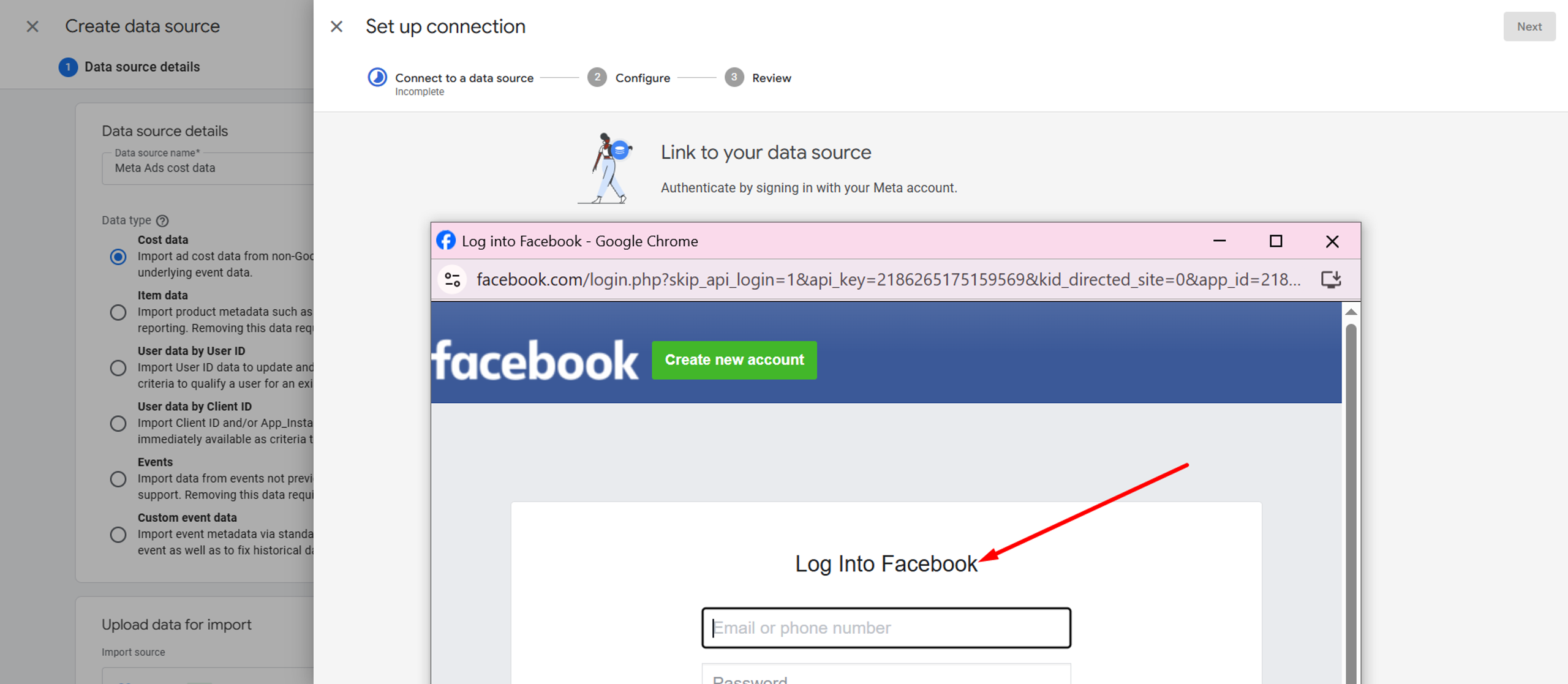
5. Koppel het account
Geef GA4 toestemming om toegang te krijgen tot Meta Ads.
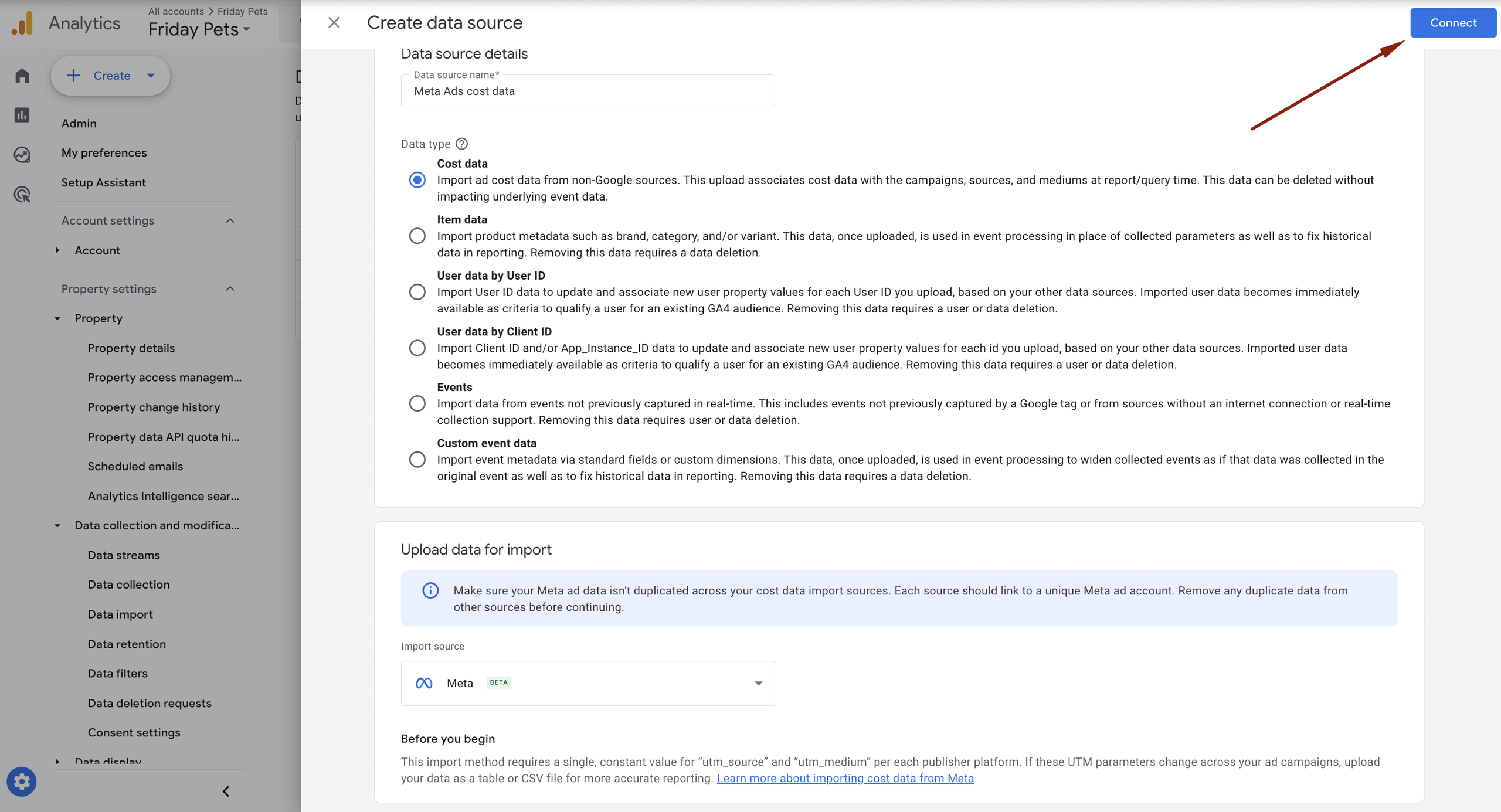
Belangrijk: de Meta-gebruiker die inlogt moet Ownertoegang hebben tot het advertentieaccount – elke lagere machtiging zal mislukken.
6. Log in via Meta Business Manager
Selecteer het advertentieaccount dat je wilt synchroniseren.
7. Stel UTM-mapping in
Zorg ervoor dat Meta-UTM’s overeenkomen met GA4-velden, zodat kosten correct worden doorgestuurd.
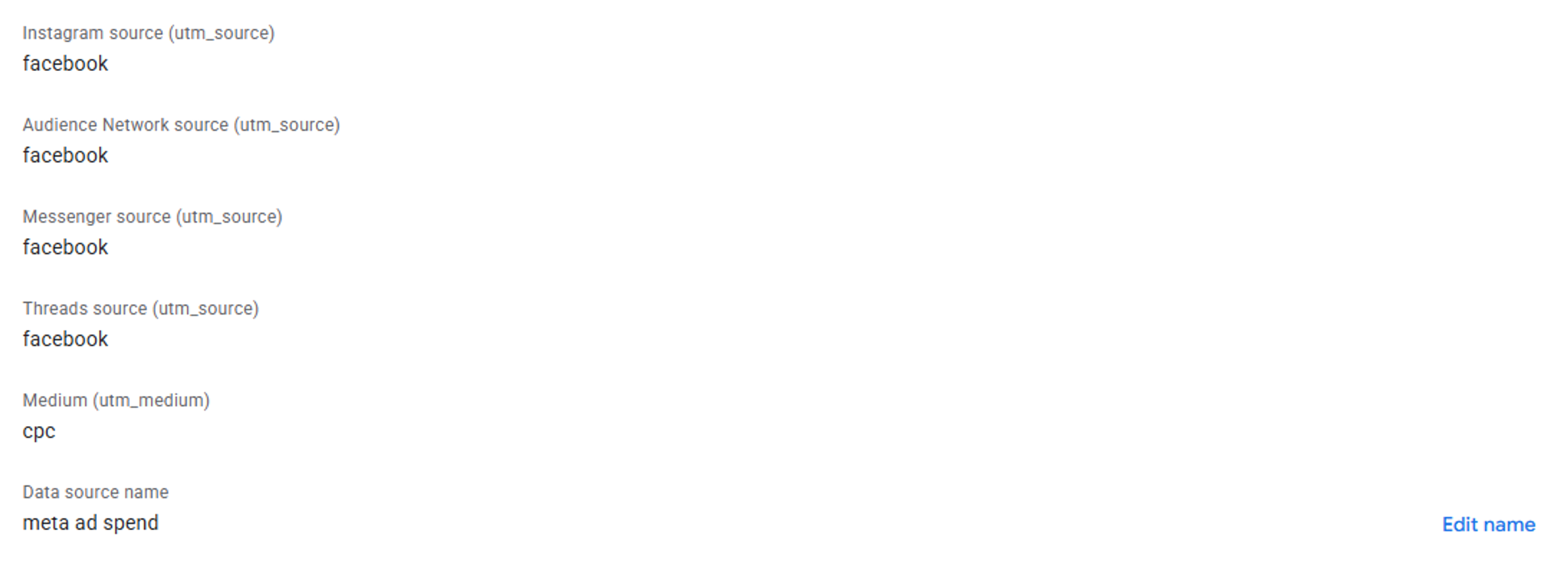
Schone UTM’s = correcte kostengegevens
Onzorgvuldige UTM’s = ontbrekende kostengegevens
8. Bepaal hoe vaak GA4 gegevens moet ophalen
Stel dagelijkse synchronisatie in om je rapporten up-to-date te houden.

9. Opslaan en activeren
GA4 ontvangt automatisch Meta-kostengegevens.
Resultaat
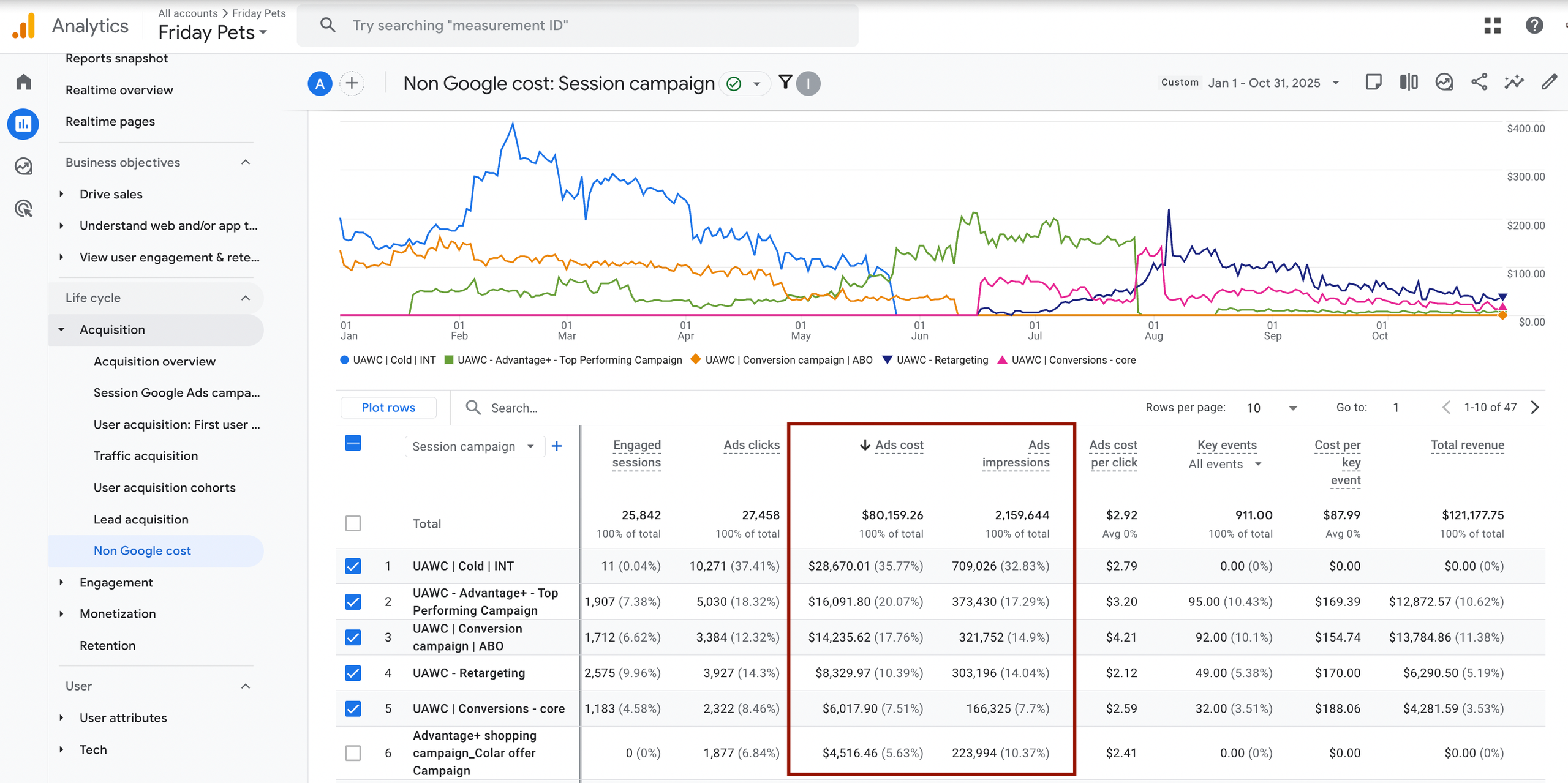
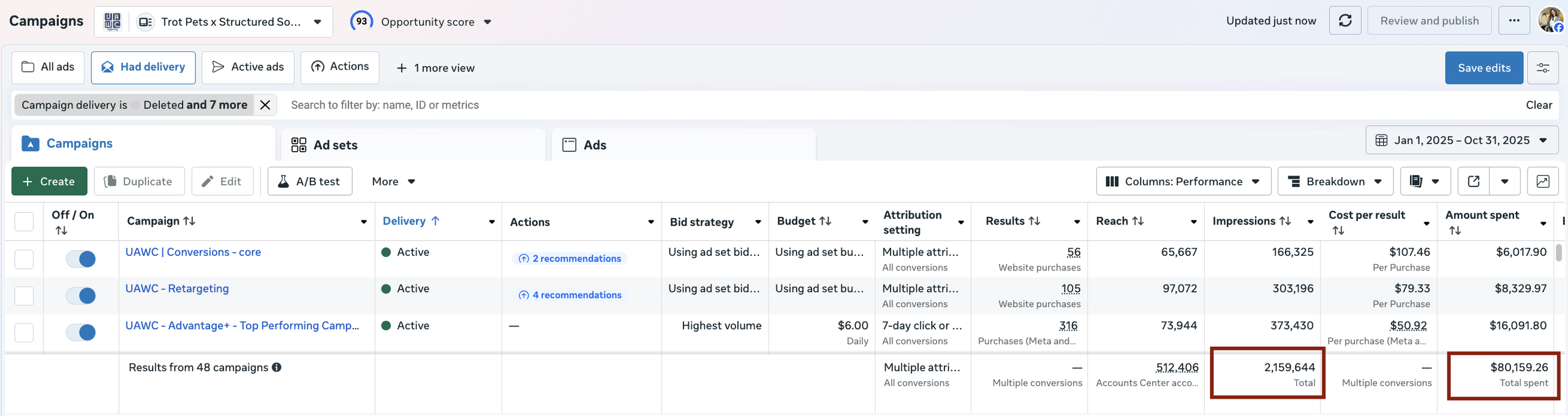
- Rapportage is volledig geautomatiseerd – handmatige spreadsheets zijn overbodig geworden.
- Meta cost data is nu direct zichtbaar in GA4 naast de omzetdata, ondersteund door betrouwbare dataverzameling via Server Side Tracking.
- ROAS en CPA kunnen in één dashboard worden bijgehouden, waardoor optimalisatiebeslissingen sneller kunnen worden genomen.
Woorden van de klant