

Meta Ads-kostengegevens importeren in GA4
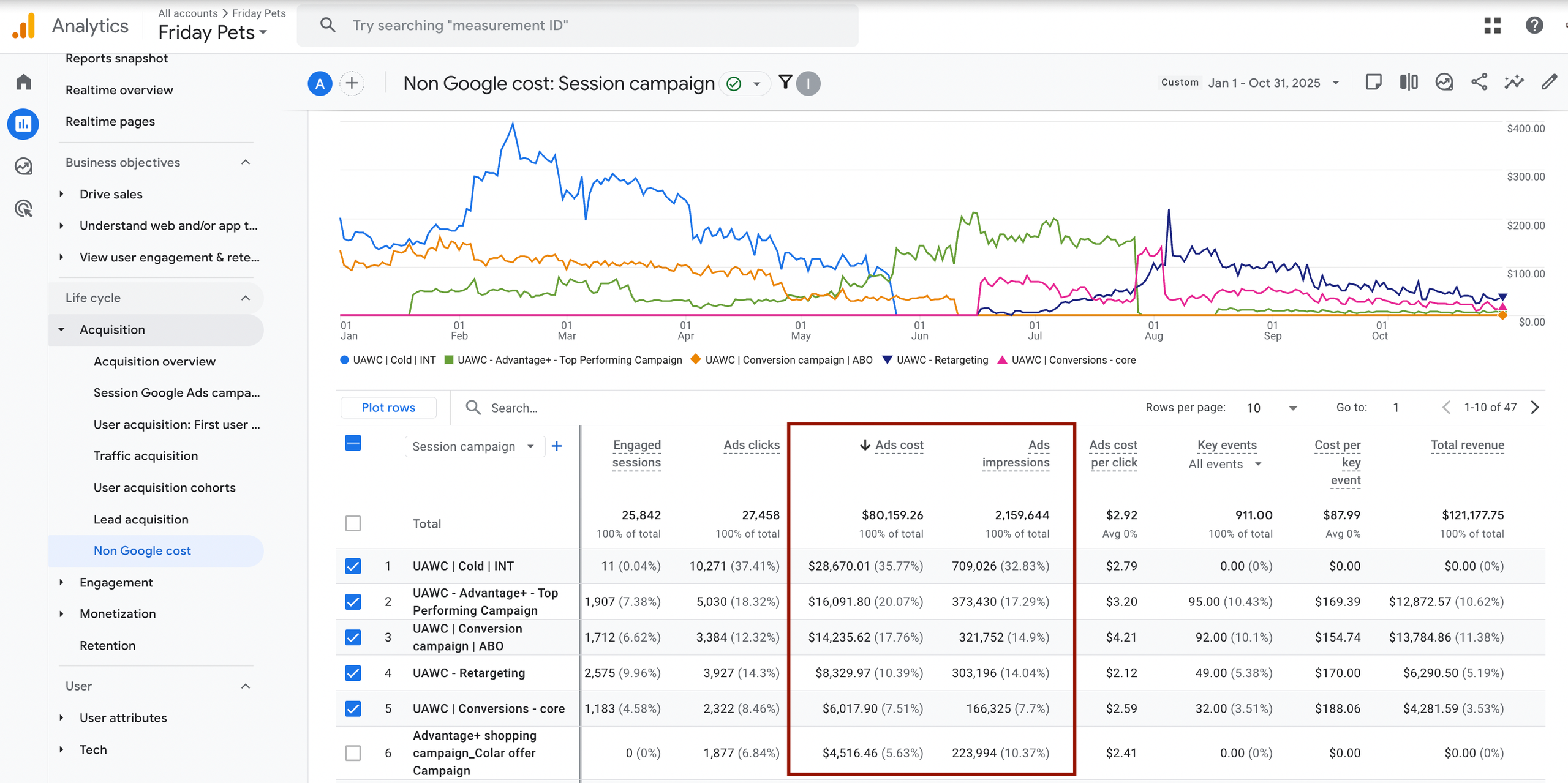
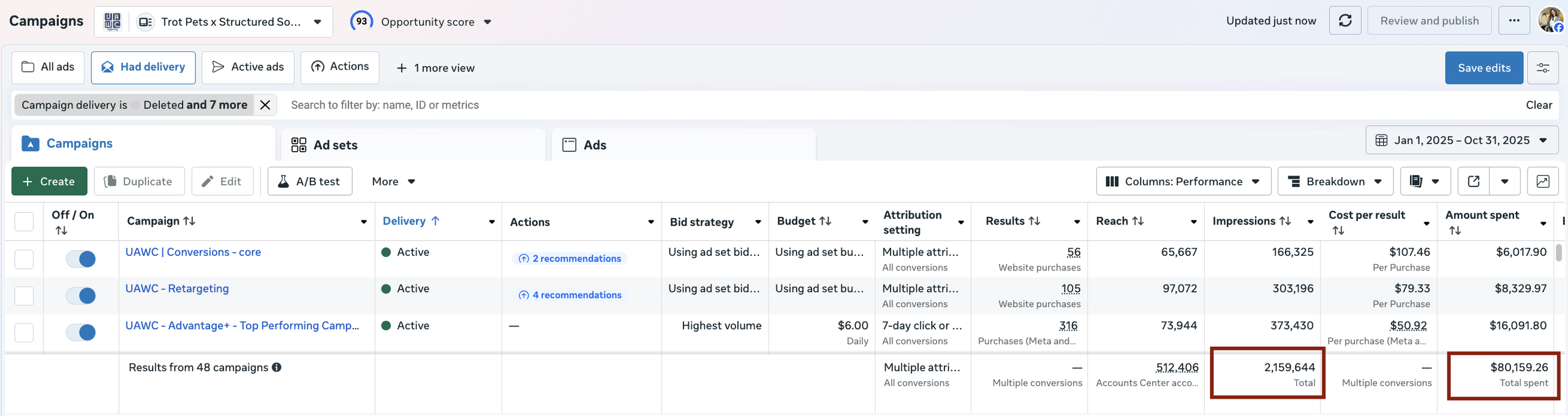
We koppelden de uitgaven aan Meta Ads rechtstreeks aan GA4, zodat het team kosten, omzet en ROAS op één plek kon inzien. Geen spreadsheets of handmatige rapportages meer.
Inhoudsopgave
Probleem
Trot Pets draaide Meta-advertenties en volgde de resultaten in GA4, maar de kostengegevens werden niet automatisch geïmporteerd. Om deze zichtbaarheidskloof op te lossen en de prestatiegegevens te centraliseren, implementeerden we Google Analytics 4 setup & optimization met een correcte integratie van kostengegevens.
Om de winstgevendheid te begrijpen, moest het team handmatig rapporten exporteren, gegevens in spreadsheets naast elkaar leggen en de cijfers bijwerken telkens wanneer ze de prestaties evalueerden.
Dit vertraagde de besluitvorming en maakte het lastig om campagnes snel te optimaliseren.
Onze Aanpak
We koppelden Meta-uitgaven rechtstreeks aan GA4 en zorgden ervoor dat GA4 deze uitgaven kon koppelen aan het juiste verkeer en de juiste conversies. Deze setup werd ondersteund door Google Tag Manager services, waardoor een schone UTM-mapping en betrouwbare event-attributie over al het Meta-verkeer gewaarborgd werd.
Het doel: één centrale plek om kosten, omzet en ROAS in te zien, zonder handmatig werk.
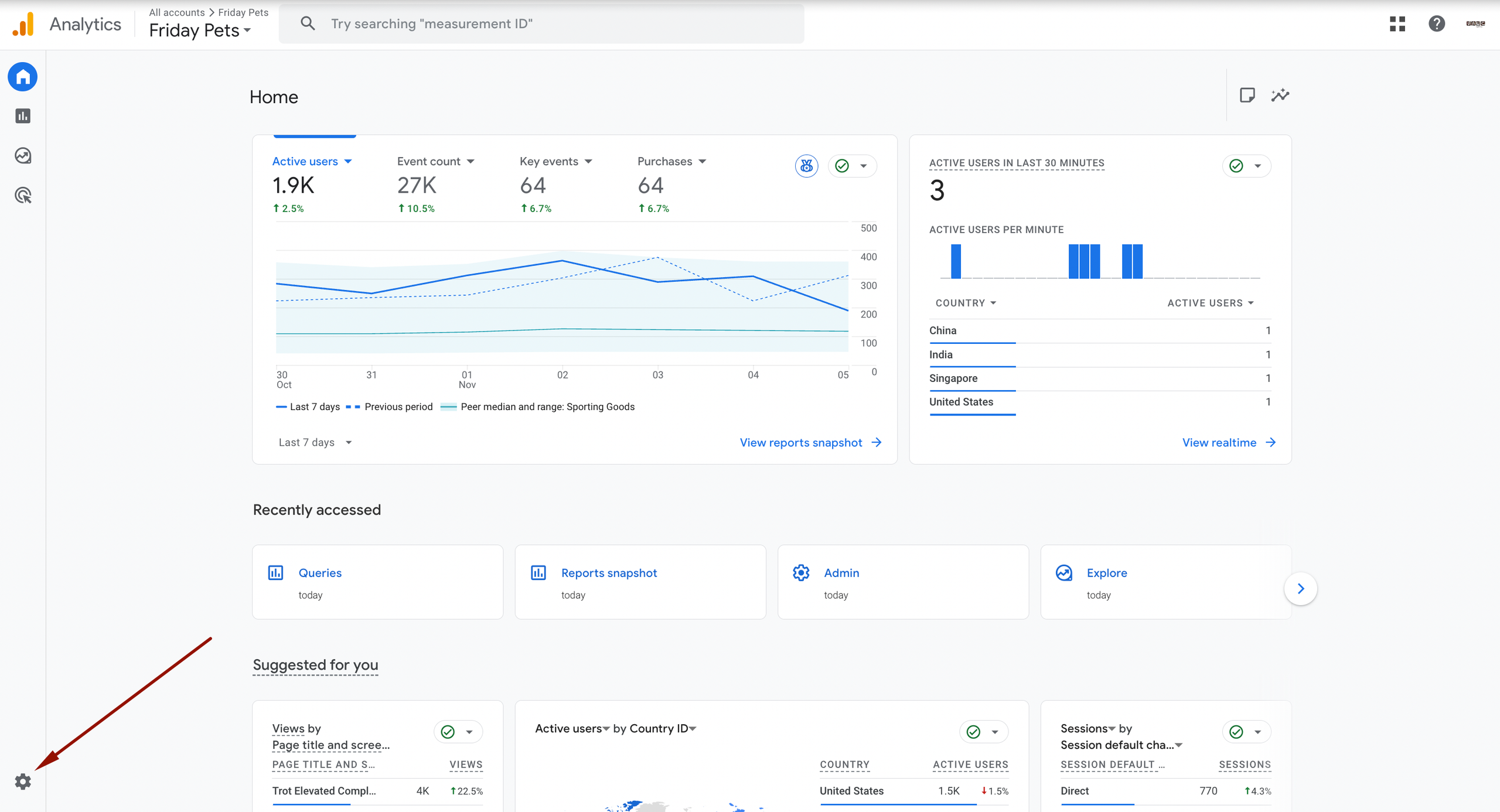
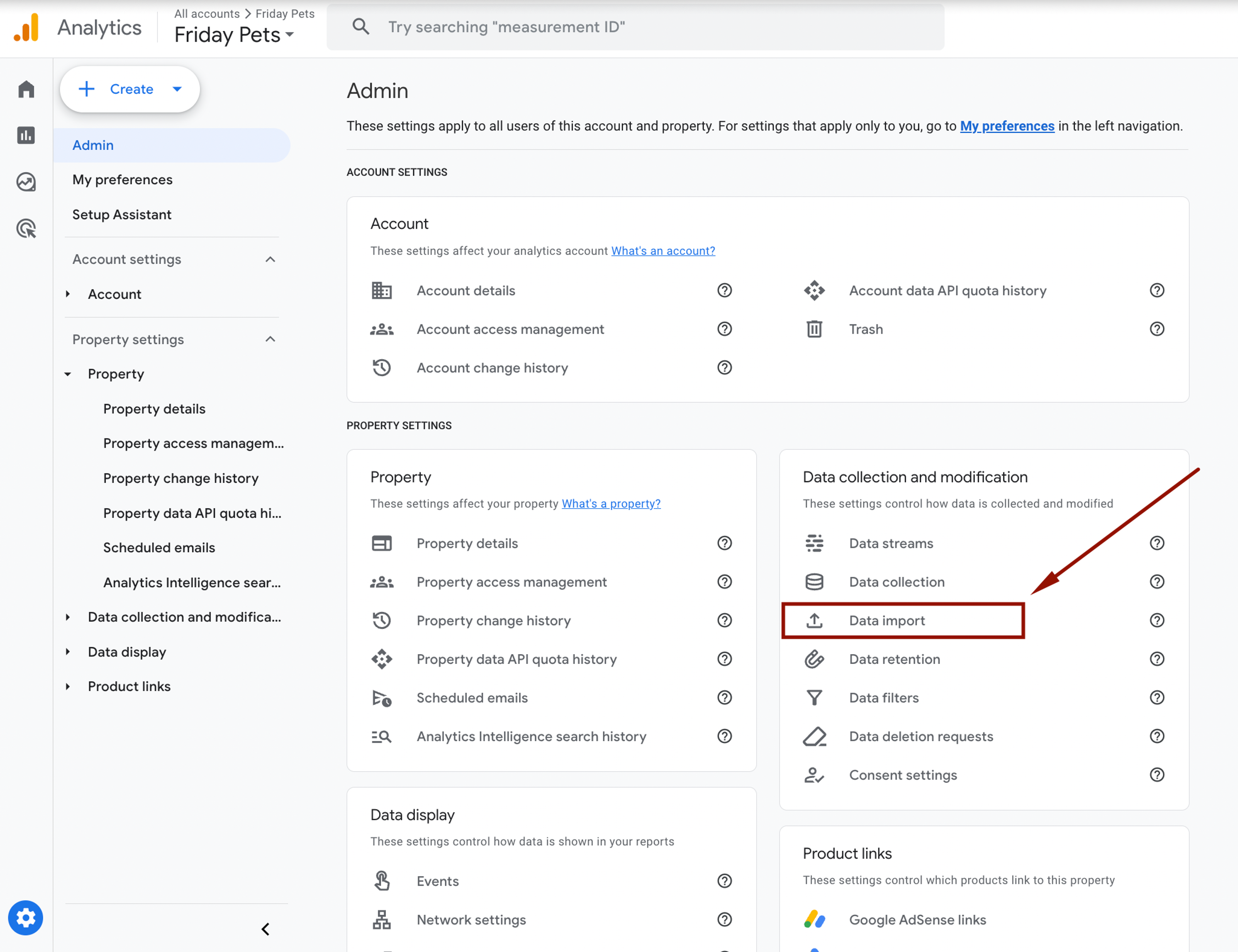
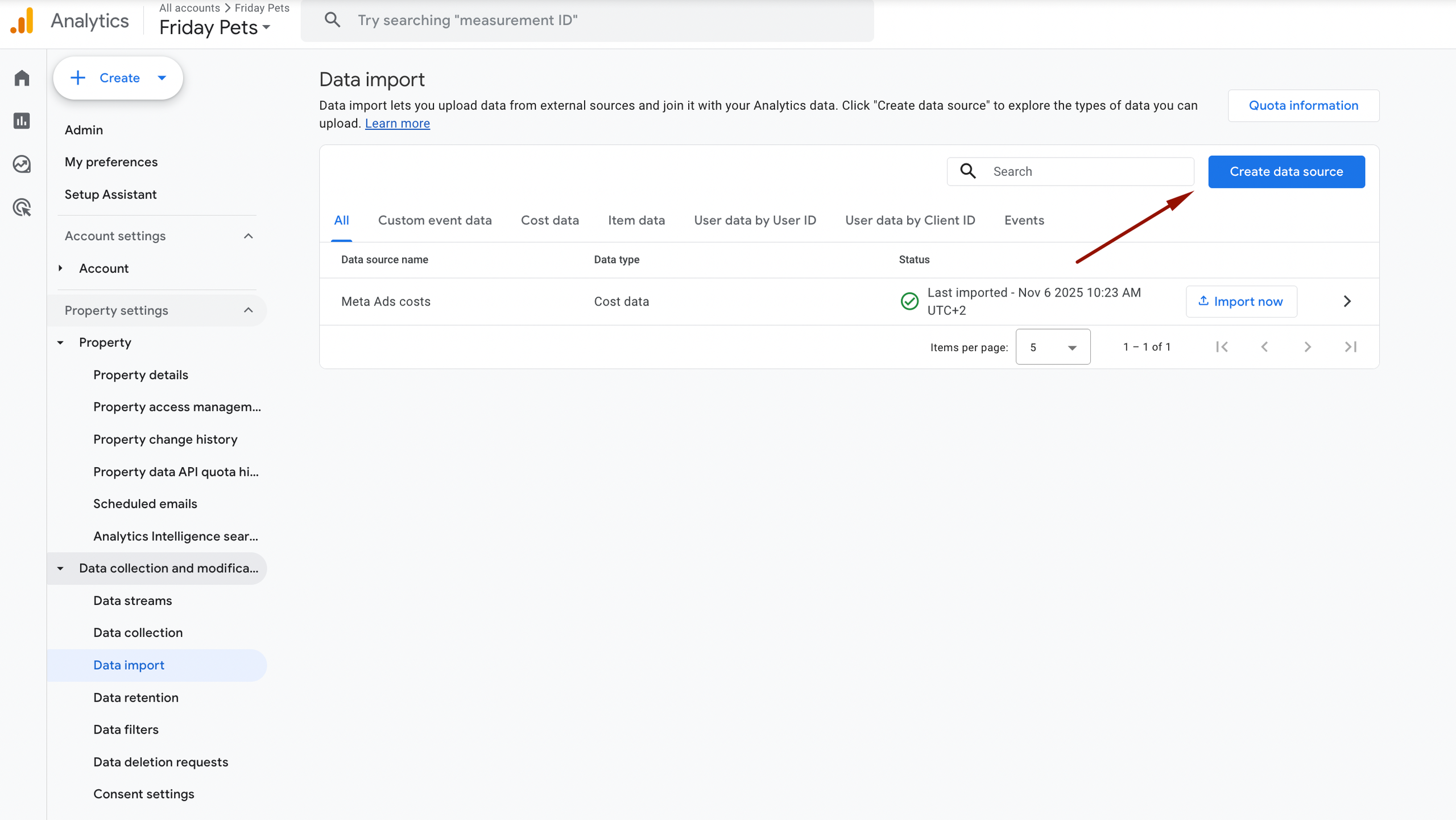
1. Ga in GA4 naar Admin → Data Import
De Meta cost connector verschijnt niet in de standaardrapporten, maar staat in het Admin-paneel.
Pad: Admin → Property → Data Import
2. Maak een nieuwe gegevensbron aan
Klik op "Gegevensbron maken" en kies het importtype.
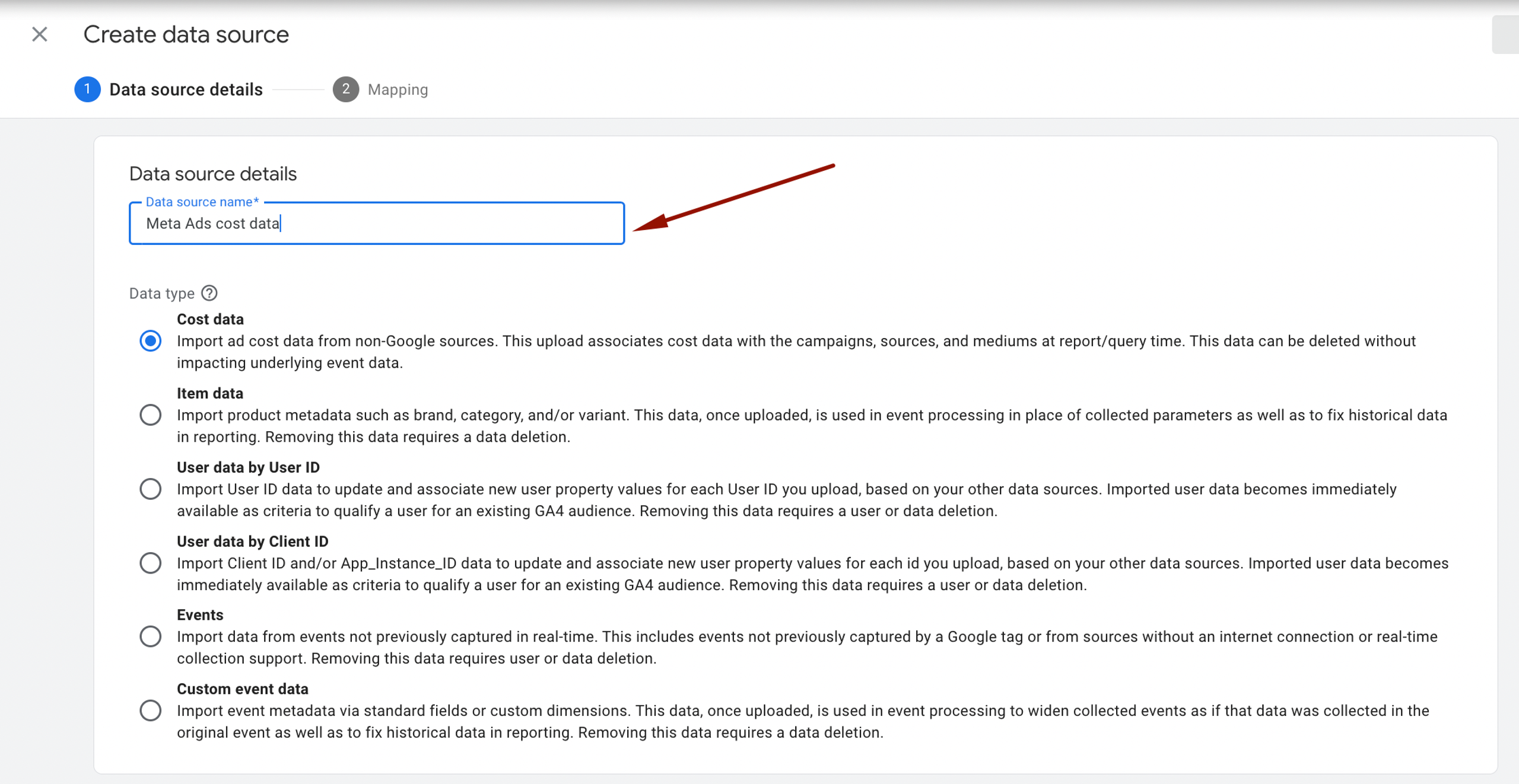
3. Geef de import een naam
Gebruik een duidelijke naam, zodat iedereen die het account beheert meteen weet waar het voor is.
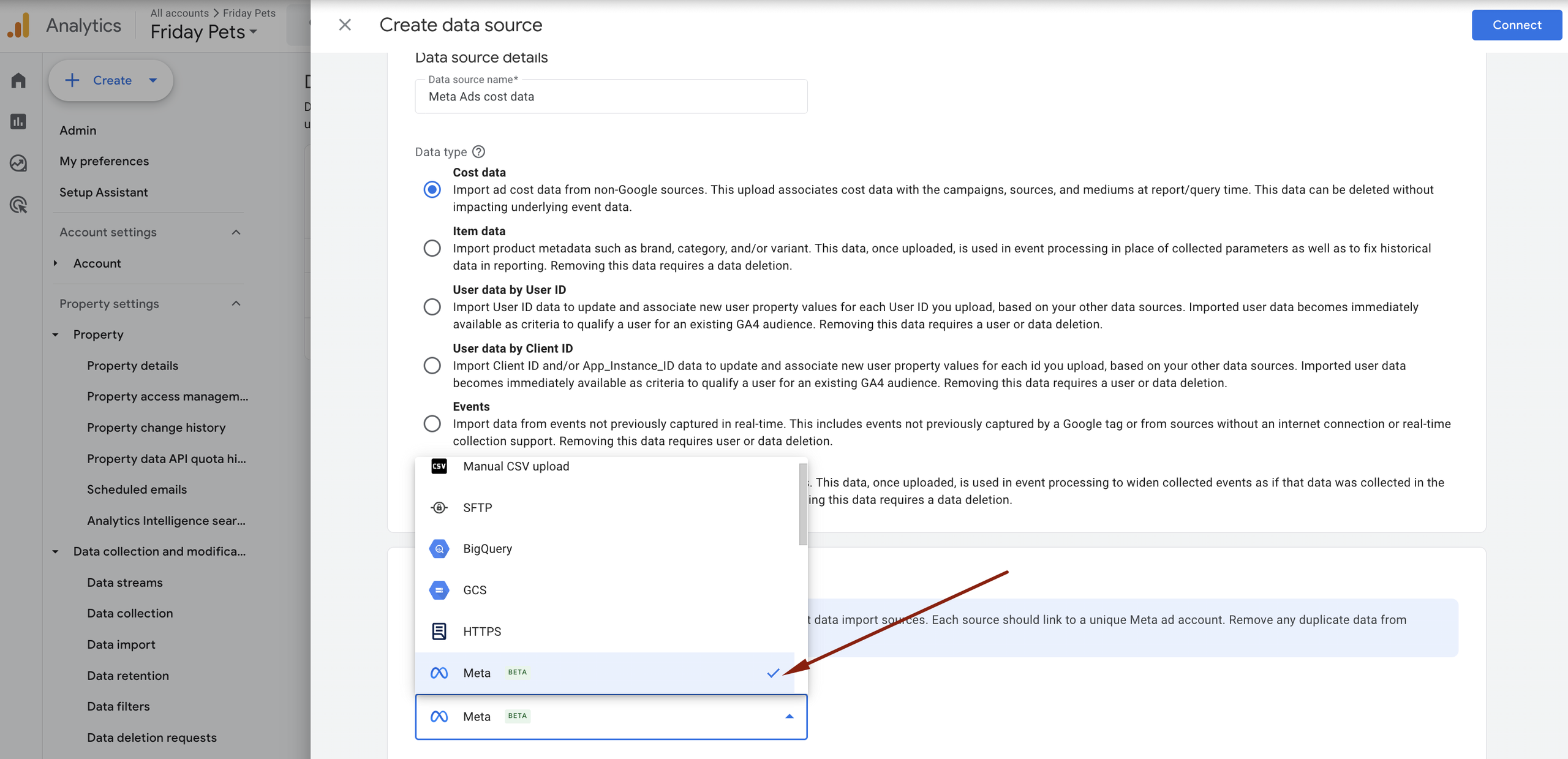
4. Selecteer “Meta”
GA4 toont alle beschikbare advertentiekoppelingen. Kies Meta uit de lijst.
5. Verbind het account
Klik op ‘Connect’ om het autorisatieproces te starten.
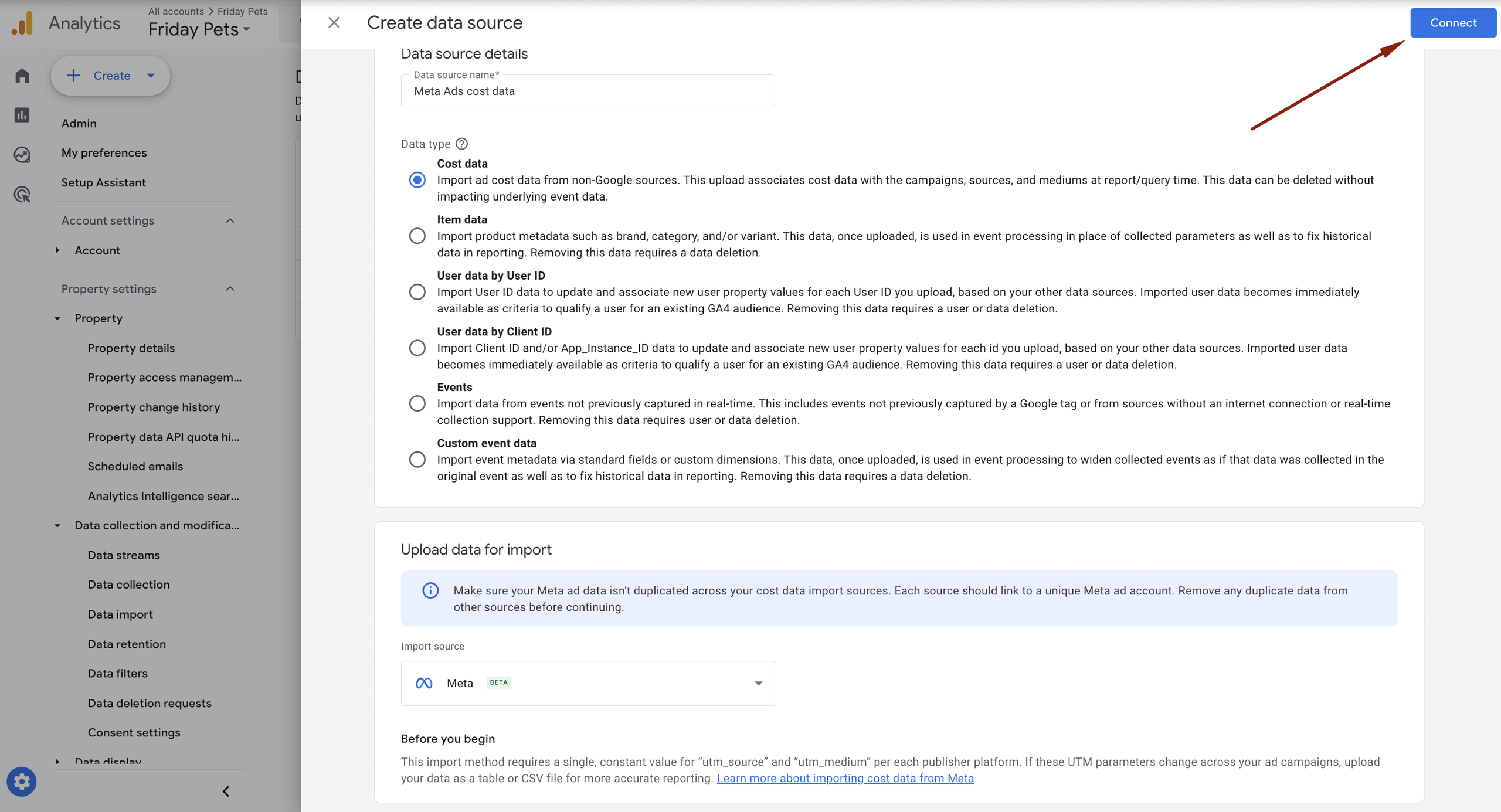
Belangrijk: de Meta-gebruiker die inlogt moet Owner toegang hebben tot het advertentieaccount - elk lager machtigingsniveau zal mislukken.
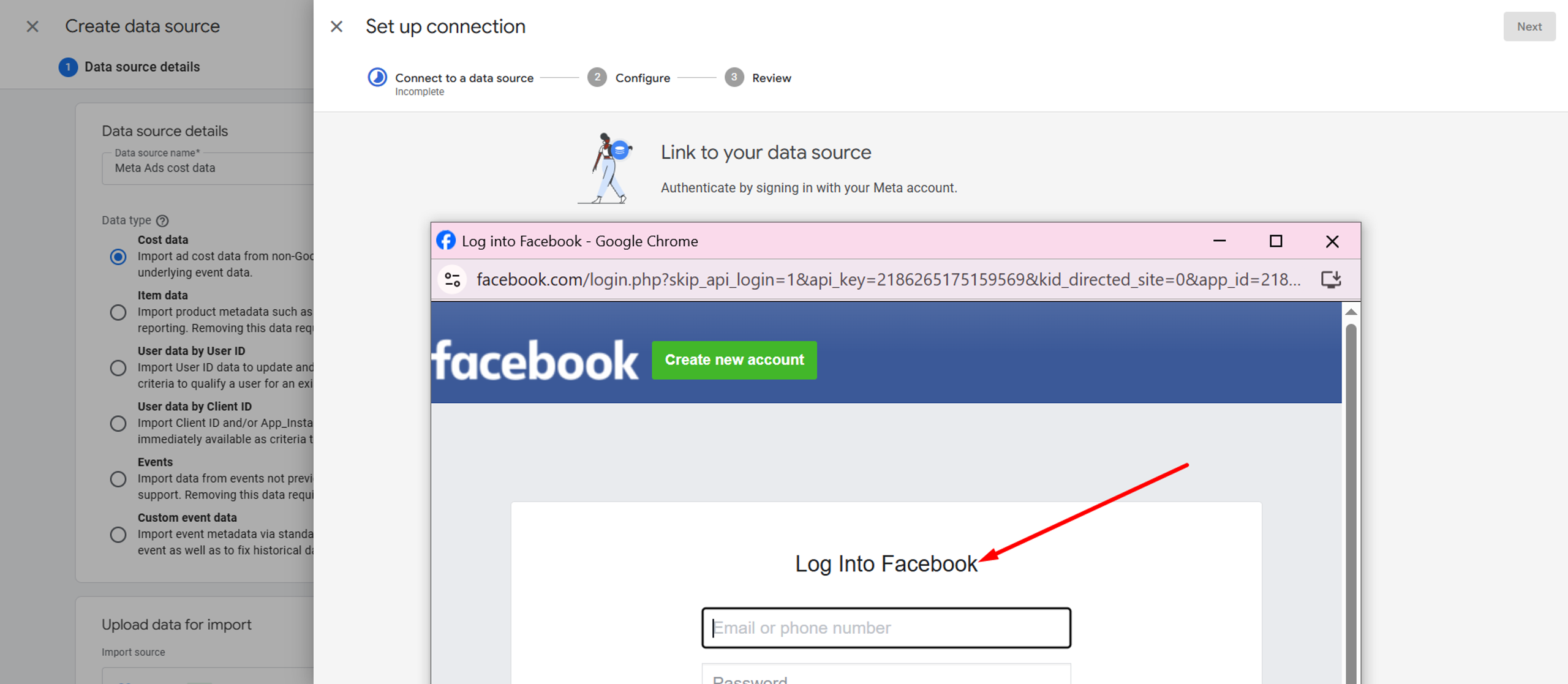
6. Log in via Meta Business Manager
Er verschijnt een standaard inlogvenster. Kies het advertentieaccount dat je wilt synchroniseren.
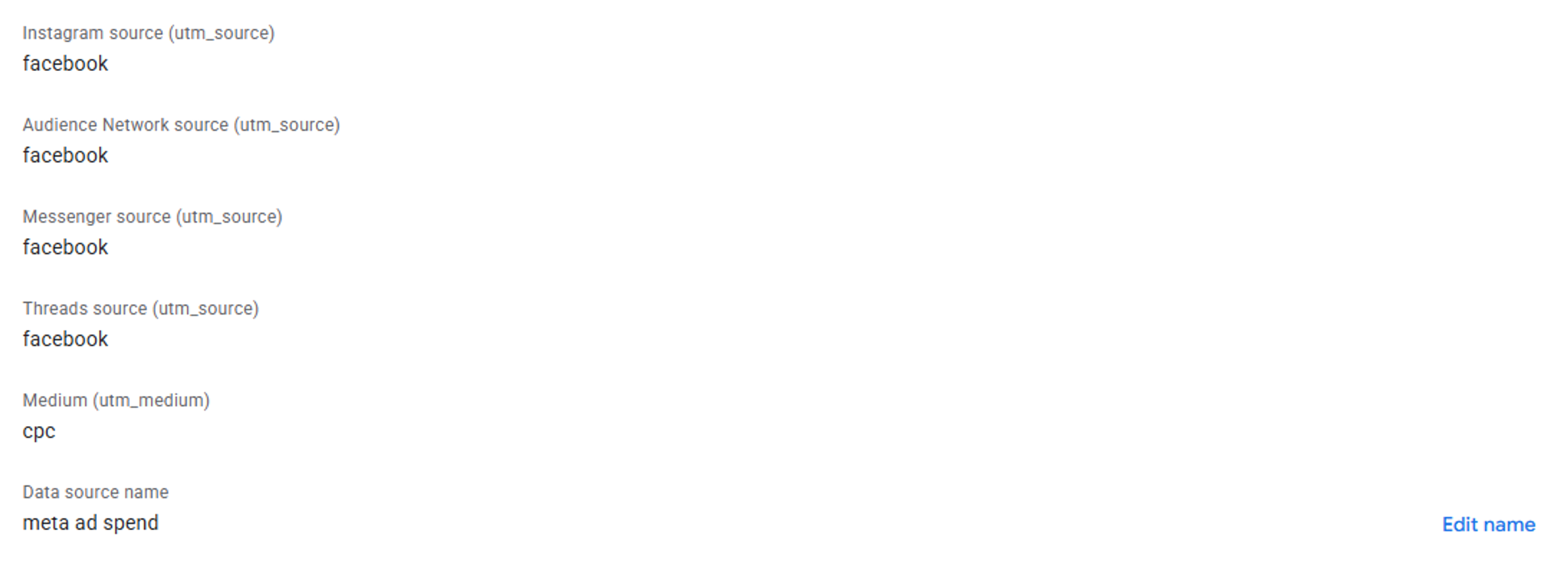
7. Stel UTM-mapping in
GA4 kan kosten alleen aan verkeer koppelen als de UTM-tags in Meta overeenkomen met de velden die je hier invult.
Schone UTMs = correcte kostengegevens
Rommelige UTMs = ontbrekende kostengegevens
8. Kies hoe vaak GA4 gegevens moet ophalen

9. Opslaan en activeren
Zodra deze actief is, wordt Meta-uitgave direct zichtbaar in GA4-rapporten.
Resultaat
- Rapportage is geautomatiseerd, Meta-uitgaven verschijnen nu direct in GA4 – niet meer schakelen tussen platforms
- ROAS en kosten zijn zichtbaar in dezelfde rapporten als verkeer en conversies
Woorden van de klant


They fixed our tracking issues and set up GA4 perfectly. Now, our data is clean, our reports are accurate. True experts in analytics.
Read review on


