

Import av kostnadsdata fra Meta Ads til GA4
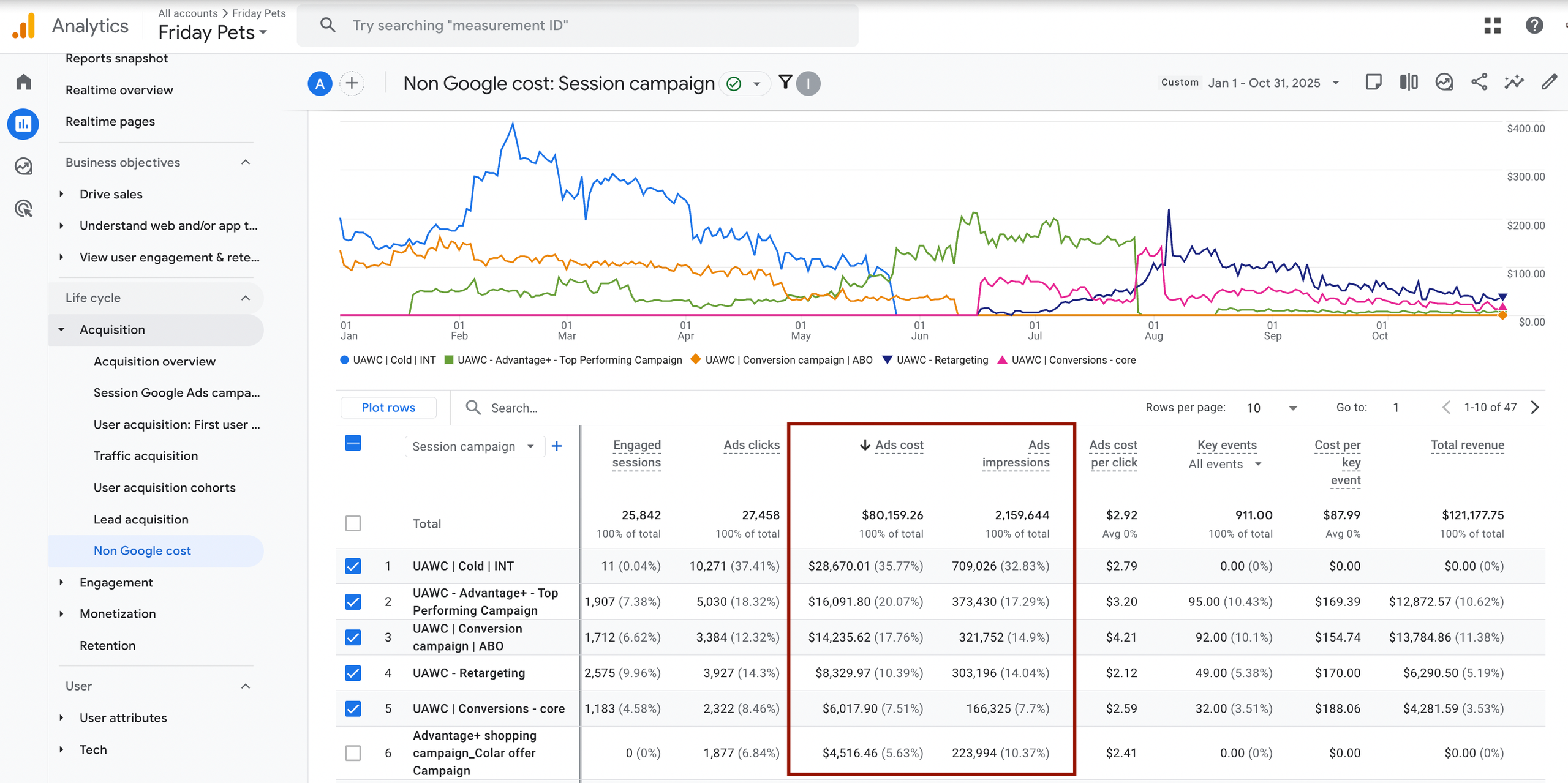
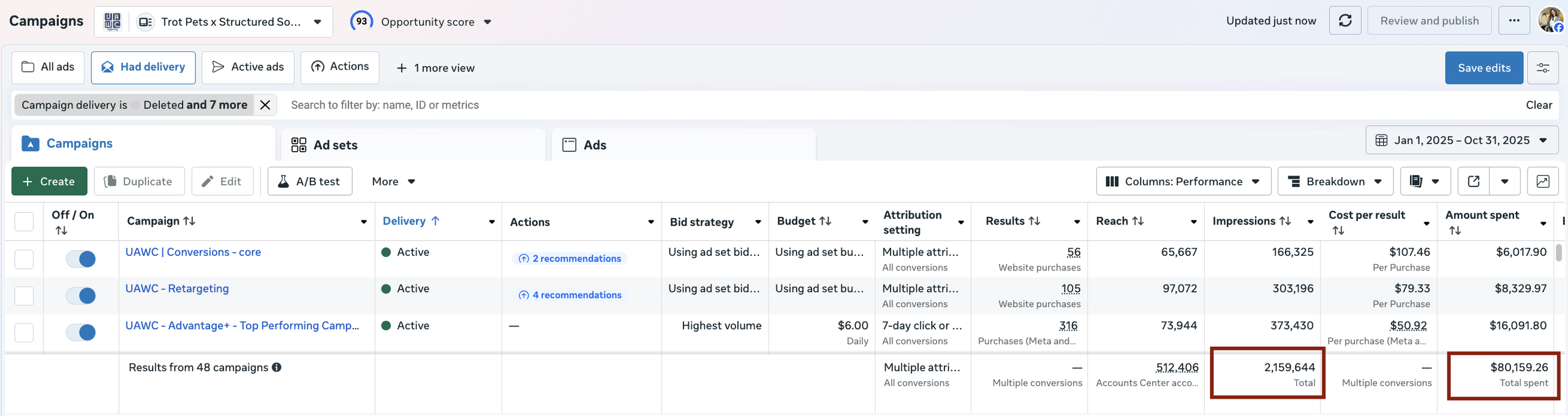
Vi koblet Meta Ads-forbruk direkte til GA4 slik at teamet kunne se kostnad, inntekt og ROAS på ett sted. Ikke flere regneark eller manuell rapportering.
Innholdsfortegnelse
Problem
Trot Pets kjørte Meta ads og sporet resultater i GA4, men kostnadsdataene ble ikke importert automatisk. For å løse dette synlighetsgapet og sentralisere ytelsesdata implementerte vi Google Analytics 4 setup & optimization med riktig integrasjon av kostnadsdata.
For å forstå lønnsomheten måtte teamet eksportere rapporter manuelt, matche data i regneark og oppdatere tall hver gang de vurderte ytelsen.
Dette gjorde beslutningstakingen tregere og gjorde det vanskelig å optimalisere kampanjer raskt.
Hvordan vi løste det
Vi koblet Meta-forbruk direkte til GA4 og sørget for at GA4 kunne matche dette forbruket med riktig trafikk og konverteringer. Dette oppsettet ble støttet av Google Tag Manager services, noe som sikret ren UTM-mapping og pålitelig hendelsesattribusjon på tvers av Meta-trafikk.
Målet: ett sted for å se kostnad, inntekt og ROAS uten manuelt arbeid.
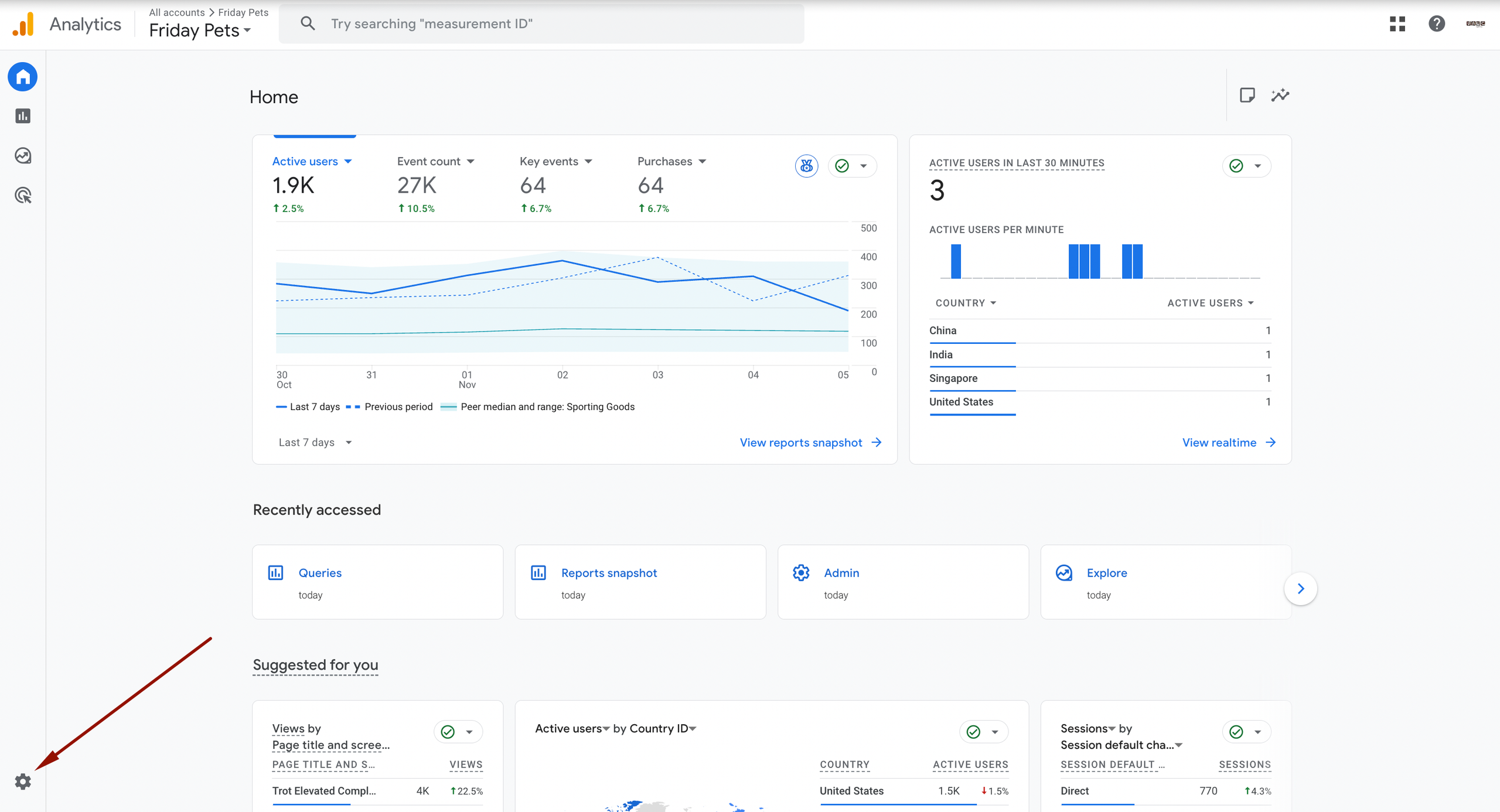
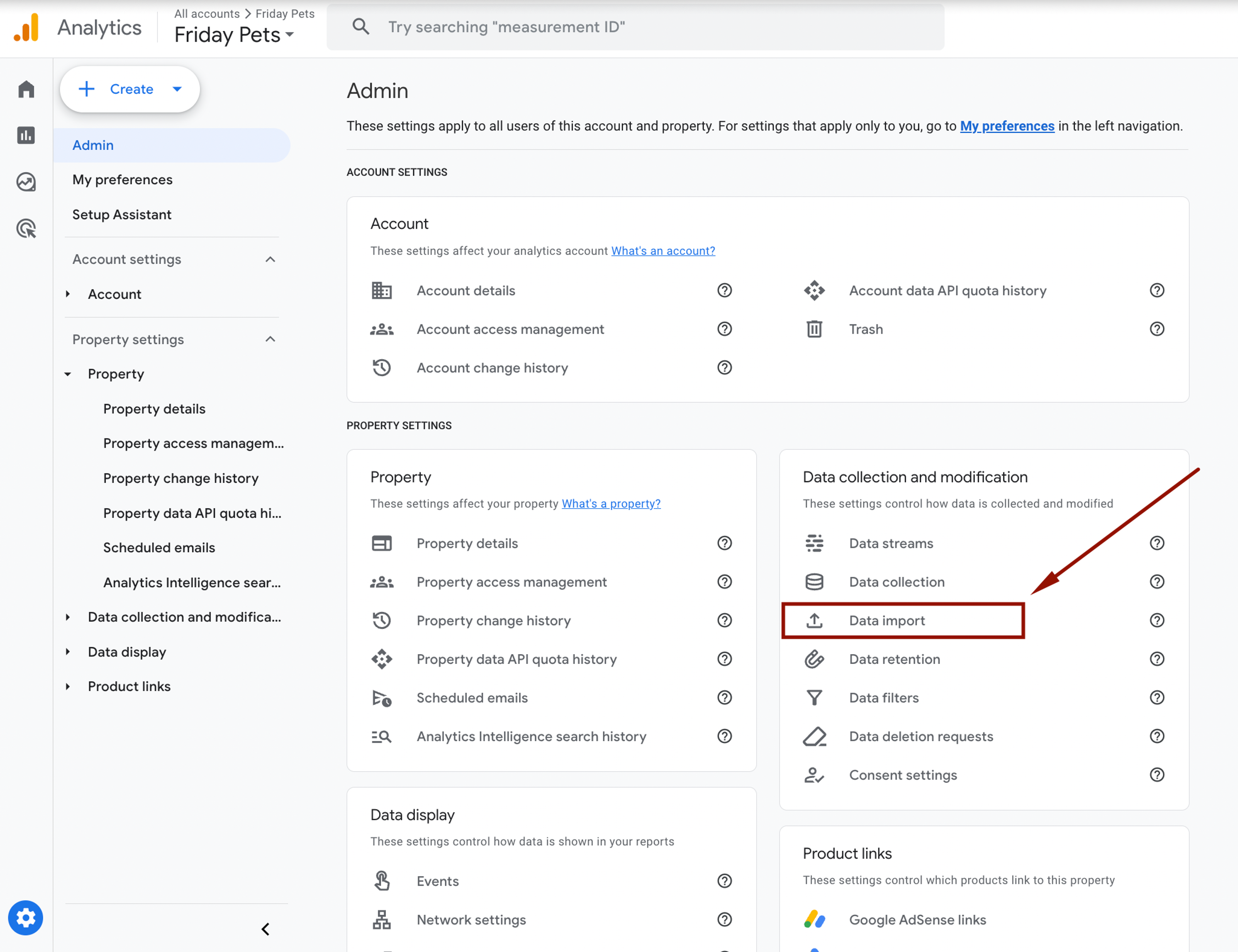
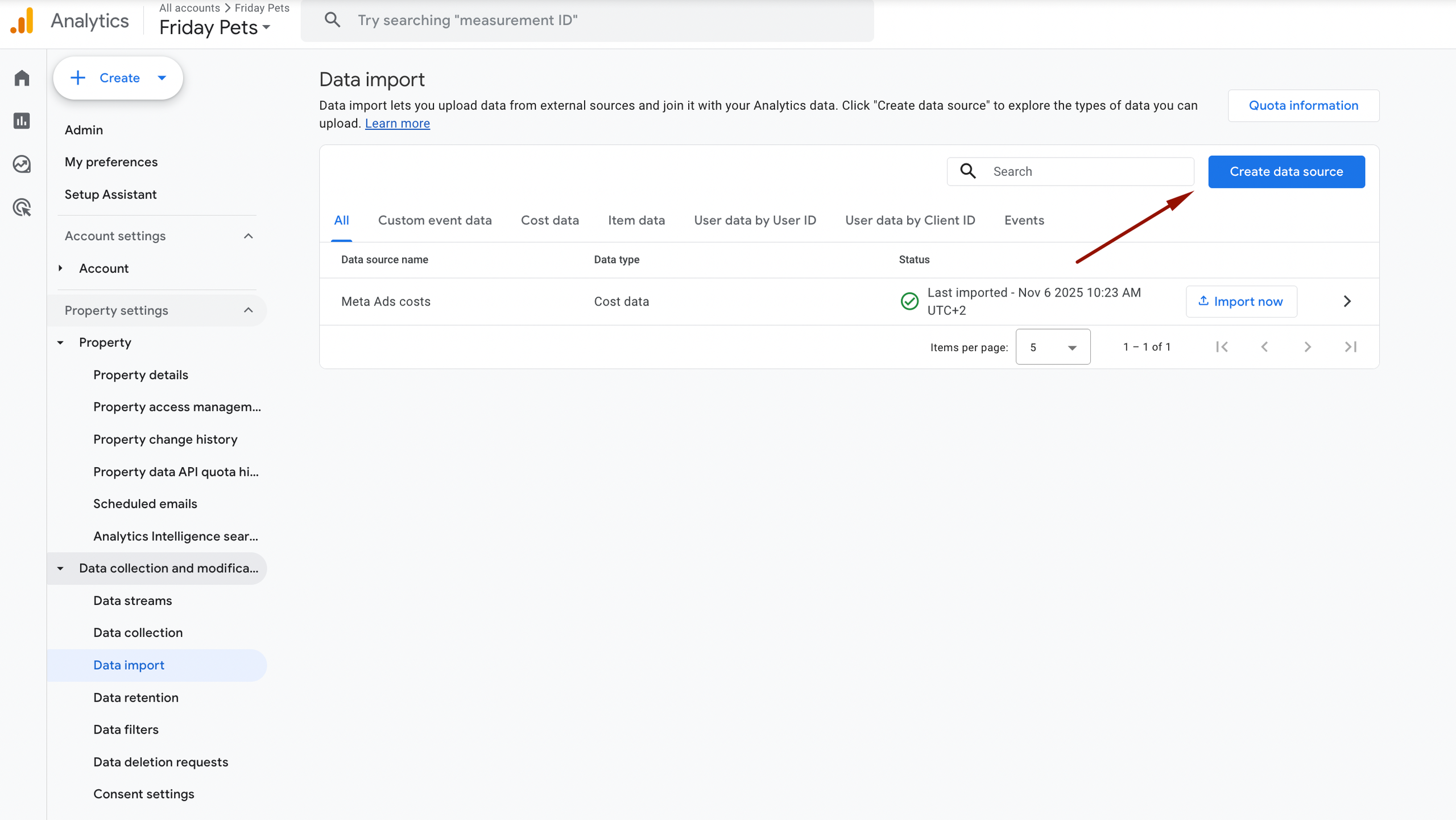
1. Gå til GA4 → Admin → Data Import
Meta-kostnadskonnektoren vises ikke i vanlige rapporter – den ligger inne i Admin-panelet.
Sti: Admin → Property → Data Import
2. Opprett en ny datakilde
Klikk på “Create data source” og velg importtypen.
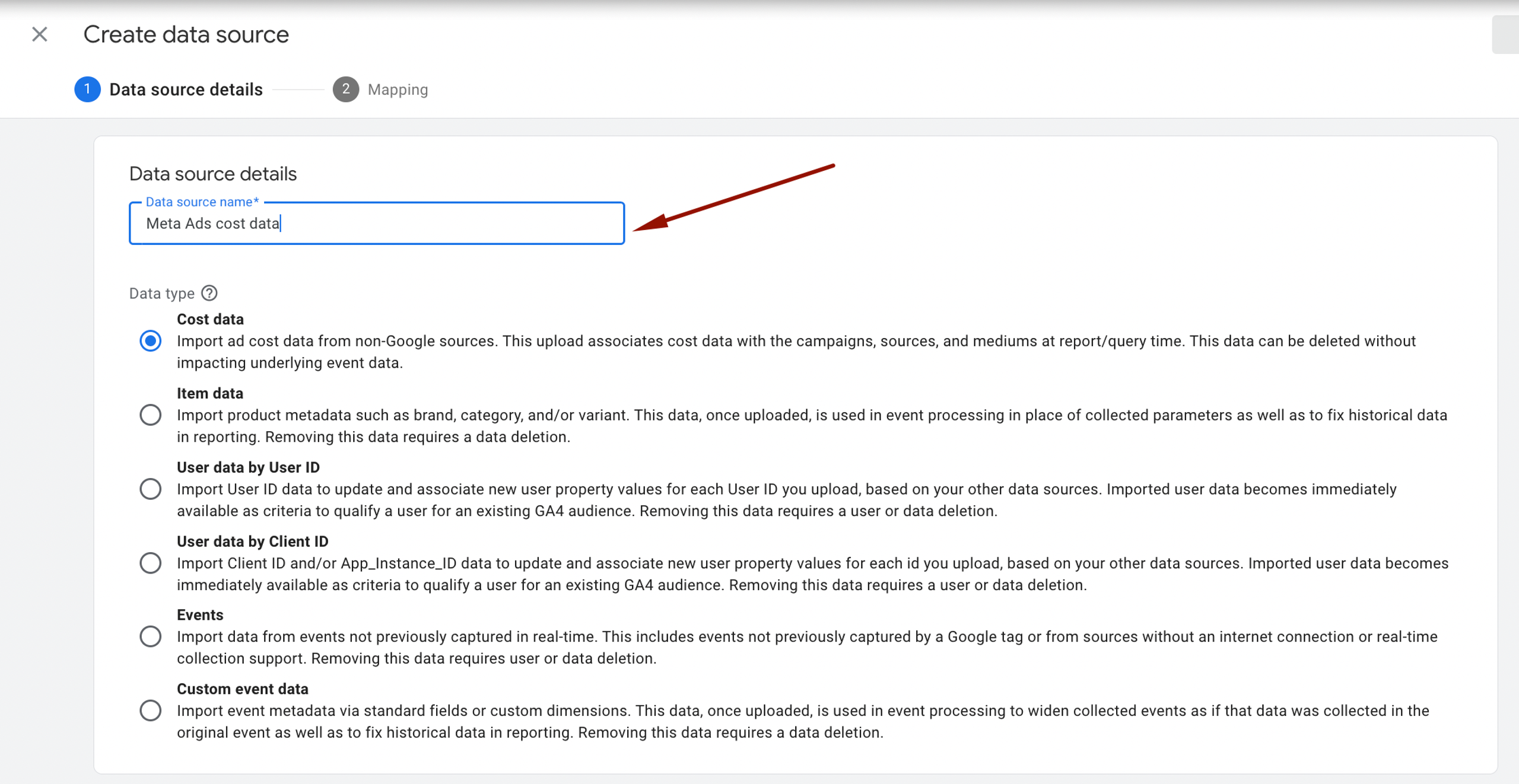
3. Gi importen et navn
Bruk et tydelig navn slik at alle som administrerer kontoen vet hva den er til.
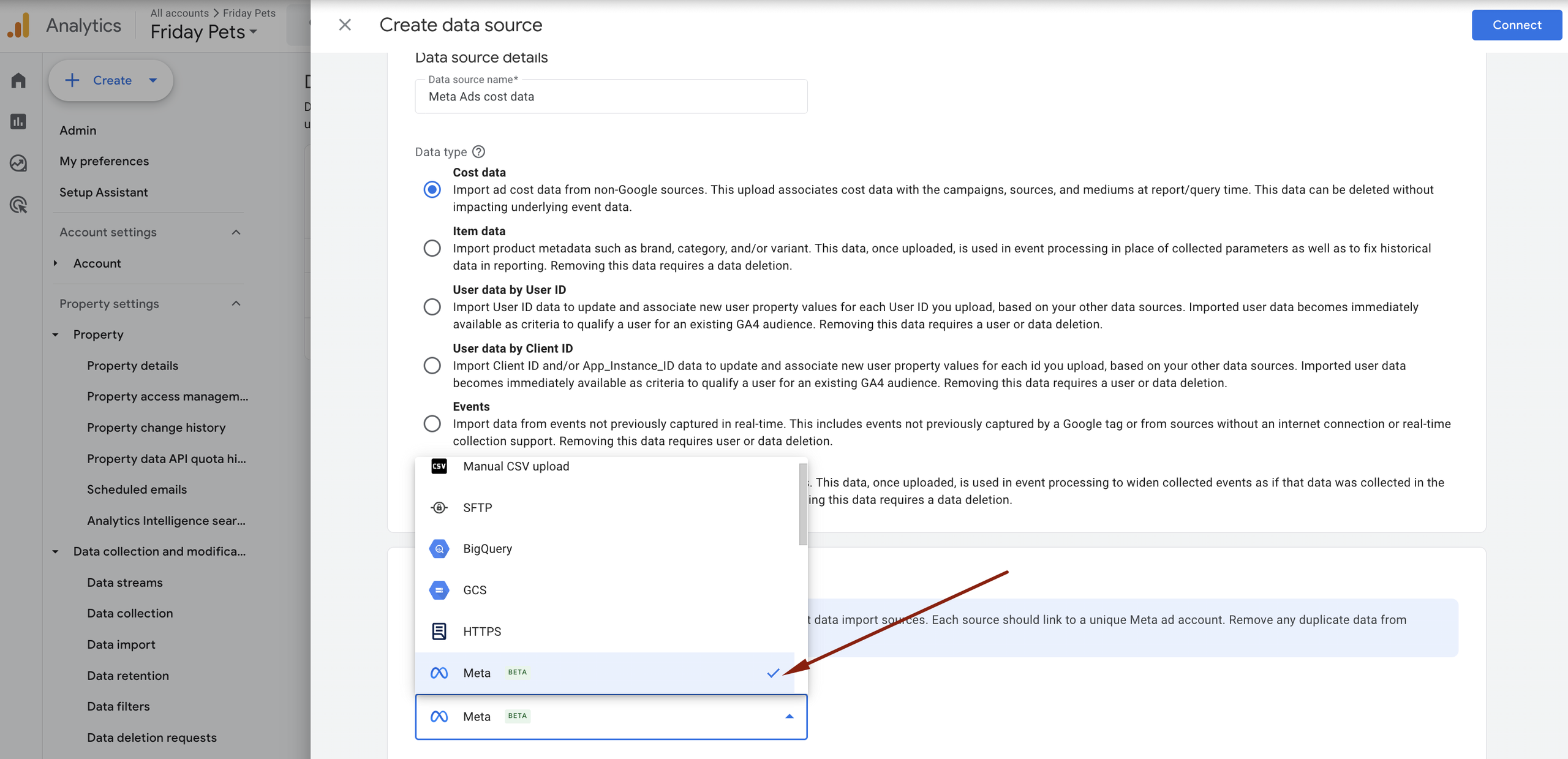
4. Velg “Meta”
GA4 viser alle tilgjengelige annonsekonnektorer. Velg Meta fra listen.
5. Koble til kontoen
Klikk på “Connect” for å starte autorisasjonsprosessen.
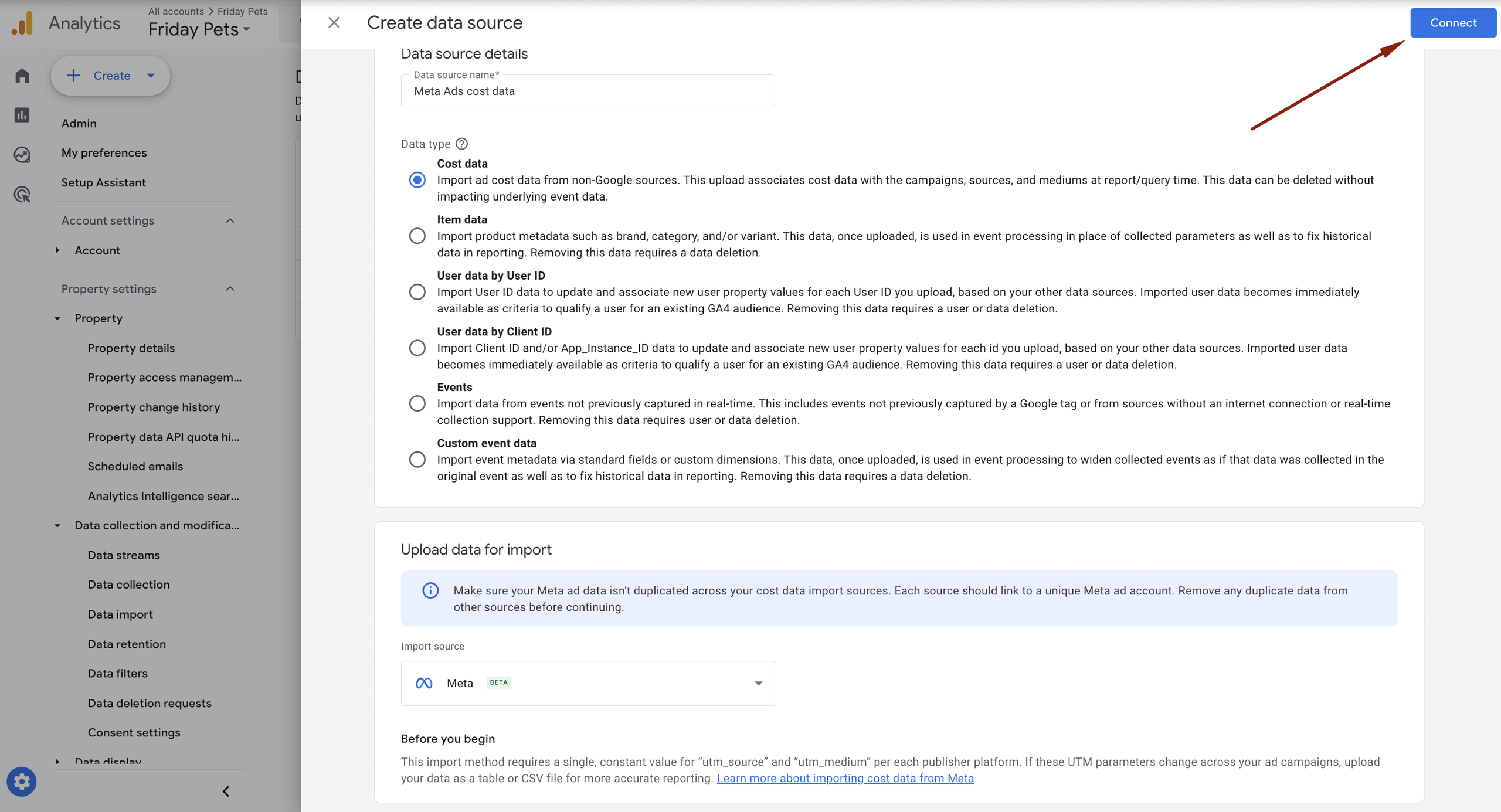
Viktig: Meta-brukeren som logger inn må ha Owner-tilgang til annonsekontoen – alle lavere tilgangsnivåer vil mislykkes.
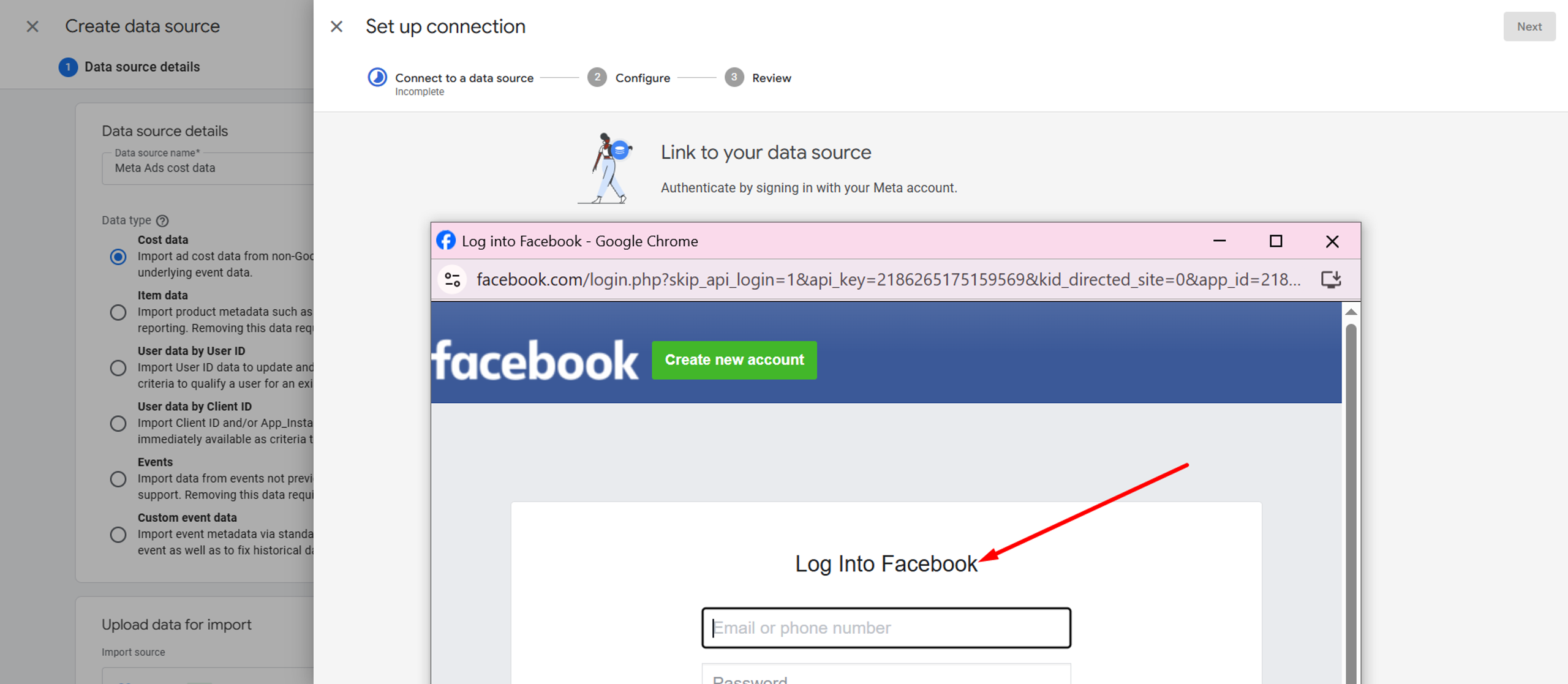
6. Logg inn via Meta Business Manager
Et standard innloggingsvindu vises. Velg annonsekontoen du vil synkronisere.
7. Sett opp UTM-mapping
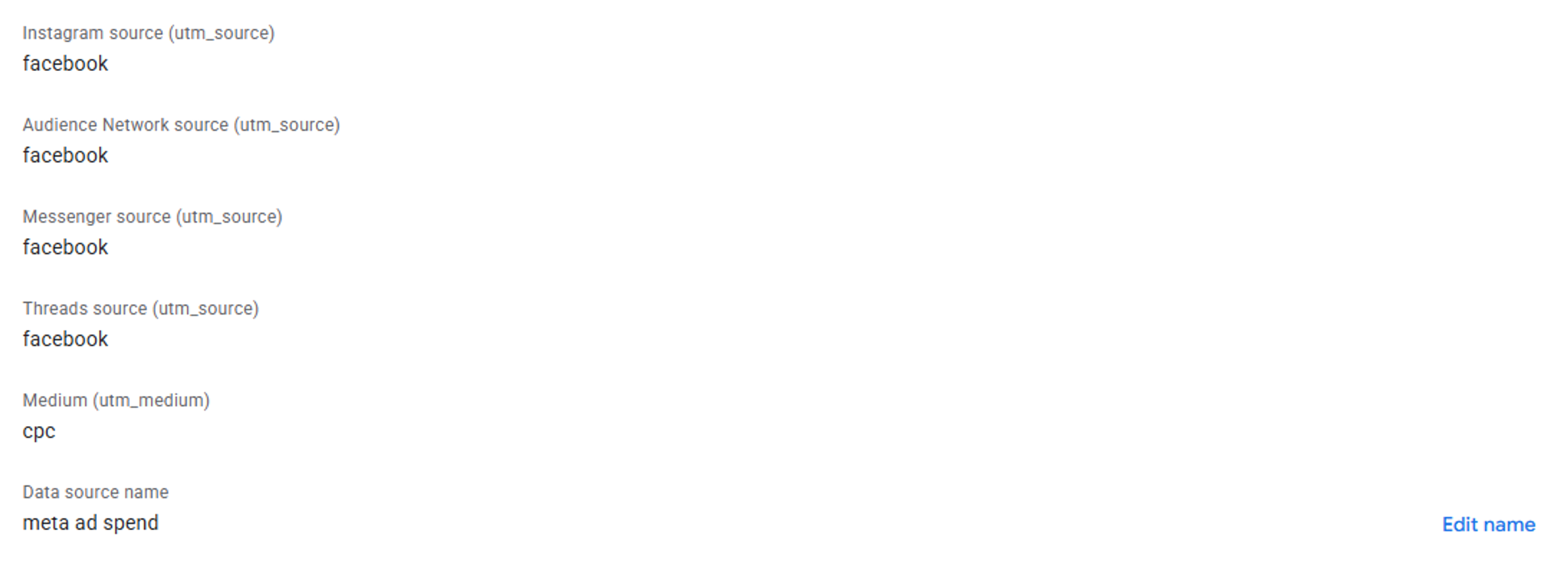
GA4 kan bare matche kostnad med trafikk hvis UTM-taggene i Meta samsvarer med feltene du oppgir her.
Rene UTM-er = korrekte kostnadsdata
Rotete UTM-er = manglende kostnadsdata
8. Velg hvor ofte GA4 skal hente data

9. Lagre og aktiver
Når det er aktivt, begynner Meta-forbruk å vises direkte i GA4-rapporter.
Resultat
- Rapporteringen er automatisert, Meta-forbruk vises nå direkte i GA4 – ikke lenger behov for å bytte mellom plattformer
- ROAS og kostnad er synlige i de samme rapportene som trafikk og konverteringer
Kundens ord


They fixed our tracking issues and set up GA4 perfectly. Now, our data is clean, our reports are accurate. True experts in analytics.
Read review on


