

First-Party-Cookies: Was sie sind und wie Sie sie einrichten
Veröffentlicht am 24.7.2026
Geprüft von Arnt Eriksen aktualisiert am 5.8.2026
Einleitung
Haben Sie sich in letzter Zeit gefragt: „Was sind First-Party-Cookies?“ Dieser Artikel beantwortet diese Frage, erklärt den Unterschied zwischen First-Party- und Drittanbieter-Cookies und sagt Ihnen, ob Sie sich Sorgen machen sollten, dass Erstanbieter-Cookies verschwinden.
Es gibt zwei Arten von Cookies – First-Party- und Drittanbieter-Cookies. Der wesentliche Unterschied zwischen ihnen liegt in der Art und Weise, wie sie erstellt und anschließend verwendet werden, was häufig vom Kontext abhängt.
Drittanbieter-Cookies werden von anderen Domains als der direkt besuchten Domain erstellt, daher der Name Drittanbieter-Cookies. Der Code des Third-Party-Servers wird für domainübergreifendes Tracking, Retargeting und die Anzeigenschaltung verwendet.
Drittanbieter-Cookies stehen in keinem direkten Zusammenhang mit Ihnen. Es handelt sich meist um Werbe- und andere Tracking-Cookies, die in Ihren Browser geladen werden. Obwohl sich Drittanbieter-Cookies relativ einfach blockieren lassen, haben mehrere große Browserhersteller angekündigt, sie künftig nicht mehr zu unterstützen.
Erstanbieter-Cookies werden von der Website gespeichert, die der Nutzer direkt besucht.
Erstanbieter-Cookies sind kleine Datenblöcke, die von einem Webserver erstellt werden, während der Nutzer die Website besucht.
Sie werden zum Erfassen von Analysedaten, zur Verfolgung von Nutzern, zum Speichern von Spracheinstellungen und für andere Aufgaben verwendet, die die Nutzererfahrung verbessern.
In manchen Fällen teilen Unternehmen und Marken First-Party-Daten, wodurch Second-Party-Cookies entstehen.
Second-Party-Cookies sind Cookies, die im Rahmen einer Datenpartnerschaft zwischen Unternehmen geteilt werden. Beispielsweise kann ein Reiseunternehmen Besucherdaten mit einem Hotelunternehmen teilen.
Schritt 1: Konto im Google Tag Manager (GTM) erstellen
1. Zunächst müssen Sie ein Google-Analytics-Konto erstellen, falls Sie noch keines haben..
Anschließend können Sie ein Konto im benutzerfreundlichen JavaScript- und HTML-Tag-Managementsystem GTM (https://tagmanager.google.com/).
Gehen Sie dazu zur oben verlinkten Website und erstellen Sie ein Konto.
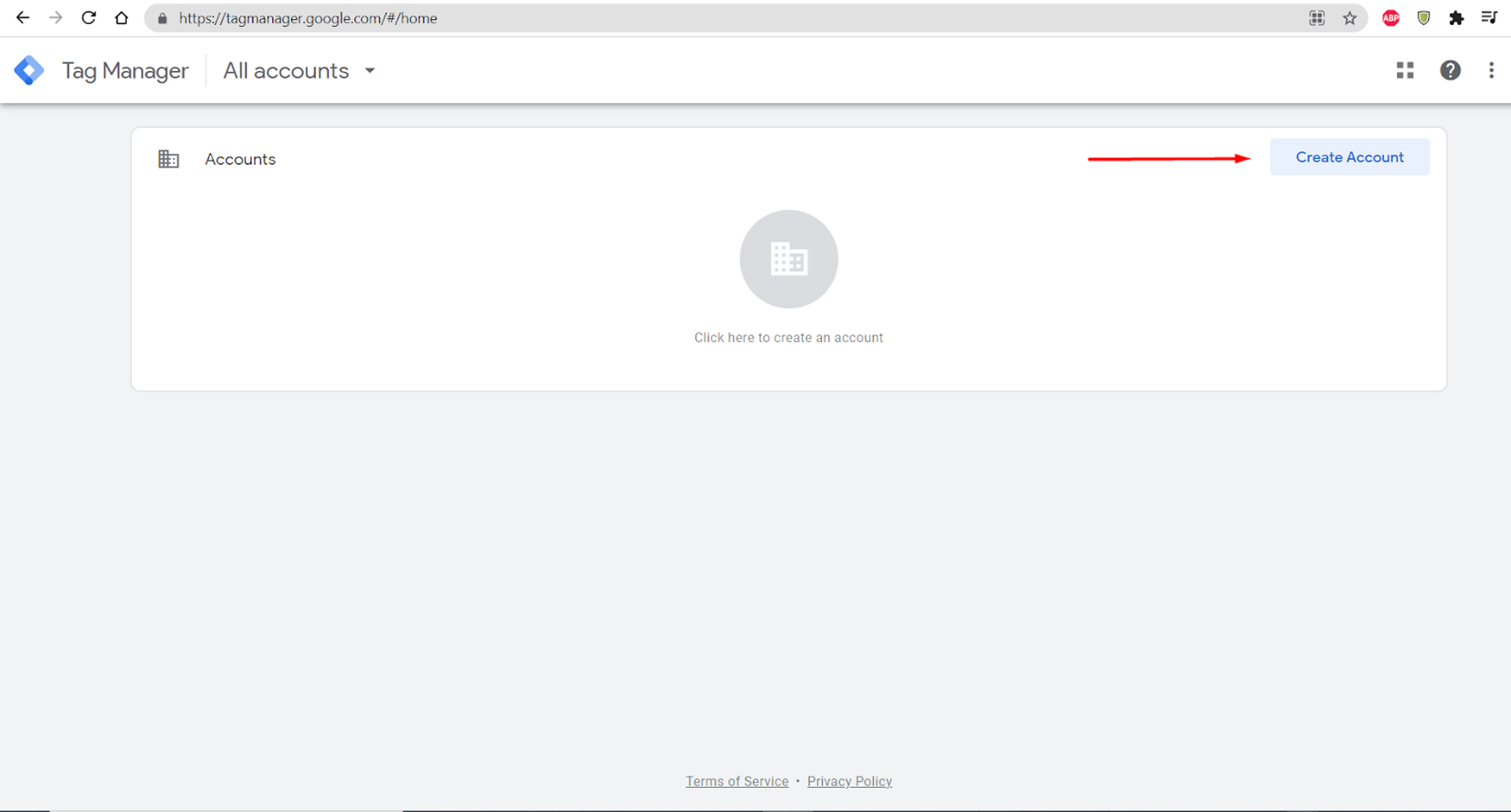
Hier müssen Sie Ihre Unternehmensdaten eingeben:
- Company name;
- Location;
- Containername (wir empfehlen, den Container genauso zu benennen wie Ihr Unternehmen)
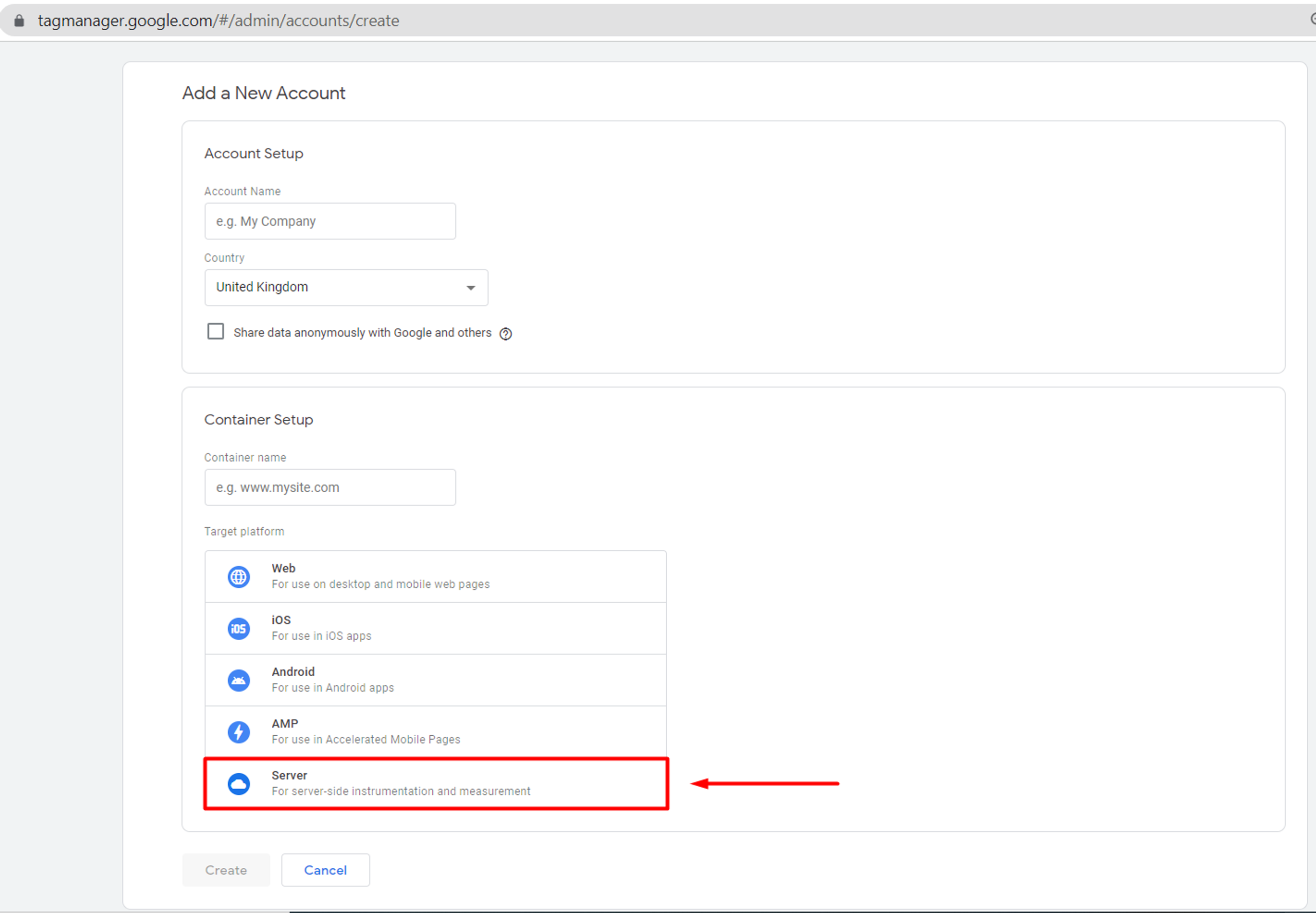
Nachdem Sie alle Informationen eingegeben haben, können Sie die Zielplattform auswählen.
Für die Einrichtung von 1st-Party-Cookies ist nur „Server“ geeignet.
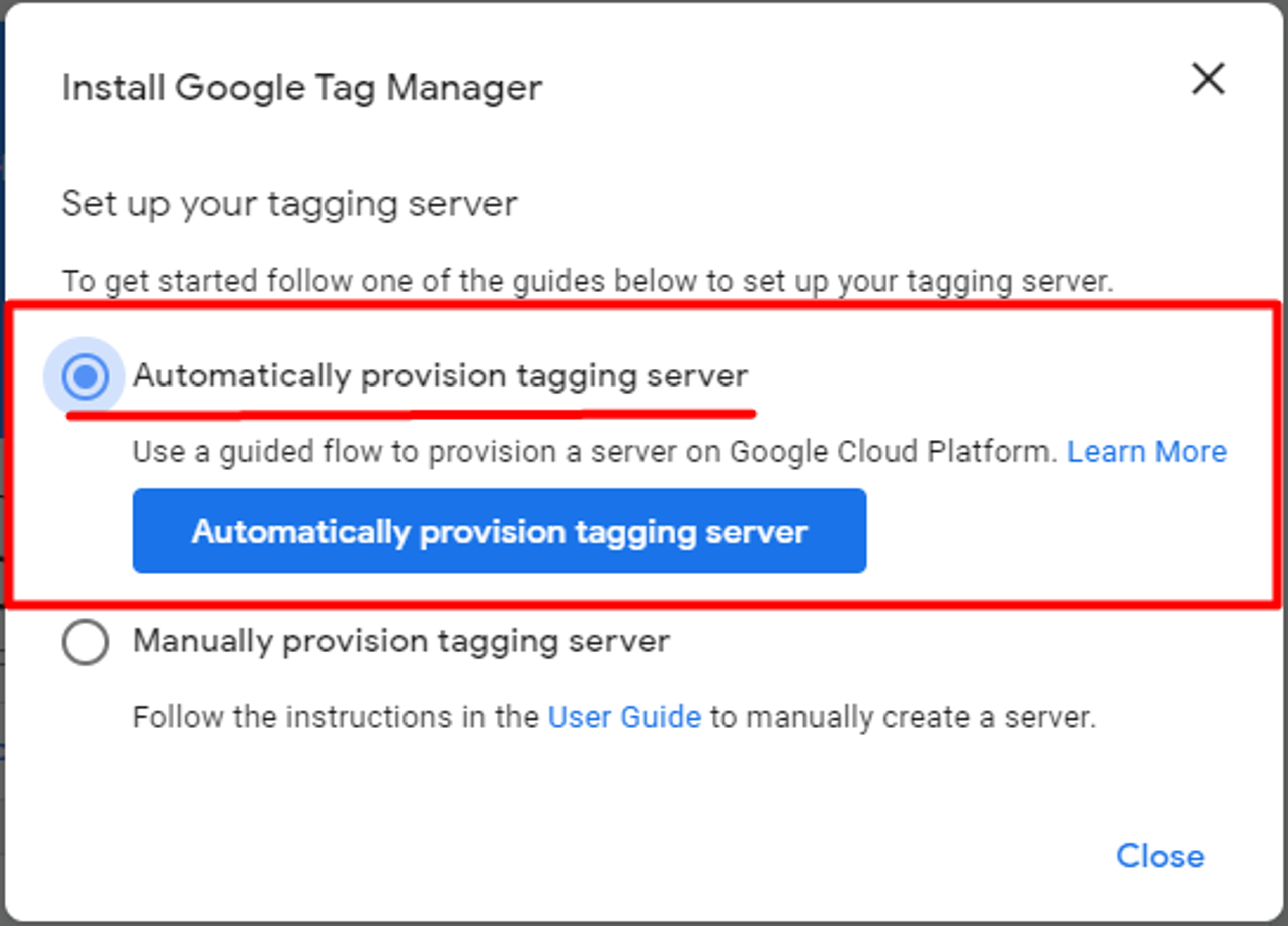
Wenn Sie ein Konto erstellen, müssen Sie es irgendwo hosten. In diesem Fall (siehe Screenshot oben) kann es auf der Google Cloud Platform gehostet werden. Verwenden Sie daher weiterhin den Server für die automatische Bereitstellung des Tagging-Servers.
Nachdem Sie den Leitfaden ausgewählt haben, müssen Sie auf die Schaltfläche „Automatically provision tagging server“ klicken.
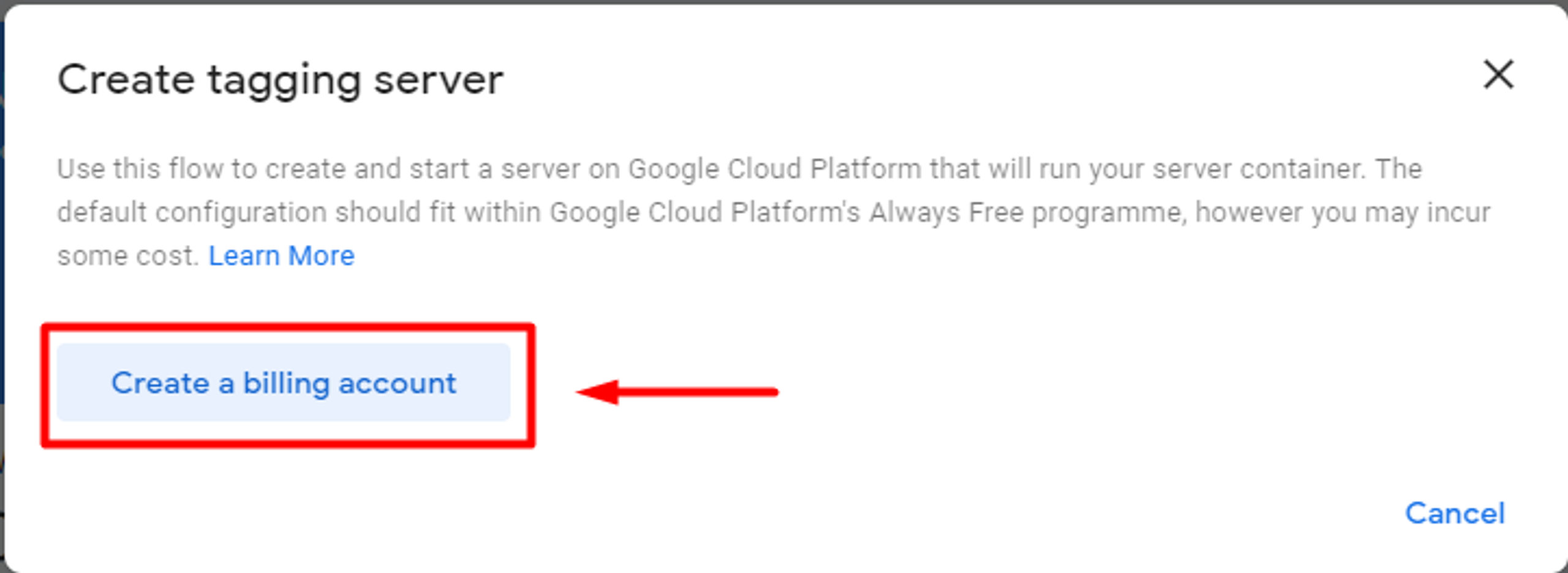
Wenn Sie noch nie mit der Google Cloud Platform gearbeitet haben, verfügen Sie über keine Abrechnungskonten und müssen daher ein neues erstellen.
Klicken Sie auf die Schaltfläche „Create a billing account“, um es zu erstellen.
Anschließend werden Sie aufgefordert, Ihre Abrechnungsinformationen einzugeben.
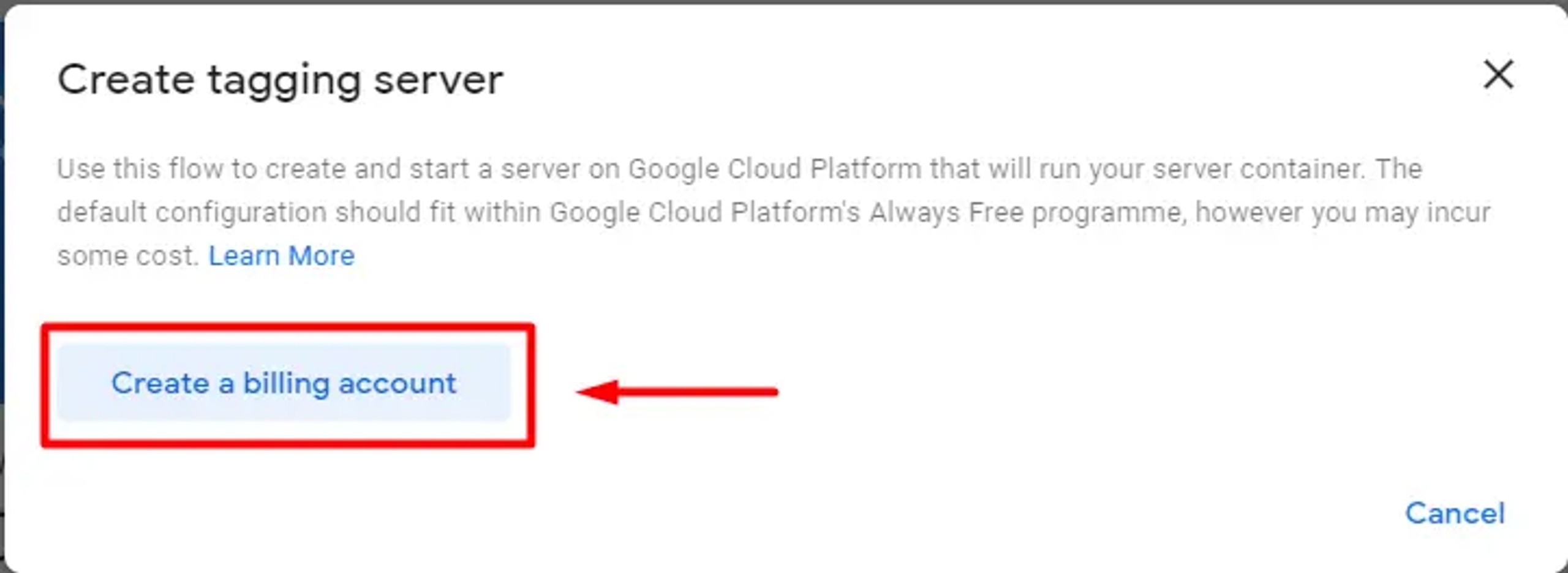
Nach Abschluss der Registrierung Ihres Abrechnungskontos werden Sie aufgefordert, das Abrechnungskonto auszuwählen, das Sie verwenden möchten.
Schritt 2: Client einrichten und einen Tag erstellen
1. Wenn Sie Daten in Ihrem GTM-Container erfassen und damit arbeiten möchten, müssen Sie sie zunächst sammeln. Dies können Sie mit einem sogenannten Client tun.
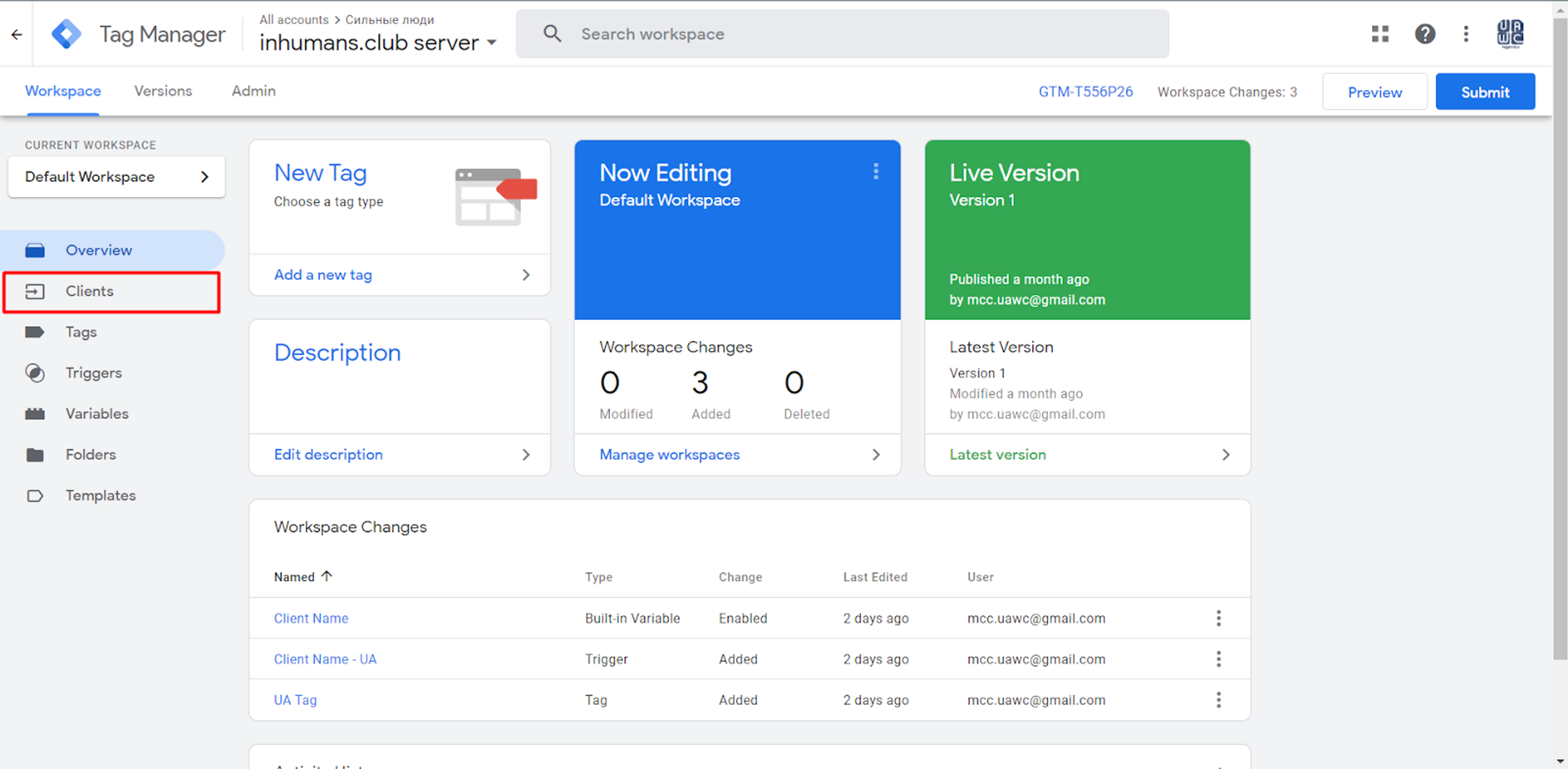
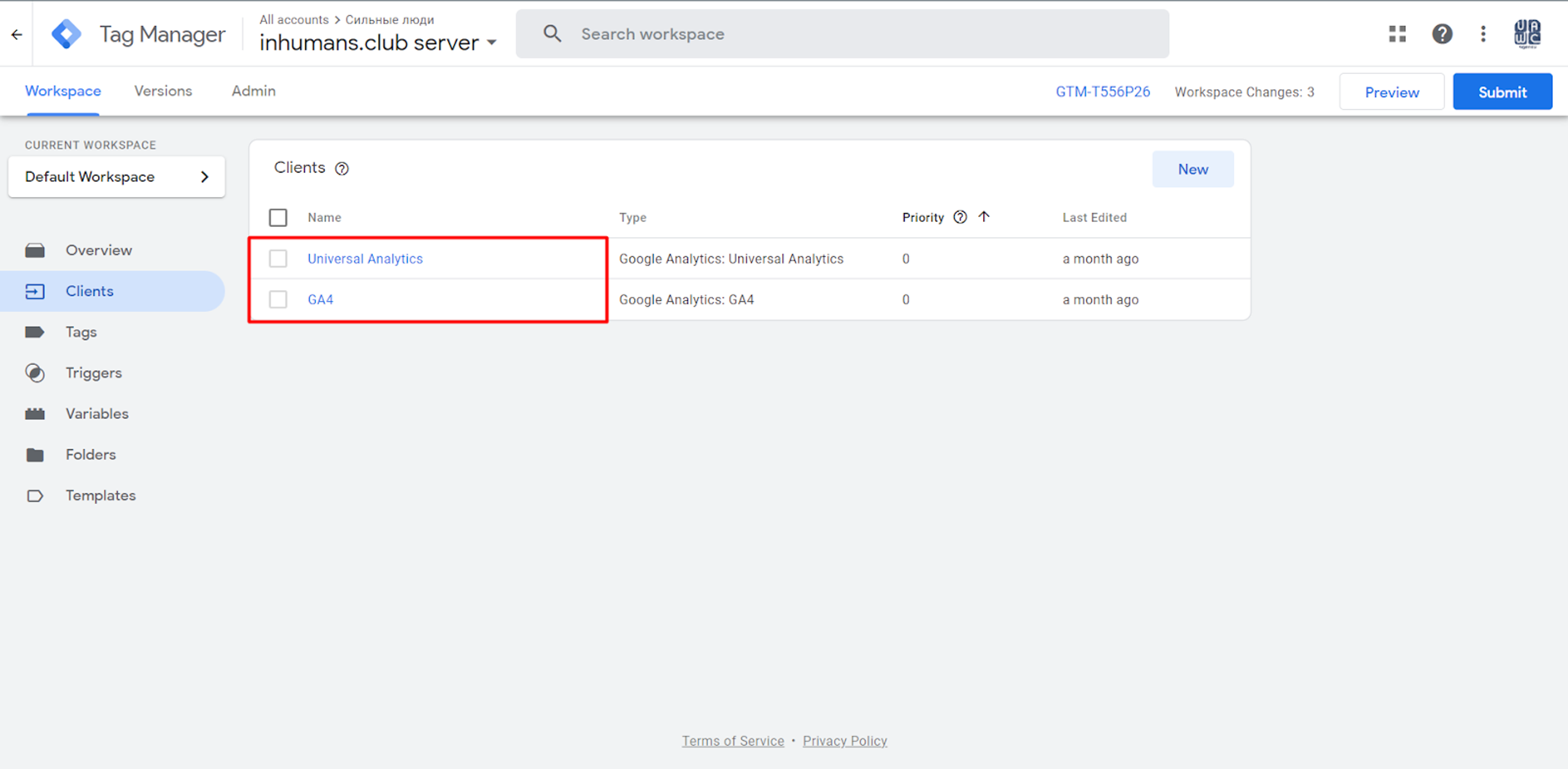
Wenn Sie in Ihrem GTM-Konto zum Abschnitt „Clients“ gehen, sehen Sie bereits zwei vorab erstellte Clients. Sie müssen daher hier keinen neuen Client erstellen, da Sie bereits einen verwenden.
2. Anschließend müssen Sie einen Tag erstellen, der die vom Kunden empfangenen Daten weiter an den Google-Analytics-Server sendet.
Zuvor müssen Sie jedoch eine neue Variable erstellen, die im Tag verwendet wird.
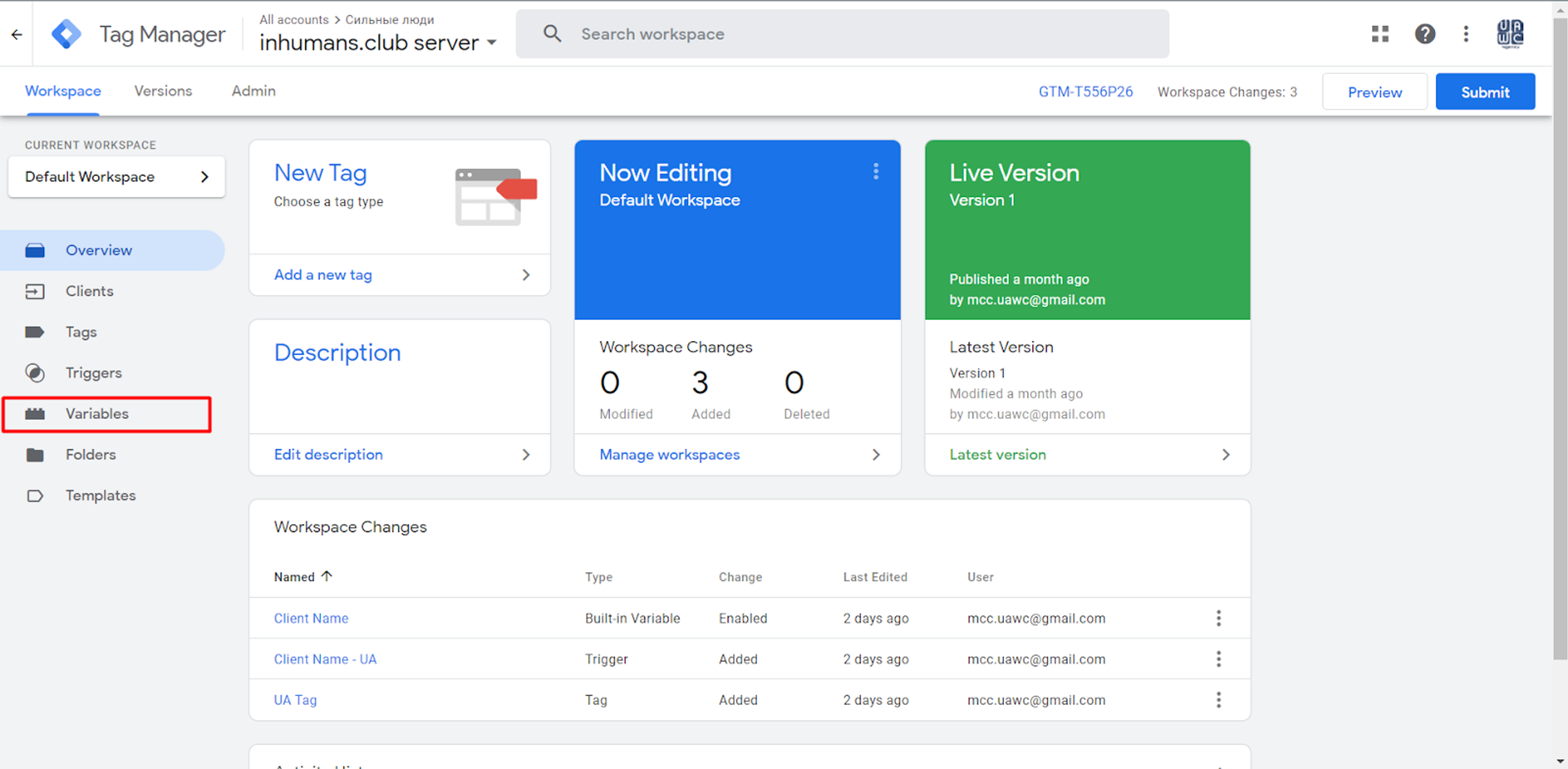
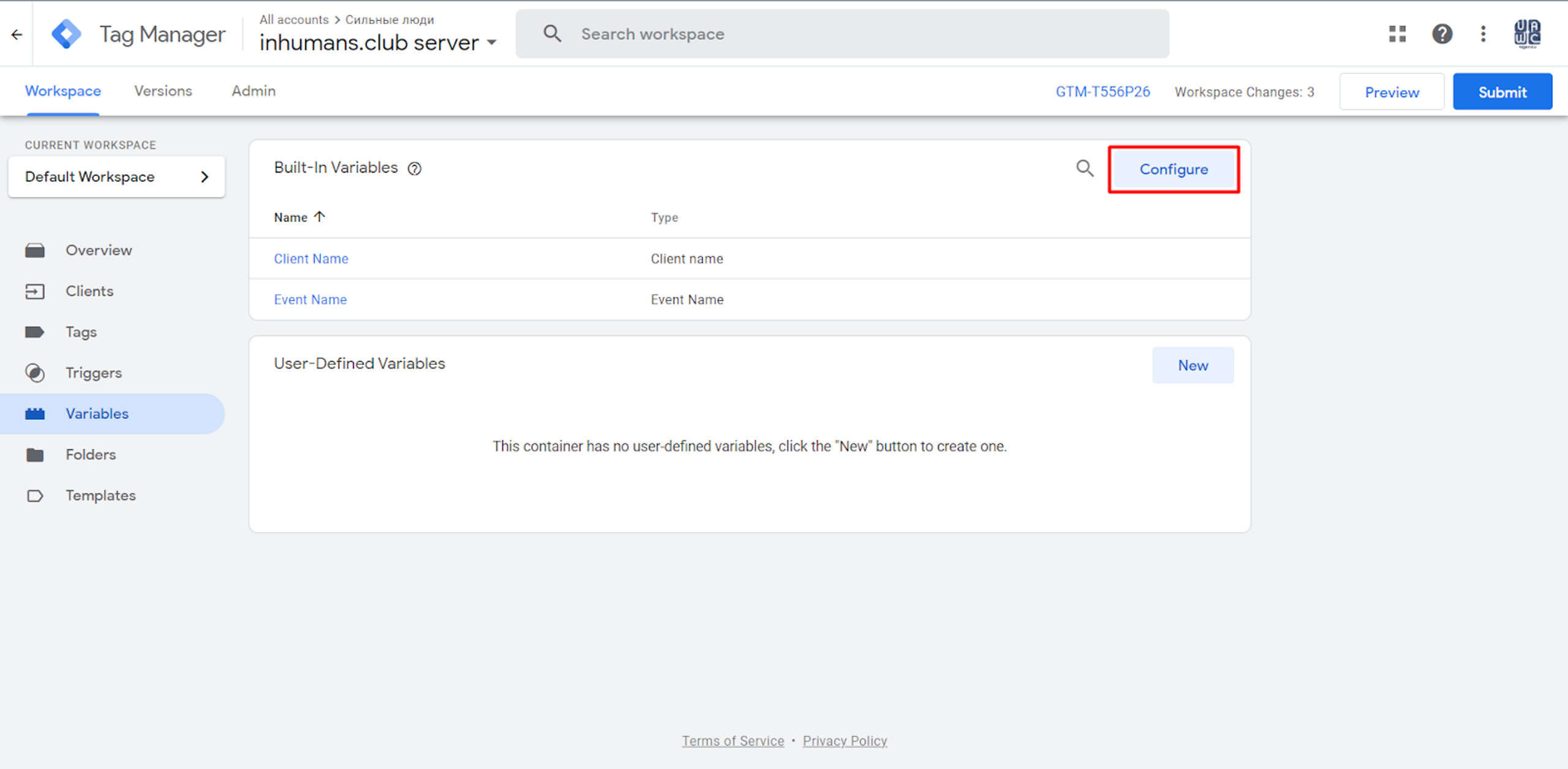
Wir wählen eine Variable mit dem Namen „Client Name“. So können wir bestimmte Anfragen filtern und nur mit Anfragen arbeiten, die von einem bestimmten Kunden verarbeitet wurden.
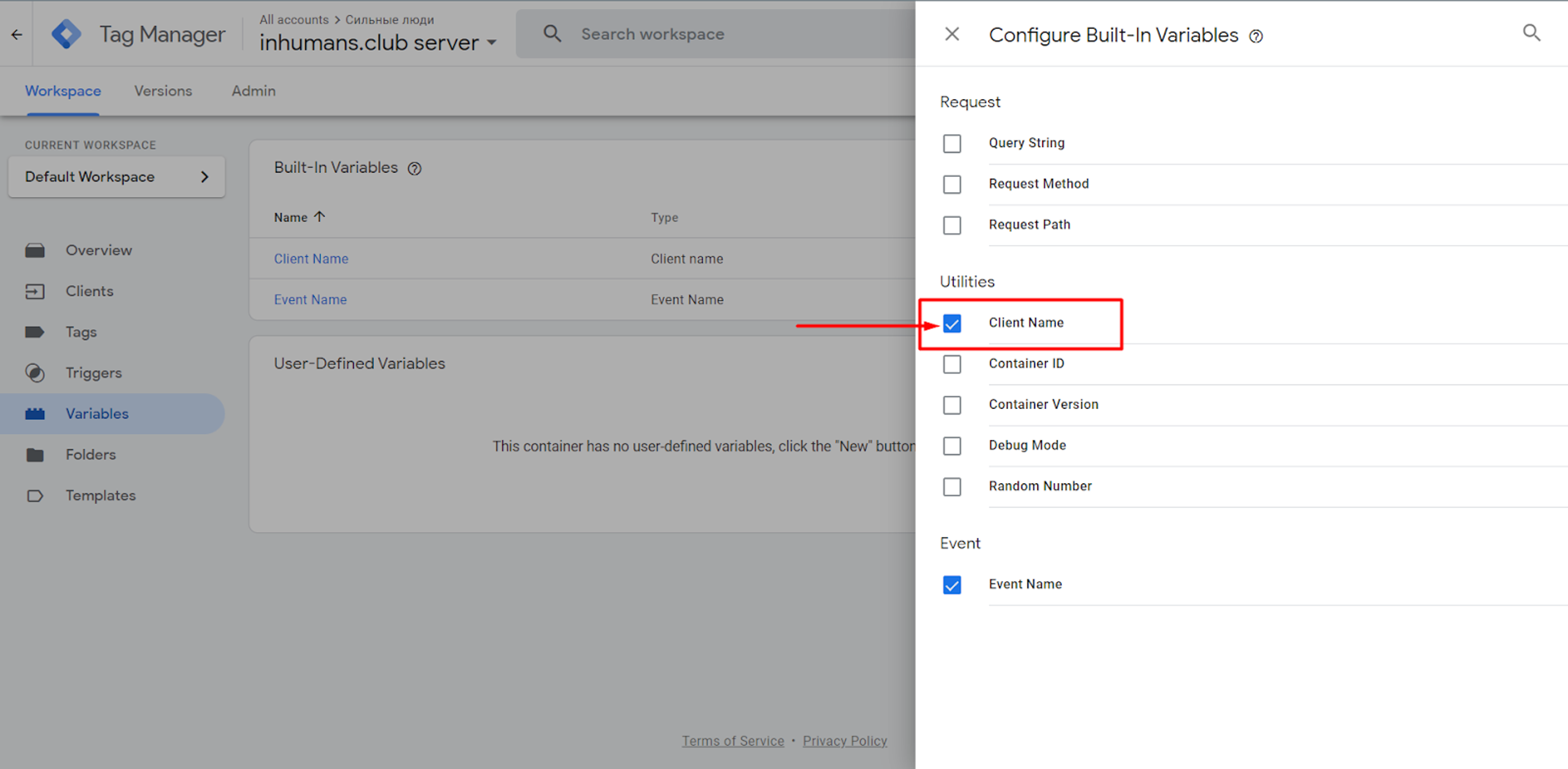
Klicken Sie anschließend auf den Abschnitt „Tag“ und erstellen Sie den Tag.
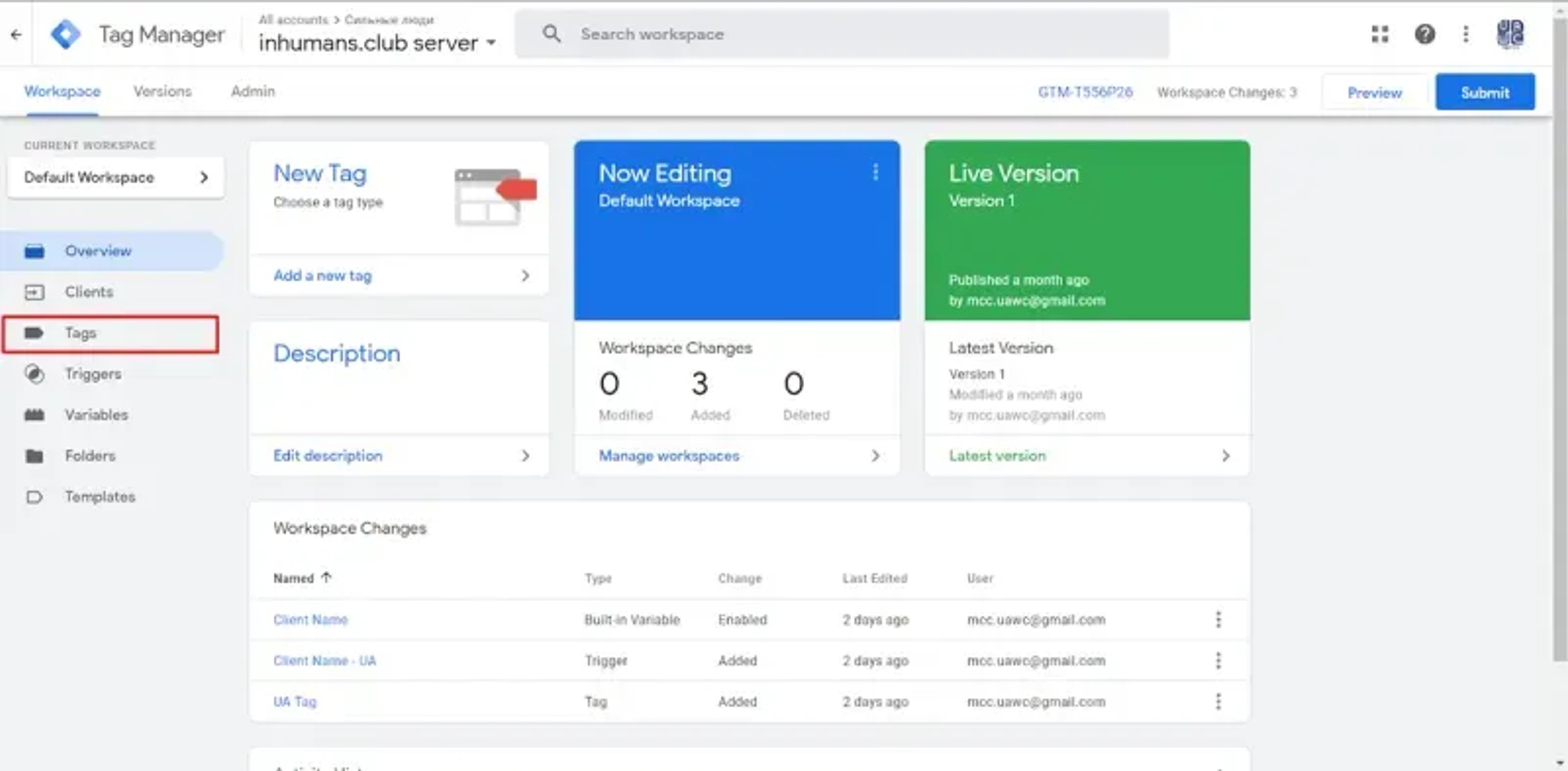
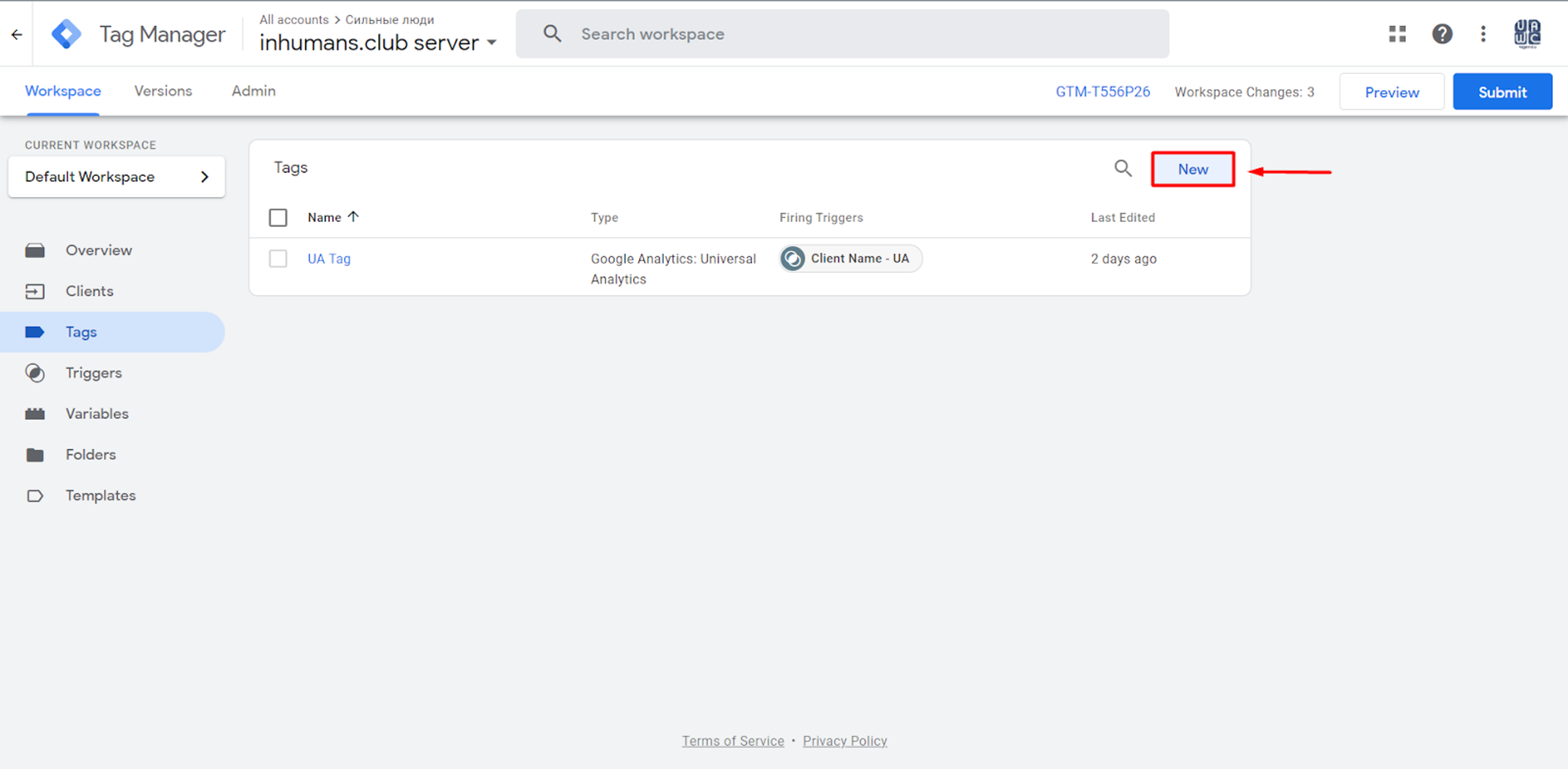
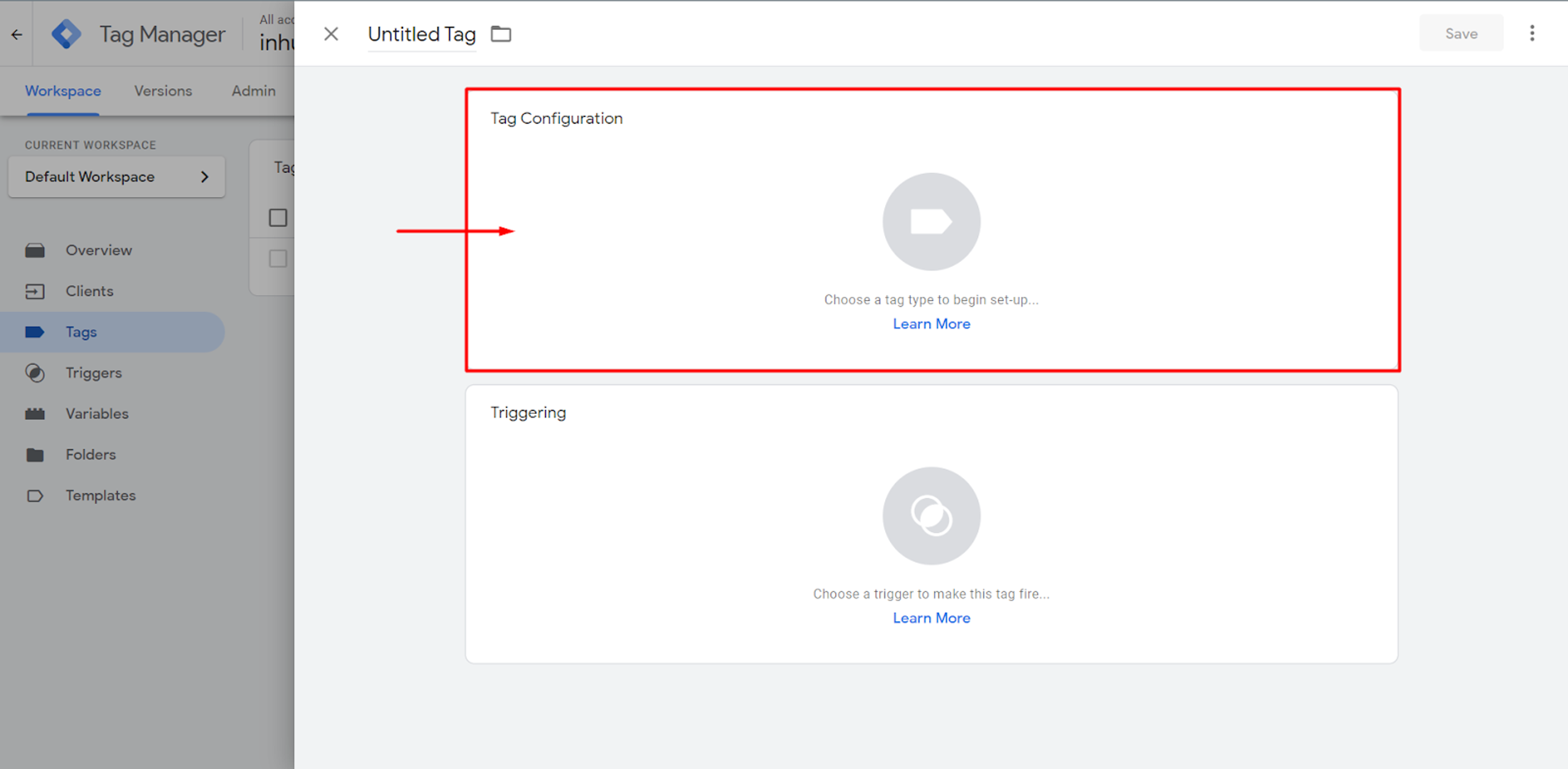
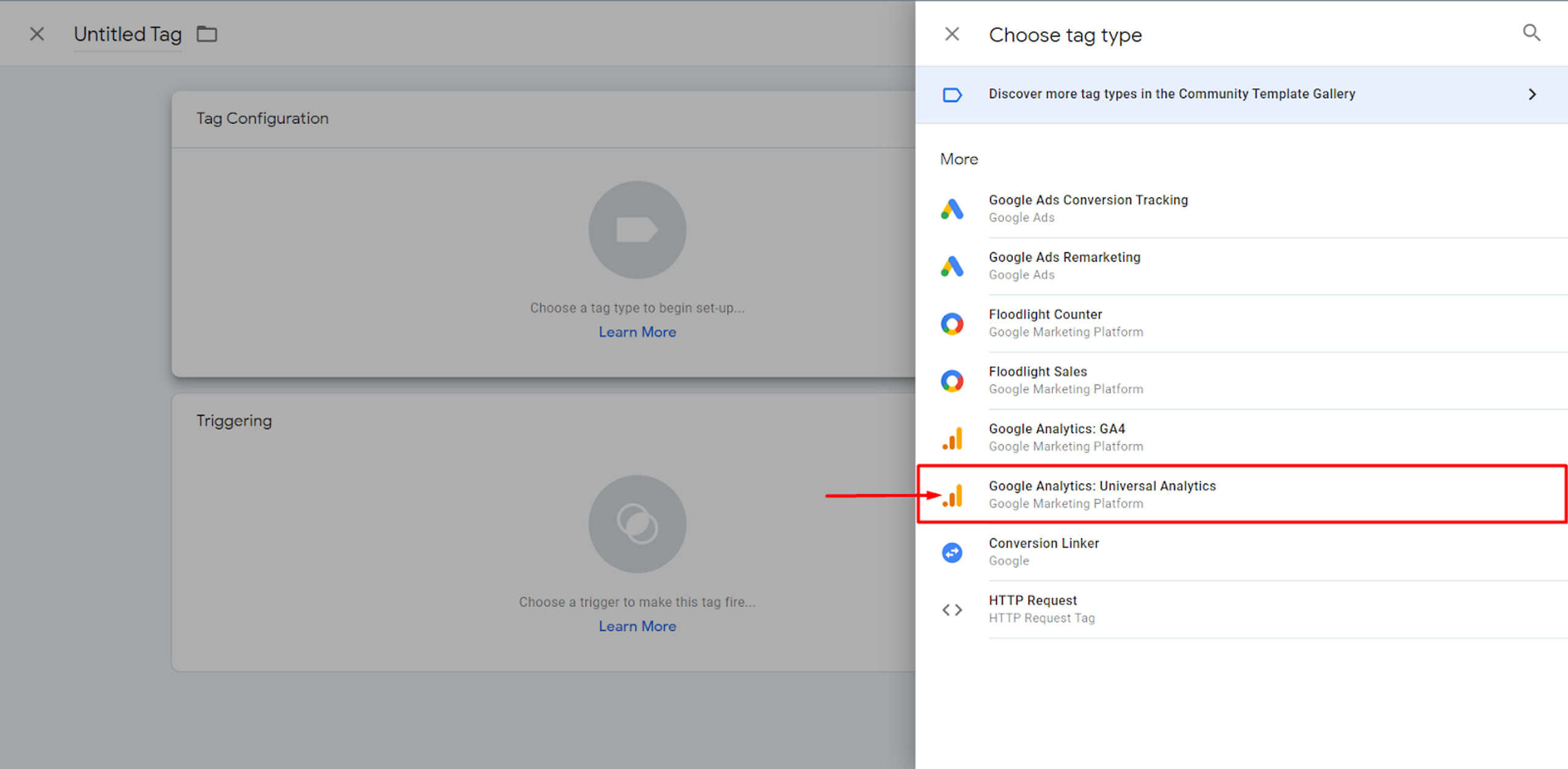
Hier können Sie auswählen, wohin die Daten gesendet werden.
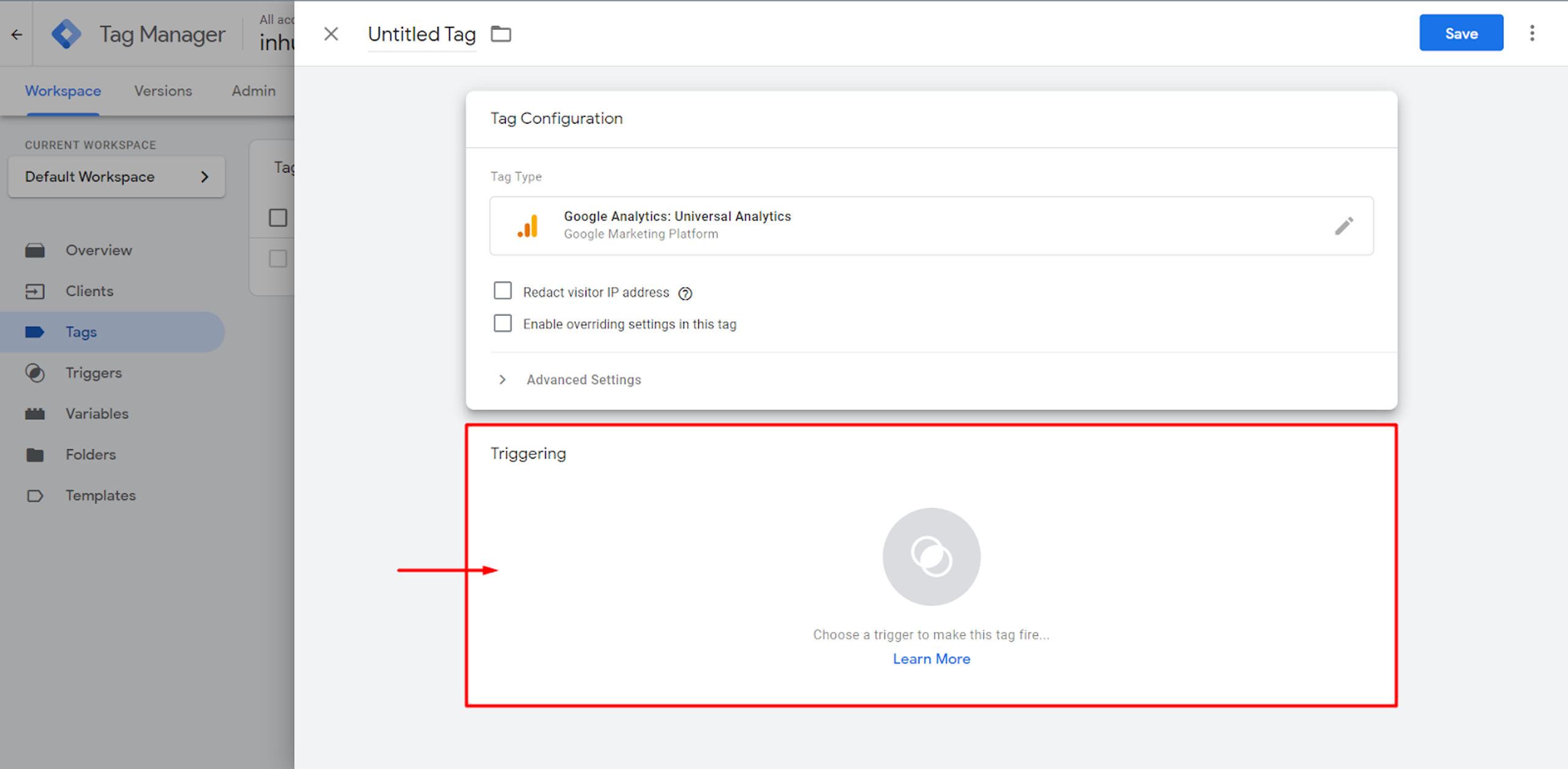
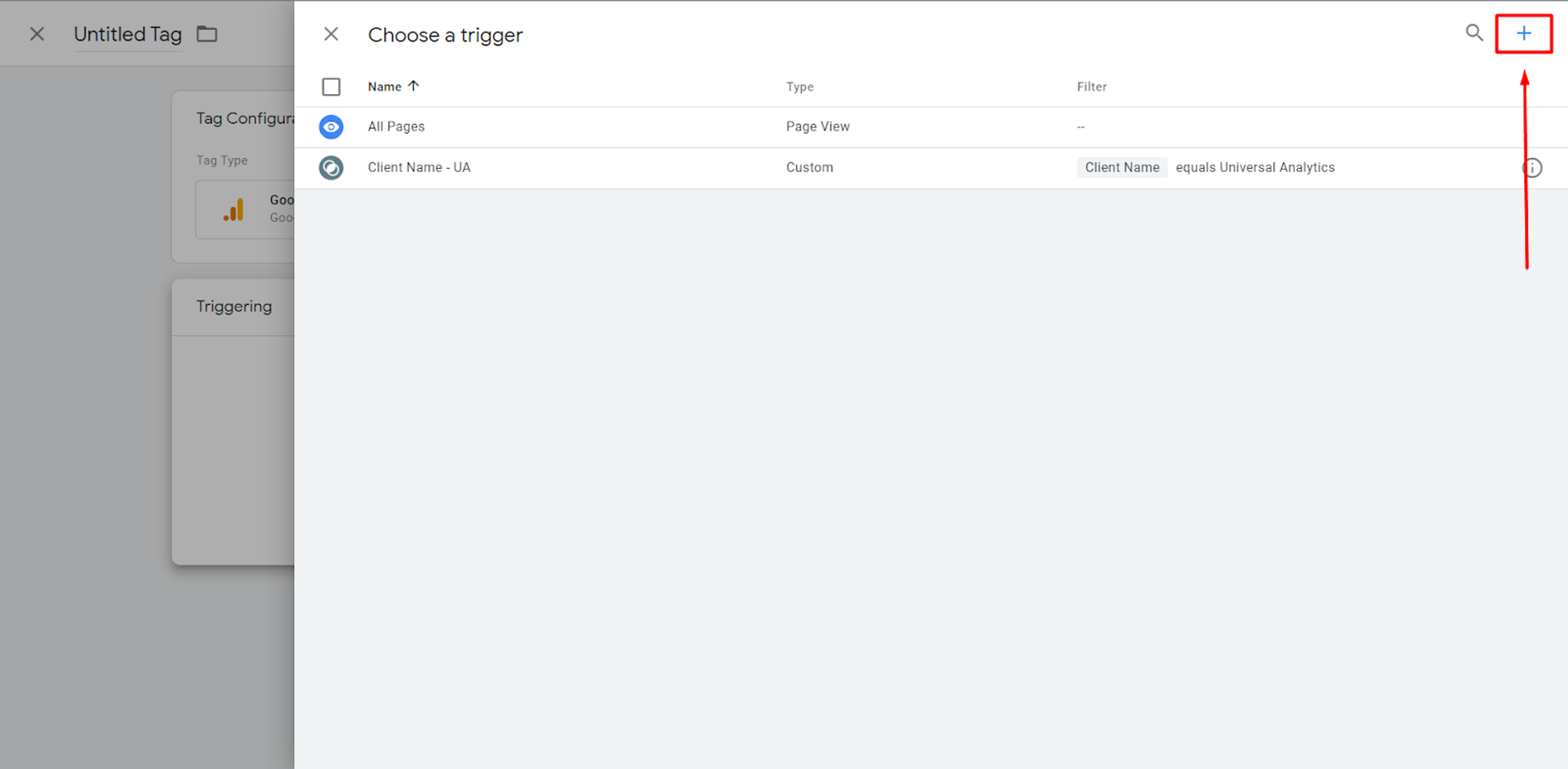
Danach muss ein Trigger konfiguriert werden, also die Bedingung, bei der dieser Tag ausgelöst wird.
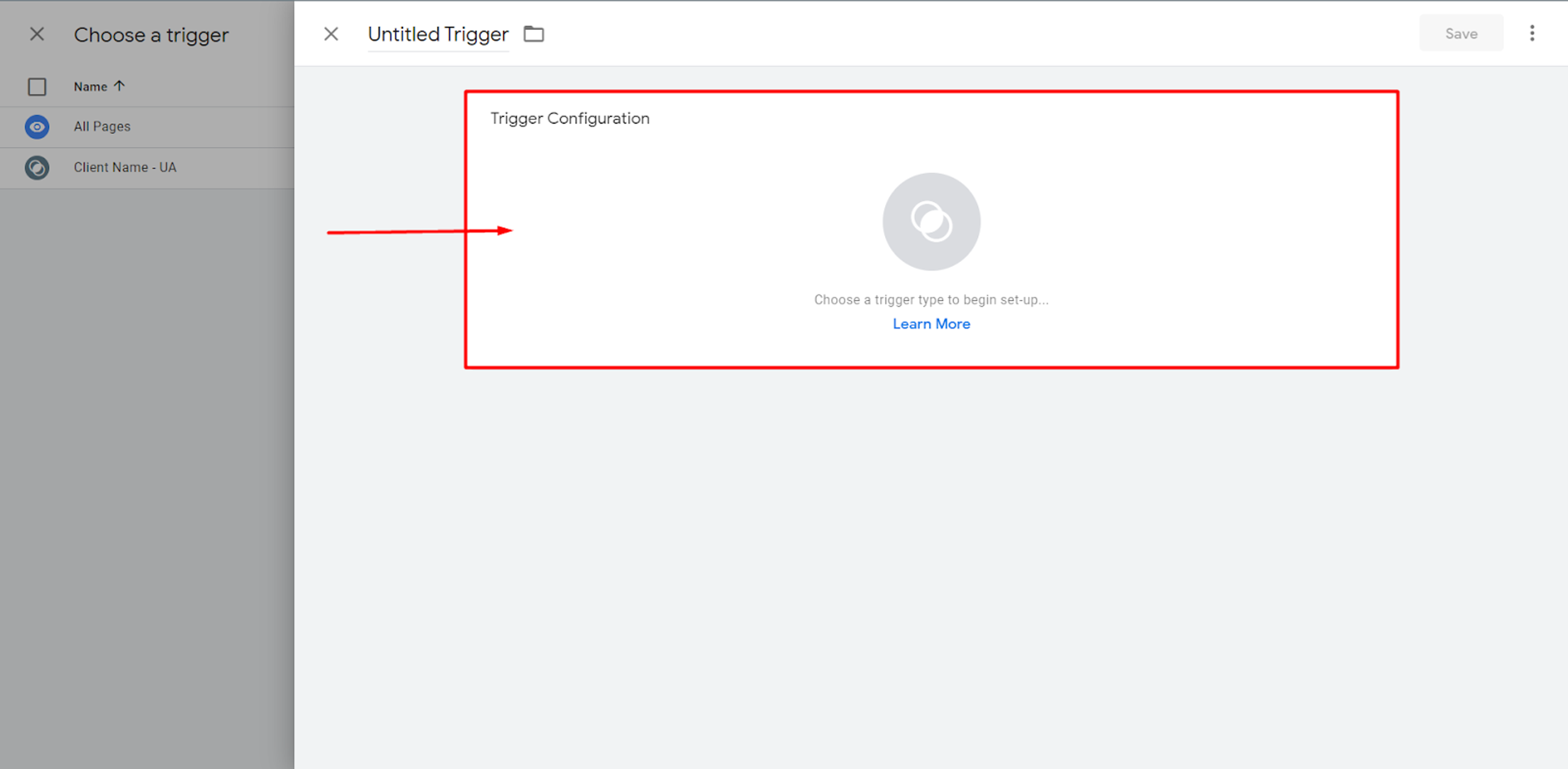
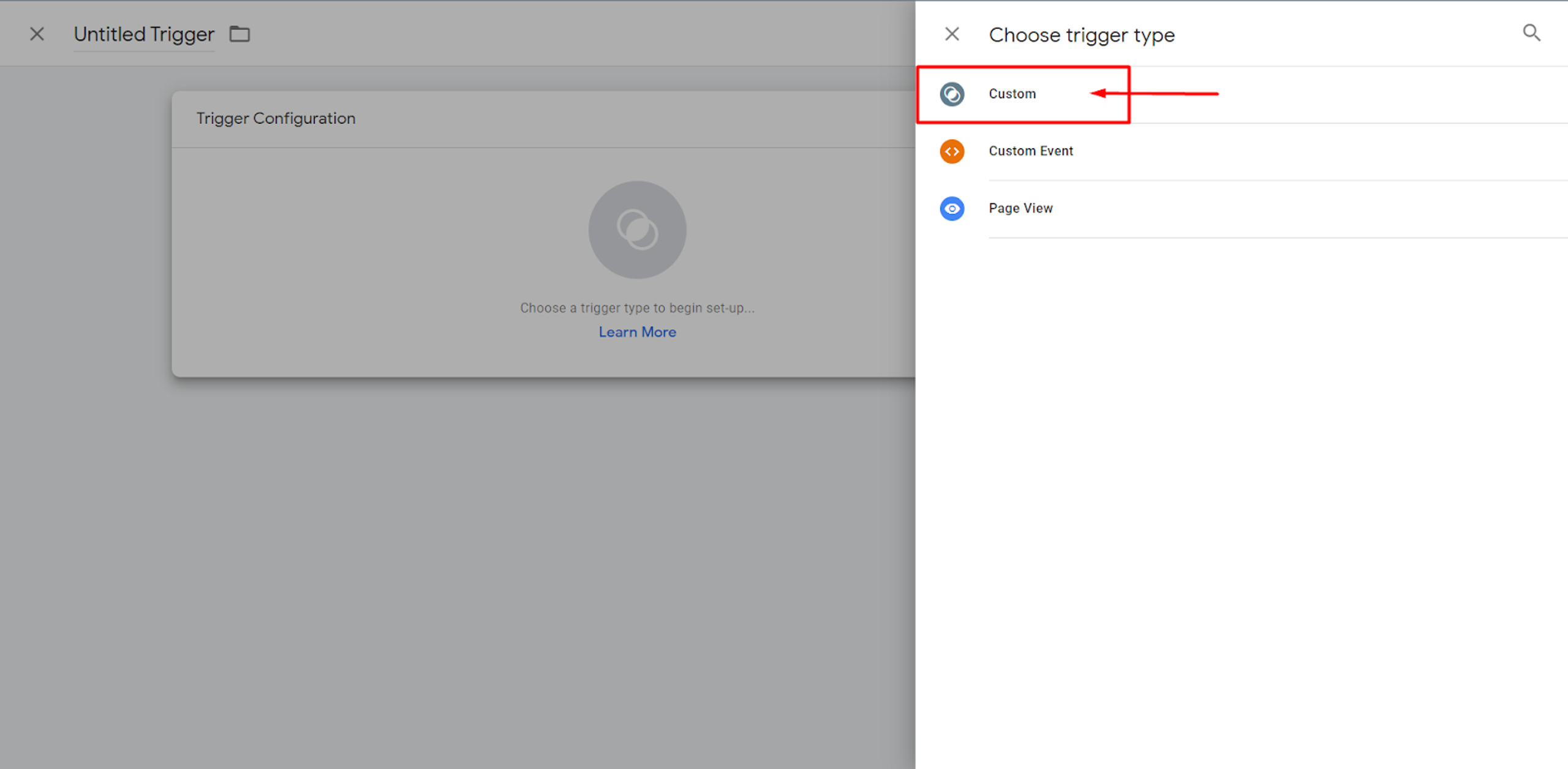
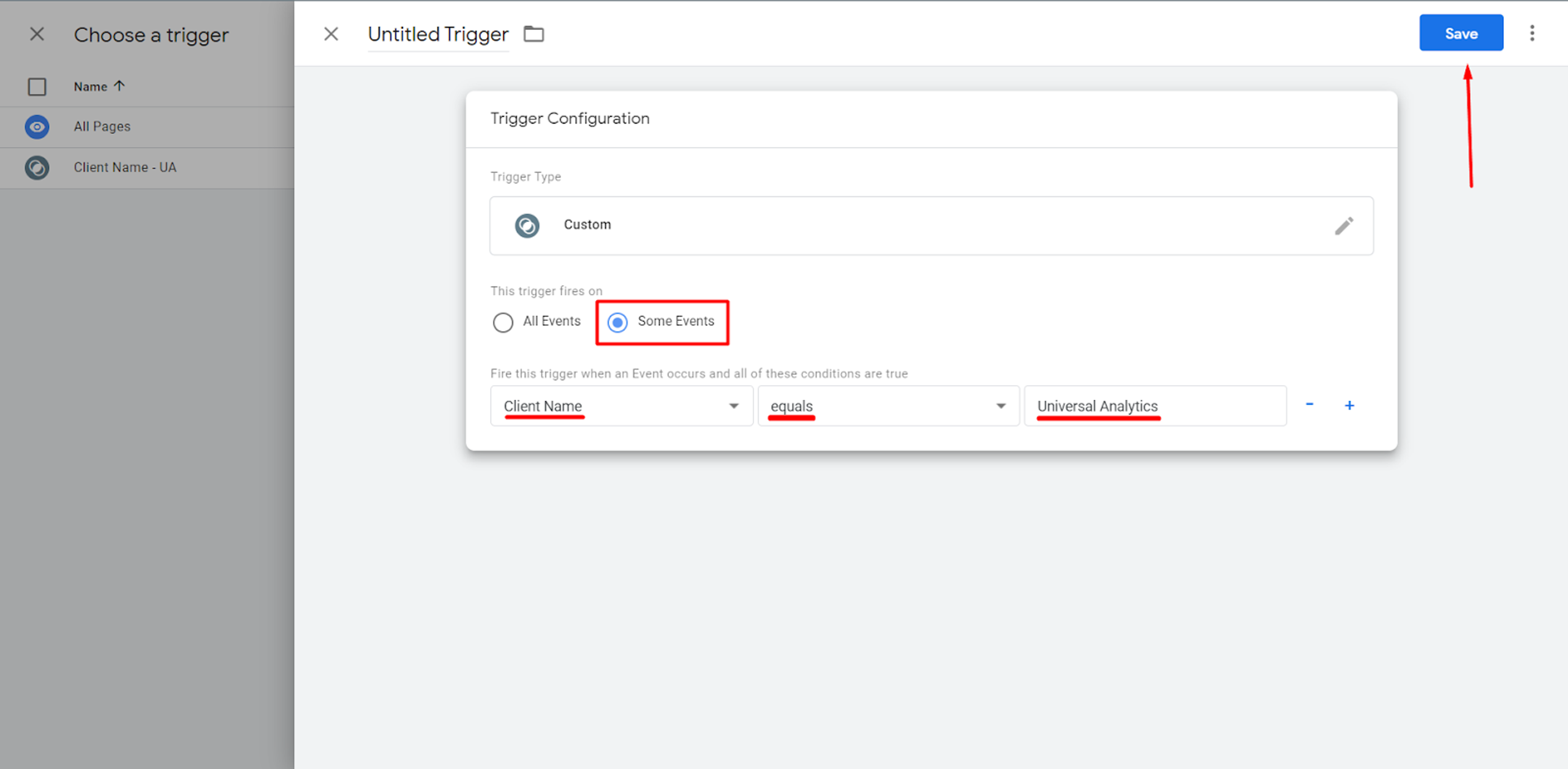
Für die Google-Analytics-4-Property erstellen Sie in ähnlicher Weise einen entsprechenden Tag in Ihrem Server-Container:
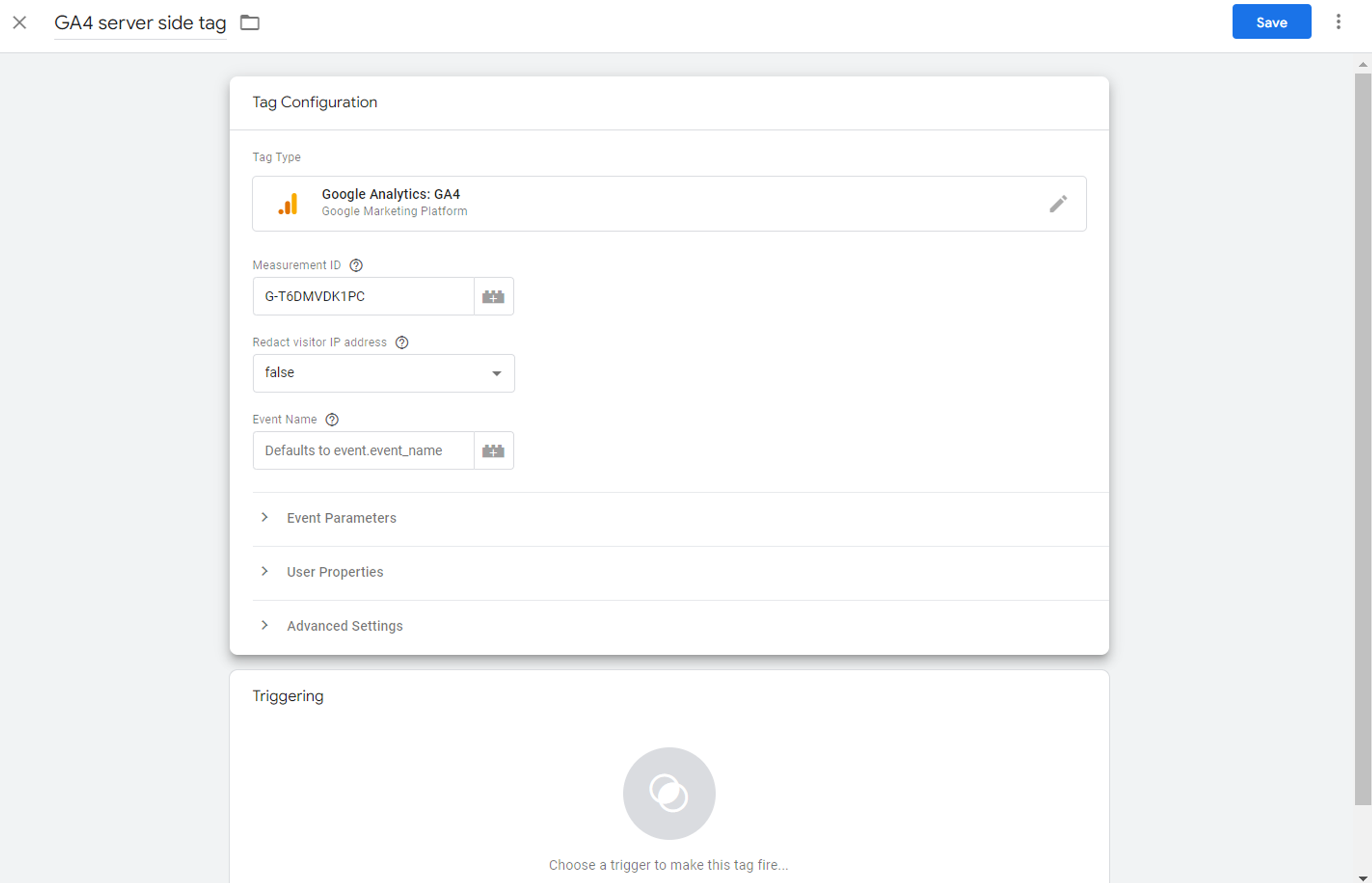
Lassen Sie das Feld „Event Name“ leer, damit der Wert des event_name Parameters automatisch an Google gesendet wird. Im Abschnitt „Measurement ID“ sollte die korrekte Datenstream-ID Ihrer GA4-Property eingetragen werden:
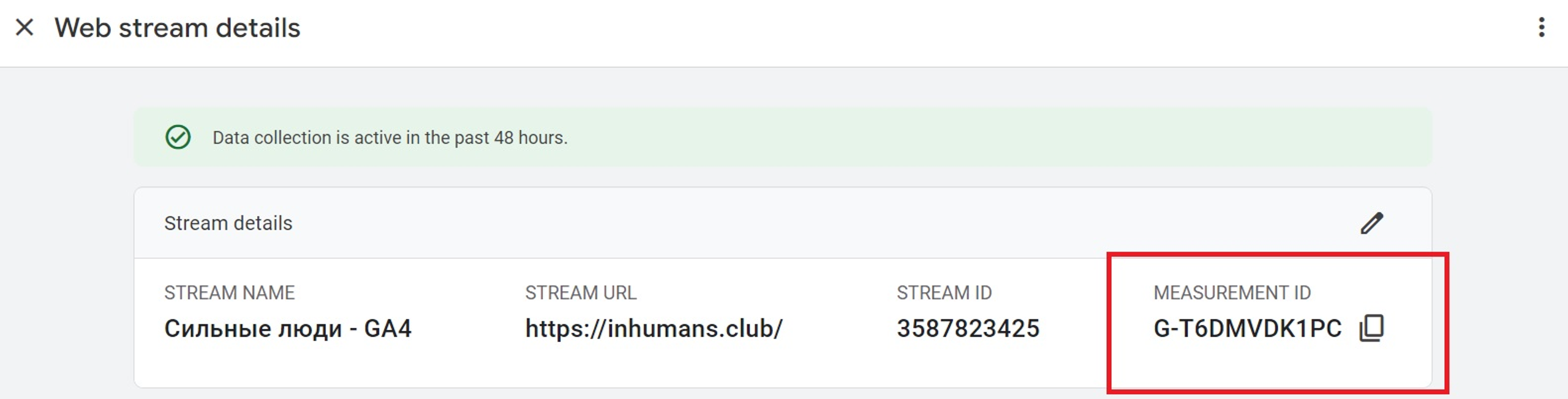
Der Trigger dieses Tags ähnelt ebenfalls dem von Universal Analytics, mit Ausnahme der Auslösebedingungen, bei denen „Client Name“ GA4 sein wird.
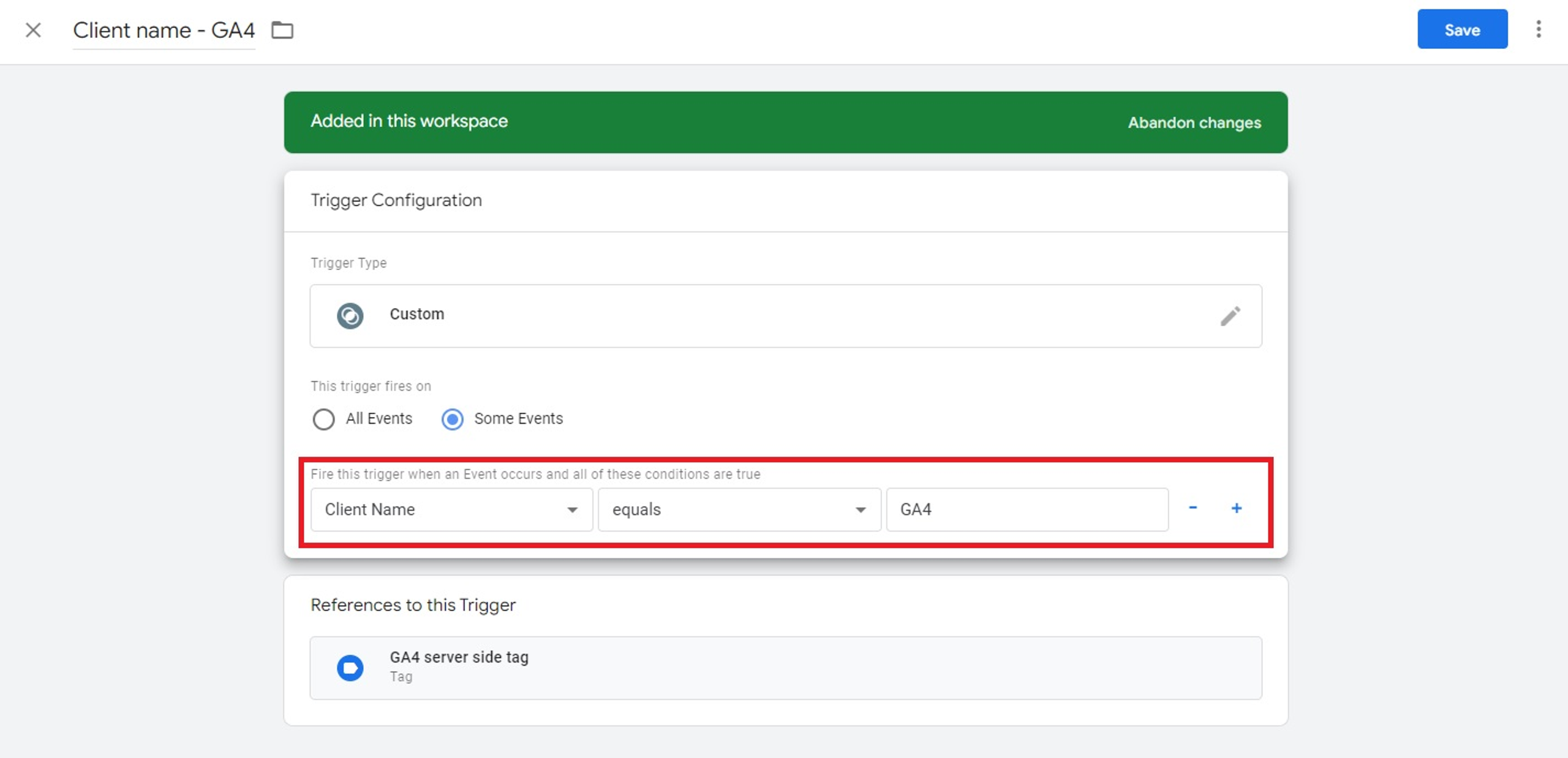
Klicken Sie auf „Save“, dann sind beide Tags einsatzbereit. Vergessen Sie nicht, Ihren Container nach diesen Änderungen zu veröffentlichen.
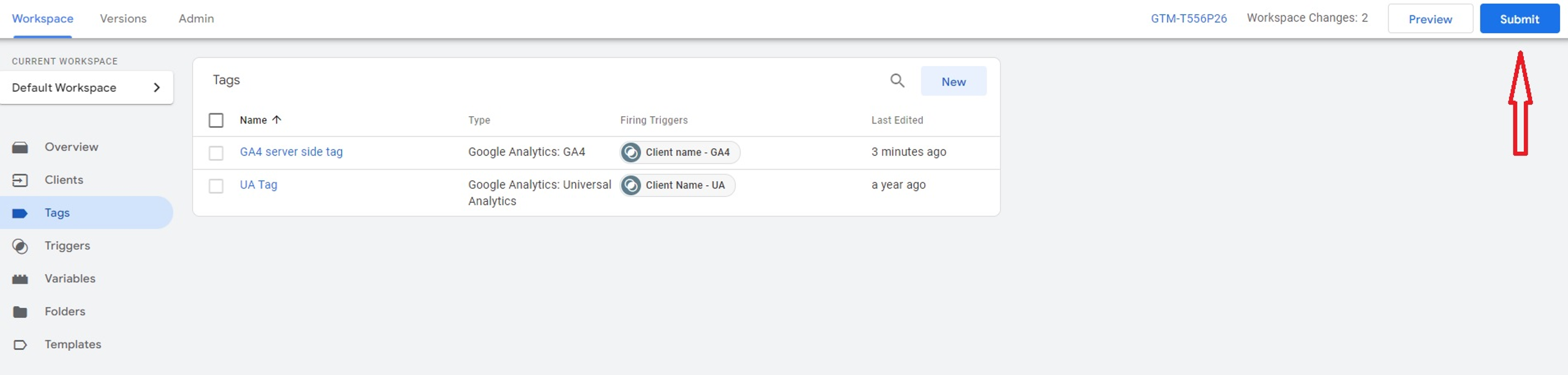
Step 3: Connect Server container and Web container
Als Nächstes muss ein Web-GTM-Container erstellt werden.
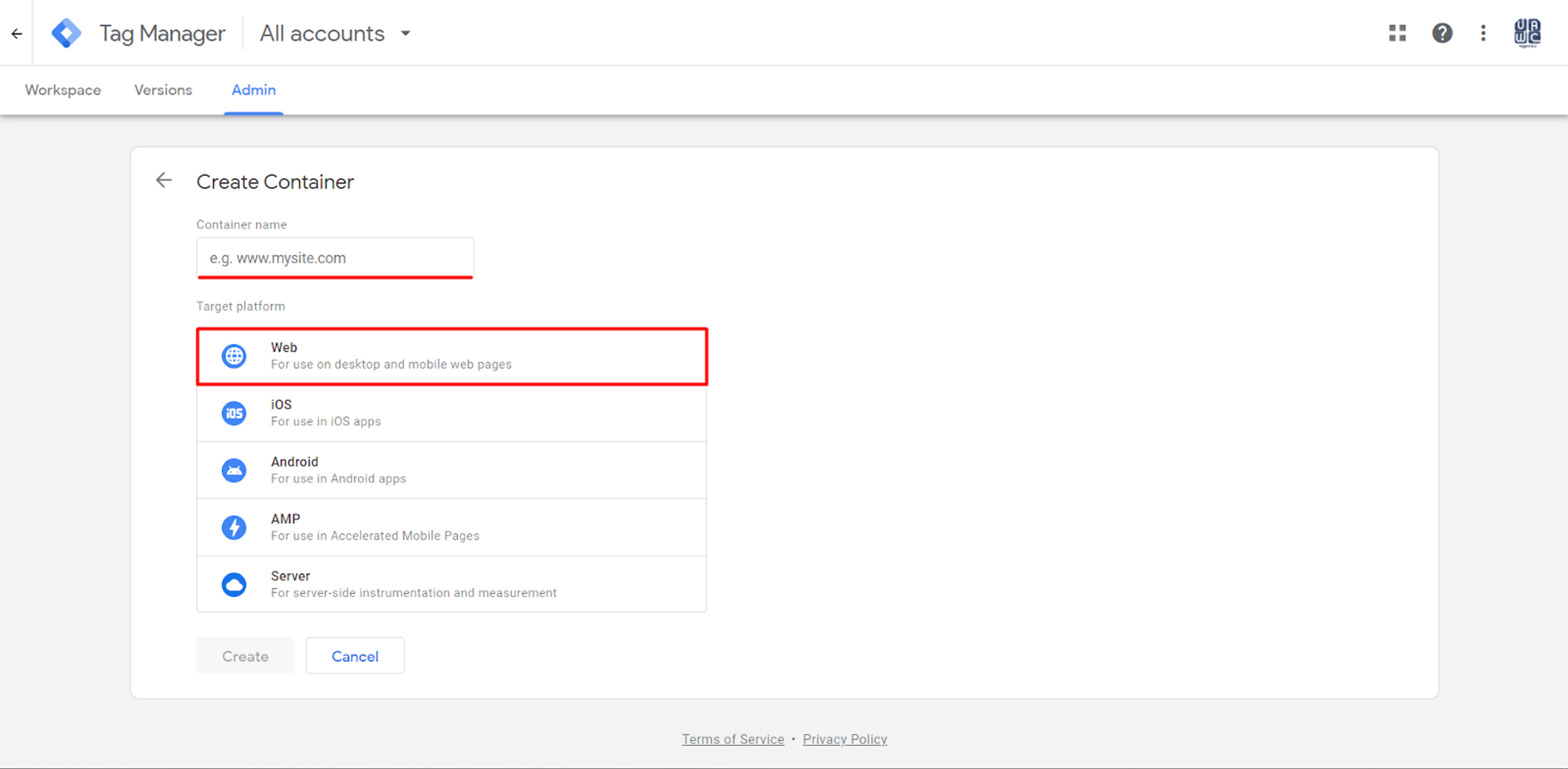
Geben Sie hier (siehe Screenshot oben) die Website-Domain ein und wählen Sie den Abschnitt „Web“ aus.
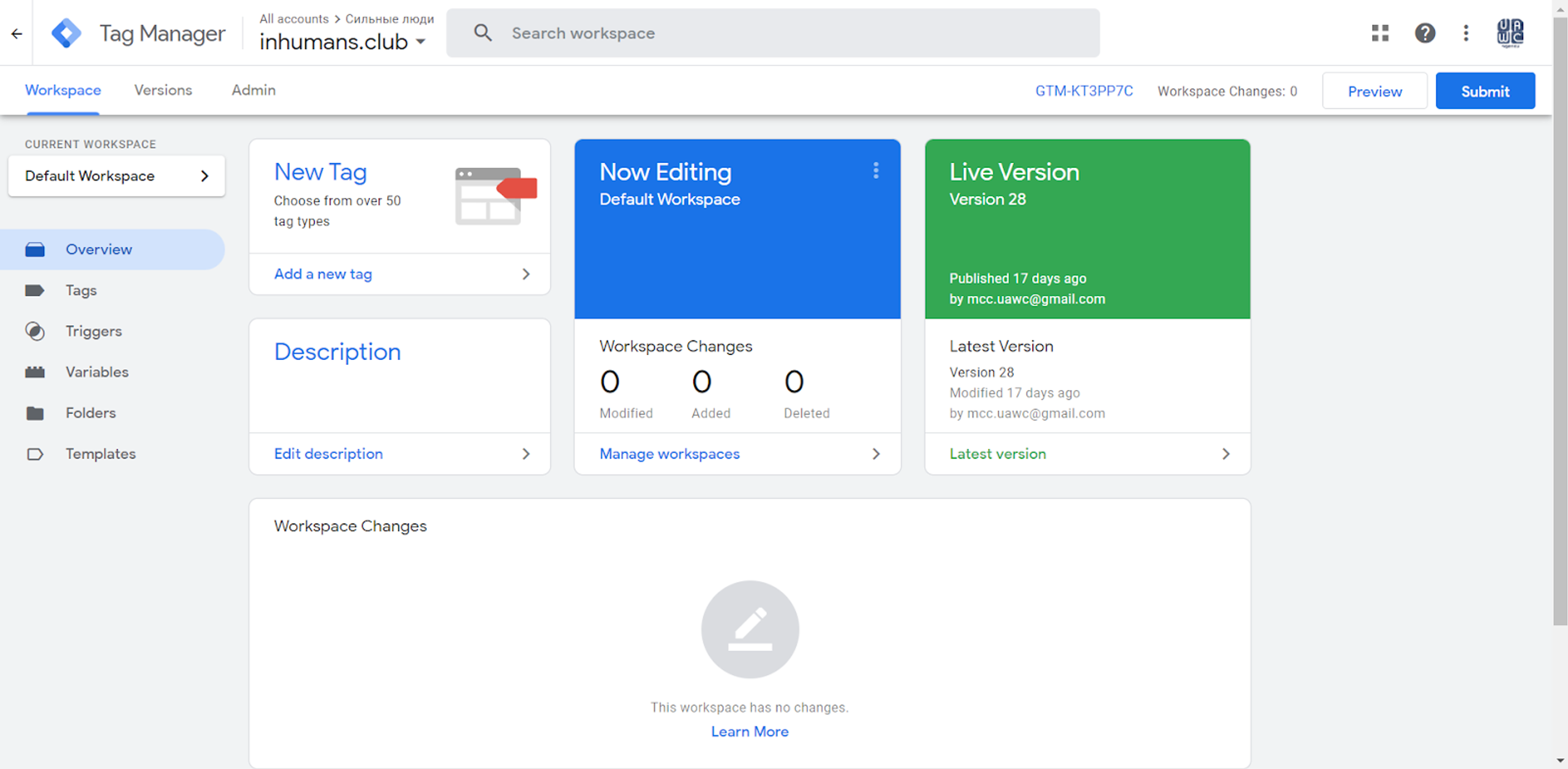
Nachdem ein neuer Web-Container erstellt wurde, sollte ein Tag erstellt werden, der auf der Website eingerichtet wird.
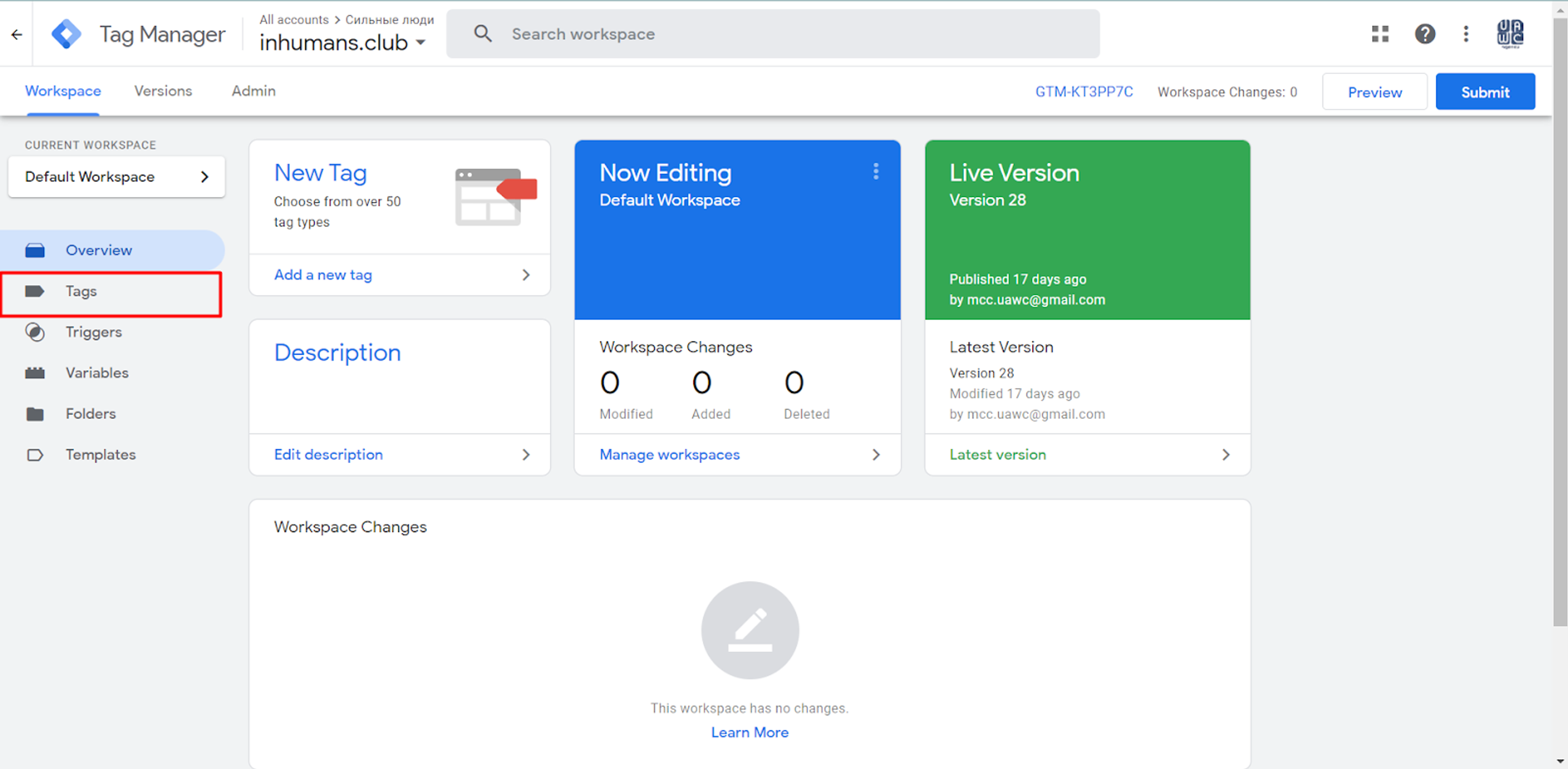
Beispielsweise habe ich einen „Page View“-Tag erstellt, der „ausgelöst“ wird, wenn jemand die Website betrachtet.
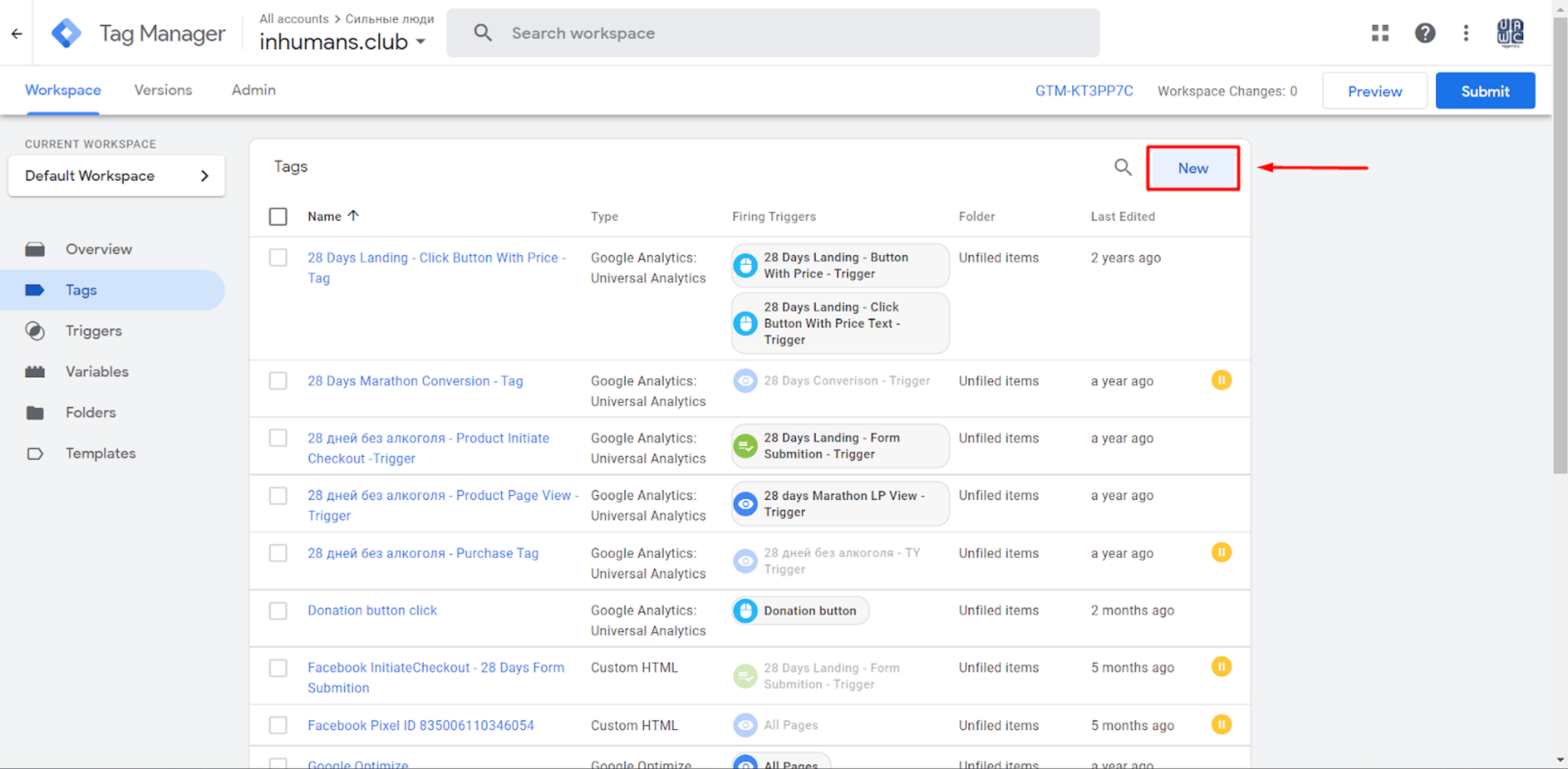
Wie erstellt man einen „Page View“-Tag?
Zunächst muss in der Tag-Konfiguration der Typ von Google Analytics ausgewählt werden, in meinem Fall Universal Analytics.
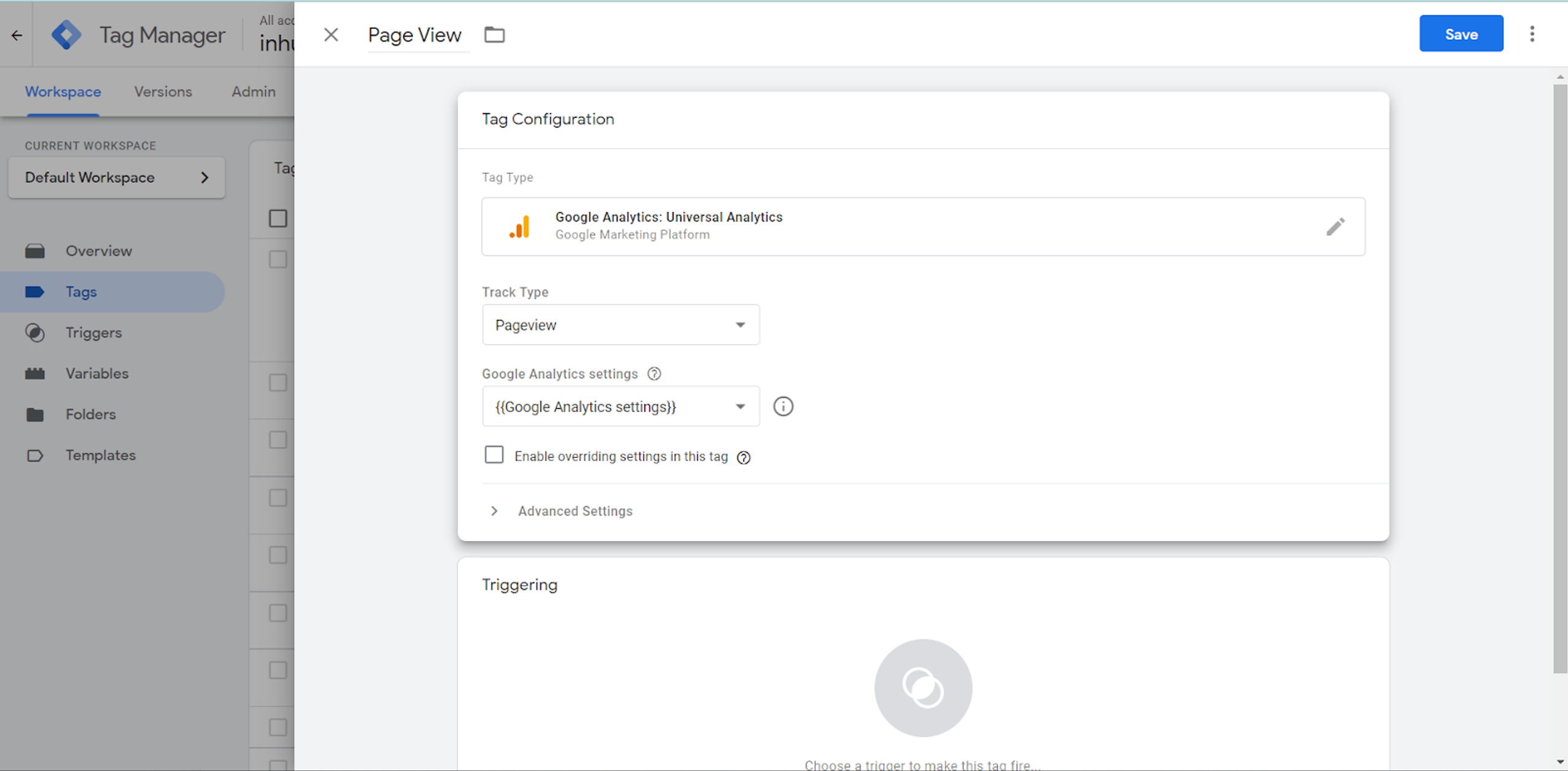
Unter „Google Analytics“-Einstellungen sollten wir die zentrale „Variable“ auswählen: Google Analytics Settings.
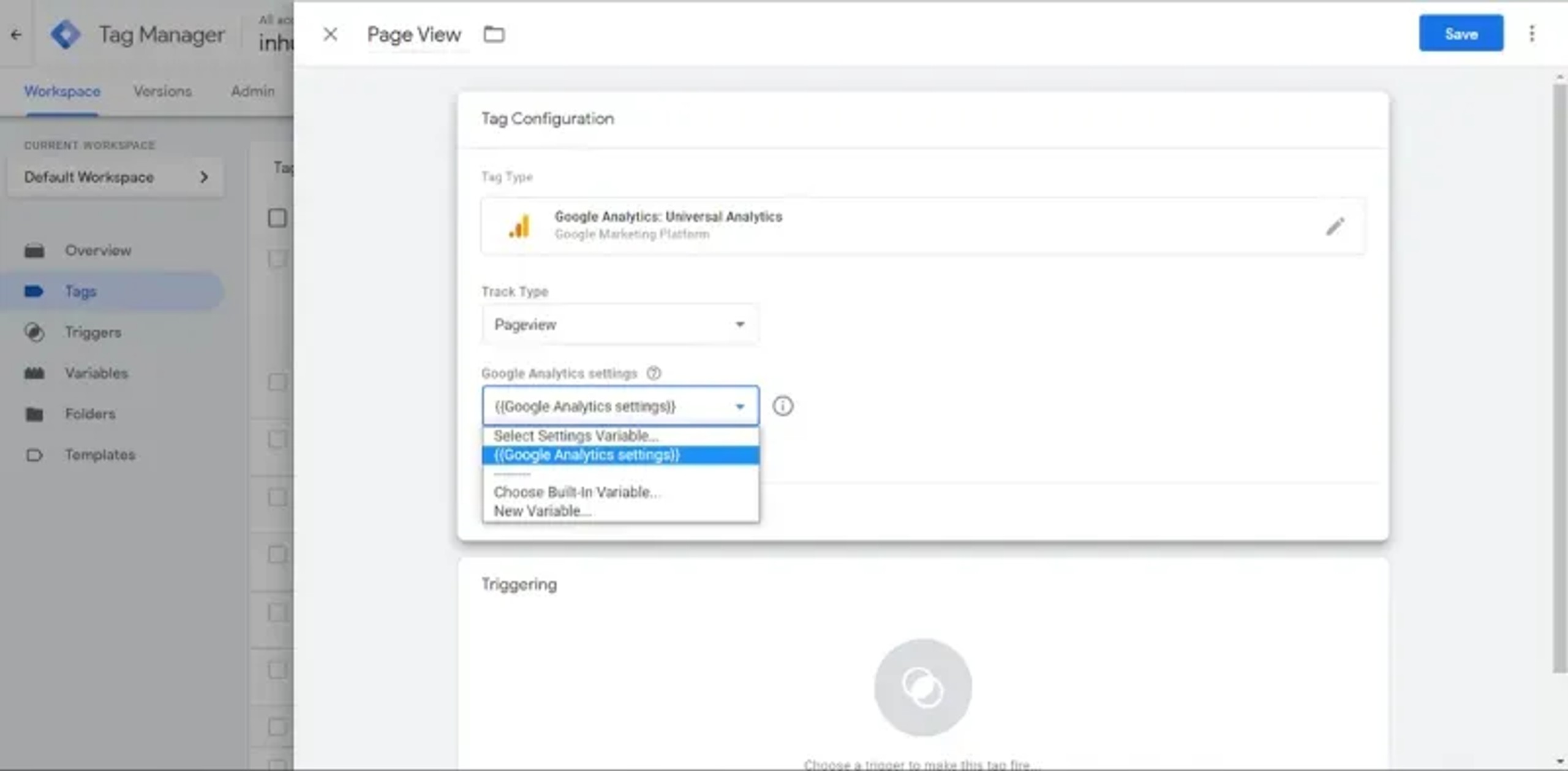
Das ist alles, was wir in der Tag-Konfiguration einrichten müssen. Nun müssen wir einen Trigger starten, der „ausgelöst“ wird.
Klicken Sie hier auf den Abschnitt „Page View“.
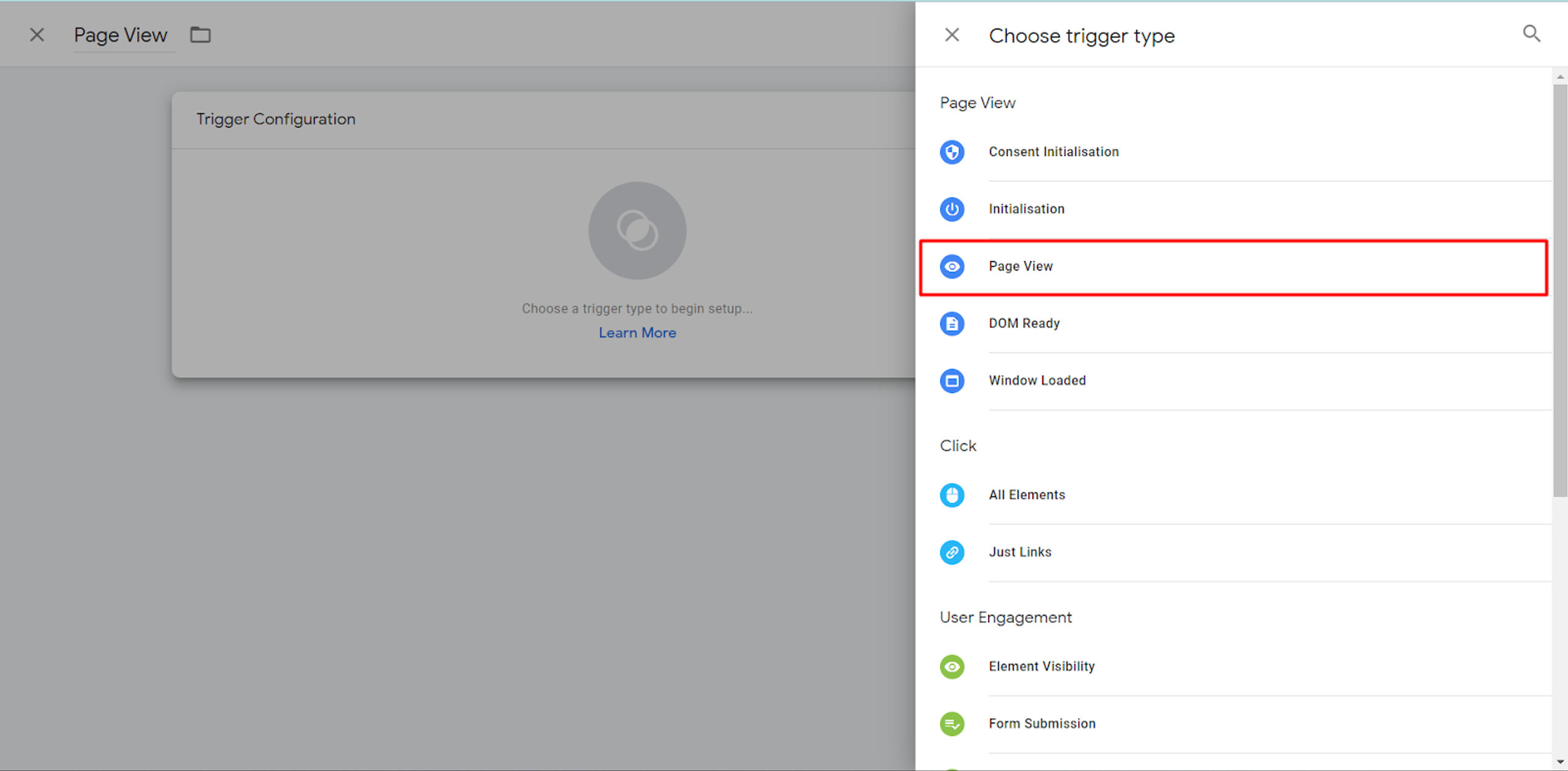
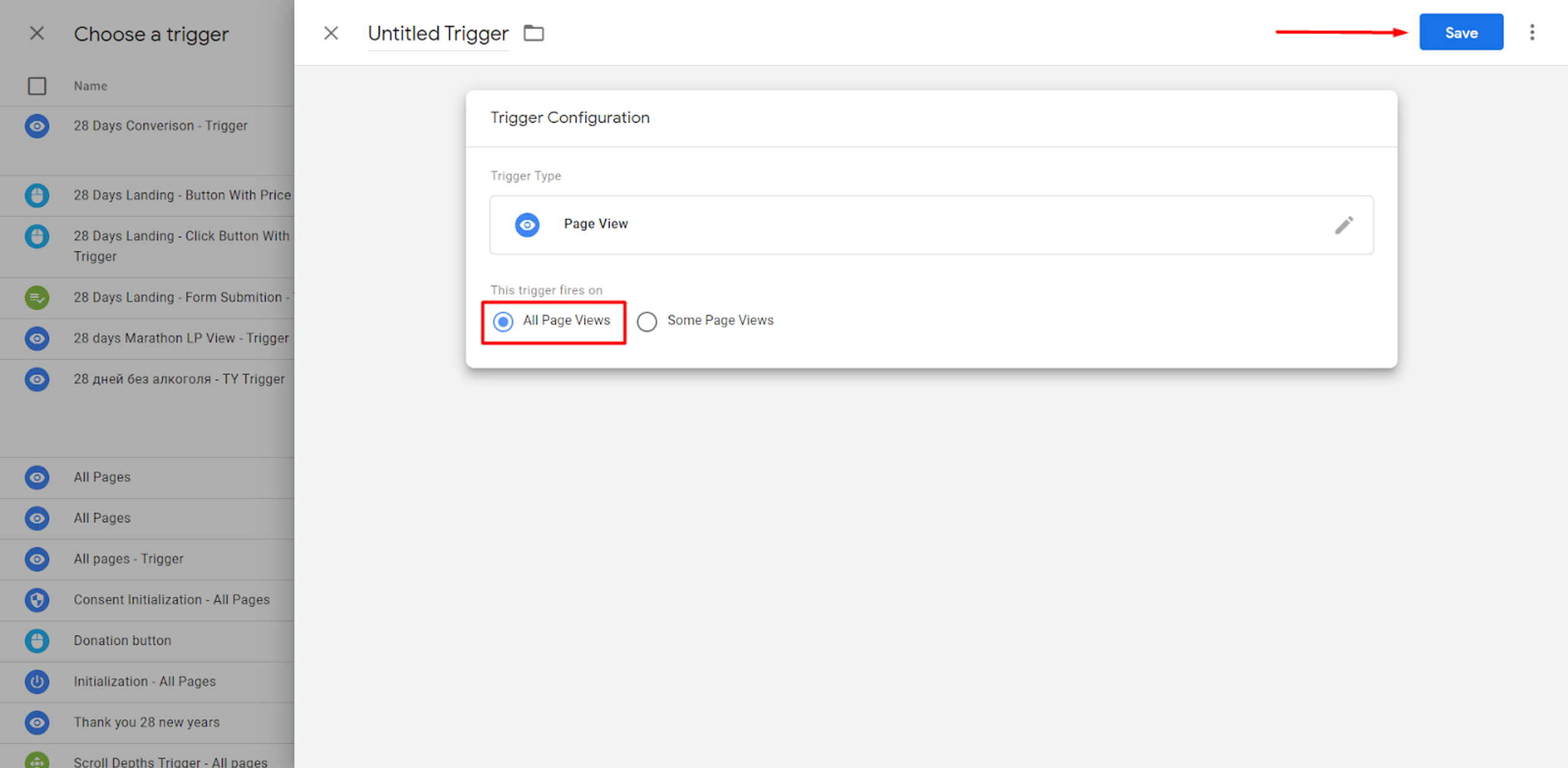
Sie können festlegen, dass dieser „Page View“-Trigger auf allen Seiten der Website oder nur auf einigen Seiten „ausgelöst“ wird. In unserem Beispiel ist er für alle Seiten der Website eingerichtet.
Sie müssen auf dieselbe Weise einen GA4-Konfigurationstag erstellen und die entsprechende Measurement ID hinzufügen, wie oben beschrieben.
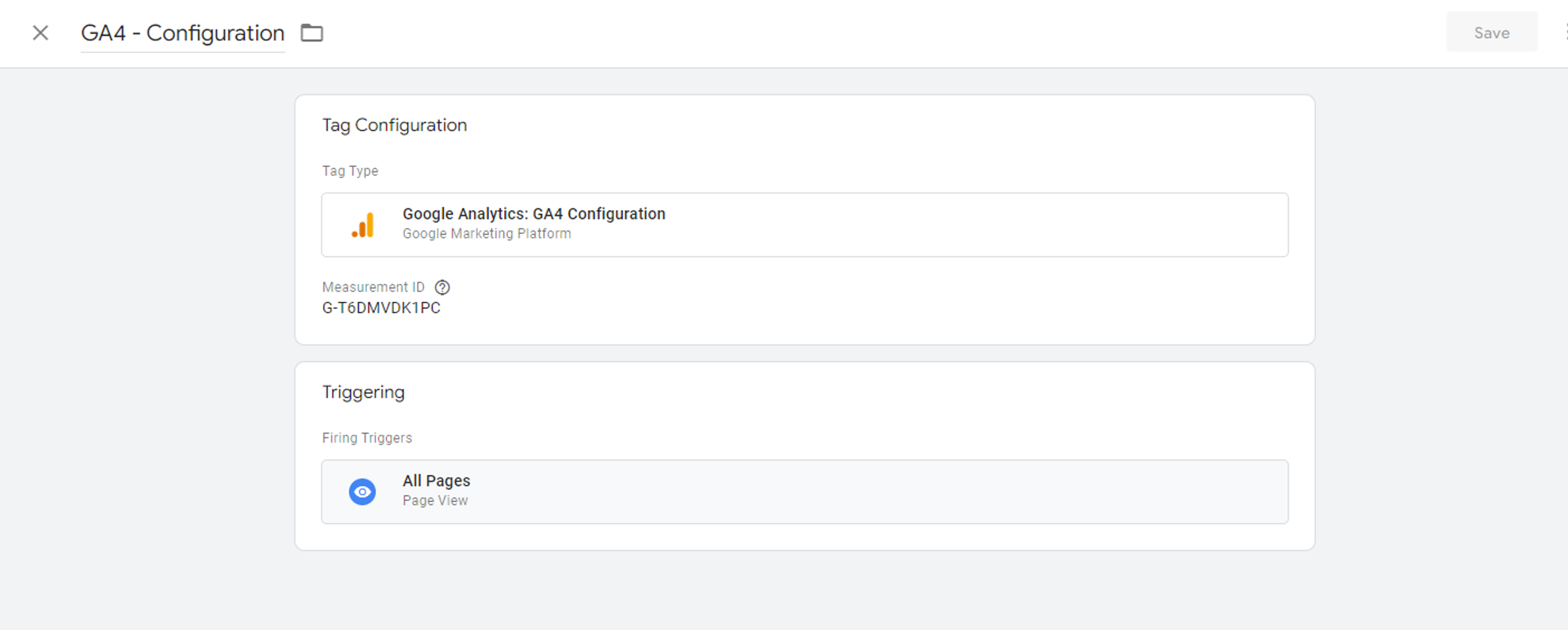
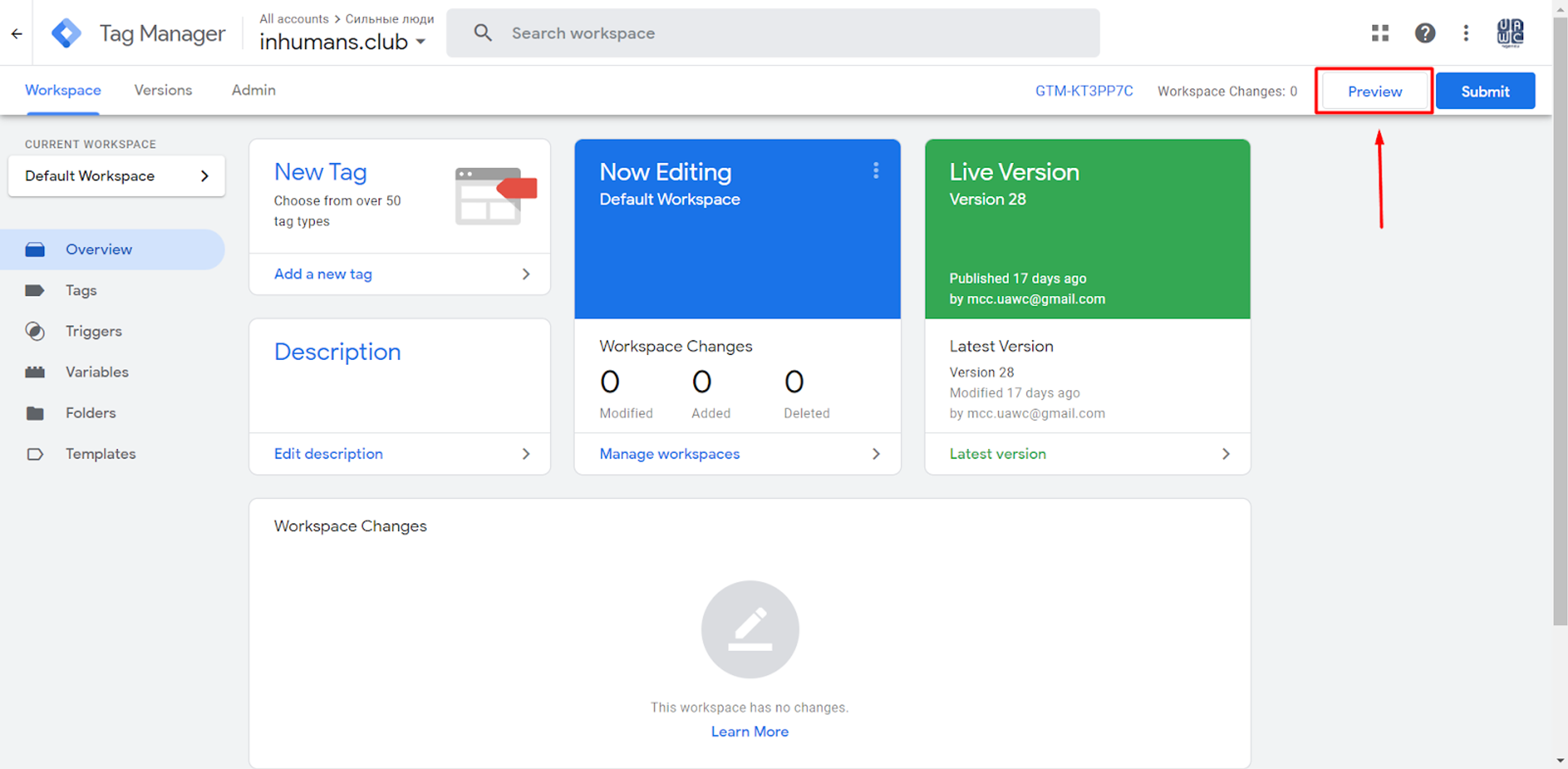
Unsere Tags sind fertig, sobald wir sie erstellt haben. Wir können auf „Preview“ klicken, um sicherzustellen, dass alles funktioniert.
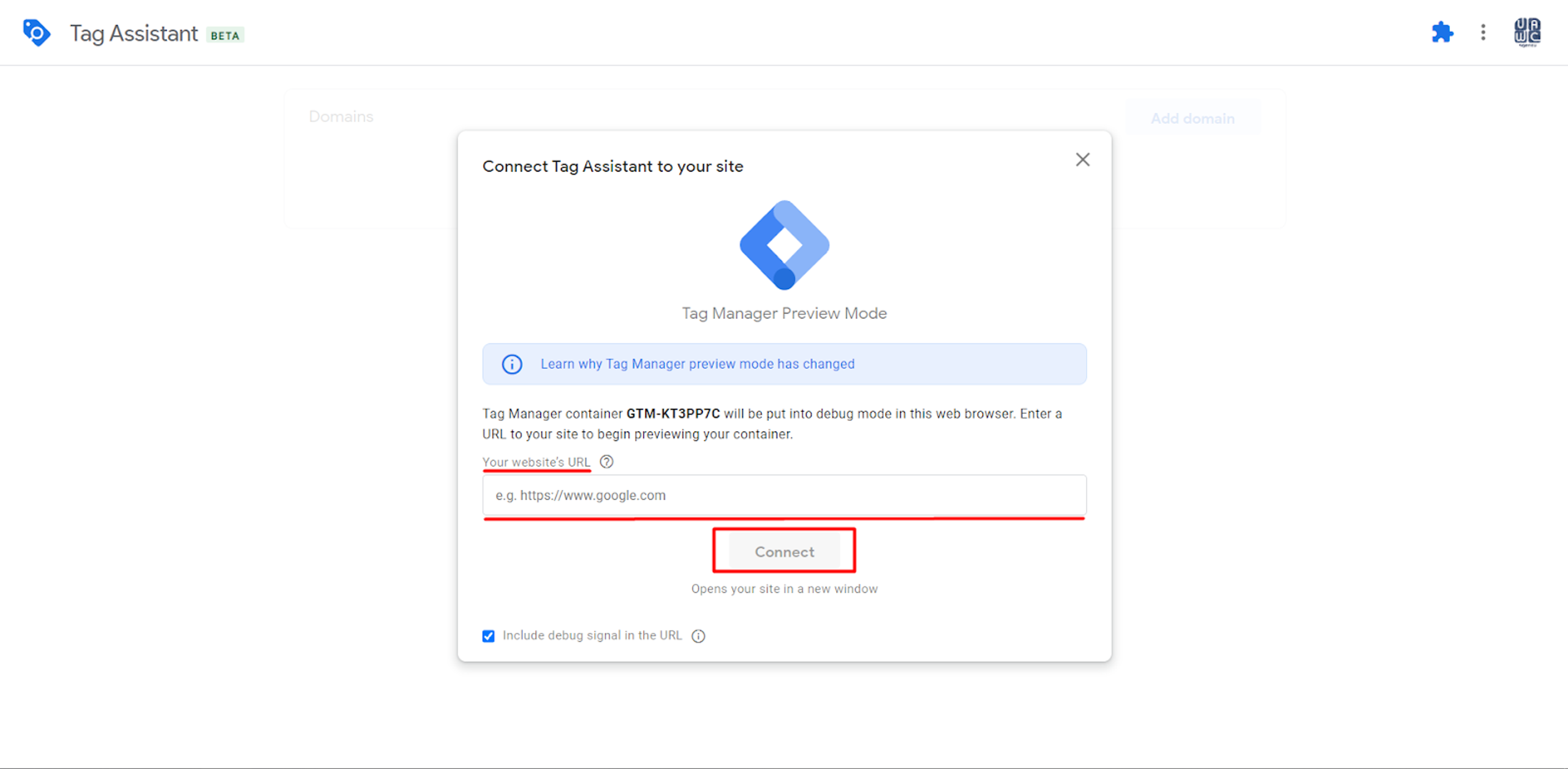
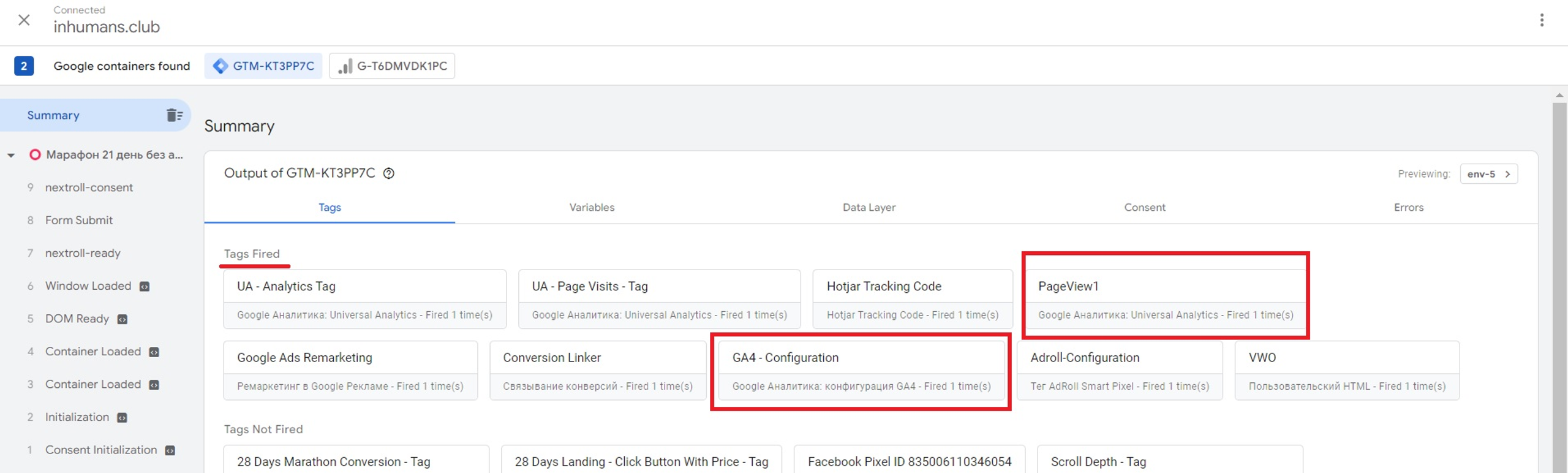
Wenn Sie Ihre Tags unter dem Text „Fired Tags“ sehen, können Sie sicher sein, dass sie funktionieren.
Nun können unsere Web- und Server-Container miteinander verbunden werden.
Zuerst sollten wir unsere Domain auf der Google Cloud Platform bestätigen.
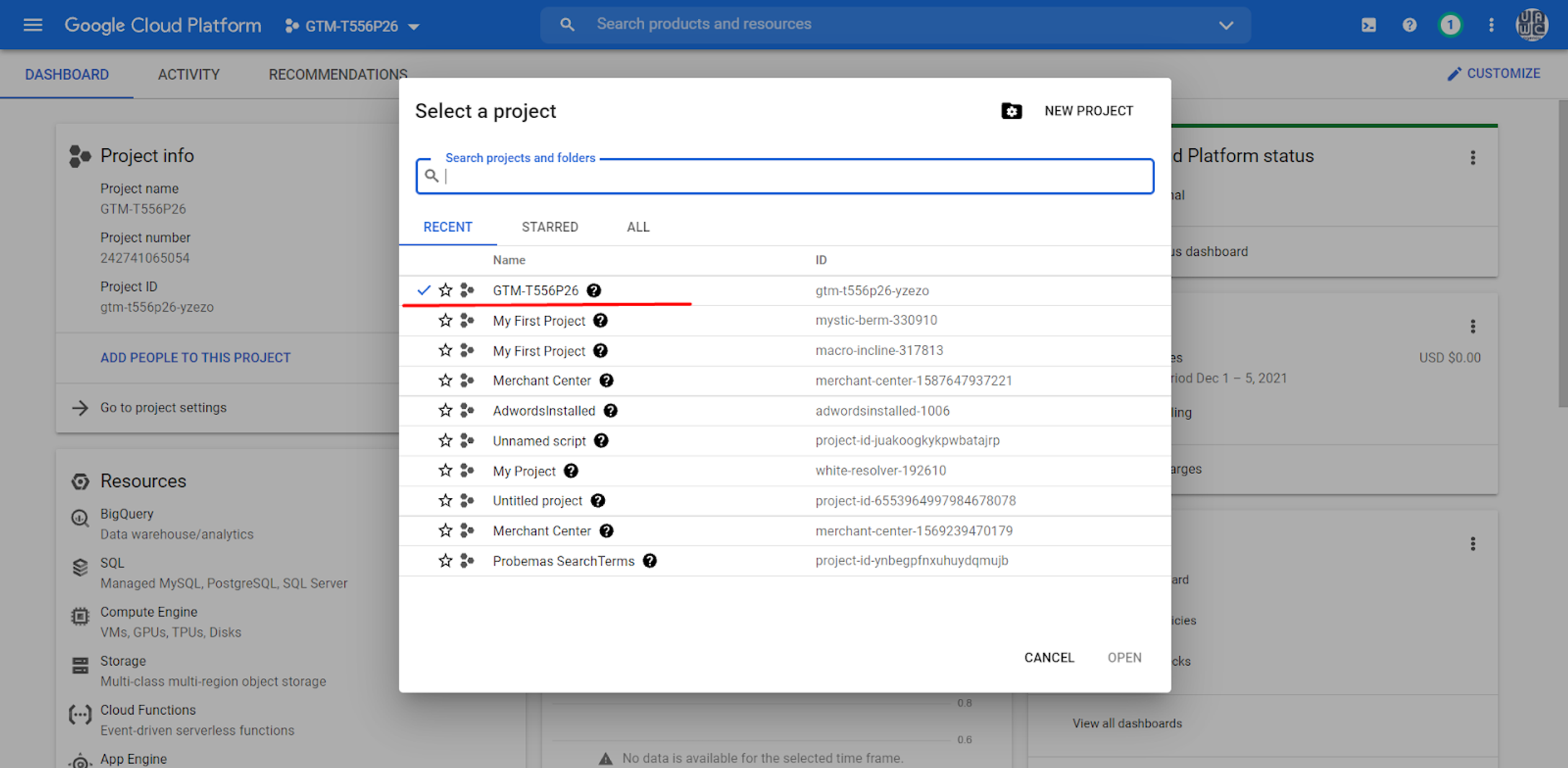
Hier wählen wir die ID unseres GTM-Serverkontos aus. Sie finden sie auf der Startseite im Server-Container.
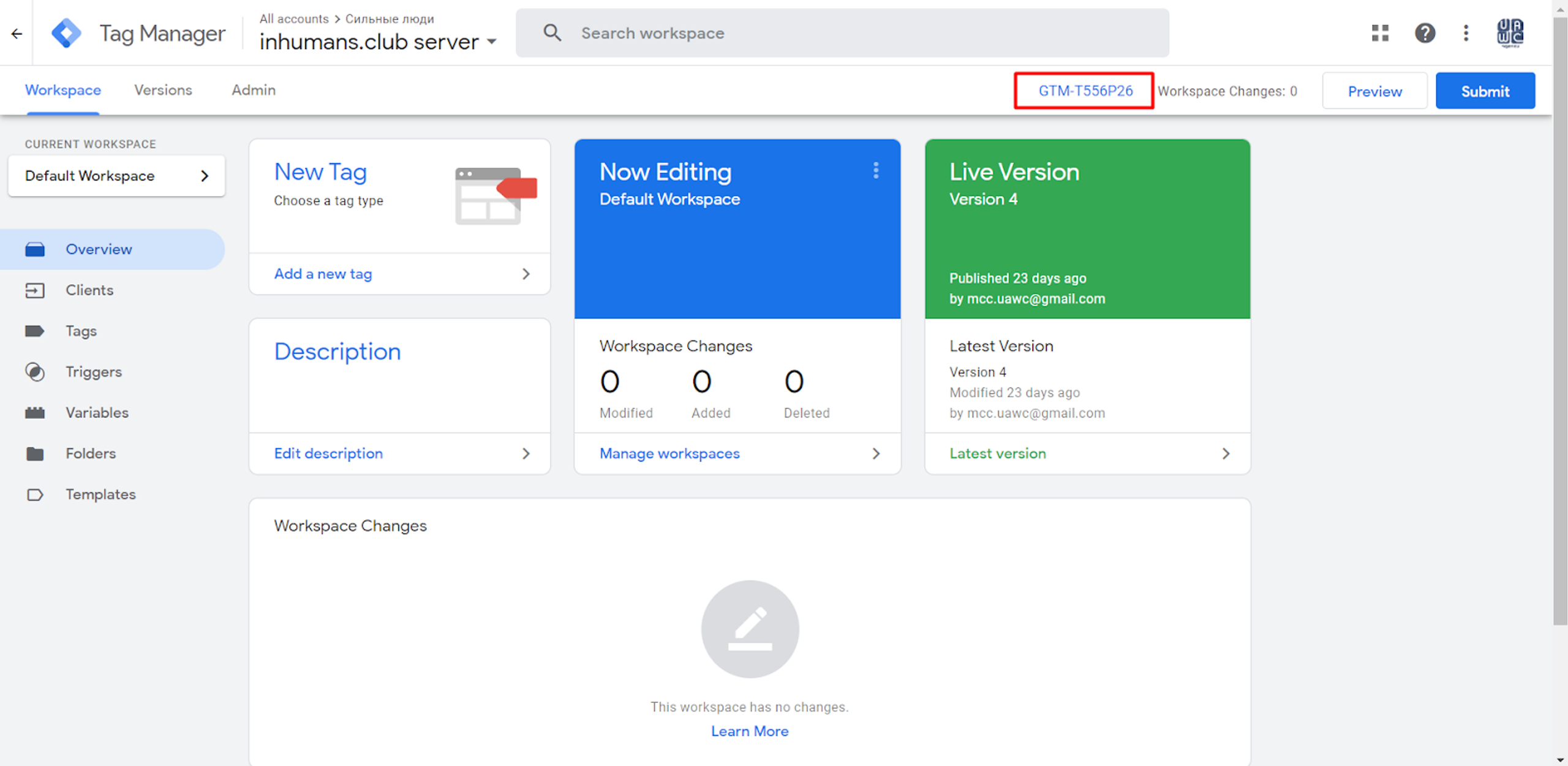
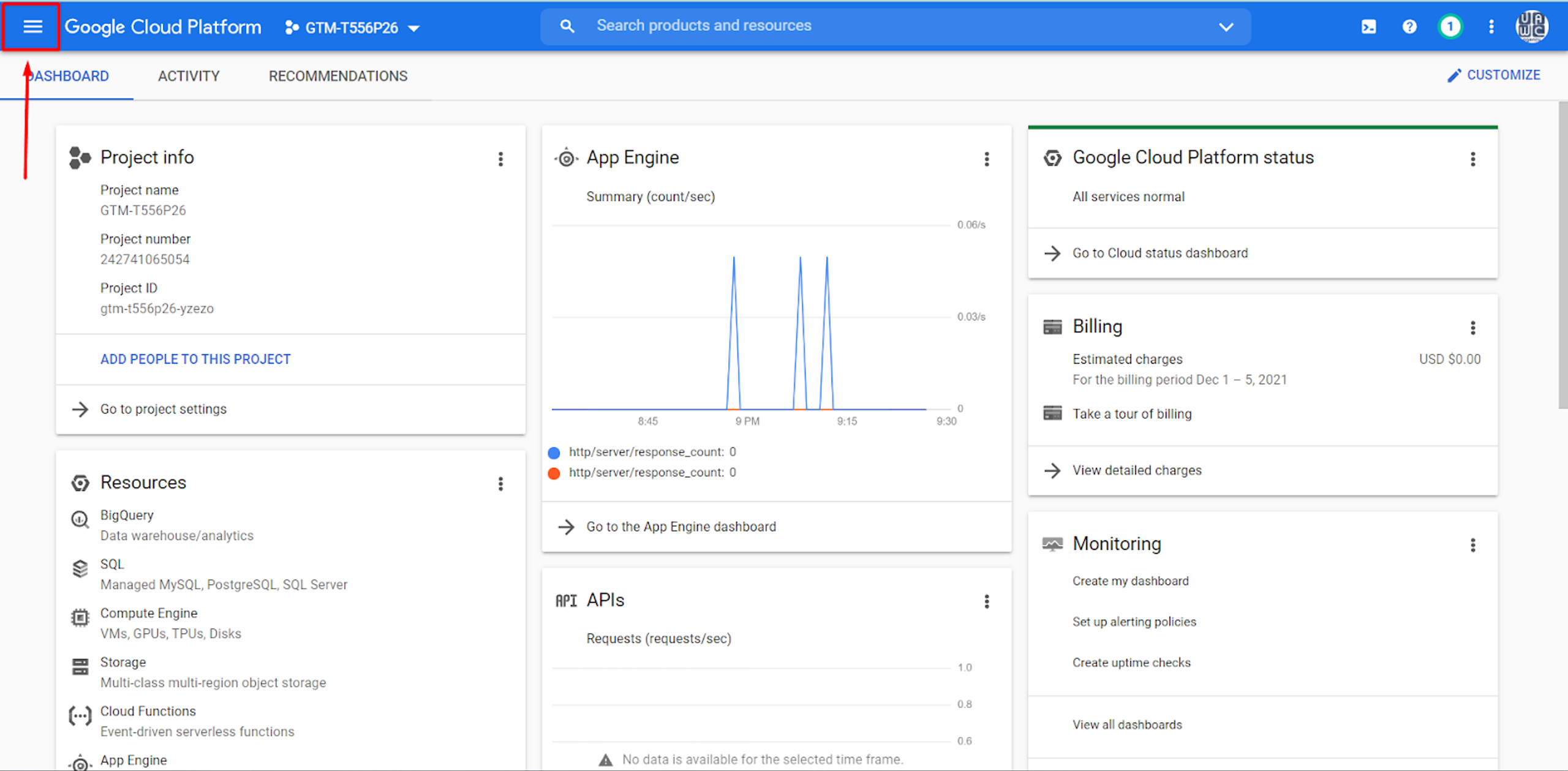
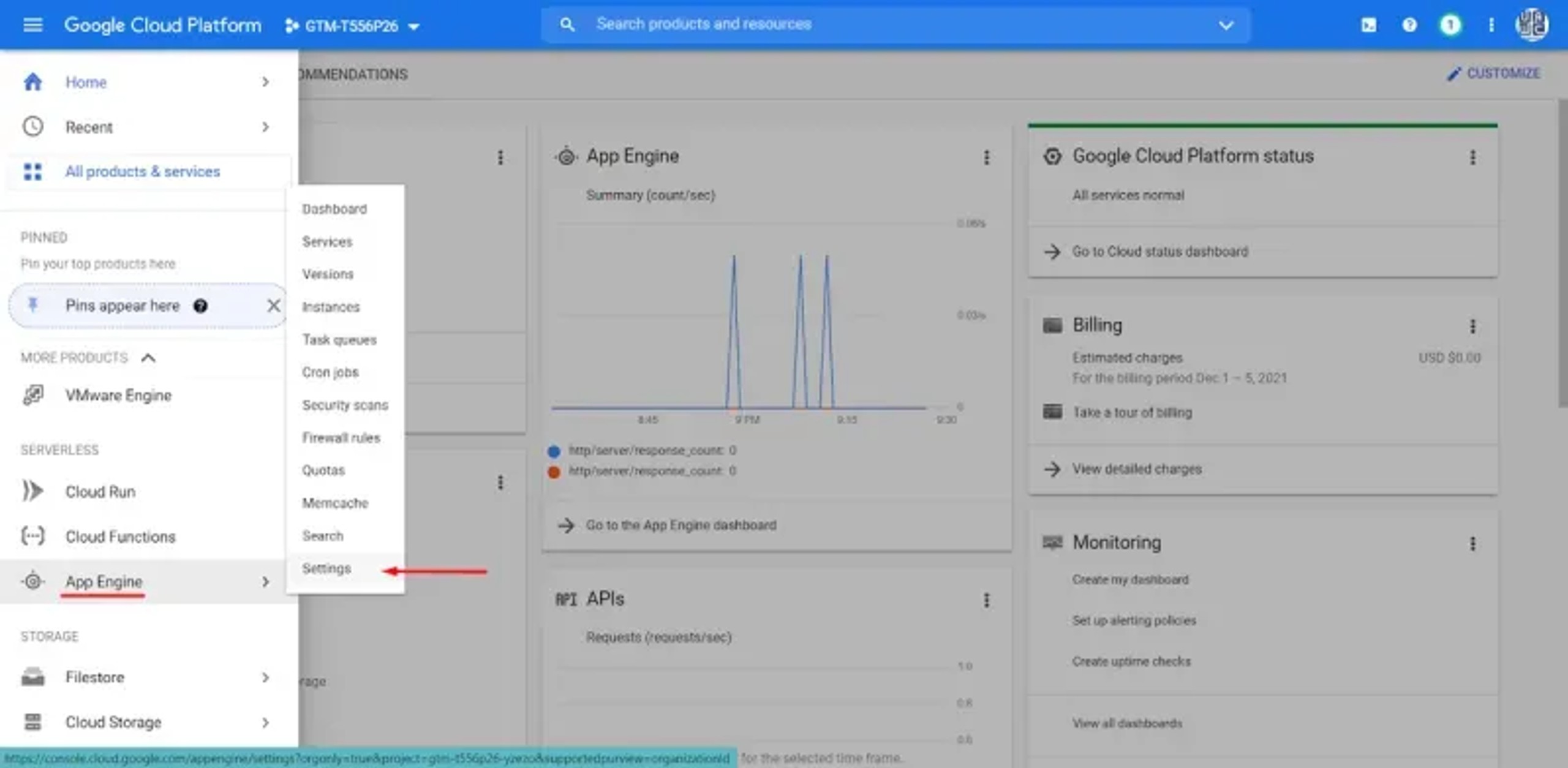
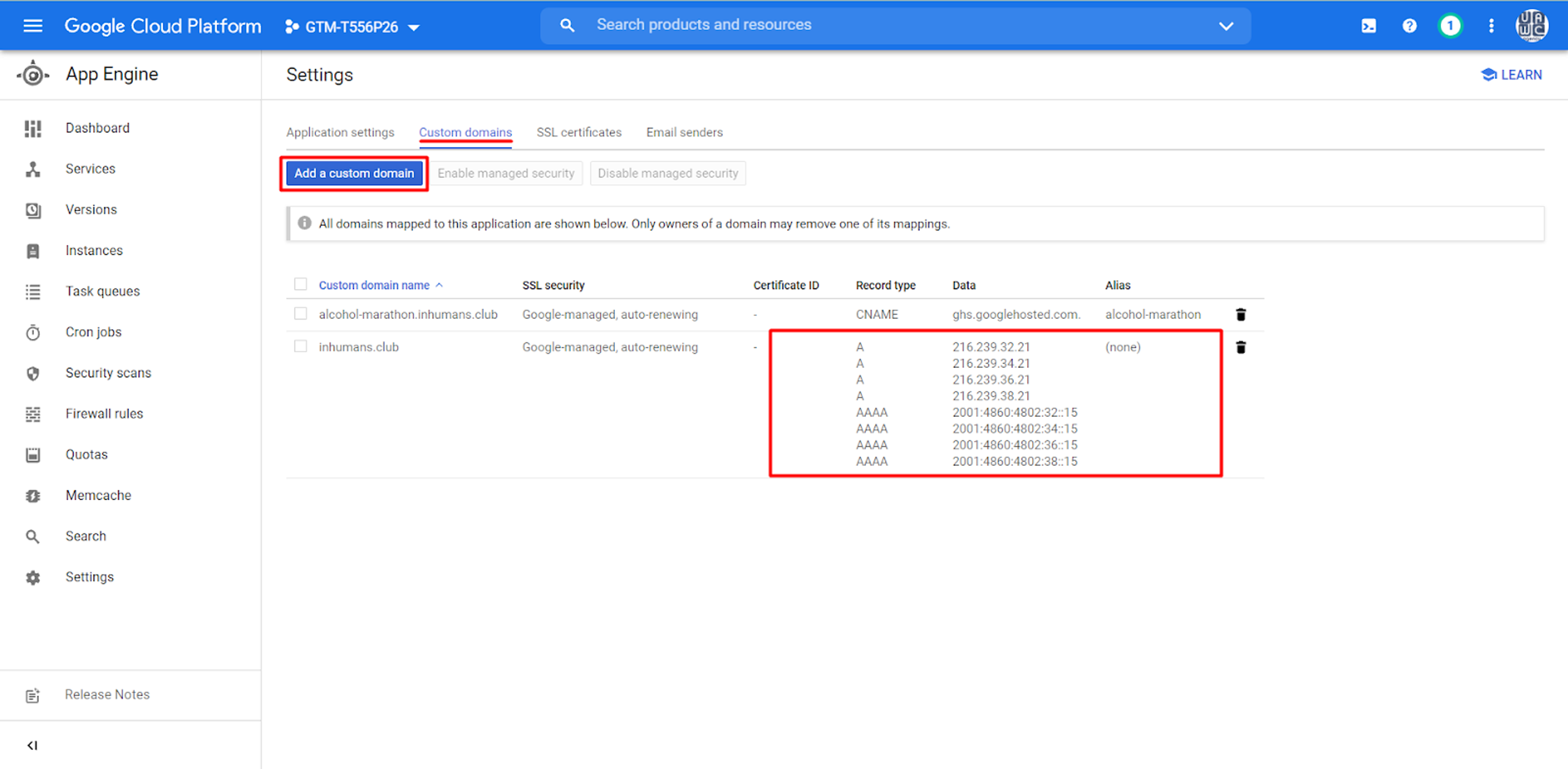
In den „App Engine“-Einstellungen müssen Sie eine neue benutzerdefinierte Domain hinzufügen.
Danach generiert die Google Cloud Platform acht verschiedene IPs für Sie, die Sie den DNS-Einstellungen bei Ihrem Hosting-Anbieter hinzufügen müssen.
* Bitte beachten Sie, dass die Bestätigung mehrere Minuten dauern kann.
Wenn Sie Ihre Domain auf der Google Cloud Platform bestätigen, sollten Sie sie als Verbindung zwischen Web- und Server-Container verwenden.
Dazu müssen Sie zum Server-Container gehen und auf den Abschnitt „Admin“ klicken.
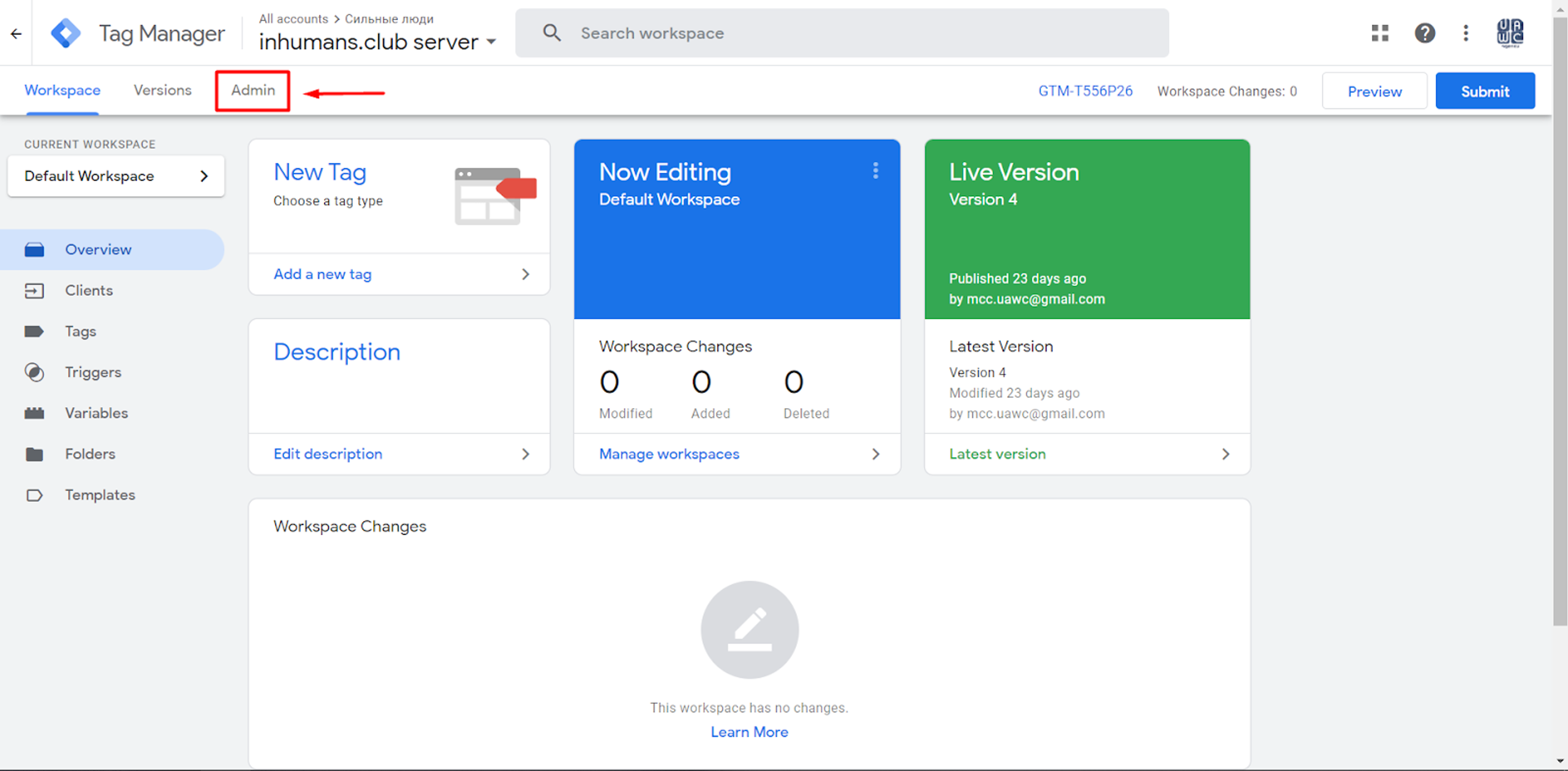
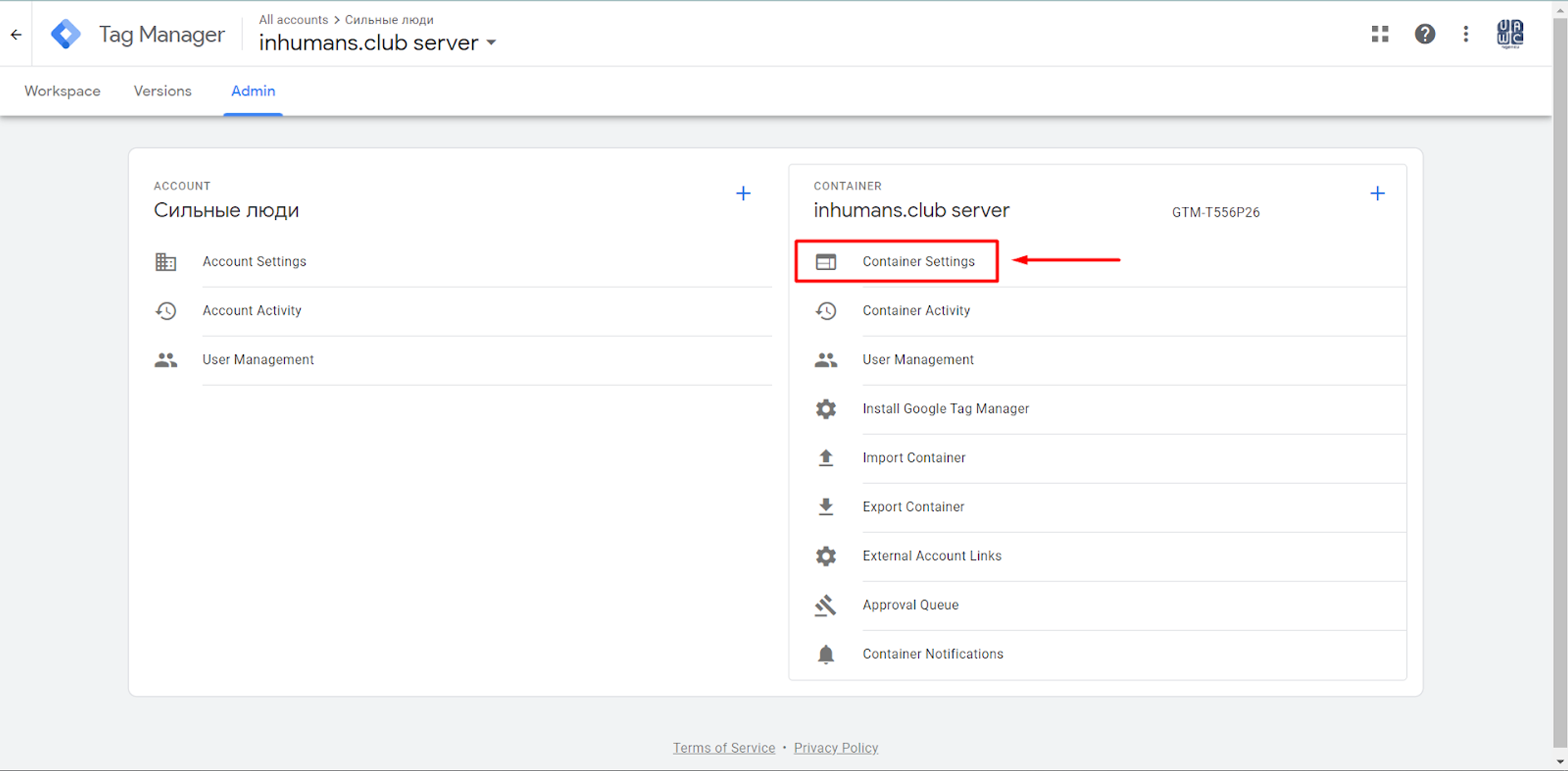
Hier sollten Sie die Domain hinzufügen, die auf der Google Cloud Platform bestätigt wurde. (Vergessen Sie nicht, „https://” vor der Domain einzufügen.)
Klicken Sie auf „Save“ und gehen Sie zum Web-Container, um die Verbindung abzuschließen.
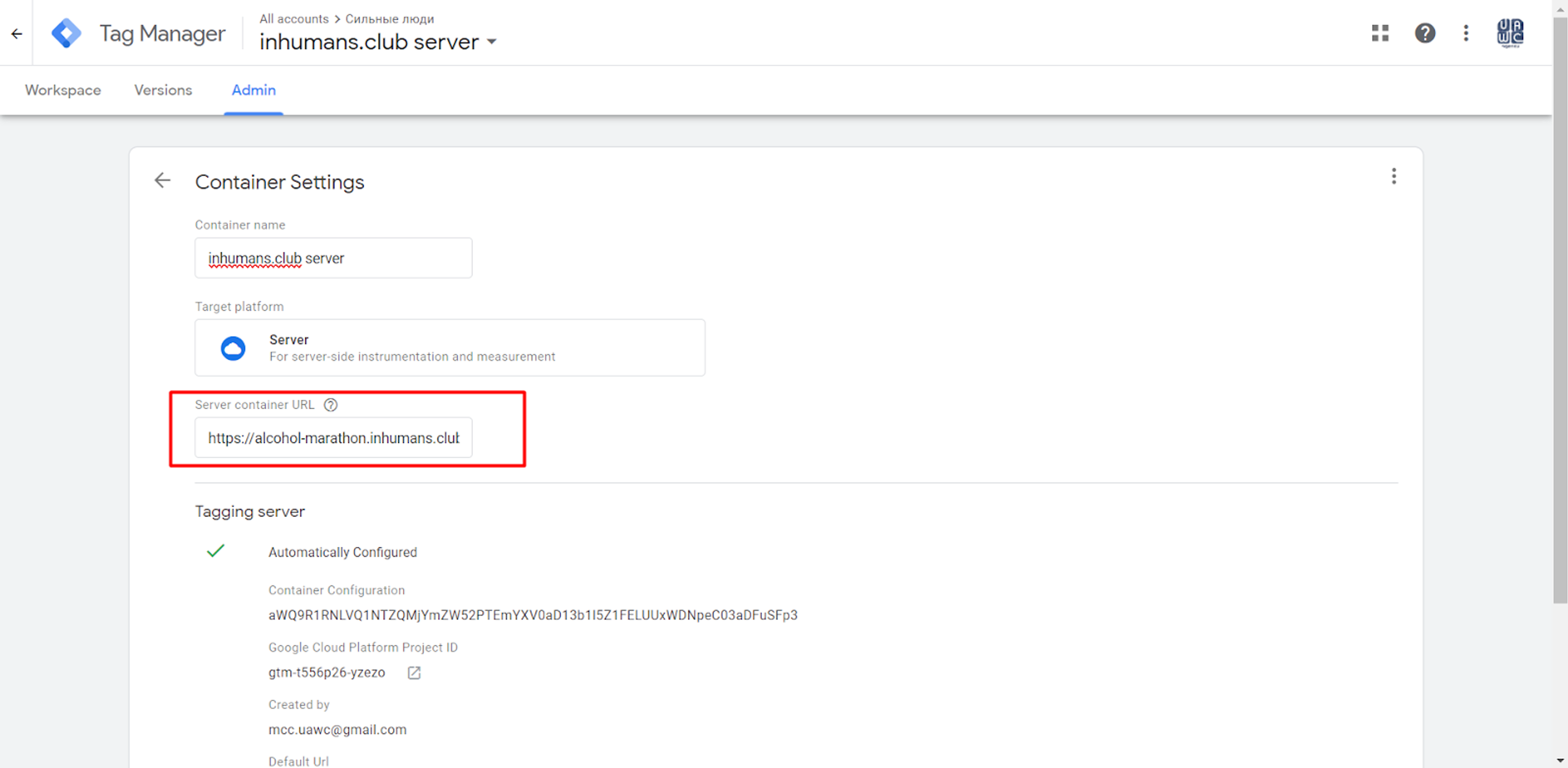
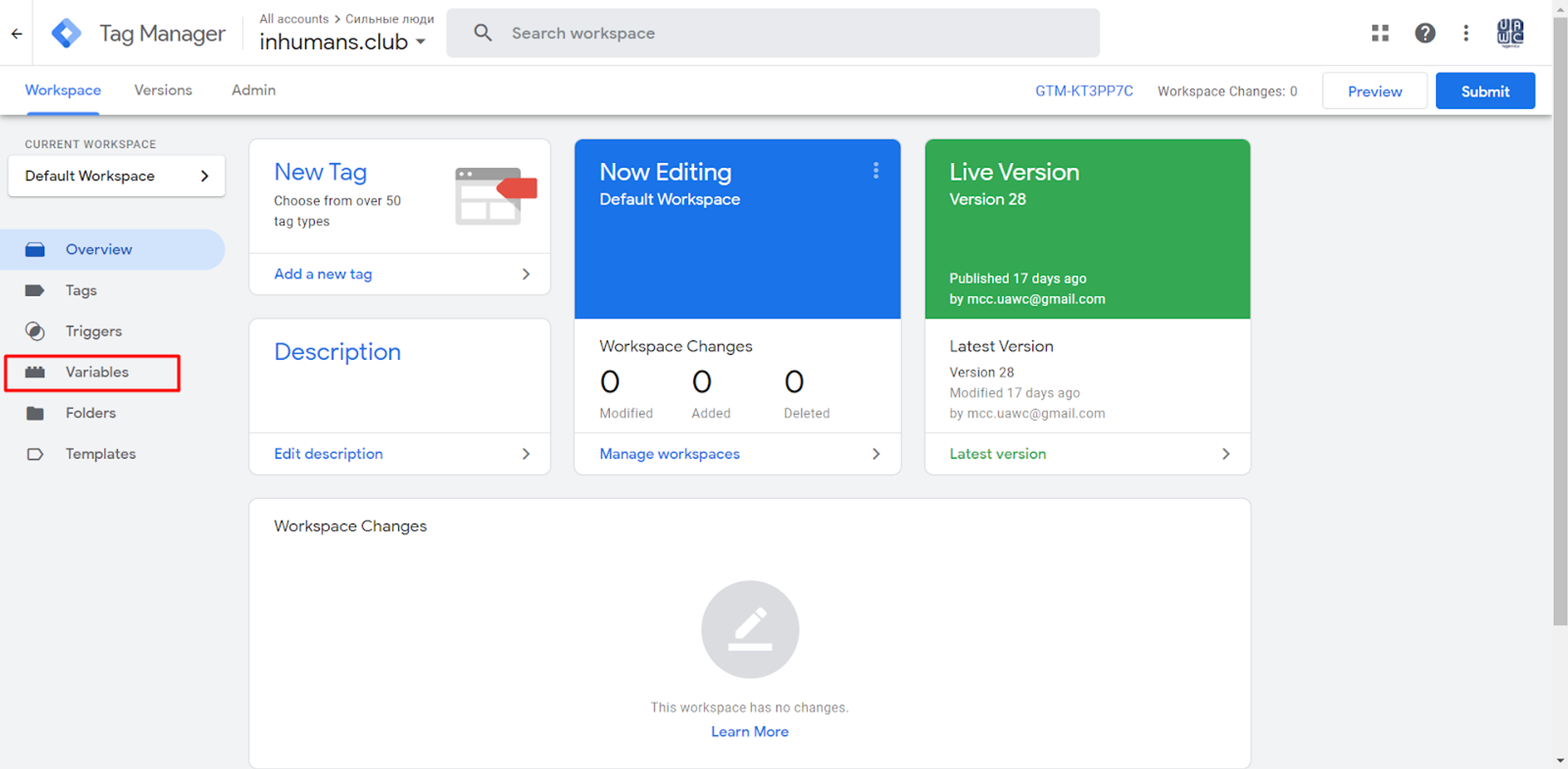
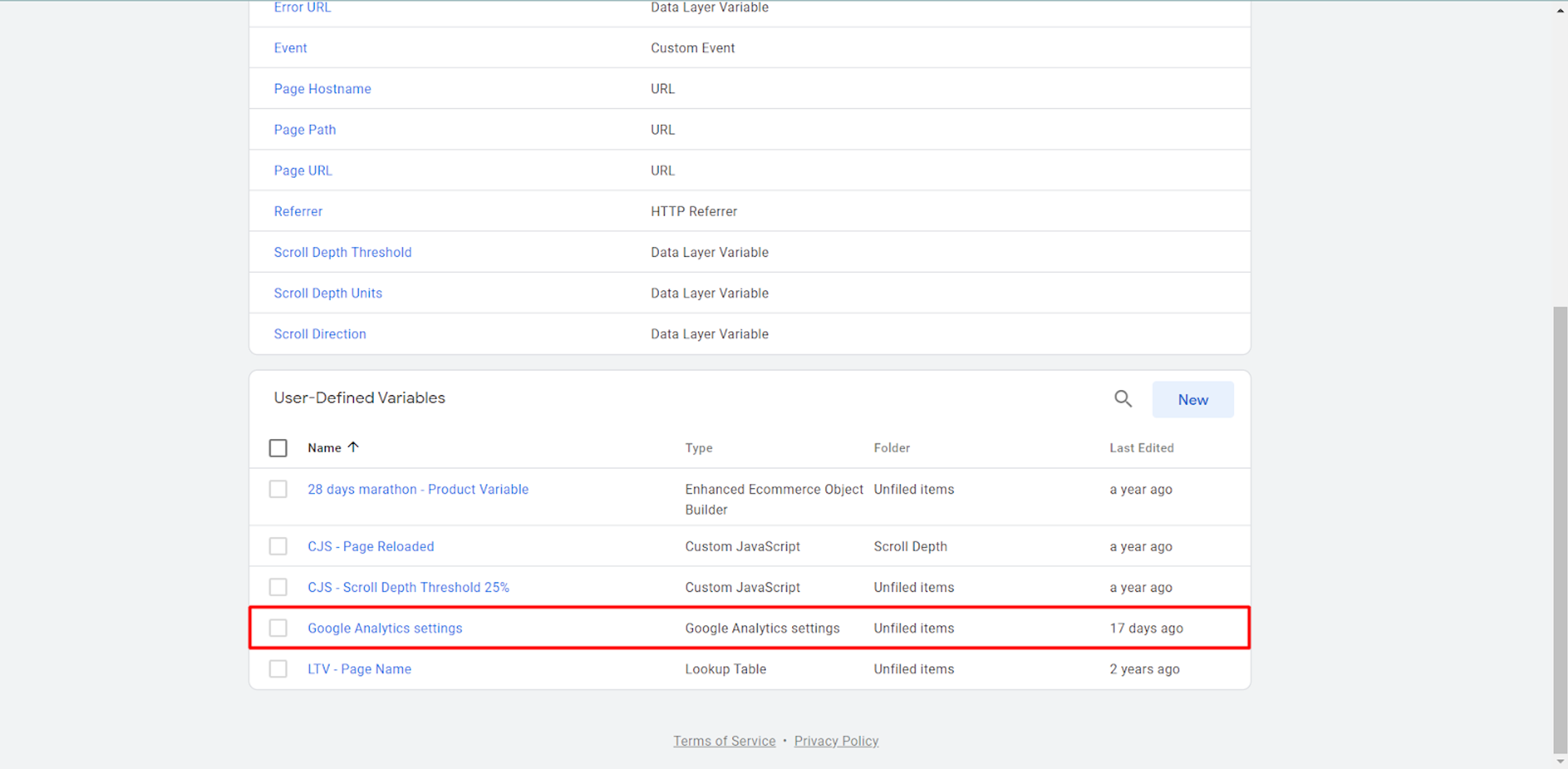
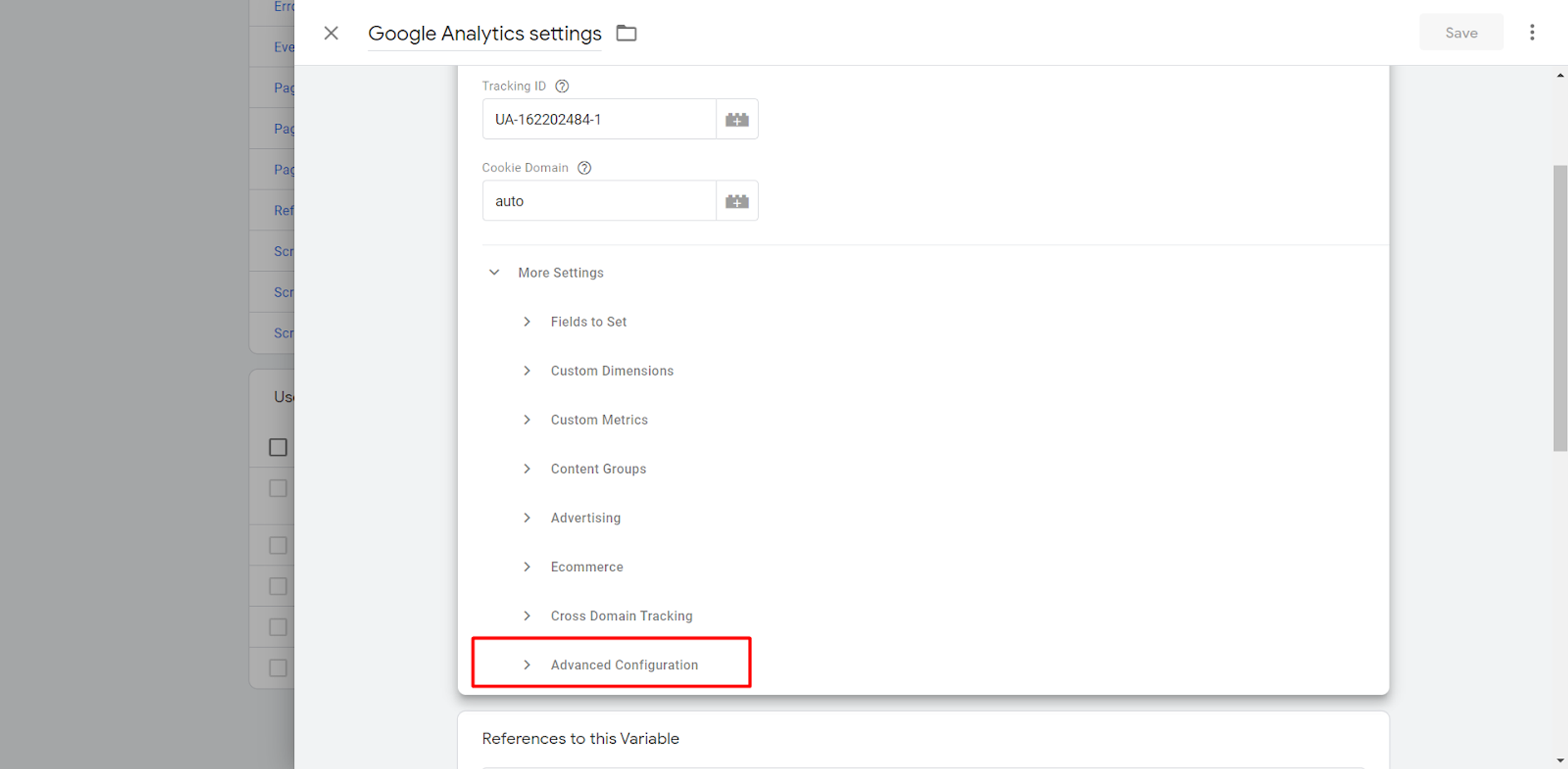
Klicken Sie unter „Variable Configuration“ auf „Advanced Configuration“.
Hier können Sie Ihre bestätigte Google-Cloud-Platform-Domain hinzufügen, die dem Server-Container hinzugefügt wurde.
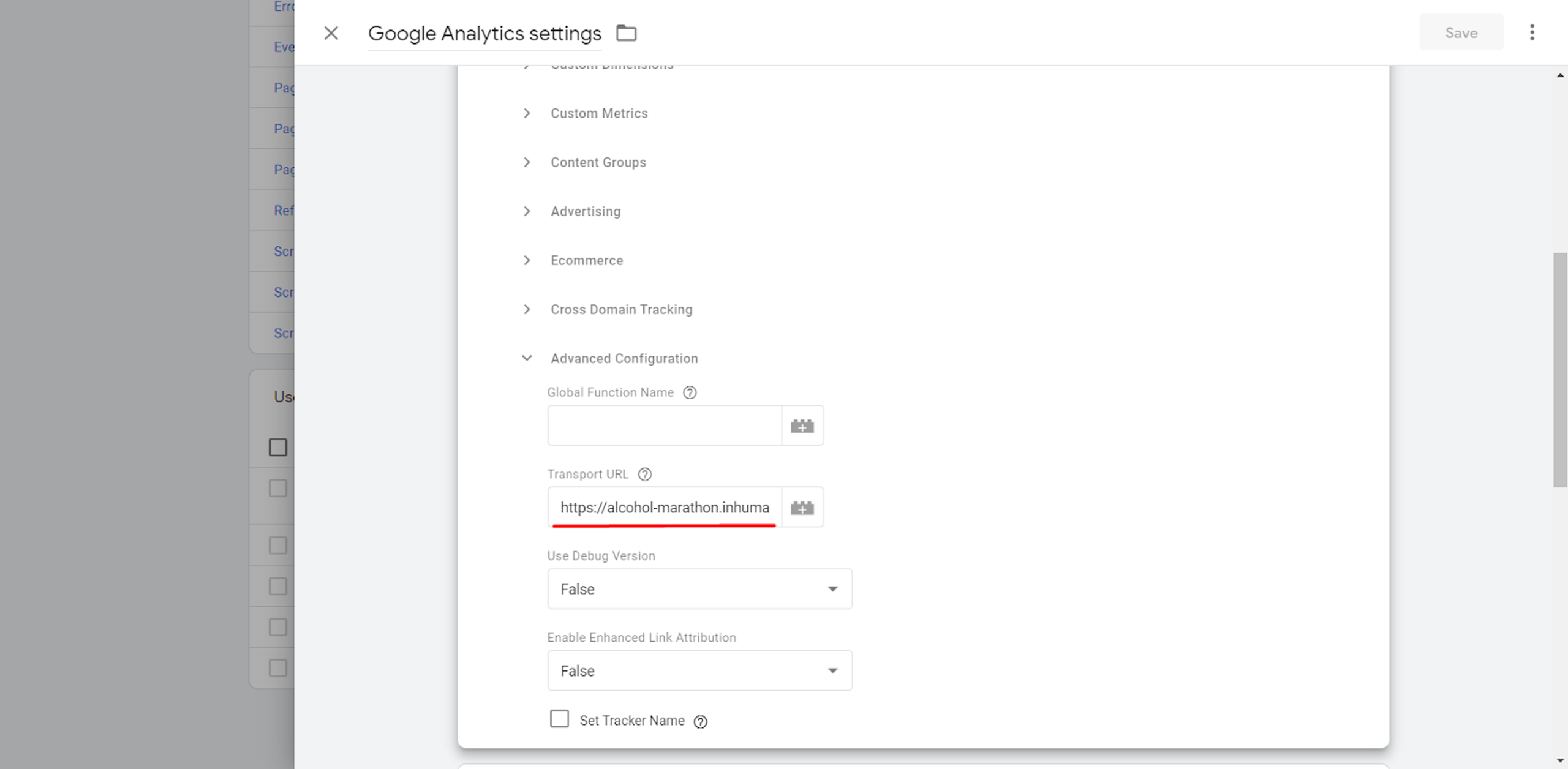
Aktivieren Sie in den Einstellungen des GA4-Konfigurationstags für die Verbindung der GA4-Property die Option „An Server-Container senden“ und fügen Sie oben Ihre bestätigte Google-Cloud-Platform-Domain hinzu.
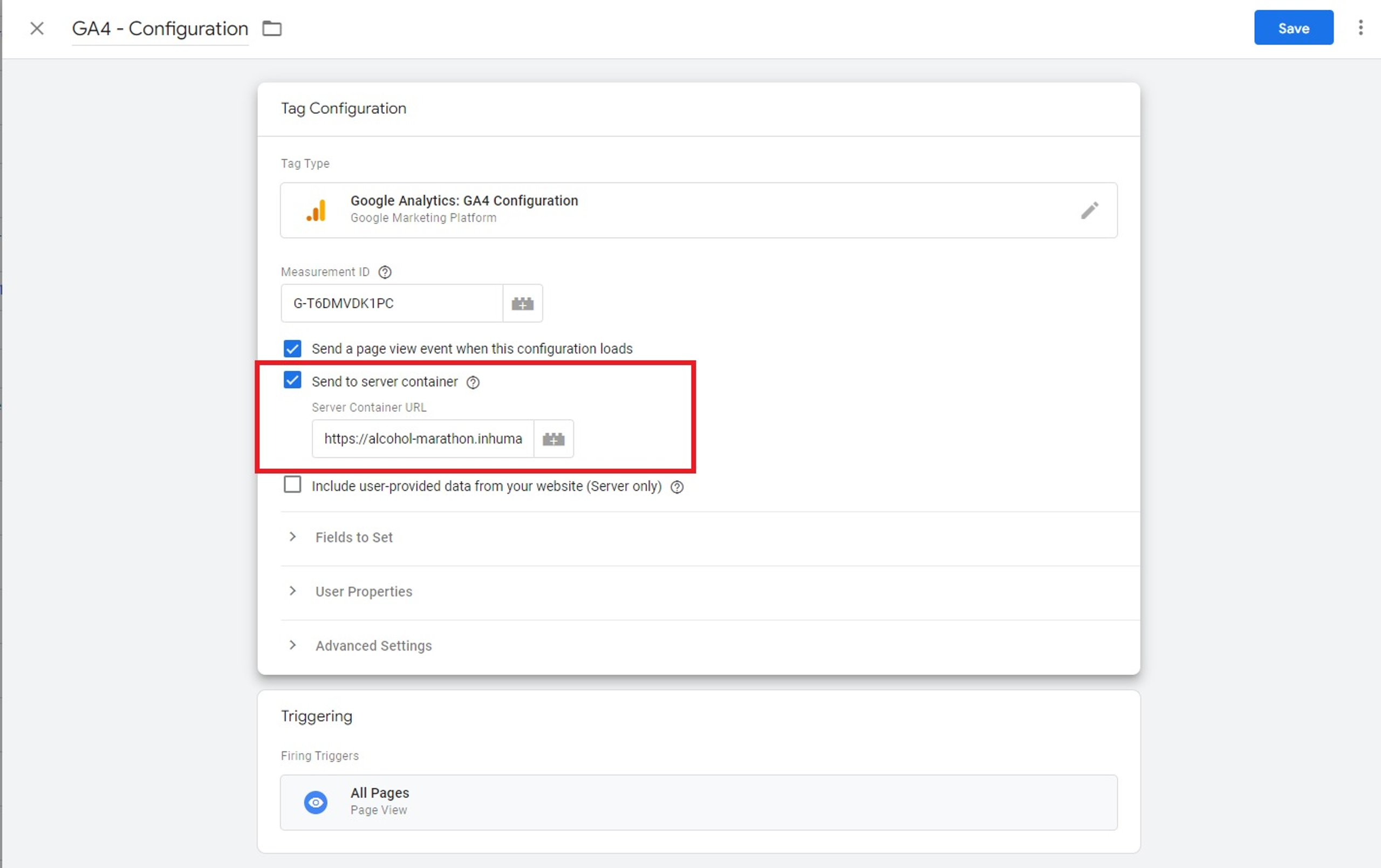
Nachdem Sie sie hinzugefügt haben, verbinden sich die Container miteinander.
Klicken Sie im Server-Container auf „Preview“. Wenn Sie „Fired Tags“ und einen „Page View“-Tag sehen, den wir zuvor im Web-Container erstellt haben, herzlichen Glückwunsch – Sie haben 1st-Party-Cookies auf Ihrer Website eingerichtet.