

Ausführlicher Leitfaden zum Google Ads-Remarketing für E-Commerce
Veröffentlicht am 24.7.2026
Geprüft von Arnt Eriksen aktualisiert am 27.7.2026
Einführung
Ein Kunde besucht Ihren E-Commerce-Shop, legt ein Produkt in den Warenkorb und verlässt den Shop, ohne etwas zu kaufen. Kommt Ihnen das bekannt vor?

Möchten Sie Ihrer Kundenzielgruppe folgen und sie an ihre Produkte erinnern? Genau darum geht es beim Google Ads Remarketing.
Mit Remarketing-Kampagnen können Sie hervorragende Ergebnisse erzielen, zum Beispiel:
- Mehr Verkäufe bei gleichen oder sogar niedrigeren Kosten pro Conversion
- Wirksames Branding
Sie können verschiedene Plattformen für Remarketing nutzen, zum Beispiel:
- Facebook Ads
- AdRoll
- Perfekte Zielgruppe
- Google Ads
Wir bieten seit mehr als 10 Jahren Remarketing-Dienstleistungen an und haben alle Plattformen getestet. Wenn Sie bereits Google-Ads-Kampagnen schalten, ist es sinnvoll, zunächst das volle Remarketing-Potenzial dieser Kampagnen zu nutzen.
Dieser Artikel bietet Ihnen eine Schritt-für-Schritt-Anleitung, die Sie dabei unterstützt, möglichst effektive Google-Ads-Remarketing-Kampagnen einzurichten..

Wie beginne ich?
1. Erstellen Sie Listen mit Personen, die Sie erneut ansprechen möchten.
Nutzer, die Ihre Website bereits besucht haben, werden als Ihre „Remarketing-Zielgruppe“ bezeichnet. Informationen über ihre früheren Besuche werden in Cookies gespeichert, die Sie in bestimmten Listen speichern können.
Sie können Zielgruppe mithilfe von Retargeting-Listen ansprechen. Zu den beliebtesten:
- Alle Besucher;
- New Visitors (last 7 days);
- Nutzer, die mindestens 3 Seiten besucht haben;
- Nutzer, die viel Zeit auf der Website verbracht haben;
Sie können Zielgruppen anhand bestimmter Aktionen anpassen, die Nutzer auf Ihrer Website durchgeführt haben, zum Beispiel indem Sie nur Personen ansprechen, die sich für Ihren Newsletter angemeldet haben.
Hier finden Sie detaillierte Anweisungen zum Erstellen verschiedener Zielgruppen:
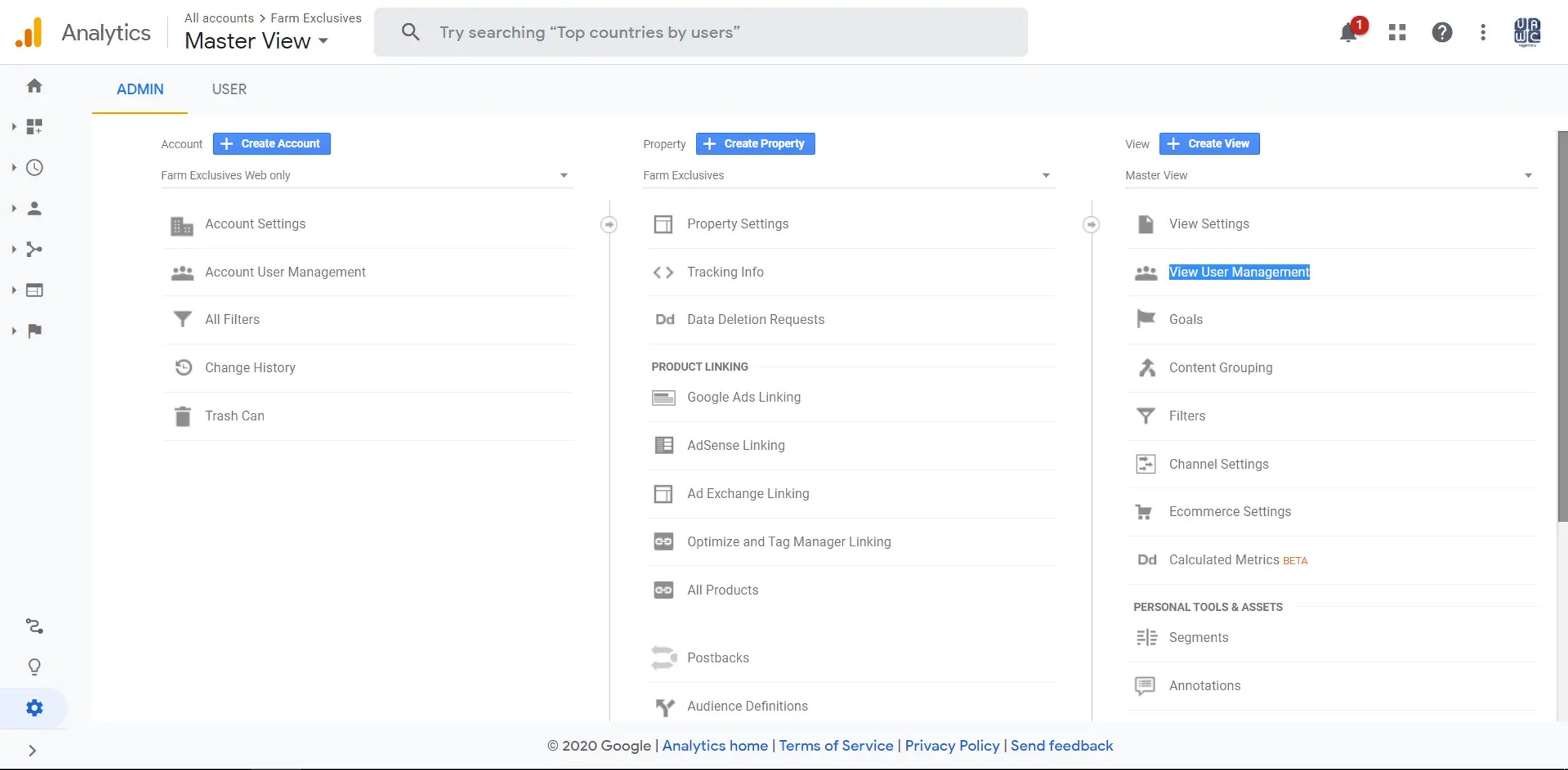
- Melden Sie sich bei Ihrem Google Analytics -Konto an und gehen Sie zu admin tab:
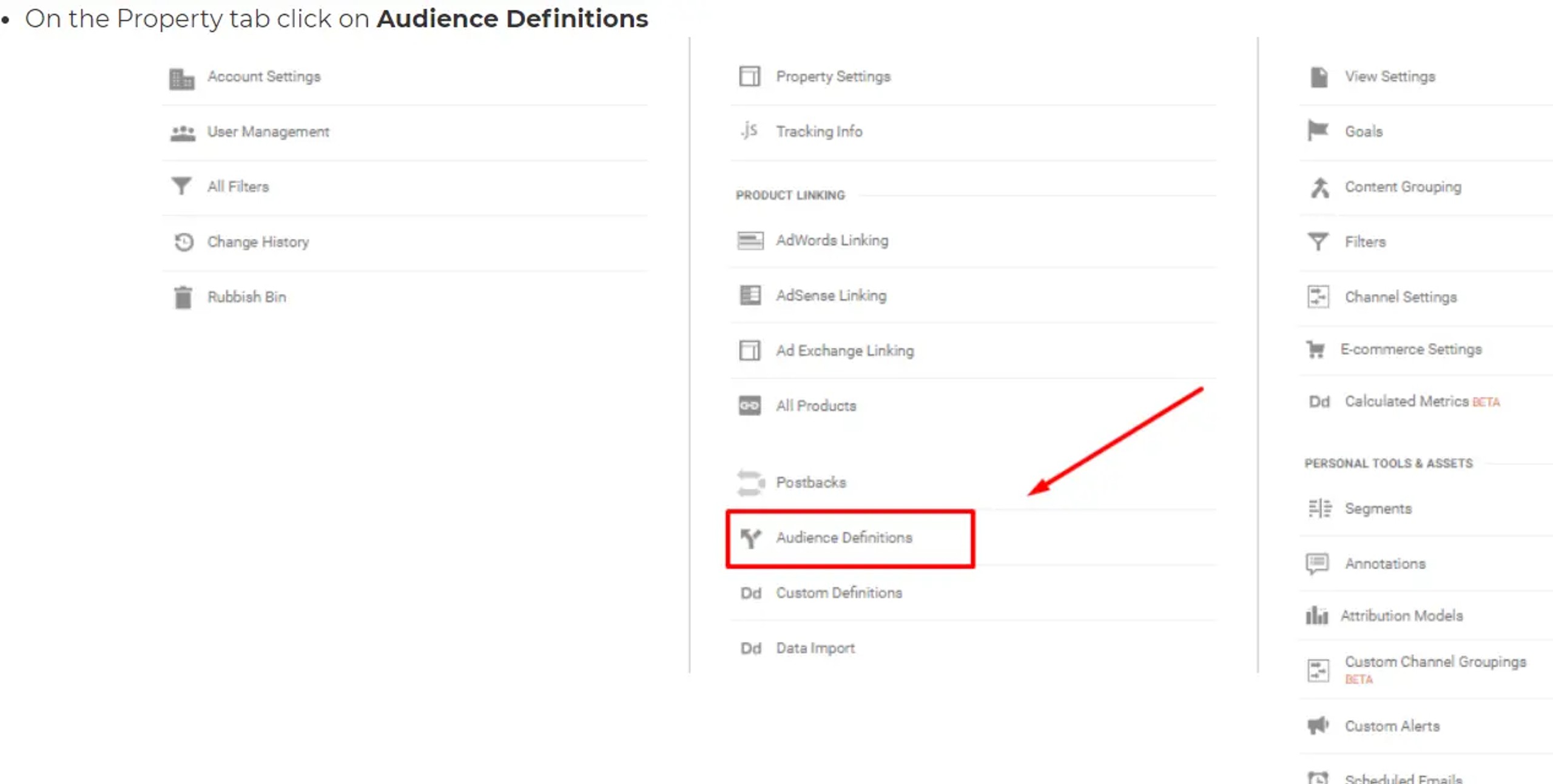
- Klicken Sie im Tab „Property“ auf Zielgruppendefinitionen.
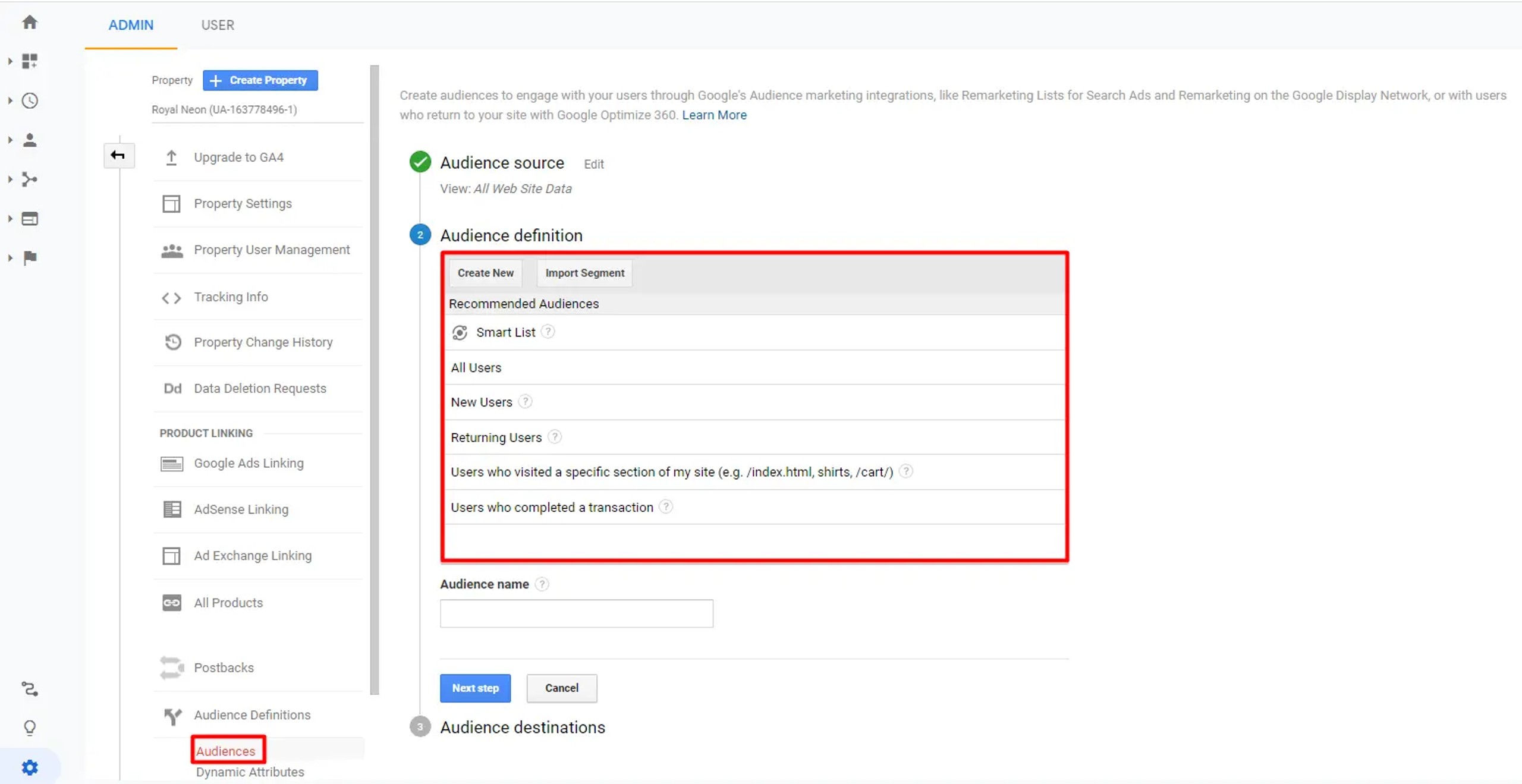
- Erstellen Sie eine neue Zielgruppe auf Grundlage von den Bedingungen, die Sie festlegen würden.:
Sie müssen Listen nicht selbst erstellen. Sie können beispielsweise fertige Listen aus der Google Analytics Solutions Gallery importieren. Probieren Sie diese beiden aus:
[Ecommerce Pack] Mittlere Remarketing-Listen
[Engagement Pack] Zentrale Remarketing-Listen
Jede AdWords-Remarketing-Agentur verfügt über eigene Listen, die sie in erster Linie verwendet.
Sie können Listen auch direkt in Google Ads mithilfe des Remarketing-Codes erstellen, aber ich würde diesen Ansatz nicht empfehlen. Vergleichen wir die Funktionen von Google Analytics und Google Ads:
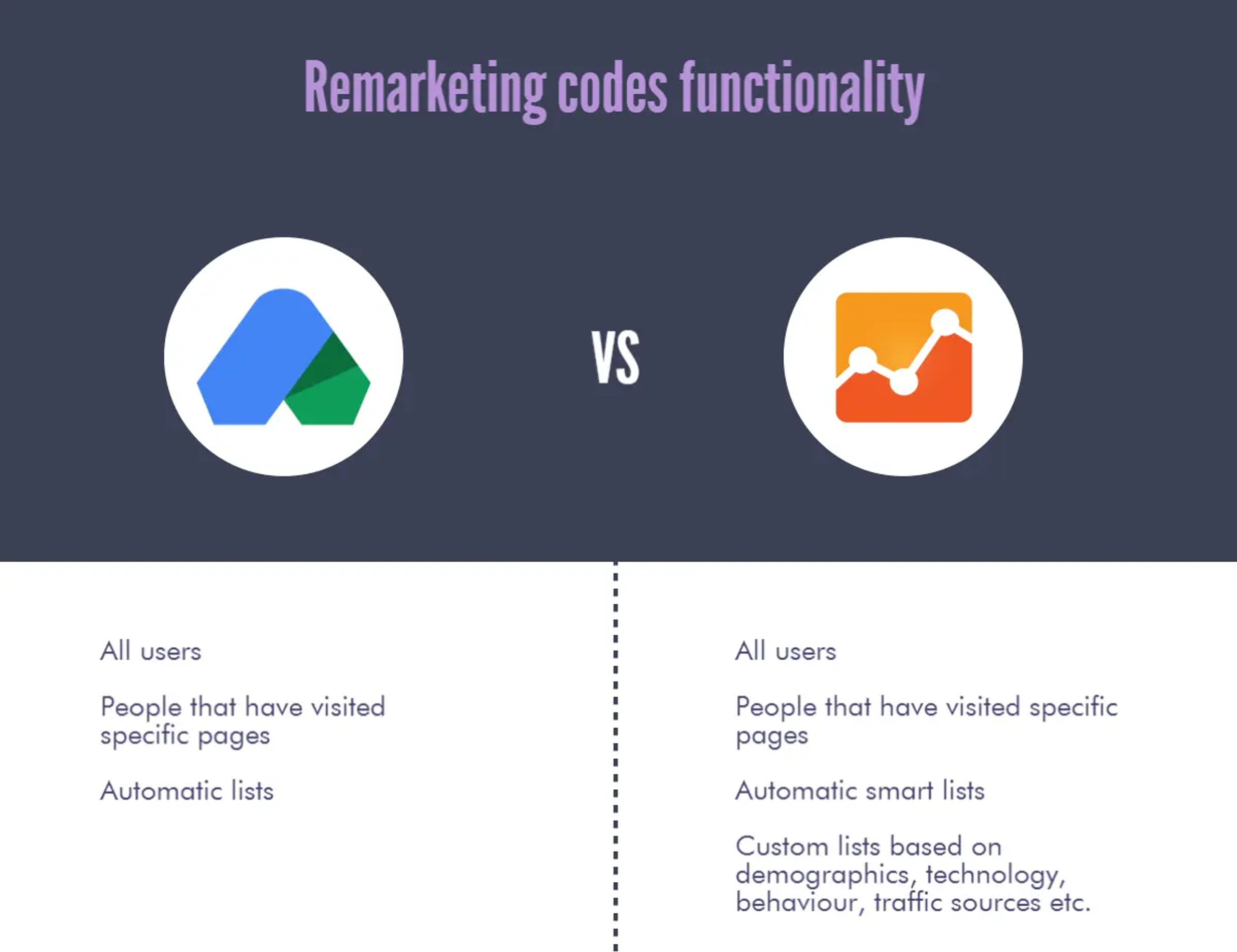
Es bietet einen klaren Vorteil, Google Analytics – es ist wesentlich flexibler, da Sie separate Listen auf Grundlage demografischer Merkmale einrichten können. Außerdem ist die Implementierung sehr einfach: Wenn sich bereits ein Google-Analytics-Code auf Ihrer Website befindet, können Sie sofort mit der Erstellung von Remarketing-Zielgruppen beginnen.
- Sobald Sie Remarketing-Listen erstellt haben, können Sie Ihre Zielgruppen in Google Ads unter Gemeinsam genutzte Bibliothek > Zielgruppen sehen:
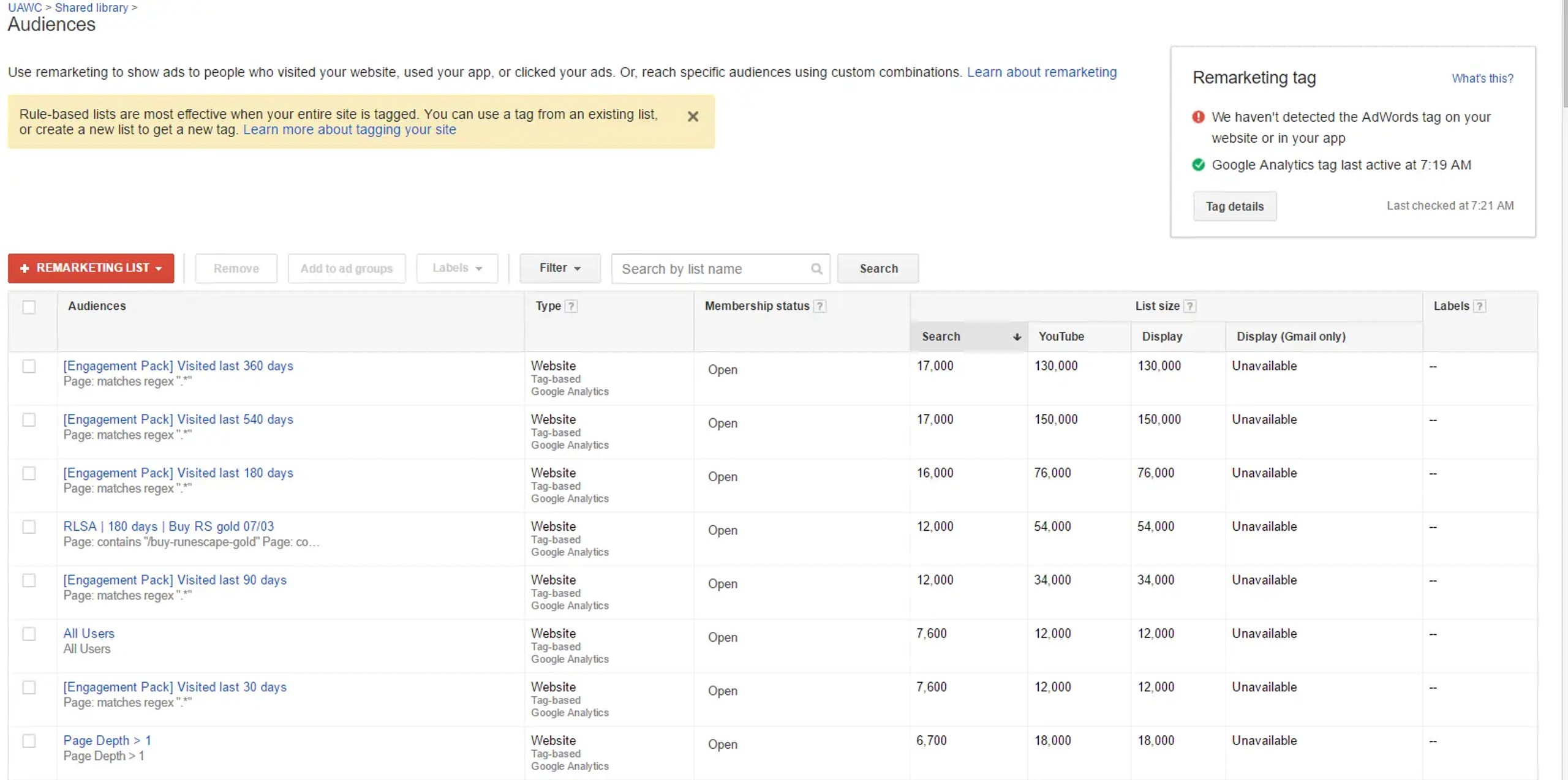
Zunächst werden Sie nicht so viele Personen sehen wie auf dem Screenshot. Sobald Sie jedoch mehr Traffic erhalten, wächst Ihre Liste, sodass Sie noch mehr Personen hinzufügen können.
2. Remarketing mit Google Analytics einrichten
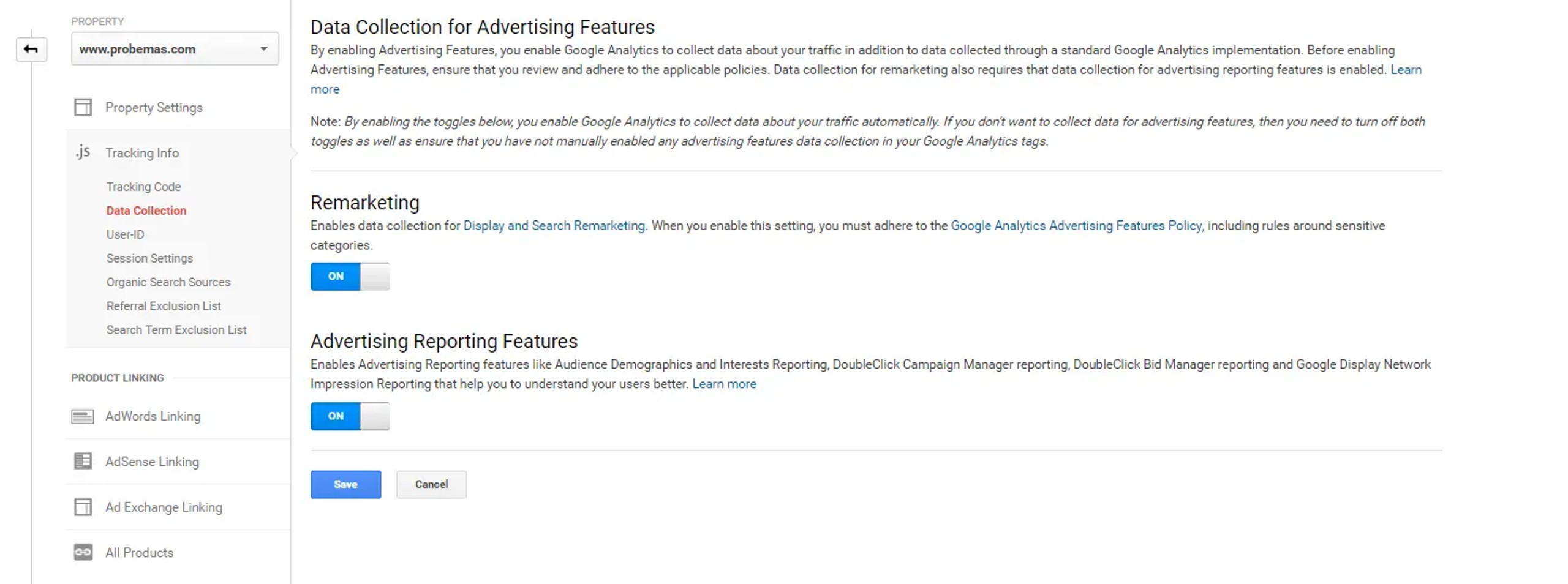
- Remarketing und Werbefunktionen aktivieren im Tab „Property“ in Google Analytics. Admin-Tab > Property > Datenerfassung
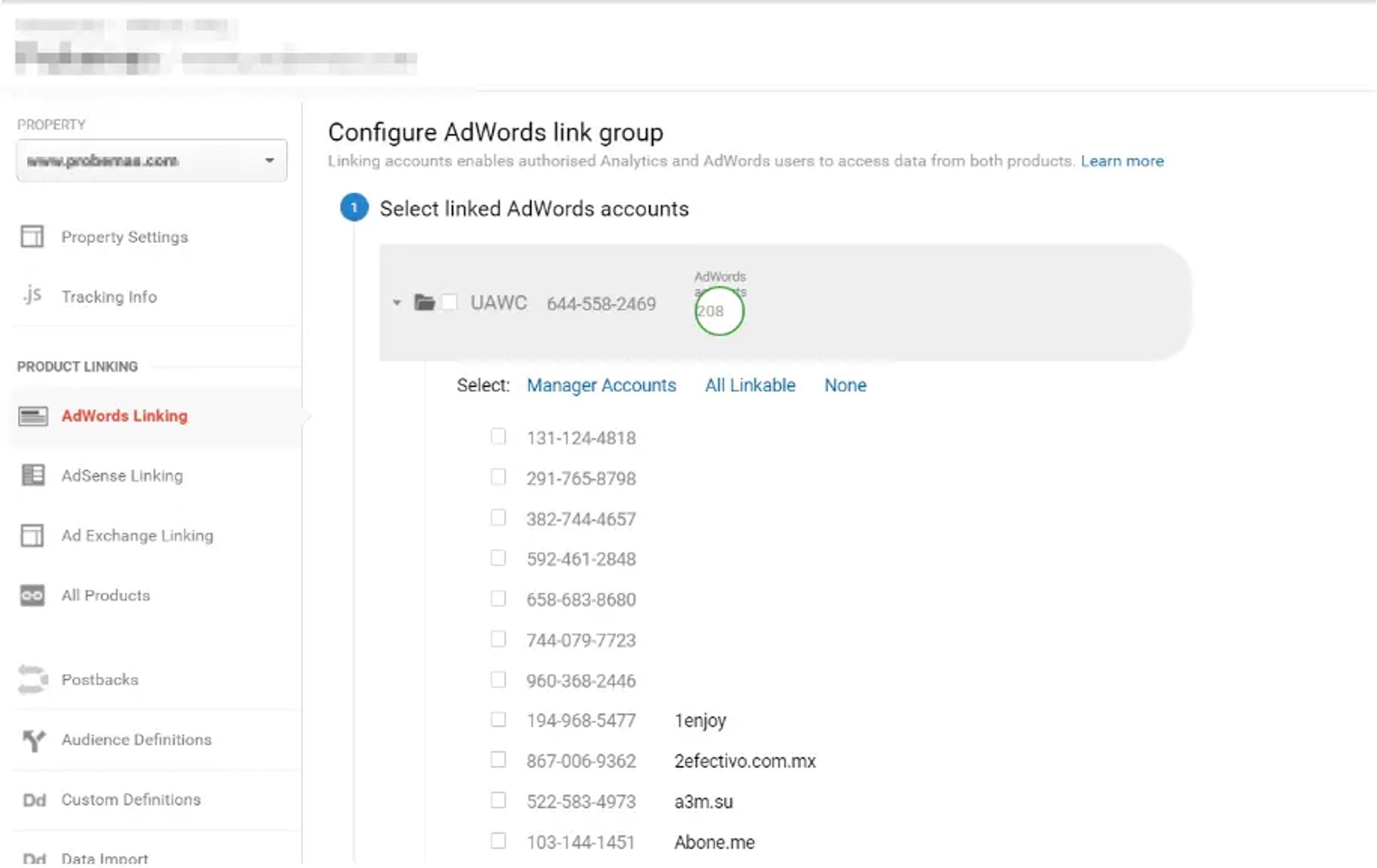
- Verbinden Sie Ihre Google-Analytics- und Google-Ads-Konten.. Google Analytics > Admin > Property > AdWords-Verknüpfung
3. Erstellen Sie den benötigten Kampagnentyp
#1 Remarketing im Google Display Network
Dies ist der einfachste und schnellste Weg, mit Remarketing zu beginnen. Es gibt nur zwei Voraussetzungen:
- Mindestens 100 Besucher in Ihrer Liste (tatsächlich mehr als 150)
- Animations-, Bild- und Textanzeigen.
Optimierung:
- Use responsive Anzeigen – früher gehörte es zu den Best Practices, eine separate Anzeigengruppe für Text- und Banneranzeigen zu erstellen. Bei responsiven Anzeigen können Sie jedoch alles in einer Anzeigengruppe zusammenfassen.
- Erstellen Sie für jede Zielgruppe eine separate Anzeigengruppe. Sie können Gebote festlegen und die Leistung auf Zielgruppenebene analysieren. Für die Anzeigengruppe sind jedoch deutlich mehr Kennzahlen verfügbar.
- Fügen Sie nicht zu viele Ausschlüsse hinzu. Im Gegensatz zu anderen Kampagnen im Google Display Network sprechen Sie bestimmte Personen an, nicht Keywords oder Interessen. Wenn Sie bestimmte Placements ausschließen, kann sich der relevante Traffic daher versehentlich verringern. Wenn Sie jedoch Placements sehen, die viel Traffic erzeugen, aber keine Conversions erzielen, sollten Sie sie möglicherweise ausschließen.
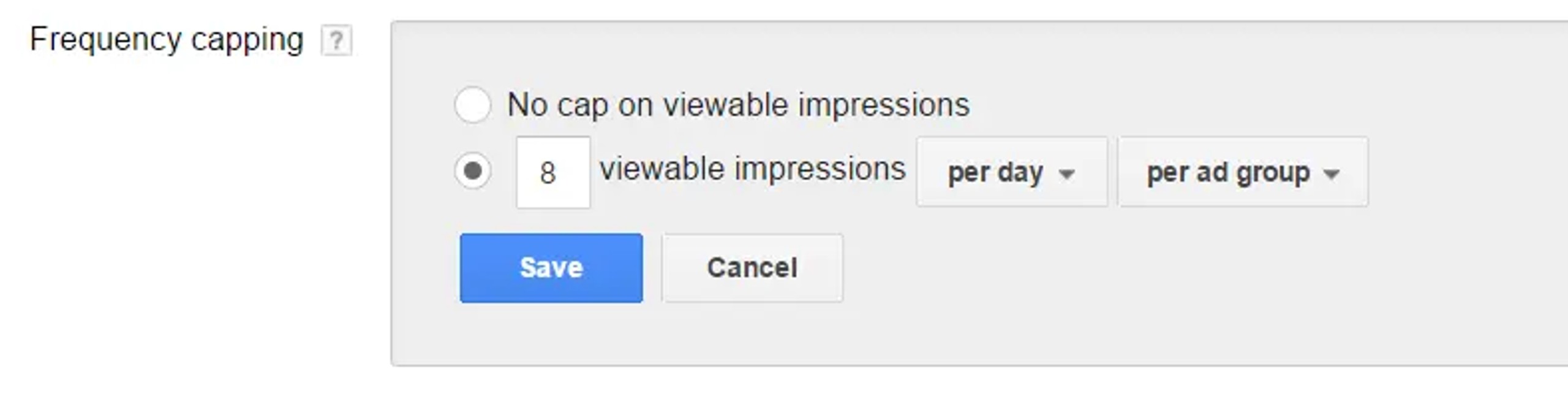
- Frequenzbegrenzung einrichten , damit Sie die Menschen nicht zu sehr belästigen. Aufgrund der „Banner Blindness“ können Sie die Frequenzbegrenzung auf einem optimalen Niveau zwischen 5 und 10 halten.
#2 Video-Remarketing
Video-Remarketing auf YouTube und verwandten Websites ermöglicht Ihnen die Nutzung von zwei verschiedenen Anzeigenformaten:
- TruView In-Stream-Anzeigen
- Discovery-Anzeigen
Um für Video-Remarketing infrage zu kommen, müssen Sie die folgenden Voraussetzungen erfüllen:
- Verknüpfen Sie Ihren YouTube-Kanal mit Ihrem Google-Ads-Konto.
- Sie benötigen mindestens ein Video auf Ihrem YouTube-Kanal.
Sie können mehr Listen verwenden als bei anderen Kampagnentypen:
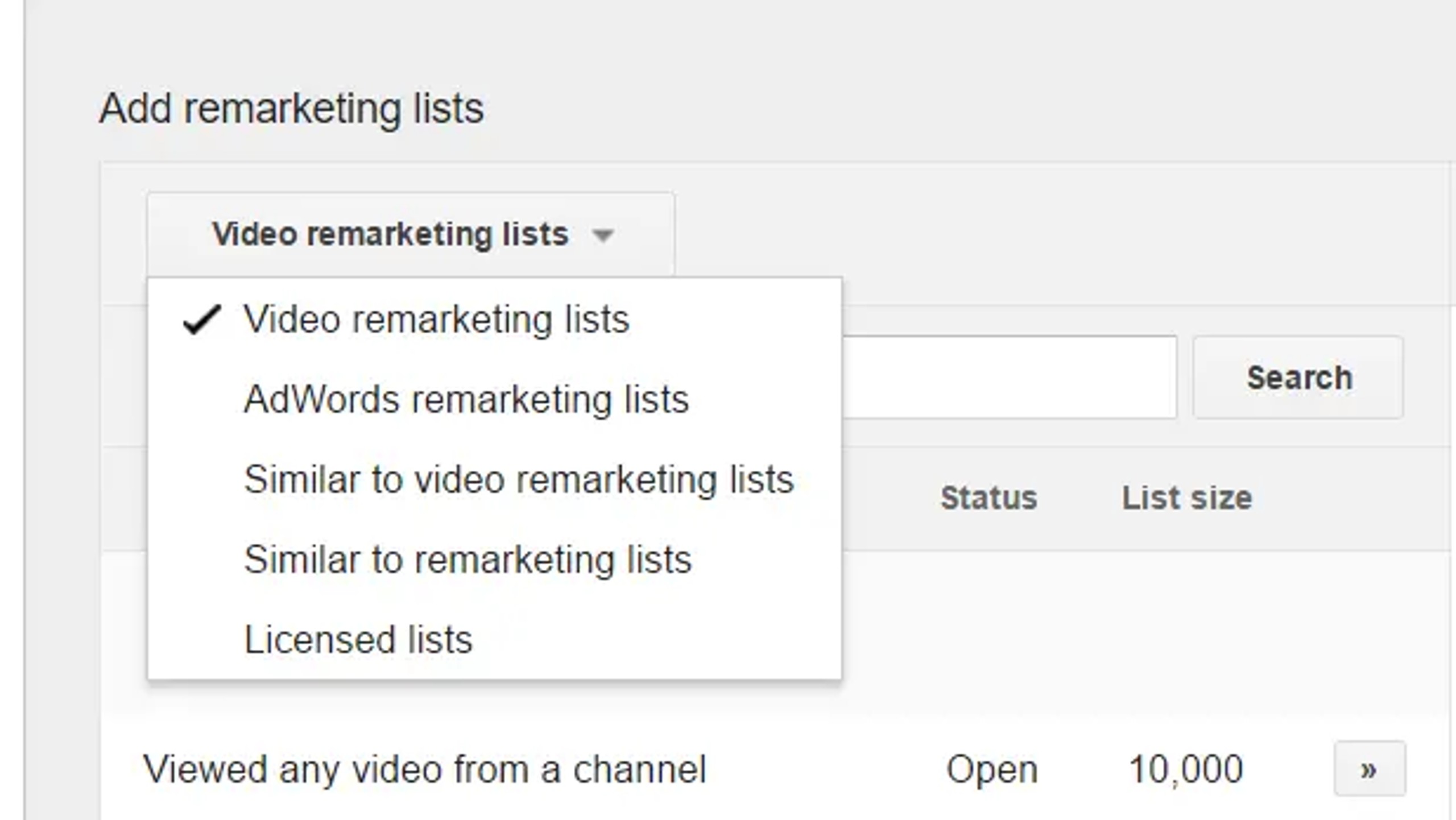
#3 RLSA
Remarketing-Listen für Suchanzeigen (RLSA) ermöglicht es Ihnen, frühere Website-Besucher mithilfe von Keyword-Targeting anzusprechen. Dabei werden dieselben Suchkampagnen verwendet, aber Sie sprechen Ihre früheren Website-Besucher direkt an, statt neue Kunden anzusprechen. In den meisten Fällen führt dies zu einer höheren Konversionsrate:
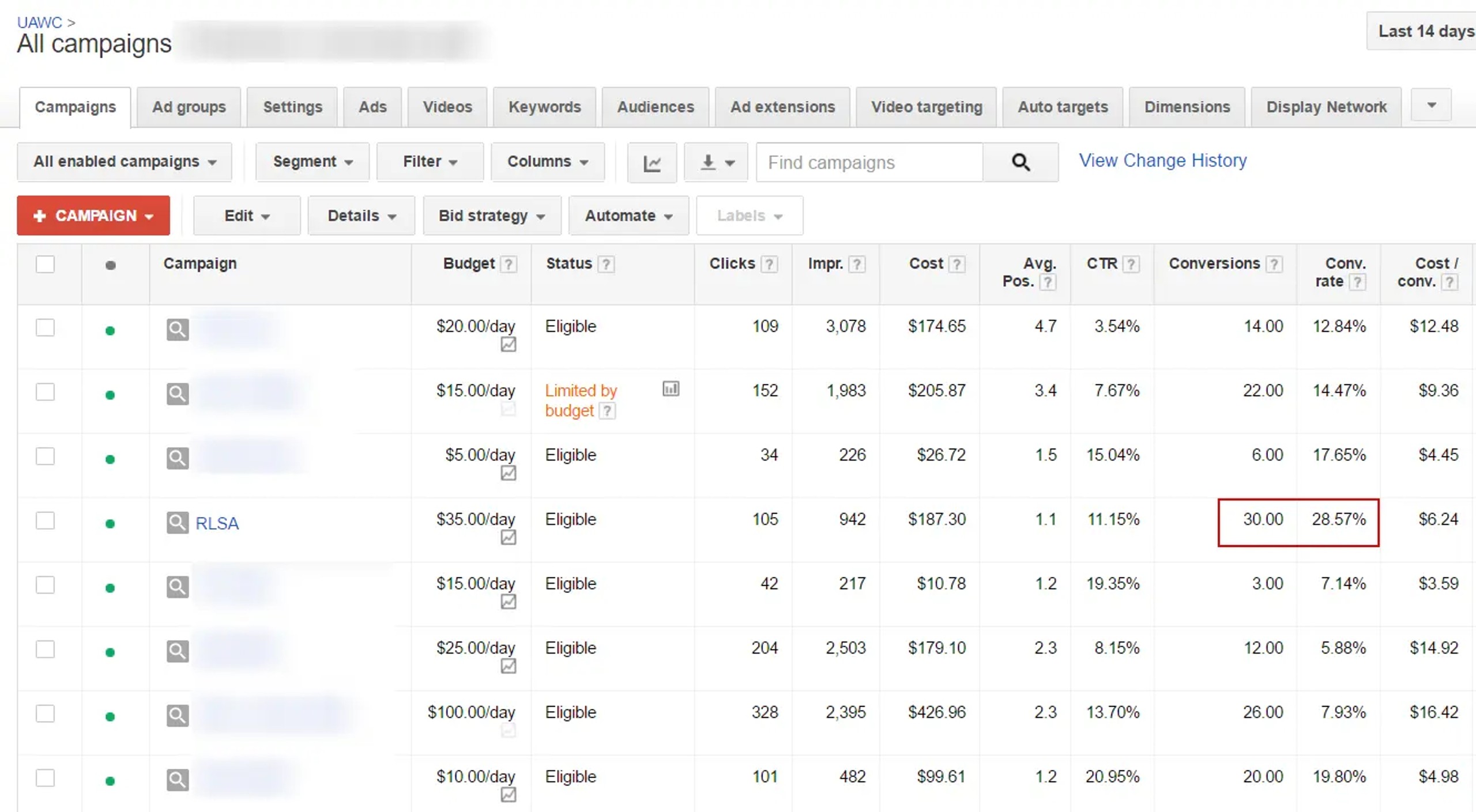
Sie können dieselben Keywords ansprechen, die Sie zuvor in derselben Suchkampagne verwendet haben, oder eine neue Kampagne mit allgemeineren Begriffen erstellen. Wenn beispielsweise eine Person Ihren Online-Weinshop mit den Keywords [pinot noir wine new zealand] besucht, können Sie sie in der RLSA-Kampagne mit dem Keyword [wine] ansprechen. Das ist ein gutes Beispiel, aber Google erlaubt es nicht, Alkohol mithilfe von Remarketing zu bewerben.
Um eine Remarketing-Liste hinzuzufügen, gehen Sie zum Tab „Zielgruppe“ Ihrer Suchkampagne und fügen Sie die erforderliche Zielgruppe hinzu:
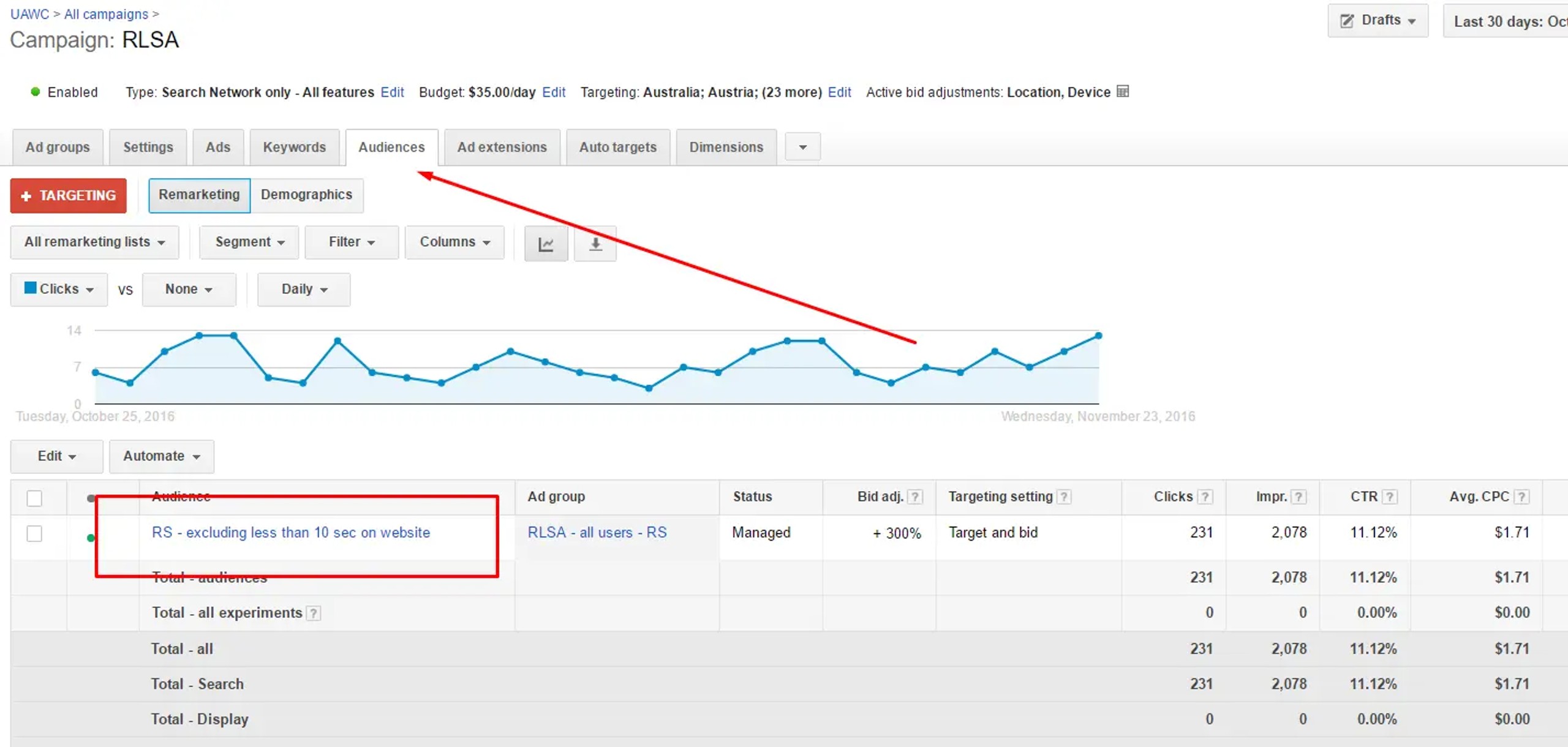
Das System fordert Sie auf, zwischen den „Zielgruppe und Gebot“ und “Bid only” Targeting-Optionen zu wählen.
Wenn Sie “Bid only” auswählen, geben Sie sowohl auf neue als auch auf bestehende Kunden Gebote ab. Dadurch entsteht eine Kombination aus einer typischen Suchkampagne und einer Such-Remarketing-Kampagne. Fügen Sie in diesem Fall Ihrer Zielgruppe eine Gebotsanpassung hinzu, wie im obigen Screenshot gezeigt.
„Zielgruppe und Gebot“ ermöglicht es Ihnen, nur frühere Besucher anzusprechen. Damit handelt es sich um eine Remarketing-Kampagne mit 100% Anteil.
Wichtiger Hinweis! Um eine RLSA-Kampagne zu starten, müssen Sie mindestens 1000 aktive Personen in Ihrer Liste haben.
#4 Dynamisches Remarketing
Mit dieser Art von Remarketing können Sie relevante Inhalte und Produkte auf Grundlage des bisherigen Verhaltens Ihrer Kunden auf Ihrer Website anzeigen. Wenn ein Kunde beispielsweise bestimmte Schuhe auf Ihrer Website in den Warenkorb gelegt, den Kauf aber nie abgeschlossen hat, können Sie ihm diese Schuhmodelle erneut anzeigen und ihn daran erinnern, dass er daran interessiert war. Produktpreis und Bild werden dynamisch zu Ihren Anzeigen hinzugefügt.
Schritt 1: Erstellen Sie einen Feed. Sie müssen Daten zu Ihren Produkten oder Dienstleistungen aus einem bestimmten Feed abrufen. Dieser kann in der gemeinsam genutzten Bibliothek oder in Google Merchant gespeichert sein, wenn es sich um einen E-Commerce-Shop handelt. Wenn Sie bereits eine Shopping-Kampagne haben, können Sie dafür denselben Feed verwenden.
Schritt 2: Benutzerdefinierte Dimensionen erstellen in Ihrem Konto und und ändern Sie Ihren Google-Analytics-Code, um die erforderlichen Informationen zu Produkten oder Dienstleistungen an Google Analytics zu senden. Sie müssen Ihrem Google-Analytics-Code spezielle Parameter hinzufügen, die als „vertikale Attribute“ bezeichnet werden. Folgen Sie dieser Google-Anleitung für ausführlichere Informationen.
Wenn Ihr Besucher die Seite mit dem geänderten Analytics-Tag aufruft, werden die Informationen als benutzerdefinierte Dimension an Google Analytics übermittelt.
Zu guter Letzt: Fügen Sie Ihren Kampagnen Banner hinzu. Am einfachsten beginnen Sie, indem Sie responsive Anzeigen erstellen, die ihre Größe automatisch anpassen, damit sie in jede Platzierung im gesamten Google Display Network passen.
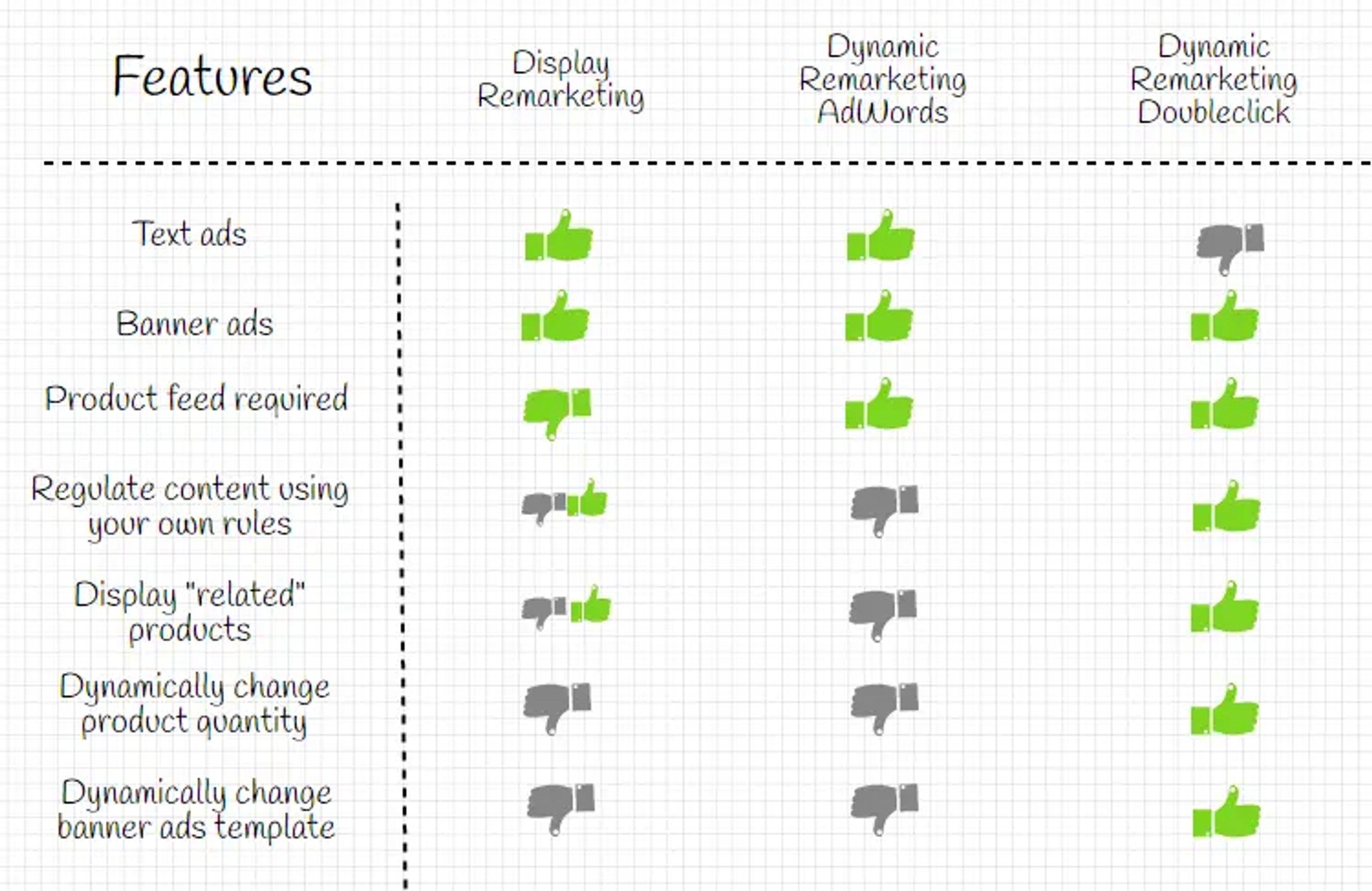
Wenn Sie mehr Flexibilität benötigen, können Sie auch dynamisches Remarketing von DoubleClick nutzen. Hier finden Sie einen kurzen Vergleich der Funktionen:
Kommentieren Sie gerne und stellen Sie Ihre Fragen! Wir sind nicht nur eine Remarketing-Agentur, sondern bieten das gesamte Leistungsspektrum zur Umsatzsteigerung für Ihre E-Commerce-Website.