

Google Shopping Ads Explained
Veröffentlicht am 24.7.2026
Geprüft von Arnt Eriksen aktualisiert am 24.7.2026
Einleitung
Google Shopping Ads gehören zu den beliebtesten Möglichkeiten, Produkte online zu bewerben. Mehrere Unternehmen konnten ihre Produktverkäufe in sehr kurzer Zeit massiv steigern.
So interessant das klingt: Andere Unternehmen erzielen keine ebenso guten Ergebnisse, weil sie ihre Anzeigen und Verkaufsprozesse nicht optimieren. In diesem Artikel erfahren Sie mehr über Google Shopping Ads, das Erstellen von Shopping-Kampagnen und die Optimierung Ihrer Kampagnen.
Was ist eine Google-Shopping-Anzeige?
Mit Google Shopping Ads können Händler visuelle Produktanzeigen in der Suchmaschine schalten. Ziel ist es, Käufern genügend Informationen zu geben, damit sie zu Kunden werden.
Onlinehändler nutzen eine Werbeplattform, die Google Shopping automatisiert. Die Plattform zeigt ihre Produkte Kunden, die bei Google mit klarer Kaufabsicht nach Produkten suchen.
Wenn ein Kunde bei Google nach einem Produkt sucht, zeigt die Suchmaschine die relevantesten Produkte an. Google Shopping Ads erscheinen ebenfalls in den Suchergebnissen. Klickt der Kunde auf die Anzeige, wird das Produkt des werbenden Händlers angezeigt. Google Ads können auch auf YouTube oder einer anderen Partnerseite im Google Displaynetzwerk zu finden sein.
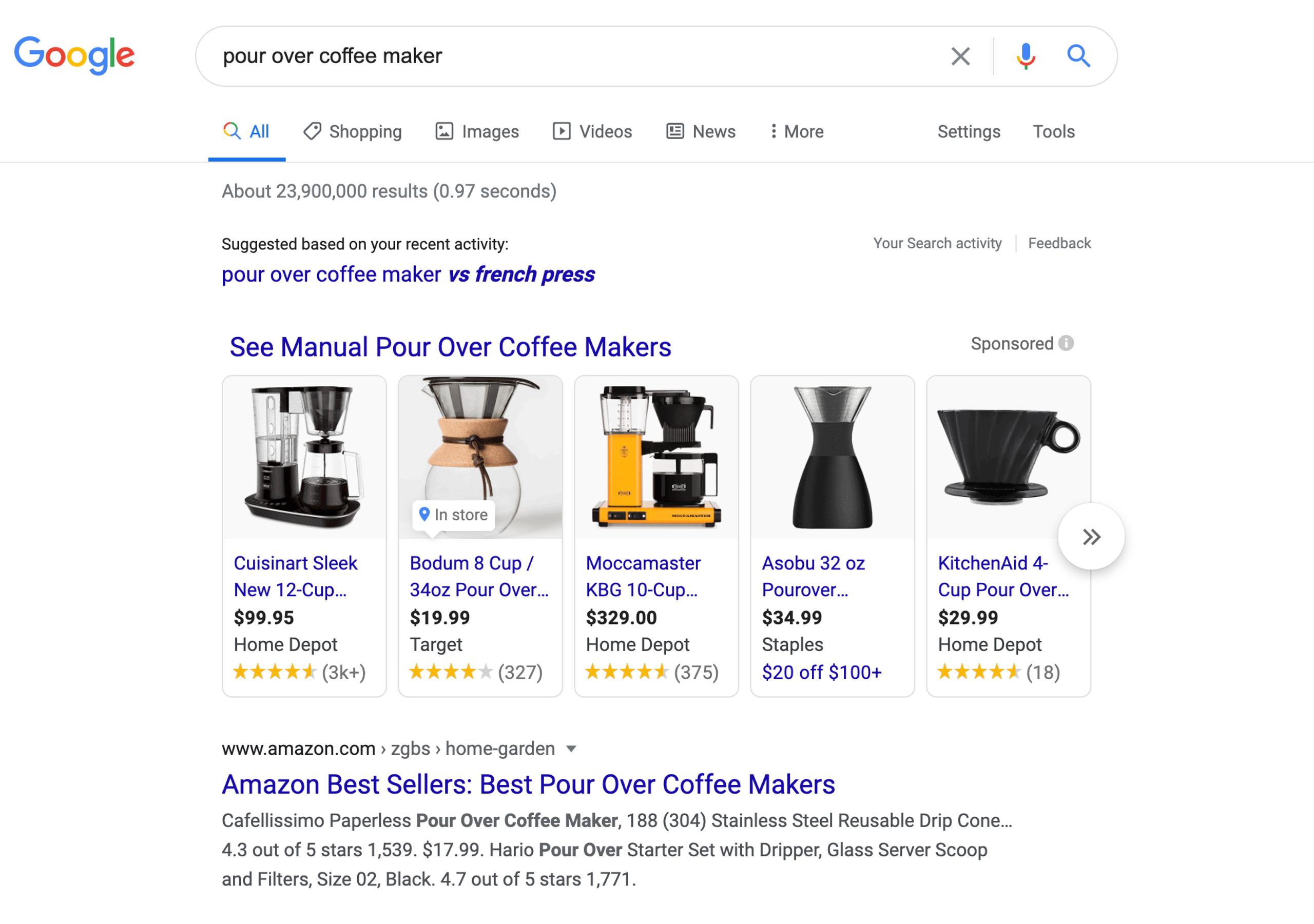
Eine Google-Shopping-Anzeige enthält normalerweise folgende Informationen:
- Name
- Image
- Price
- Versandinformationen
- Reviews
Google Ads ist weltweit in allen Ländern verfügbar. Google Shopping ist jedoch nur in etwa 94 Ländern verfügbar, obwohl in einigen davon noch eine Beta-Version läuft oder andere Einschränkungen gelten.
Beim digitalen Marketing und beim Onlinewachstum dürfen Google Ads nicht außer Acht gelassen werden.
Warum sollten Sie Google Shopping Ads verwenden?
Sichtbarkeit
Google Shopping Ads erhöhen die Wahrscheinlichkeit, dass Ihre Produkte in den Google-Suchergebnissen gesehen werden und Interaktionen erzielen. Normale Suchanzeigen funktionieren ebenfalls, aber Google Shopping Ads werden bei der Platzierung bevorzugt.
Nicht nur Suchanzeigen erscheinen an erster Stelle: Auf der ersten Suchergebnisseite können außerdem bis zu zwanzig Shopping-Anzeigen angezeigt werden.
Suchanzeigen erhalten dagegen auf der gesamten Seite höchstens zwei Plätze.
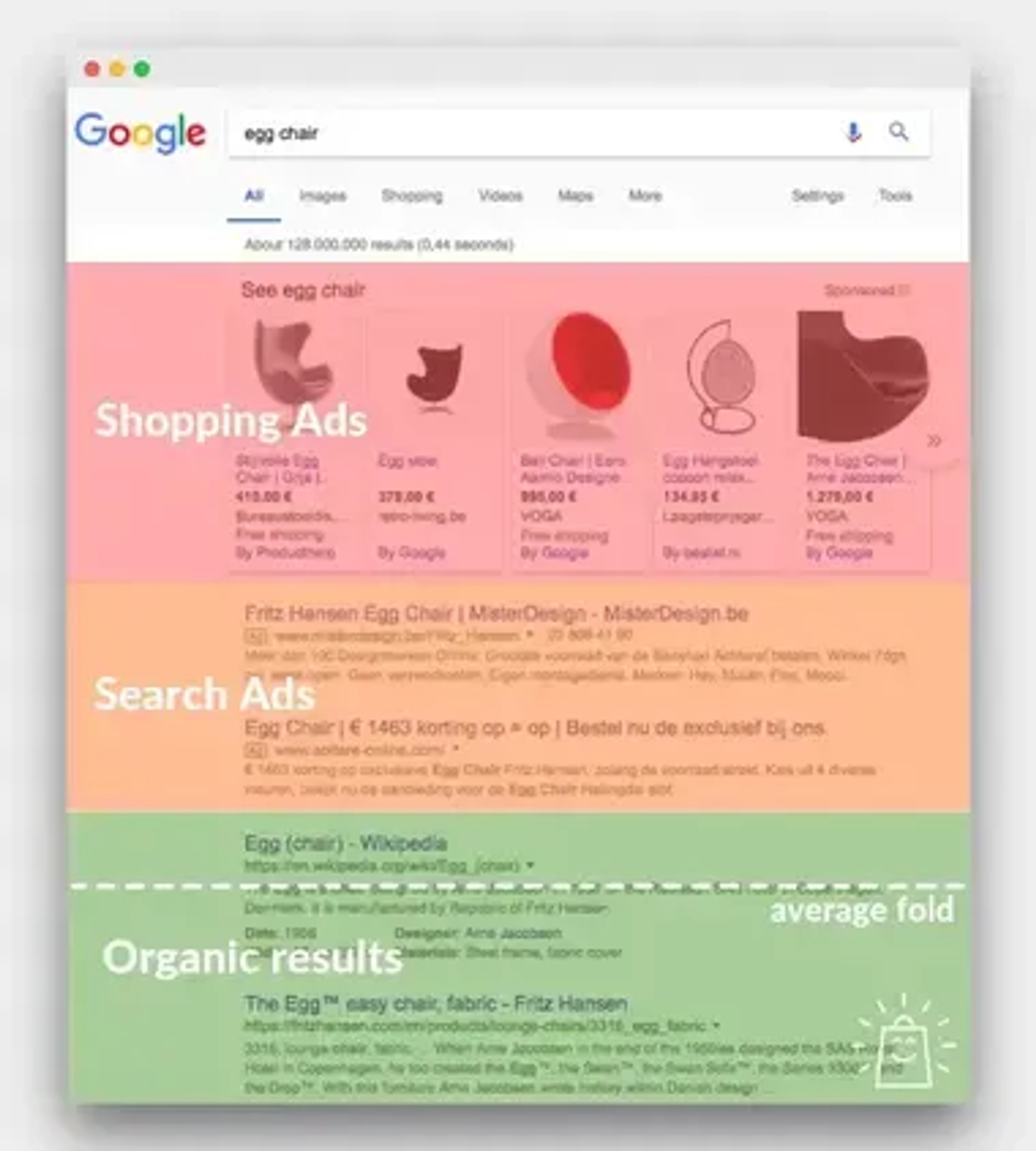
Shopping-Anzeigen sind für Kunden außerdem visuell ansprechender als normale Suchanzeigen. Kunden bevorzugen Google Shopping Ads, weil sie anhand des Bildes erkennen können, dass es sich um das gesuchte Produkt handelt. Sie können Shopping Ads auch zur Optimierung lokaler Inventaranzeigen verwenden, sofern Sie solche bereits schalten.
Das Keyword-Targeting von Google Shopping Ads ist sehr umfangreich, lässt sich aber weniger gut steuern. Google Shopping Ads zielen auf alle für Ihre Produkte relevanten Keywords. An manchen Tagen entdecken Sie neue Keywords, die Sie anschließend zum Erstellen von Anzeigen und Anzeigentexten verwenden können.
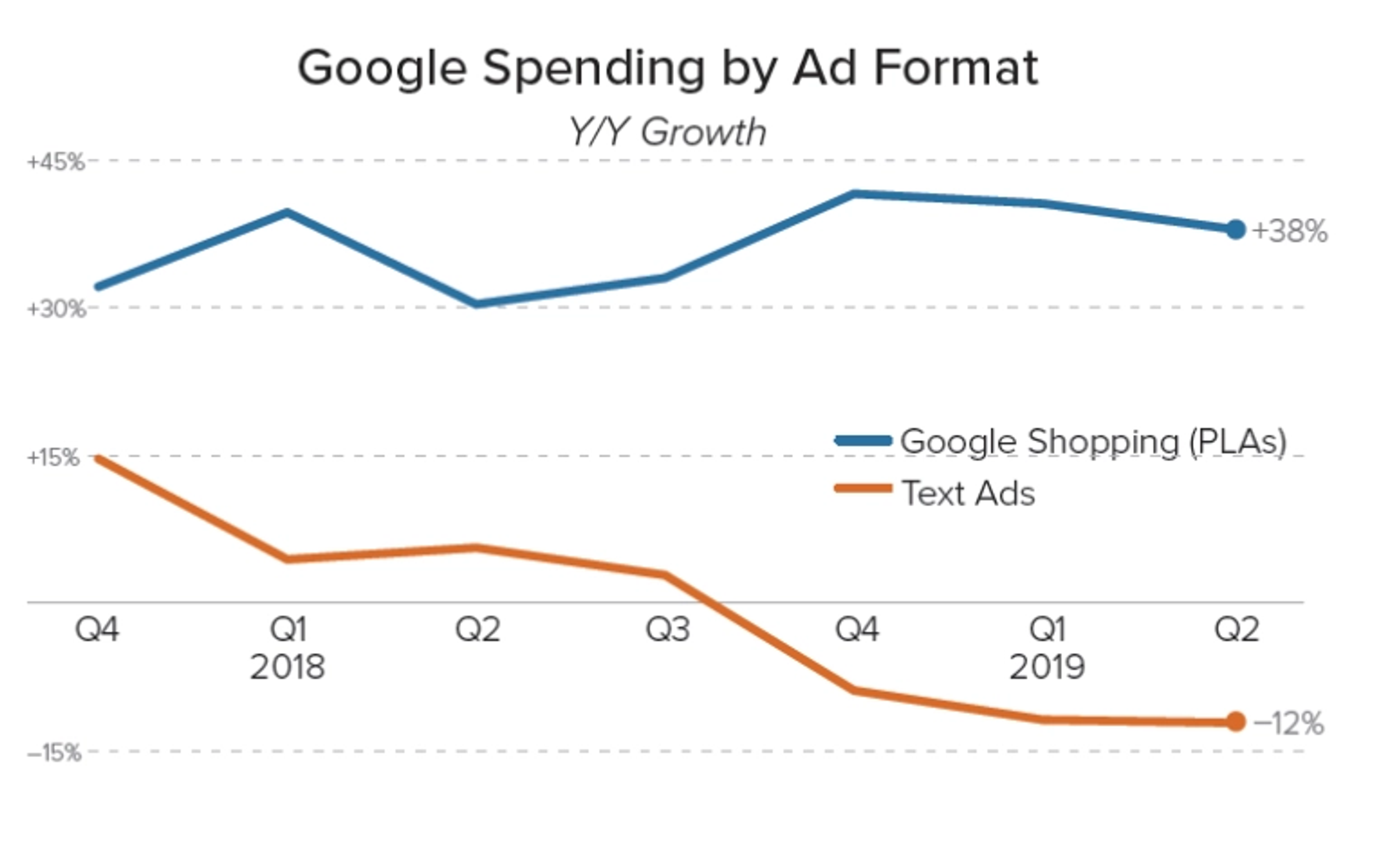
Händler wechseln zunehmend von Suchanzeigen zu Google Shopping Ads. Merkle zeigte, dass mindestens 38% des Budgets für Suchanzeigen auf Shopping-Anzeigen verlagert werden, während das Budget für Shopping-Anzeigen um 12% reduziert wurde. Diese Verschiebung zwischen Such- und Shopping-Anzeigen wird im Folgenden erklärt.
Automatisierte Prozesse
Nachdem Sie Ihr Google-Merchant-Center-Konto und Ihre Produkt-Feeds erstellt haben, werden die Anzeigen von Google automatisch aktualisiert. Google verbindet Ihren Produkt-Feed mit Ihrem Onlineshop.
So wird jede Änderung in Ihrem Onlineshop auch im Produkt-Feed aktualisiert, sodass Kunden möglichst genaue Informationen über Ihre Produkte erhalten.
Google Shopping Ads verknüpfen Ihre Produkte außerdem mit relevanten Keywords, sobald sie in einer Suchanfrage erscheinen.
Das spart Ihnen Zeit, da Sie nicht für jede Google-Shopping-Anzeige einen optimierten Text erstellen müssen.
Automatisierung spart im Vergleich zu herkömmlichen Google Ads auch Arbeitskosten. Sie ist ein effektives Werbetool, mit dem Sie intelligente Shopping-Kampagnen einfach durchführen können.
Unabhängig von der Größe Ihres Onlineshops skalieren Google Shopping Ads Ihre Google-Shopping-Kampagnen, sobald der Prozess korrekt eingerichtet ist. Je nach Shopping-Plattform können Sie außerdem Apps und Plug-ins zum Erstellen Ihres Produkt-Feeds nutzen.
Shopify arbeitet beispielsweise mit der Google-Shopping-App zusammen, um hervorragende Shopping-Kampagnen zu erstellen.
Wie funktionieren Google Shopping Ads?
Ein typisches Beispiel für den automatisierten Prozess sieht so aus:
- Sie stellen Google Ihre Produktdetails in Ihrem Produkt-Feed bereit.
- Jemand sucht im Internet nach einem Tecno Spark 9T.
- Der Google-Algorithmus wählt einen Tecno Spark 9T aus Ihrem Onlineshop aus und erstellt dafür eine Anzeige.
- Der Algorithmus zeigt Ihr Produkt neben anderen Produktanzeigen, die zu den Keywords der Suchanfrage passen.
- Der Kunde sieht sich andere Anzeigen an und klickt auf Ihre.
- Google führt den Kunden zu Ihrem Onlineshop, wo er das Produkt kauft.
- Google erhält die Zahlung, sobald der Kunde auf Ihre Shopping-Anzeige klickt.
Effektive Ergebnisse für E-Commerce
Google Shopping Ads erzielen nachweislich einen besseren Return on Ad Spend als jede andere Form von Google-Anzeigen.
Mindestens 65% aller Klicks auf Google-Anzeigen entfallen auf Google Shopping Ads. Bei Einzelhändlern entfallen außerdem 89% der Klicks auf nicht markenbezogene Google-Suchanzeigen auf Google Shopping Ads.
Das entspricht einer Steigerung des Umsatzes pro Klick um 12% bei Suchanzeigen für nicht markenbezogene Keywords auf Desktop-Geräten.
Der wichtigste Grund für den beeindruckenden Umsatz ist, dass jede Shopping-Anzeige Kunden mit einer klaren Kaufabsicht anspricht. Diese Kunden haben bereits recherchiert und sind sich bei Marke, Modell, Farbe, Größe oder Menge des gewünschten Produkts sicher.
Die Beziehung zwischen Google Shopping Ads und Kunden lässt sich mit dem Betreten eines Supermarkts vergleichen, wenn Sie genau wissen, was Sie kaufen möchten. Sie würden es sicher schätzen, den gewünschten Artikel direkt am Eingang zu finden. Auch der Einkauf wäre schneller erledigt. Diese intelligente Shopping-Option ist das Geheimnis hinter den Umsätzen.
Stellen Sie sich nun einen potenziellen Kunden vor, der das Produkt zum ersten Mal sieht. Dieser Kunde würde weitere Informationen anfordern und möglicherweise nicht kaufen, wenn der Verkäufer ihn nicht ausreichend überzeugt.
Google-Suchkampagnen sprechen diese unentschlossenen Kunden an. Suchanzeigen und andere klassische Google Ads befinden sich meist in höheren Funnel-Phasen. Daher ist mehr Überzeugungsarbeit erforderlich, um den Kunden zum Kauf zu bewegen.
Mit Shopping-Anzeigen benötigen Sie weniger Geld, Aufwand und Zeit, als es der Abschluss eines Verkaufs mit anderen Anzeigen erfordern würde. Das ist ein weiterer wesentlicher Unterschied zwischen Shopping- und Suchanzeigen.
Wettbewerbseinblicke
Google-Shopping-Kampagnen senken nicht nur Ihre Werbeausgaben, sondern helfen Ihnen auch, sich mit Ihren Wettbewerbern zu vergleichen. Berichte zu Shopping-Kampagnen enthalten Analysen, die Sie anhand eines Benchmarks mit Ihren Wettbewerbern vergleichen.
Außerdem empfehlen sie Strategien, mit denen Sie mit Ihren Wettbewerbern Schritt halten und sie übertreffen können. In jedem Marketingprozess spielen Marktkräfte eine große Rolle bei der Bestimmung der Strategie für jedes Produkt, und Ihre Wettbewerber sind ein wichtiger Teil dieser Marktkräfte.
Die Analyse hilft Ihnen, sich in den Marktkräften zu behaupten, die Ihren Markt bestimmen. Noch wichtiger: Wenn Sie das nächste Mal Shopping-Anzeigen schalten, können Sie bessere Strategien umsetzen.
SEO nutzen
Von allen Formen von Google Ads bleiben Google-Shopping-Kampagnen die Spitzenreiter bei der Suchmaschinenoptimierung. Wenn Sie für jedes Produkt die passenden Informationen bereitstellen, erstellen Sie einen Produktdaten-Feed, auf den sich Ihre Produktanzeigen stützen können. Dadurch heben sich Ihre Produkte in Suchmaschinen organisch ab.
Auch wenn die Suchmaschinenoptimierung automatisiert ist, können Sie Ihre nachfolgenden Shopping-Anzeigen gezielt optimieren, damit sie auf der Google-Suchergebnisseite organisch hohe Rankings erreichen.
Google Shopping Ads analytics
Ein weiterer Vorteil von Shopping-Anzeigen ist, dass Sie für jede Shopping-Kampagne, die Sie durchführen, Analysedaten erhalten.
Google Analytics liefert normalerweise Einblicke in die folgenden Kennzahlen.
- Anzahl der Klicks
- Anzahl der Impressionen
- Cost
- Klickraten
- Durchschnittliche Kosten pro Klick
- Konversionen
- Conversion-Werte
Wenn Sie die Leistung Ihrer Shopping-Kampagne optimieren möchten, müssen Sie Ihre Klickraten überwachen. Wenn Google Analytics auf niedrige Klickraten hindeutet, können die folgenden Probleme die Ursache sein:
- Das von Ihnen ausgewählte Google-Bild könnte verbessert werden.
- Ihr Produkttitel ist schwach.
- Ihre Preise stimmen nicht mit denen der Wettbewerber überein.
- Sie haben irrelevante Keywords verwendet.
- Ihre Wettbewerber haben mehr Bewertungen als Sie.
Im Allgemeinen bestimmen diese Kennzahlen, wie hoch oder niedrig Ihre Klickraten sind. Google Analytics liefert jedoch eine genaue Aufschlüsselung, damit Sie wissen, welche Kennzahlen gut funktionieren und welche angepasst werden sollten.
Ihre Shopping-Kampagnen sind nur so gut wie diese Kennzahlen. Vergessen Sie daher Google Analytics nicht. Denken Sie jedoch daran: Sobald eine Kennzahl zu einem Ziel wird, ist sie keine nützliche Kennzahl mehr.
Google Analytics und Google Shopping
Google Analytics ist nicht die einzige Möglichkeit, die Leistung Ihrer Shopping-Kampagnen zu messen, aber ein sehr wichtiges Tool. Wenn Sie mehrere Kampagnen durchführen, können Sie das Verhalten Ihrer Zielgruppe bei verschiedenen Produkten messen und bestimmen, wie Sie am besten darauf reagieren.
Verhaltenskennzahlen beginnen mit der Erfassung des Verhaltens Ihrer Zielgruppe, sobald diese Ihren Onlineshop verlässt. Was haben die Personen getan, nachdem sie auf Ihren Onlineshop geklickt haben, und was haben sie dort anschließend gemacht?
Informationen dieser Art erleichtern die Conversion von Leads. Webanalysen können eine Aufschlüsselung all Ihrer Kampagnen einschließlich der Google-Shopping-Kampagne anzeigen.
E-Commerce-Tracking mit Google Analytics nutzen
Google-Shopping-Kampagnen bieten ebenfalls E-Commerce-Tracking. Dieses Tool geht bei der Analyse Ihres Unternehmens und Ihrer Produkte stärker ins Detail. Um darauf zuzugreifen, müssen Sie im Google-Merchant-Center-Konto den Conversion-Tab aktivieren. Das E-Commerce-Tracking liefert normalerweise Details zu Berichten wie -
- Multi-channel funnels
- Shopping behavior
- Produktleistung
- Leistung der Produktliste
- Verkaufsleistung
- Marketing:
- Interne Bewerbung
- Produktgutschein
- Bestellgutschein
Google Shopping Ads und negative Keywords
Mit Google Shopping-Kampagnen können Sie ebenfalls negative Keywords verwenden. Negative Keywords stellen sicher, dass Ihre Google Shopping Ads nicht bei Suchanfragen erscheinen, die für Ihre Produkte irrelevant sind.
In der Regel sollten Sie hinzufügennegative Keywords bevor Sie Ihre Shopping-Kampagne starten. Da Sie jedoch nicht jedes negative Keyword auf einmal identifizieren können, ist es sinnvoll, einen Suchbegriffsbericht zu verwenden.
Dieser Bericht analysiert Suchbegriffe, die verwendet wurden, damit Ihr Produkt als relevante Anzeige ausgespielt wird. Achten Sie in diesem Bericht insbesondere auf:
- Produkte oder Nischen, für die Sie noch keinen Bestand haben. (Wenn Produkte vorab beworben werden oder nicht in Ihrem Onlineshop angezeigt werden, können Ihre Shopping Ads aus dem Ziel laufen.)
- Suchbegriffe mit den niedrigsten Conversion-Raten im Vergleich zu Ihren durchschnittlich performenden Begriffen.
- Suchbegriffe mit den niedrigsten Klickraten im Vergleich zu Ihren leistungsstärksten Begriffen
- Irrelevante Keywords
- Zu breite oder zu allgemeine Keywords (Die Zielgruppe, die Sie erreichen möchten, sucht nach einem bestimmten Artikel. Allgemeine Begriffe leiten Sie zu Kunden weiter, die sich lediglich über die Produkte informieren.)
Benutzerdefinierte Labels in Google Shopping Ads hinzufügen
Für Ihre Produkte kann ein benutzerdefiniertes Label festgelegt werden. Wenn Sie die passenden Werte hinzufügen und Ihre Produkte korrekt zuordnen, erstellen Sie effektive Google Shopping Ads.
Labels wie Rentabilität, Saisonalität, Preis und Leistung bleiben für Ihre Produkte relevant. Sie können jedem Produkt in Ihrer Google Shopping-Kampagne ein Label zuweisen.
Google Shopping Insights nutzen
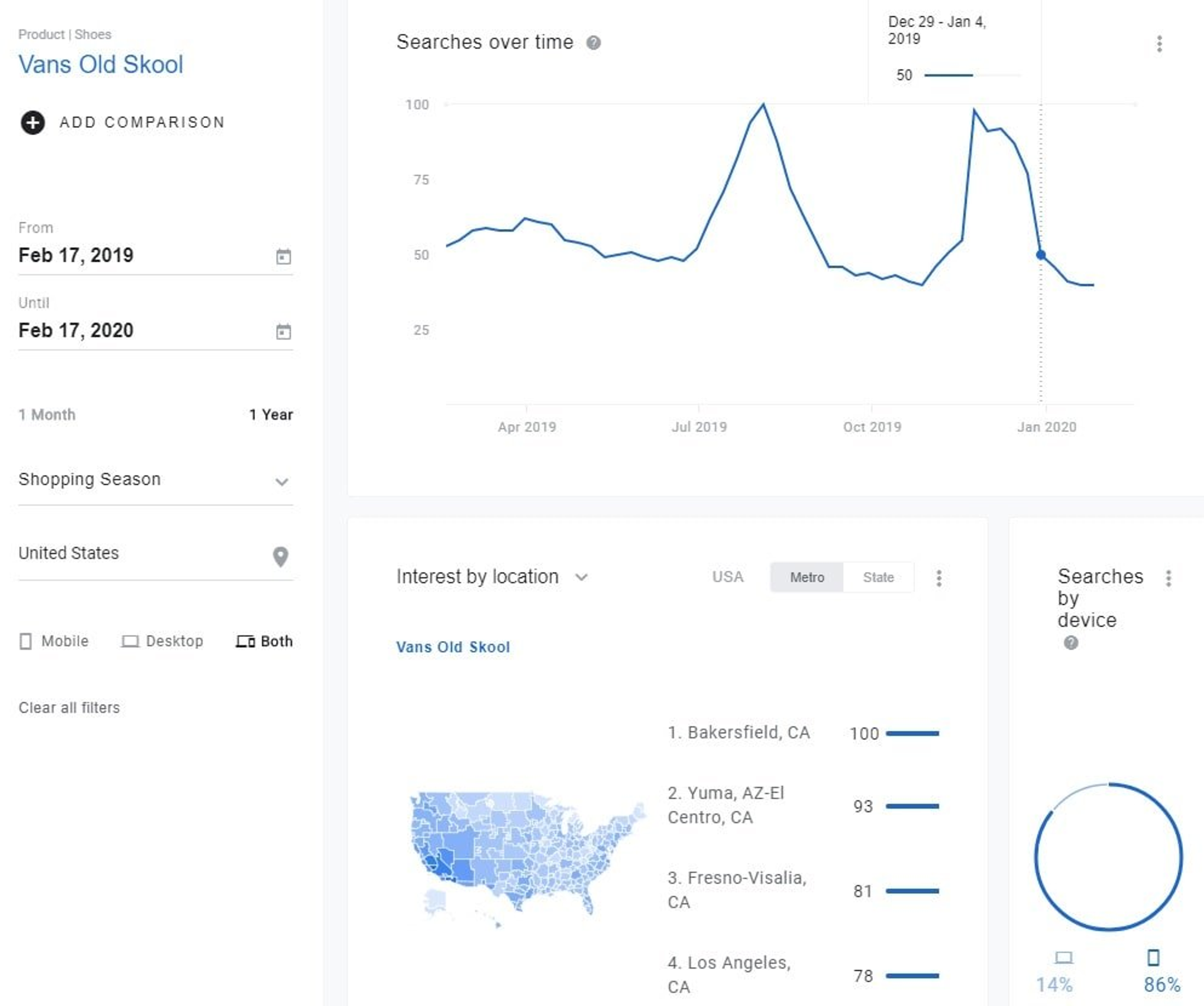
So wie das E-Commerce-Tracking tief in die Details Ihres Geschäfts einsteigt, analysiert Google Shopping Insights Ihre Märkte. Mit diesem Tool erfahren Sie, welche Marken und Produkte in Ihrem Markt beliebt sind. Google Shopping Insights liefert Ihnen unter anderem Informationen zu folgenden Bereichen:
- Regelmäßige Berichte zeigen die Trends bei Produkten und Unternehmen in Ihrer Branche. Sie erhalten diese Berichte wöchentlich oder monatlich.
- Sie erhalten Daten zu Suchanfragen nach Kategorien, Marken und Produkten
- Insights liefern außerdem Ergebnisse von Suchanfragen auf Mobilgeräten in Google Shopping im Vergleich zum Desktop. Wenn Sie die Anteile der einzelnen Geräte kennen, können Sie besser entscheiden, wie Sie Ihre Google Shopping-Kampagnen positionieren.
Wie viel kosten Google Shopping Ads?
Google Shopping Ads werden pro Klick abgerechnet und sind meist günstiger als herkömmliche Suchanzeigen von Onlineshops. Das sollte zwar die Regel sein, dennoch können Google Shopping Ads teurer ausfallen, wenn Sie die Regeln zur Optimierung von Google Shopping Ads noch nicht beherrschen.
Auch die Arbeitskosten können ein Kostenfaktor bei Google Ads sein. Sie können den Prozess jedoch automatisieren und diese Kosten vermeiden. Außerdem lässt sich der Betrag, den Sie für Google Shopping Ads ausgeben, durch ein maximales Gebot steuern.
Im Durchschnitt betragen die Kosten pro Klick für Google Shopping 0,66 $. Das ist deutlich günstiger als die durchschnittlichen Kosten von 1,16 $ pro Klick für Google Search Ads.
Die Kosten pro Aktion für Shopping Ads betragen 38,87 $ und sind damit erwartungsgemäß niedriger als bei Google Search Ads mit 45,27 $.
Achten Sie darauf, das Gebot nicht zu niedrig anzusetzen, damit Ihre Shopping-Kampagnen nicht seltener als nötig ausgeliefert werden und dadurch Conversions verlieren.
Sie können Ihr Budget erhöhen, sobald Sie Optimierungsstrategien besser beherrschen und das Beste aus Ihren Shopping-Kampagnen herausholen. Letztlich bestimmen Sie die Kosten Ihrer Shopping Ads, indem Sie lernen, Ihre Kampagnen möglichst früh zu optimieren.
So fügen Sie Ihre Produkte zu Google Shopping Ads hinzu
Google Shopping Ads werden über zwei Plattformen organisiert: Google Merchant Center und Google Shopping Ads.
Google Shopping Ads sind wie Ihr Maschinenraum: Hier speichern Sie Ihre Shopping-Kampagnen, verwalten Gebote, legen Budgets fest, nehmen Optimierungen vor und gewinnen Einblicke.
Google Merchant Center speichert Ihren Produktfeed, Umsatzsteuer- und Versandinformationen. Ihr Produktfeed enthält die Angaben, die Google zum Erstellen Ihrer Shopping Ads verwendet.
Das Einrichten und Verwalten von Shopping Ads kann sich von herkömmlichen Google Ads unterscheiden. Über den Shopping-Tab verwendet Google die Informationen in Ihrem Feed, um zu bestimmen, bei welchem Keyword oder welcher Suchanfrage Ihre Shopping Ads angezeigt werden.
Auf Grundlage dieses Prozesses kann das Einrichten Ihres Produktfeeds dem Betrieb von E-Commerce-SEO sehr ähnlich sein.
Ein Google Merchant-Konto erstellen
Vergewissern Sie sich, dass Sie über einen Domainnamen verfügen. Melden Sie sich dazu bei Ihrem Domain-Registrar an und gewähren Sie Google Zugriff darauf. Diesen Vorgang können Sie im Google Merchant Center abschließen. Sie können auch den Google Tag Manager verwenden,Google Analytics, oder Ihre Website aufrufen und ein Meta-Tag hinzufügen.
Für die Erstellung eines Merchant Center-Kontos benötigen Sie zunächst lediglich ein Gmail-Konto. Die Benutzeroberfläche ist einfach zu bedienen, und Google schlägt Ihnen während des gesamten Vorgangs die nächsten Schritte vor.
Nachdem Sie ein Gmail-Konto erstellt haben, melden Sie sich mit diesem Konto im Google Merchant Center an.
Ihre Unternehmensdaten hinzufügen
Ihre Unternehmensdaten gehören zu den wichtigsten Bestandteilen Ihres Merchant Center-Kontos. Sie bestimmen, wie alle anderen Tools in Ihrem Konto funktionieren. Sie fügen diese Informationen einmal hinzu; anschließend werden die bereitgestellten Angaben überall verwendet.
Geben Sie in das Feld „Geschäftsadresse“ die Stadt bzw. den Ort ein, an dem Ihr Unternehmen registriert ist.
Das Merchant Center aktualisiert Ihre Zeitzone automatisch entsprechend der angegebenen Geschäftsadresse. Wenn Sie diese Zeitzone nicht verwenden möchten, können Sie sie nach Abschluss der Registrierung in den Kontoeinstellungen ändern. Sie kann außerdem bestimmen, wie Ihre Leistungskennzahlen berechnet und analysiert werden.
Im Feld „Unternehmensname“ können Sie den Namen Ihres Unternehmens, Ihrer Website oder Ihres Shops eingeben. Beachten Sie, dass der eingegebene Name auf allen Google-Plattformen angezeigt wird, sobald Ihr Unternehmen dort erscheint. Prüfen Sie die Richtlinien für Unternehmensnamen von Google, damit Sie fundierte Entscheidungen treffen können.
Im nächsten Schritt müssen Sie eine Telefonnummer angeben. Schließen Sie unbedingt auch die Telefonverifizierung ab, da Sie das Onboarding im Merchant Center sonst nicht beenden können.
Im nächsten Schritt wählen Sie Ihre Hosting-Plattformen aus. Diese Einstellungen bestimmen, wo Ihre Kunden Ihre Produkte sehen. Sie können Ihre Website, Ihren lokalen Shop oder Google auswählen. In jedem Fall werden alle Produkte auf Google angezeigt. Sie können mehrere Optionen auswählen und Ihre Auswahl auch nach der Kontoerstellung ändern.
Nach Abschluss der vorherigen Phase verknüpfen Sie Konten von Drittanbietern. Dieser optionale Schritt ermöglicht es Ihnen, Ihr Google Merchant-Konto mit einer anderen Plattform zu verbinden, auf der Sie Ihre Produkte hosten, bewerben oder verkaufen. Durch die Verknüpfung mit Google wird Ihre Werbung effektiver, da Google diese Produkte ebenfalls in seinen Anzeigen präsentieren kann.
Sie können außerdem Googles E-Mail-Diensten zustimmen oder sie ablehnen. Diese E-Mails enthalten Tipps und Neuigkeiten zum Google Merchant Center.
Nachdem Sie eine Option ausgewählt haben, lesen und akzeptieren Sie die Nutzungsbedingungen. Danach ist Ihr Merchant Center-Konto einsatzbereit.
Produktfeed im Google Merchant-Konto aktualisieren
Wenn Ihr Shop auf einer Plattform gehostet wird, die automatisch mit dem Google Merchant Center verbunden ist, können Sie diesen Abschnitt überspringen. Alle mit dem Merchant Center verbundenen Plattformen laden den Produktfeed automatisch hoch.
Wenn Sie nicht verbunden sind, ist dieser Vorgang für Sie relevant.
Klicken Sie im Dashboard Ihres Merchant-Center-Kontos auf "Produkte" und dann auf "Datenfeeds".
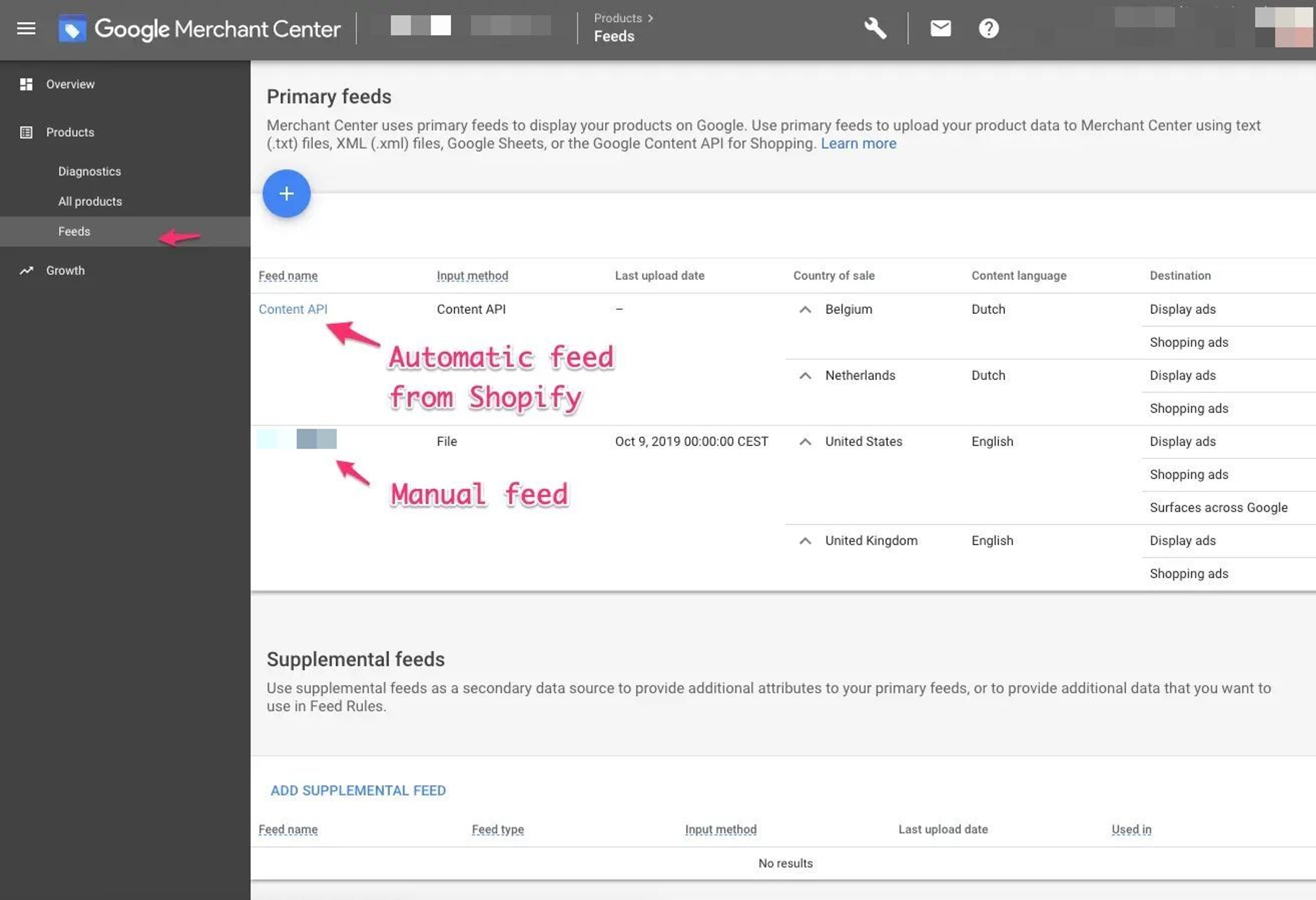
Um den Produktfeed hochzuladen, klicken Sie auf die blaue Schaltfläche mit dem Pluszeichen. Füllen Sie die Angaben auf der Seite aus und prüfen Sie anschließend auf der Diagnoseseite die Qualität Ihres Produktfeeds.
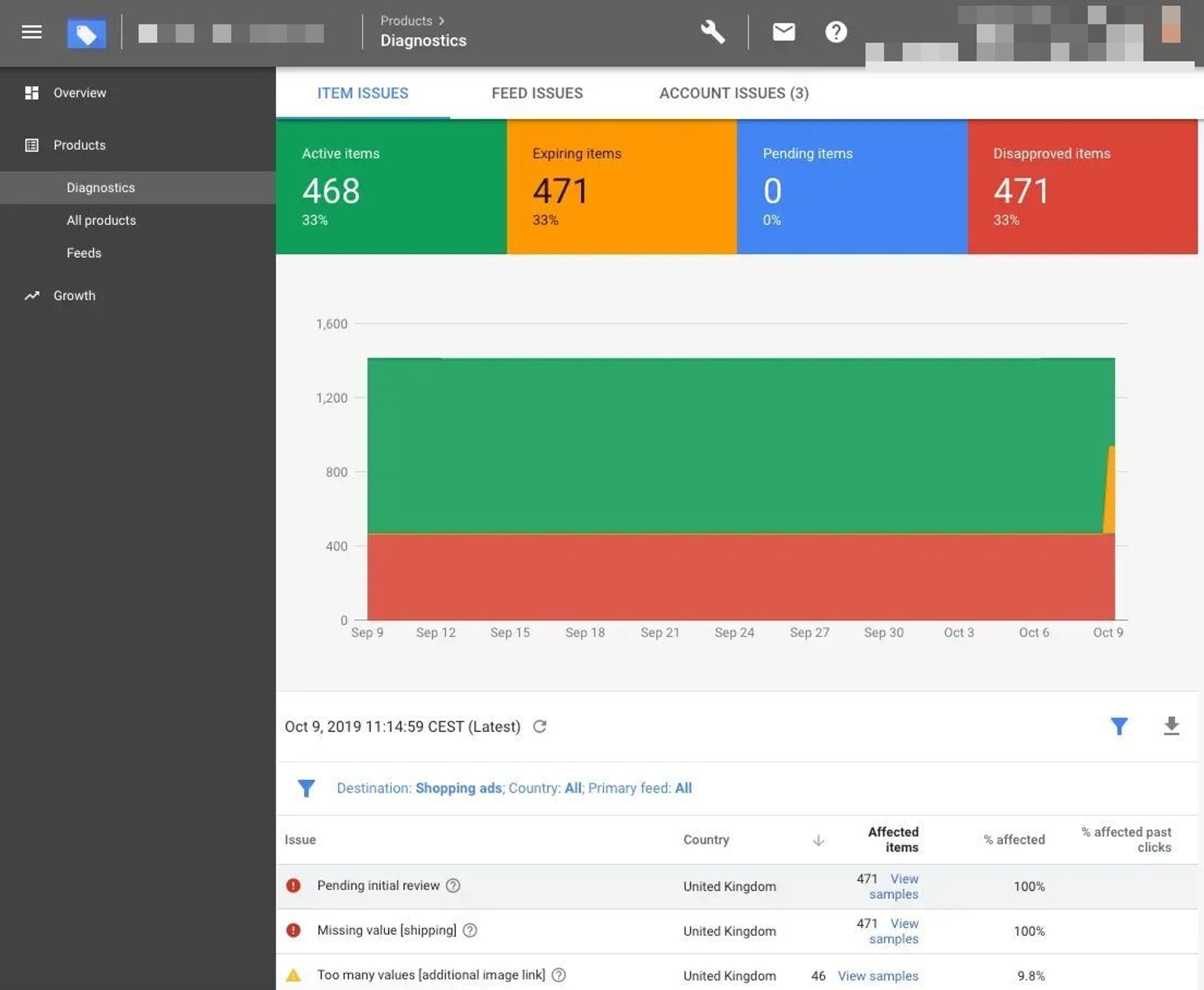
Auf dieser Seite werden die Fehler in Ihrem Produktfeed angezeigt. Bei den ersten Uploads ist das normal, dennoch sollten die Fehler behoben werden. Befolgen Sie die Empfehlungen zur Korrektur der angezeigten Probleme; sie sind normalerweise rot markiert.
Es ist wichtig, diese Fehler sofort zu beheben. Andernfalls kann Ihr Google Ads-Konto gesperrt werden. Solche Probleme haben meist einen der folgenden Gründe:
- Sie haben falsche oder unzureichende Angaben zu Ihrem Produkt gemacht. Das kann bedeuten, dass die Produkt-ID nicht eindeutig ist oder die Produkttitel nicht korrekt sind.
- Auch Ihre Produktbeschreibung muss möglichst klar sein, damit Ihr Produkt mit den Suchergebnissen verknüpft wird.
Steuer- und Versandkosten festlegen
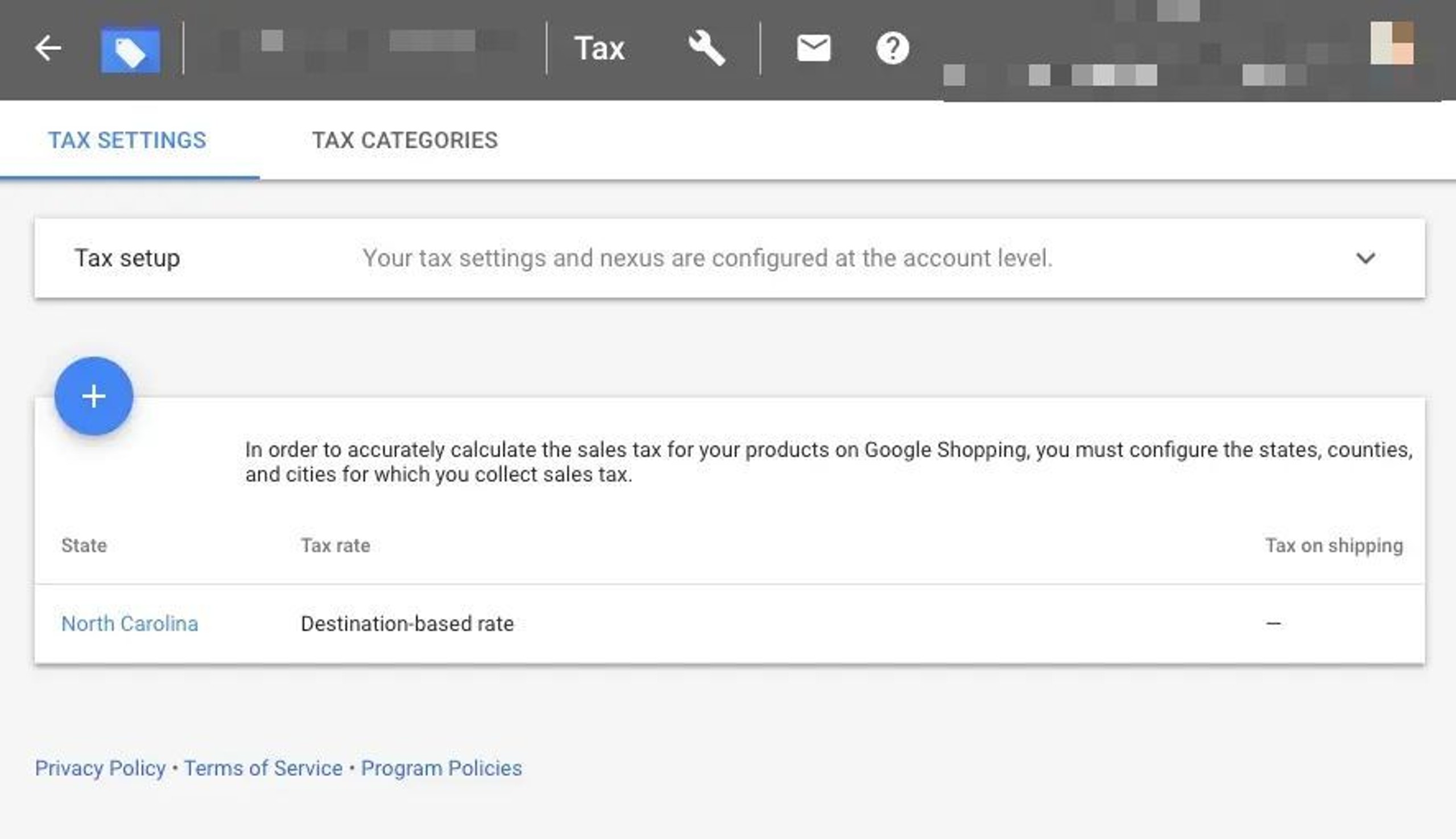
Legen Sie in den allgemeinen Einstellungen des Google Merchant Center Ihre Steuersätze fest. Sie können Steuersätze direkt auswählen oder einen Bundesstaat wählen, dessen Steuersätze auf Ihre Produkte angewendet werden sollen.
Google ermittelt die Sätze automatisch. Beachten Sie, dass Sie Ihre Steuereinstellungen nur in den USA konfigurieren können.
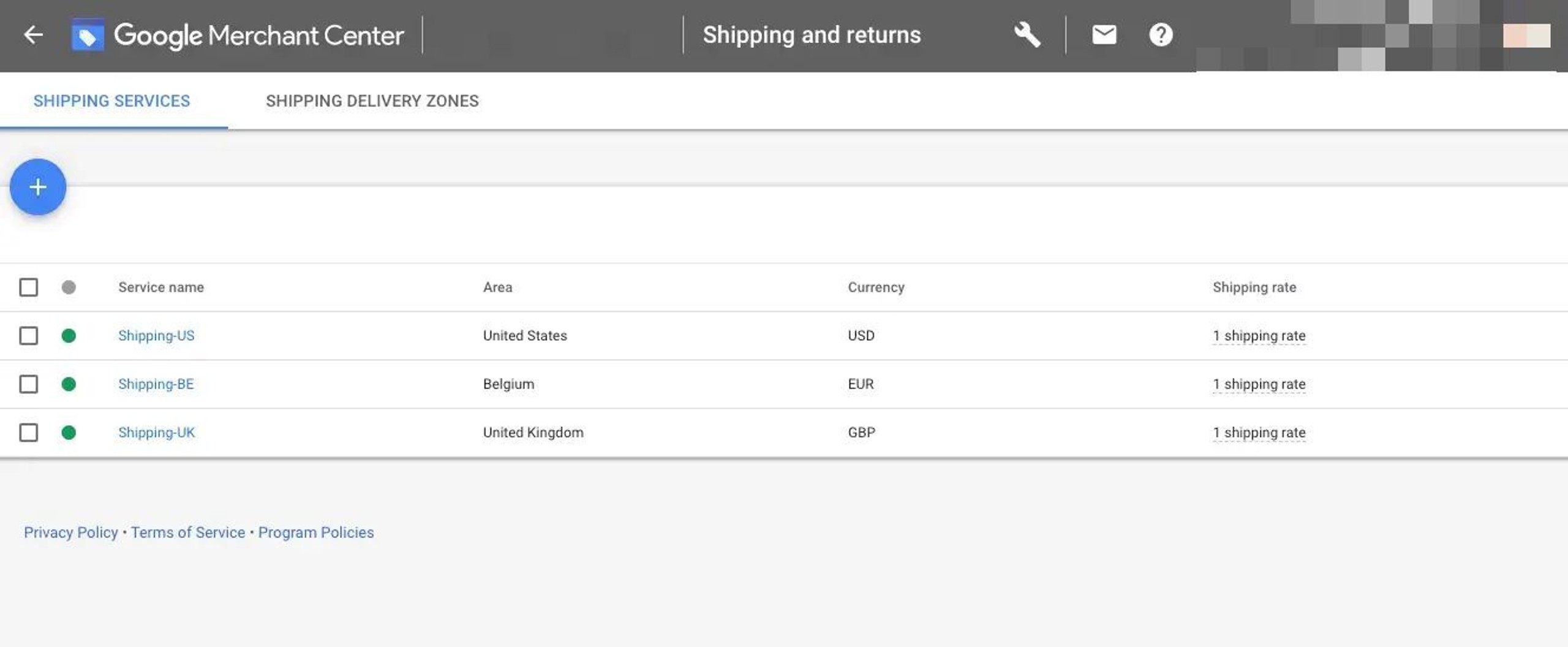
Für den Versand können Sie Pauschaltarife auswählen, darunter auch kostenlosen Versand. Sie können Ihre Versandkosten auch anhand Ihrer Versanddienstleister oder anhand voreingestellter Tarifregeln festlegen.
Klicken Sie unter „Einstellungen und Anzeigen“ im Google Merchant Center auf „Kontoverknüpfung“. Dafür benötigen Sie ein Gmail-Konto, das als Administrator mit Ihrem Domain-Registrar und Ihrem Google Merchant Center-Konto verbunden ist.
Außerdem benötigen Sie eine zehnstellige Google Ads-ID.
Kampagnentyp auswählen
Für die Erstellung einer Kampagne benötigen Sie ein Google Ads-Konto, um Ihre Google Shopping-Kampagne einzurichten.
Rufen Sie Ihr Google Ads-Dashboard auf und klicken Sie auf das Pluszeichen neben dem mit „Kampagne“ gekennzeichneten Bereich.
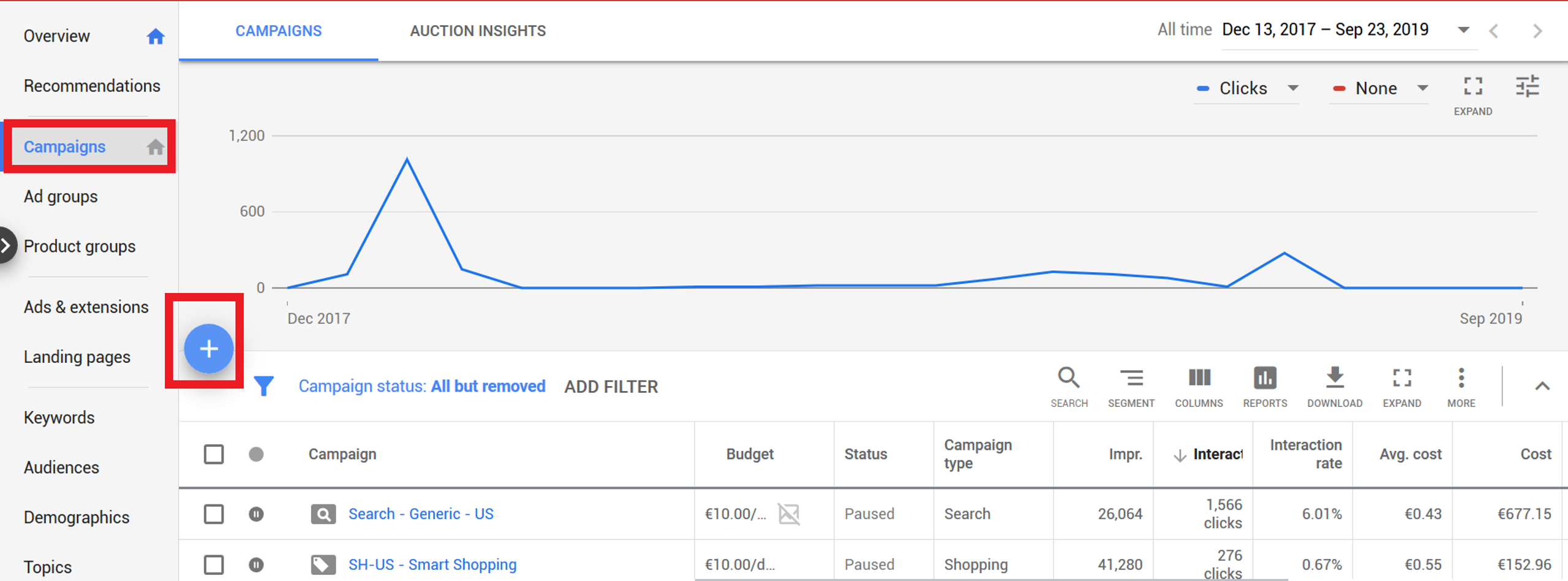
Wählen Sie auf dem nächsten Bildschirm „Kampagne ohne Anleitung zu einem Ziel erstellen“ und klicken Sie anschließend auf „Shopping“.
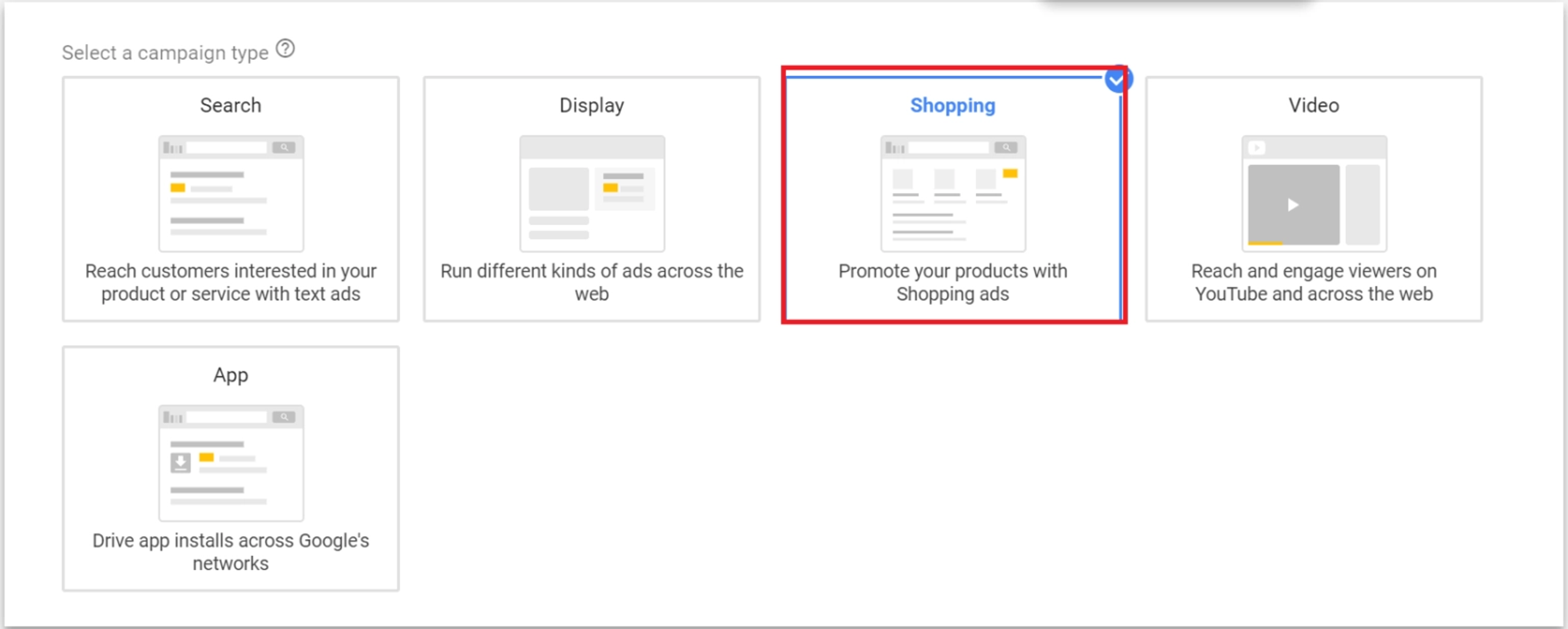
Auf der nächsten Seite müssen Sie zwischen Smart- und Standard-Shopping-Kampagnen wählen.
Standard Shopping vs. Smart Shopping Campaigns
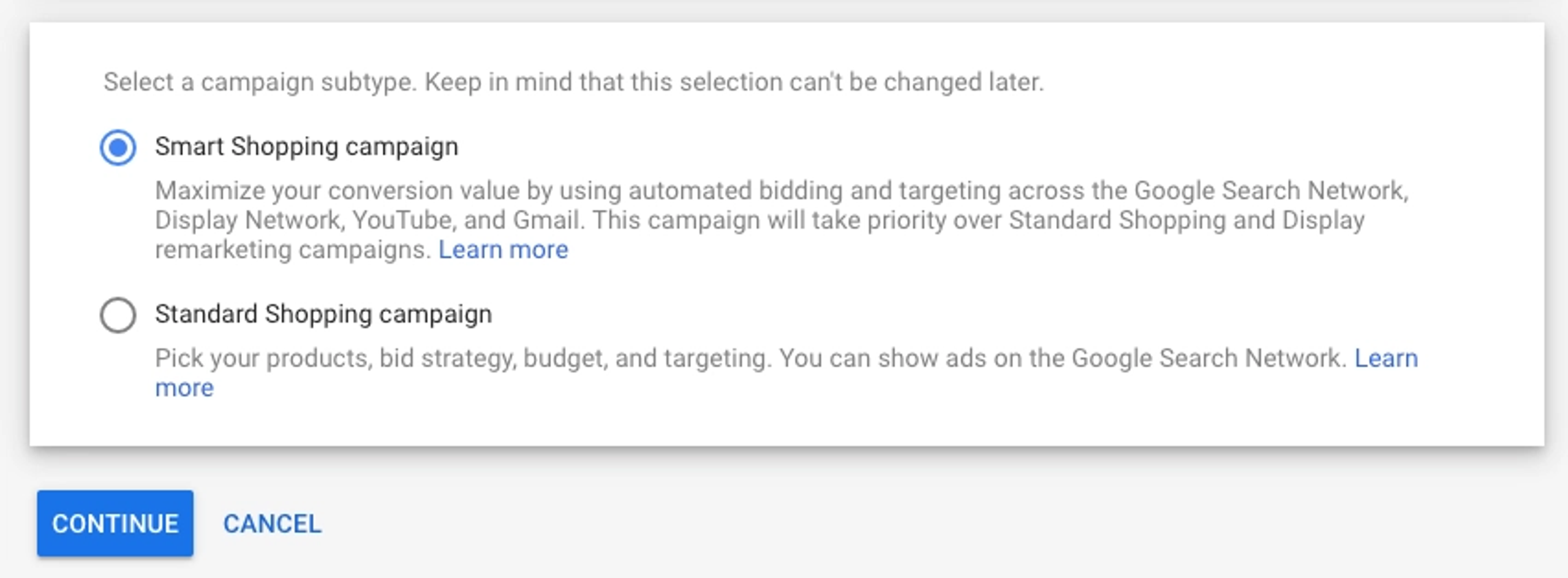
Smart- und Standard-Shopping-Kampagnen bieten unterschiedliche Funktionen. Es ist wichtig zu wissen, welchen Nutzen beide Varianten bieten, damit Ihre Shopping Ads effektiv funktionieren.
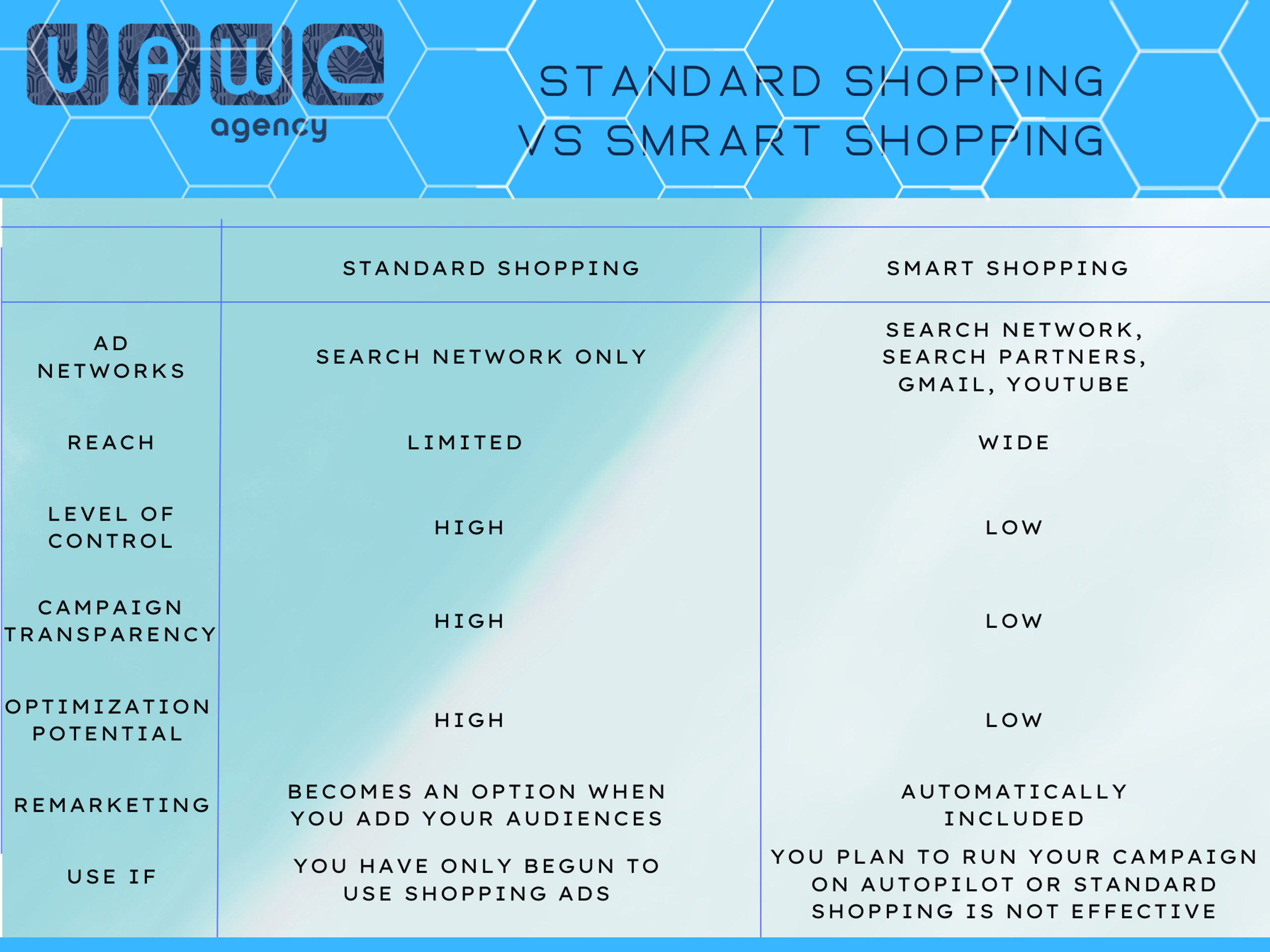
Shopping Ads von Smart-Shopping-Kampagnen und deren Nachfolger Performance Max werden nicht nur als Produktanzeigen ausgespielt. Sie können auch als YouTube Ads und als Google Ads in anderen Displaynetzwerken erscheinen.
Dadurch erhalten Ihre Google Shopping Ads mehr Sichtbarkeit und Reichweite. Sie können Menschen erreichen, die nicht nach Ihren Produkten gesucht haben oder sich zunächst nicht für Ihre Produktanzeigen interessierten, und sie zu potenziellen Kunden machen.
Ein weiterer Unterschied zwischen den beiden Formen von Google Shopping Ads ist die Gebotsstrategie. Die Gebotsstrategie bestimmt, ob Sie die Kosten pro Klick festlegen können.
Im Standardformat können Sie die Kosten pro Klick für alle Produktanzeigen festlegen, während Smart-Formate die Anzeigen automatisiert steuern. Mithilfe von maschinellem Lernen können Sie jedoch mehr Conversions erzielen.
Diese Gebotsstrategie bietet die Option „Conversion-Wert maximieren“, die Ihre Kosten pro Klick optimiert.
Über die statischen Einstellungen hinaus erhalten Sie möglicherweise keine Einblicke in Zielgruppendaten, Suchbegriffe und andere Details, die eine Optimierung ermöglichen.
Sie können Ihre Einstellungen jedoch anpassen, um die Kosten auszugleichen, die Sie nicht kontrollieren können, oder fehlende Einblicke zu kompensieren.
Ein Google Ads-Gebotssimulator hilft Ihnen dabei festzustellen, welche Teile Ihrer Shopping Ads am besten abgeschnitten haben.
Einstellungen abschließen
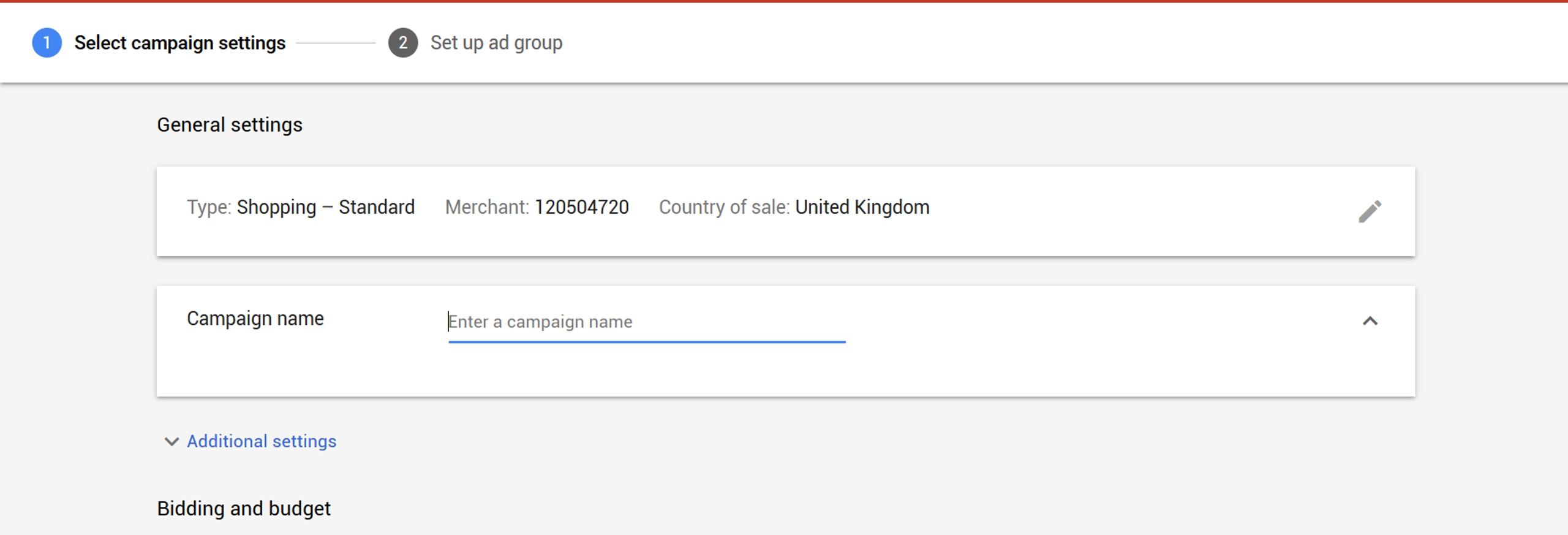
Nachdem Sie den Kampagnentyp ausgewählt haben, geben Sie den Kampagnennamen ein. Ein eindeutiger Name und Produkttitel erleichtern es Ihnen, Ihre Kampagnen später wiederzufinden, wenn weitere hinzukommen.
Produkttitel erleichtern potenziellen Kunden außerdem die Navigation in Ihrem Onlineshop.
Legen Sie anschließend ein Budget und eine Gebotsstrategie fest. Fügen Sie auch die Standorte hinzu, an denen Ihre Shopping Ads angezeigt werden sollen.
Konfigurieren Sie vor dem Speichern außerdem Ihre Anzeigengruppe. Benennen Sie sie, damit Sie die Gruppe leicht wiederfinden, wenn Sie neue Google Shopping Ads einrichten.
After setting each field, click save.
Shopping-Anzeigen und Anzeigen für lokales Inventar
Obwohl es verschiedene Anzeigenformate gibt, gibt es Shopping Ads nur in zwei Varianten.
Produkt-Shopping-Anzeigen:
Google erstellt Produkt-Shopping-Ads auf Grundlage der Produktfeeds, die Sie in Ihr Merchant Center-Konto hochladen.
Sie werden anhand der Produktdaten erstellt, die Sie an das Merchant Center übermitteln. Solche Anzeigen enthalten einen Titel, ein Produktbild, den Preis und den Namen Ihres Shops.
Neben der Erstellung Ihrer Produktanzeigen passt Google Ihre Daten auch so an, wie es für die Anzeige sinnvoll erscheint. Google kann beispielsweise Ihr hochgeladenes Foto zuschneiden, damit das Produkt im Mittelpunkt steht und nichts anderes im Hintergrund ablenkt. Diese Einstellungen sind optional und können deaktiviert werden.
Produktanzeigen können außerdem Erweiterungen wie Angebote, Bewertungen und Sterne enthalten.
Google Ads können auf Ihrer Seite ein Sonderangebot anzeigen. Unabhängig davon, ob es sich um spezielle Produktangebote oder kostenlose Produkteinträge handelt, können Sie diese bei Google kostenlos hinzufügen; die Kosten pro Klick gelten jedoch immer.
Wenn diese Funktion aktiviert ist, können Kunden auch Bewertungen zu Ihren Produkten abgeben. Das hilft Ihnen zu verstehen, wie Ihre Kunden betreut werden möchten.
Sobald Sie mindestens drei Bewertungen haben, können Sie die Bewertungsfunktion aktivieren. Untersuchungen zeigen, dass Kunden Produkten mit Bewertungen und Rezensionen eher vertrauen als Produkten ohne solche Bewertungen.
Anzeigen für lokales Inventar:
Google erstellt Anzeigen für lokales Inventar mithilfe der Angaben aus Ihrem Produktfeed und den Details zu Ihrem lokalen Bestand. Diese Daten sollten vollständig in Ihr Merchant Center-Konto hochgeladen werden. Google kombiniert sie anschließend zu einer Anzeige für lokales Inventar.
Wenn Sie auf eine Inventaranzeige klicken, gelangen Sie direkt zum Shop des Händlers. Je nach Erfüllung der erforderlichen Voraussetzungen kann dies eine von Google gehostete Storefront oder eine Omnichannel-Landingpage sein.
Inventaranzeigen bieten Ihnen die Möglichkeit, Ihren Shop und die verfügbaren Produkte zu präsentieren. Wenn Kunden Ihren Shop besuchen, sehen sie alle angebotenen Produkte und erinnern sich daran, wenn sie diese später benötigen.
Mit der Funktion „Heute abholen“ können Sie angeben, welche Produkte sofort abgeholt werden können. Mit „Später abholen“ bewerben Sie Produkte, die noch nicht in Ihrem Shop verfügbar sind. Es gibt zwei Varianten: „Später abholen“ für Inventaranzeigen und „Später abholen“ für Shopping Ads.
Mit dem ersten Format können Sie Produkte bewerben, die derzeit nicht im Shop verfügbar sind, aber innerhalb einer bestimmten SLA (Service-Level-Vereinbarung) erhältlich sein werden. Das zweite Format wird zusammen mit der Shopping-Anzeige verwendet, um derzeit nicht im Shop verfügbare Produkte zu präsentieren.
Mit dieser Funktion können Sie Produkte bewerben, ohne jedes Produktdetail hinzufügen zu müssen. Inventaranzeigen sind derzeit in 21 Ländern verfügbar, darunter die Vereinigten Staaten und das Vereinigte Königreich.
Google Shopping Ads Compared
Performance Max Campaigns
Performance Max-Kampagnen waren bis zur Umstellung im Juli 2022 unter dem Namen Smart-Shopping-Kampagnen bekannt.
Eine Performance Max-Kampagne nutzt Automatisierung und maschinelles Lernen, um potenzielle Kunden mit der jeweils relevantesten verfügbaren Anzeige zu erreichen.
Durch die integrierte Automatisierung und das maschinelle Lernen sollen diese intelligenten Kampagnen ein umfassendes kanalübergreifendes Erlebnis für Käufer und Nutzer schaffen.
Performance Max-Kampagnen automatisieren Aufgaben wie Budgetoptimierung, Gebote, Creatives, Zielgruppen und Attribution sowie vieles mehr. Diese Kampagne eignet sich besonders für Online-Marketer, die:
- sehr konkrete Marketing- und Conversion-Ziele verfolgen möchten
- nicht auf den Kanal beschränkt sein möchten, in dem ihre Google-Anzeige erscheint
- mit einer Shopping-Kampagne mehrere Kanäle erreichen möchten
- eine höhere Conversion-Rate und größere Reichweite als mit Suchkampagnen erzielen möchten
Performance Max-Kampagnen gehen über die Möglichkeiten von Smart-Shopping-Kampagnen hinaus.
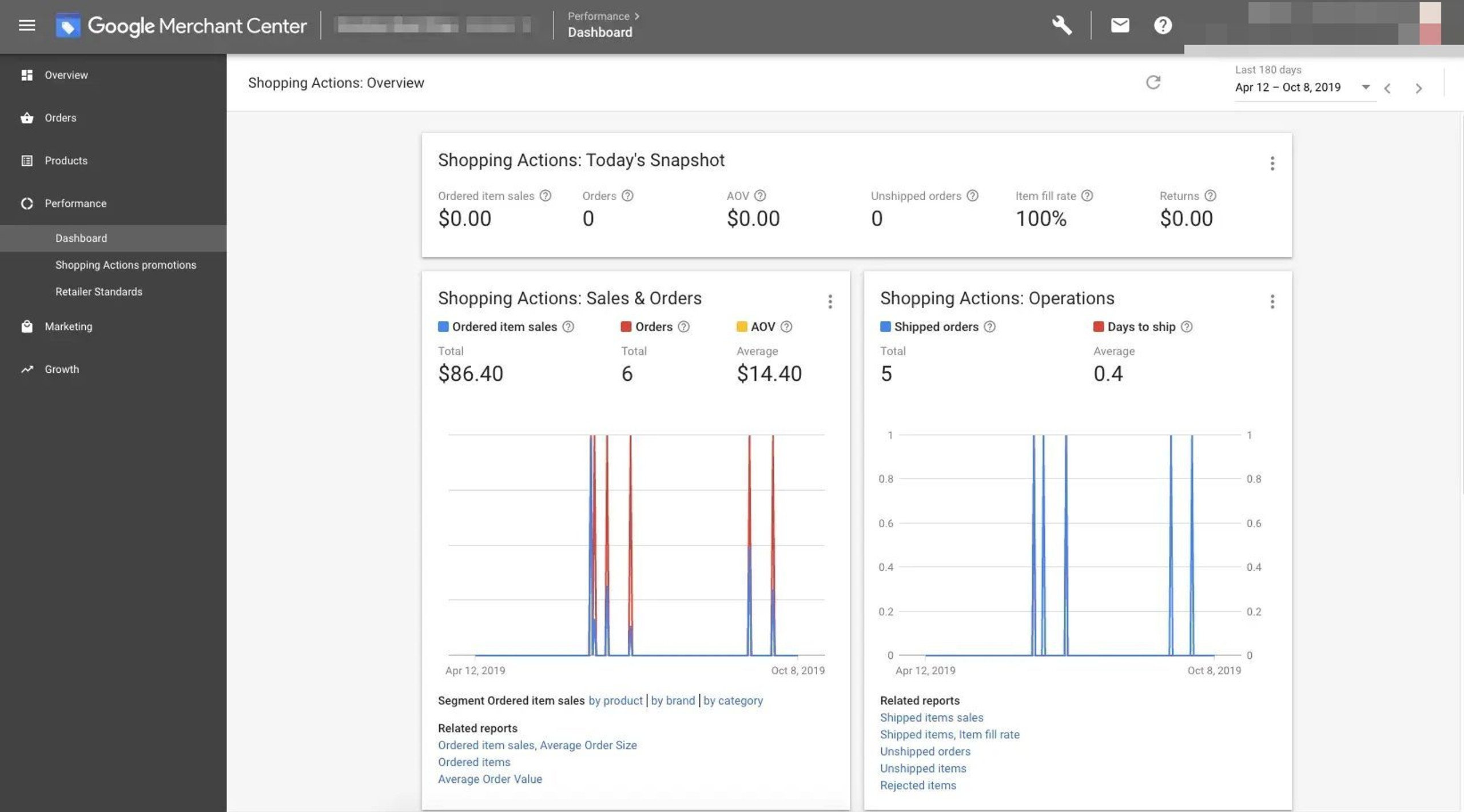
Was sind Google Shopping Actions?
Google Shopping Actions und Google Shopping wirken sehr ähnlich und könnten beinahe als kurze bzw. lange Varianten derselben Art von Shopping-Anzeige verwechselt werden.
Ihre Vorteile unterscheiden sich jedoch. Google Shopping Actions funktionieren wie ein Shop, während Google Shopping ein einfacher Anzeigenkanal ist.
Über Google Shopping Actions können Sie Produkte direkt bei Google kaufen, da die Produkte und der Shop dort gehostet werden.
Google führt auch die Zahlung ab und übermittelt die Bestellung an den Händler, der sie bis zur Lieferung verfolgt.
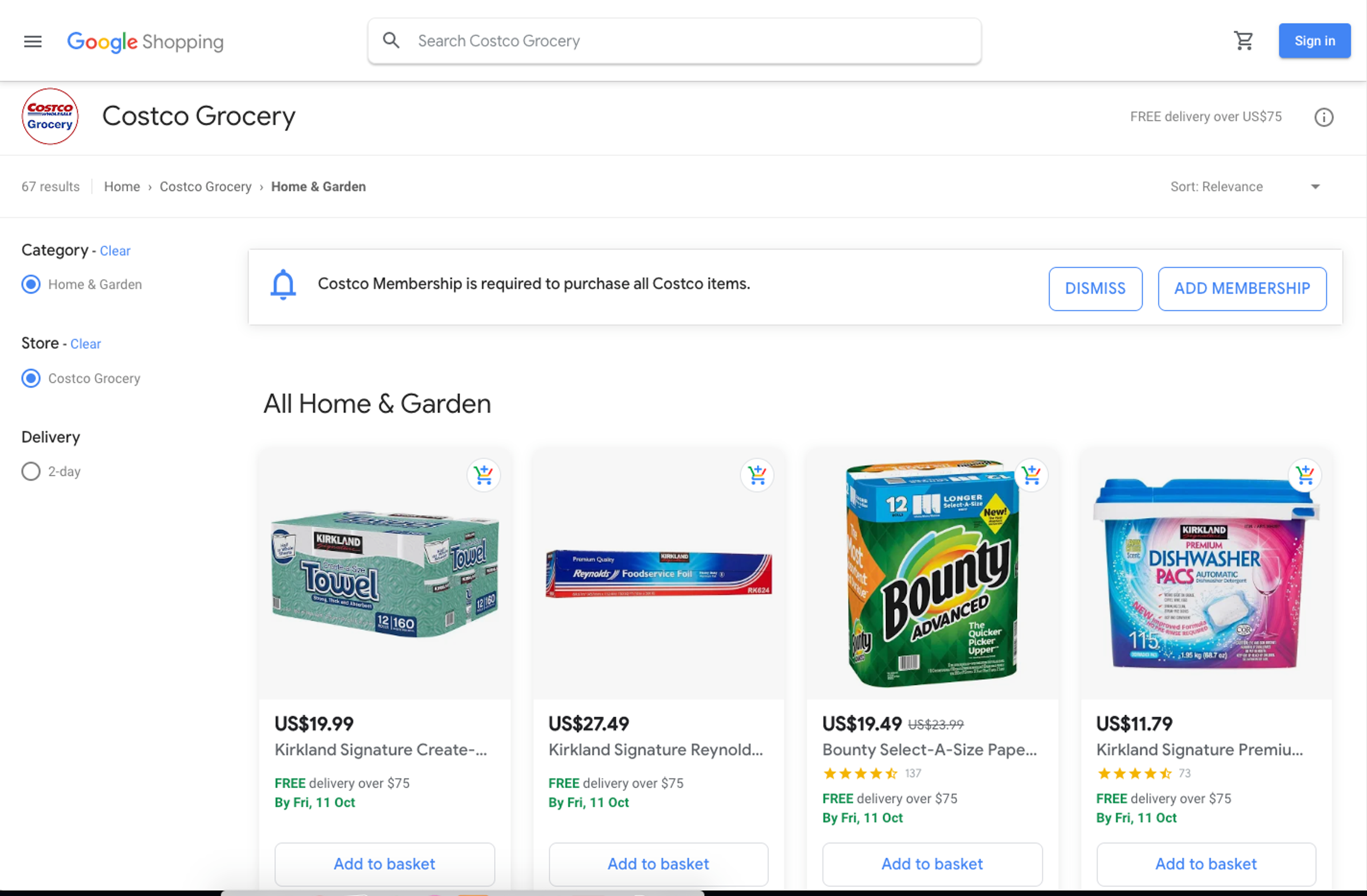
Google bewirbt diese Produkte außerdem über andere Plattformen, darunter Google Assistant, die Google-Bildersuche, Google Lens und Google Express.
Dieses Google Shopping-Tool berechnet keine Kosten pro Klick. Es fallen nur Kosten an, wenn ein Verkauf abgeschlossen wurde.
So holen Sie das Beste aus Google Shopping Ads heraus
Die Optimierung Ihrer Google Shopping Ads bedeutet, funktionierende Strategien zu ermitteln, sie zu verbessern und dabei eine bessere Rendite der Werbeausgaben zu erzielen. Mit diesen Strategien können Ihre Google Shopping Ads hervorragende Ergebnisse liefern.
- Optimieren Sie Ihre Produktbilder
- Optimieren Sie Ihren Produkttitel
- Verwenden Sie negative Keywords
- Überwachen Sie Ihre Rendite der Werbeausgaben
- Nutzen Sie Retargeting und Remarketing
Summary
Zusammenfassend lässt sich sagen, dass Google Shopping Ads hervorragende Instrumente sind, um Ihr Onlinegeschäft schnell zu skalieren. Weitere Informationen finden Sie auch im Google Support, damit Sie für jede Anzeige die richtigen Entscheidungen treffen. Wenn Sie Hilfe dabei benötigen, den größtmöglichen Gewinn aus Ihren Shopping- und anderen Google Ads-Kampagnen herauszuholen, sollten Sie unsere Dienstleistungen.