

So richten Sie Google Analytics 4 für Ihr E-Commerce-Unternehmen ein: Ein umfassender Leitfaden
Veröffentlicht am 24.7.2026
Geprüft von Arnt Eriksen aktualisiert am 17.8.2026
Einleitung
Was unterscheidet ein effizientes von einem ineffizienten Unternehmen?
Und um zu wissen, was Sie optimieren müssen, benötigen Sie Daten. Präzise, umsetzbare Daten.
Ich helfe Ihnen dabei.

Ich erkläre Ihnen alles, was Sie über die Einrichtung von Google Analytics 4 (GA4) für Ihr E-Commerce-Unternehmen wissen müssen.
Dies kann zugleich als Audit Ihrer GA4-Einrichtung oder als Leitfaden dienen, der zeigt, wie die häufigsten GA4-Probleme behoben werden.
Ich gehe davon aus, dass Sie bereits wissen, wie Sie ein GA4-Konto erstellen . Ich komme direkt auf die Einstellungen zu sprechen, die für präzise Daten erforderlich sind.
Dieser Leitfaden wird:
- Ihnen helfen sicherzustellen, dass alle wichtigen Aspekte von GA4 korrekt implementiert sind.
- Informationen zu den nützlichsten E-Commerce-Berichten bereitstellen und Ihnen helfen, auf dieser Grundlage einen Google Data Studio-Bericht zu erstellen.
Teil 1: Überblick über das Tracking
1.1. General settings
1.1.1. Allgemeine Tracking-Konfiguration
Zu Beginn mit GA4 müssen Sie zunächst sicherstellen, dass Ihre Website tatsächlich erfasst wird. Alles, was ich später in diesem Leitfaden erkläre, hängt davon ab.
Sie können dies auf verschiedene Weise implementieren:
- Einen Google-Analytics-Google-Tag (gtag) direkt in den Code Ihrer Website einfügen.
- Through Google Tag Manager (GTM).
- Oder ein spezielles Plugin bzw. eine Erweiterung verwenden, wenn Ihre Website mit einem Content-Management-System (CMS) erstellt wurde.
Wenn Ihre Website nicht mit einem CMS erstellt wurde, erklären wir, wie Sie mit den ersten beiden oben genannten Methoden sicherstellen, dass GA4 Ihre Website erfasst.
Zuerst müssen Sie den für Ihr Konto eindeutigen Google-Tag finden. Gehen Sie dazu wie folgt vor:
- Gehen Sie in Ihrem Google Analytics-Konto zu Admin, then Data streams.
- Wählen Sie den benötigten Datenstream aus.
- Click Tag-Einstellungen konfigurieren, then Installationsanleitung.
- Wählen Sie den Manuell installieren Tab aus. Sie sollten etwas wie Folgendes sehen:
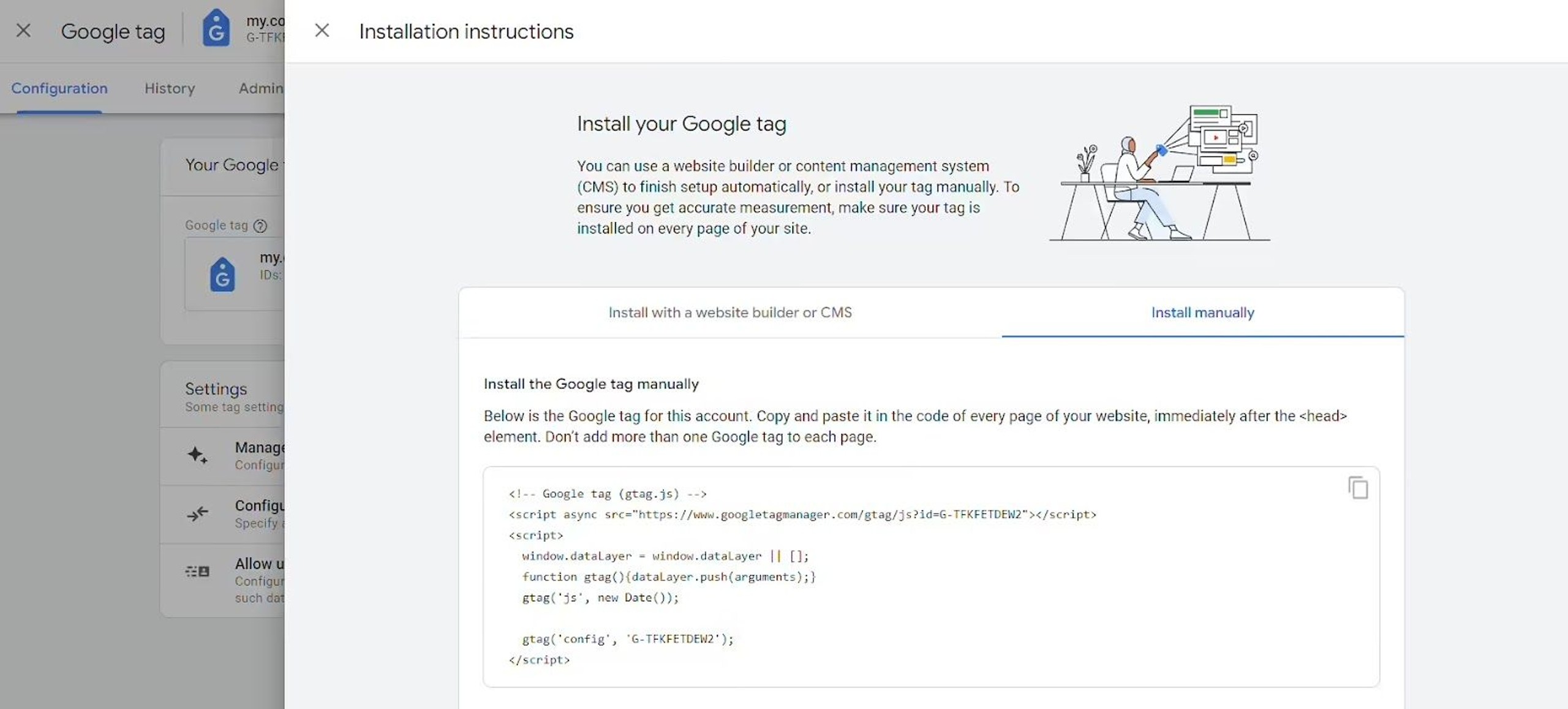
Dies ist der gtag-Code, den Sie verwenden müssen.
Als Nächstes müssen Sie diesen Text in den Code Ihrer Website einfügen.
Um sicherzustellen, dass Ihr Tracking korrekt ist, müssen Sie diesen Code auf allen Seiten Ihrer Website einfügen. Möglicherweise möchten Sie diesen Prozess automatisieren. Fragen Sie Ihren Entwickler, wie der Code am besten in Ihre Website eingefügt wird, damit er auf allen Seiten angezeigt wird.
Sie müssen den gtag code oben genannten Code in den Code der Webseite kopieren. Am besten fügen Sie den gtag-Code direkt nach dem öffnenden <head>-Element in den Header ein, etwa so: <head> gtag code </head>.
Und das war’s! Wenn alles funktioniert hat, sollte Google Analytics Ihre Website jetzt erfassen können.
Wenn das bei Ihnen nicht funktioniert oder Sie den Code lieber nicht ändern möchten, erfahren Sie hier, wie Sie das Tracking mit dem Google Tag manager implementieren:
1. Zuerst müssen Sie ein neues Tag erstellen. Wählen Sie einen aussagekräftigen Namen, der Verwechslungen mit anderen Personen vermeidet, die an Ihrem Konto arbeiten.
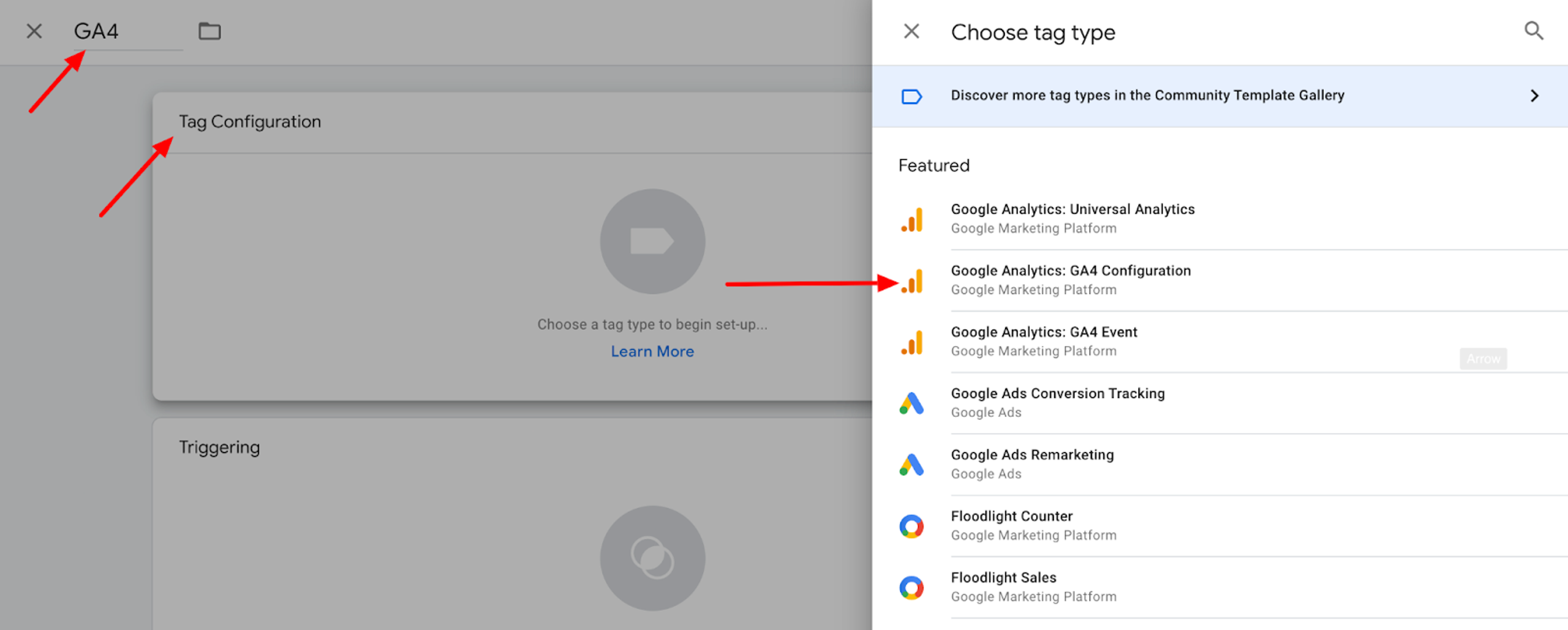
2. Klicken Sie anschließend auf Konfiguration von Google Analytics GA4 unter der Überschrift Tag-Konfiguration.
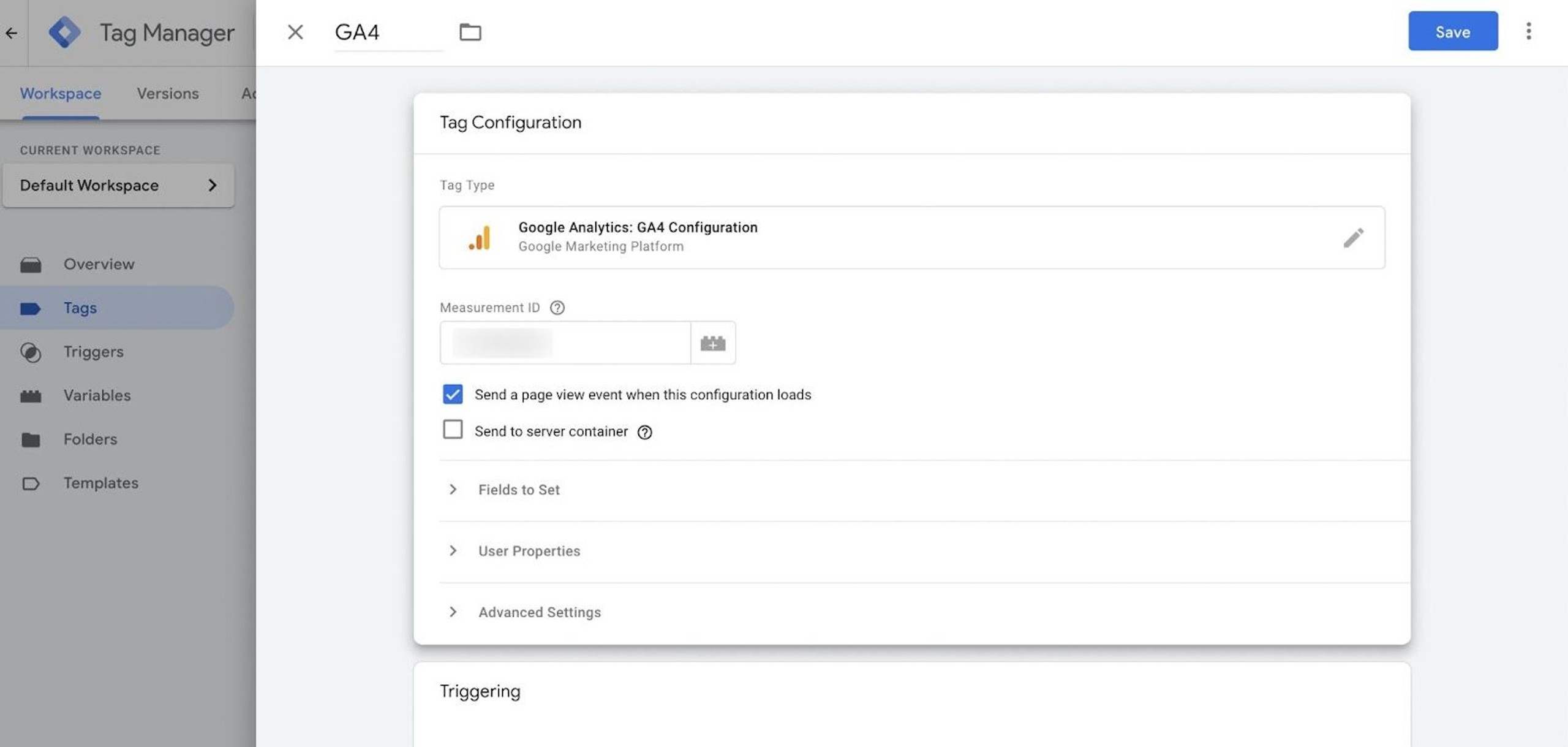
Geben Sie hier Ihren Datenstrom ein Mess-ID die Sie in den Datenstream-Einstellungen von GA4 finden.
3. Richten Sie ein trigger. Ein Trigger beschreibt die Bedingungen, unter denen ein Tag ausgeführt werden soll. In diesem Fall klicken Sie am besten auf Alle Seiten under Auslösung.
4. Click Save.
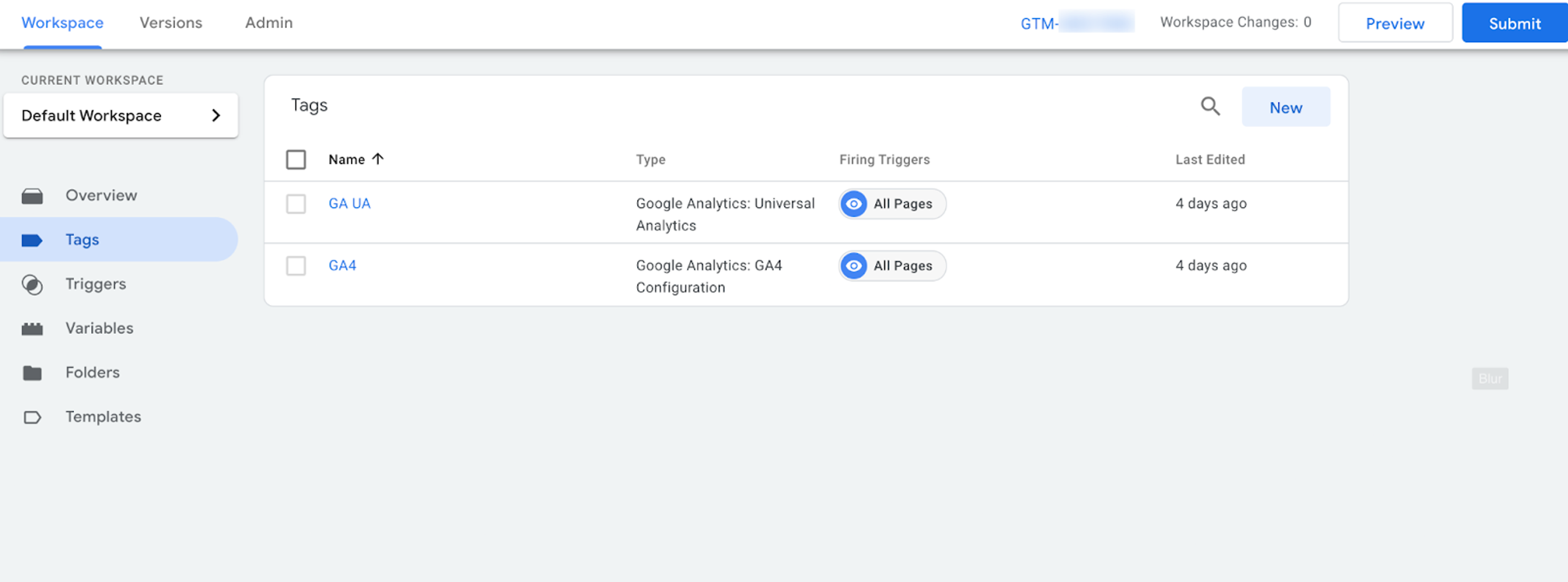
5. An diesem Punkt ist das Tracking vorbereitet, aber noch nicht auf Ihrer Website angewendet. Klicken Sie zum Abschluss auf die blaue Absenden Schaltfläche in der oberen rechten Ecke Ihres Bildschirms.
6. Sie sehen nun etwas wie Folgendes:
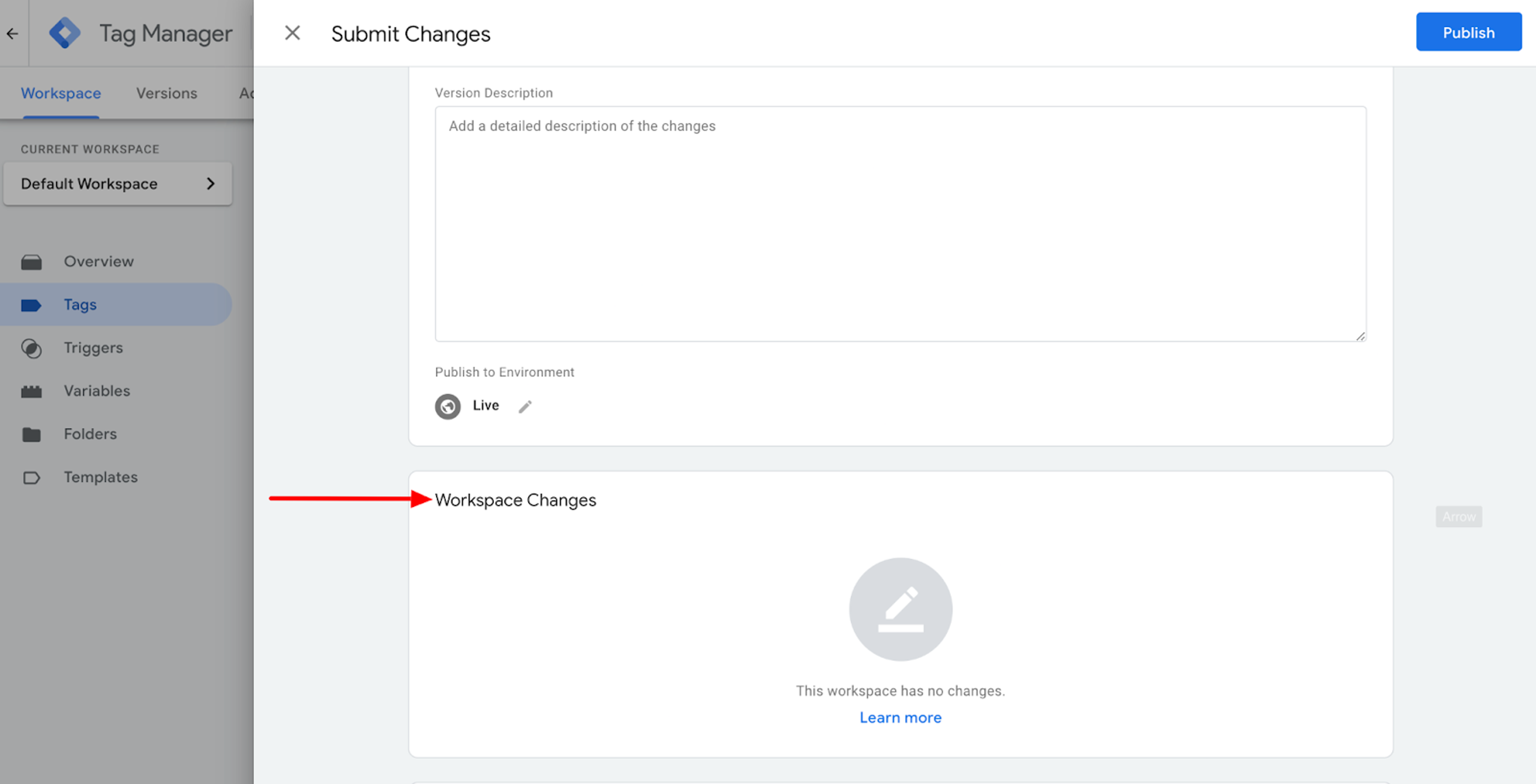
Das Workspace Changes Der Abschnitt sollte die gerade hinzugefügten Tags enthalten.
7. Click Publish.
Das GA4-Tagging wird nun mithilfe des Google Tag Managers auf Ihrer Website implementiert.
Jetzt müssen Sie Ihre Website testen und Fehler beheben, um sicherzustellen, dass das gerade implementierte Tracking wie vorgesehen funktioniert.
1.1.2. Property-Einstellungen prüfen
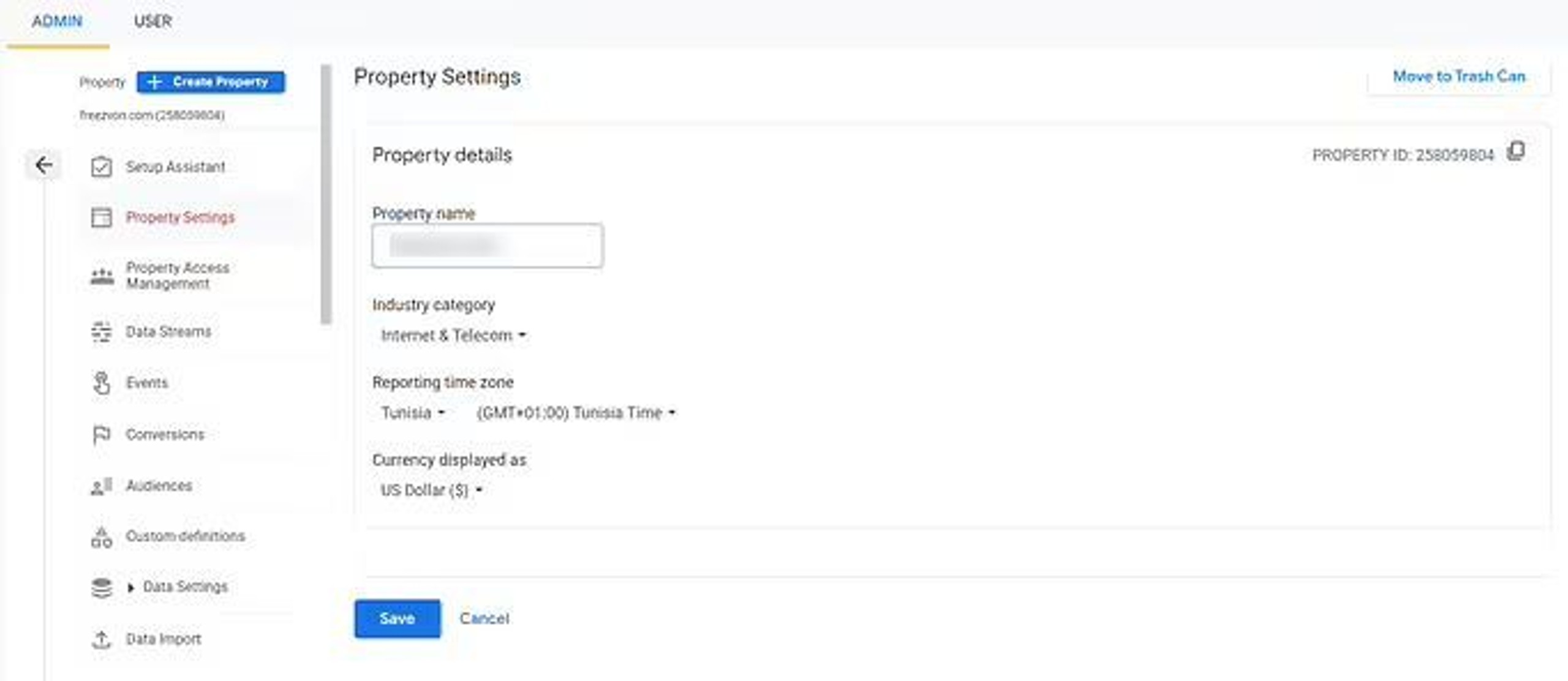
Um spätere Verwechslungen zu vermeiden, sollten Sie Ihre Property-Einstellungen so verständlich wie möglich benennen.
Sie können den Namen frei wählen. Es empfiehlt sich jedoch, den Property-Namen an Ihr Unternehmen oder Ihre Website anzupassen. Dadurch lässt sich Ihr GA4-Konto leichter navigieren und organisieren.
Wählen Sie die Einstellung für die Branchenkategorie aus, die am besten zu Ihrem Unternehmen passt. Dadurch können Sie Ihre Leistung mit anderen Unternehmen in derselben Branche vergleichen. Wenn das für Sie nützlich sein könnte, sollten Sie diese Einstellung beachten.
Die Einstellungen für Zeitzone und Währung sind sehr wichtig. Mit der richtigen Zeitzone können Sie leichter feststellen, wann Ihr Traffic am höchsten ist, und Zeiträume mit hoher Nachfrage optimieren. Die Währung ist wiederum wichtig, damit Ihre Finanzberichte korrekt sind.
1.1.3. Retention-Rate
Als Nächstes sollten wir uns die Kundenbindungsrate ansehen.
Diese Statistik zeigt, wie viele Kunden Ihres Onlineshops zufrieden genug waren, um wiederzukommen. Sie ist daher ein wichtiger Indikator dafür, wie gut Ihr Unternehmen läuft.
Standard reports in Reports-Arbeitsbereich, like Traffic-Akquisition, Seiten und Bildschirme, oder ecommerce purchases, sind von der in GA4 angebotenen Datenaufbewahrungseinstellung nicht betroffen. Diese Berichte basieren auf vorberechneten Tabellen, deren Speicherung und Verarbeitung nur sehr wenig kostet.
Bereits vorhandene aggregierte Tabellen gehen durch Änderungen an dieser Stelle nicht verloren. Ihre täglichen Nutzer, Sitzungen und Ereignisse sind sicher, und Sie können auf diese Berichte für Zeiträume bis zurück zum Erstellungsdatum Ihrer Website zugreifen.
Diese Einstellung zur Datenaufbewahrung wirkt sich auf Explorationsberichte aus, genauer gesagt auf den Zeitraum, der den Datenabruf für den Bericht steuert (die Funktion zum Erstellen benutzerdefinierter Berichte in GA4).
Explorationsberichte sind eine hervorragende Möglichkeit, mehr über Ihre Nutzer und deren Interaktion mit Ihrer Website zu erfahren. Explorationsberichte zur Hand zu haben, bietet viele Vorteile:
- Sie können schnell Ad-hoc-Abfragen durchführen (Sie können Ihre Daten mithilfe der Structured Query Language (kurz SQL) oder einer anderen Abfragesprache „befragen“).
- Sie haben mithilfe von Segmenten, Sortierung und Überarbeitung mehr Kontrolle über Ihre Daten.
- Sie können Segmente und Zielgruppen erstellen.
- Sie können Ihre Erkenntnisse ganz einfach mit anderen Nutzern derselben Google Analytics-Property teilen.
- Sie können Ihre Explorationsdaten exportieren und in anderen Tools verwenden.
Standardmäßig werden alle Daten auf Nutzer- und Ereignisebene nach 2 Monaten ohne Nutzeraktivität automatisch von den Google Analytics-Servern entfernt. Mit dieser Entfernung werden auch die zugehörigen Daten der Explorationsberichte gelöscht.
Das ist für Unternehmen mit Produkten, die wahrscheinlich nicht regelmäßig gekauft werden, suboptimal.
Wenn Sie beispielsweise im B2C-Modell Autoreifen verkaufen, ist es sehr unwahrscheinlich, dass ein Kunde bereits nach zwei Monaten wiederkommt. In diesem Fall erfassen die Standardeinstellungen von GA4 Ihre Kundenbindungsrate nicht korrekt.
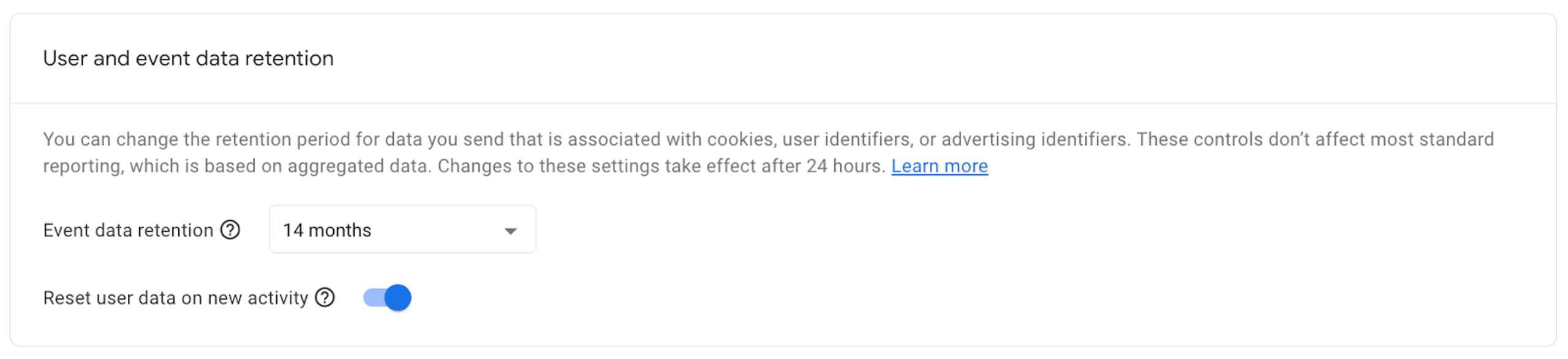
Um dem entgegenzuwirken, empfehle ich, die Aufbewahrungsdauer von Ereignisdaten auf mindestens 14 Monate festzulegen.
1.1.4. User ID
Wenn eine einzelne Person standardmäßig über ihr Smartphone, Tablet, ihren Laptop und schließlich ihren Desktop auf Ihren Onlineshop zugreift, zählt GA4 sie als vier verschiedene Personen.
Um dies zu verhindern und genaue Daten zu erhalten, müssen Sie in den Einstellungen zur Berichtsidentität Ihrer GA4-Property das Modell „Blended“ auswählen.
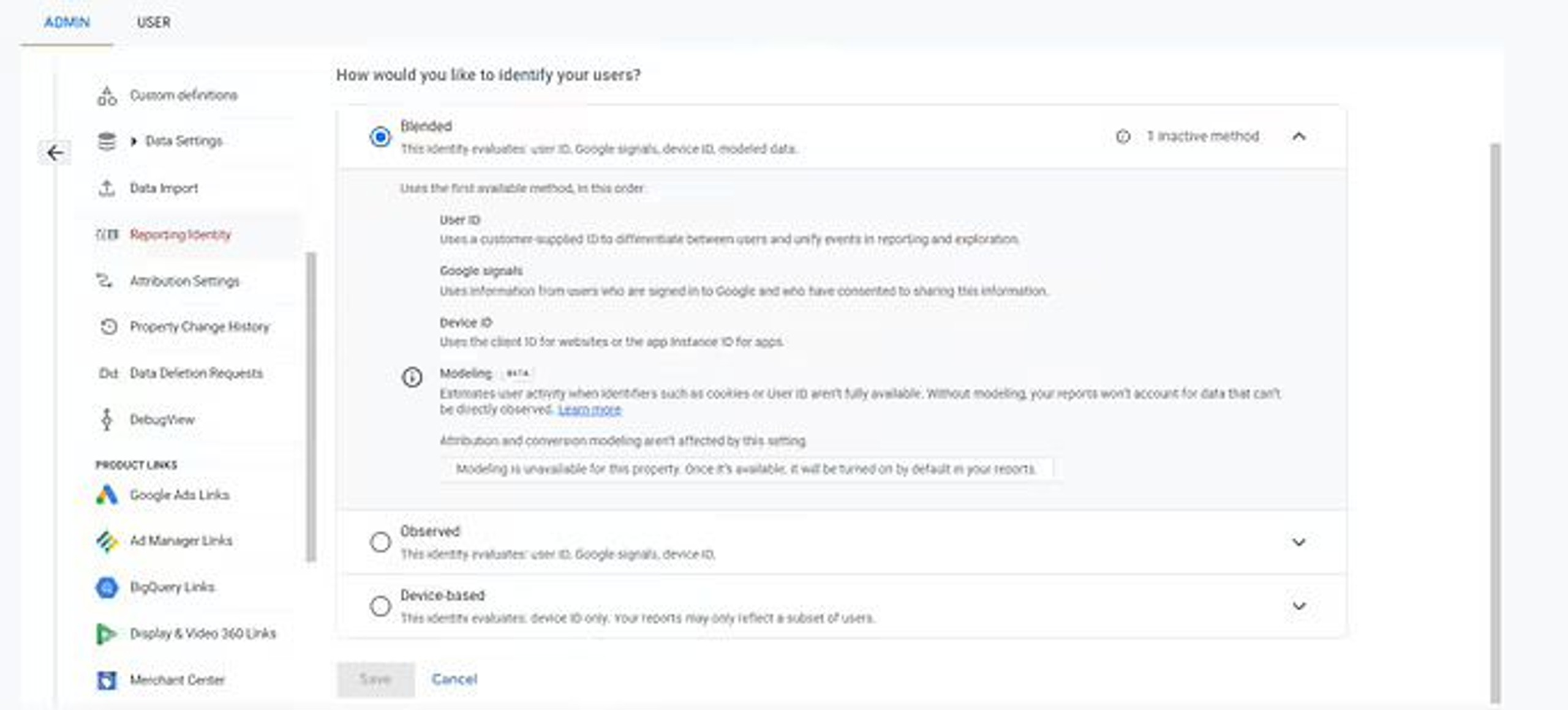
Auf diese Weise wird jeder Nutzer unabhängig vom verwendeten Gerät einzeln erfasst.
1.1.5. Google Signals
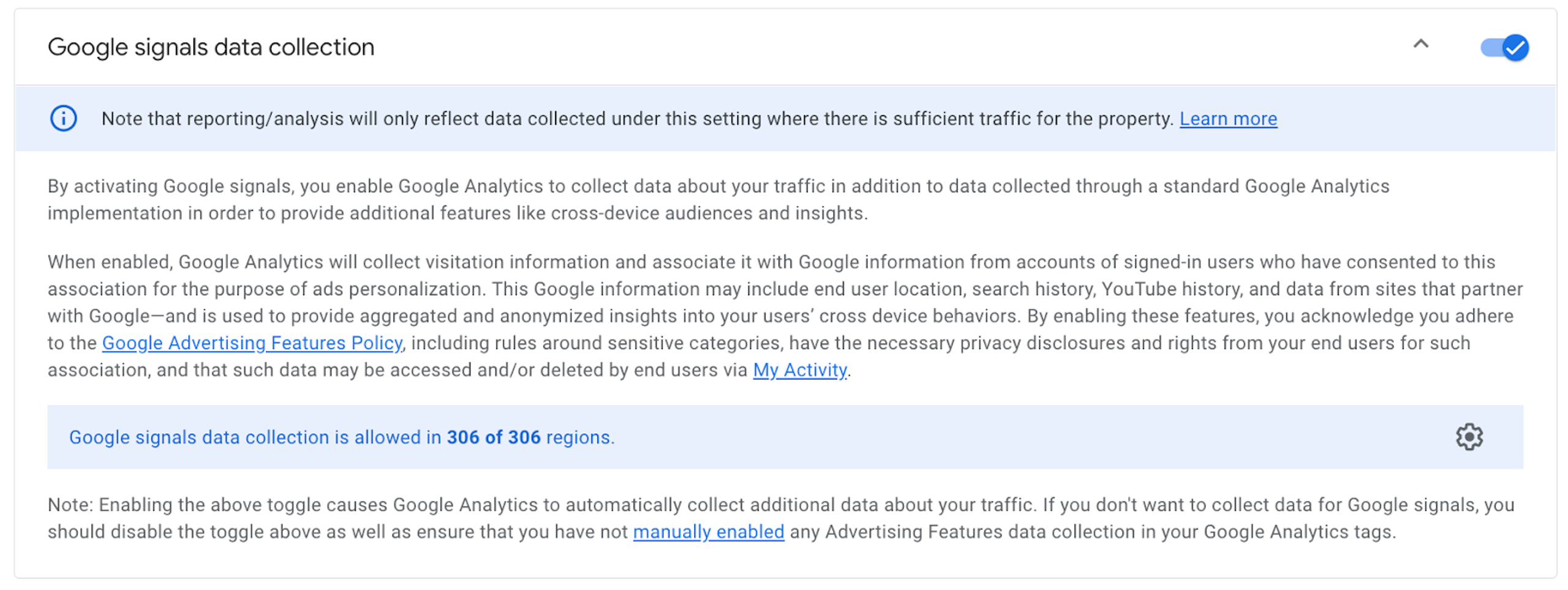
Dadurch können Sie Ihr Nutzer-Tracking noch weiter ausbauen. Google Signals ermöglicht es Ihnen, den Traffic zu überwachen, der von den verschiedenen Geräten eines bestimmten Nutzers stammt. So lassen sich die Aktionen einer bestimmten Person auf Ihrer Website leichter analysieren.
Beachten Sie, dass dies nur bei Nutzern funktioniert, die in ihren Google-Konten angemeldet sind und der Erfassung ihrer Daten zugestimmt haben. Daher sind Ihre Daten weniger genau, wenn Sie in einer Branche tätig sind, in der häufig im Inkognito-Modus nach Produkten oder Dienstleistungen gesucht wird.
1.1.6. Unerwünschte Verweise hinzufügen
In GA4 sind Verweise das Traffic-Segment, das von einer anderen Domain stammt, etwa über einen Link auf einer Website eines Drittanbieters oder von Zahlungs-Gateways (Paypal, Stripe usw.). Wenn ein Nutzer über einen Backlink in einem Ihrer Gastbeiträge auf Ihre Website gelangt, wird sein Traffic dem Verweis-Segment zugeordnet.
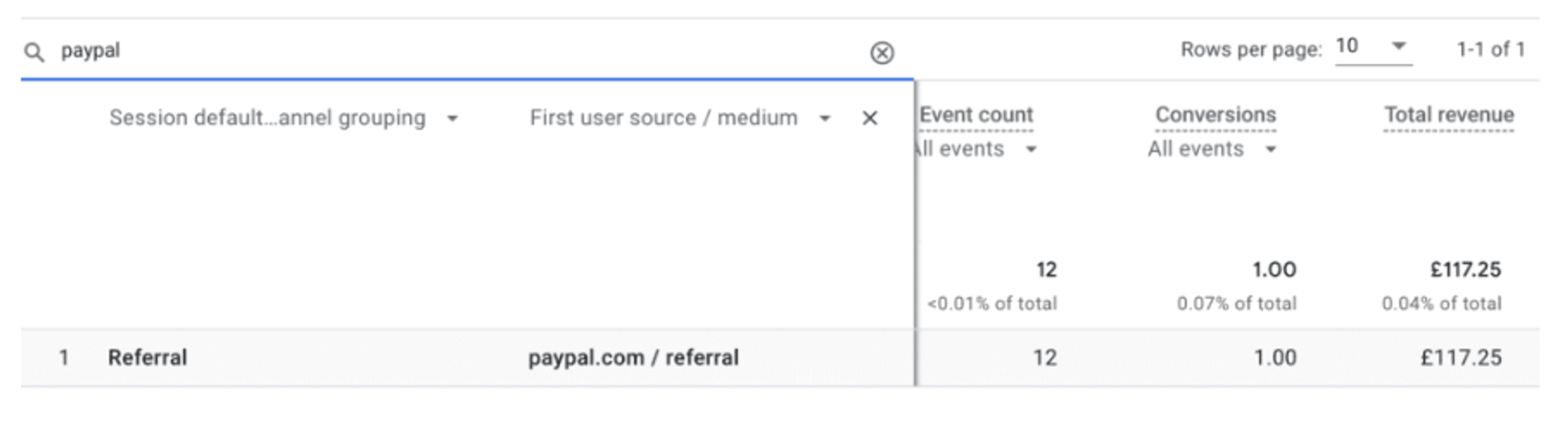
Ich empfehle, alle unerwünschten Verweis-Domains auszuschließen, damit Ihre Daten übersichtlicher werden. Sie finden diese Einstellung unter „Admin – Datenstreams – Entsprechenden Datenstream auswählen“.
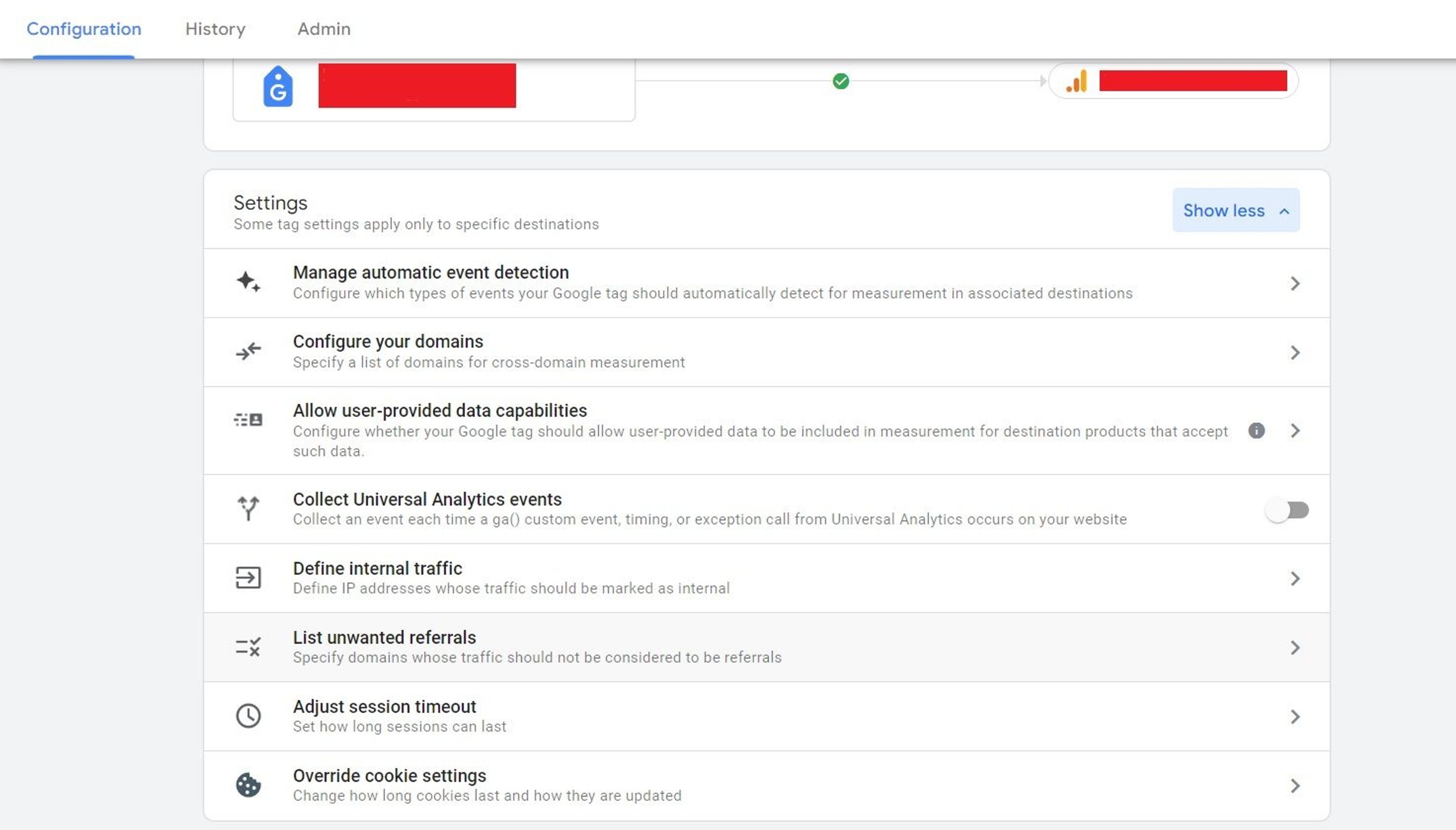
Öffnen Sie hier den Abschnitt „Liste unerwünschter Verweise“ und fügen Sie die relevanten Domains hinzu.
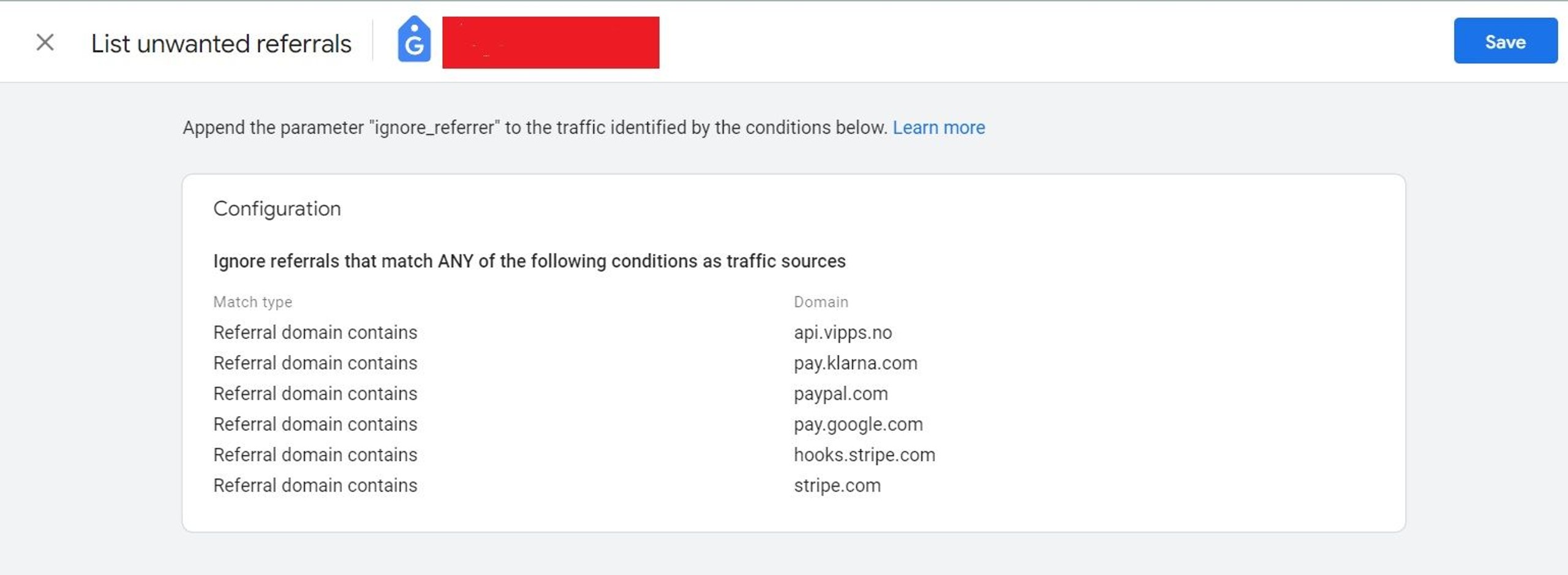
Auch Cost-per-Click-(CPC)-Traffic kann manchmal in dieses Segment fallen. Das ist problematisch, weil es unsere Statistiken und anschließend auch die Analysen verfälschen kann.
Um dem entgegenzuwirken, müssen Sie im Fall von Facebook sicherstellen, dass alle aktiven Anzeigen die korrekten Urchin-Tracking-Modul-(UTM)-Tags enthalten, damit sie dem Segment Facebook/CPC zugeordnet werden.
1.1.7. Entwickler und interne Traffic-Filter hinzufügen
Es gibt verschiedene Gründe, warum Mitglieder Ihres Teams auf Ihrer Website unterwegs sein können.
Ihre Texter suchen möglicherweise nach Inspiration oder passenden Links, die sie in ihre Texte einfügen können. Designer möchten vielleicht prüfen, wie ihre Arbeit auf verschiedenen Geräten aussieht. Entwickler müssen möglicherweise neue Funktionen testen, die sie implementiert haben. Und Mitglieder des Vertriebs- und Marketingteams können alles Mögliche tun – von der Prüfung von Produktbewertungen bis hin zur Suche nach Möglichkeiten, Ihre Website weiter für Conversions zu optimieren.
All dieser Traffic wird Ihre Statistiken beeinflussen. Es gibt jedoch eine gute Nachricht: Sie können die IP-Adressen Ihrer Teammitglieder zur Ausschlussliste hinzufügen und verhindern, dass GA4 sie erfasst. Dafür benötigen Sie zwei Dinge: eine Regel zur Identifizierung des internen Traffics und einen Filter auf Property-Ebene, um ihn auszuschließen.
Beginnen wir mit der Regel.
1. Gehen Sie zu Admin und klicken Sie auf Data streams under the Property column.
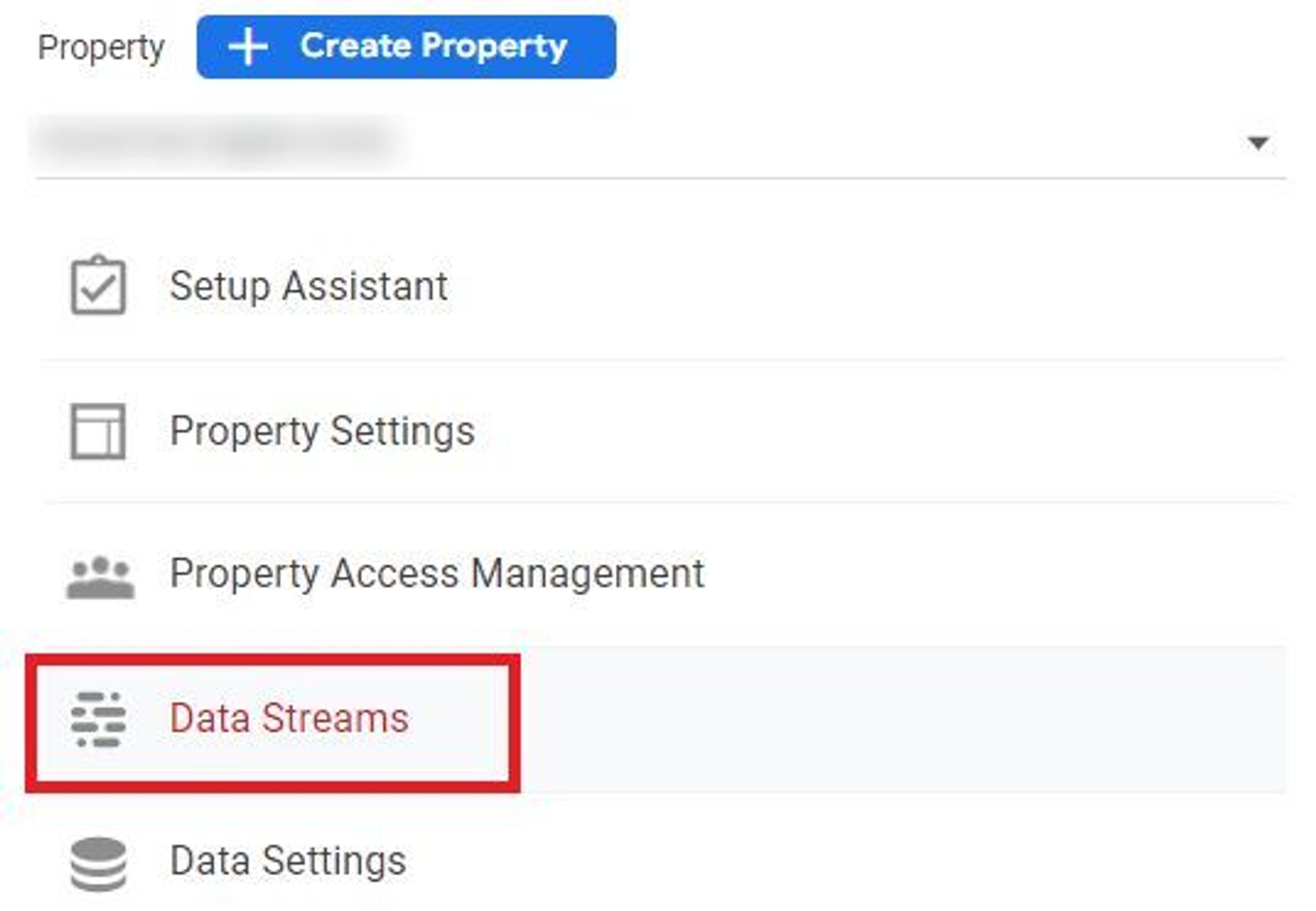
2. Click Web, then select a web data stream.
3. Click Alle anzeigen, then Internen Traffic definieren, und dann Create.
4. Wählen Sie einen Namen für Ihre Regel. Er sollte aussagekräftig und leicht verständlich sein, um spätere Verwechslungen zu vermeiden.
5. Legen Sie einen Wert für den Ereignisparameter traffic_type. Der Standardwert lautet internal, Sie können jedoch einen beliebigen Wert wählen, der den Ursprungsort dieses Traffics am besten beschreibt (z. B. uawc_kyiv, uawc_oslo, und so weiter). Das kann besonders nützlich sein, wenn Ihr Unternehmen mehrere Büros an verschiedenen Standorten mit unterschiedlichen IP-Adressen hat.
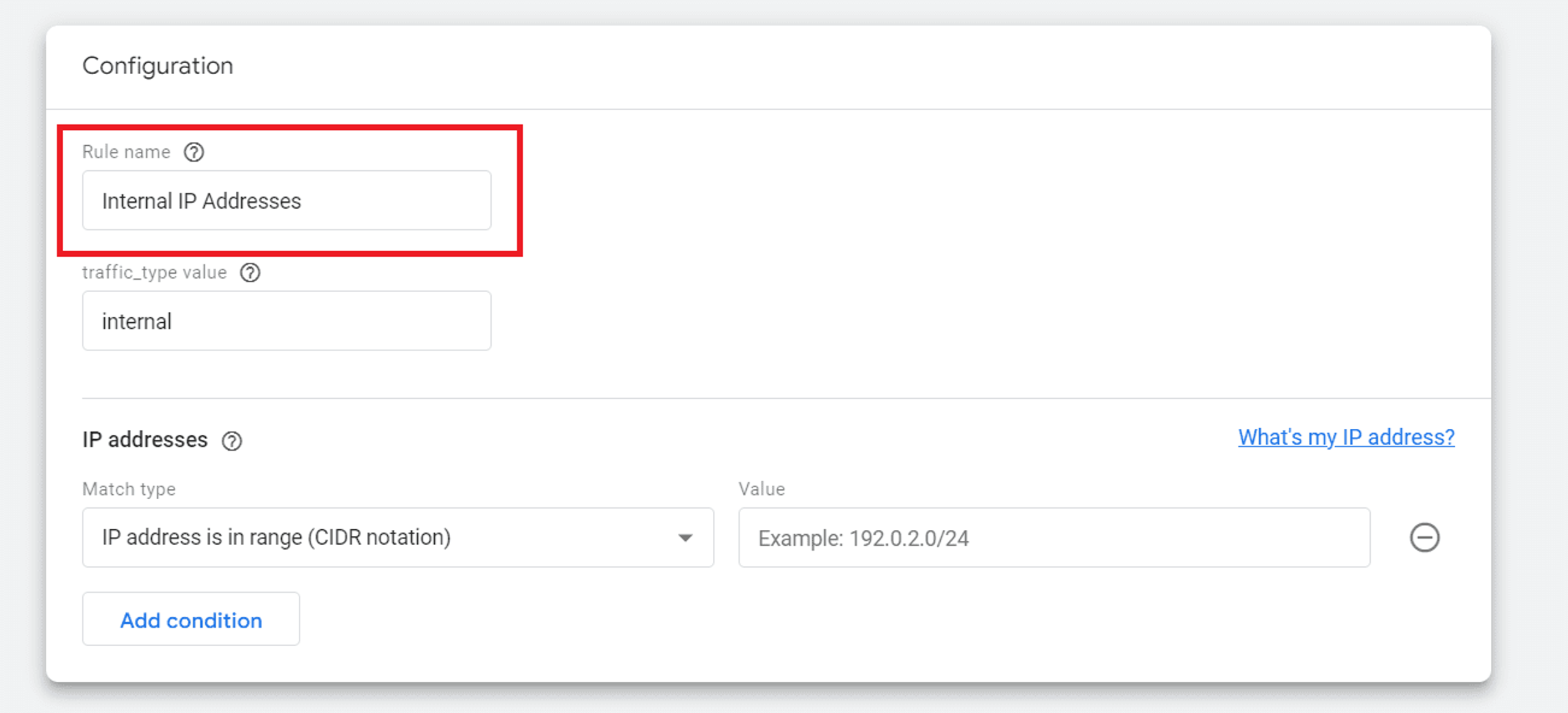
6. Wählen Sie unter IP-Adressen, den benötigten Übereinstimmungstyp aus, und weisen Sie ihm anschließend einen Wert zu. GA4 unterstützt sowohl IPv4- als auch IPv6-Adressen. Wenn Sie mehrere einzelne IPs oder IP-Bereiche einschließen müssen, verwenden Sie die Bedingung hinzufügen button.
Die folgenden Beispiele zeigen, wie Sie IP-Adressen für jeden Operator identifizieren:
IP-Adresse ist gleich: 172.16.1.1
IP-Adresse beginnt mit: 10.0.
IP-Adresse endet mit: .255
IP-Adresse enthält: .0.0.
IP-Adresse liegt im Bereich (Bereiche müssen in CIDR-Notation):
- 24-bit block (e.g., 10.0.0.0 – 10.255.255.255): 10.0.0.0/8
- 20-bit block (e.g., 172.16.0.0 – 172.31.255.255): 172.16.0.0/12
- 16-bit block (e.g., 192.168.0.0 – 192.168.255.255): 192.168.0.0/16
7. Click Create.
Damit wird die Regel erstellt. Wenn bereits eine Regel zur Identifizierung des internen Traffics besteht und Sie sie bearbeiten müssen, gehen Sie wie folgt vor:
- Click Data streams im Property column under Admin.
- Hit Web, then select a web data stream.
- Click Tag-Einstellungen konfigurieren in den Details des Webstreams und klicken Sie anschließend auf Alle anzeigen.
- Klicken Sie auf „Internen Traffic definieren“ und anschließend auf die Zeile für die Definition.
- Suchen Sie das Markierungssymbol, klicken Sie darauf, nehmen Sie die gewünschten Änderungen vor und klicken Sie auf „Speichern“.
Als Nächstes müssen Sie einen Filter erstellen. Gehen Sie dazu wie folgt vor:
1. Melden Sie sich bei Ihrem GA4-Konto an und klicken Sie auf Data Settings - Data filters im Property column.
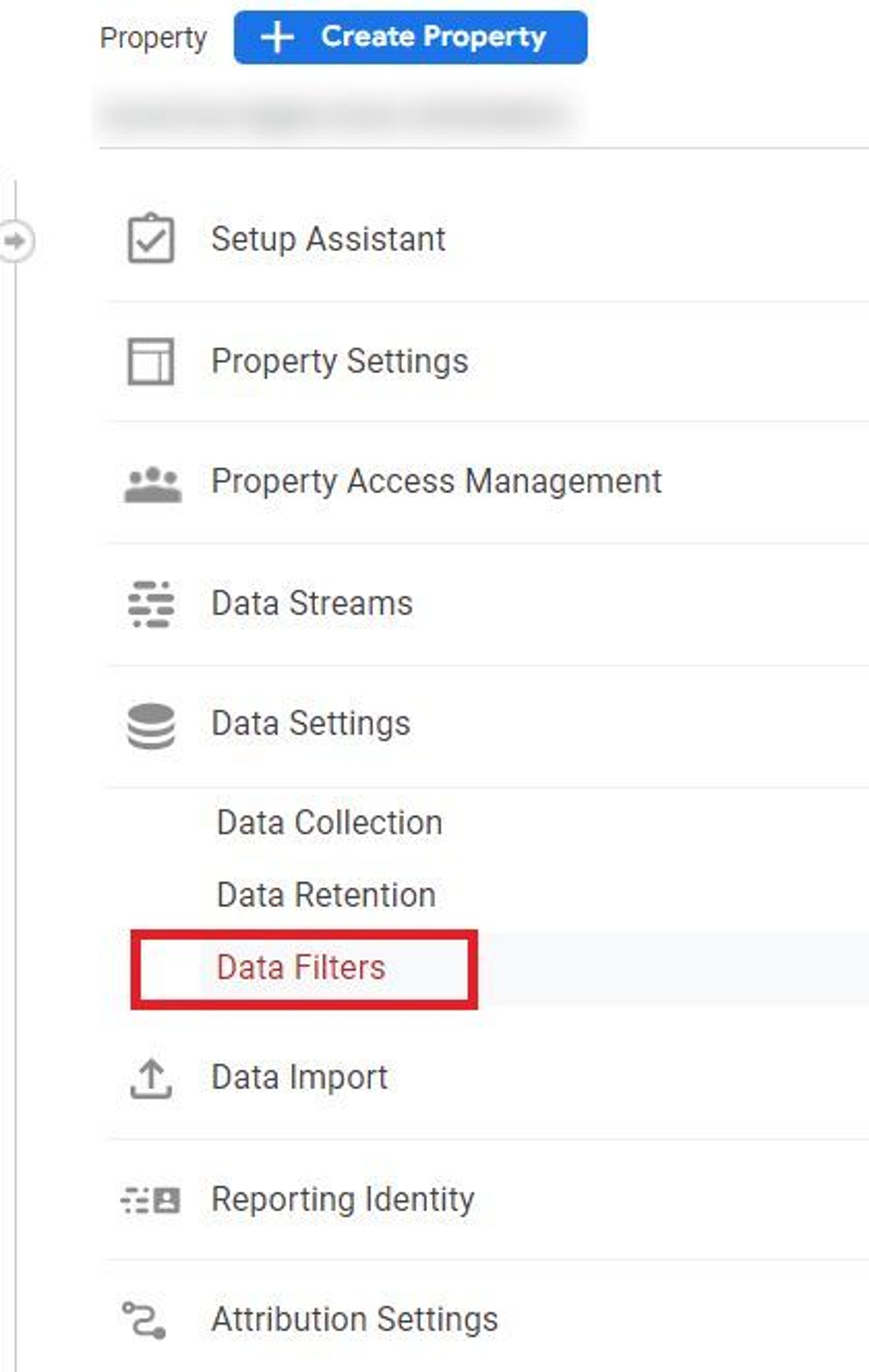
2. Hit Create filter, und geben Sie einen Namen dafür ein. Der Name muss mit einem Unicode-Buchstaben beginnen, innerhalb derselben Property unter allen Filternamen eindeutig sein und ausschließlich Unicode-Buchstaben, Zahlen, Unterstriche und Leerzeichen enthalten. Der Name darf maximal 40 Zeichen umfassen.
3. Set Interner Traffic als Filtertyp.
4. Wählen Sie den Filtervorgang aus. Wir möchten den internen Traffic ausschließen, wählen Sie daher Exclude.
5. Geben Sie den zuvor erstellten Parameterwert für den Ereignisparameternamen ein. traffic_type.
6. An dieser Stelle sollte der Summary Abschnitt eine kurze Erklärung dazu enthalten, wie dieser Filter funktioniert. Wenn alles korrekt aussieht, setzen Sie den Filterstatus auf Active.
7. Klicken Sie abschließend auf Save filter.
1.2 Prüfung der GA4-Transaktionen
Die einzige wirklich sichere Methode, um zu überprüfen, ob Ihr Kauf-Tracking ordnungsgemäß funktioniert, besteht darin, die Daten von GA4 mithilfe eines weiteren Analysetools mit Ihren CMS-/Customer-Relationship-Management-(CRM)-Daten abzugleichen. Letztlich ist es selten eine gute Idee, alle Ihre Eier – oder in diesem Fall Daten – in einen einzigen Korb zu legen.
Ich empfehle dringend, mindestens ein weiteres Analysetool parallel zu Google Analytics zu verwenden. So können Sie sicherstellen, dass die Transaktionsdaten übereinstimmen, und bei Abweichungen die notwendigen Anpassungen vornehmen. Im Allgemeinen gilt eine Abweichung von weniger als 10% als akzeptabel, doch dieser Wert hängt vom gewählten Tool ab.
1.3 Gesundheitscheck des E-Commerce-Trackings
In diesem Schritt ermitteln wir, ob Ihr eCommerce-Tracking ordnungsgemäß funktioniert. Tätigen Sie dazu einen Testkauf in Ihrem Onlineshop und achten Sie genau darauf, wie er erfasst wird.
Damit dieser Test möglichst aussagekräftig ist, nutzen Sie während Ihres Einkaufs jede Funktion, die Ihr Shop bietet. Durchsuchen Sie verschiedene Produktkategorien. Legen Sie Produkte sowohl auf der Kategorieseite als auch auf der Seite eines einzelnen Produkts in den Warenkorb. Klicken Sie auf den Tab mit den Bewertungen. Sehen Sie sich ein Testimonial an, falls Sie solche anbieten. Sie verstehen das Prinzip.
Führen Sie jede Aktion aus, die ein Kunde in Ihrem Onlineshop durchführen könnte. Notieren Sie Ihre Schritte, insbesondere wenn viele Funktionen getestet werden müssen. Wenn Sie schließlich alle Schaltflächen betätigt und den Checkout abgeschlossen haben, gehen Sie zu Google Analytics und rufen Sie eine detaillierte Übersicht Ihres Kaufs auf.
Welche Ereignisse wurden ausgelöst? Wie oft wurden sie ausgelöst? Waren es die Ereignisse, die hätten ausgelöst werden sollen? Diese Art von Frage sollten Sie sich stellen.
Wenn alles so funktioniert, wie es sollte, können Sie sich glücklich schätzen und der Person, die Ihr GA4 eingerichtet hat, eine Gehaltserhöhung geben.
Falls nicht, lassen Sie sich nicht entmutigen; es ist völlig normal, beim ersten Mal auf Probleme zu stoßen. Atmen Sie tief durch, machen Sie sich eine Tasse Kaffee oder Tee und finden Sie heraus, wo die Probleme liegen.
1.4 Tracking Ihrer Landingpages korrigieren
Standardmäßig ist eine GA4-Sitzung auf 30 Minuten eingestellt. Das bedeutet: Wenn ein Nutzer auf Ihrer Website länger als eine halbe Stunde inaktiv ist, wird die Sitzung von vorn begonnen, ohne Daten zur Landingpage.
Denken Sie daran, dass Ihre Kunden außerhalb Ihres Onlineshops ein Leben haben. Sie könnten einen wichtigen Anruf erhalten, der sie von Ihren Produkten ablenkt. Der Akku ihres Smartphones könnte leer werden. Möglicherweise werden sie von ihrem Vorgesetzten gerügt, weil sie während der Arbeitszeit in Ihrem Shop stöbern. Oder sie könnten durch eine Million andere Dinge abgelenkt werden, die dazu führen, dass sie auf Ihrer Website länger als 30 Minuten inaktiv bleiben.
Wenn sie zurückkehren, haben Sie keine Daten darüber, wo sie ihre Reise auf Ihrer Website begonnen haben. Das ist ein Problem. Um es zu lösen, empfehlen wir, das Sitzungs-Timeout auf mindestens 4 Stunden zu setzen. Stellen Sie außerdem sicher, dass beim Start einer Sitzung das richtige Ereignis ausgelöst wird: page_view.
1.5 Fehler im Funnel-Explorationsbericht beheben
Die Bedeutung dieses Teils von GA4 kann kaum überschätzt werden. Bei korrekter Implementierung können Sie mit diesem Bericht überwachen, wie gut Ihr Verkaufstrichter auf verschiedenen Geräten funktioniert.
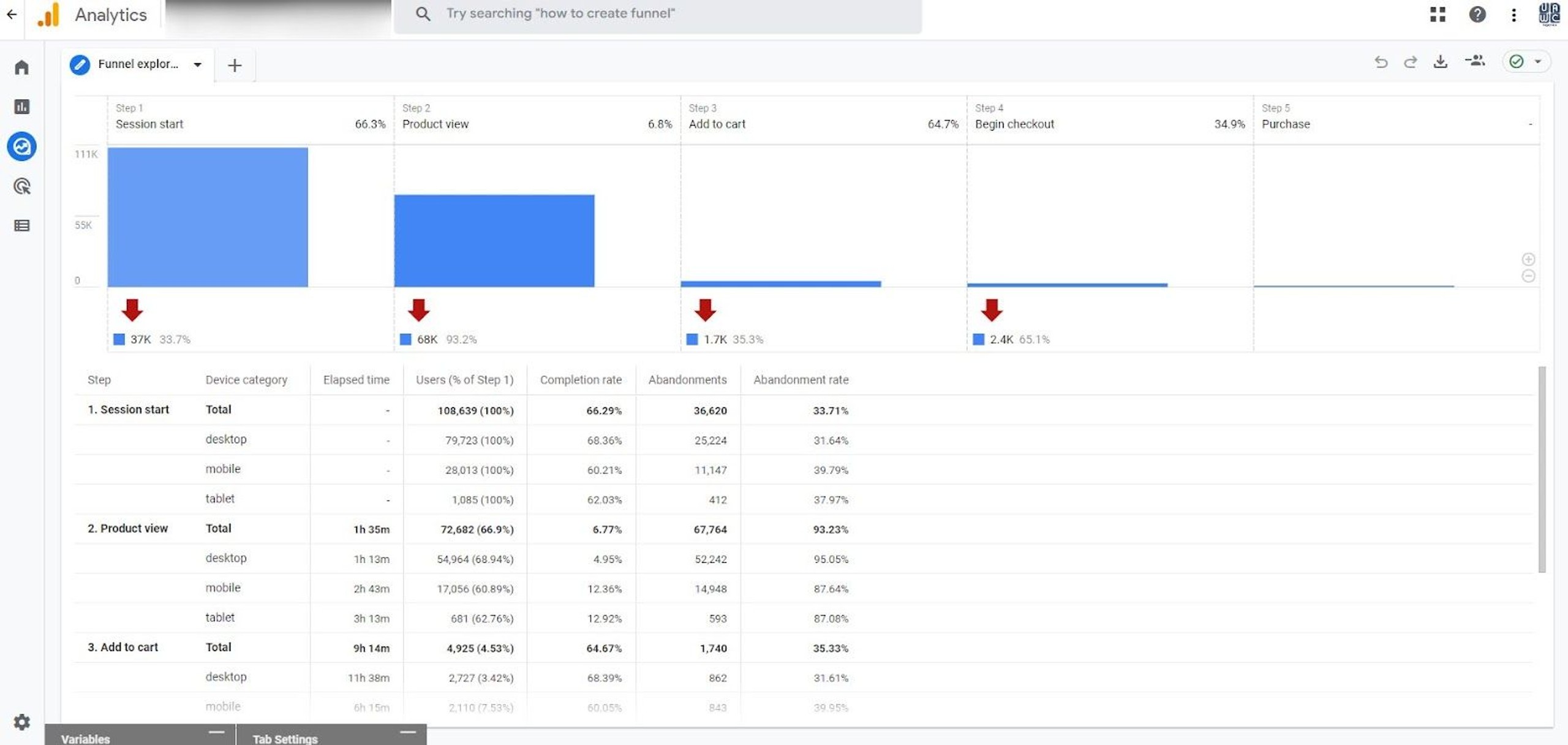
Hier können Sie die Anzahl und den Prozentsatz der Nutzer prüfen, die an den verschiedenen Stufen des Trichters ausgestiegen sind. Diese Daten können Ihnen helfen, die richtige Richtung für die Optimierung der Conversion-Rate (CRO) zu wählen.
Zuerst müssen Sie jedoch sicherstellen, dass die angezeigten Zahlen der Realität entsprechen. Erinnern Sie sich daran, was ich über die Prüfung gesagt habe, ob die richtigen Ereignisse zum richtigen Zeitpunkt ausgelöst wurden? Ich hoffe, Sie haben das korrigiert. Falls nicht und die Aktionen der Nutzer falsch erfasst wurden, sind die Daten in unserem Trichterexplorationsbericht praktisch nutzlos.
1.6 Anteil des direkten Traffics
Das Segment für direkten Traffic beschreibt den Prozentsatz des Traffics, der Ihre Website erreicht hat, ohne dass der Browser des Nutzers über einen Referrer dorthin gelangt ist.
Jemand öffnet Ihre Website über seine Lesezeichen – das ist direkter Traffic. Jemand gibt die URL Ihrer Website manuell ein und drückt die Eingabetaste – ebenfalls direkter Traffic. Auch ein Klick auf einen Link, der über einen sicheren Kanal weitergegeben wurde, den Google nicht verfolgen kann (zumindest offiziell), etwa Facebook Messenger oder WhatsApp, zählt als direkter Traffic.
Wie Sie sich vorstellen können, ist Traffic dieser Art eher selten. Die unbequeme Wahrheit ist, dass nur wenige Ihrer Kunden Ihre Dienstleistungen so sehr genießen werden, dass sie Sie als Lesezeichen speichern. Und selbst wenn sie sich beim nächsten Bedarf an den Namen Ihres Shops erinnern, ist es unwahrscheinlich, dass sie den Namen der Top-Level-Domain (also den Teil .org oder .com) vollständig eingeben, bevor sie die Eingabetaste drücken. enter.
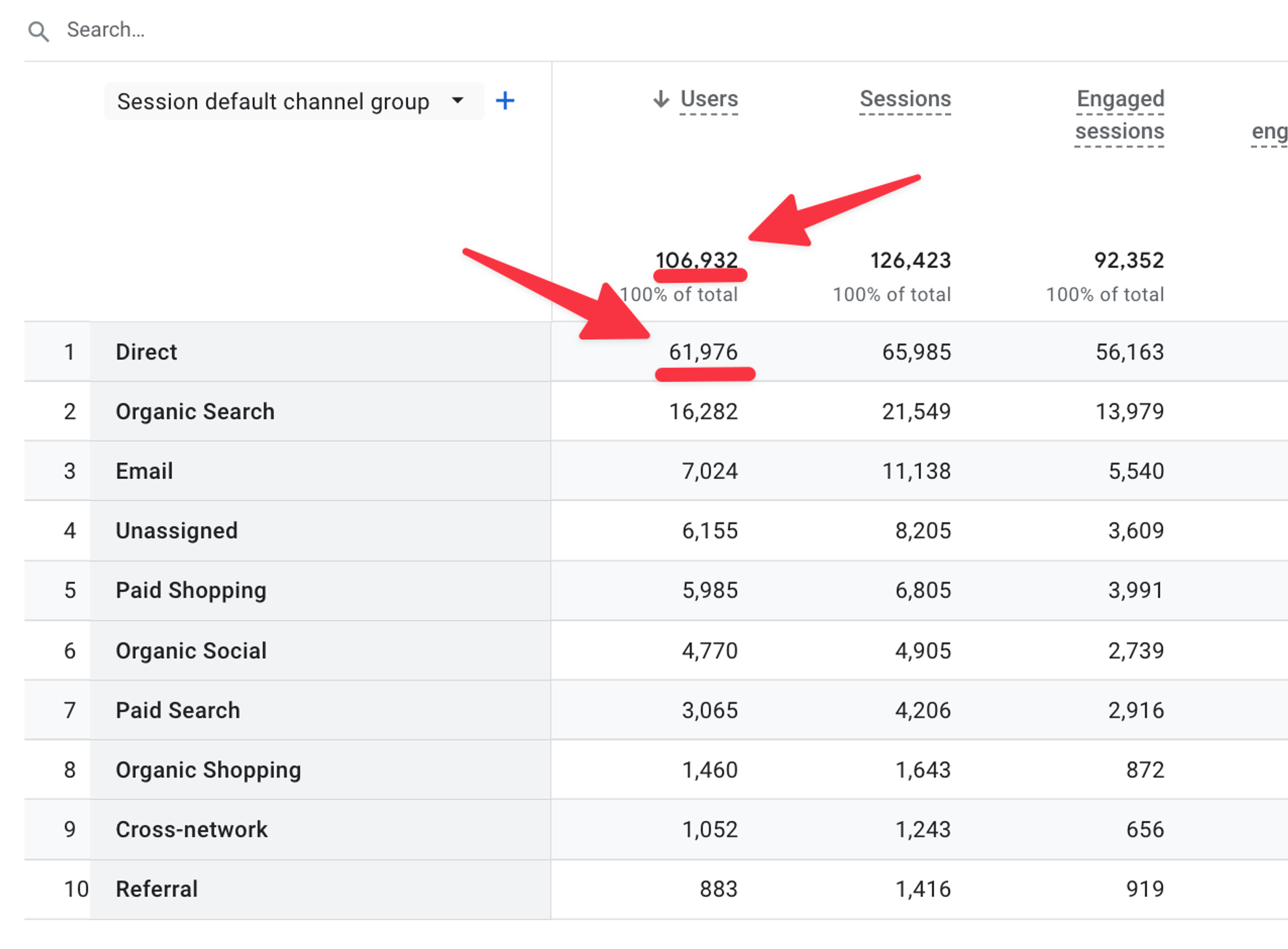
Wenn der Anteil Ihres direkten Traffics also ungewöhnlich hoch ist (sagen wir 25% oder mehr), ist das ein klares Zeichen dafür, dass etwas mit Ihren Attributionseinstellungen nicht stimmt. Das häufigste Problem, auf das ich gestoßen bin, betrifft eine ungeeignete Google-Analytics-Kennzeichnung der Landingpage. Dort sollten Sie mit der Suche nach der Ursache dieses Problems beginnen.
1.7. „Nicht zugewiesene“ Trafficquellen
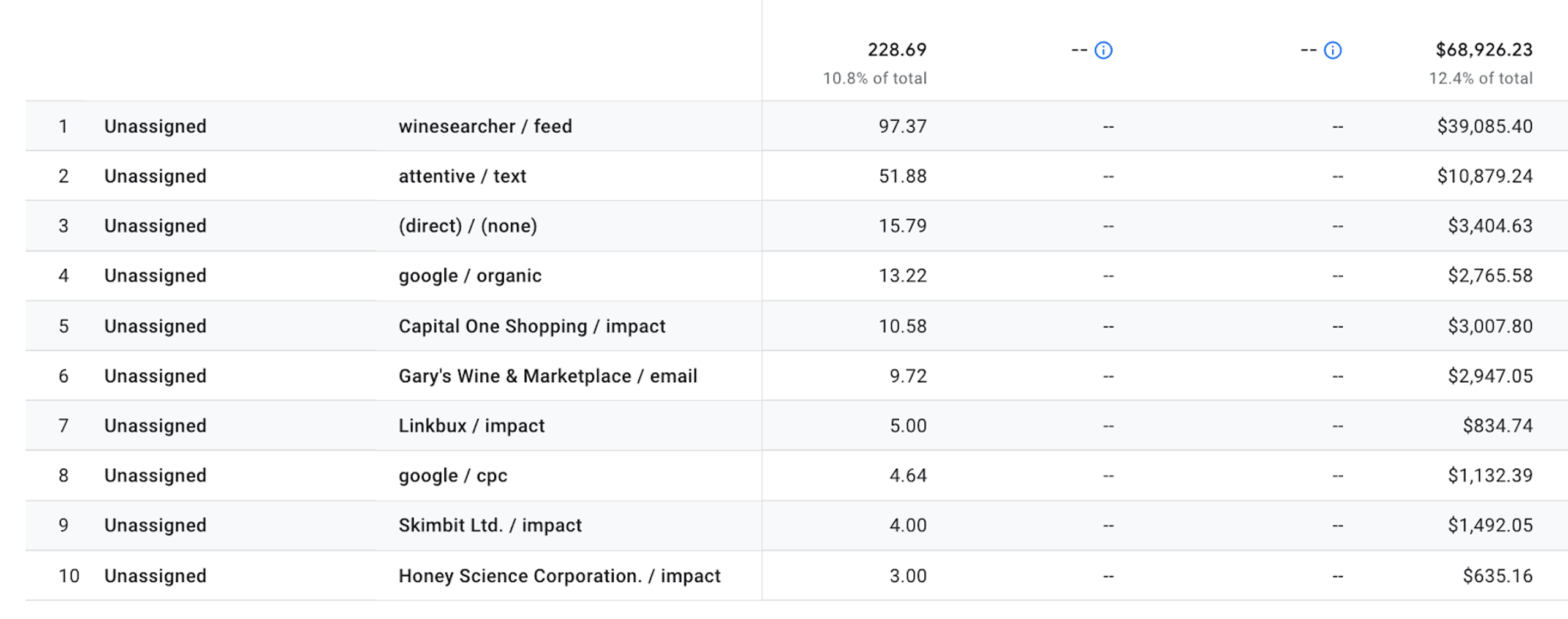
Wenn keine Kanalregel mit den Ereignisdaten einer Trafficquelle übereinstimmt, weist Google Analytics ihr als Wert Nicht zugewiesen. Zu viele Trafficquellen dieser Art können ein weiteres Symptom für eine fehlerhafte Implementierung von UTM-Parametern sein. Wenn Ihnen das Bild oben bekannt vorkommt, empfehle ich, diese Quellen genau zu prüfen.
1.8. Demographics reports
Standardmäßig liefert Ihnen dieser Tab wahrscheinlich etwas wie das hier:
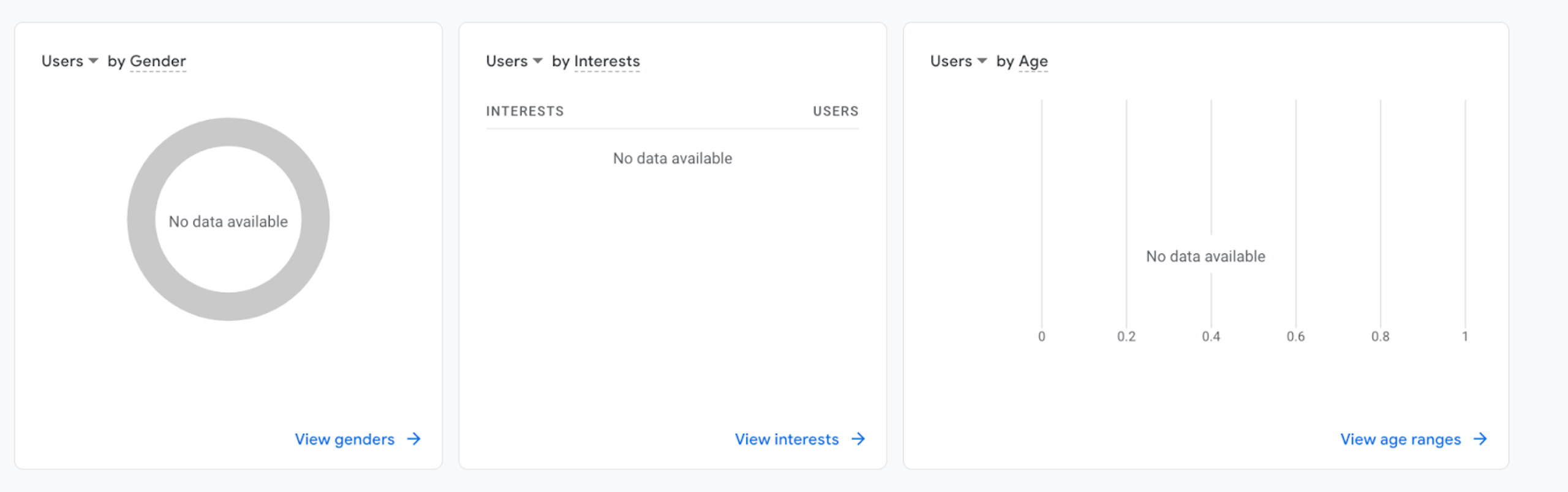
Da es beim gesamten Zweck von Google Analytics um das Sammeln von Daten geht, ist dies wahrscheinlich kein Anblick, der Sie glücklich macht. Alter, Geschlecht und interessenbezogene Daten können entscheidend sein, um Ihr Marketing auf Zielgruppen zuzuschneiden, die Ihre Produkte wahrscheinlich kaufen werden.
Um dies zu beheben, müssen Sie einige einfache Schritte befolgen.
1. Melden Sie sich bei Ihrem GA4-Konto an und wählen Sie die gewünschte Property aus.
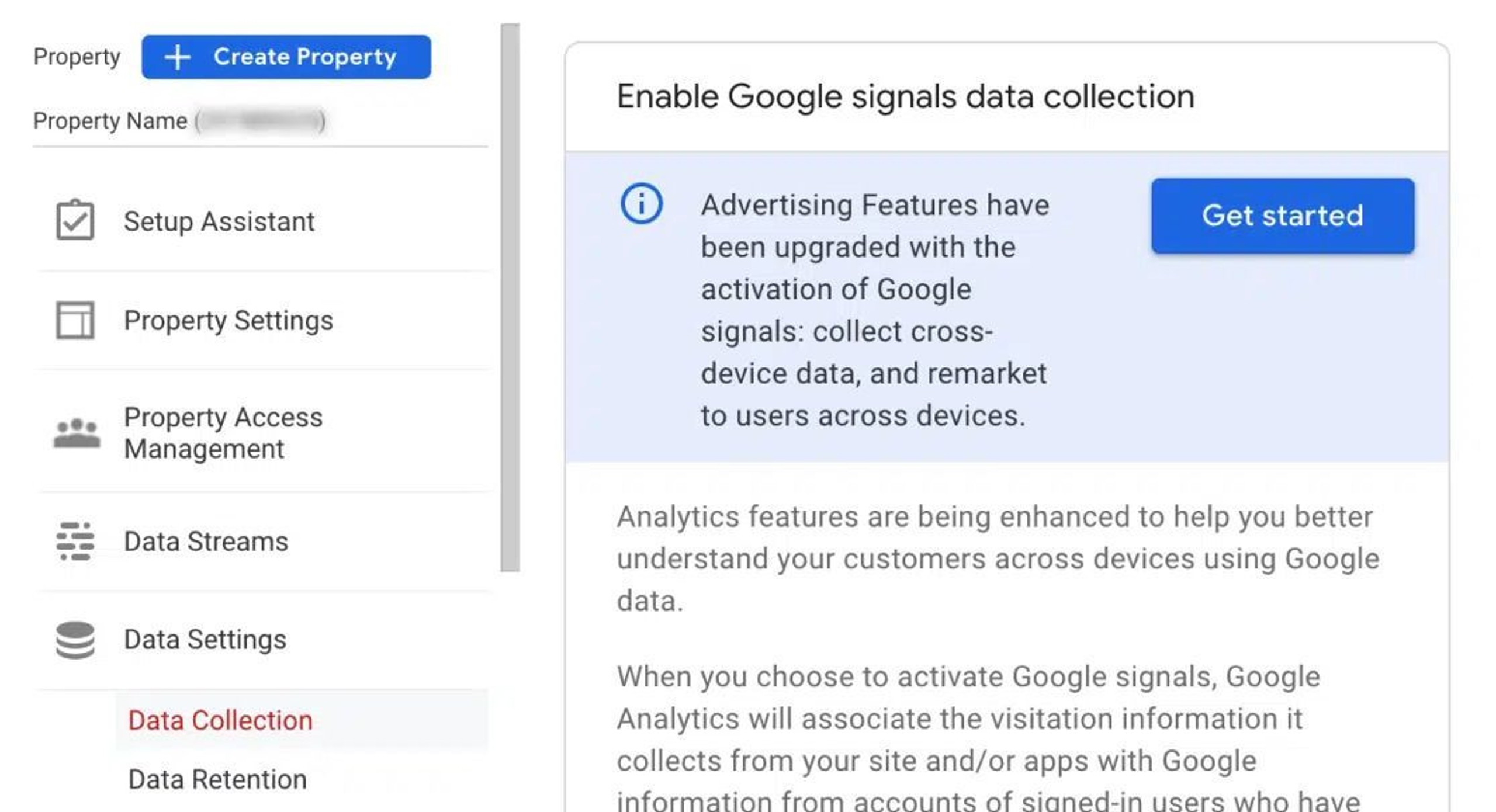
2. Klicken Sie auf Admin Schaltfläche im unteren linken Bereich Ihres Bildschirms.
3. Find Datenerhebung under Data Settings und klicken Sie auf die blaue Erste-Schritte-Schaltfläche.
4. Befolgen Sie die Anweisungen von Google. Sie erfahren dort, was zu tun ist.
Wenn dieser Teil von GA4 nun wie vorgesehen funktioniert, sollten Sie als Nächstes Ihren Standortbericht ansehen. Je nach Art Ihres Unternehmens kann es äußerst aufschlussreich sein, zu sehen, aus welchen geografischen Regionen Ihr Traffic kommt.
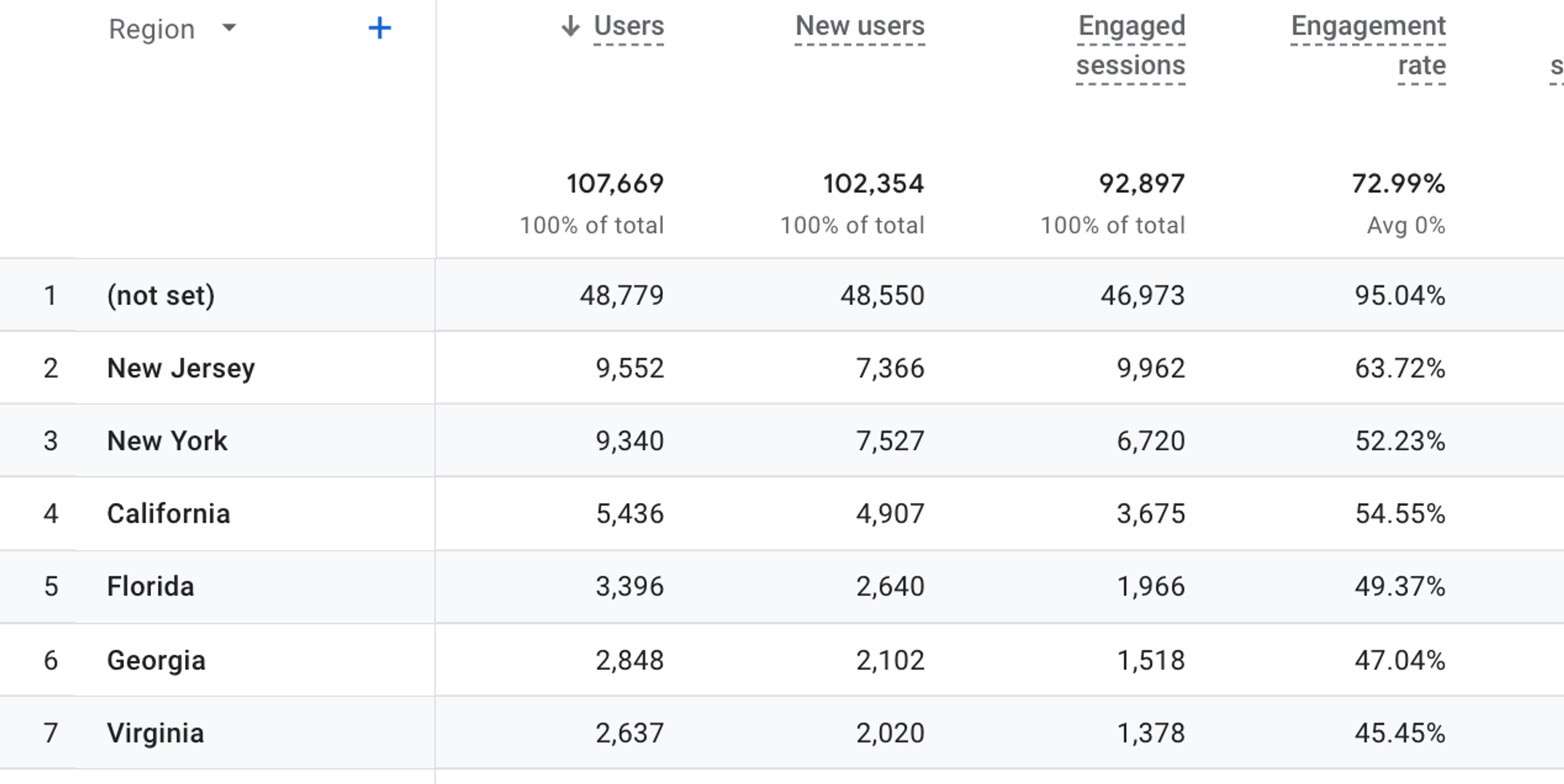
Wenn Sie etwas sehen, das dem Bild oben ähnelt, besteht die Möglichkeit, dass ein Problem vorliegt. Das ist jedoch nicht immer der Fall. Die häufigste Ursache für einen hohen (nicht festgelegt) Prozentsatz ist die Verwendung von Proxys oder IP-Adressen, die von Google nicht zurückverfolgt werden können.
Bevor Sie also nach einer technischen Lösung suchen, stellen Sie sich eine einfache Frage: Gibt es einen Grund, warum Ihre Zielgruppe beim Zugriff auf Ihre Website VPN-Dienste nutzen möchte? Überlegen Sie, ob Sie Produkte anbieten, die durch Jugendschutz oder die in manchen Arbeitsumgebungen eingesetzten Traffic-Kontrolltools blockiert werden könnten. Oder ziehen Sie eine Zielgruppe an, der ihre Privatsphäre einfach besonders wichtig ist?
(Wenn Sie beispielsweise mit Chemikalien handeln, möchten Sie möglicherweise vermeiden, die Daten Ihrer Kunden allzu genau zu analysieren.)
Manchmal kann das Problem in Ihrem Domainnamen liegen. Wenn Sie eine Top-Level-Domain eines weniger bekannten Landes verwenden, ist die Wahrscheinlichkeit überraschend hoch, dass einige Ihrer lokalen Internetanbieter sie aus dem einen oder anderen Grund blockieren. In diesem Fall müssten Ihre Kunden ein VPN verwenden, um auf Ihren Shop zuzugreifen, und würden damit in dasnicht festgelegt) Standortsegment fallen.
Wenn meine Vorschläge Ihr Problem nicht beschreiben, empfehle ich, dasnicht festgelegt) users under a separate segment.
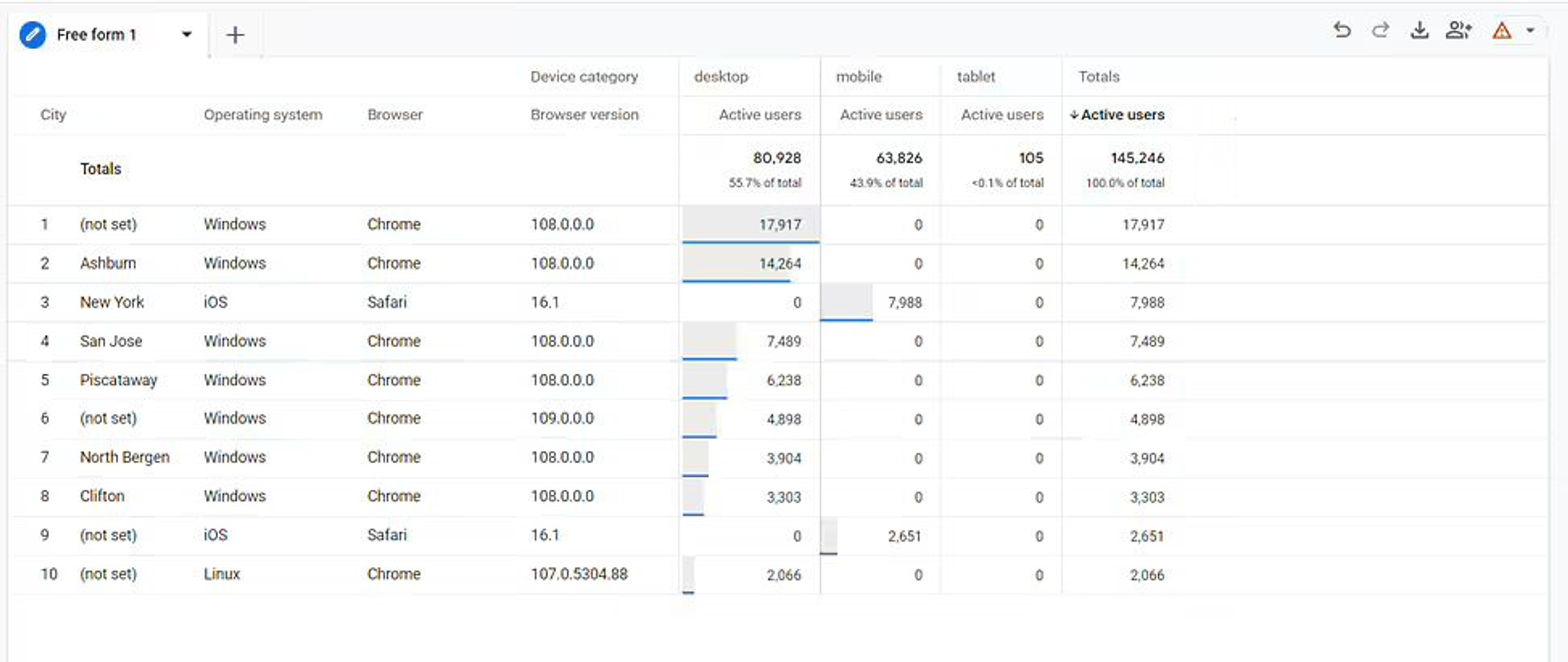
Suchen Sie anschließend nach Gemeinsamkeiten zwischen diesen Nutzern, sobald Sie genügend Daten über sie gesammelt haben. Wahrscheinlich gibt es einen geräte-, internetanbieter- oder browserspezifischen Fehler, der Ihre Statistiken beeinträchtigt.
1.9. Weitere Ereignisse und Conversions
Einer der wichtigsten Unterschiede zwischen GA4 und Universal Analytics ist ihre Definition eines Ereignisses. Dinge, die in Universal Analytics als unterschiedliche Treffertypen klassifiziert wurden, sind in GA4 nun allesamt Ereignisse.
Was beim Treffertyp Transaktion/E-Commerce ist jetzt ein Ereignis.
Das Seitenaufruf Treffertyp gezählt wurde, ist ein Ereignis.
User Timing ist jetzt ebenfalls ein Ereignis.
Aus unserer Sicht bedeutet das letztlich, dass es jetzt mehr Ereignisse gibt, die Sie anpassen und erfassen können.
1.9.1. Scroll-Ereignisse
Möchten Sie wissen, ob Ihre Webseiten ausreichend ansprechend sind? Dann sollten Sie auf Scroll-Ereignisse achten.
Standardmäßig hat das automatisch erfasste Scroll-Ereignis in GA4 den Wert für die Scrolldepth 90%. Das bedeutet, dass Google Analytics Ihnen die Anzahl und den Prozentsatz der Websitebesucher mitteilt, die 90% einer Webseite durchscrollen.
Wie Sie sich vorstellen können, ist das nicht optimal. Erstens haben heutzutage nicht viele Nutzer eine derart lange Aufmerksamkeitsspanne. Zweitens spiegelt dies ihr Engagement nicht ausreichend wider.
Wenn ein Nutzer 90 % Ihrer Webseite durchscrollen muss, um zu den Teilen zu gelangen, die Sie ihm zeigen möchten, muss Ihr Webdesign verbessert werden. Normalerweise befinden sich die wichtigsten Inhalte und Elemente, mit denen sich Ihre Nutzer beschäftigen sollen, im oberen Bereich der Webseite. Das ist ein grundlegendes Designprinzip.
Um aussagekräftigere Daten zu erhalten, empfehle ich daher, zusätzliche Scroll-Ereignisse für das Durchscrollen von 25%, 50% und 75% der Seite einzurichten. Die genauen Zahlen hängen davon ab, wo sich Ihre wichtigen Inhalte befinden. Führen Sie einige Tests durch, um die entscheidenden Punkte zu bestimmen. Wenn der Inhalt, den Ihre Besucher sehen sollen, das Durchscrollen von 29% der Seite erfordert, legen Sie diesen Scroll-Prozentsatz als Ereignis fest. Ihre Daten können nie zu präzise sein.
1.9.2. Ereignisse zum Hinzufügen zum Warenkorb
Für jedes E-Commerce-Unternehmen ist es wichtig zu erfassen, wann ein Nutzer Ihre Produkte in den Warenkorb legt. Sie könnten denken, dass dies einem Kauf gleichkommt, doch das ist nicht der Fall. Nicht jeder Artikel im Warenkorb wird gekauft. Das Hinzufügen eines Produkts zum Warenkorb ist jedoch ein klares Zeichen für das Kaufinteresse eines Kunden an diesem Produkt.
By default, Google Analytics does nicht erfassen der add_to_cart Ereignisse. So können Sie mit ihrer Erfassung beginnen:
1. Erstellen Sie ein New Tag von Ihre Workspace.
2. Under Tag-Konfiguration, wählen Sie der Google Analytics: GA4 Event Tag type.
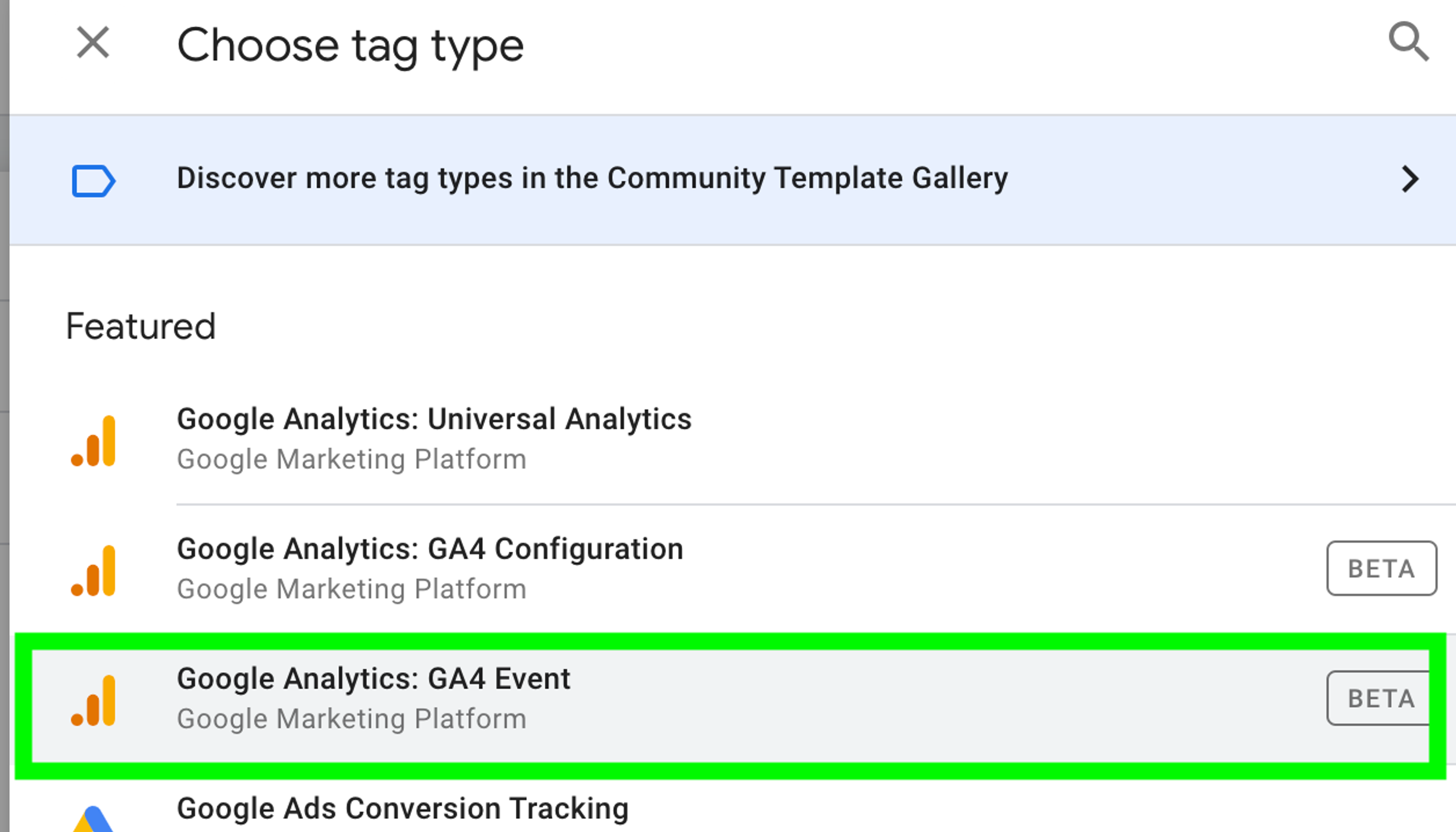
3. wählen Sie Ihre Configuration Tag under der Configuration Tag drop-down list.
4. Type add_to_cart in das Feld „Name des Ereignisses“ ein, um den Namen des Ereignisses festzulegen.
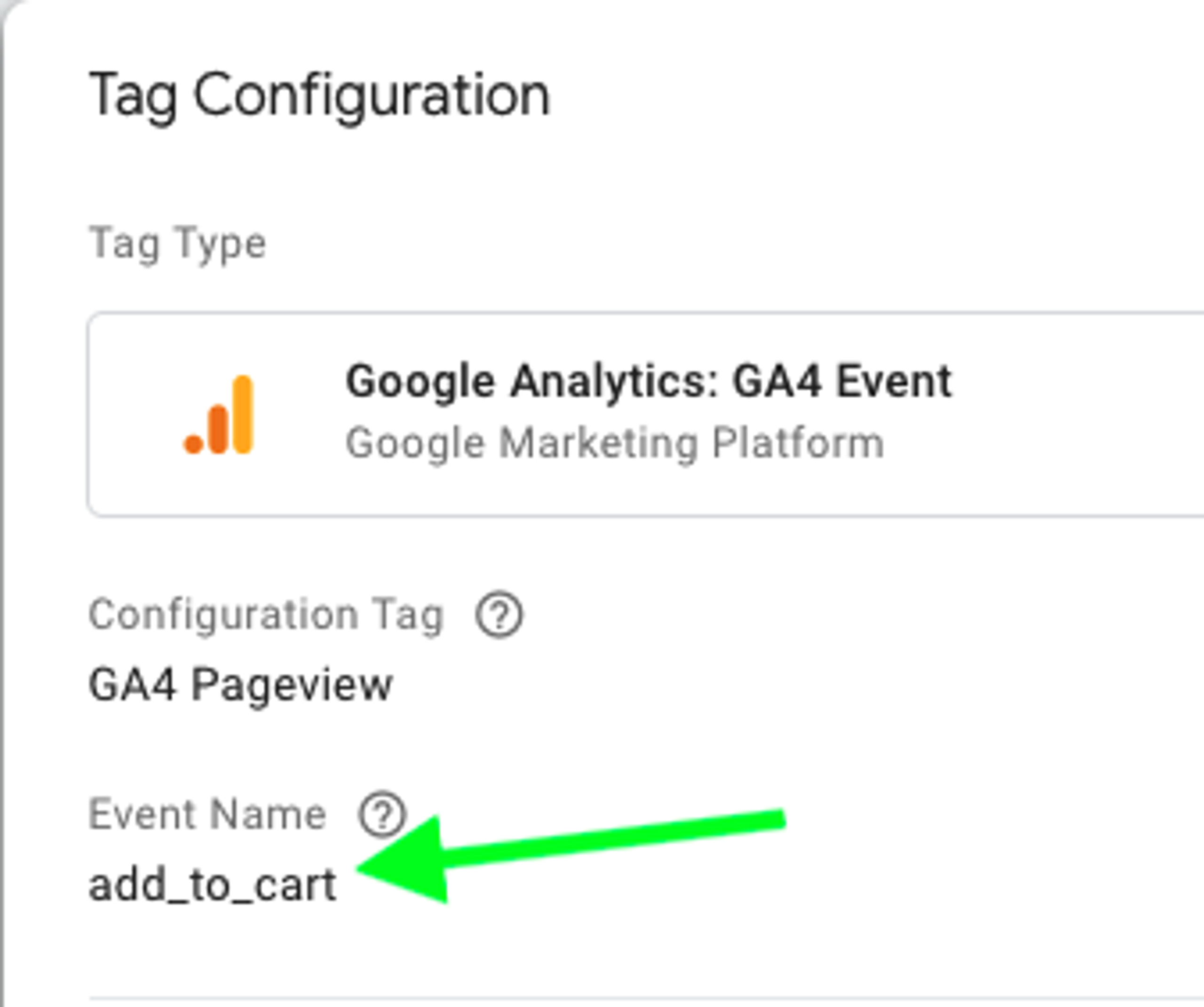
5. Assign der items für Ihre Ereignis Parameter. für dies, verwenden der items variable Sie created during der Purchase Ereignis setup.
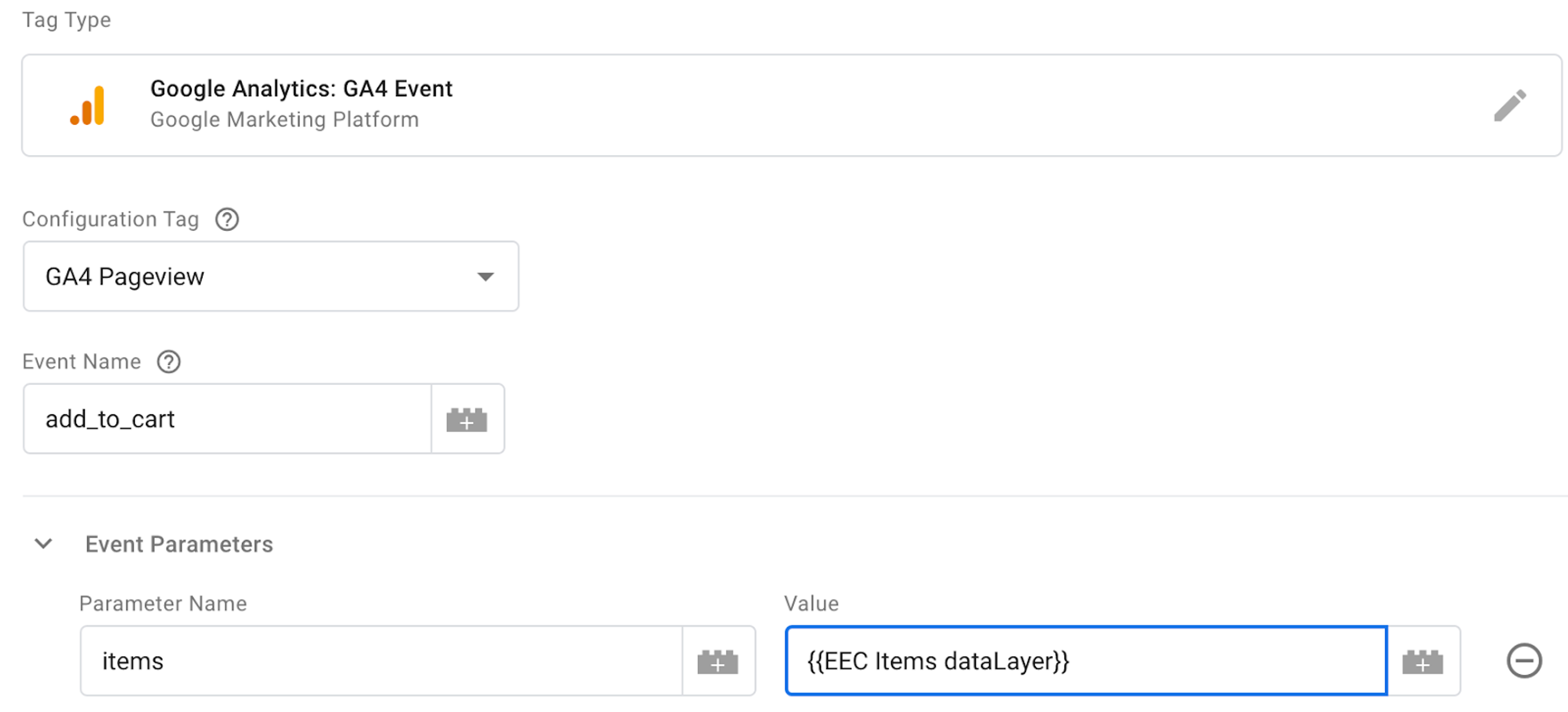
An diesem Punkt liest das Variablen-Array „items“ aus dem Produktartikel Array in Ihrer dataLayer. Beachten Sie, dass dies nur funktioniert, wenn Ihre Produktseiten eine dataLayer enthalten.
6. Jetzt müssen Sie einen Trigger für den Zeitpunkt erstellen, zu dem Ihr Tag ausgelöst werden soll. Erstellen Sie dafür einen neuen Trigger.
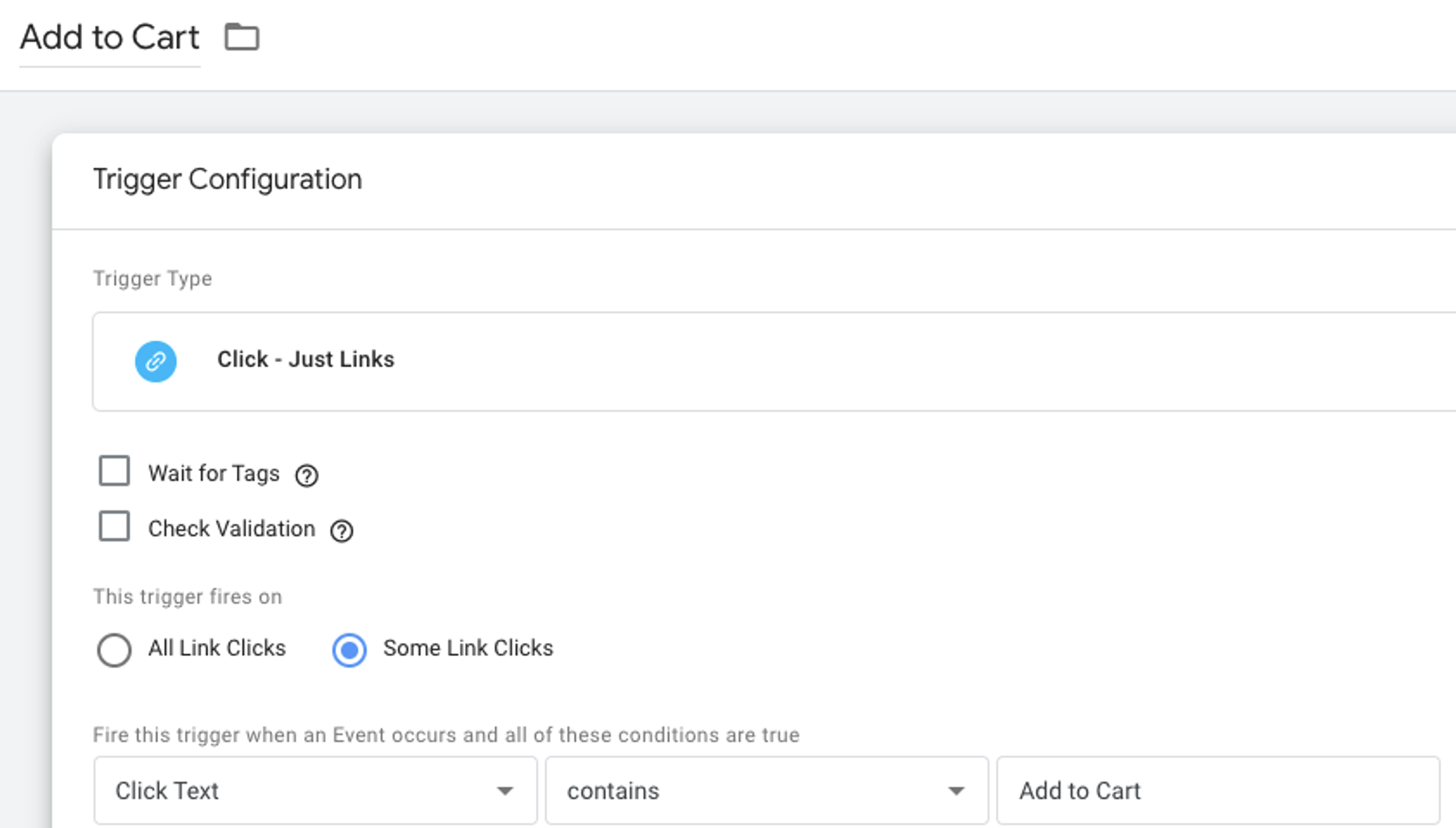
7. Legen Sie den Triggertyp auf „Klick – Nur Links“ fest und wählen Sie unter „Dieser Trigger wird ausgelöst bei“ die Option „Einige Klicks auf Links“ aus.
8. Erstellen Sie eine neue Bedingung mit der Variable „Klicktext“, dem Übereinstimmungstyp „enthält“ und dem Wert „Zum Warenkorb hinzufügen“. Beachten Sie, dass der Wert mit dem Text auf den Schaltflächen übereinstimmen muss, mit denen Artikel zum Warenkorb hinzugefügt werden. Wenn Ihre Website nicht auf Englisch ist, muss der verwendete Text entsprechend angepasst werden.
Glückwunsch! Wenn alles korrekt implementiert wurde, sollte GA4 nun alle zum Warenkorb hinzufügen Ereignisse auf Ihrer Website erfassen. Bei dieser Gelegenheit können Sie dieses Ereignis auch als Conversion festlegen. Gehen Sie dazu wie folgt vor:
1. Klicken Sie auf Admin und wählen Sie Konversionen.
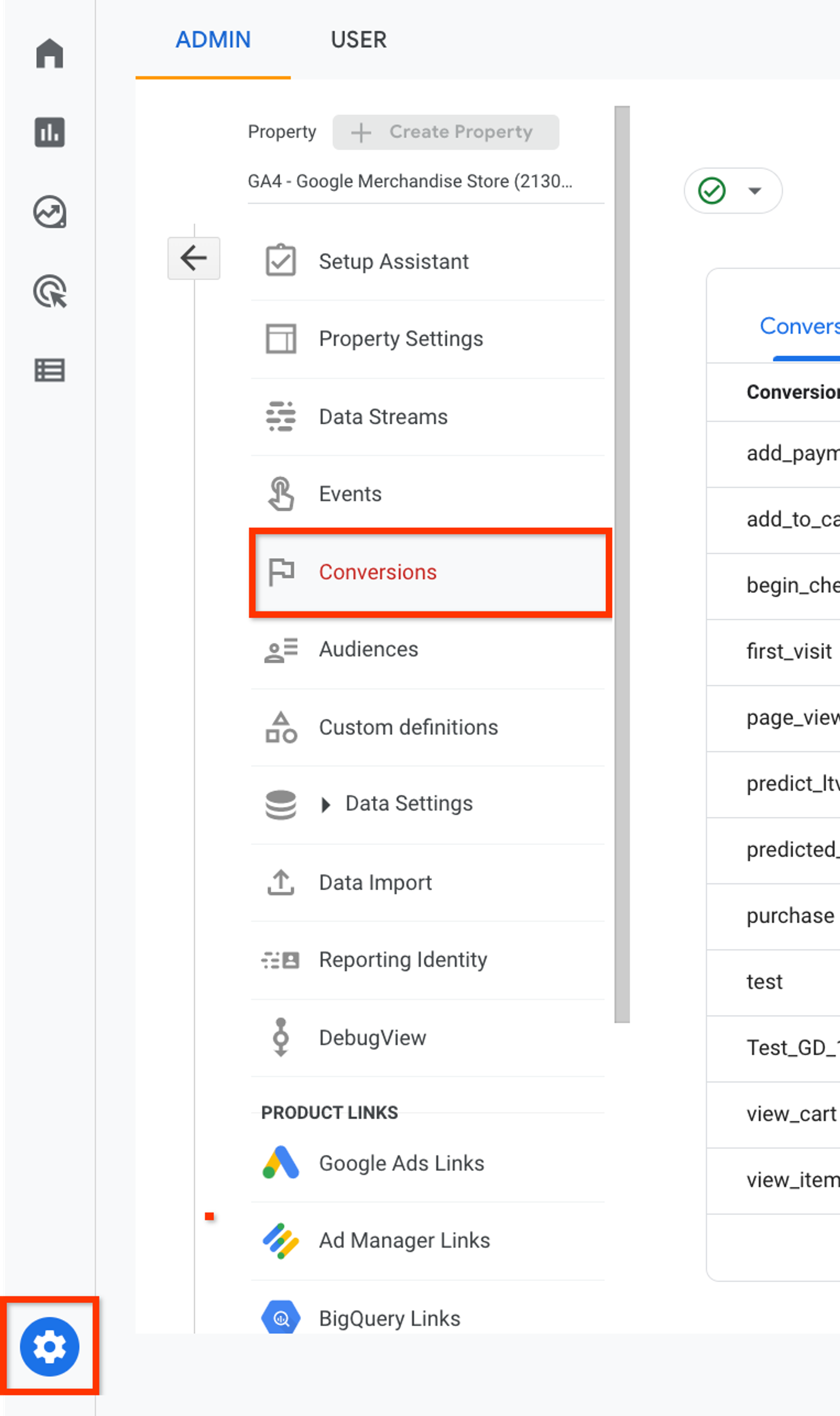
2. Hit der blue Neues Conversion-Ereignis button.
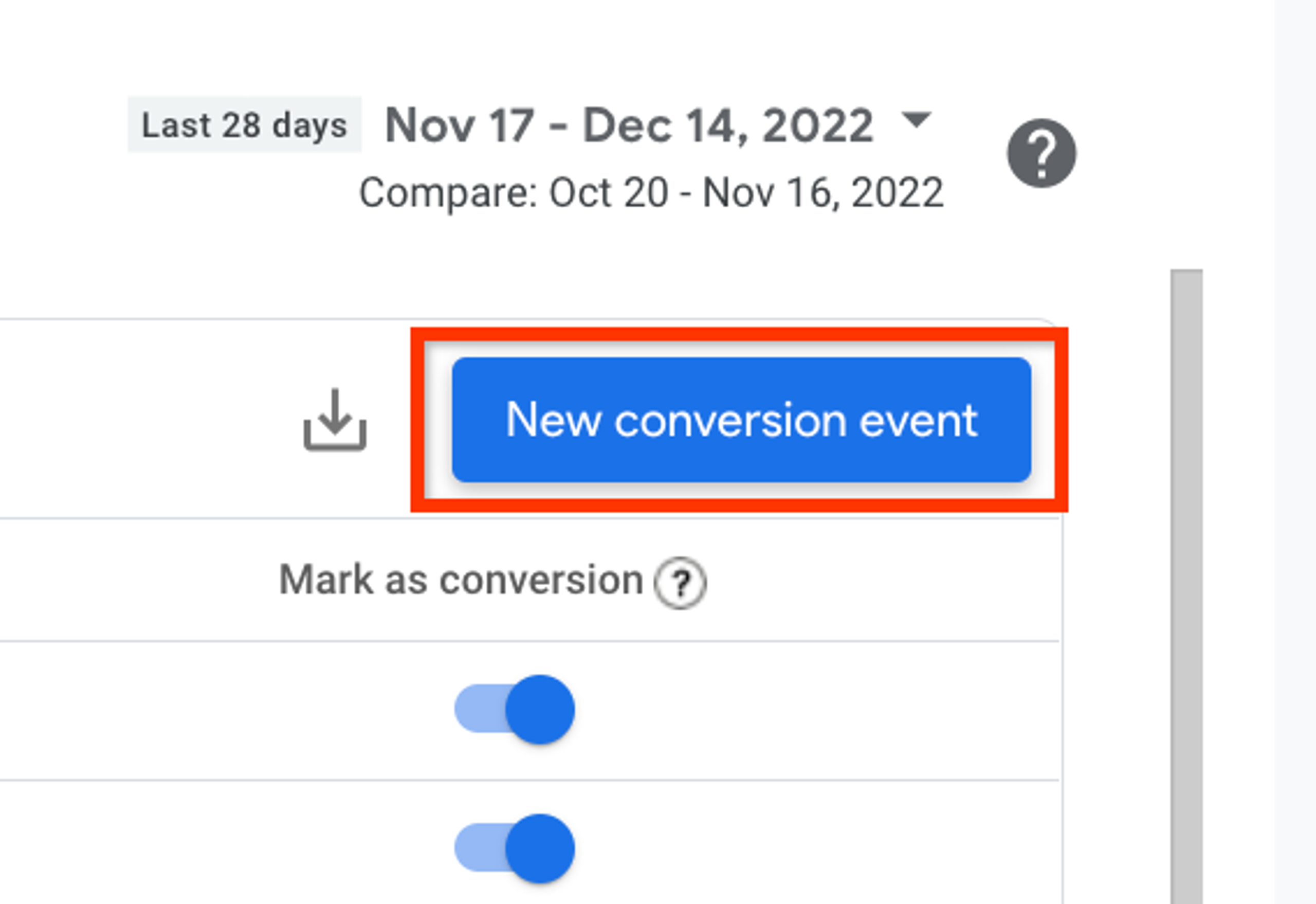
3. Enter Ihre Ereignis name, add_to_cart.

4. Hit Save.
Wenn seit der Erstellung des Ereignisses zum Hinzufügen zum Warenkorb mehr als 24 Stunden vergangen sind, unterscheiden sich die erforderlichen Schritte geringfügig.
1. Klicken Sie auf Admin und wählen Sie Events.
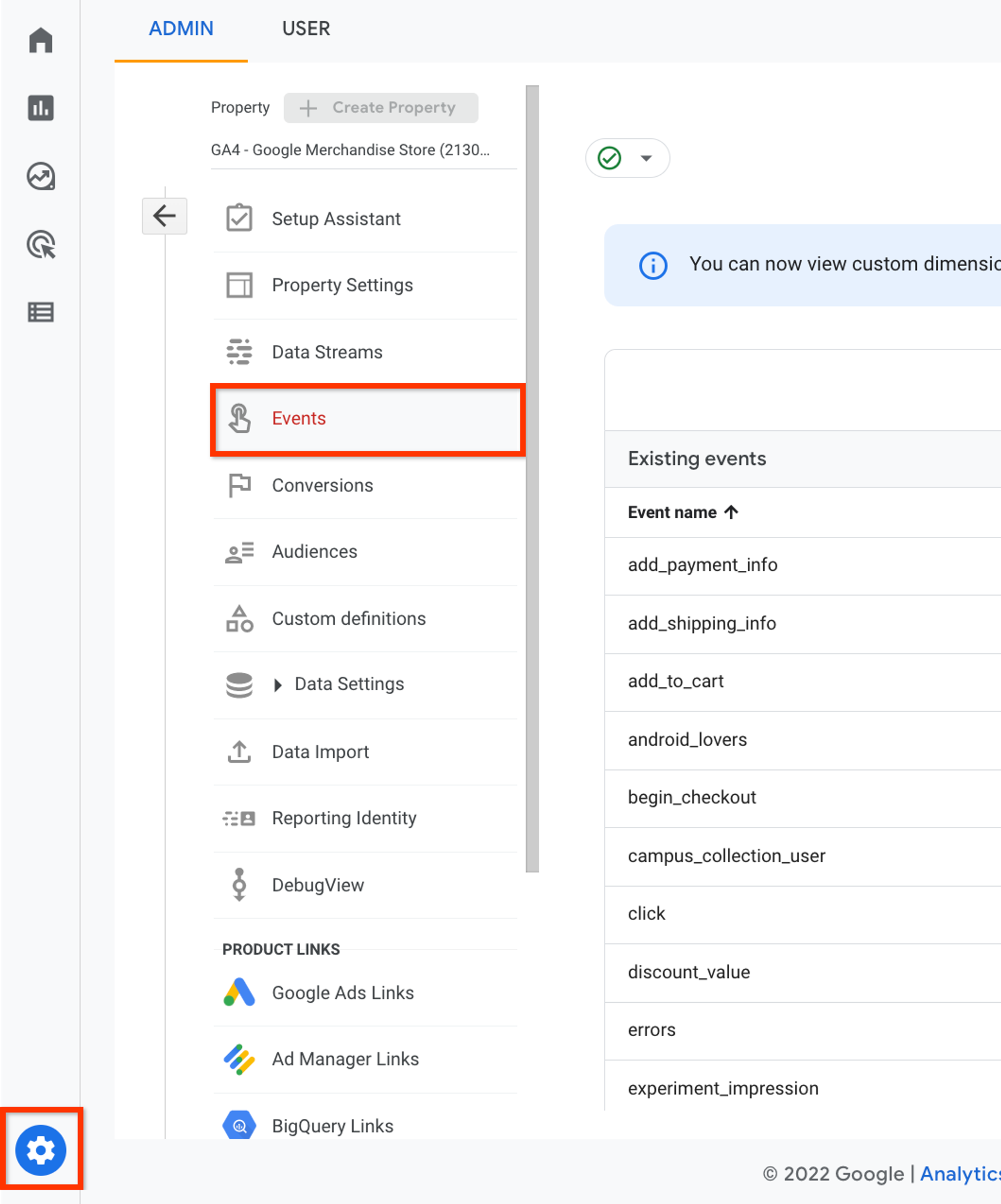
2. Wählen Sie unter Als Conversion markieren column, klicken Sie on der toggle für add_to_cart.
1.9.3. Website-Suchereignisse
Wenn Ihr Onlineshop über eine Suchleiste verfügt (wie es sein sollte), ist sie wahrscheinlich das Erste, womit viele Ihrer Kunden interagieren. Was sie in die Suchleiste eingeben, kann Ihnen einen Hinweis darauf geben, wonach sie auf Ihrer Website suchen.
Dieses Wissen können Sie nutzen, um die Nutzererfahrung zu verbessern. Wenn ein großer Anteil Ihrer Besucher ihre Sitzung mit der Suche nach einem bestimmten Produkt beginnt, möchten Sie es vielleicht auf Ihre Startseite verschieben. Wenn sie die Suchleiste häufig verwenden, um Produkte zu finden, die dort nicht vorhanden sind, sollten Sie möglicherweise die Relevanz Ihrer Anzeigen prüfen. Und wenn Ihre Besucher die vorhandenen Produkte nicht finden, haben Sie vermutlich ein noch größeres Problem.
Normalerweise wird ein site_search-Ereignis automatisch von GA4 erfasst, und Sie können es im Erweiterte Messung Einstellungen, wenn Sie Ihr eigenes benutzerdefiniertes Suchereignis implementieren möchten.
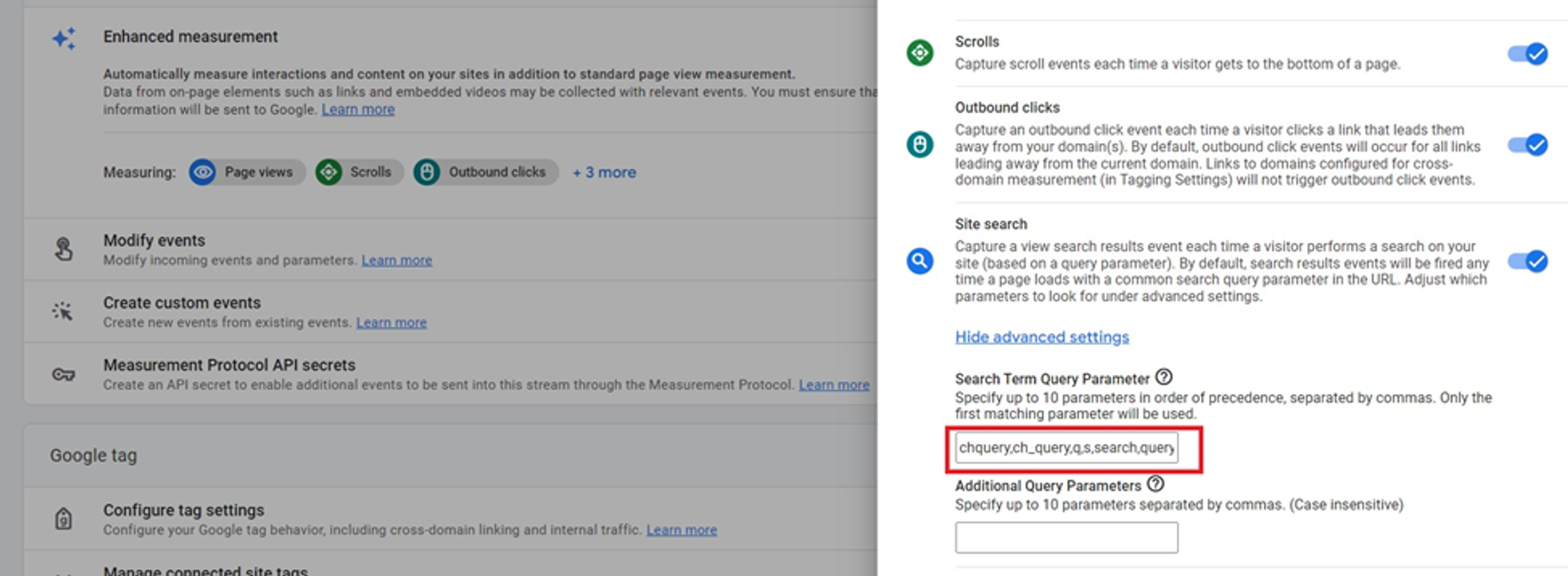
Hier können Sie Ihre eigenen Suchbegriffabfragen anpassen, die Sie auf Ihrer Website implementiert haben. Der Wert des Parameters „Search Term“ der view_search_results Ereignis will take der value of dies parameter.
Wenn Sie Ihr eigenes Suchereignis implementieren möchten, müssen Sie diese Schritte befolgen:
1. Wählen Sie auf der linken Seite Ihrer Google-Analytics-Seite Admin.
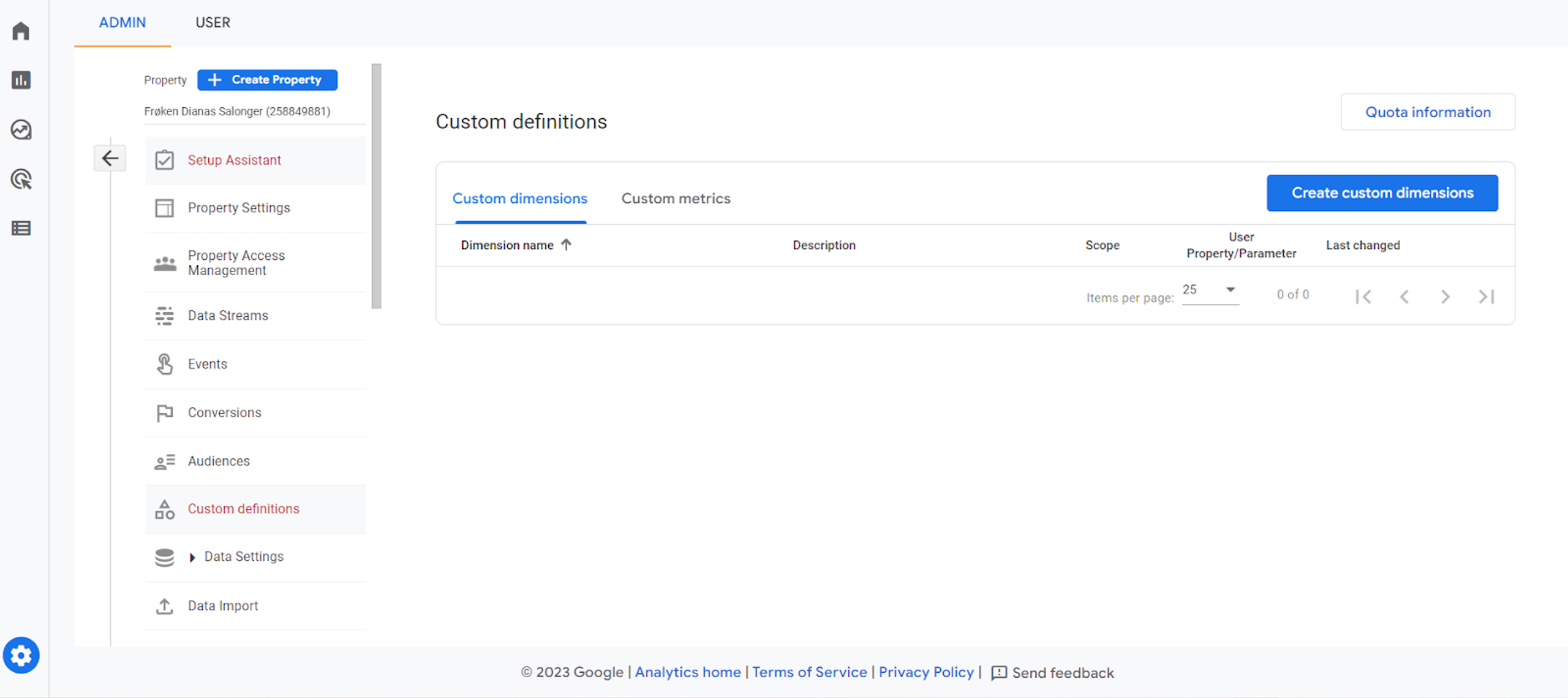
2. Klicken Sie auf Benutzerdefinierte Definitionen.
3. Hit der blue Benutzerdefinierte Dimension erstellen button.

4. Hier müssen Sie mehrere Felder ausfüllen.
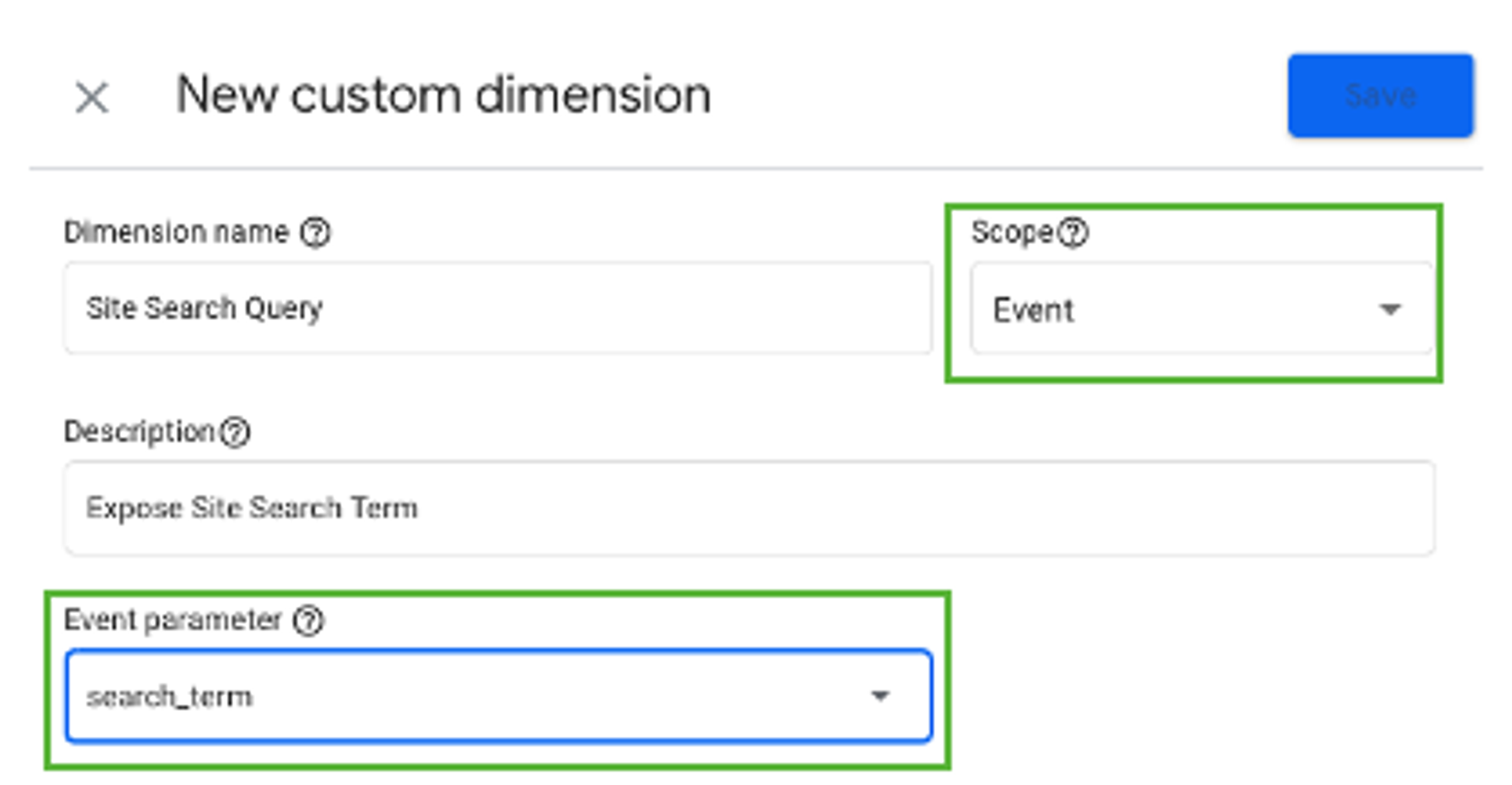
Dimension name: Dies ist der Name, der in Ihren Explorationsberichten angezeigt wird. Er muss hier nicht besonders kreativ sein. Ich empfehle eine einfache und selbsterklärende Bezeichnung wie „Site Search Query“. Wenn sich die Personen ändern, die Ihr GA4-Konto verwalten, fällt es ihnen so leichter, sich einzuarbeiten.
Scope: Dies legt fest, auf welche Daten Ihre benutzerdefinierte Dimension angewendet wird.
Beschreibung: Text zur Beschreibung der Funktion Ihrer Dimension. Erleichtern Sie neuen Mitarbeitenden und Agenturen das Leben, indem Sie ihnen mitteilen, was sie wissen müssen.
Event parameter: Dies ist der Ereignisparameter, den Sie untersuchen möchten. In Ihrem Fall könnte es der Name des Ereignisparameters sein, den Sie konfiguriert haben (search_key, search_query, etc.).
5. mit der above changes saved, Sie can find Ihre search Ereignis mit search terms in Reports - Conversions- Events durch Auswahl von view_search_results oder der name of Ihre custom Ereignis.
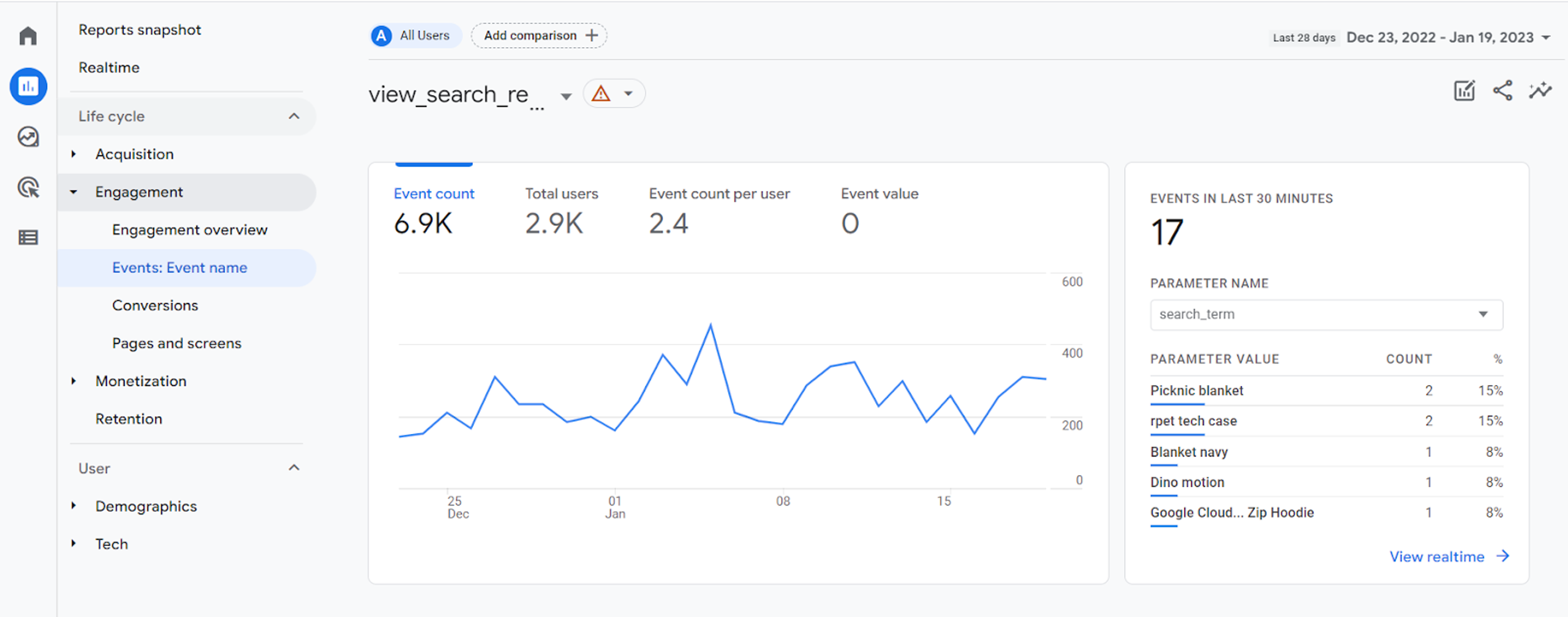
Jetzt verfügen Sie über eine Liste aller Begriffe, nach denen Menschen auf Ihrer Website suchen. Ich hoffe, Sie setzen sie sinnvoll ein.
Teil 2: GA4-Berichte für CRO
2.1. Funnel-Explorationsbericht
Der Trichterexplorationsbericht hilft Ihnen, das Verhalten und die Aktivität jedes Nutzers in jeder Phase des Verkaufstrichters zu verfolgen. Da Ereignisse den Gegenstand des Berichts bilden, können Sie die letzte Aktivität sehen, mit der sich jeder Nutzer vor dem Verlassen Ihrer Seite beschäftigt hat. Dieser Bericht hilft Ihnen festzustellen, in welcher Phase Ihres Trichters die meisten Kunden verloren gehen. Nachdem Sie das Leck in Ihrem Verkaufstrichter identifiziert haben, besteht der nächste Schritt darin, einen Plan zur Verbesserung Ihrer CRO zu erstellen.
Da GA4 auch erfasst, welche Geräte Ihre Kunden verwenden, können Sie feststellen, bei welchen Geräten die niedrigsten Conversion-Raten auftreten, und ermitteln, an welcher Stelle die Conversion am häufigsten verloren geht. Anschließend können Sie die Nutzererfahrung auf dem jeweiligen Gerät untersuchen. So lassen sich möglicherweise Probleme erkennen, die Sie beheben sollten, oder Elemente, die angepasst oder optimiert werden müssen.
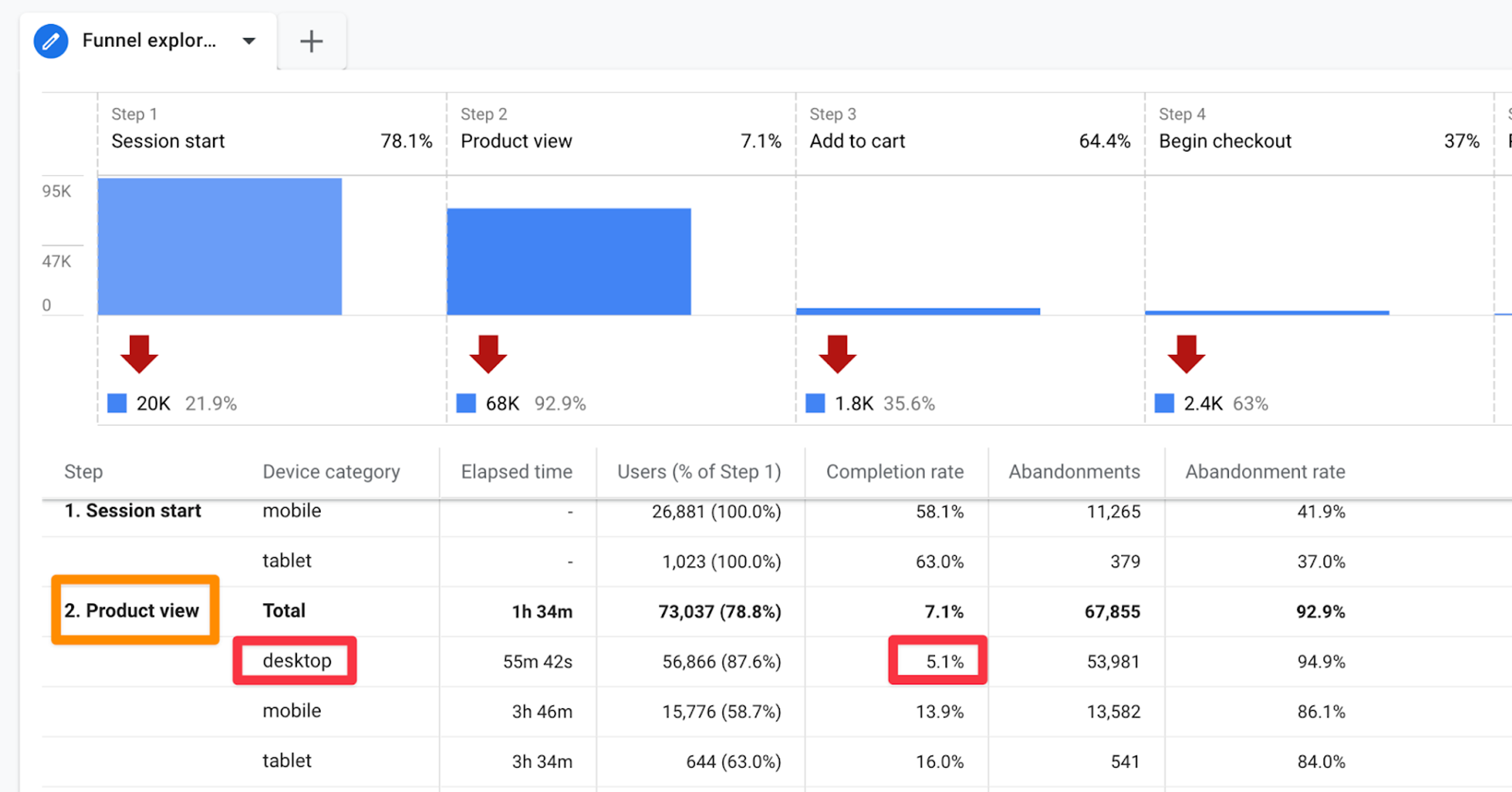
Im Beispiel in der obigen Grafik sehen Sie, dass die Abschlussrate bei der Produktansicht während der Analyse des Desktop-Traffics sehr niedrig ist. Nur ein sehr kleiner Prozentsatz der Personen legt Produkte in den Warenkorb; 94.9% Ihrer potenziellen Kunden brechen den Kauf ab. Wenn Sie bei der Analyse Ihrer eigenen Daten etwas Ähnliches sehen, empfehle ich, einen CRO-Plan zu entwickeln, um dieses Problem zu beheben und sicherzustellen, dass auf den Produktseiten keine technischen Fehler auftreten, wenn sie über den Desktop aufgerufen werden.
2.2. Ecommerce purchases report
Bei der Arbeit mit Produkten spielen mehrere Kennzahlen eine Rolle. Der ecommerce purchases report identifiziert jede Kennzahl und bestimmt, wie jedes Produkt unter Berücksichtigung dieser Kennzahlen abgeschnitten hat. Dieser Bericht hilft Ihnen, die Stärken jedes Produkts ebenso wie seine Schwächen zu erkennen. Insbesondere kann er Ihnen helfen, Produkte mit den niedrigsten Umsätzen nach dem Hinzufügen zum Warenkorb zu identifizieren. Wenn Sie diese Daten erfassen, können Sie Ihre Produkte weiter analysieren und Strategien zu ihrer Optimierung entwickeln.
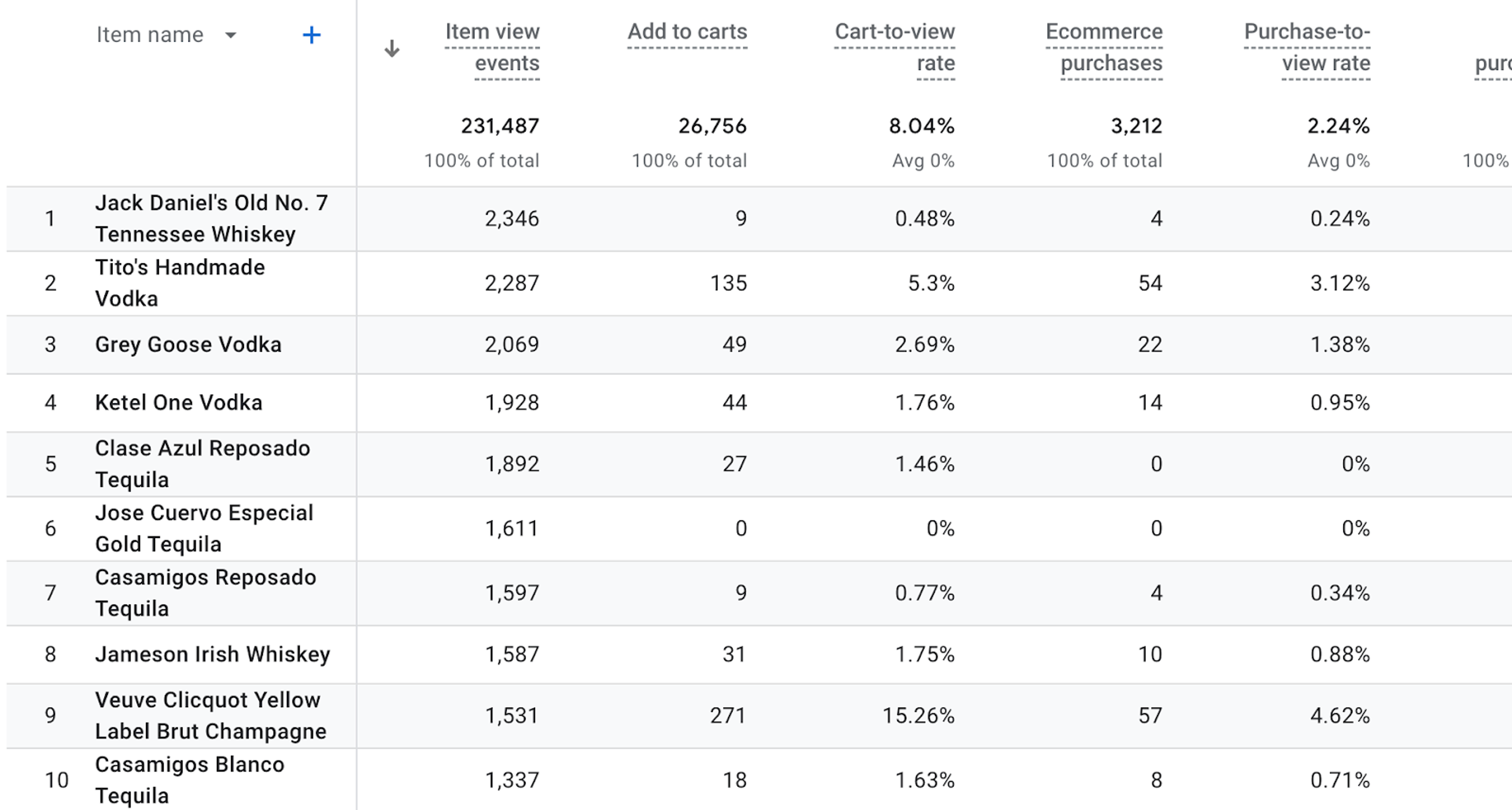
Sie können außerdem die Produkte erkennen, die den höchsten Umsatz erzielen. So können Sie Ihre Werbeausgaben gezielt auf diese Produkte konzentrieren, während Sie an der Optimierung der leistungsschwächeren Produkte arbeiten.
Im Beispiel im Bild oben sehen Sie, dass die 8 meistgesehenen Produkte beim Sortieren nach der Anzahl der Artikelansichten ein sehr niedriges Verhältnis von Warenkorb zu Ansicht aufweisen. Das bedeutet, dass relativ wenige Personen diese Produkte nach dem Ansehen in den Warenkorb legen. In diesem Fall würde ich vorschlagen, während der Untersuchung dieses Problems weniger Traffic über Ihre bezahlten Anzeigen auf diese Produktseiten zu lenken.
2.3. Bericht zu Quelle/Medium
Die Quelle verweist auf Websites, die Nutzer zu Ihren Produkten geführt haben. Wenn Sie mehrere Quellen haben, hilft Ihnen dieser Bericht zu verstehen, welche Links oder Quellen die meisten Besucher auf Ihre Website bringen und wer diese Personen sind. Nicht alle Websites sind gleich einflussreich. Daher sollten Sie Websites mit der größten Wirkung gezielt ansprechen. Dieser Bericht zeigt Ihnen, wie gut Ihre Produkte auf den einflussreichsten Websites abschneiden, und hilft Ihnen, diese Nutzer entsprechend erneut anzusprechen.
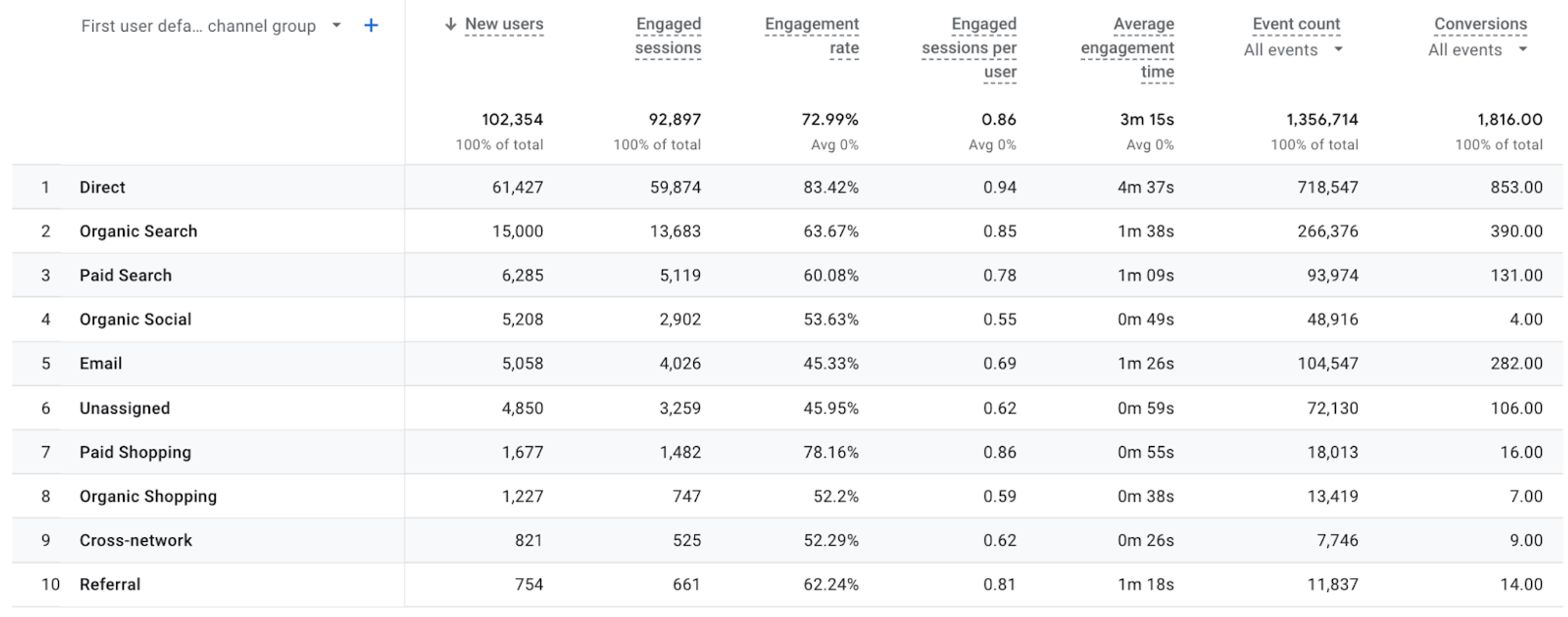
Im obigen Beispiel sehen Sie eine sehr niedrige Conversion-Rate bei Google CPC und attentive/text. Das ist ein klares Zeichen dafür, dass Sie sich Google Ads genauer ansehen und nach Möglichkeiten suchen sollten, Ihre Kampagnen dort zu optimieren.
2.4. Bericht zu Conversion-Pfaden
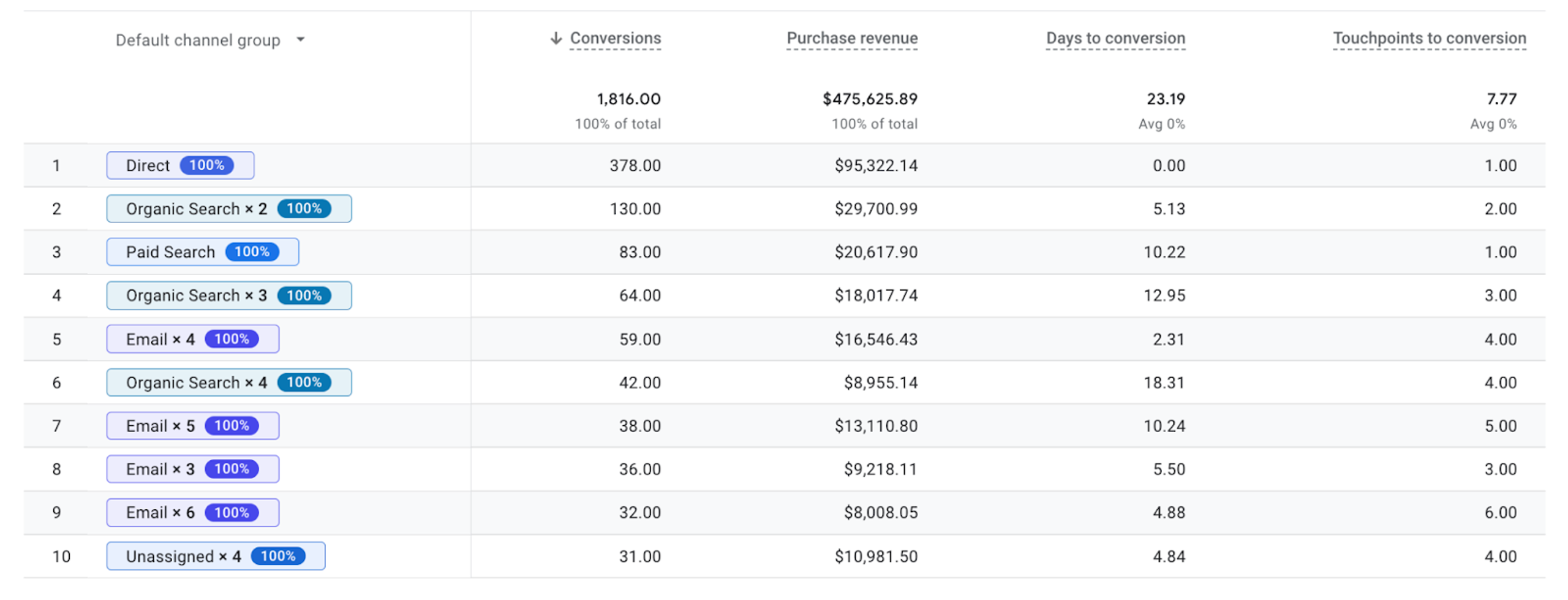
Der Bericht zu Conversion-Pfaden liefert Ihnen eine Aufschlüsselung aller Pfade, über die Nutzer die Conversion abschließen. In der obersten Zeile sehen Sie alle von Ihnen ausgewählten Conversion-Pfade und die Leistung jedes einzelnen. Der Bericht ist normalerweise absteigend sortiert und zeigt, welche Pfade die meisten Conversions aufweisen. Sie können die Conversion-Pfade auch nach Umsatz sortieren. Der Bericht zu Conversion-Pfaden hilft Ihnen, die kanalübergreifende Nutzerreise zu erfassen und zu verstehen, welche Pfade auf dem Kanal die besten Ergebnisse liefern.
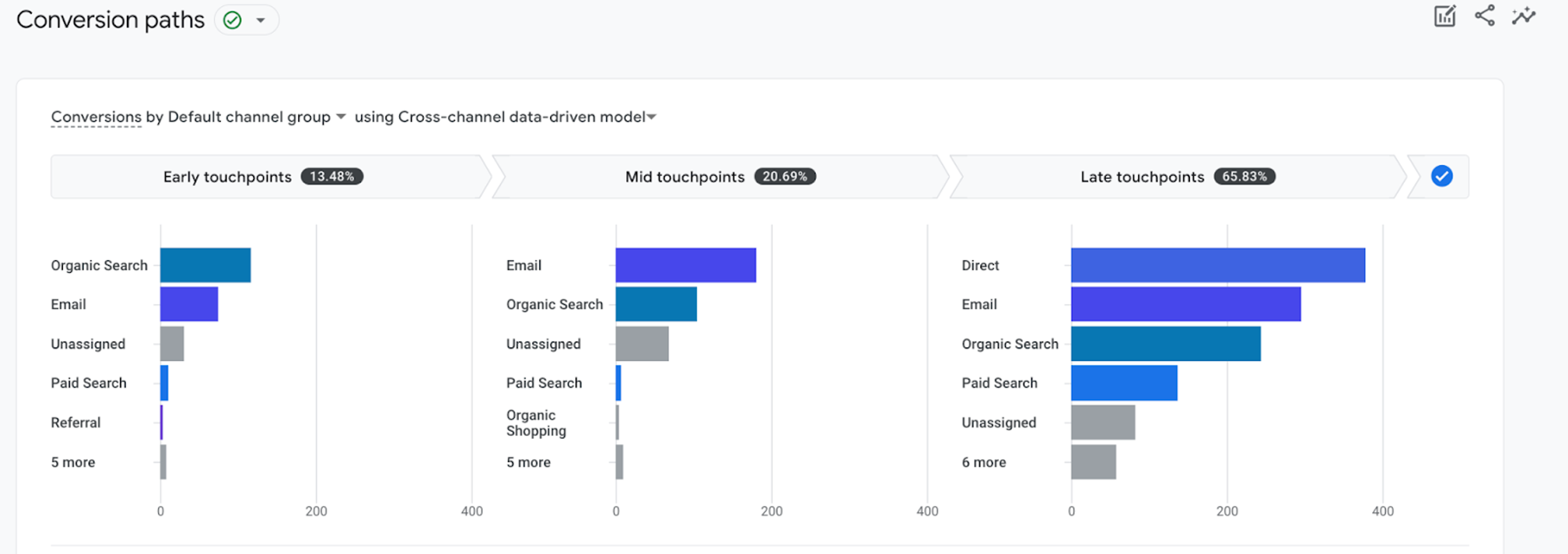
Conversion-Pfade sind jedoch aufgrund des direkten Traffics nicht immer korrekt. Manchmal handelt es sich bei diesem Traffic möglicherweise gar nicht um direkten Traffic, wie wir bereits in Teil 1 erwähnt haben. Es kann sich lediglich um fehlerhafte Links handeln oder darum, dass die Kampagnen-URLs nicht richtig attribuiert wurden. Sie können diesen Störfaktor reduzieren, indem Sie sicherstellen, dass alle Links ordnungsgemäß attribuiert sind.
2.5. Bericht zur Website-Suche
A Bericht zur Website-Suche helps Sie understand der value das Sie offer der market. der Bericht zur Website-Suche zeigt Ihnen, nach welchen Ihrer Produkte Nutzer in Ihrem Shop suchen. Wenn Sie die Nachfrage nach Ihren Produkten kennen, können Sie entsprechend liefern, die Preise entsprechend festlegen und höhere Gewinne erzielen.
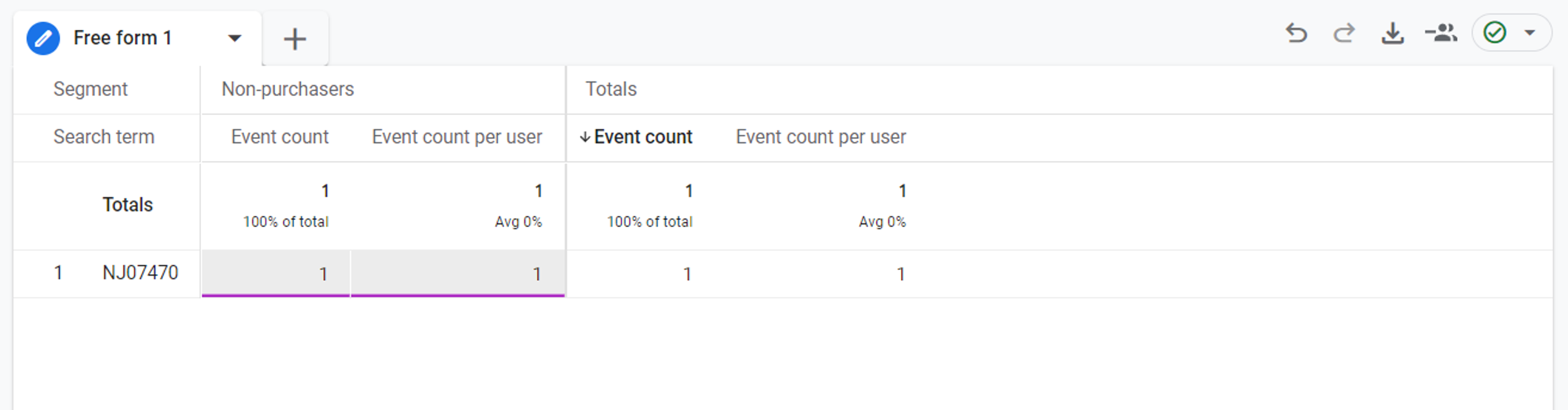
allerdings, in order für Ihre Bericht zur Website-Suche müssen Ihre Links im richtigen Format vorliegen, damit die Daten korrekt sind. Beachten Sie, dass GA4 keine Suchanfragen unterstützt, die Bindestriche enthalten.
To control dies, open der Erweiterte Messung options in Admin - Data stream settings.
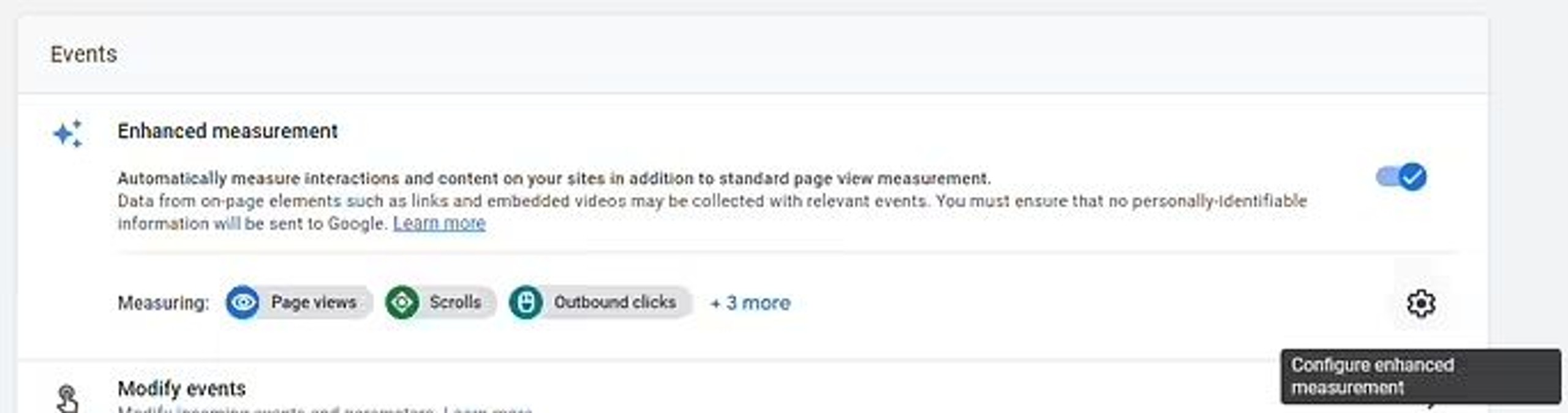
Drücken Sie anschließend Erweiterte Einstellungen anzeigen für Website-Suche events.
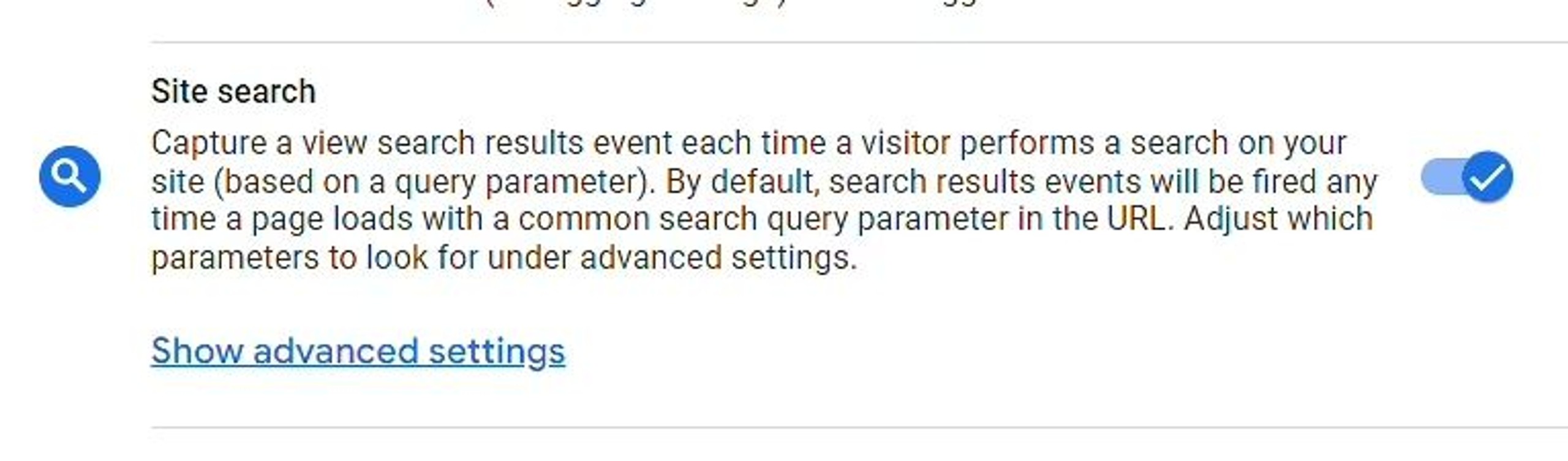
Hier können Sie die URL-Parameter der auf Ihrer Website eingerichteten Such-URL angeben.
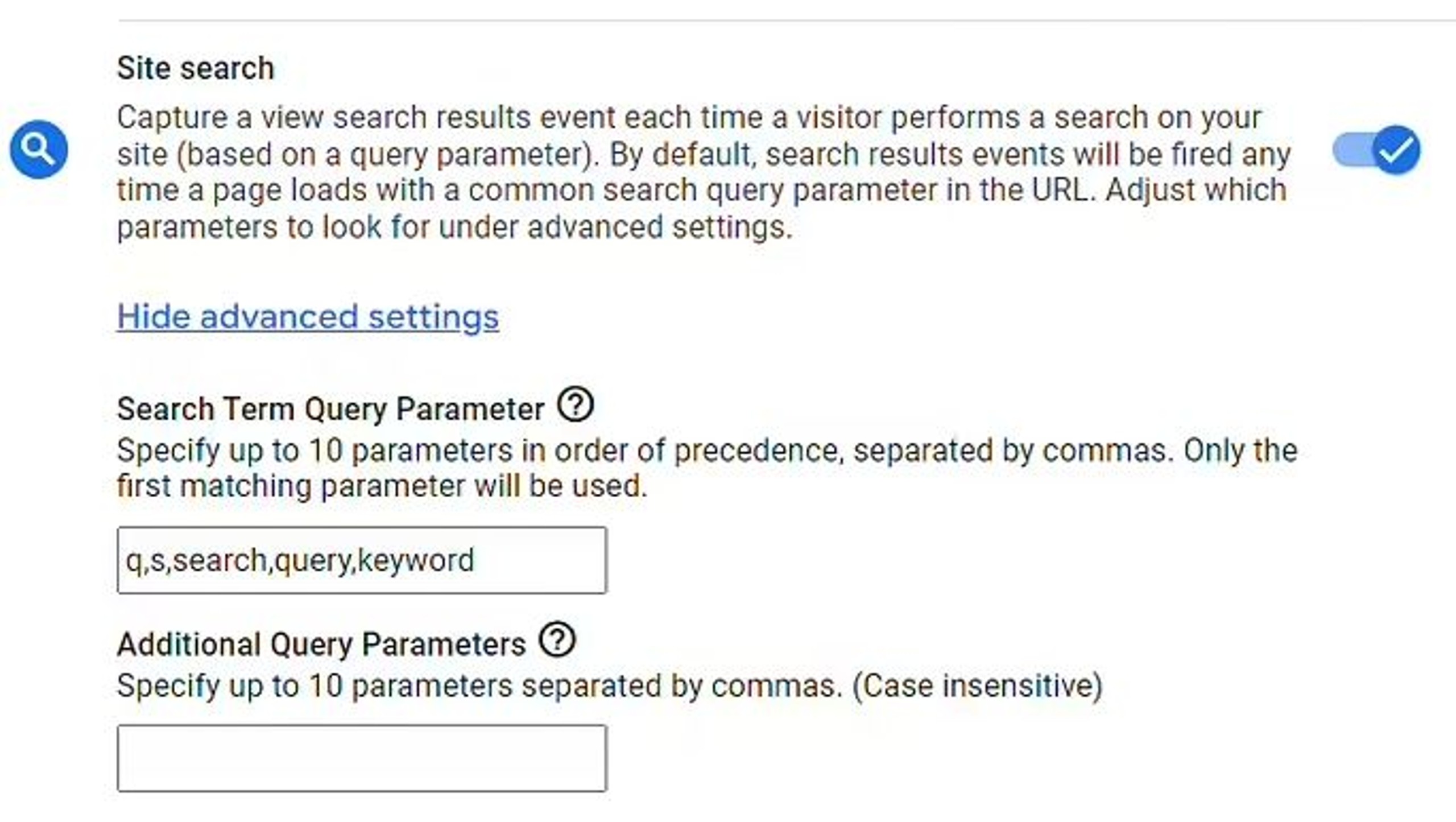
Those queries will define der Suchbegriff Wert des Parameters Ihres Suchereignisses.
2.6. Landingpage-Bericht
In GA4, Landingpage-Berichte ähneln den in Universal Analytics gefundenen Werten sehr. Wenn Sie also Erfahrung mit diesem System haben, werden Sie sich hier schnell zurechtfinden.
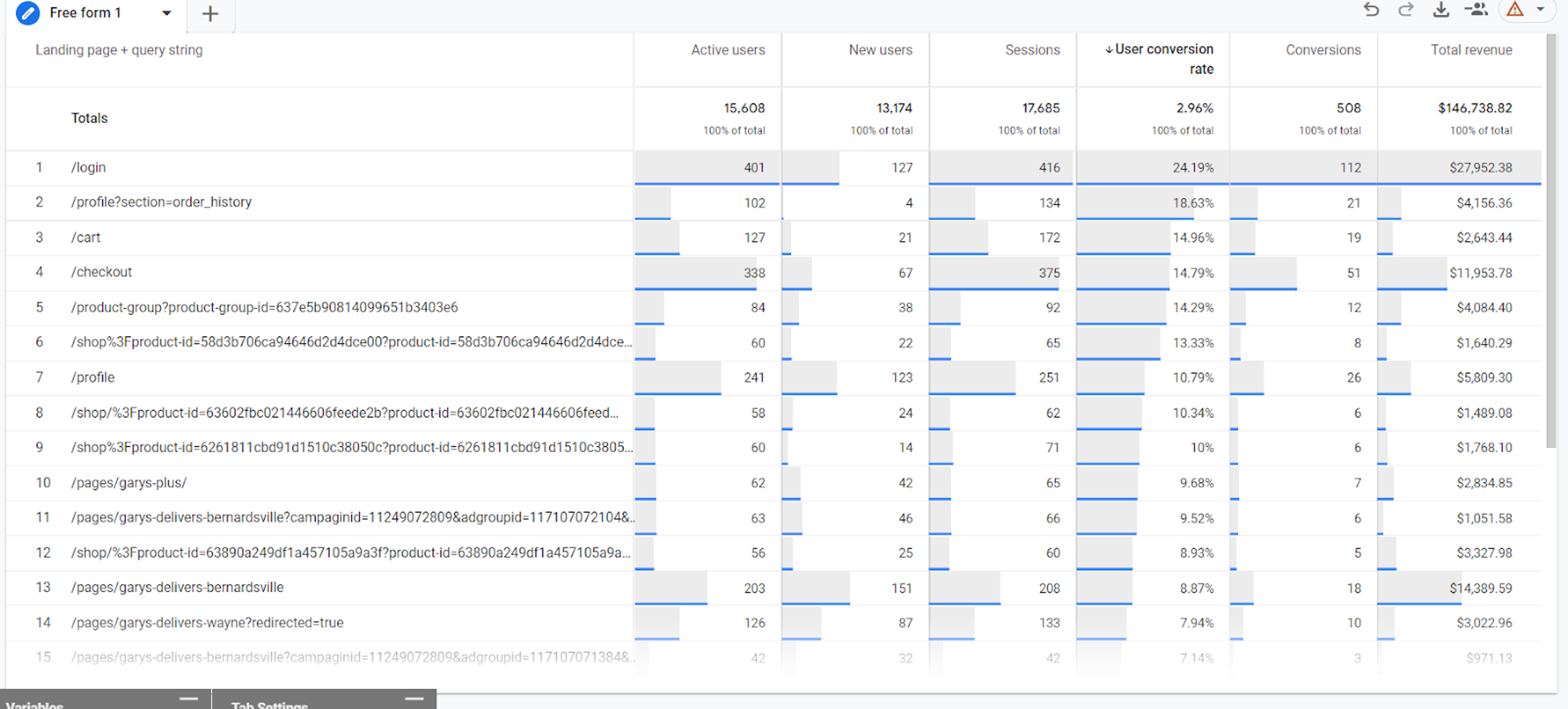
Die Landingpage bezeichnet die erste Seite, auf der Ihre Nutzer landen, wenn sie auf einen externen Link zu Ihren Produkten klicken. Der Landingpage-Bericht wertet alle Landingpages aus, um festzustellen, welche die meisten Leads konvertieren. Der Bericht prüft die Wirksamkeit Ihrer Seiten anhand verschiedener Kennzahlen, darunter die Anzahl der aktiven Nutzer, die Ihre Landingpage erreicht haben, die Anzahl der neuen Nutzer darunter, die Verweildauer auf der Seite, die Anzahl der konvertierten Besucher und der Gesamtumsatz dieser bestimmten Landingpage.
Die Bewertung von Landingpages ist wichtig, da selbst kleine Fehler auf einigen Landingpages zu einem erheblichen Umsatzverlust führen können. Beispielsweise kann ein Tippfehler, durch den „Join the conversion“ statt „Join the conversation“ angezeigt wird, mehrere Leads abschrecken.
mit these Berichte, Sie can easily identify und resolve these issues before they cost Sie too much.
2.7. Bericht zum Tracking der Top-Ereignisse
Das Tracking Ihrer Ereignisse hilft Ihnen zu verstehen, welche Aktionen die meisten Nutzer auf Ihre Seite führen. GA4 bietet Ihnen zwei Möglichkeiten, Daten dazu abzurufen: Standardberichte und Explorationsberichte.
Standardberichte werden automatisch von Google erstellt. Sie bieten eine einfache Möglichkeit, sich einen allgemeinen Überblick über die Situation zu verschaffen. Sie können jedoch nicht so angepasst werden, dass sie bestimmte Details anzeigen, die für Sie wichtig sein könnten.
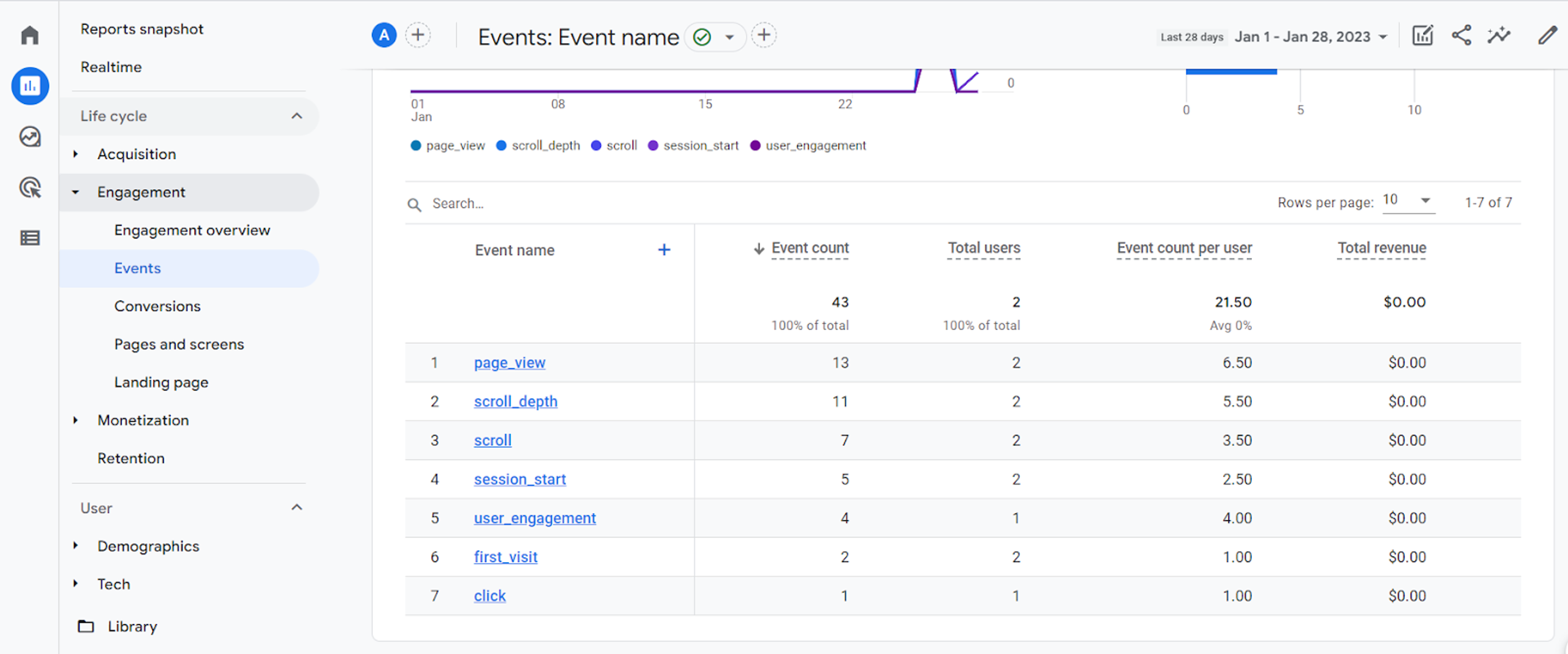
Dafür gibt es Explorationsberichte. Sie können im Explore section.
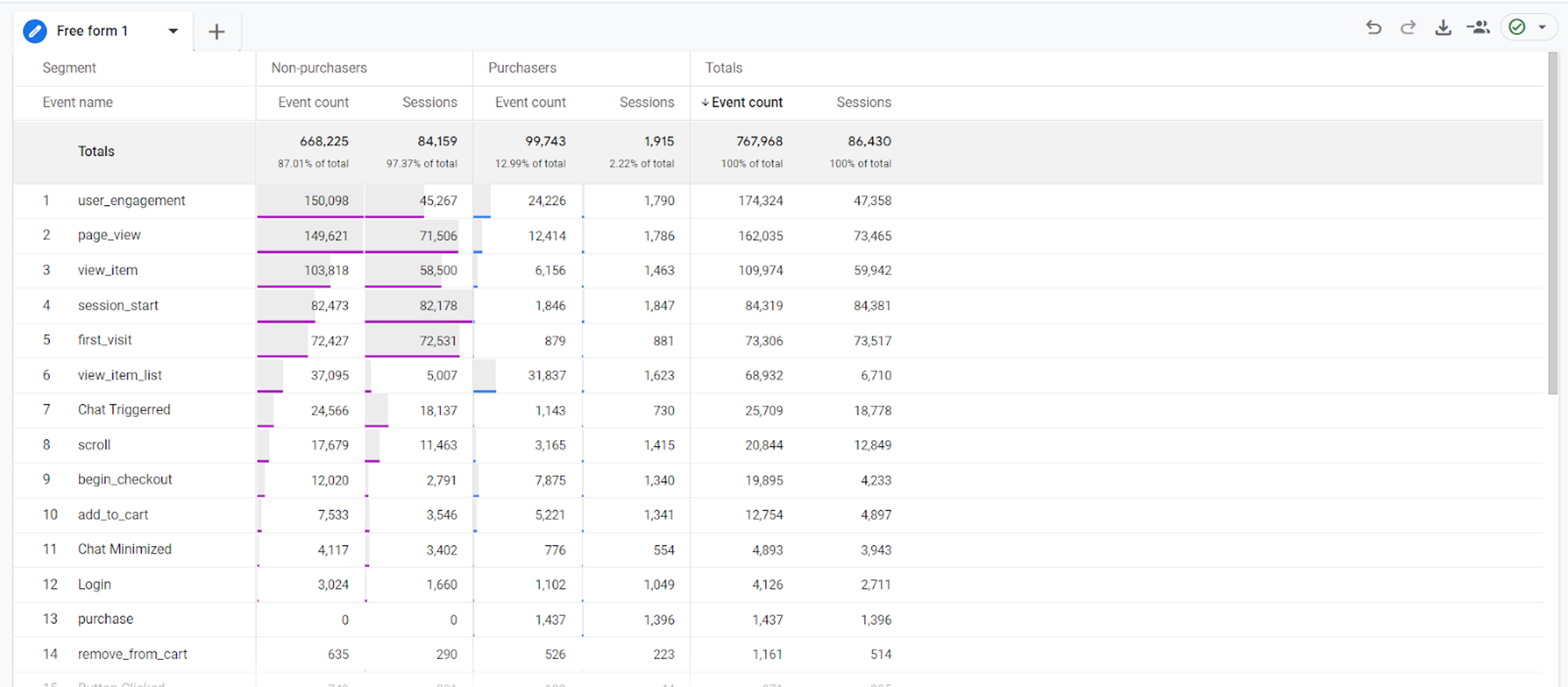
Mit diesen Berichten können Sie die Ereignisse, Zielgruppensegmente und Kennzahlen anpassen, auf die Sie achten möchten.
Um Ihre Conversion-Rate genauer zu messen, muss das Ereignis-Tracking in der GA4-Property korrekt konfiguriert sein. Mithilfe dieses Berichts können Sie alle Ereignisse untersuchen, die Sie erfassen. Diese Informationen ermöglichen es Ihnen, Probleme zu erkennen, indem Sie die Anzahl der auftretenden Ereignisse analysieren.
2.8. Demografische Berichte
2.8.1. Standortbericht nach Region
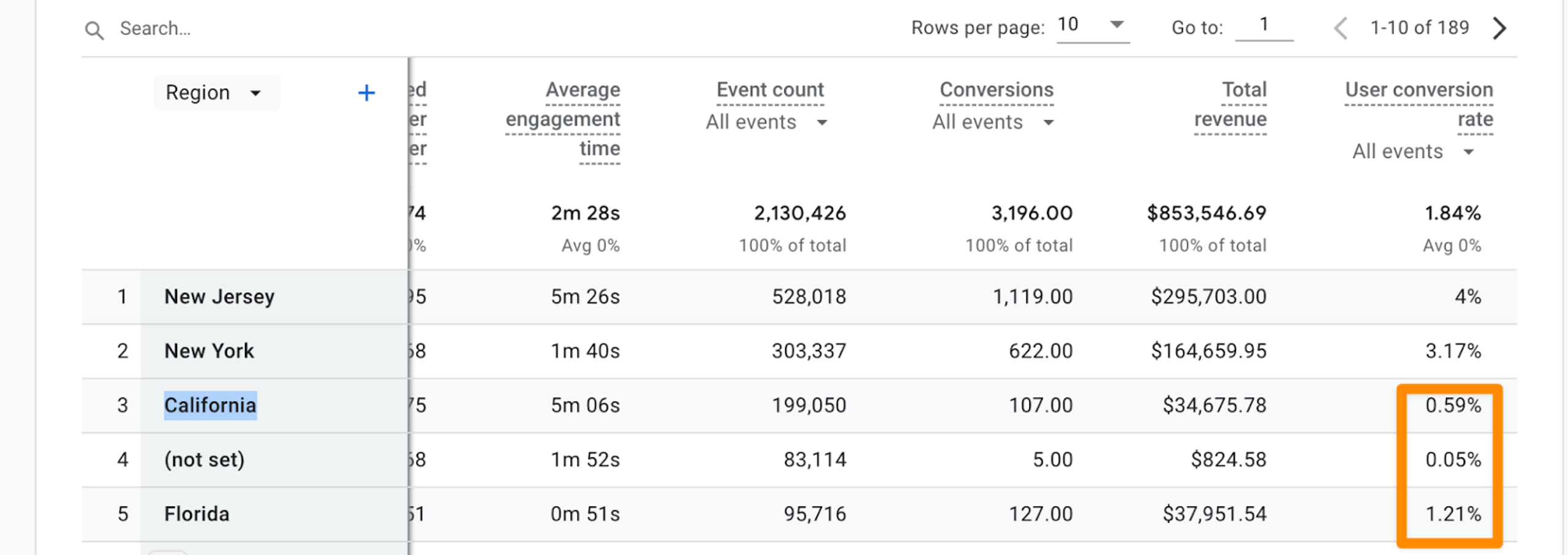
GA4 kann Informationen zum Standort Ihrer Besucher bereitstellen. Neben den Conversion-Raten enthält dieser Bericht für jeden Nutzer den Kontinent, Subkontinent, das Land, die Region, die Stadt und den Ballungsraum. So können Sie genau feststellen, wo sich Ihre Zielgruppe befindet. Mit diesen Informationen können Sie Ihre Werbung und Inhalte besser auf Ihre Zielgruppe ausrichten. Außerdem hilft der Bericht Ihnen, Ihr Budget entsprechend Ihren Zielen für die Pflege, Erweiterung oder Optimierung jeder Region zu verteilen.
2.8.2 Browser report
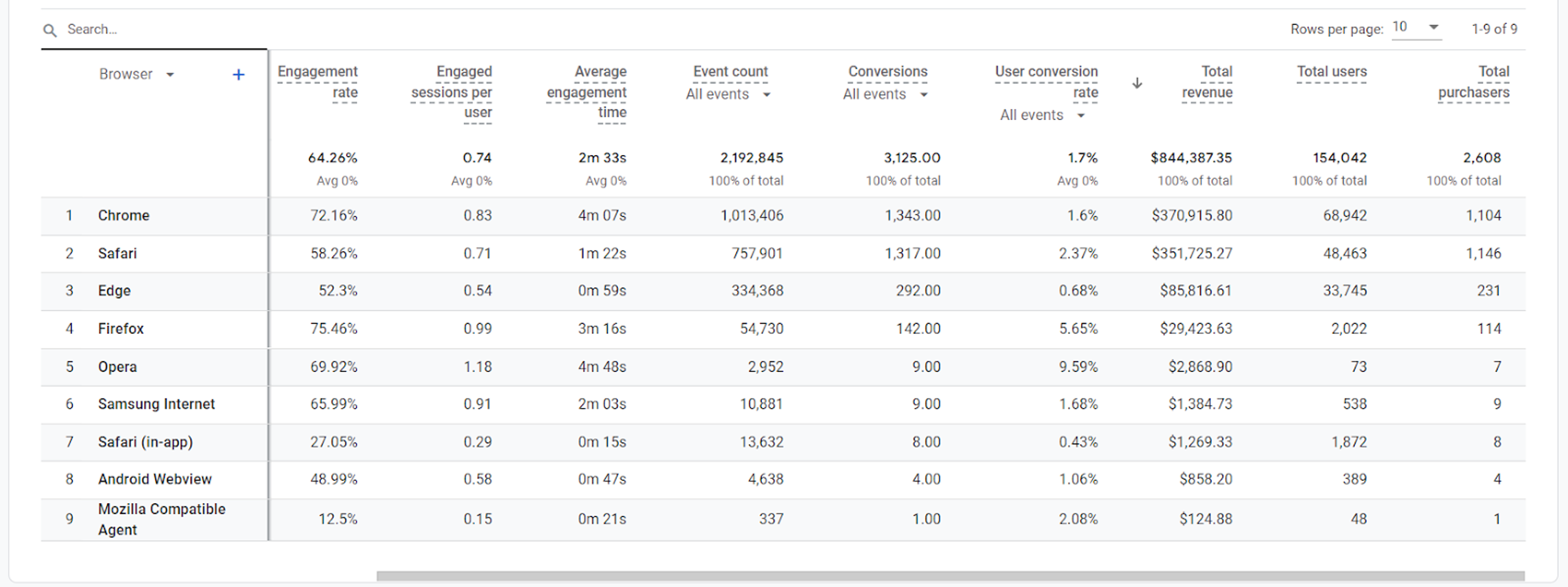
Dieser Bericht zeigt Ihnen eine Aufschlüsselung der Conversions nach dem Gerät, Betriebssystem oder Browser, auf dem sie durchgeführt wurden. Größtenteils zeigt Ihnen der Bericht, wie viele Ihrer Kunden einen bestimmten Browser verwenden. Falls Sie Informationen zu Browserkategorien nutzen möchten, ist dieser Bericht besonders hilfreich.
Afterword
Ich hoffe, dieser Leitfaden war informativ. GA4 bietet sicherlich noch mehr, als ich hier vorgestellt habe, aber Ihr bisheriges Wissen sollte ausreichen, um mit der Interpretation von Daten aus GA4 zu beginnen.
Denken Sie daran: Google Analytics ist ein äußerst komplexes und manchmal verworrenes Tool. Bei all den verschiedenen Funktionen, Einstellungen und Integrationsoptionen kann man sich schnell überfordert oder sogar eingeschüchtert fühlen. Ich gebe zu, dass ich beim ersten Umgang damit vor fast zehn Jahren ebenfalls eingeschüchtert war.
Lassen Sie sich nicht entmutigen. Jede Herausforderung ist eine Chance, zu wachsen. Meine Freunde und Kollegen bei UAWC wissen das genauso gut wie ich; Wachstum ist etwas, worauf wir uns mit Stolz spezialisiert haben. Und wir sind immer bereit, unser Fachwissen mit denjenigen zu teilen, die es benötigen.
Vereinbaren Sie jetzt ein Kennenlerngespräch jetzt einen großen Schritt hin zu weniger Sorgen und höheren Einnahmen zu machen.