

Der definitive Leitfaden zur Google Analytics 4 User ID
Veröffentlicht am 24.7.2026
Geprüft von Arnt Eriksen aktualisiert am 26.7.2026
Einleitung
Die strengen Datenschutzrichtlinien von Google erlauben es nicht, personenbezogene Informationen oder IP-Adressen von Nutzern zu verwenden, um Einblicke in die Struktur oder das Verhalten Ihrer Zielgruppe zu gewinnen. Als Alternative können eindeutige User IDs genutzt werden, um wertvolle Informationen über neue und wiederkehrende Besucher Ihrer Website zu erhalten. Dieser Ansatz hilft außerdem, geräteübergreifende Attributionsprobleme zu lösen, wenn die meisten Käufe fälschlicherweise dem direkten Traffic zugeordnet werden.
In diesem Artikel erklären wir das Konzept der GA4 User ID ausführlich und zeigen Anwendungsbeispiele für den Fall, dass Sie Nutzer präziser identifizieren müssen. Für Ihre Übersicht ist der Artikel wie folgt aufgebaut:
Was ist die Nutzer-ID in Google Analytics?
User-ID-Tracking verbindet Interaktionsdaten aus verschiedenen Sitzungen, die auf mehreren Geräten oder sogar in unterschiedlichen Browsern gestartet wurden, mit denselben Nutzern.
Google Analytics 4 kann die Customer Journey derselben Nutzer unabhängig davon erkennen, wie viele Geräte sie beim Besuch Ihrer Website verwenden. In bestimmten Situationen ist diese Funktion nicht verfügbar. Sie können diese Option nur mit einem geeigneten Authentifizierungssystem nutzen, beispielsweise bei angemeldeten Nutzern.
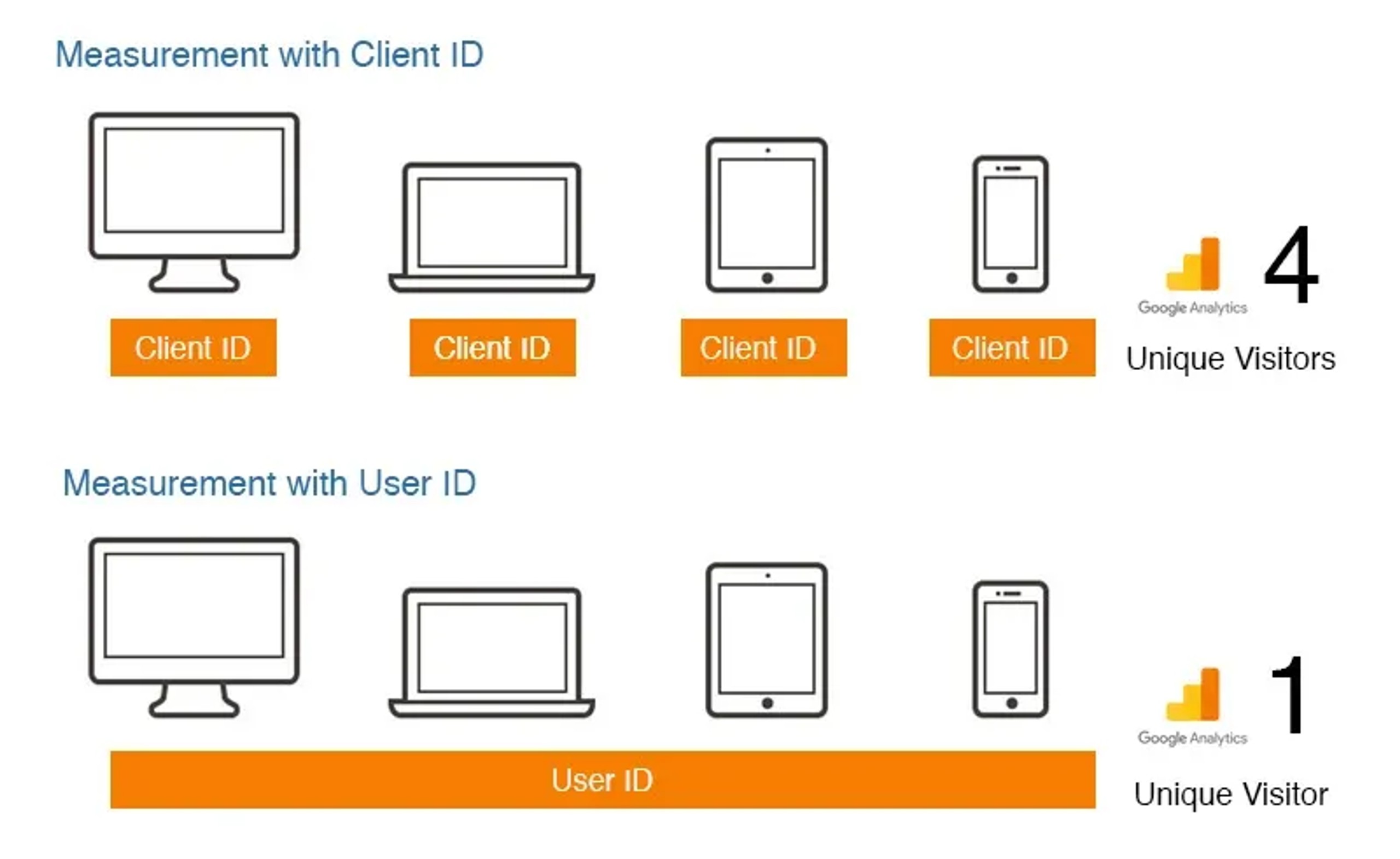
Stellen Sie sich folgende Situation vor: Eine Person sucht nach einem Produkt, stöbert mit dem Smartphone in Ihrem Shop und interagiert mit ihm. Nach der Ansicht verschiedener Produkte wählt die Person eines aus, das ihr gefällt, und verlässt Ihren Shop.
Nach einiger Zeit möchte diese Person weiter recherchieren und besucht Ihre Website deshalb mit einem Tablet. Nun gefällt ihr das Produkt sehr gut und sie beschließt, es zu kaufen. Da sie Formulare jedoch lieber am Desktop ausfüllt, nimmt sie einen Laptop und kauft das Produkt, das sie zuvor mit dem Smartphone in Ihrem Shop gefunden hat.
Ohne die Implementierung der Google Analytics User ID würde es so aussehen, als hätten drei verschiedene Nutzer Ihre Website besucht. Der erste Nutzer mit Smartphone klickte sich durch viele Seiten und Produkte. Der zweite Nutzer schien interessiert zu sein, verließ die Website dann aber abrupt. Der dritte Nutzer ging direkt zum Produkt und kaufte es, als wäre das seine Aufgabe.
Tatsächlich handelt es sich jedoch um dieselbe Person und denselben Nutzer.
Option „Reporting Identity“ in GA4
Google Analytics 4 wurde offiziell Mitte Oktober 2020 veröffentlicht und führte im Vergleich zu Universal Analytics andere Systeme zur Nutzeridentifikation ein. In den Einstellungen der GA4-Property können im Bereich „Reporting Identity“ drei standardmäßige Berichtsidentitäten ausgewählt werden: das Blended-Modell mit User ID, Google Signals, Device ID und Modeling-Methoden (derzeit in der Beta); Observed mit nur den ersten drei Methoden; sowie das gerätebasierte Modell, bei dem ausschließlich die Device ID verwendet wird.
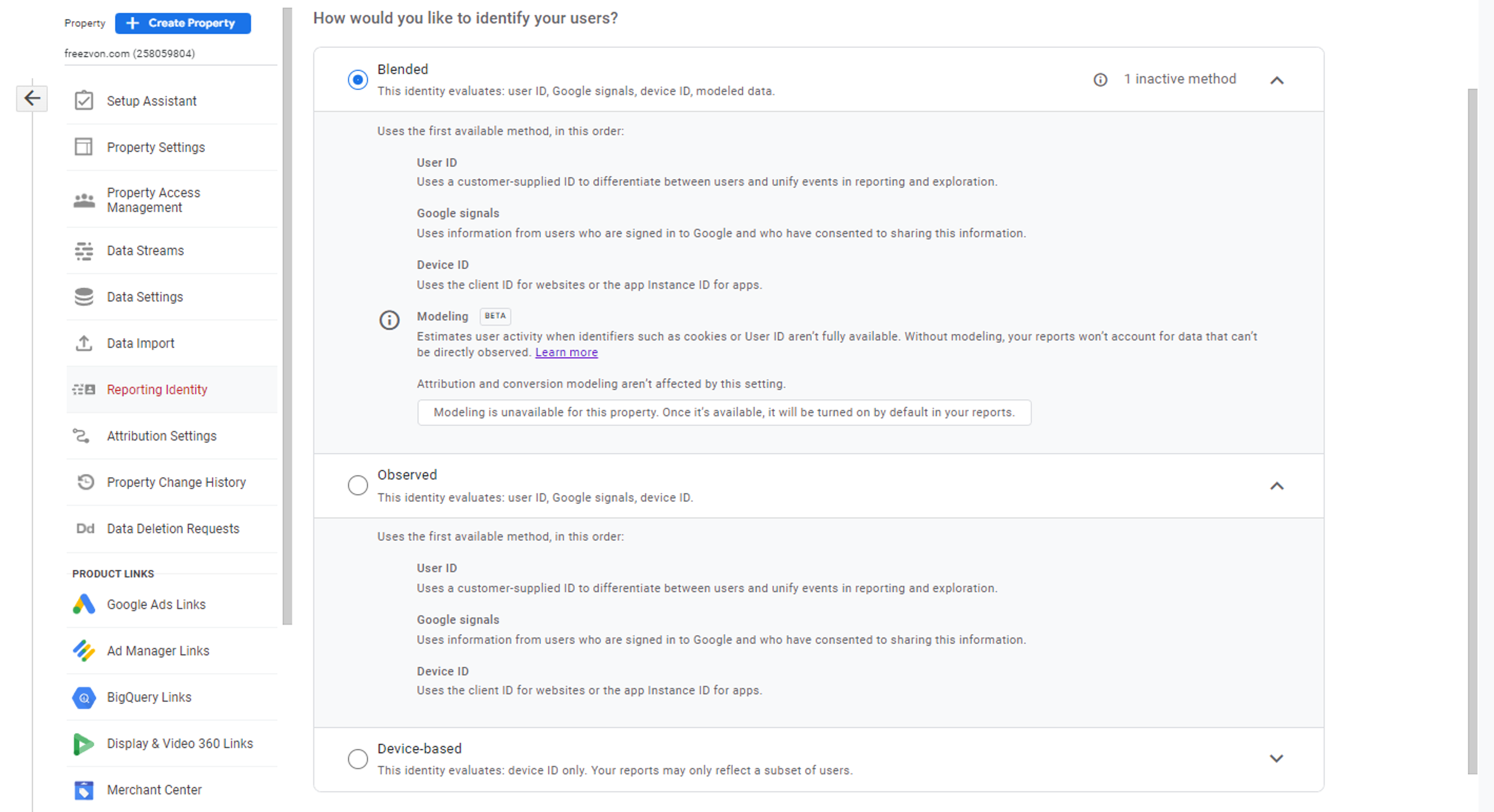
Das Blended-Modell bedeutet: Wenn User-ID-Tracking implementiert ist, wird es verwendet. Ist es nicht implementiert, greift Google Analytics 4 auf Google Signals zurück. Sind weder User ID noch Google Signals verfügbar, verwendet Google Analytics 4 die Device ID. Ist auch diese Option nicht verfügbar, greift GA4 auf Modeling zurück.
Wenn Sie das Observed-Modell wählen, verwendet Google Analytics 4 Google Signals, sobald die User ID nicht verfügbar ist. Sind sowohl User ID als auch Google Signals nicht verfügbar, nutzt GA4 die Device ID.
Das letzte Modell verwendet ausschließlich die Device ID und ignoriert andere Erfassungsmethoden.
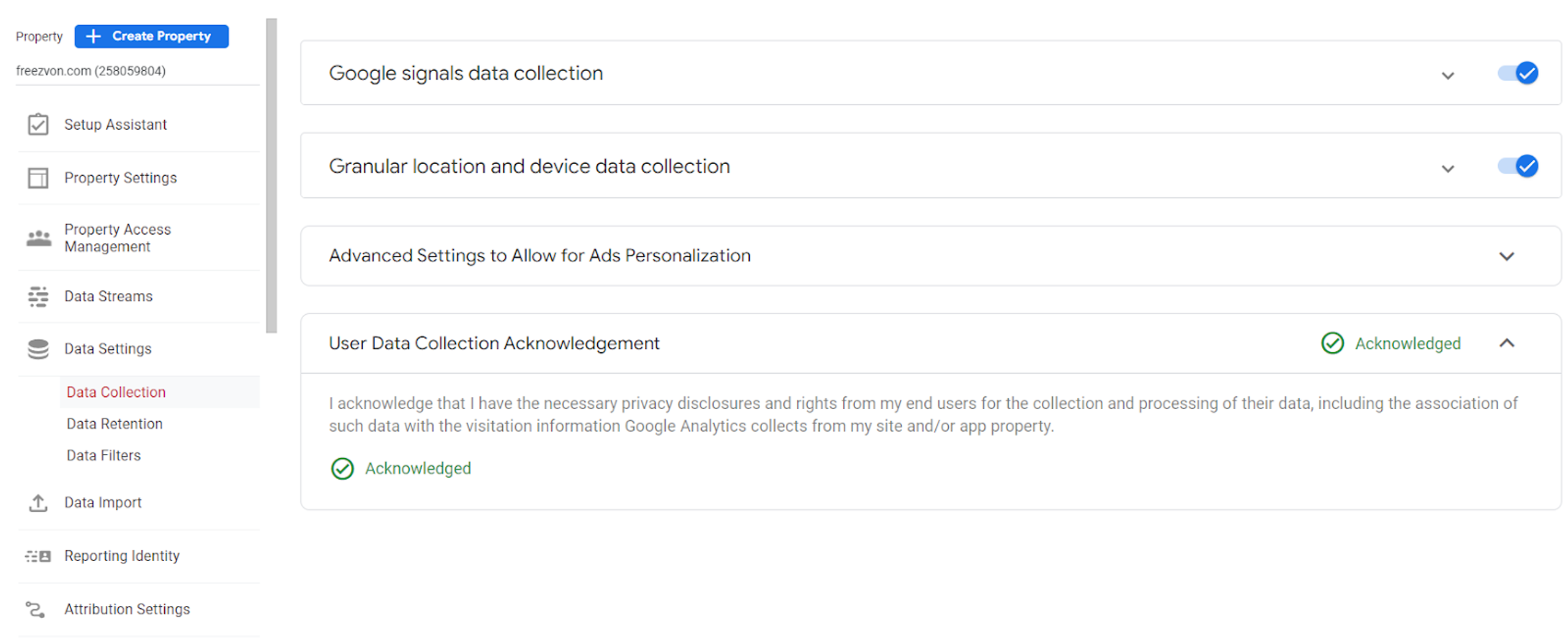
Google Signals ist eine Funktion, die Daten von Nutzern erfasst, die die Anzeigenpersonalisierung aktiviert haben. Da diese Nutzer bereits bei Google-Konten angemeldet sind, kann Google Analytics ihre Daten anstelle eines Website-Authentifizierungssystems wie der User ID verwenden, um Nutzer geräteübergreifend zu verfolgen. Google Signals wird in GA4 möglicherweise erst aktiviert, wenn Sie in Ihren Google Analytics-Einstellungen der Bestätigung zur Datenerfassung von Nutzerdaten zustimmen. In Ihrer Datenschutzerklärung müssen Sie Nutzer darüber informieren, dass diese Methode zur geräteübergreifenden Datenerfassung eingesetzt werden kann.
In Ihrer Datenschutzerklärung müssen Sie Nutzer darüber informieren, dass diese Methode zur geräteübergreifenden Datenerfassung eingesetzt werden kann.
Mit der Option „Reporting Identity“ erhalten Sie eine genauere Sicht auf Ihre Nutzer in der gesamten GA4-Property. Für die in der UA-Property eingerichtete User ID müssen Sie für diese Funktion dagegen eine separate User-ID-Ansicht erstellen.
User ID an Google Analytics 4 senden
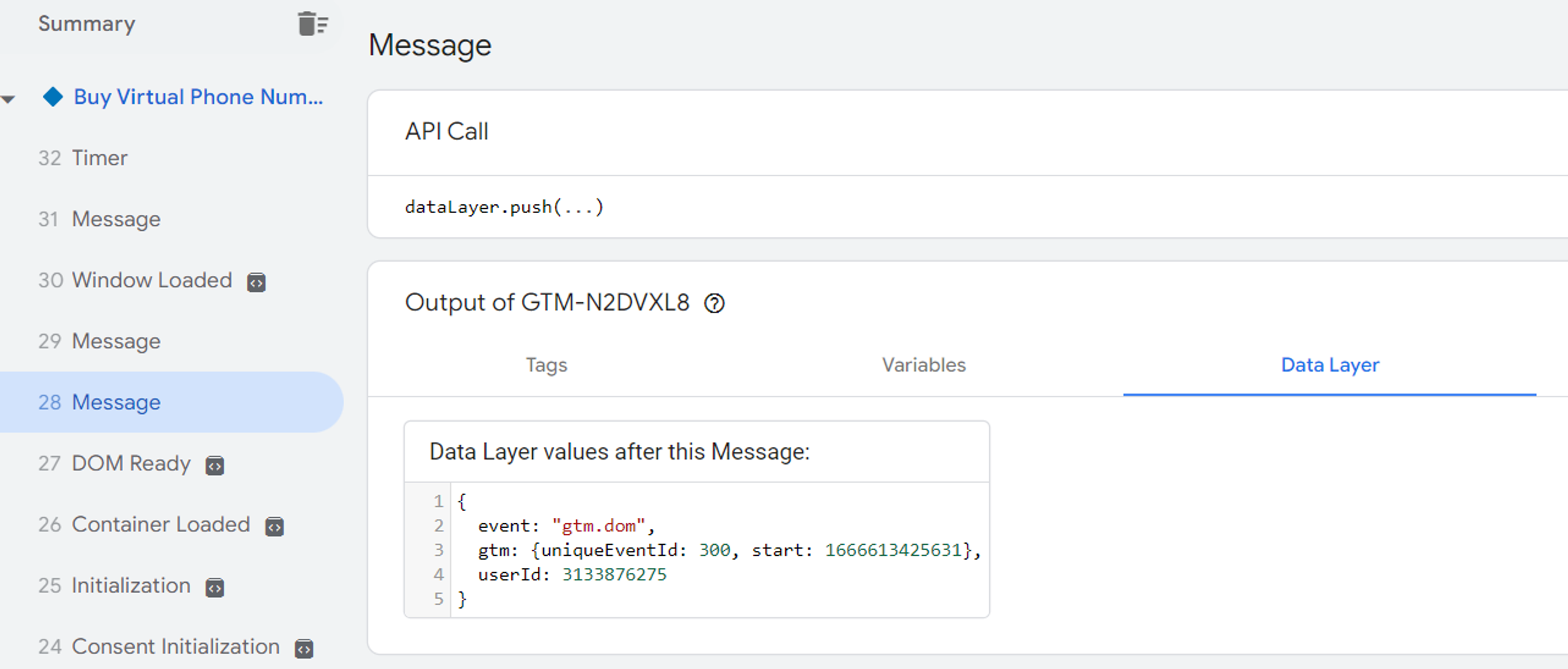
Bevor Sie die User ID wie üblich an Google Analytics senden, sollten Sie Ihren Entwickler bitten, den Code mit dem User-ID-Wert in den Data Layer zu übertragen.

Auf herkömmlichen Websites, die beim Navigieren die gesamte Seite aktualisieren, sollte dieser Code oberhalb des GTM-Containers platziert werden, damit er beim GTM-Trigger „Alle Seiten“ weiterhin verfügbar ist.
Bitten Sie Ihren Entwickler außerdem, die User ID bei jedem Laden einer neuen Seite zu übertragen, also bei jeder vollständigen Aktualisierung, durch die die vorherigen Werte im Data Layer gelöscht werden. Anschließend können Sie diesen Code verwenden, der oberhalb des GTM-Container-Snippets platziert wird:

Der genaue Ort dieses Codes spielt bei einer Single-Page-Anwendung keine große Rolle. Außerdem ist der ‘event’-Parameter nicht erforderlich. Wenn er implementiert ist, können Sie ihn jedoch als Trigger zur Verfolgung von Login-Ereignissen verwenden.
Technisch kann der User-ID-Wert anschließend über mehrere Methoden an Google Analytics übergeben werden, vorzugsweise mit Google Tag Manager.
Eine der für das folgende Anwendungsszenario gewählten Methoden basiert auf einem Algorithmus, bei dem der Code des ersten Entwicklers die User ID in den Data Layer überträgt, sodass eine Data-Layer-Variable verfügbar ist.userId.
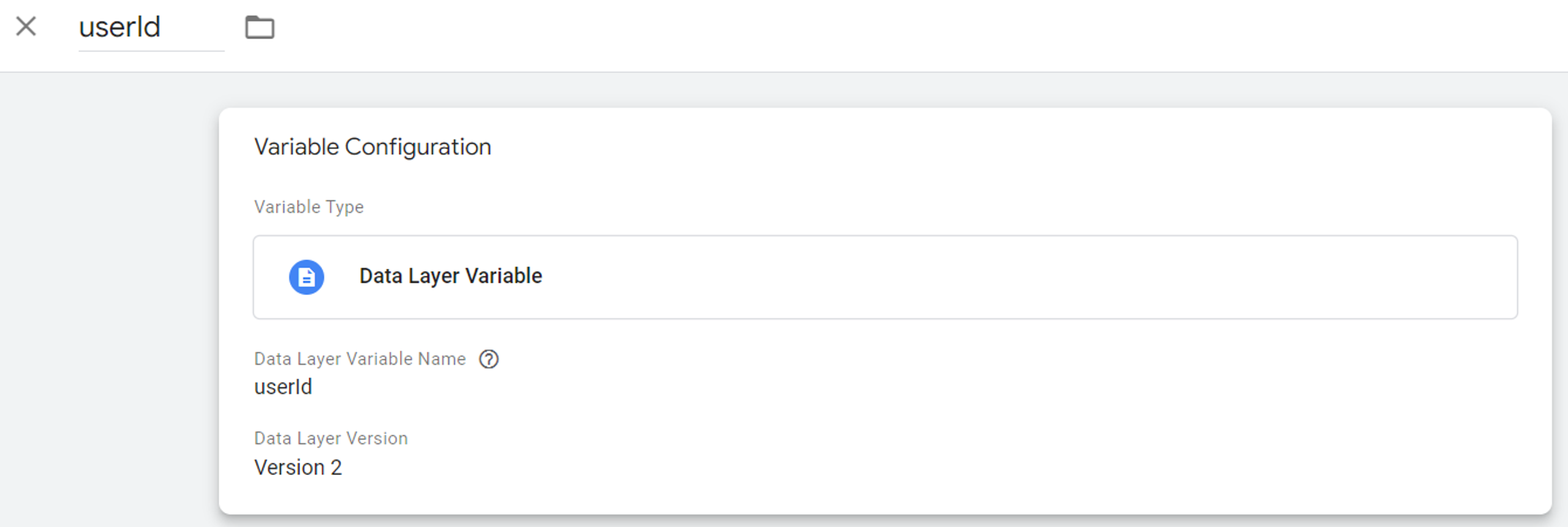
Anschließend prüft eine benutzerdefinierte JavaScript-Variable, ob der Data Layer einen User-ID-Wert enthält, und speichert ihn in einem Cookie.
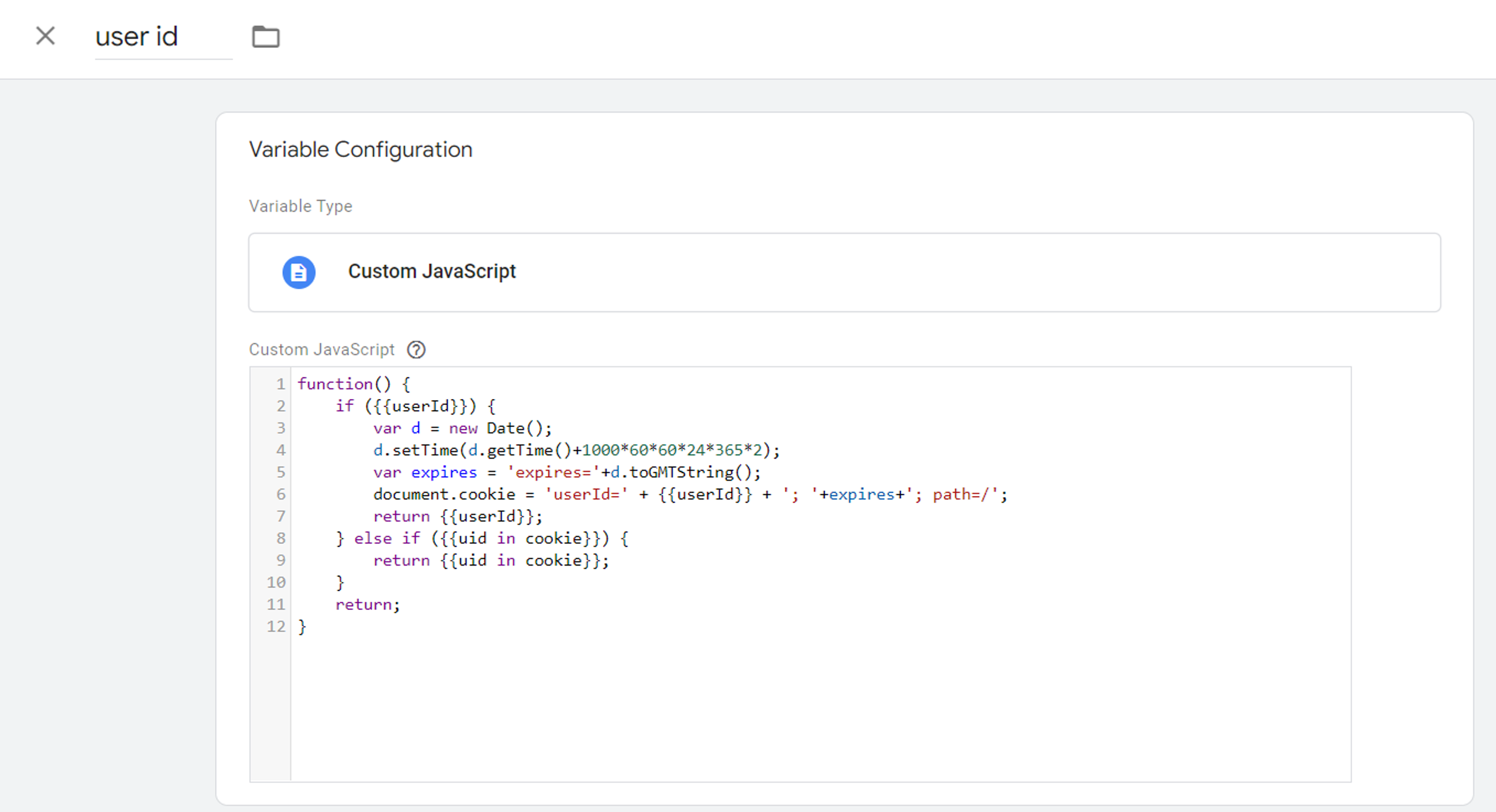
Wenn sich keine User ID im Data Layer befindet, wird der Cookie-Wert verwendet. Schließlich senden wir den Cookie-Wert mit jedem von einem GA4-Tag konfigurierten GA-Hit an Google Tag Manager.
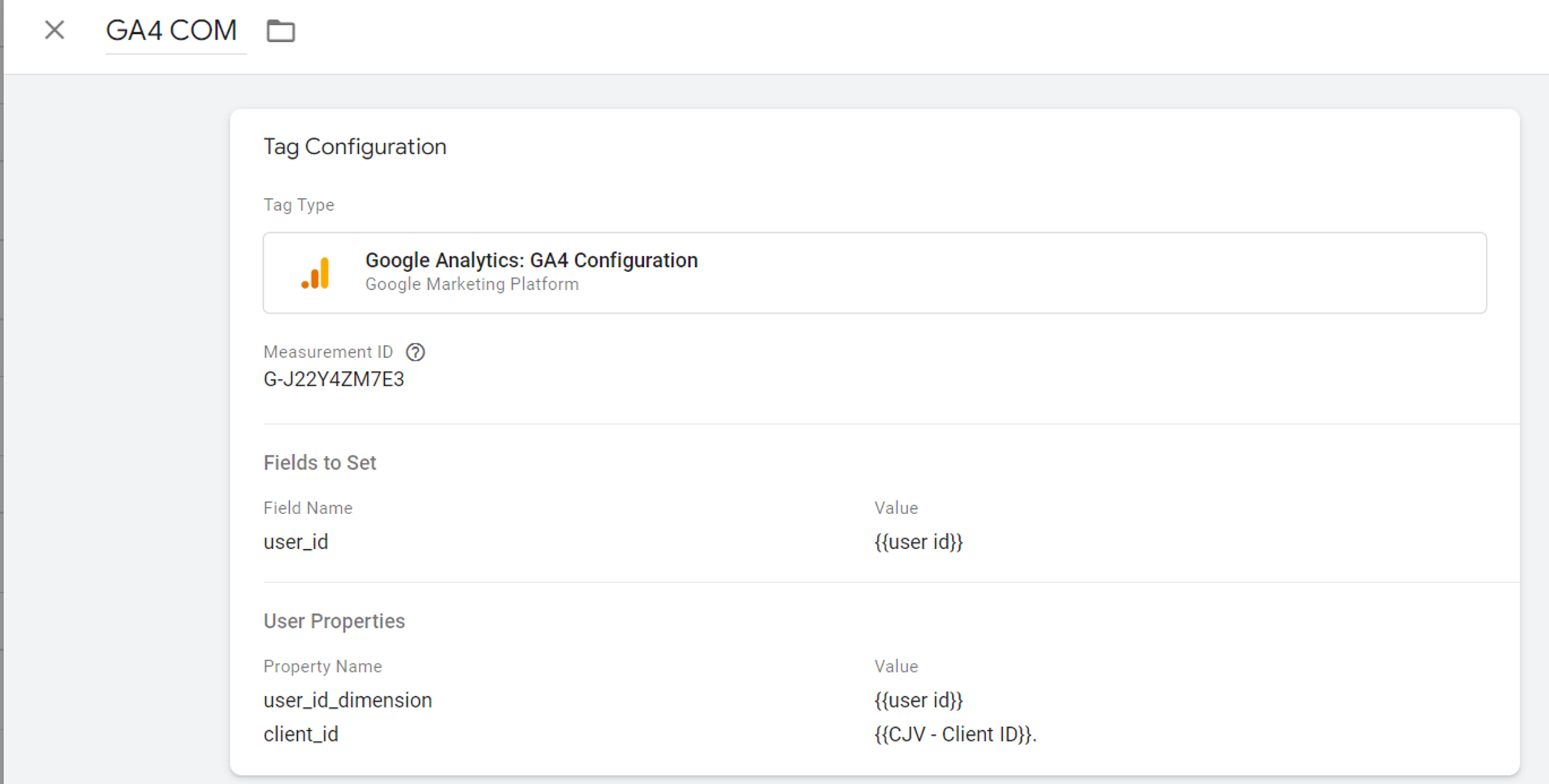
Im Abschnitt „Fields to Set“ sollten Sie den Wert eingeben (d. h. die User-ID-Variable, die der tatsächlichen ID der auf Ihrer Website angemeldeten Nutzer entspricht).
Wenn ein Nutzer Ihre Website aufruft und darin stöbert, ohne sich anzumelden, wird der Wert der User-ID-Variable undefined, daher wird die User ID nicht an GA4 gesendet. Meldet sich ein Nutzer jedoch in seinem persönlichen Konto auf Ihrer Website an, sollte die User ID verfügbar werden. Beim nächsten Auslösen dieses Google-Analytics-Tags enthält es dann den Wert der User ID.
Beachten Sie, dass Sie keine personenbezogenen Informationen als User ID an Google Analytics senden dürfen (z. B. E-Mail-Adressen, Namen oder Telefonnummern, anhand derer eine Person identifiziert werden könnte). Am besten eignen sich eine persönliche Kontonummer, eine Login-Nummer oder eine Konto-ID aus Ihrem CRM als User ID.
Implementierung testen
Nachdem Sie alle oben beschriebenen Schritte umgesetzt haben, können Sie Ihre Implementierung in Google Tag Manager mithilfe des Vorschaumodus testen.
Da wir unser GA4-Konfigurations-Tag über den Trigger „Window Loaded“ auslösen lassen, sollte es im Vorschaumodus angezeigt werden. Wenn Sie zum Values in der oberen rechten Ecke des Vorschaumodus wechseln, sehen Sie, dass unser Tag auch den Parameter user_id mit einem bestimmten Wert gesendet hat.
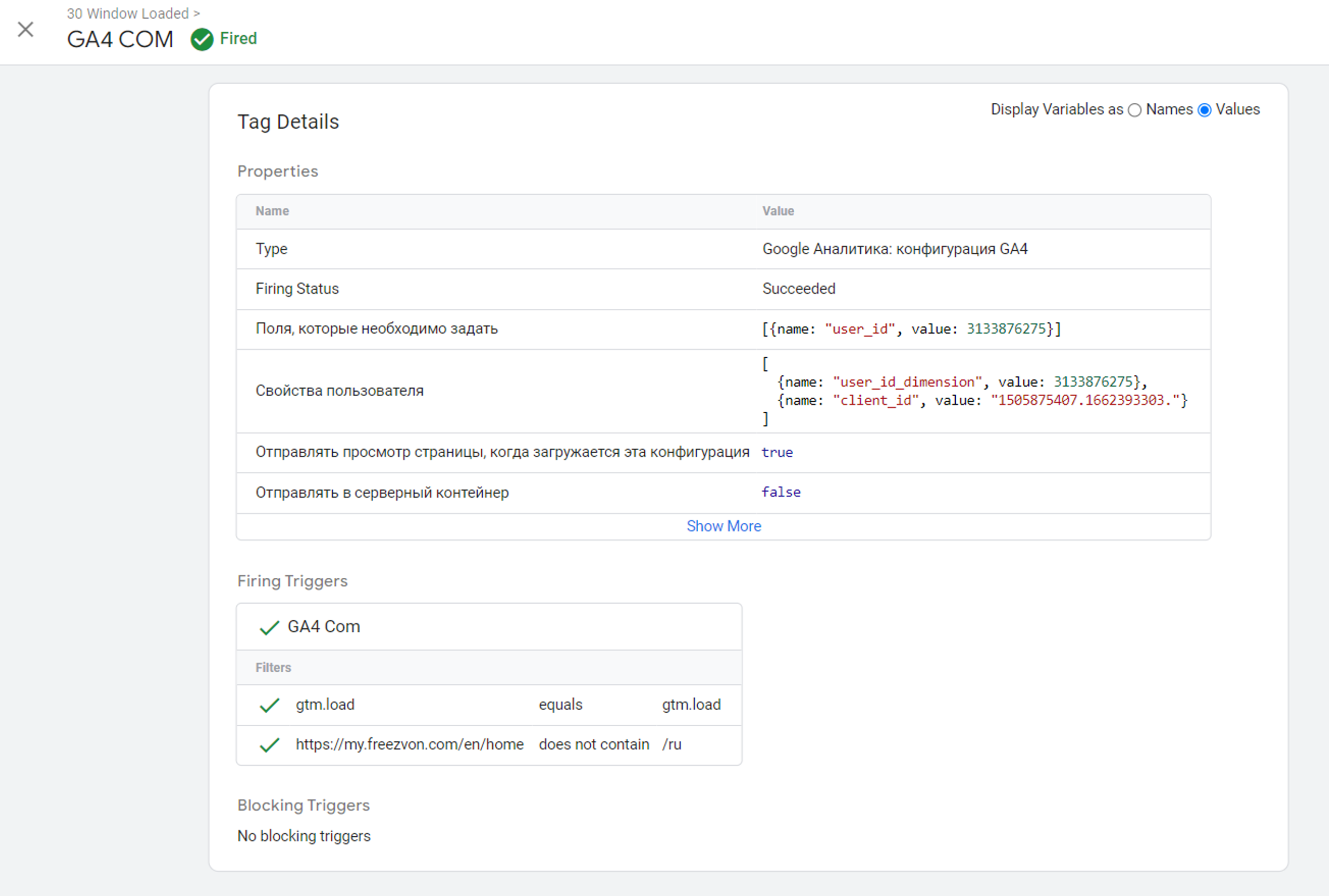
Anschließend sollten wir mithilfe von Google Analytics 4 DebugView prüfen, ob diese Werte korrekt an Analytics gesendet wurden. Öffnen Sie dazu Ihre GA4-Property, den Abschnitt „Configure“ und wählen Sie „DebugView“ aus.
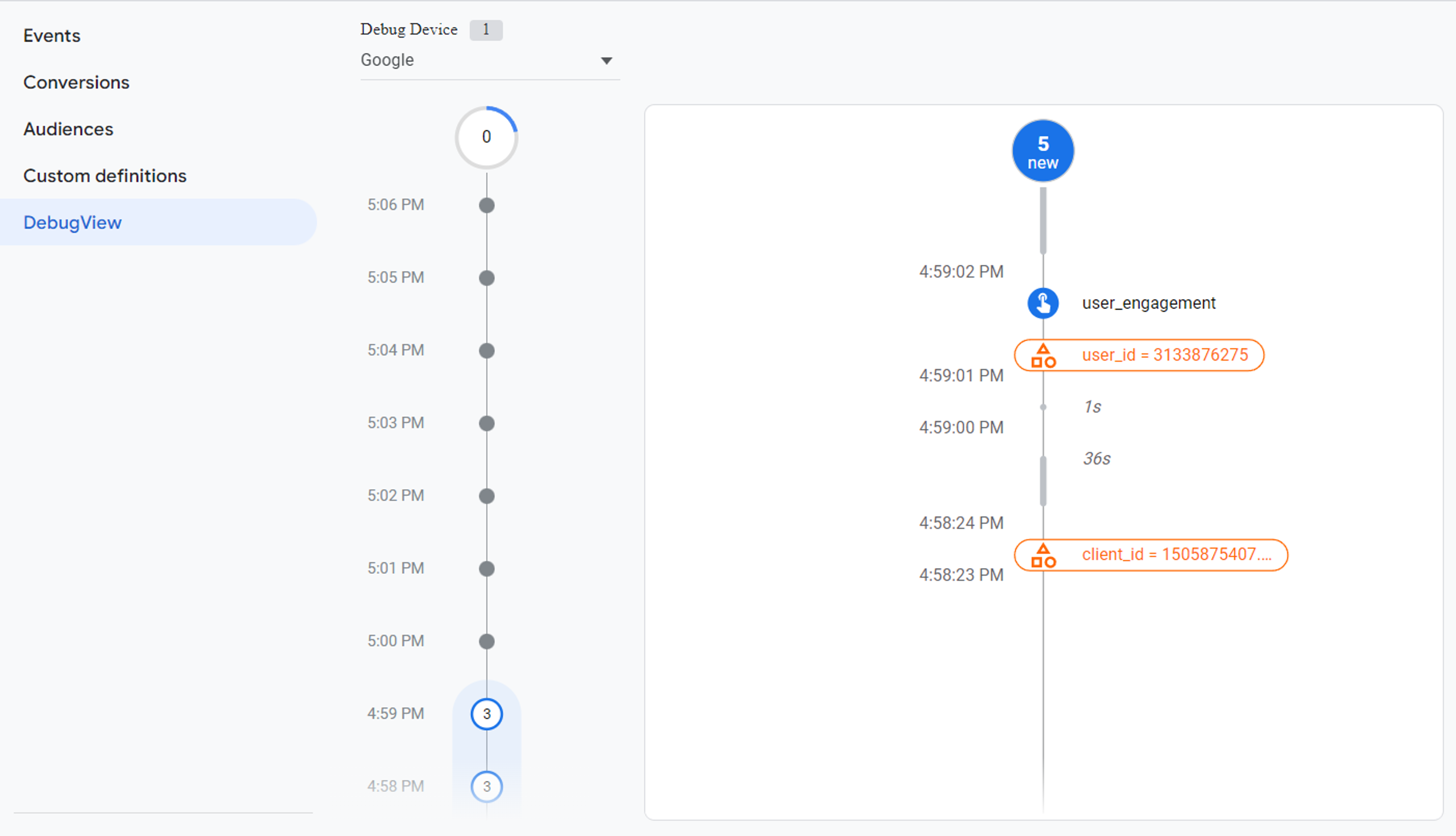
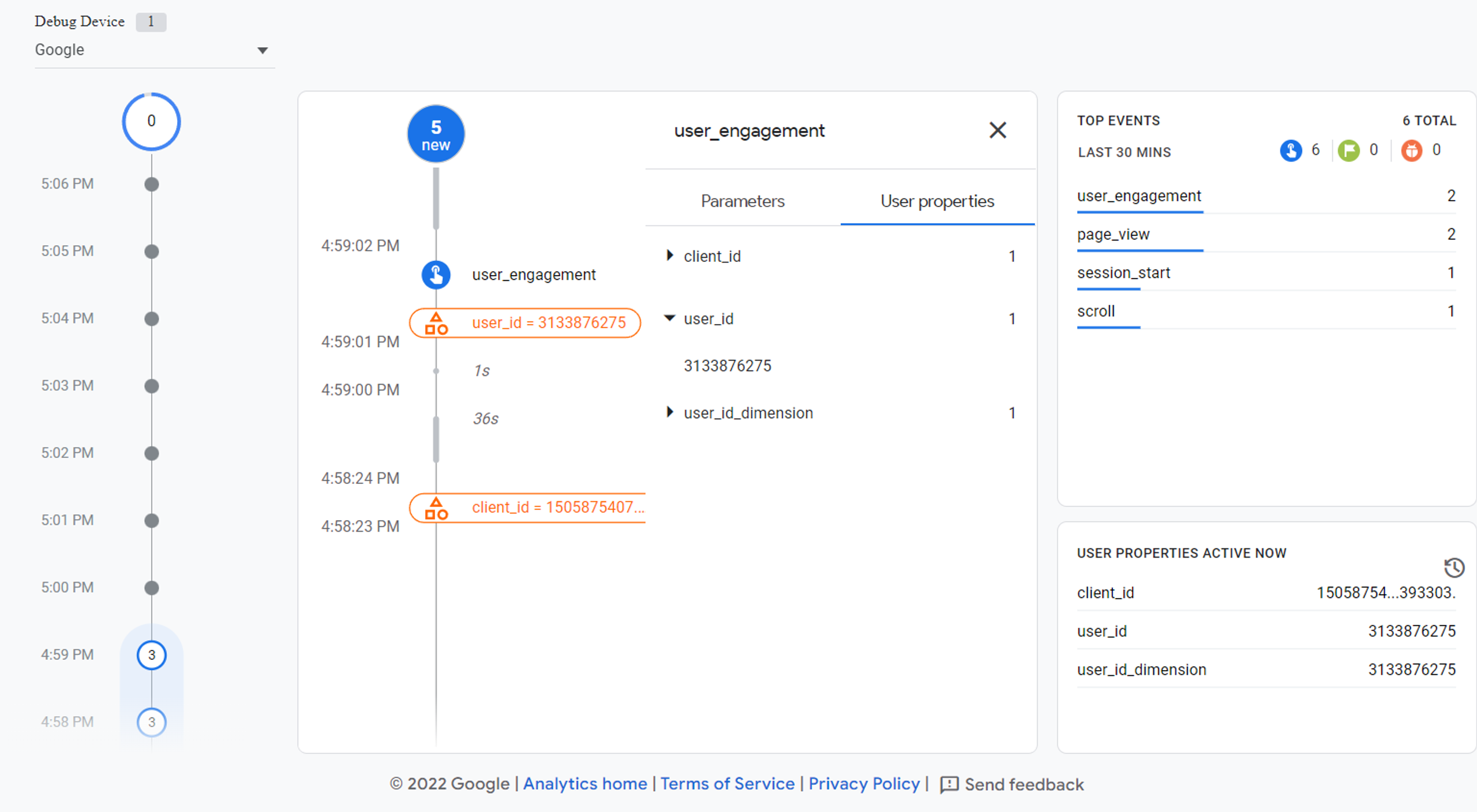
Wenn Sie nach der orangefarbenen Hervorhebung des Elements user_id ein beliebiges nachfolgendes Ereignis aus der Liste auswählen, klicken Sie rechts einfach auf den Abschnitt „User Properties“. Dort sollte die Eigenschaft user_id aufgeführt sein und ihr Wert muss mit dem Wert übereinstimmen, den Sie im Vorschaumodus von Google Tag Manager gesehen haben. Außerdem konnten wir zwei zusätzliche Nutzereigenschaften finden: Client ID und die Dimension user id. Lesen Sie den Abschnitt „Useful Tips“ weiter unten, in dem wir erklären, warum Sie diese benötigen und wie sie gesendet werden können.
Anwendungsbeispiel
Einer unserer Kunden mit einem SAAS-Geschäftsmodell hatte ein Problem: Viele Transaktionen wurden der direkten Quelle zugeordnet, und in seiner UA-Property war keine User ID implementiert. Auf dem Weg zum Kauf innerhalb einer einzelnen Nutzerreise musste sich der Nutzer registrieren und seine eindeutige ID als 10-stellige Zahl erhalten. Der Kauf konnte erst nach der Anmeldung im persönlichen Konto des Nutzers abgeschlossen werden.
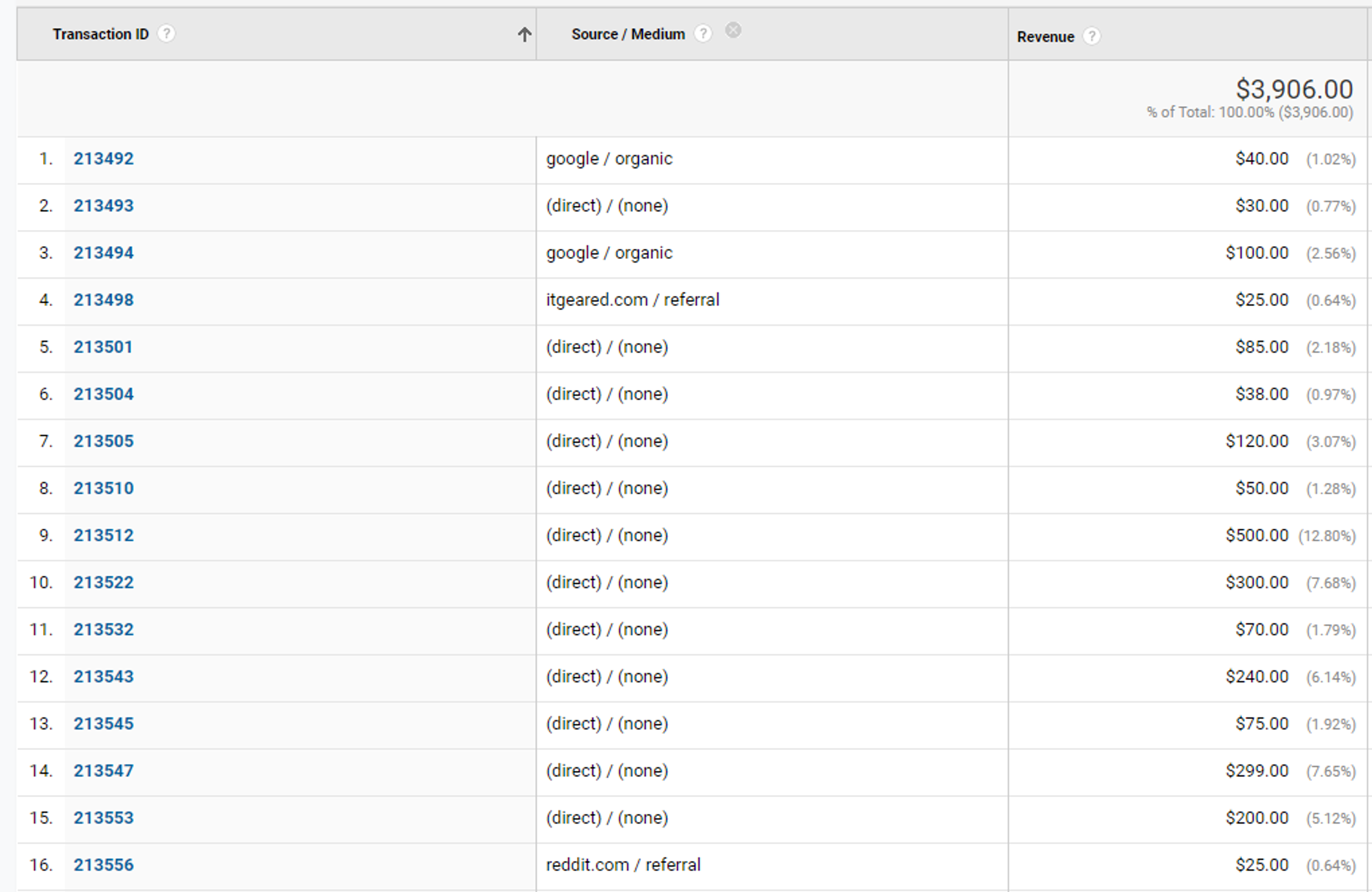
Eine detaillierte Analyse des Nutzerverhaltens in den User-Explorer-Berichten von UA zeigte, dass zahlreiche Transaktionen zurückgehalten wurden, wenn ein Nutzer eine Website zum ersten Mal direkt aufrief, sich anschließend in seinem persönlichen Konto anmeldete und einen Kauf tätigte. Im Bericht wurde für eine solche Sitzung nicht erwähnt, dass sich der Nutzer registriert hatte. Daher blieb als einzige Schlussfolgerung, dass der Nutzer die Website von einem anderen Gerät oder Browser aus aufgerufen hatte.
So funktioniert die standardmäßige Nutzeridentifizierung anhand der Device ID in Universal Analytics. Greift derselbe Nutzer von einem anderen Gerät auf die Website zu, wird ihm eine neue Client ID zugewiesen, die in Cookies gespeichert wird. Dadurch werden Ihre Google-Analytics-Statistiken ungenau. Daher schlugen wir vor, zu Google Analytics 4 zu migrieren und gleichzeitig das User-ID-Tracking zu implementieren, um dieses Problem zu untersuchen und zu ermitteln, wie viele einzelne Nutzer anhand ihrer User ID kaufen.
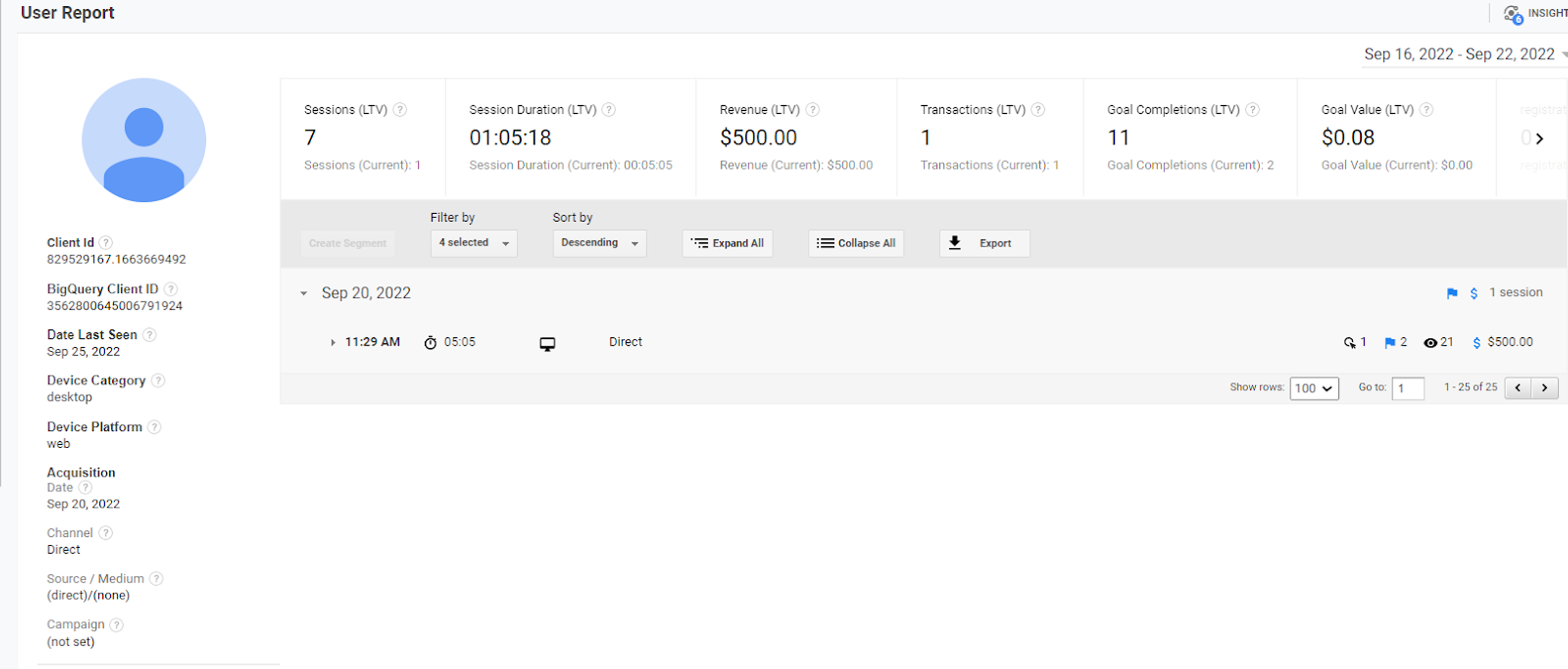
Nach der erfolgreichen Migration zu GA4 und der Implementierung der User-ID-Funktion haben wir in GA4 einen benutzerdefinierten Bericht erstellt. Dieser ermöglicht es uns zu ermitteln, wie viele Käufe über ein einzelnes User-ID-Konto auf verschiedenen Geräten getätigt werden.
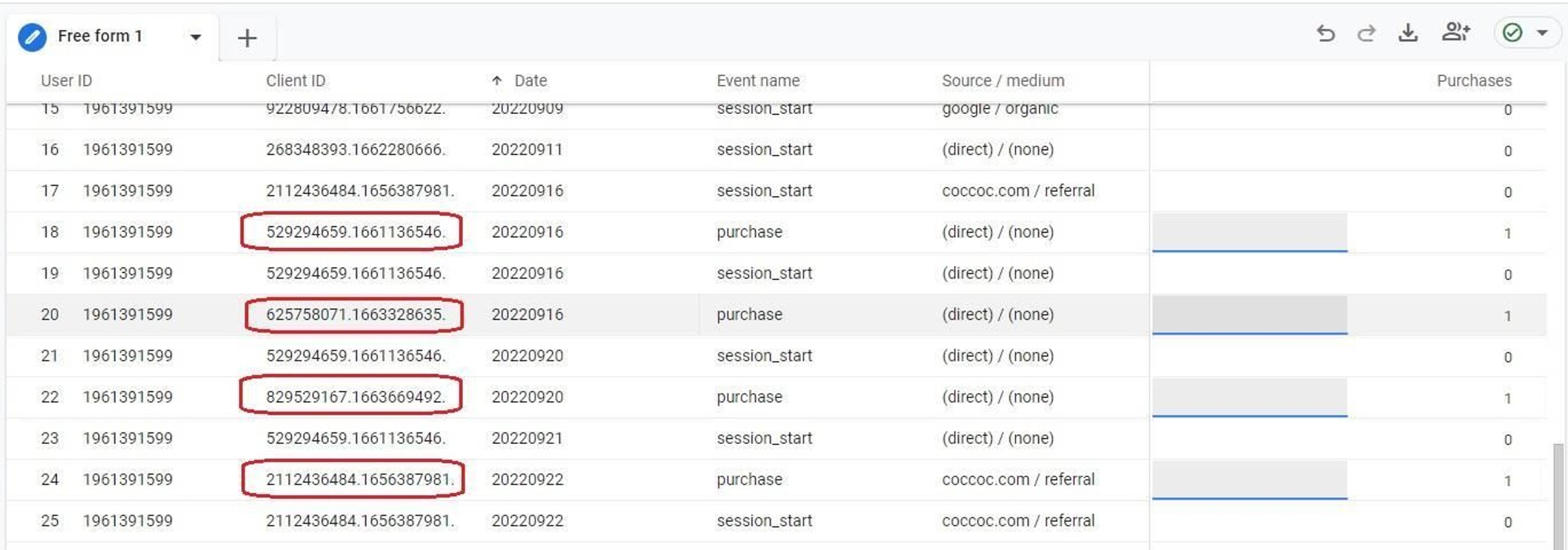
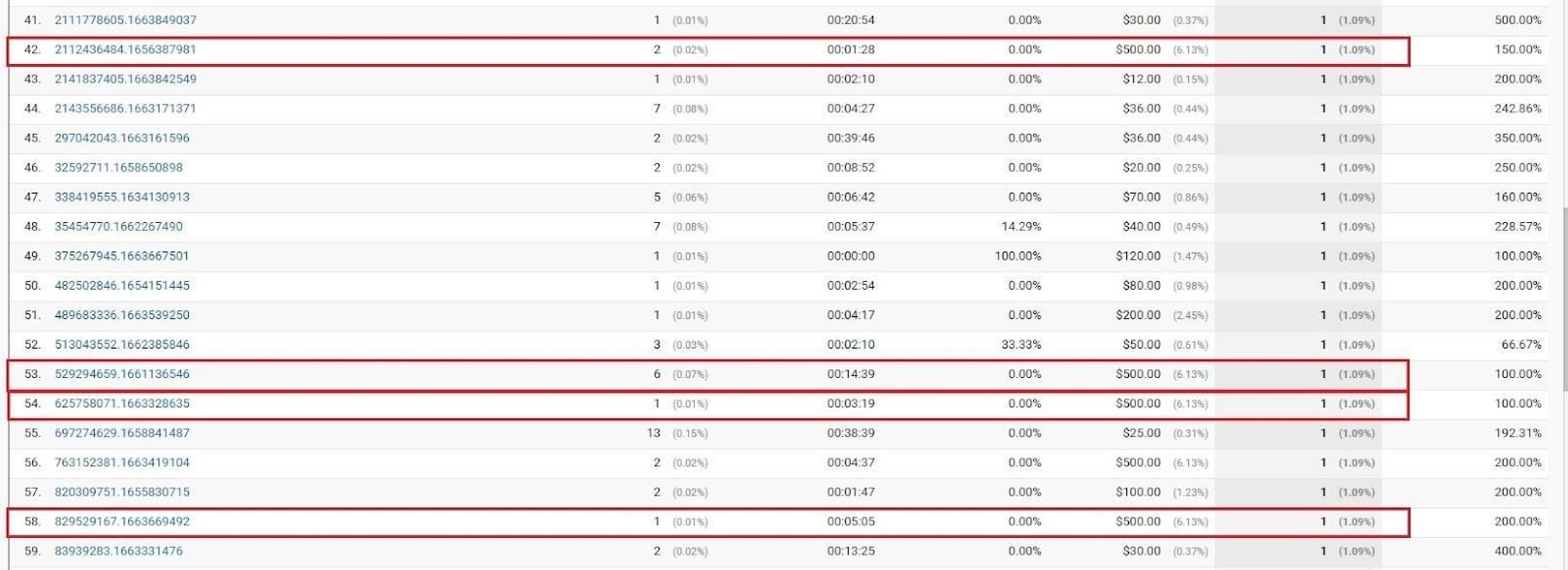
Als wir die Daten aus Universal Analytics für denselben Zeitraum verglichen, stellten wir fest, dass all diese Transaktionen dieselben Client IDs aufwiesen. Sie wurden daher demselben User-ID-Konto zugeordnet.
Nützliche Tipps
Hier sind einige kurze Tipps zur Umsetzung der oben beschriebenen Schritte, um eine User ID mit Google Tag Manager zu senden. Den Wert der Client ID können Sie in keinem benutzerdefinierten Bericht in GA4 beobachten, außer in den User-Explorer-Berichten, in denen sie als App-Instanz-ID verwendet wird. Um sie als benutzerdefinierte Dimension an GA4 zu übergeben, müssen Sie in Google Tag Manager eine 1st-Party-Cookie-Variable erstellen, die den Wert der Client ID aus dem _ga-Cookie ausliest.
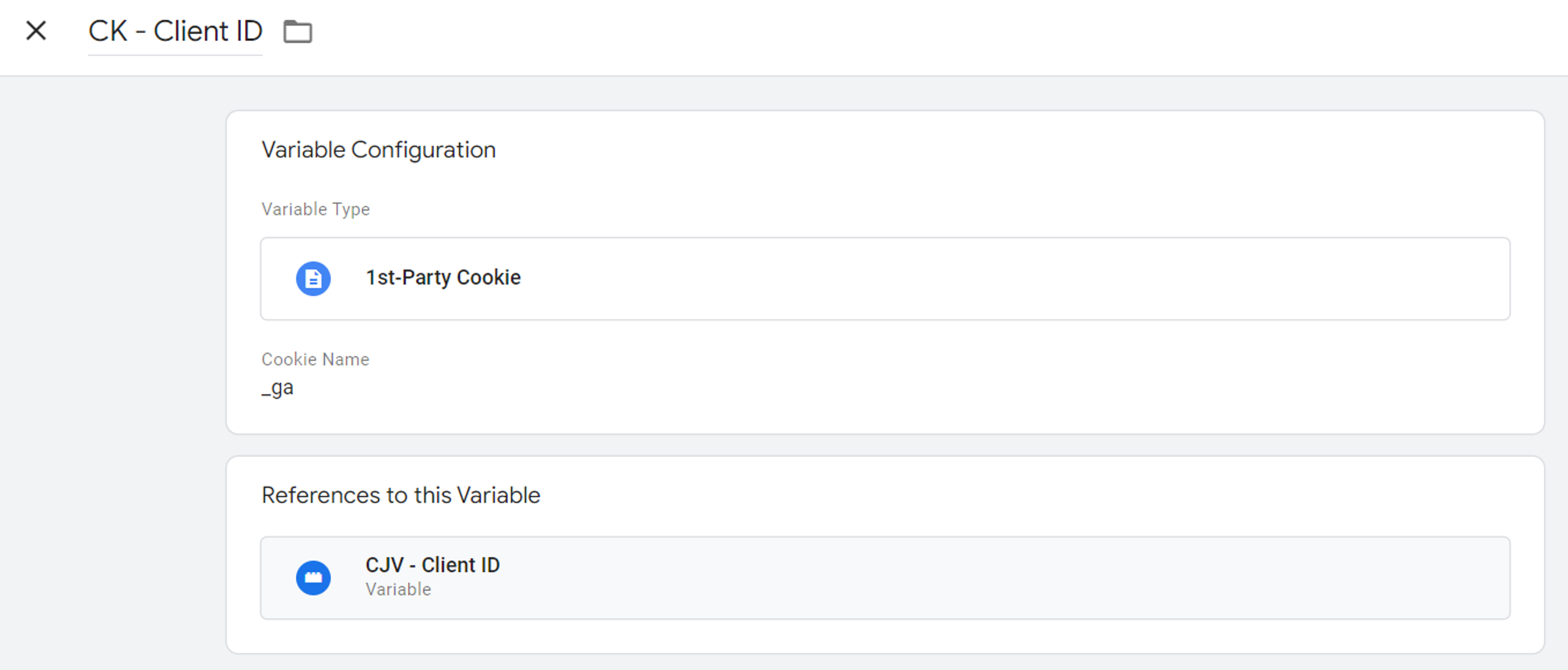
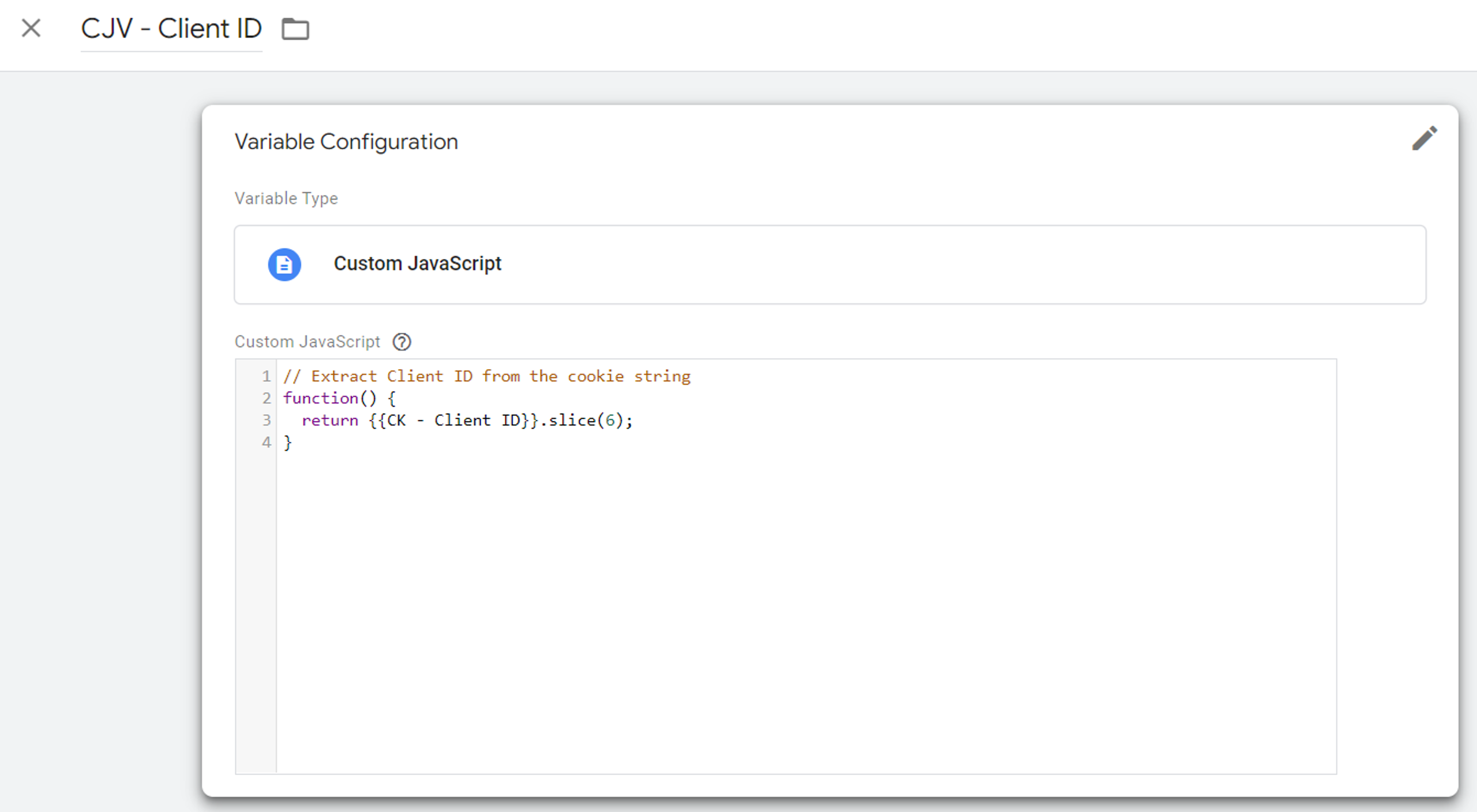
Erstellen Sie anschließend eine benutzerdefinierte JavaScript-Variable (CJV), die diesen Client-ID-Wert aus der Cookie-Variablen extrahiert. Danach wird die CJV bei jedem Treffer als Wert der Nutzereigenschaft „Client-ID“ an GA gesendet.
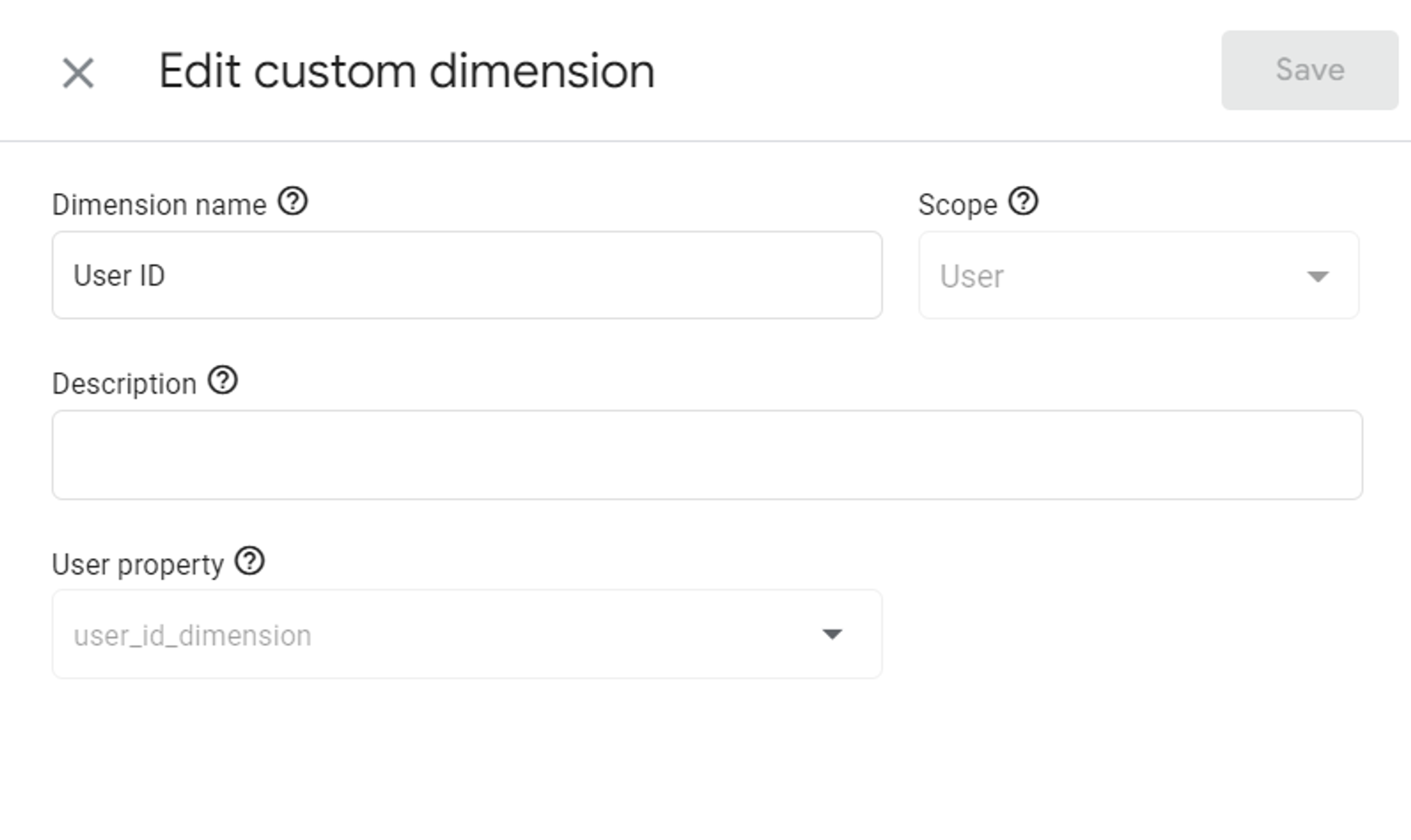
Ein weiterer Tipp: Sobald Sie die User ID für Google Analytics konfigurieren und senden, ist ihr Wert nicht mehr als Dimension verfügbar, und in Ihren Berichten sehen Sie other als Wert. Senden Sie einfach einen zusätzlichen Parameter und registrieren Sie ihn als benutzerdefinierte Dimension mit Nutzerbezug. Ändern Sie dazu im Google Tag Manager Ihr GA4-Konfigurations-Tag, indem Sie im Abschnitt „User properties“ einen Parameter mit einem beliebigen Namen hinzufügen, außer „user_id“ (siehe unser GA4-Konfigurations-Tag oben).
Gehen Sie anschließend in der GA4-Property zum Unterabschnitt „Custom definitions“ im Bereich „Configure“ und wählen Sie „Create custom dimensions“ aus. Der Umfang der Dimension muss „User“ sein, und der Name der Nutzereigenschaft muss exakt dem Namen entsprechen, den Sie Ihrem GA4-Konfigurations-Tag in Google Tag Manager hinzugefügt haben. Den Namen der Dimension können Sie frei wählen. Speichern Sie diese Dimension. Nach einiger Zeit können Sie sie beim Erstellen Ihrer benutzerdefinierten GA4-Berichte beobachten und verwenden.
Summary
Die Implementierung der User ID in Google Analytics 4 bietet eine leistungsstarke Funktion für eine deutlich detailliertere Analyse. Sie können sie nur nutzen, wenn auf Ihrer Website eine Form der Nutzeridentifizierung vorhanden ist. Mit der User ID in Google Analytics 4 können Sie Ihre eigenen Kennungen einzelnen Nutzern zuordnen und so ein umfassenderes Bild ihrer Nutzerreise über verschiedene Geräte hinweg gewinnen.
Wie oben erwähnt, darf der Wert der User ID keine personenbezogenen Daten enthalten. Er ermöglicht Ihnen jedoch, diese User IDs mit Ihrer Kundendatenbank oder Ihrem CRM-System zu verknüpfen.
Google Analytics kann beispielsweise feststellen, dass ein Kunde mit der User ID # 1234567 vier Artikel in seinen Warenkorb gelegt, den Kauf jedoch nicht abgeschlossen hat. In Ihrer Kundendatenbank wissen Sie, dass Nutzer # 1234567 Herr Bean ist. Daher können Sie ihm eine E-Mail senden und fragen: „Wir haben bemerkt, dass Sie den Kauf beinahe abgeschlossen hätten. Möchten Sie den Checkout fortsetzen, und wie können wir Sie dabei unterstützen?“