

Slik automatiserte vi Meta-kostnadssporing i GA4 og eliminerte manuell rapportering
Meta-kostnadsdata synkronisert direkte til GA4 - ingen regneark, ingen manuell rapportering.
Innholdsfortegnelse
Problem
- Meta ads ble sporet i GA4, men kostnadsdata ble ikke synkronisert automatisk — en begrensning som ble løst gjennom riktig Google Analytics 4 setup & optimization.
- Teamet måtte eksportere regneark og matche tall manuelt.
- Dette gjorde beslutninger tregere og optimalisering vanskelig.
Slik løste vi det
Vi satte opp automatisert daglig synkronisering av Meta-kostnadsdata til GA4 som en del av vår Marketing Analytics Automation, og eliminerte manuell rapportering.
Trinn:
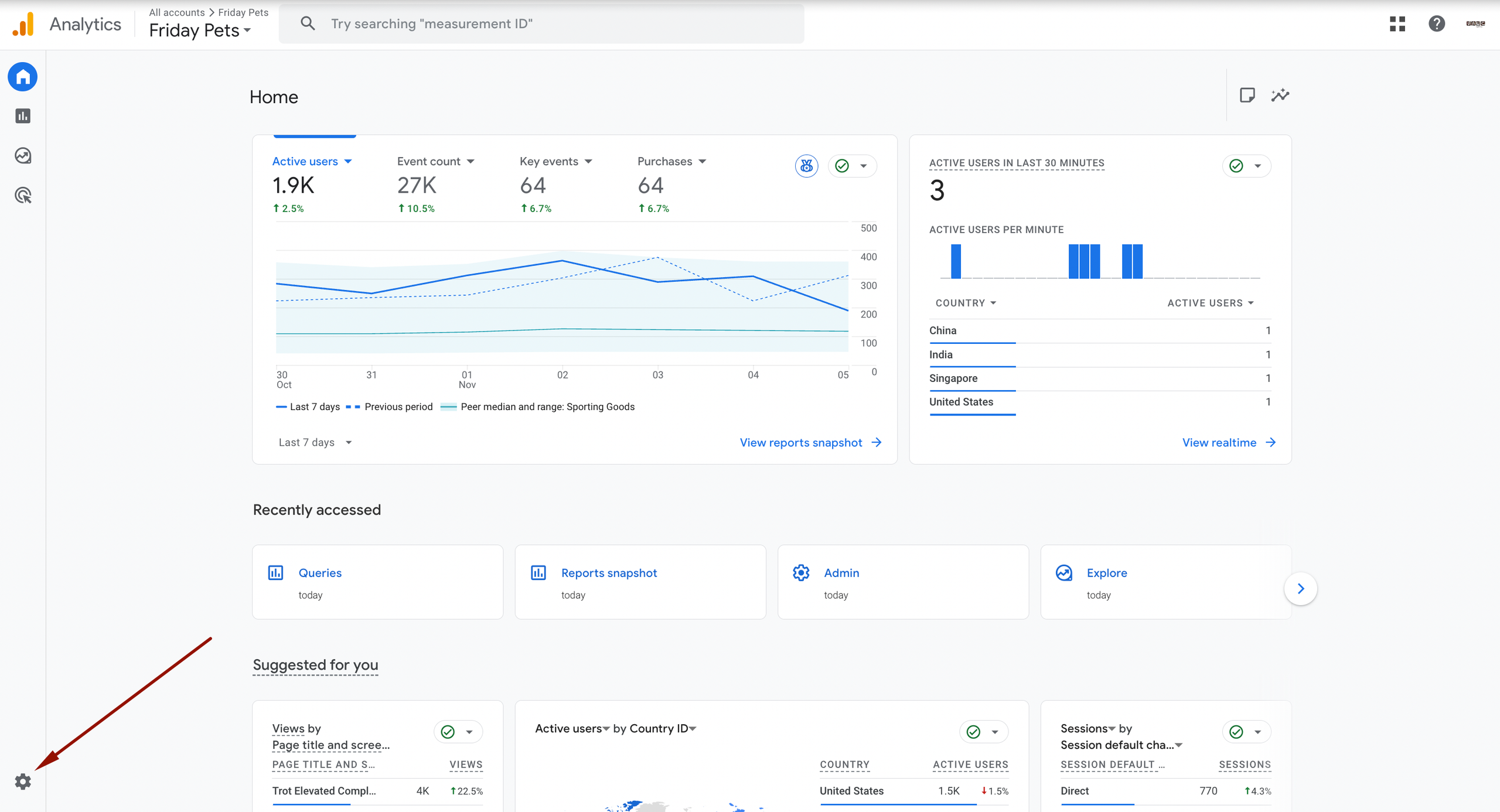
1. Gå til GA4 → Admin → Data Import
Sti: Admin → Property → Data Import
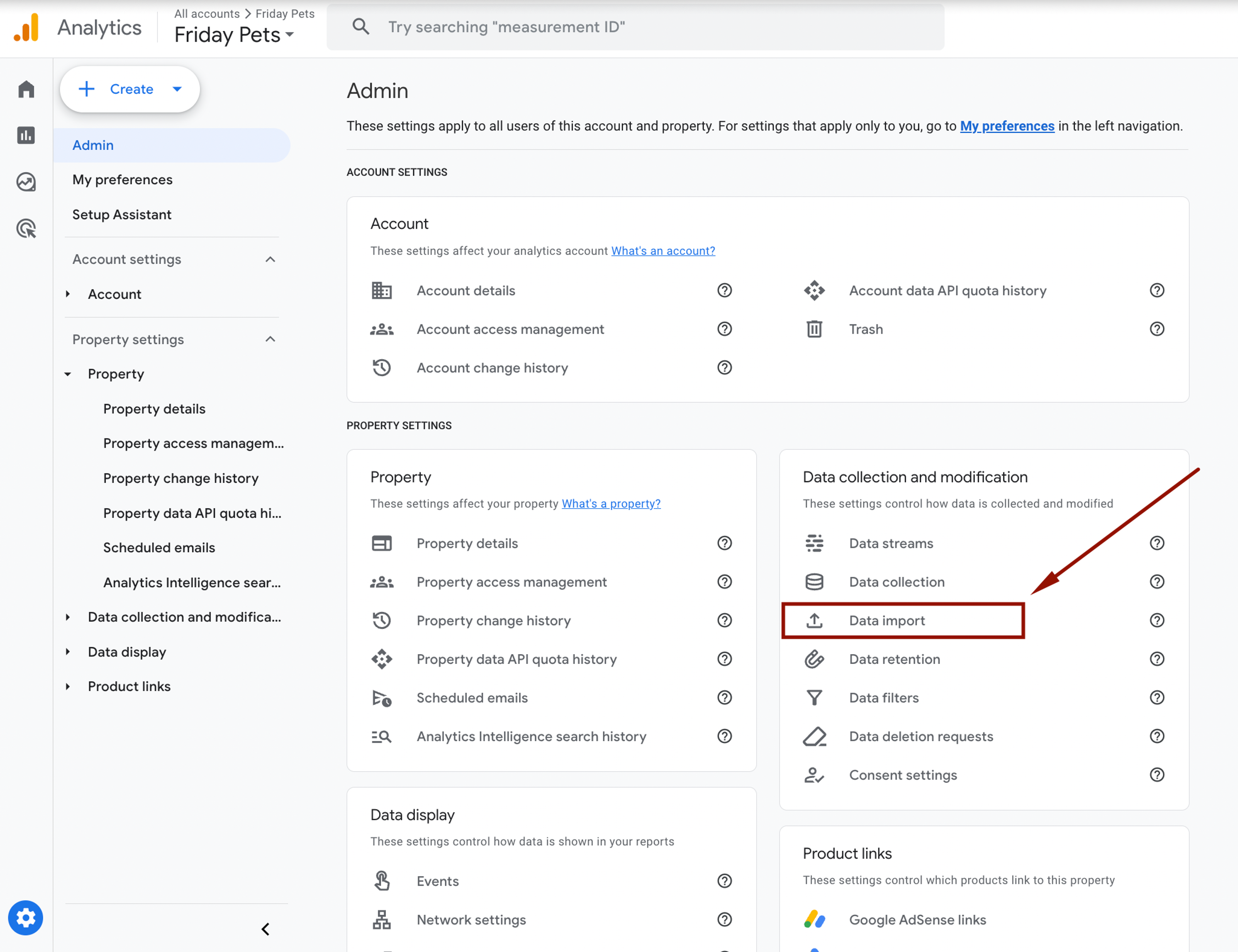
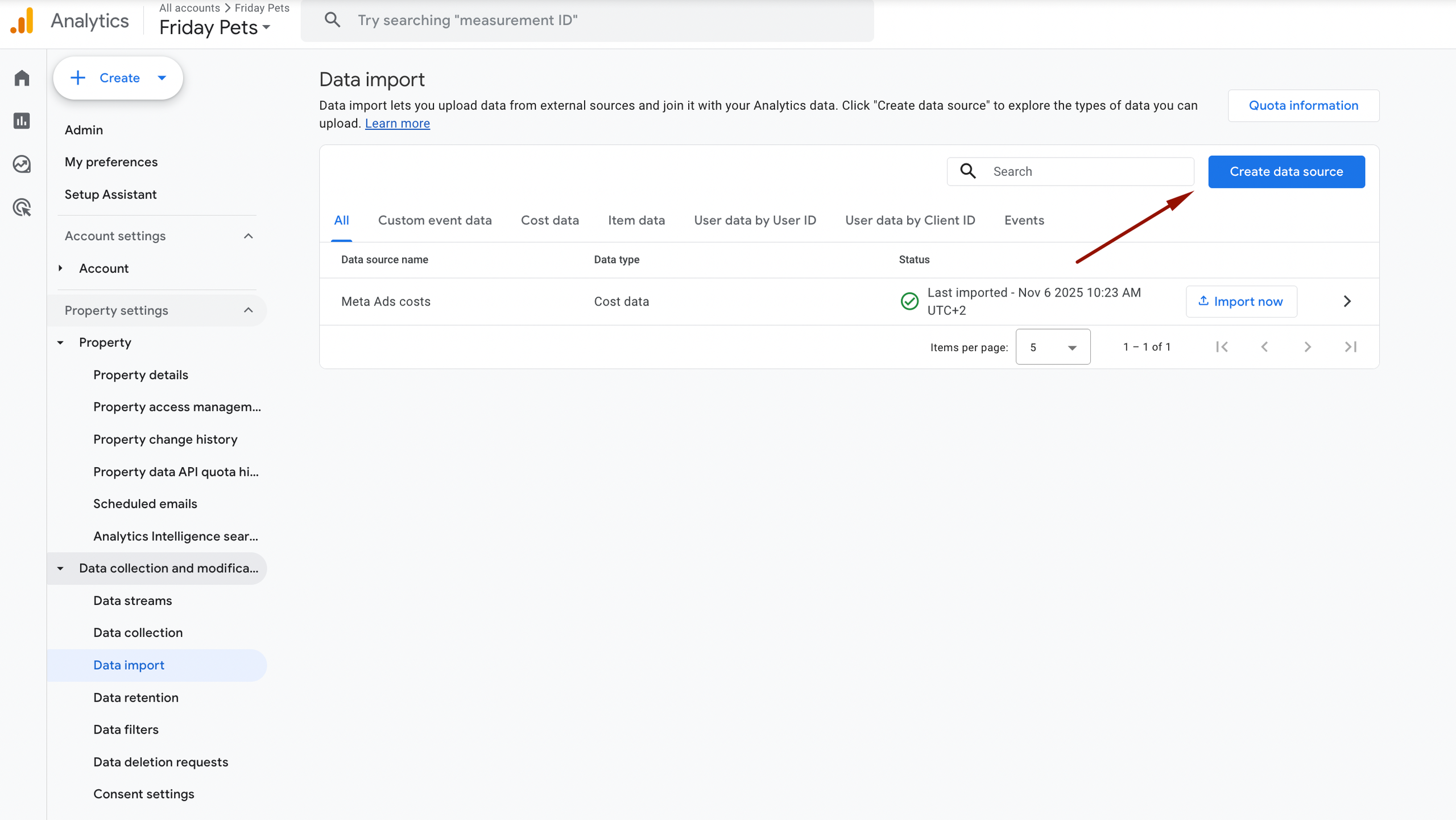
2. Opprett en ny datakilde
Opprett en ny import for kostnadsdata.
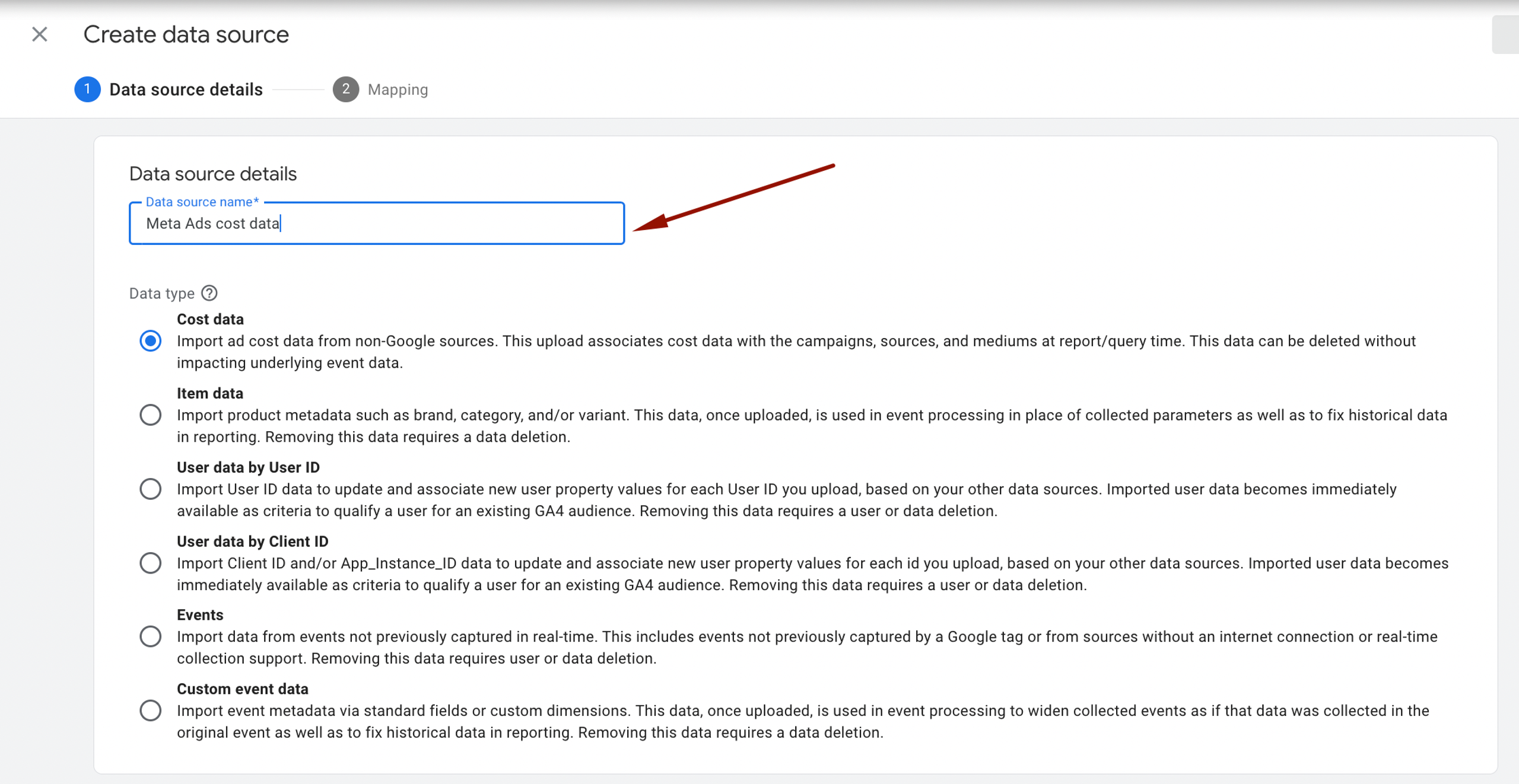
3. Gi importen et navn
Bruk et tydelig navn slik at andre forstår hva det er.
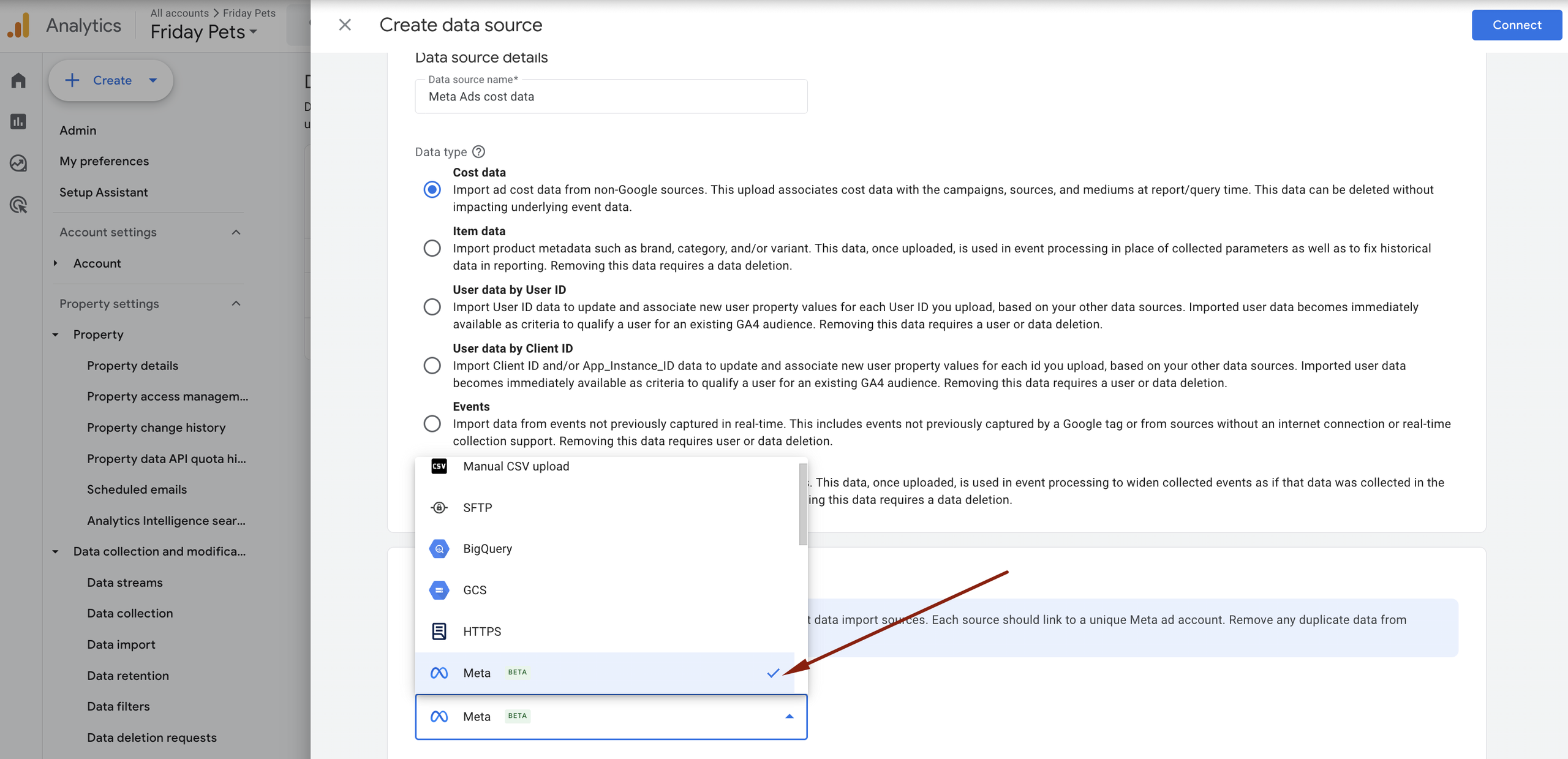
4. Velg “Meta”
Velg Meta som kobling for annonseplattformen.
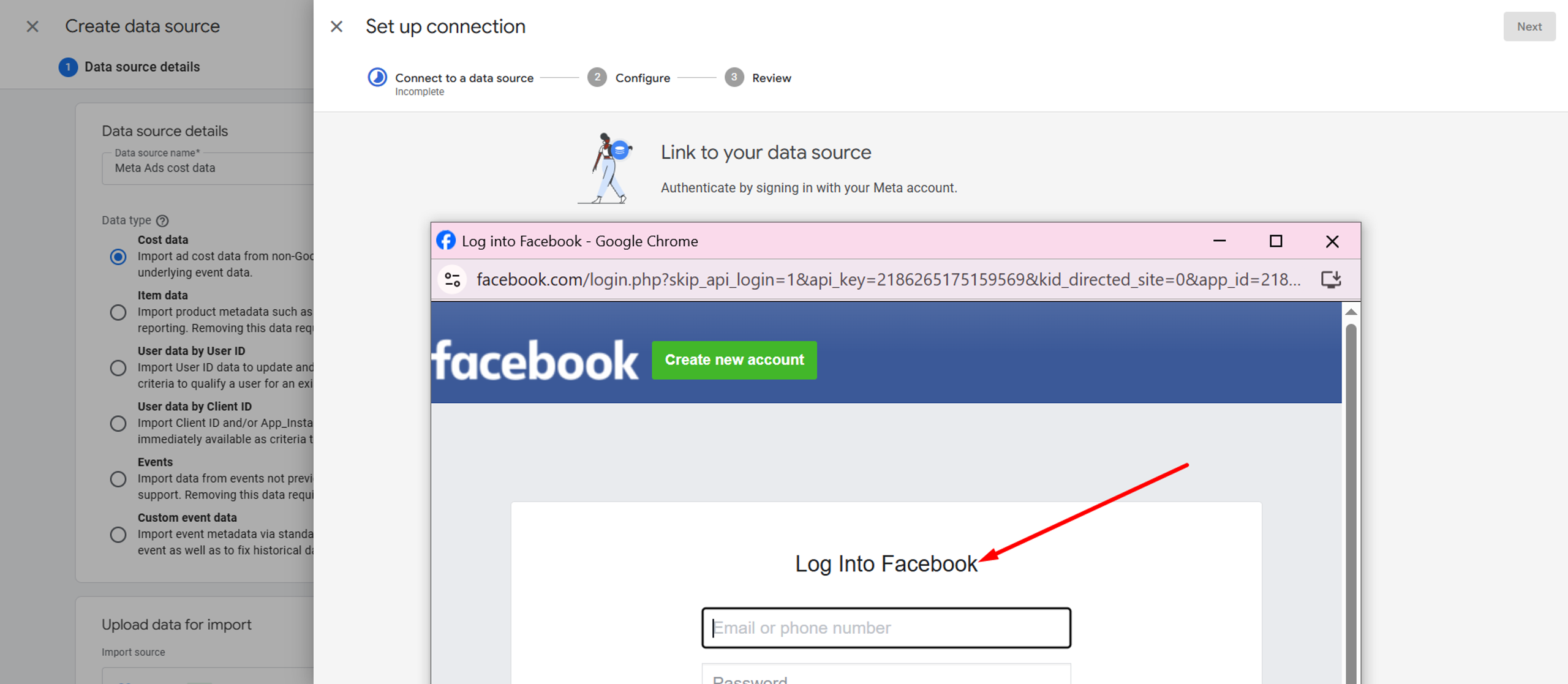
5. Koble til kontoen
Gi GA4 tilgang til Meta Ads.
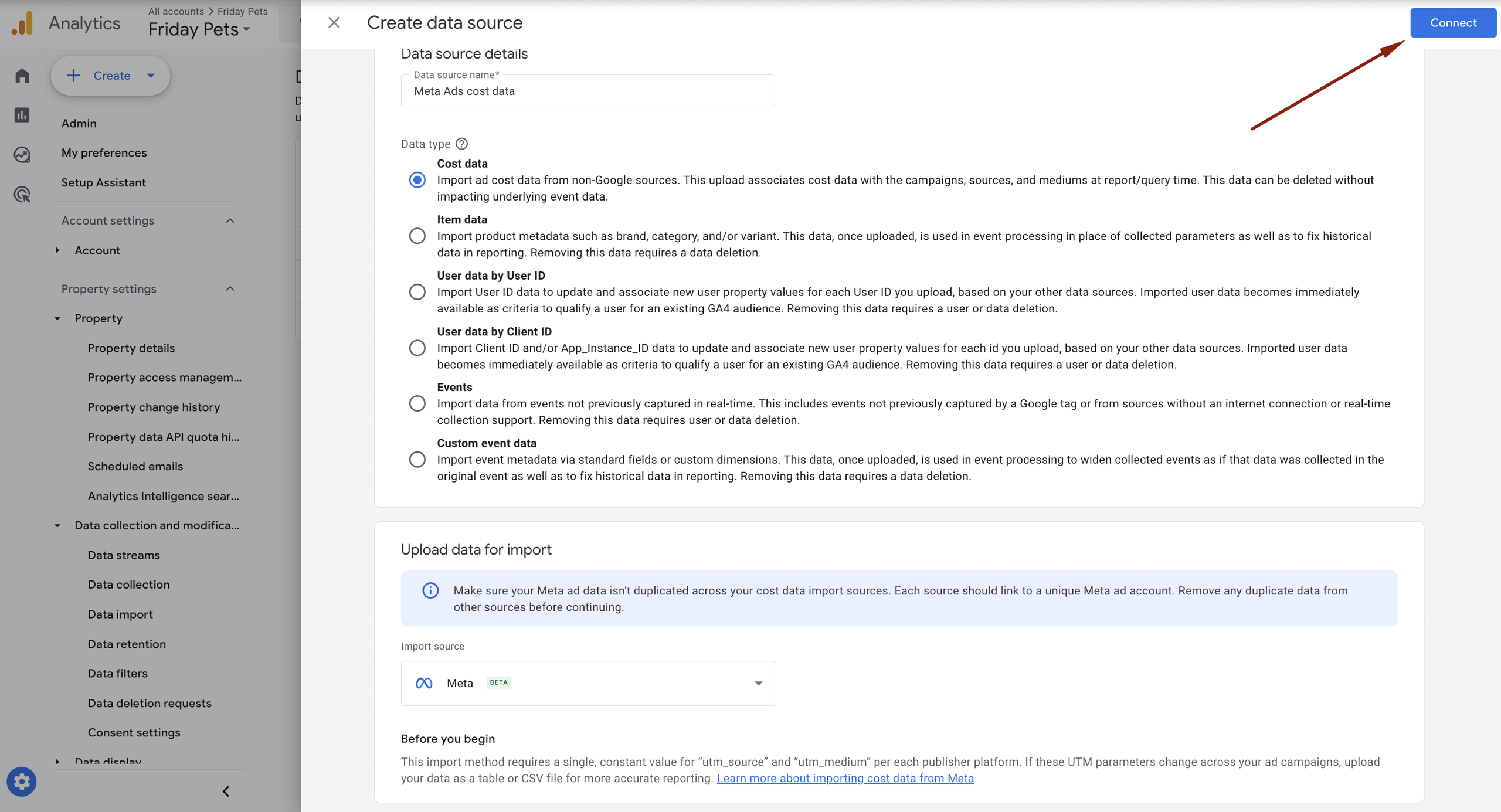
Viktig: Meta-brukeren som logger inn må ha Owner-tilgang til annonsekontoen - ethvert lavere tillatelsesnivå vil mislykkes.
6. Logg inn via Meta Business Manager
Velg annonsekontoen som skal synkroniseres.
7. Sett opp UTM-mapping
Sørg for at Meta-UTM-er samsvarer med GA4-feltene slik at kostnader mappes riktig.
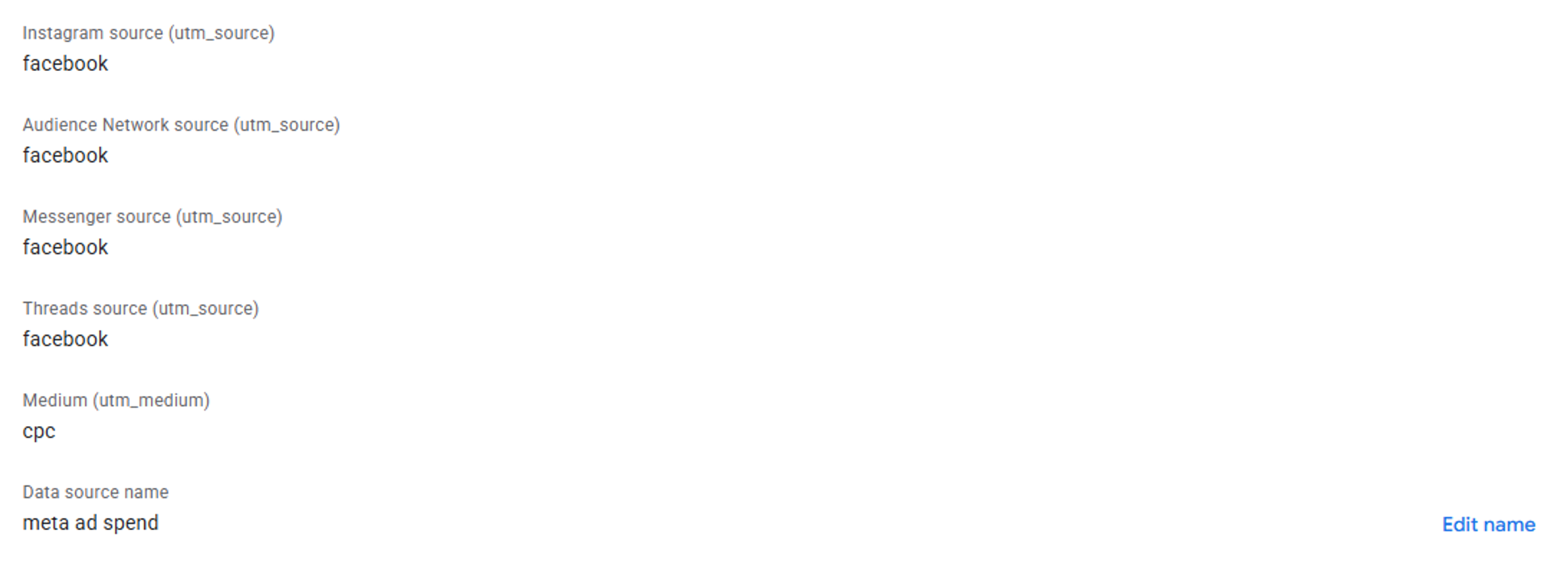
Rene UTM-er = korrekte kostnadsdata
Rotete UTM-er = manglende kostnadsdata
8. Velg hvor ofte GA4 skal hente data
Sett opp daglig synkronisering for å holde rapportene oppdatert.

9. Lagre og aktiver
GA4 vil begynne å motta Meta-kostnadsdata automatisk.
Resultat
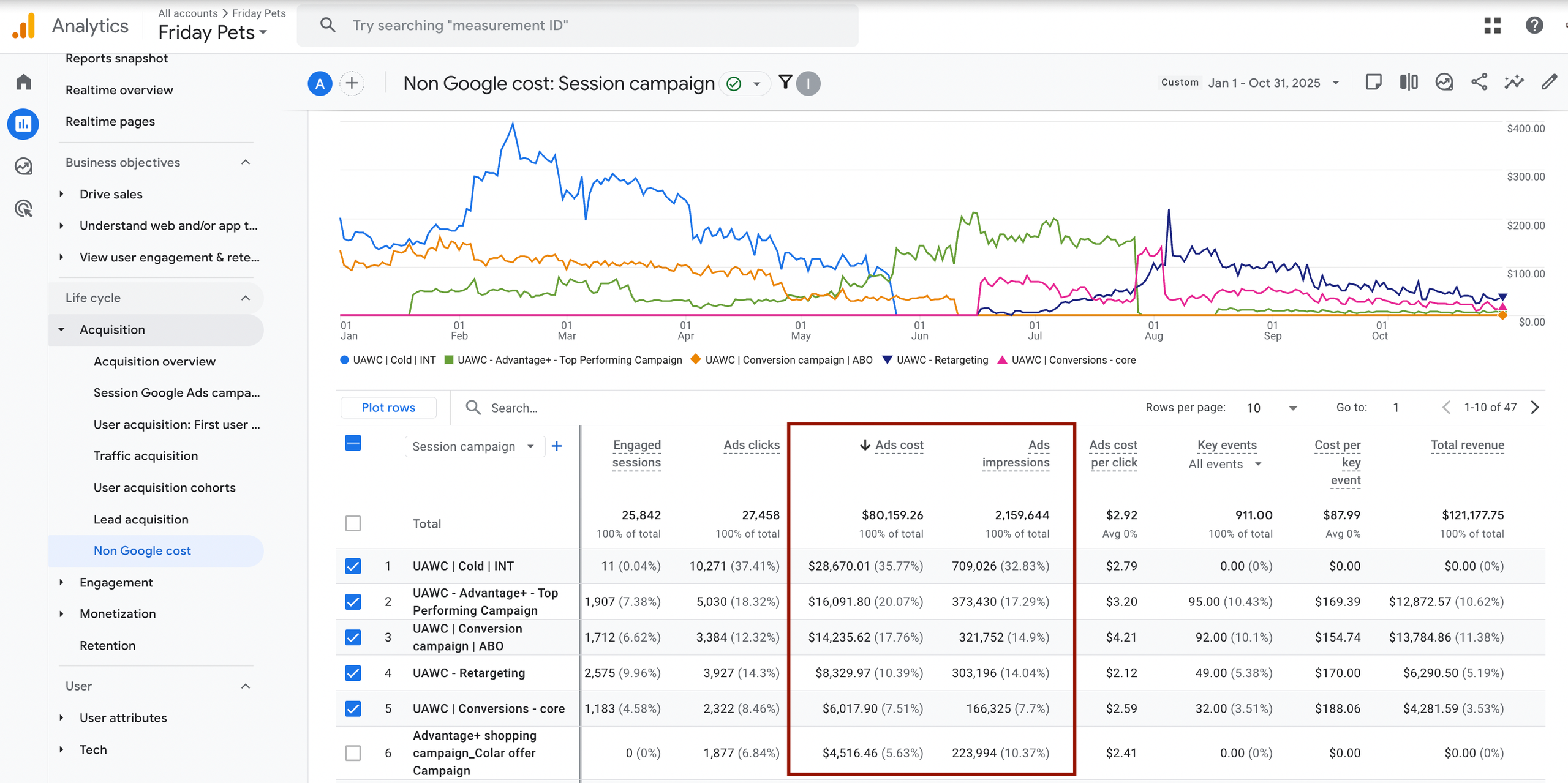
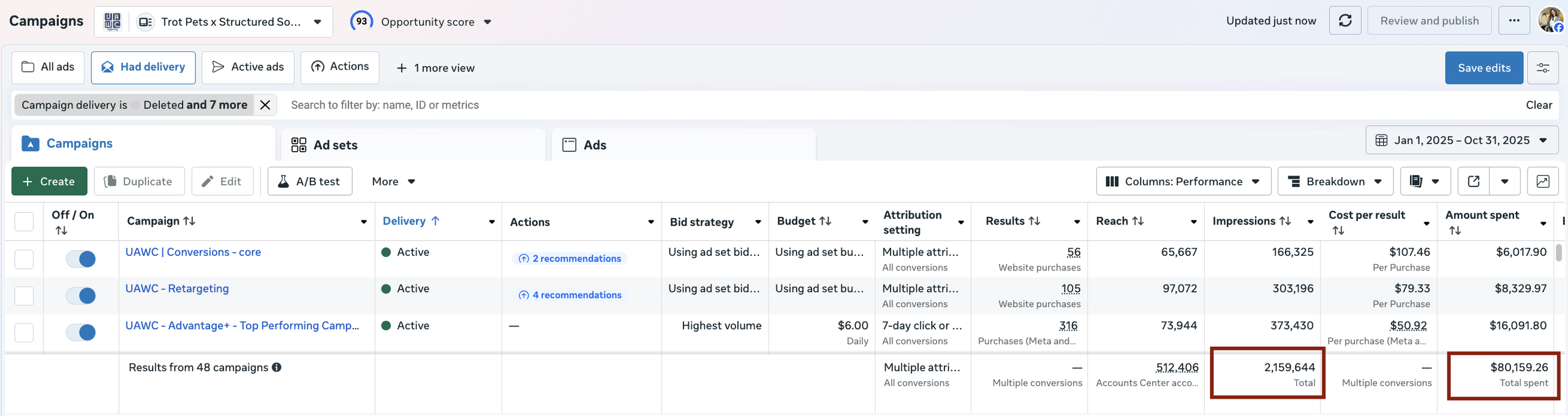
- Rapporteringen er fullt automatisert - manuelle regneark er fjernet.
- Meta-kostnadsdata er nå synlige direkte i GA4 ved siden av inntektsdata, støttet av pålitelig datainnsamling gjennom Server Side Tracking.
- ROAS og CPA kan spores i ett enkelt dashboard, noe som muliggjør raskere optimaliseringsbeslutninger.
Kundens ord