

Optimierung von Produktdatenfeeds für Google Shopping mit DataFeedWatch
Veröffentlicht am 24.7.2026
Geprüft von Arnt Eriksen aktualisiert am 11.8.2026
Einleitung

Erfolg mit Google Shopping Die Leistung von Kampagnen hängt eng mit der Optimierung des Produktdatenfeeds zusammen. Ein schlecht optimierter Feed kann selbst die strategischsten Marketingmaßnahmen zunichtemachen.
Die Komplexität der Produktfeed-Verwaltung zu bewältigen, ist keine leichte Aufgabe. E-Commerce-Unternehmen stehen vor zahlreichen Herausforderungen – von inkonsistenten Daten bis zu Eigenheiten von Algorithmen.
In diesem Artikel möchten wir Ihre Produktfeed-Optimierung auf ein neues Niveau heben. Wir erläutern fortgeschrittene Techniken, stellen die besonderen Funktionen von DataFeedWatch vor und teilen sogar Branchengeheimnisse, die häufig streng gehütet werden.
Der direkte Einfluss der Feed-Optimierung auf Google Shopping Ads
Auch wenn die Optimierung eines Produktfeeds wie ein Backend-Vorgang erscheinen mag, ihre Auswirkungen stehen im Mittelpunkt IhresLeistung der Google Shopping Ads. So funktioniert es:
Anzeigenrelevanz und Qualitätsfaktor
Ein optimierter Google Shopping-Feed trägt direkt zur Relevanz Ihrer Shopping Ads bei. Präzise Titel, ausführliche Beschreibungen und relevante Attribute sorgen dafür, dass Ihre Anzeigen besser zu Suchanfragen passen. Diese Relevanz steigert Ihren Qualitätsfaktor und kann zu niedrigeren Kosten pro Klick (CPC) sowie besseren Anzeigenplatzierungen führen.
Sichtbarkeit und Ranking
Ihr Produktfeed ist die Datenquelle für Ihre Shopping Ads. Je besser der Produktfeed, desto wahrscheinlicher erscheinen Ihre Produkte bei relevanten Suchanfragen. Eine korrekte Kategorisierung und Keywords mit hohem Suchvolumen in Ihrem Datenfeed können die Sichtbarkeit und das Ranking Ihrer Produkte in Google Shopping deutlich verbessern.
Conversion-Raten
Eine sorgfältige Produktfeed-Optimierung stellt sicher, dass die in Ihren Anzeigen präsentierten Produktinformationen überzeugend und korrekt sind. Das verbessert nicht nur die Klickraten, sondern erhöht auch die Wahrscheinlichkeit von Conversions, weil die Erwartungen der Nutzer erfüllt werden.
Budgeteffizienz
Ein optimierter Produktfeed ermöglicht eine präzisere Ausrichtung Ihrer Anzeigen. Mit Funktionen wie benutzerdefinierten Labels zur Segmentierung können Sie Budget auf leistungsstarke Produkte oder Kategorien verteilen. So erzielt Ihr Werbebudget den größtmöglichen Return on Investment.
Why DataFeedWatch?
DataFeedWatch ist ein bevorzugtes Tool für E-Commerce-Unternehmen, die ihre Produktdatenfeeds optimieren möchten. WährendGoogle Merchant Center grundlegende Funktionen bietet, fehlen häufig die Anpassungsmöglichkeiten, die viele Unternehmen benötigen.
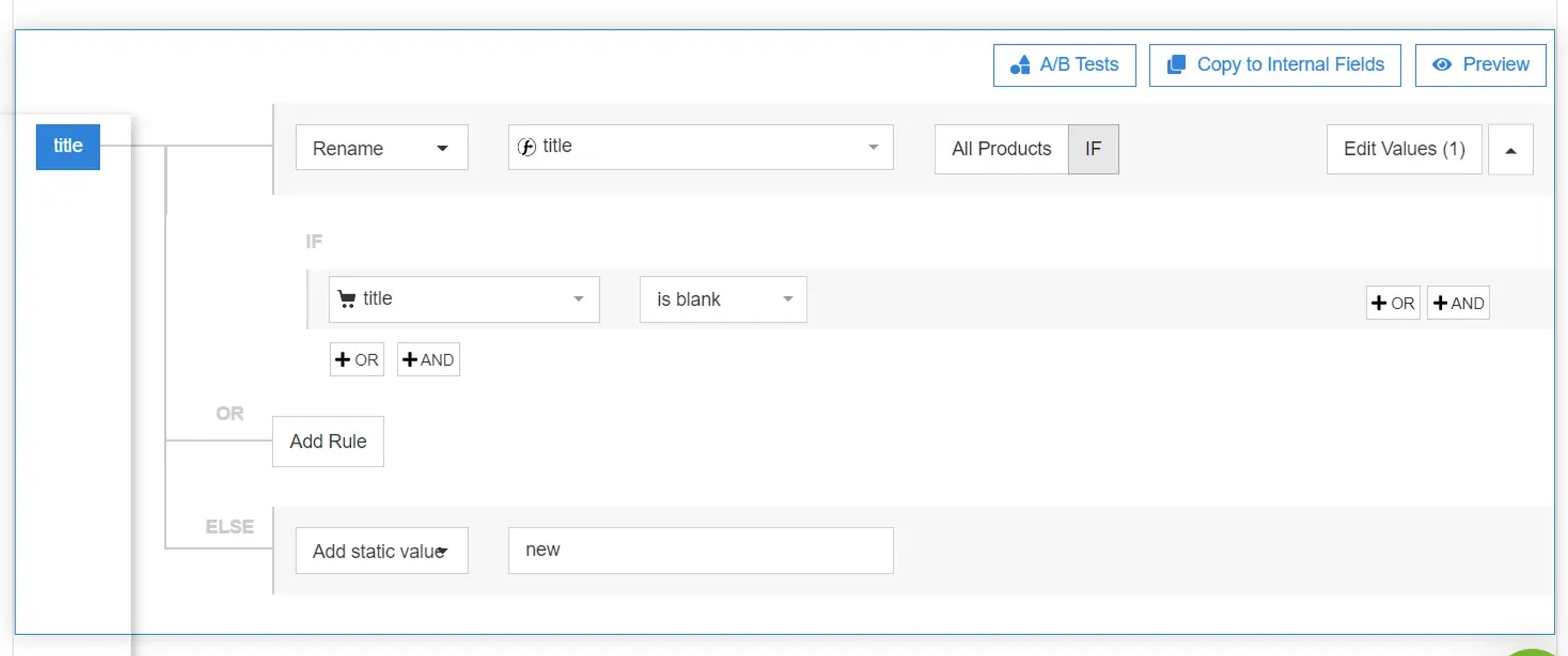
DataFeedWatch hebt sich durch regelbasierte Transformationen ab. Sie ermöglichen Feed-Anpassungen anhand bestimmter Bedingungen – eine wichtige Funktion für Unternehmen mit vielfältigen Produktangeboten oder mehreren Zielmärkten.
Ein weiterer Vorteil ist die Unterstützung mehrerer Kanäle. Verwalten Sie Produktfeeds für Google Shopping,Facebook, und Amazon , alles über ein einziges Dashboard. Dieser zentrale Ansatz vereinfacht Ihren Workflow – ein Vorteil, den andere Plattformen nur selten bieten.
Der Aufbau eines leistungsstarken Produktfeeds
Produkttitel
Titel sind Ihr erster Kontaktpunkt zu potenziellen Käufern. Fügen Sie wichtige Attribute wie Marke und Modell hinzu, um die Sichtbarkeit in der Suche zu verbessern. Automatisieren Sie diesen Prozess mit regelbasierten Transformationen in DataFeedWatch.
Produktbeschreibungen
Eine gut formulierte Beschreibung dient als kompakter Verkaufstext. Fügen Sie Produktmerkmale, Vorteile und relevante Keywords hinzu, um die Sichtbarkeit in der Suche zu verbessern und potenzielle Käufer zu überzeugen. Verwenden Sie reguläre Ausdrücke in DataFeedWatch, um allgemeine Begriffe zu ersetzen und Ihre Beschreibungen spezifischer und ansprechender zu gestalten.
Produktbilder
Hochwertige Bilder können über einen Verkauf entscheiden. Stellen Sie sicher, dass Ihre Bilder klar und gut ausgeleuchtet sind und das Produkt aus mehreren Perspektiven zeigen. DataFeedWatch kann Bilder mit niedriger Qualität oder fehlende Bilder automatisch markieren und Ihnen so manuelle Arbeit abnehmen.
Pricing
Preisabweichungen zwischen Ihrem Produktfeed und Ihrer Landingpage können zu Ablehnungen führen. Nutzen Sie DataFeedWatch für Echtzeitaktualisierungen, damit Ihre Preisinformationen stets korrekt und aktuell sind.
Zusätzliche Attribute
Attribute wie Marke, Farbe und Größe sind für Segmentierung und Targeting entscheidend. Nutzen Sie DataFeedWatch, um auf Grundlage dieser Attribute benutzerdefinierte Labels einzurichten und Ihre Anzeigen präziser auszurichten.
Zu überwachende Kennzahlen
Zu den wichtigsten Leistungsindikatoren gehören die Genauigkeit Ihrer Produktdaten, die Häufigkeit der Aktualisierung Ihres Produktfeeds und Ihre Ablehnungsrate. DataFeedWatch bietet ein Analytics-Dashboard, in dem Sie diese Kennzahlen überwachen und datenbasierte Anpassungen an Ihrem Feed vornehmen können.
DataFeedWatch-Funktionen, von denen Sie nicht wussten, dass Sie sie benötigen
DataFeedWatch bietet zahlreiche Funktionen, die über die grundlegende Produktfeed-Verwaltung hinausgehen. Diese Funktionen sind auf konkrete Herausforderungen bei der Produktfeed-Optimierung ausgelegt. Hier ein genauerer Überblick:
Benutzerdefinierte Labels erstellen
- So funktioniert es: Ermöglicht das Erstellen benutzerdefinierter Labels innerhalb der Plattform.
- Warum das wichtig ist: Benutzerdefinierte Labels ermöglichen eine fortgeschrittene Segmentierung, ohne den ursprünglichen Feed zu verändern.
- Challenge Solved: Ermöglicht zielgerichtete Werbung, indem Produkte anhand bestimmter Kennzahlen wie Saisonalität oder Gewinnmarge gruppiert werden.
Feed-Prüfung
- So funktioniert es: Durchsucht den Produktfeed nach häufigen Fehlern und Inkonsistenzen.
- Warum das wichtig ist: Liefert eine interne Prüfung der Feed-Qualität.
- Challenge Solved: Erhöht die Datengenauigkeit und minimiert das Risiko abgelehnter Produkte.
Multi-Channel Templates
- Was es bewirkt: Bietet Vorlagen, um einen einzelnen Produktfeed für mehrere Werbeplattformen anzupassen.
- Warum das wichtig ist: Vereinfacht das Auflisten von Produkten auf verschiedenen Kanälen.
- Challenge Solved: Macht mehrere Versionen des Datenfeeds überflüssig und reduziert dadurch Zeitaufwand und Fehlerpotenzial.
Erweiterte Anpassung von Produkttiteln und -beschreibungen
Die Optimierung von Titeln und Beschreibungen ist eine nuancierte Kunst, die die Leistung Ihrer Google Shopping Ads erheblich beeinflussen kann. So meistern Sie sie mit DataFeedWatch:
Titel: Mehr als Keywords

- Semantische Erweiterung: Nutzen Sie semantische Erweiterungen, um Synonyme oder verwandte Begriffe aufzunehmen, die Ihre Zielgruppe verwenden könnte.
- DataFeedWatch Tip: Verwenden Sie die Funktion „Regex“, um Begriffe zu erkennen und zu ersetzen und Ihren Titeln zusätzliche semantische Tiefe zu verleihen.
Descriptions: Structured Data
- Merkmale hervorheben: Verwenden Sie strukturierte Datenformate wie Aufzählungen oder nummerierte Listen, um wichtige Merkmale hervorzuheben.
- DataFeedWatch Tip: Mit der Funktion „Append“ können Sie strukturierte Datenformate automatisch in Ihre Beschreibungen einfügen.
Dynamische Preisinformationen
- Strategie: Fügen Sie aktuelle Angebote oder Rabatte in Ihre Beschreibungen ein, um Dringlichkeit zu erzeugen.
- DataFeedWatch Tip: Richten Sie bedingte Regeln ein, um zeitkritische Preisinformationen einzufügen.
Kontextuelle Relevanz
- Strategie: Passen Sie Titel und Beschreibungen an die Jahreszeit oder bevorstehende Feiertage an.
- DataFeedWatch Tip: Verwenden Sie datumsbasierte bedingte Regeln, um Titel und Beschreibungen automatisch gemäß dem Kalender zu aktualisieren.
Benutzerdefinierte Labels mit DataFeedWatch meistern
Die Optimierung eines Google Shopping-Feeds ist ohne benutzerdefinierte Labels schwierig. Diese strategischen Marker können die Leistung Ihrer Kampagne erheblich beeinflussen. Sie ermöglichen eine fortgeschrittene Segmentierung nach Kriterien, die für Ihr Unternehmen besonders relevant sind, etwa Saisonalität, Gewinnmargen oder Lagerbestände.
Schritt-für-Schritt-Anleitung für erweiterte benutzerdefinierte Labels in DataFeedWatch
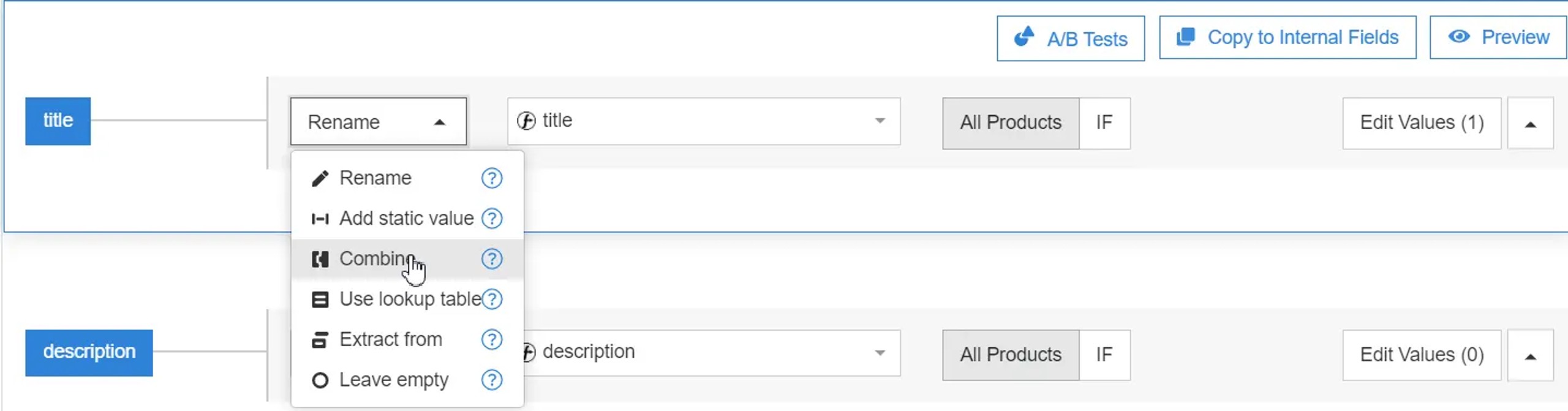
1. Produktfeed aufrufen:
- Melden Sie sich bei Ihrem DataFeedWatch-Konto an.
- Öffnen Sie „Meine Shops“ und wählen Sie den Shop aus, der den zu ändernden Produktfeed enthält.
2. Zu den benutzerdefinierten Labels navigieren:
- Klicken Sie auf „Mapping“ und scrollen Sie nach unten zum Abschnitt „Benutzerdefinierte Labels“.
3. Bedingungen für die Segmentierung definieren:
- Klicken Sie auf „Neue Regel hinzufügen“.
- Verwenden Sie die Funktion „If“, um Bedingungen festzulegen. Für ein Label „Hohe Marge“ können Sie beispielsweise die Bedingung „If Gewinnmarge > 30 %“ definieren.
4. Erweiterte Bedingungen:
- Verwenden Sie die Operatoren „And“ oder „Or“, um komplexere Bedingungen hinzuzufügen. Sie können beispielsweise ein Label für Produkte mit hoher Marge erstellen, die zugleich saisonal sind.
5. Label und Wert zuweisen:
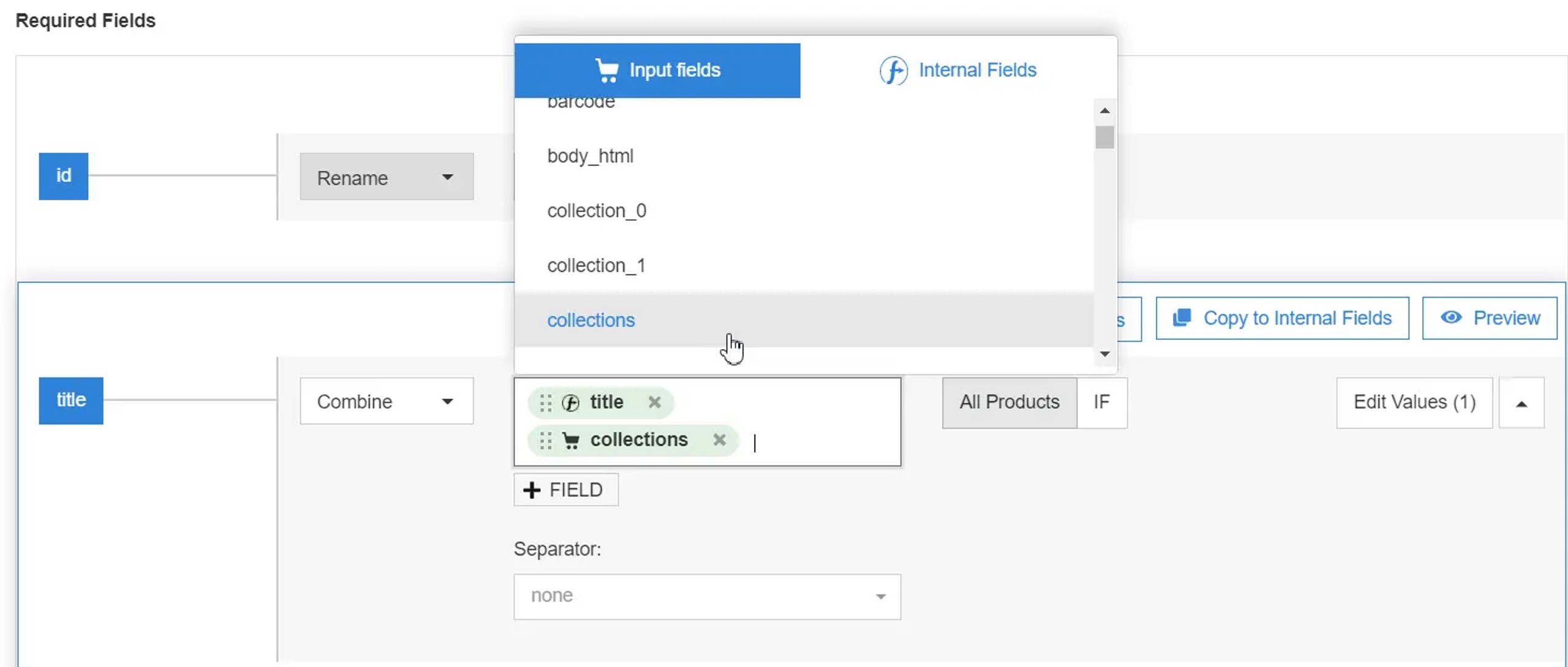
- Weisen Sie im Abschnitt „Then“ Ihrem benutzerdefinierten Label einen Namen und einen Wert zu. Beispiel: „Label: Saison, Wert: Sommer“.
6. Regelpriorität:
- Wenn Sie mehrere Regeln haben, können Sie deren Priorität festlegen. Regeln weiter oben haben Vorrang vor darunterstehenden Regeln.
7. Testen und Vorschau:
- Verwenden Sie die Funktion „Preview“, um sicherzustellen, dass Ihre Regel die richtigen Produkte erfasst.
8. Speichern und aktualisieren:
- Klicken Sie auf „Save & Close“, um Ihre Regel abzuschließen.
- Aktualisieren Sie Ihren Produktfeed, um die Änderungen anzuwenden.
9. Prüfen und optimieren:
- Prüfen Sie nach einiger Zeit die Leistung Ihrer Segmente. Nutzen Sie die DataFeedWatch-Analytics, um die Leistung jedes benutzerdefinierten Labels zu sehen und bei Bedarf Anpassungen vorzunehmen.
Echtzeitaktualisierungen von Feeds: Warum und wie
Echtzeitaktualisierungen sind unverzichtbar, um genaue und relevante Informationen zu Lagerbeständen und Preisen zu erhalten. Falsche Daten können zu verschwendetem Werbebudget und sogar zu Verstößen gegen Google-Richtlinien führen.
Detaillierte Schritte für Echtzeitaktualisierungen in DataFeedWatch
1. Anmelden und navigieren:
- Rufen Sie Ihr DataFeedWatch-Konto auf.
- Öffnen Sie „Meine Shops“ und wählen Sie den Shop aus, an dem Sie arbeiten.
2. Produktfeed auswählen:
- Wählen Sie unter „Datenfeeds“ den Produktfeed aus, den Sie in Echtzeit aktualisieren möchten.
3. API-Konfiguration:
- Öffnen Sie „Einstellungen“.
- Suchen Sie den Abschnitt „API-Zugriff“ und schalten Sie ihn auf „Aktiviert“.
4. API Key Generation:
- Ein API-Schlüssel wird generiert. Kopieren Sie ihn und bewahren Sie ihn an einem sicheren Ort auf. Sie benötigen ihn zur Authentifizierung.
5. Webhook Setup in E-commerce Platform:
- Öffnen Sie das Administrationspanel Ihrer E-Commerce-Plattform.
- Suchen Sie die Webhook-Einstellungen und erstellen Sie einen neuen Webhook.
- Legen Sie fest, dass der Webhook bei Ereignissen wie dem Hinzufügen, Löschen oder Ändern eines Produkts ausgelöst wird.
- Geben Sie im URL-Feld den API-Endpunkt von DataFeedWatch ein und verwenden Sie den generierten API-Schlüssel zur Authentifizierung.
6. Konfiguration testen:
- Nehmen Sie über Ihre E-Commerce-Plattform eine kleine Änderung an Ihren Produktdaten vor.
- Prüfen Sie in DataFeedWatch, ob die Änderung in Echtzeit übernommen wurde.
7. Überwachen und feinjustieren:
- Prüfen Sie nach der Implementierung regelmäßig die DataFeedWatch-Analytics.
- Bewerten Sie wichtige Kennzahlen wie Ablehnungsraten und Aktualisierungshäufigkeit, um sicherzustellen, dass sich die Echtzeitaktualisierungen positiv auf Ihre Kampagnen auswirken.
Analytics und Leistungstracking
DataFeedWatch bietet leistungsstarke Analytics-Funktionen, mit denen Sie die Leistung Ihrer Produktfeeds überwachen können. Das Verständnis dieser Daten ist entscheidend für die Optimierung Ihrer Google Shopping-Kampagnen.
Tracking in DataFeedWatch einrichten
1. Analytics-Dashboard aufrufen:
- Melden Sie sich bei DataFeedWatch an und öffnen Sie im Hauptmenü „Analytics“.
2. Google Ads-Konto verbinden:
- Klicken Sie auf „Neues Konto hinzufügen“ und verbinden Sie Ihr Google Ads-Konto, um Leistungsdaten abzurufen.
3. Kennzahlen auswählen:
- Wählen Sie die Kennzahlen aus, die Sie verfolgen möchten. DataFeedWatch bietet zahlreiche Optionen – von Klickraten bis zu Conversion-Werten.
4. Benutzerdefinierte Berichte:
- Nutzen Sie die Funktion „Benutzerdefinierte Berichte“, um maßgeschneiderte Berichte zu erstellen, die sich auf Ihre wichtigsten Leistungsindikatoren konzentrieren.
5. Set Alerts:
- Richten Sie für bestimmte Kennzahlen Schwellenwertwarnungen ein, damit Sie in Echtzeit Anpassungen vornehmen können.
Kennzahlen, auf die Sie sich konzentrieren sollten
- Data Accuracy: Verfolgen Sie den Anteil korrekter und fehlerhafter Produktdaten.
- Ablehnungsraten: Überwachen Sie den Anteil abgelehnter Produkte und ermitteln Sie häufige Gründe für Ablehnungen.
- Aktualisierungshäufigkeit: Messen Sie, wie oft Ihr Produktfeed aktualisiert wird und wie dies mit den Leistungskennzahlen zusammenhängt.
- ROI Metrics: Konzentrieren Sie sich auf Kennzahlen wie Kosten pro Akquisition (CPA) und Rendite der Werbeausgaben (ROAS), um die Wirksamkeit Ihrer Kampagnen zu beurteilen.
Häufige Fehler und wie Sie sie vermeiden
Die Optimierung eines Produktfeeds ist eine komplexe Aufgabe, bei der leicht Fehler entstehen. Hier finden Sie häufige Stolpersteine und erfahren, wie Sie sie mit DataFeedWatch vermeiden.
Unvollständige Produktinformationen
- Problem: Fehlende oder unvollständige Produktinformationen können zu Ablehnungen oder geringer Sichtbarkeit führen.
- DataFeedWatch Solution: Nutzen Sie die Funktion „Datenvollständigkeit“, um Lücken in Ihren Produktinformationen zu erkennen und direkt in der Plattform zu schließen.
Over-Generalized Product Categories
- Problem: Die Verwendung zu breiter Kategorien erschwert die Ansprache bestimmter Zielgruppen.
- DataFeedWatch Solution: Nutzen Sie die Funktion „Kategoriez_mapping“, um Ihren Artikeln spezifischere Google-Produktkategorien zuzuweisen.
Saisonale Trends ignorieren
- Problem: Wenn Sie Ihren Produktfeed nicht an saisonale Trends anpassen, können Chancen verloren gehen.
- DataFeedWatch Solution: Richten Sie datumsbasierte bedingte Regeln ein, um Titel und Beschreibungen automatisch gemäß dem Kalender zu aktualisieren.
Schlecht definierte benutzerdefinierte Labels
- Problem: Ineffektive benutzerdefinierte Labels können zu ineffizienten Gebotsstrategien führen.
- DataFeedWatch Solution: Nutzen Sie DataFeedWatch, um komplexe Bedingungen für benutzerdefinierte Labels einzurichten und so Segmentierung und Gebote präziser zu steuern.
Fehlende Echtzeitaktualisierungen
- Problem: Veraltete Produktinformationen können zu verschwendetem Werbebudget und Verstößen gegen Richtlinien führen.
- DataFeedWatch Solution: Implementieren Sie Echtzeitaktualisierungen über API und Webhooks wie im vorherigen Abschnitt beschrieben.
Fazit
Die Optimierung eines Produktfeeds ist eine kontinuierliche Aufgabe, für die Sie die richtigen Tools benötigen. DataFeedWatch bietet Ihnen die Funktionen, mit denen Sie diese komplexe Aufgabe erfolgreich bewältigen. Bereit, Ihre Google Shopping-Kampagnen auf die nächste Stufe zu heben? Starten Sie jetzt Ihre kostenlose DataFeedWatch-Testversion oder buchen Sie eine Beratung.
Häufig gestellte Fragen
Was ist DataFeedWatch?
DataFeedWatch ist ein Tool zur Optimierung von Produktfeeds für Google Shopping und andere E-Commerce-Plattformen.
Warum sind Echtzeitaktualisierungen wichtig?
Echtzeitaktualisierungen stellen sicher, dass Ihre Produktinformationen immer korrekt sind, und verringern das Risiko von verschwendetem Werbebudget und Richtlinienverstößen.
How do I set up custom labels in DataFeedWatch?
Benutzerdefinierte Labels können im Bereich „Mapping“ von DataFeedWatch eingerichtet werden und ermöglichen eine fortgeschrittene Segmentierung sowie präzisere Gebote.
Auf welche Kennzahlen sollte ich mich in DataFeedWatch Analytics konzentrieren?
Zu den wichtigsten Kennzahlen gehören Datengenauigkeit, Ablehnungsraten, Aktualisierungshäufigkeit und ROI-Kennzahlen wie CPA und ROAS.
Wie kann ich häufige Fehler bei der Produktfeed-Optimierung vermeiden?
DataFeedWatch bietet Funktionen wie „Datenvollständigkeit“, „Kategoriez_mapping“ und Echtzeitaktualisierungen, die Ihnen helfen, häufige Fehler zu vermeiden.
Gibt es eine Testphase für DataFeedWatch?
Ja, DataFeedWatch bietet eine kostenlose Testversion. Sie können außerdem eine Beratung vereinbaren, um eine individuellere Betreuung zu erhalten.