
Google Merchant Center einrichten
Veröffentlicht am 23.7.2026
Geprüft von Arnt Eriksen aktualisiert am 16.8.2026
Einleitung
Nahezu jede erfolgreiche eCommerce-Strategie umfasst den Marketingkanal Google Shopping. Dieser Artikel führt Sie durch die Einrichtung von Google Merchant und erklärt die Vorteile von Google Merchant Center sowie den Prozess zur Erstellung Ihrer ersten Google Shopping-Kampagne.
Der wichtigste Vorteil eines Google Merchant Center-Kontos besteht darin, dass Sie Produktinformationen direkt von Ihrer eCommerce-Website oder einem Bestandsdienst eines Drittanbieters hochladen können. So können Sie die Google Ads-Leistung dieser Produkte erstellen, verwalten und überwachen. Ihren Produkt-Feed können Sie speziell für Google Ads individualisieren, ohne ihn auf Ihrer Website ändern zu müssen.
Was ist das Google Merchant Center?
Das Google Merchant Center ist eine digitale Plattform, auf der Onlineshops Produktdaten hochladen können, die zur Erstellung von Google Shopping Ads (früher Product Listing Ads) verwendet werden.
Im Merchant Center können Sie außerdem Informationen zu Ihrem eCommerce-Unternehmen, Versand und Steuern angeben.
Vorteile des Google Merchant Center
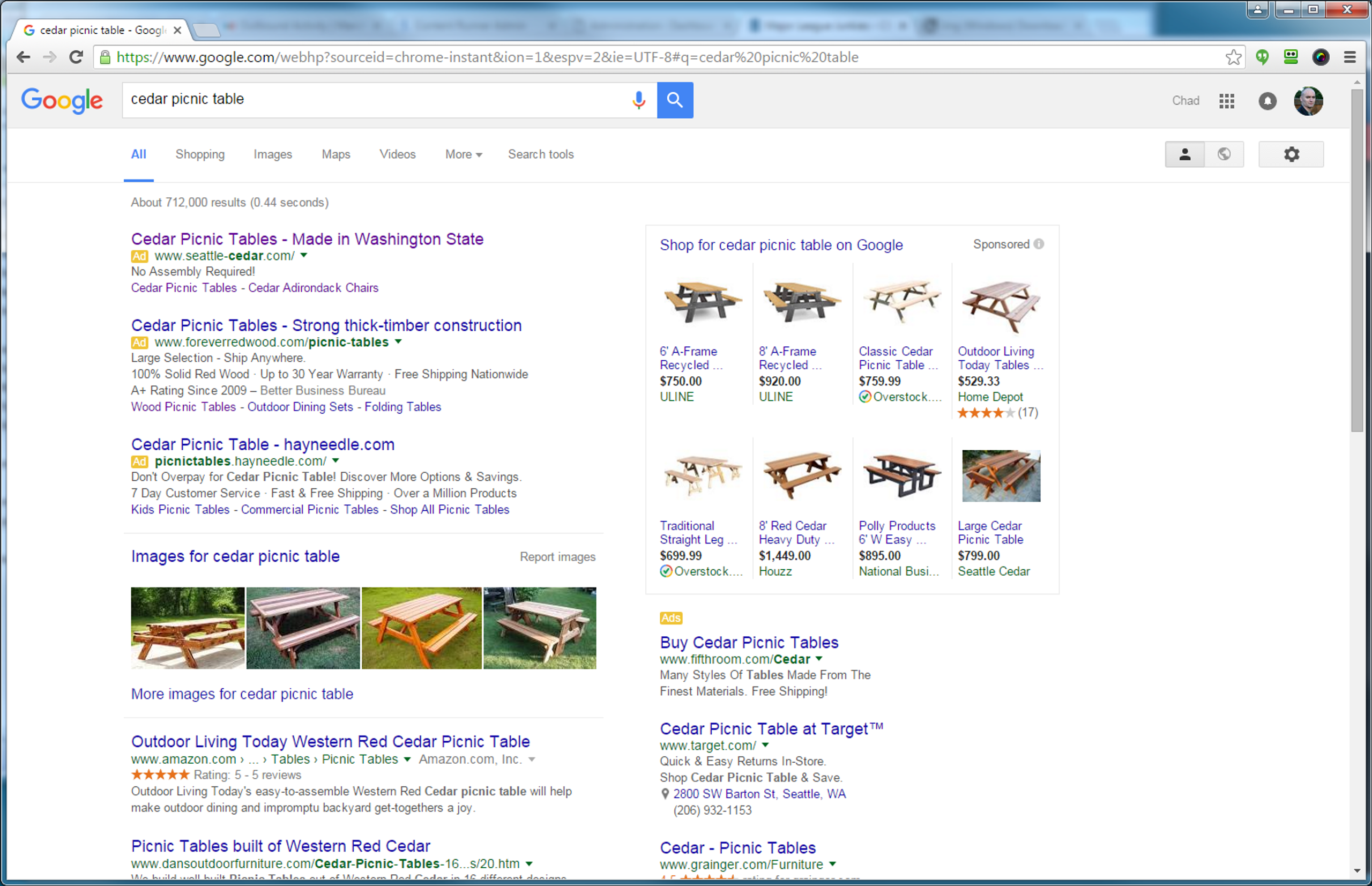
Es hilft, Verkäufe zu steigern. Über Search, Shopping Campaigns, YouTube und das Web erreichen Sie Hunderte Millionen Menschen, die die von Ihnen angebotenen Produkte kaufen möchten. Google verbindet Sie mit den richtigen Kunden und zeigt Produkte sowohl kostenlos über die Option Free Listings als auch über bezahlte Anzeigen.
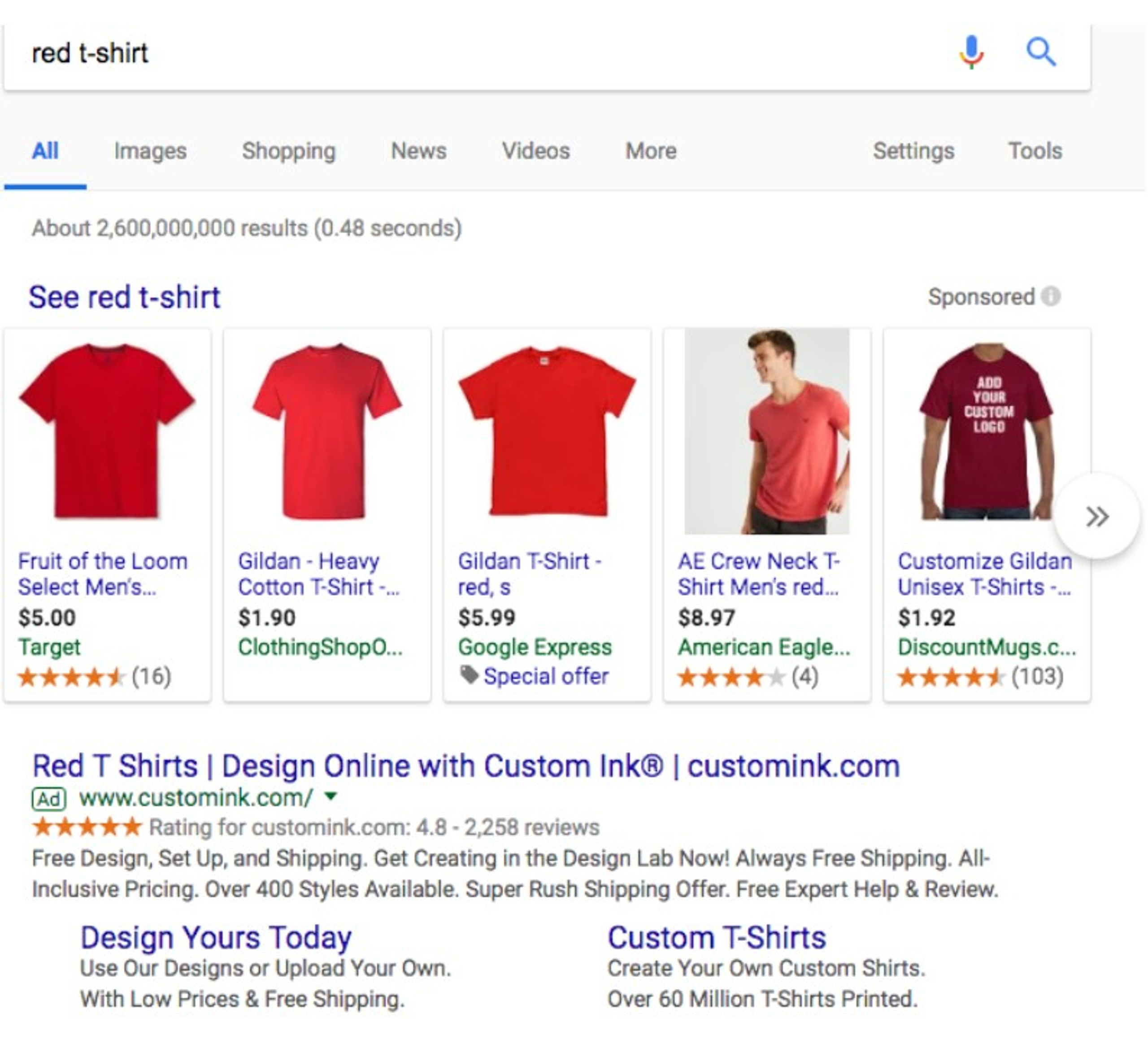
Google Merchant Center Features
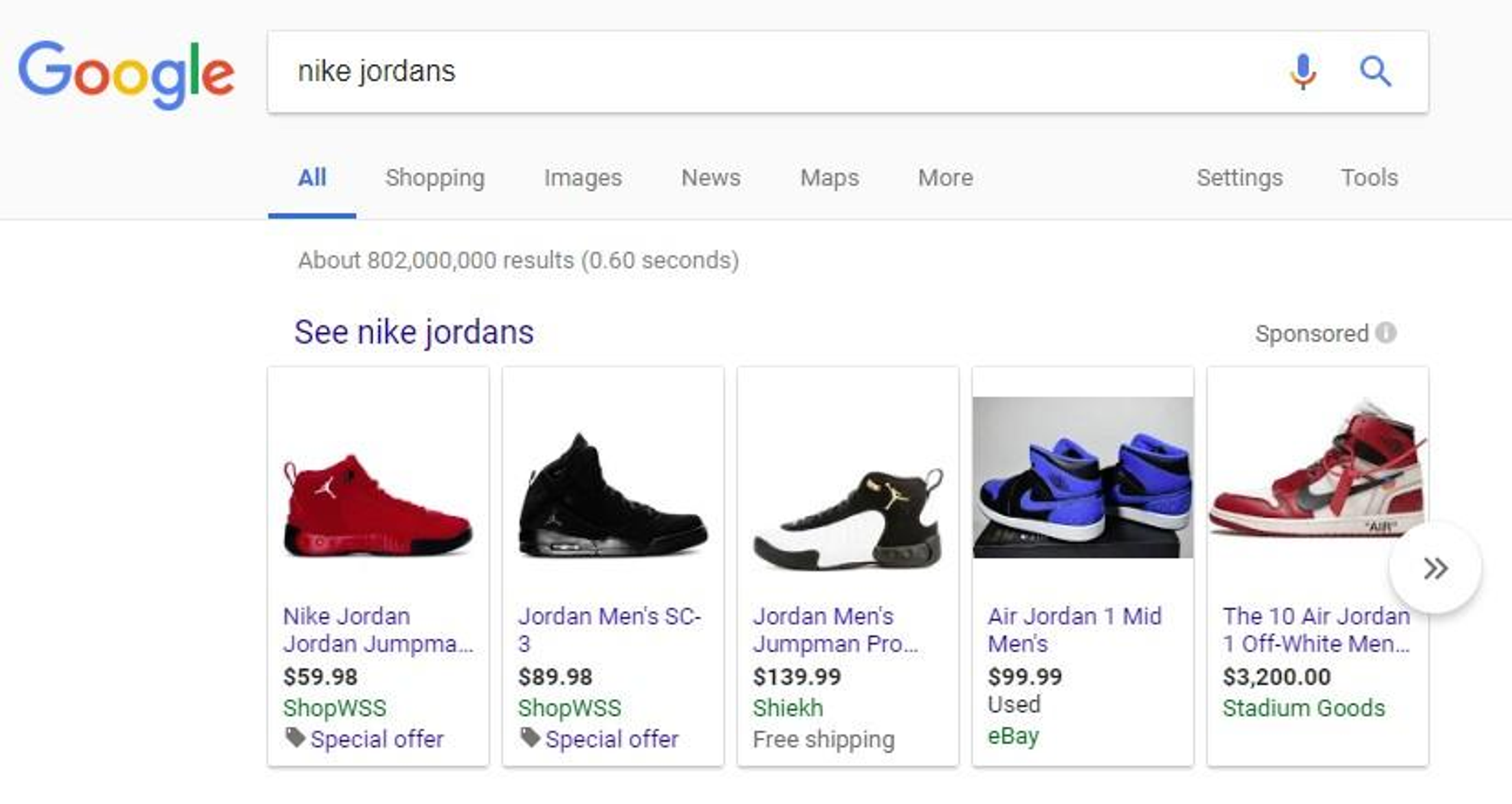
- Shopping-Listings: Unternehmen können ihre Sichtbarkeit erhöhen, indem sie Google erlauben, ihre Produkte auf den Google Shopping-Suchergebnisseiten in einem katalogähnlichen Format anzuzeigen.
- Google Ads-Integration: Jedes Produkt im Google Merchant Center kann schnell und einfach mit bestimmten Google-Anzeigen verknüpft werden.
- Öffentliche Produktbewertungen sind in die Produkt-Listings integriert; Sternebewertungen werden als Teil der Listings angezeigt.
Produkte mit 4.5 und 5 Sternen werden bevorzugt.
Ein Google Merchant Center-Konto einrichten
Die Einrichtung des Google Merchant Center beginnt mit der Erstellung eines Merchant Center-Kontos unter merchants.google.com.
Geben Sie grundlegende Informationen einschließlich Kontaktangaben und Standort ein und akzeptieren Sie anschließend die Nutzungsbedingungen.
Wichtiger Hinweis: Sie benötigen ein Google Ads-Konto, bevor Sie sich für ein Merchant Center-Konto registrieren. Wenn Sie noch kein Google-Konto haben, erstellen Sie eines.
Die folgenden Kontoeinstellungen können Sie in Ihrem Merchant Center vornehmen 👉👉👉
Klicken Sie auf das Tools-Symbol (das Dropdown-Menü mit den Einstellungen wird angezeigt) und klicken Sie auf „business information“.
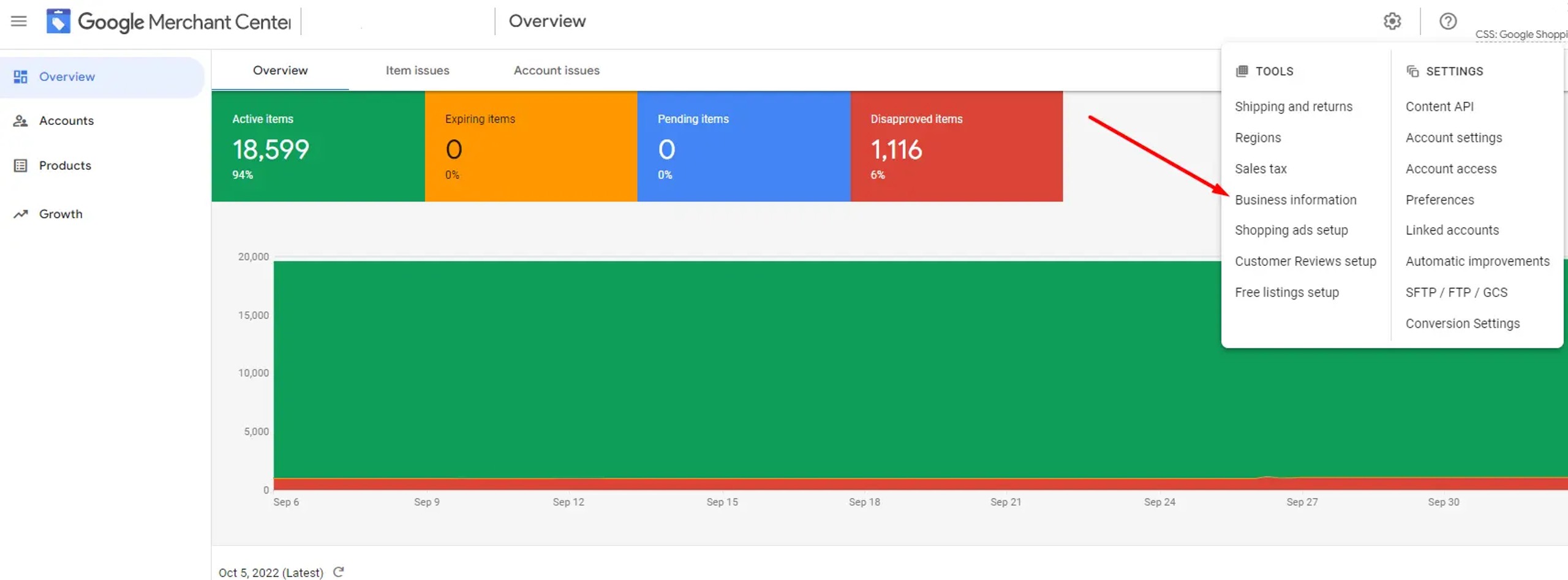
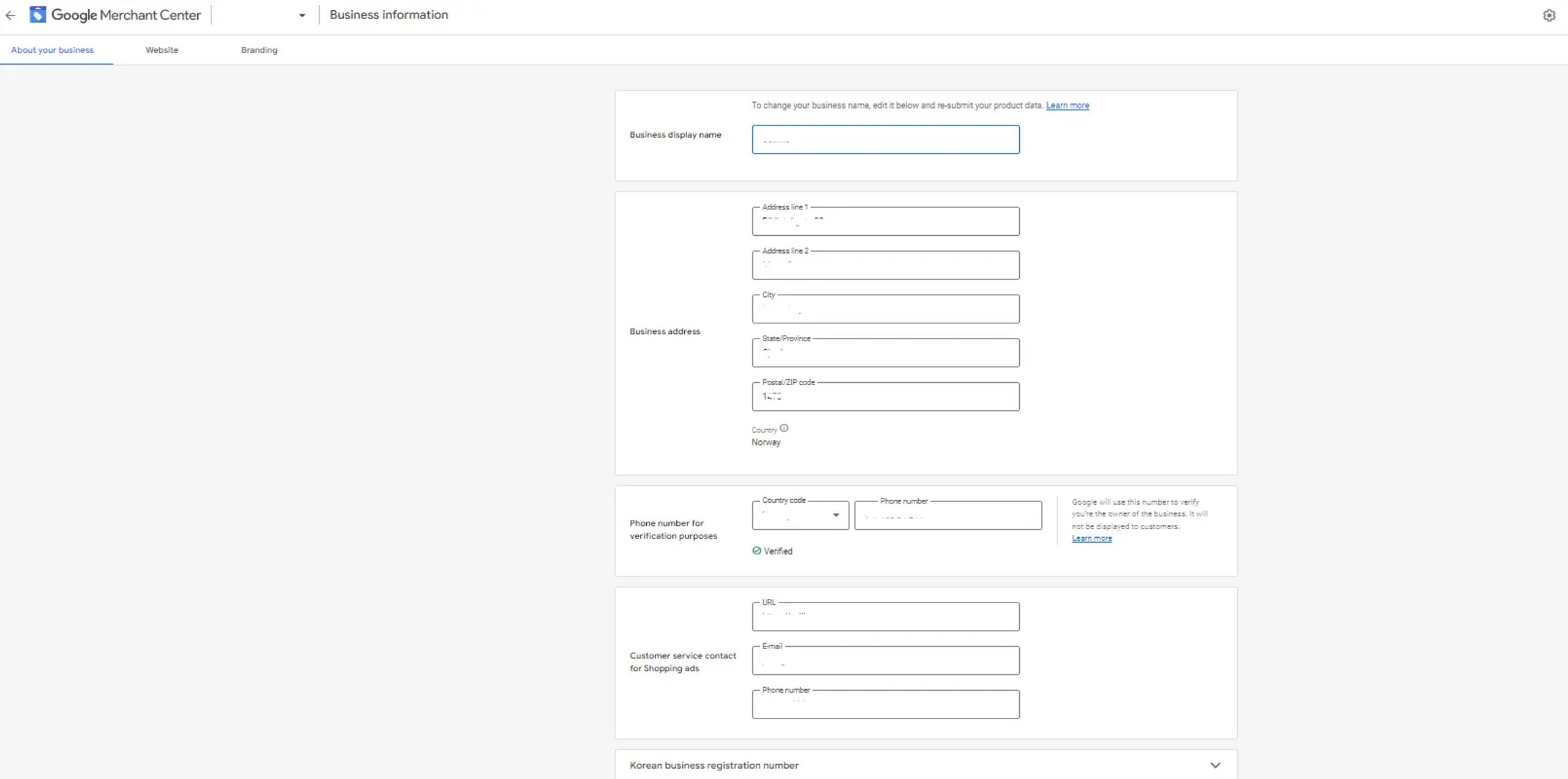
Geben Sie Ihren Shopnamen ein: Es ist wichtig, den korrekten Shopnamen einzugeben. Er wird in allen Anzeigenplatzierungen angezeigt.
Stellen Sie anhand dieser Richtlinien sicher, dass Ihr Shopname korrekt funktioniert:
✔ Geben Sie eine kurze Beschreibung Ihres Unternehmensnamens an. Sie können Ihren Unternehmensnamen oder den Namen Ihrer Website verwenden. Wenn Ihr Shopname lang ist, verwenden wir stattdessen Ihre Website-URL. Im Merchant Center müssen Sie konkrete Informationen angeben.
✔ Fügen Sie keinen zusätzlichen Text oder Suffixe wie „Inc.“, „Co.“ oder „GmbH“ hinzu.
✔ Fügen Sie keine Werbetexte, Marketingbotschaften, Telefonnummern oder andere nicht wesentliche Inhalte ein.
✔ Vermeiden Sie übermäßige und überflüssige Satzzeichen, Großschreibung und Symbole. Verwenden Sie beispielsweise keine durchgehende GROSSSCHREIBUNG, Emojis, Copyright-Symbole ™, © usw.
✔ Fügen Sie keine personenbezogenen Daten (PII) ein.
✔ Vermeiden Sie vollständige Namen oder E-Mail-Adressen in Ihren Inhalten.
✔ Verwenden Sie eine klare und professionelle Sprache.
✔ Verwenden Sie keine beleidigende oder unangemessene Sprache.
✔ Füllen Sie den Tab „Über Ihr Unternehmen“ mit den relevanten Informationen aus.
Wichtig: Die Informationen, die Sie als „Business name“ hinzufügen, werden auch in Ihren Google Shopping Ads angezeigt.
Bestätigen Sie die Inhaberschaft und beanspruchen Sie die Website-URL Ihres Unternehmens.
Stellen Sie sicher, dass Ihre URL mit “http://” oder “https://” beginnt und weder ein Port, ein Fragment noch eine IP-Adresse ist.
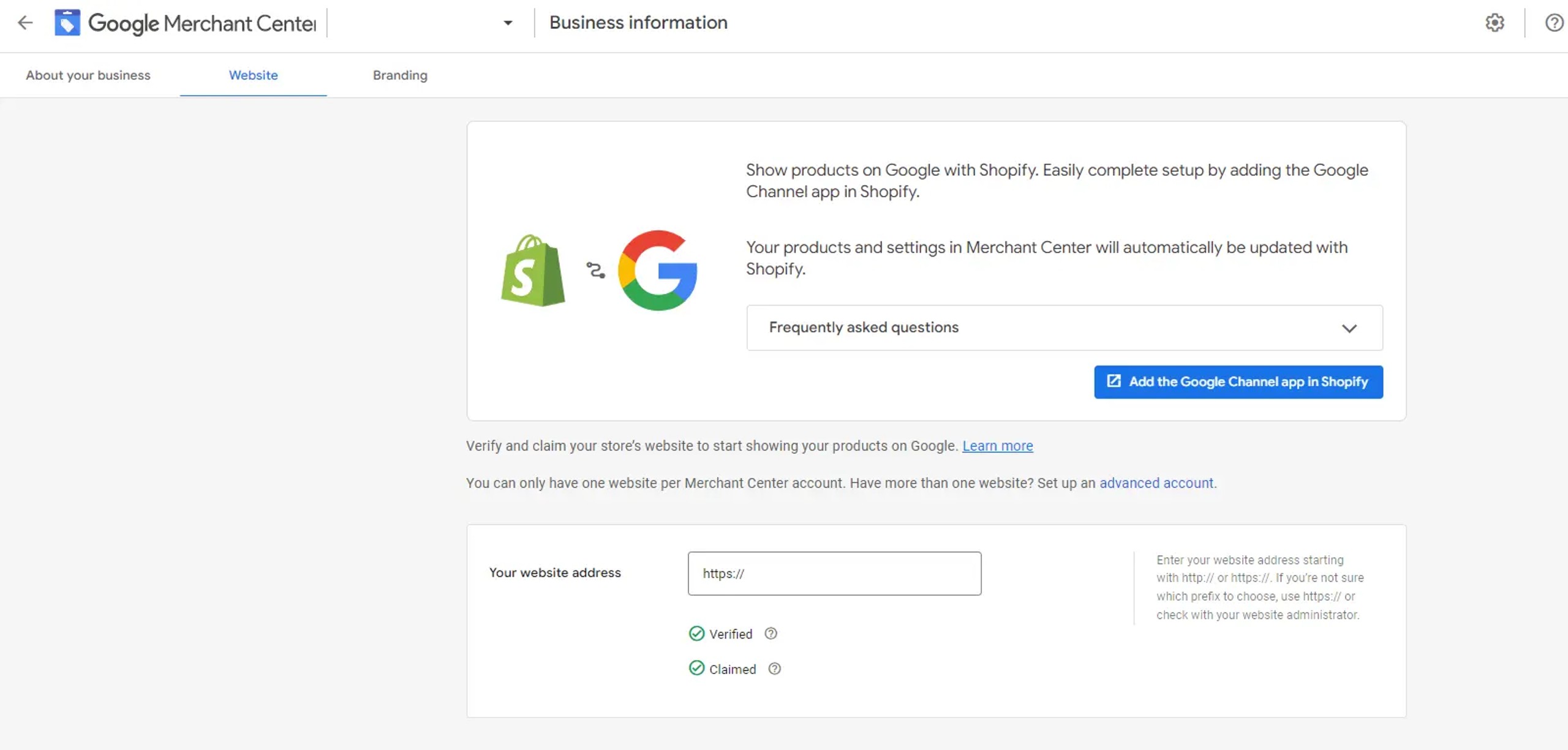
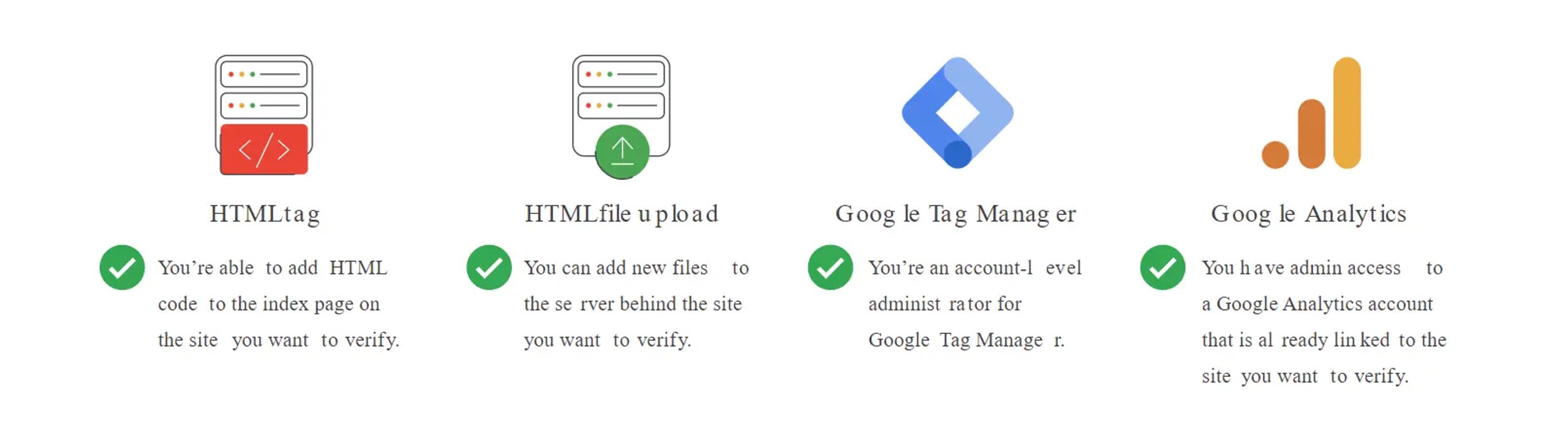
Für die Verifizierung Ihrer Website für das Google Merchant Center-Konto gibt es vier Methoden:
1) add HTML code
2) Eine HTML-Datei hochladen
3) use Google Tag Manager
4) use Google Analytics
Richten Sie Ihre Versandeinstellungen ein.
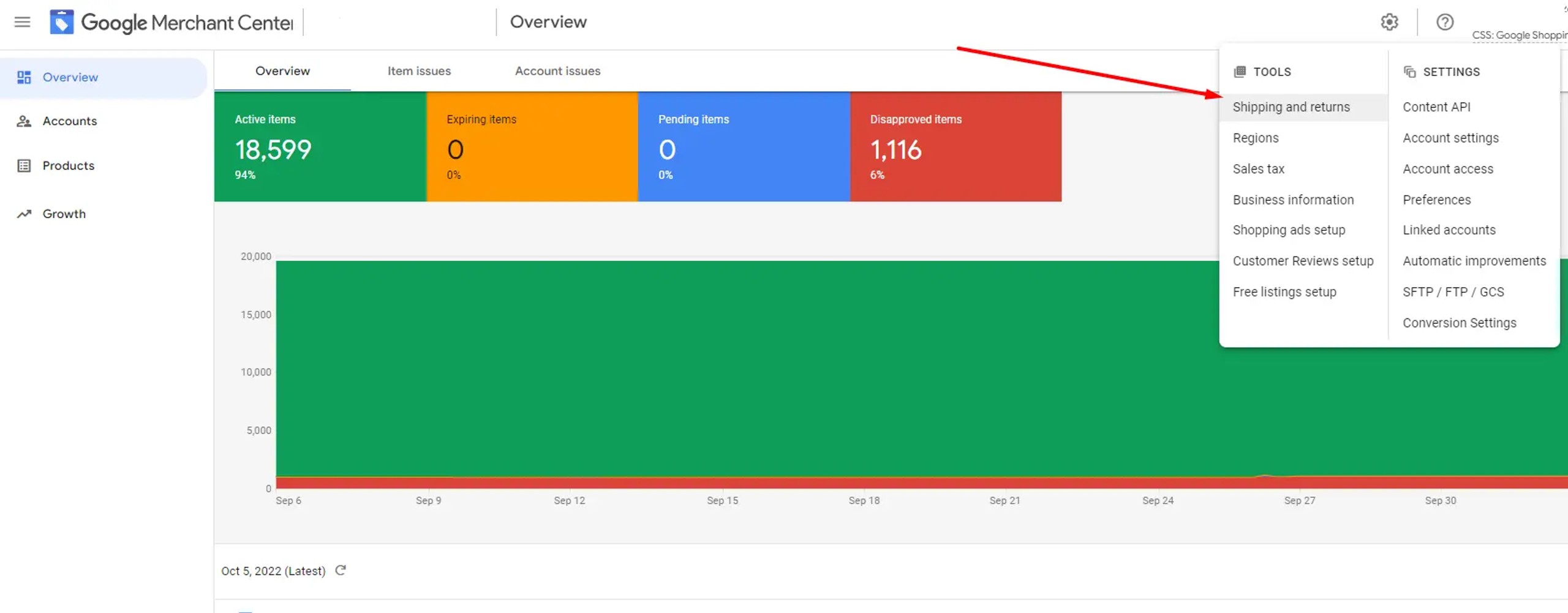
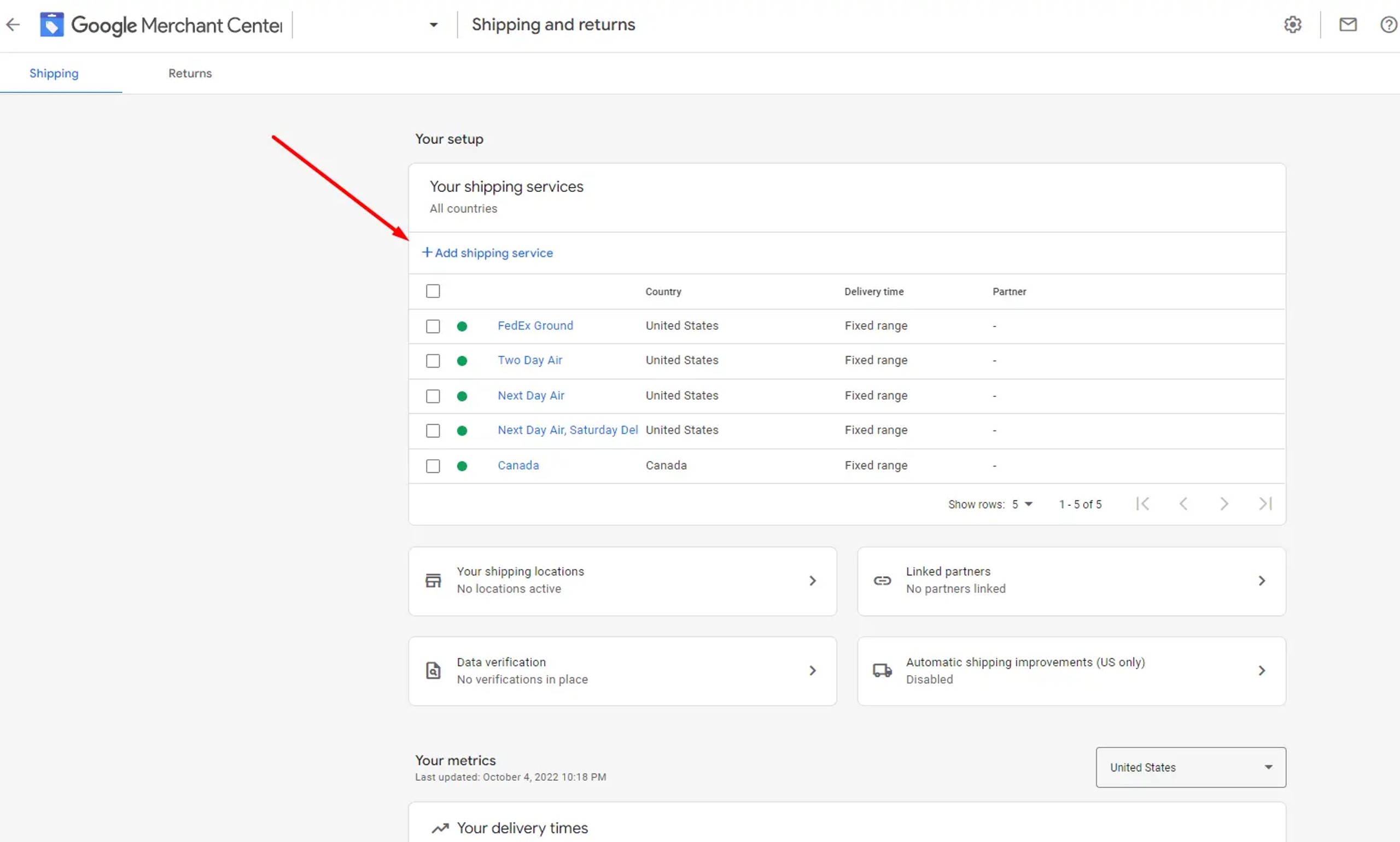
Die Einrichtung von Versandeinstellungen kann je nach Komplexität Ihrer Versandregeln etwas Arbeit erfordern.
Um Versandeinstellungen auf Kontoebene einzurichten, müssen Sie einen Versanddienst in Ihrem Merchant Center oder über die Shipping Settings API einrichten. Products oder Produktgruppen können über das Versandlabel mit einem Versanddienst [shipping_label] verknüpft werden.
Sie können für jedes Produkt bis zu fünf Versanddienste festlegen. Für Versanddienste können Sie verschiedene Einstellungen wie Versandkosten und Lieferzeiten angeben.
Wenn Sie für dasselbe Produkt im selben Land mehrere Versanddienste anbieten, finden wir den niedrigsten Versandpreis und bieten ihn den Kunden an.
Zum Beispiel:
Wenn Sie einen Dienst mit kostenlosem Versand für alle Produkte über $150 USD und einen weiteren mit einer vom Versanddienstleister berechneten Gebühr anbieten, wird für alle Produkte über $150 USD kostenloser Versand angeboten.
Example:
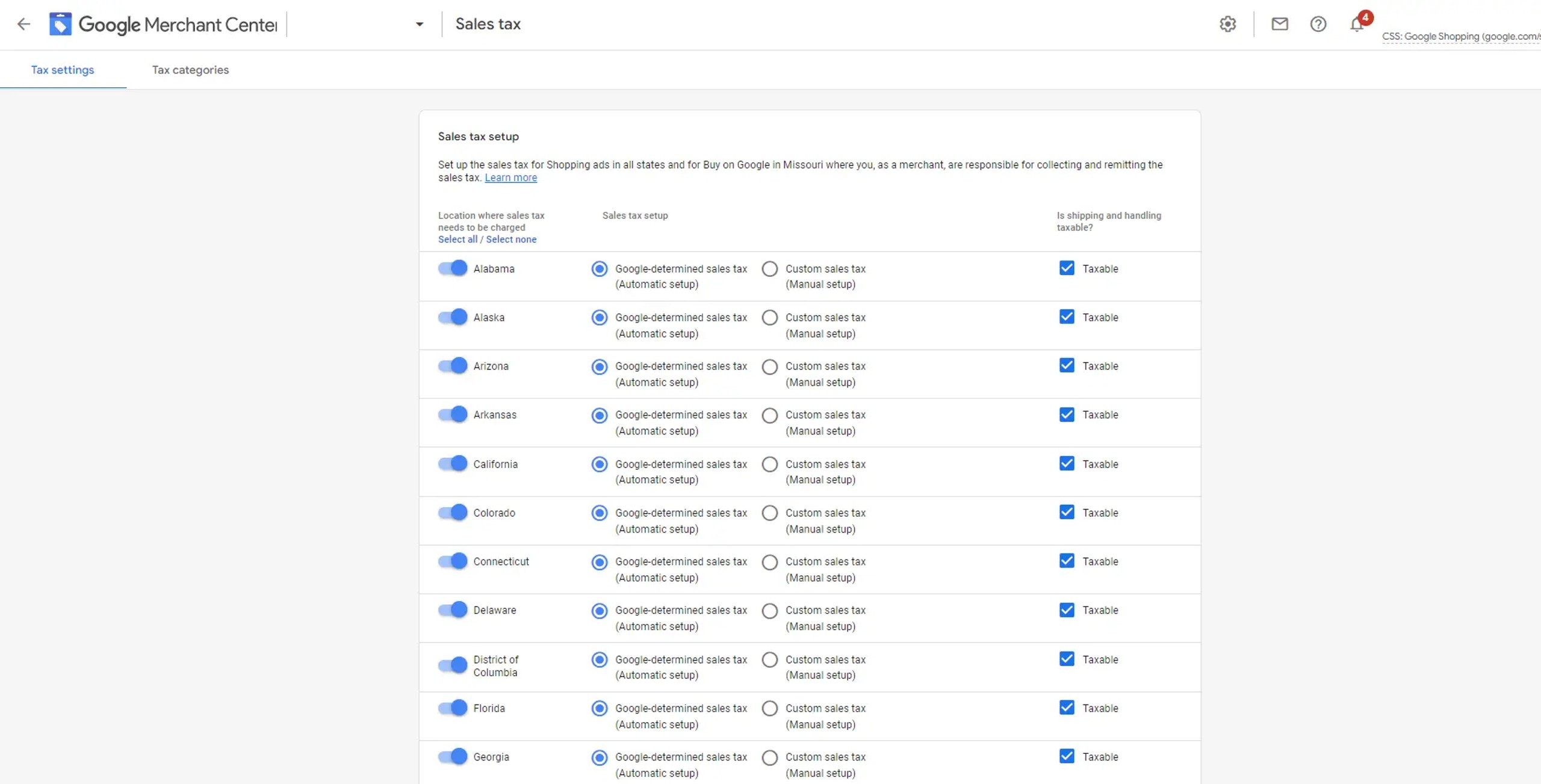
Richten Sie die Einstellungen für die Umsatzsteuer ein.
Kunden müssen den Betrag kennen, den sie für ein Produkt bezahlen werden, bevor sie einen Kauf tätigen. Sie können Steuern erfassen und übermitteln, damit Kunden den Gesamtpreis eines Produkts verstehen.
Steuern können ein komplexes Thema sein, daher gibt es mehrere Möglichkeiten, sie zu melden.
Je nach Zielland müssen Sie die korrekten Verfahren zur Übermittlung von Steuerinformationen befolgen.
Weitere Informationen zu den Steuereinstellungen finden Sie here.
Example:
Produkt-Feed hinzufügen.
Ein Produkt-Feed ist eine Datei, in der die Produkte aufgeführt sind, die Sie über Ihr Merchant Center in Ihren Performance Max- oder Google Shopping Campaigns bewerben möchten. Beim Erstellen Ihrer Produkt-Feeds müssen Sie jedem Produkt Attribute zuweisen. Sie können mehr als einen Feed hinzufügen. Weitere Informationen zu diesem Thema finden Sie hier: https://uawc.agency/google-ads-management/google-shopping-advertising/
Sobald Sie einen Produkt-Feed erstellt haben, können Sie ihn beliebig oft für alle Funktionen des Merchant Center wiederverwenden.
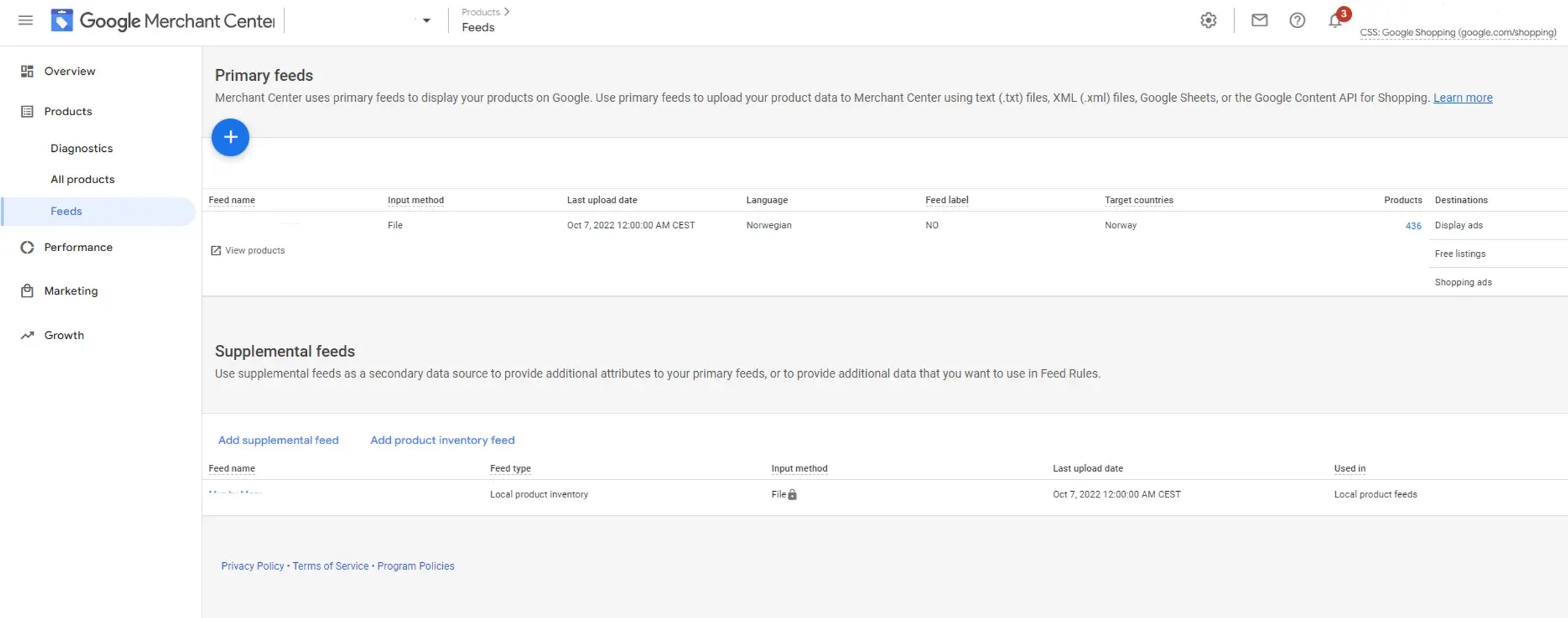
Der primäre Feed
Der primäre Feed ist die wichtigste Datenquelle für Ihren Bestand im Google Merchant Center.
Wenn jedes Produkt, das Sie Ihrem primären Feed hinzufügen, den Daten- und Zulässigkeitsanforderungen des Merchant Center entspricht, müssen Sie keine weiteren Feeds erstellen. Google empfiehlt, Ihren gesamten Bestand in einem primären Feed zu veröffentlichen.
Ergänzungsfeed
Ergänzungsfeeds liefern fehlende Daten aus Ihrem primären Feed.
Über Ergänzungsfeeds werden nur Daten aktualisiert, die bereits in einem oder mehreren primären Feeds vorhanden sind. Sie können beliebig viele Ergänzungsfeeds erstellen und diese zu beliebig vielen primären Feeds beitragen lassen.
Feeds mithilfe von Plugins erstellen
Wenn Sie WooCommerce, einen Shopify-Shop, Wix, BigCommerce oder eine andere führende eCommerce-Plattform für Ihren Onlineshop verwenden, können Sie mehrere Plugins einsetzen, um den Produkt-Feed für Ihr Merchant Center-Konto zu erstellen und regelmäßig zu aktualisieren.
Plugins helfen Ihnen sicherzustellen, dass der Feed regelmäßig aktualisiert wird, um Abweichungen zwischen Ihrem Shop und dem Produkt-Feed zu vermeiden. Außerdem wird die Einrichtung dadurch vereinfacht.
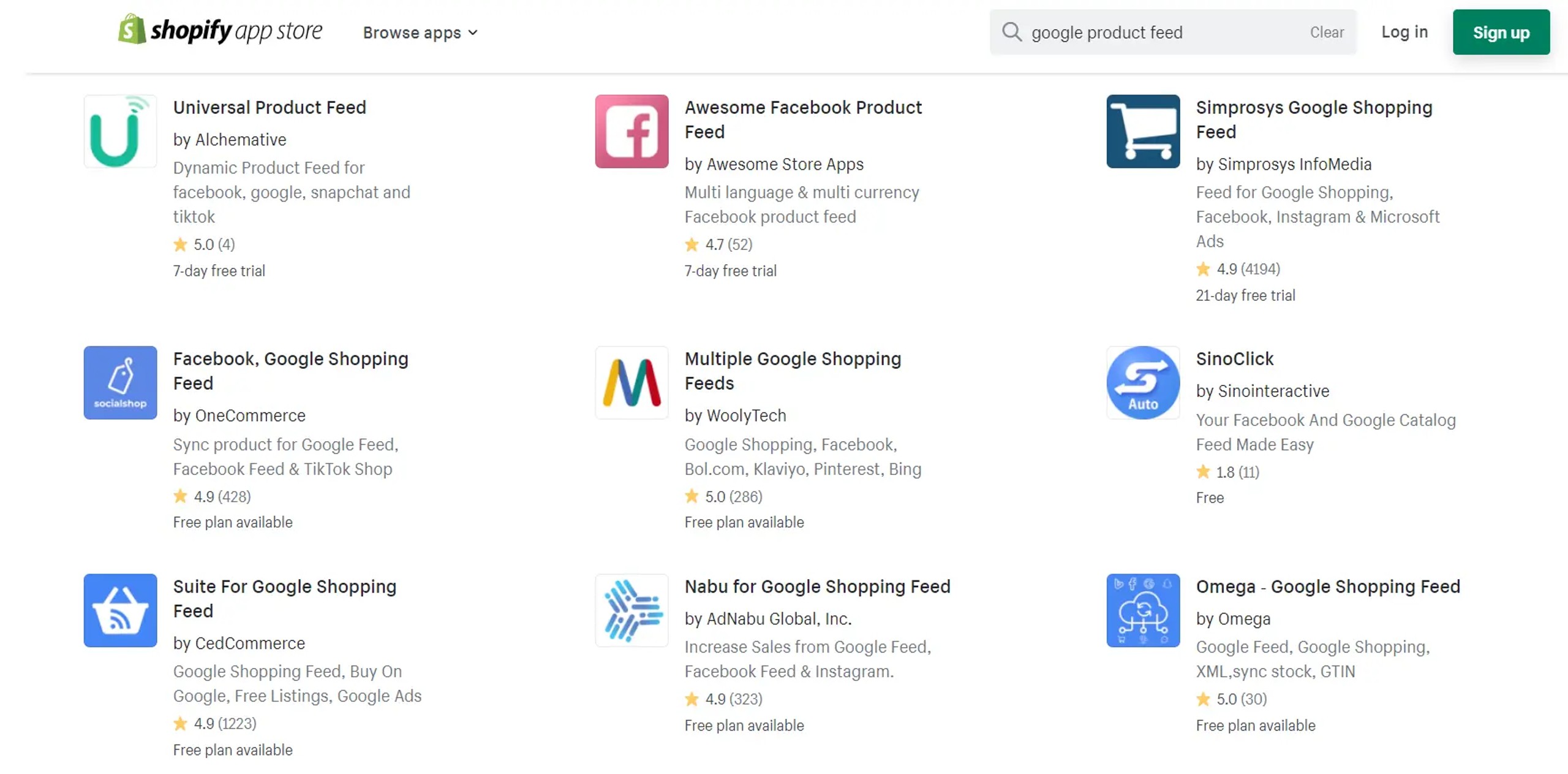
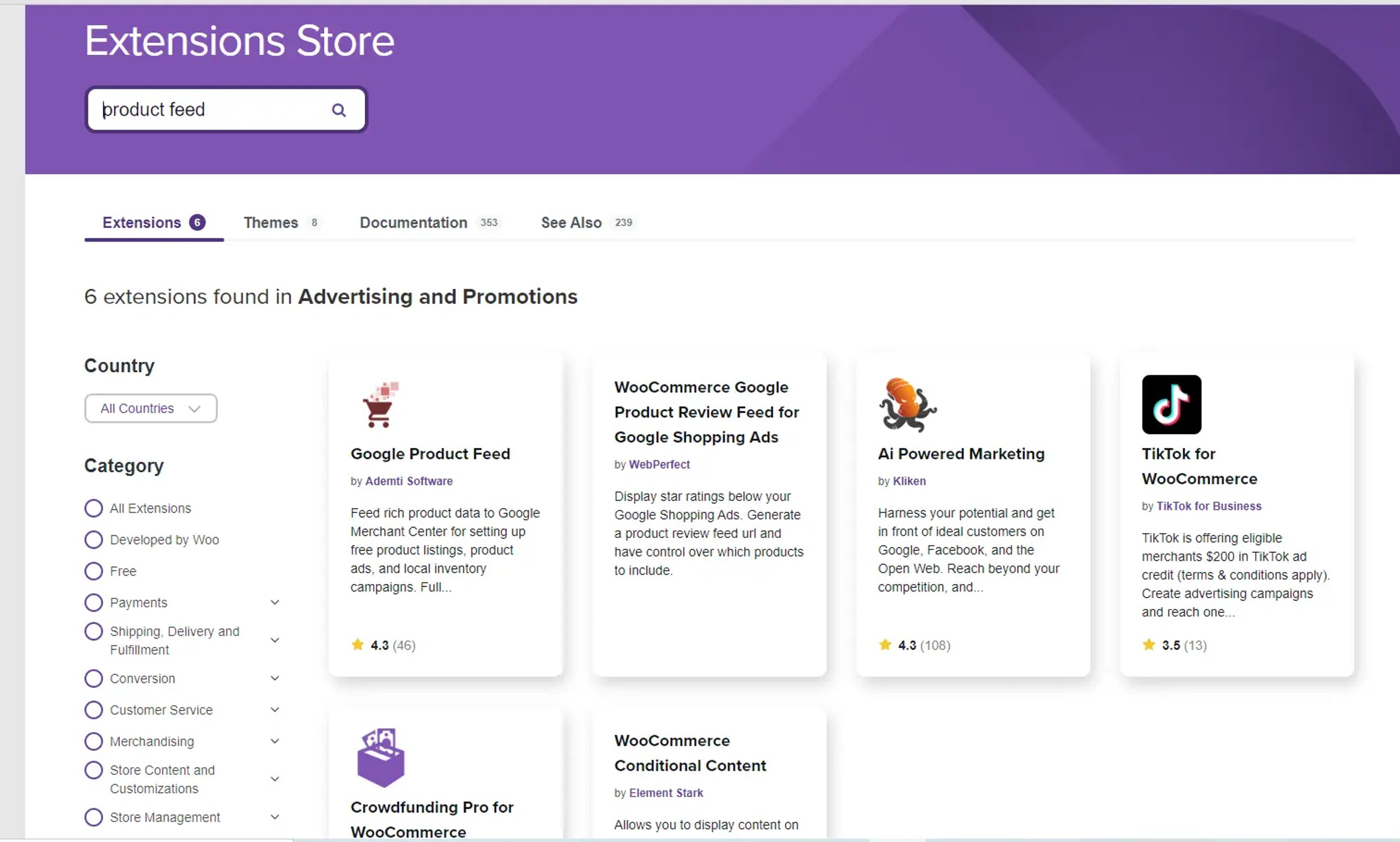
Weitere Informationen zur effektiven Arbeit mit und Einrichtung eines Produkt-Feeds finden Sie here.
Starten Sie den Prüfprozess – gehen Sie zu Overview.
Prüfen Sie Ihre angewendeten Einstellungen. Akzeptieren Sie die Bedingungen und klicken Sie auf „save“.
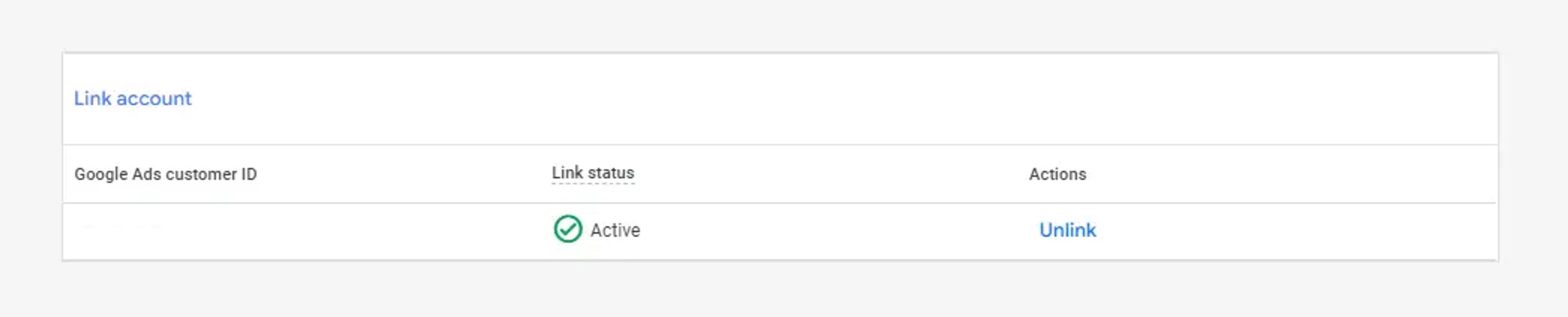
Verknüpfen Sie Ihr Google-Merchant-Konto mit Ihrem Google Ads-Konto.
Mit einem Merchant Center- und einem Google Ads-Konto können Sie die auf den Einzelhandel ausgerichteten Tools Ihrer Google Ads-Kampagnen und die datenorientierten Möglichkeiten Ihres Google Merchant Center nutzen, um Ihre Onlinepräsenz auszubauen.
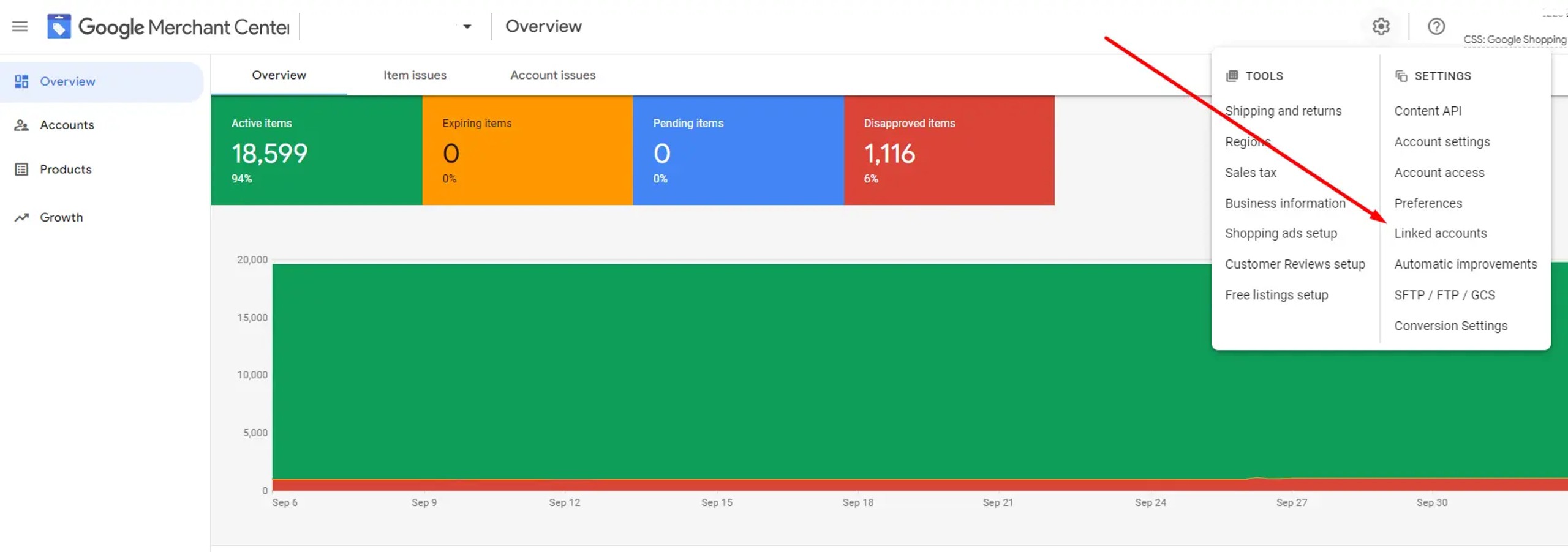
Sobald Sie Ihr Google Ads-Konto mit Ihrem Google Merchant Center verknüpft haben, können Sie auf die Produktinformationen aus Ihrem Google Merchant Center zugreifen.
Der Google Ads-Kanal synchronisiert Ihre Produkte und relevante Informationen über Ihren Shop automatisch mit dem Google Merchant Center.
Anschließend können Sie diese items in Ihrem Google Ads-Konto verwenden, etwa in Kampagnen wie Shopping Ads oder Dynamic Remarketing sowie in den neuen bekannten Performance-Kampagnen. Umgekehrt stellt das Google Merchant Center Informationen zu den von Ihnen beworbenen Artikeln bereit, etwa Aufrufe oder Klicks. Sie können diese Daten nutzen, um Ihre Kampagne zu verbessern oder Ihren Bestand zu korrigieren.
Noch ein Hinweis: Ihr Google Ads-Konto sollte aktiv sein und eine Zahlungsmethode hinterlegt haben.
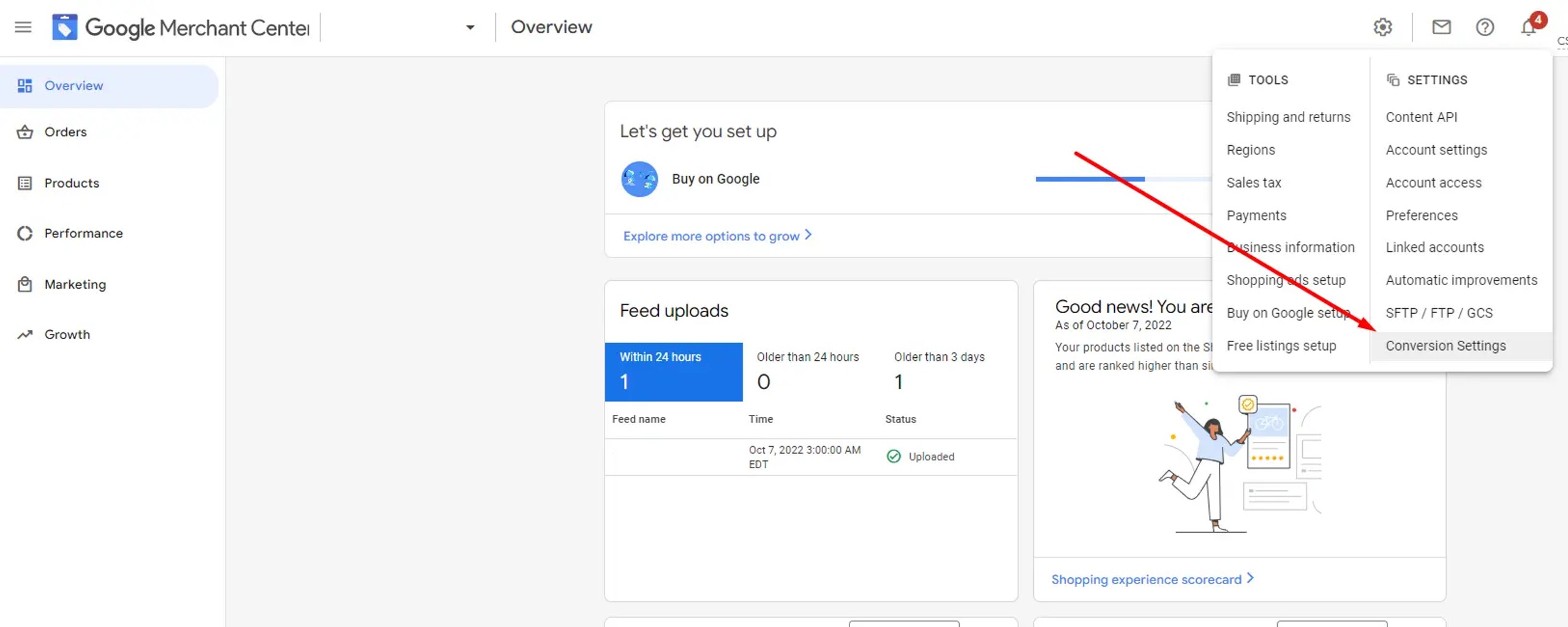
Aktivieren Sie die automatische Tag-Kennzeichnung und verknüpfen Sie die Property des Google Analytics-Kontos.
Wenn Sie die automatische Tag-Kennzeichnung aktivieren, fügt Google Ihren Produktseiten-URLs eine Kennung hinzu, um jeden Klick von Ihren kostenlosen Listings zu Ihrem Onlineshop zu verfolgen.
Nutzen Sie die automatische Tag-Kennzeichnung, um die Leistung kostenloser Listings in Webanalyse-Tools wie Ihrem Google Analytics-Konto zu sehen.
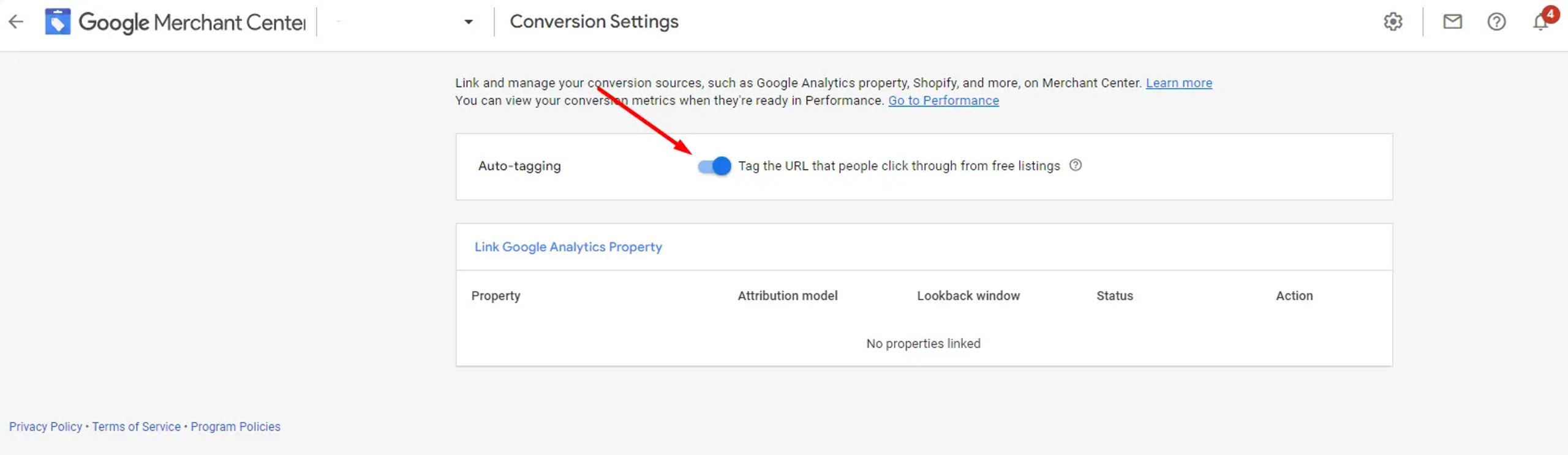
Richten Sie automatische Bildverbesserungen ein.
Bildverbesserungen: Aktualisieren Sie Ihre hochgeladenen Bilder automatisch, stellen Sie sicher, dass sie die Anforderungen erfüllen, und verbessern Sie mit automatischen Bildoptimierungen die User Experience insgesamt.
Wenn auf dem Hauptbild eine Werbeüberlagerung erkannt wird, wird das Produkt abgelehnt, da es die Bildanforderungen nicht erfüllt.
Wenn Sie das Tool zur automatischen Löschung aktivieren, versucht Google, diese Bilder durch das Entfernen von Werbeüberlagerungen automatisch zu korrigieren.
Nach erfolgreicher Entfernung wird das Bild ersetzt und das Produkt erneut genehmigt.
Example:
Automatische Aktualisierungen können Ihre Daten genauer und aktueller halten, indem sie automatische Artikelaktualisierungen verwenden. Google kann Ihre Produkte in Google Shopping Ads, Buy on Google und Free Product Listings automatisch aktualisieren.
Zum Beispiel:
Wenn Ihr aktueller Daten-Feed ein Produkt enthält, das $4 kostet, die Produkt-Landingpage jedoch $3 angibt, wird der Produktpreis auf $3 angepasst.
Diese Funktion ist derzeit für die Attribute [price], [availability] und [condition] verfügbar.
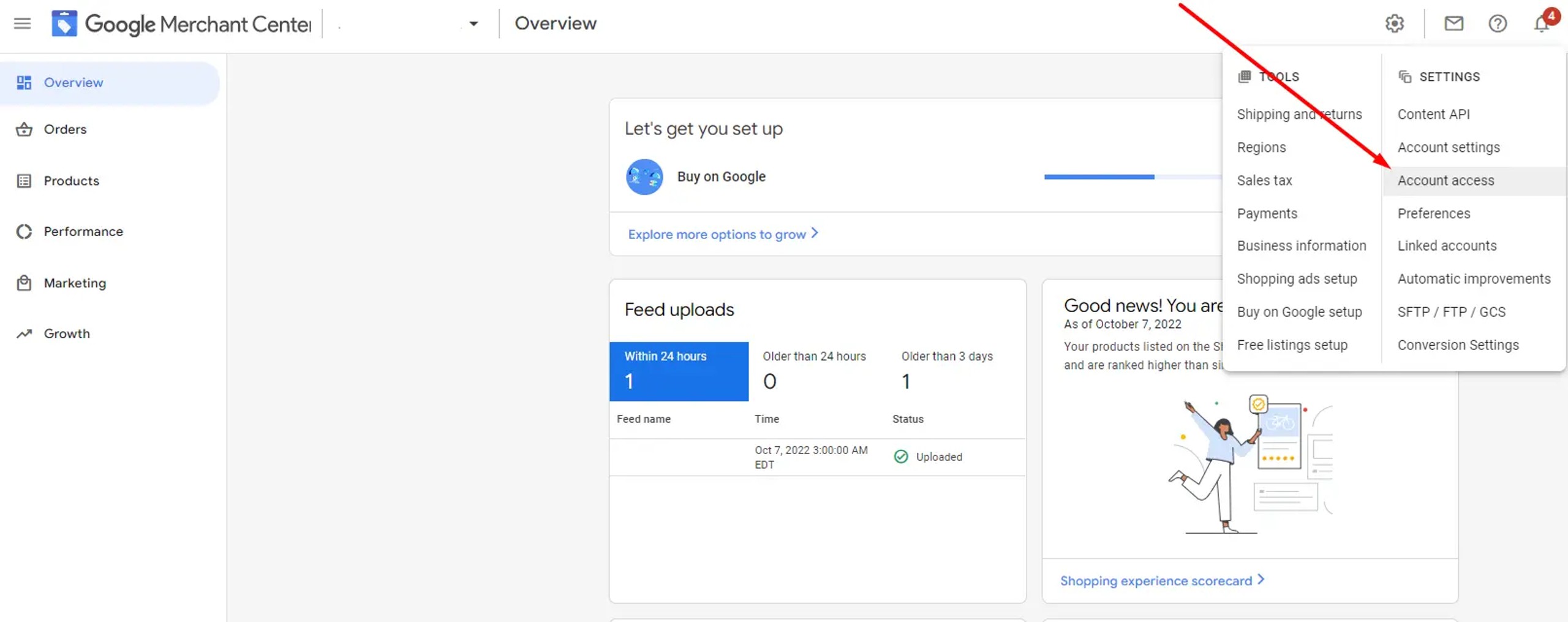
Kontozugriff prüfen.
Stellen Sie sicher, dass nur Sie bzw. Ihr Team Zugriff haben. Richten Sie in Ihrem Merchant Center-Konto Benutzerrollen ein.
Admin.
Ein Kontoadministrator kann verschiedenen Nutzern unterschiedliche Zugriffsebenen zuweisen und das Konto vollständig kontrollieren.
Standardzugriff.
Mit Ausnahme des Tabs „Merchant Center programs“ sowie der Dashboards und Berichte können Sie sich in Ihrem Google Merchant Center anmelden und auf alles im Konto zugreifen.
Zusätzlich zum Standardzugriff auf das Konto können Sie auf der Seite „Users“ Benutzerrollen hinzufügen, löschen oder bearbeiten.
Berichtsmanager.
Die Zugriffsebene des Berichtsmanagers ermöglicht es Nutzern, alle Berichte und Dashboards im Konto zu sehen und zu bearbeiten.
Berichtsmanager können anderen Nutzern verschiedene Zugriffsebenen auf Berichte und Dashboards gewähren und ihnen entweder eingeschränkten oder uneingeschränkten Zugriff geben.
Email contracts.
Sie erhalten E-Mails entsprechend Ihren Einstellungen, haben aber keinen Kontozugriff.
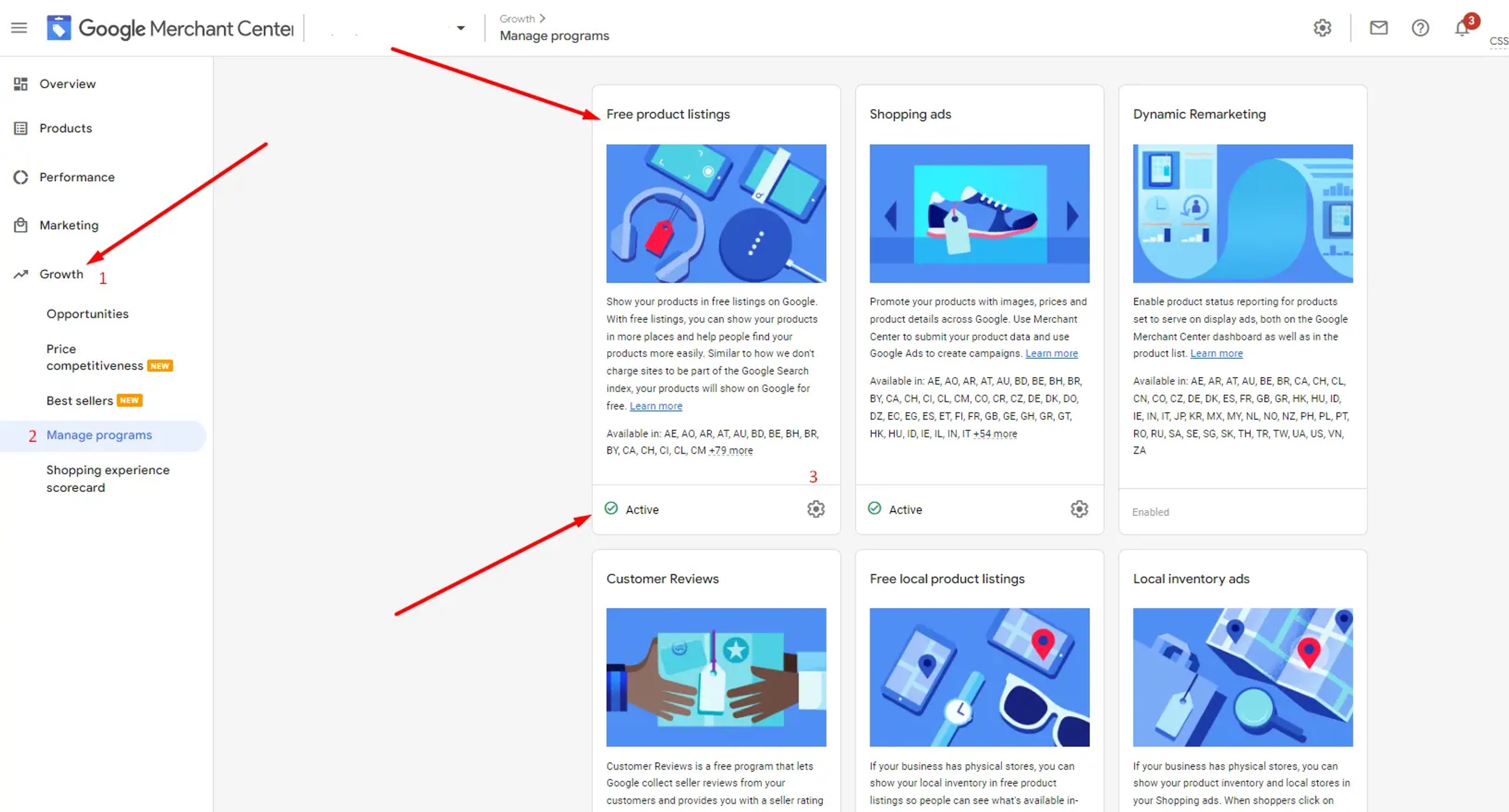
Stellen Sie sicher, dass Sie eine kostenlose Listing-Option einrichten.
Kunden können Produkte aus Ihrem Shop über Ihre Google Ads-Kampagnen mit einer kostenlosen Listing-Option sehen.
Wenn Ihre Produkte für kostenlose Produkteinträge geeignet sind, können sie an verschiedenen Stellen auf Google erscheinen: in Google Images, im Shopping-Tab, in Google Search Ads und auf YouTube.
Verfügbar in den folgenden Ländern:
Schweden, Finnland, Österreich, Italien, Vietnam, Russland, Neuseeland, Ukraine, Rumänien, Saudi-Arabien, Australien, Deutschland, Vereinigtes Königreich, Portugal, Indonesien, Vereinigte Arabische Emirate, Spanien, Hongkong, Mexiko, USA, Chile, Malaysia, Türkei, Niederlande, Singapur, Taiwan, Kolumbien, Kanada, Argentinien, Tschechische Republik, Ungarn, Brasilien, Philippinen, Israel, Thailand, Südafrika, Irland, Belgien, Japan, Norwegen, Republik Korea, Frankreich, Dänemark, Griechenland, Schweiz, Indien, Polen und Slowakei.
Bevor Sie ein Google Merchant Center-Konto erstellen und Ihre Produktdaten eingeben, stellen Sie sicher, dass Ihr Unternehmen die Richtlinien für Merchant Center-Konten einhält:
- Bewerben Sie nur Produkte, die direkt gekauft werden können.
- Verwenden Sie die offizielle Sprache.
- Informieren Sie Kunden über Ihre Rückgabe- und Erstattungsrichtlinie.
- Erfassen Sie Nutzerinformationen verantwortungsvoll und sicher.
- Befolgen Sie die relevanten Richtlinien.
- Überprüfen Sie, ob Ihre Daten der Produkdatenspezifikation entsprechen.
- Melden Sie sich regelmäßig in Ihrem Google Merchant Center-Konto an.