

Der beste Leitfaden zu Facebook-Retargeting-Anzeigen, den Sie finden werden
Veröffentlicht am 24.7.2026
Geprüft von Arnt Eriksen aktualisiert am 8.8.2026
Einleitung
Facebook-Retargeting-Anzeigen sind ein wichtiger Bestandteil, um Kundenbeziehungen profitabel aufzubauen.
Statistiken zufolge glauben etwa 52% der Menschen in Amerika an Liebe auf den ersten Blick, und nur vier von zehn Menschen haben sie erlebt. Ich würde wetten, dass die Zahlen auf anderen Kontinenten deutlich niedriger ausfallen würden.
Wenn es schon so ungewöhnlich ist, Liebe auf den ersten Blick zu finden, wie seltsam wäre es dann, von Kunden zu erwarten, dass sie beim ersten Besuch in Ihrem Geschäft bei Ihnen kaufen?
Die meisten Kunden kaufen erst nach drei bis vier Kontakten mit Ihrer Marke bei Ihnen. Es wäre merkwürdig, darauf zu warten, dass Erstbesucher sich sofort in Ihre Marke verlieben. Strategischer ist es, bewusst Maßnahmen zu ergreifen, um Ihre Kunden zu „verführen“.
Auf Facebook bedeutet das, Retargeting-Anzeigen einzusetzen. In diesem Artikel führen wir Sie durch die Feinheiten des Remarketings.

Was ist Facebook-Retargeting?
Beginnen wir damit, die Begriffe aufzuschlüsseln.
Anzeigen-Retargeting bezeichnet eine Marketingstrategie, die sich darauf konzentriert, Menschen zu erreichen, die bereits auf irgendeine Weise mit Ihrer Marke interagiert haben.
Facebook-Retargeting hilft Ihnen, Personen zu finden, die mit Ihrer Marke interagiert haben, und anhand der verfügbaren Daten ihre Facebook-Profile zuzuordnen. Anschließend können Sie sie mithilfe von Facebook-Werbekampagnen zurück auf Ihre Website führen. Diese Facebook ads Anzeigen sind speziell dafür konzipiert, diese Besucher zurück auf Ihre Seite zu leiten, damit sie eine bestimmte Handlung ausführen, etwa Ihr Produkt kaufen, eine App installieren oder eine Beratung buchen.
Facebook-Retargeting-Strategien richten sich nicht ausschließlich an Personen, die Ihre Website zum ersten Mal besucht haben. Sie können Facebook-Retargeting-Kampagnen auch auf Grundlage dieser Quellen durchführen:
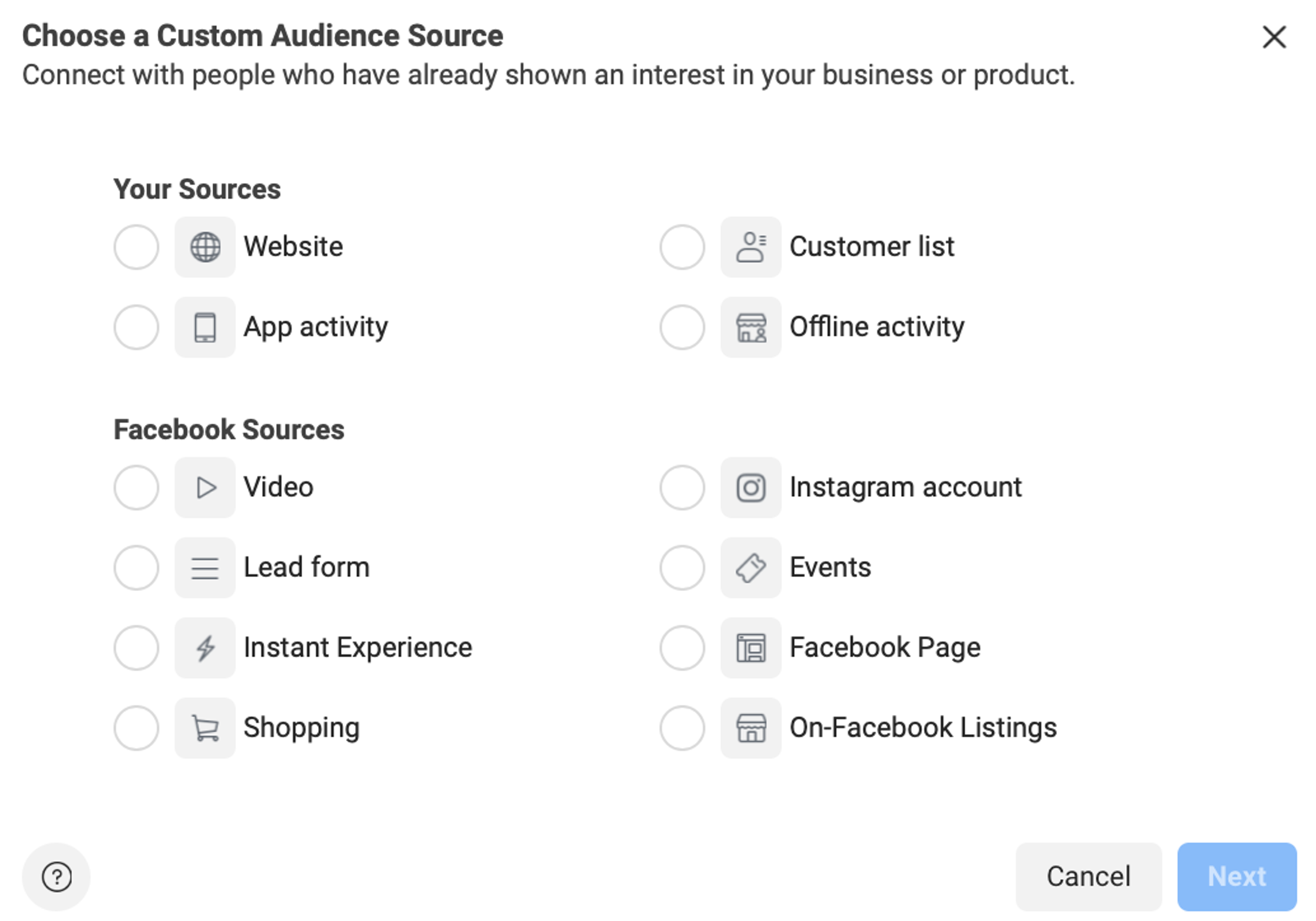
App-Aktivität
Personen, die Ihre Software installiert oder bestimmte Aktivitäten in Ihrer App ausgeführt haben, können ebenfalls auf Facebook erneut angesprochen werden.
Offline-Aktivität
Sie können Retargeting auch offline betreiben, indem Sie Personen erneut ansprechen, die an einer von Ihrer Marke veranstalteten Veranstaltung teilgenommen oder telefonisch Informationen angefragt haben.
Interaktionen
Vielleicht folgen diese Personen Ihrer Seite nicht und haben Ihre Website nicht besucht, aber sie haben Ihren Instagram-Beitrag gelikt, Ihre Videoanzeige auf Facebook angesehen, einen Kommentar unter Ihrem Blogbeitrag hinterlassen oder Ihren Beitrag auf Twitter retweetet. Sie können all diese Personen mit Ihren Anzeigen erneut ansprechen.
Wie funktioniert Facebook-Retargeting?
Alle Retargeting-Kampagnen auf Facebook werden Ihrer Zielgruppe im gesamten Meta Audience Network angezeigt. Dazu gehören Facebook und Instagram.
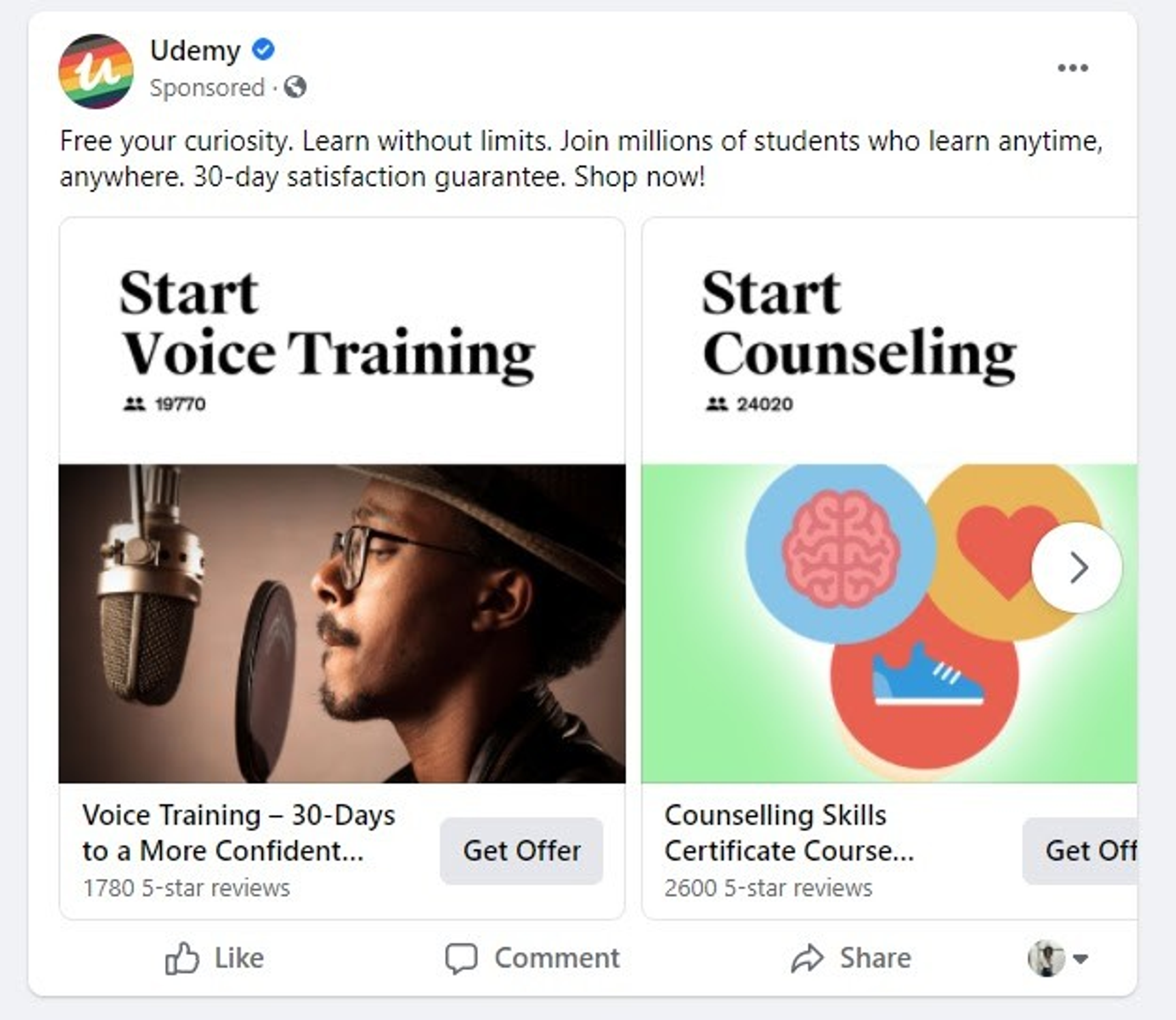
Nehmen wir Udemy als Beispiel:
Eine Reihe von Personen besucht die Udemy-Website, um nach einem Fotokurs zu suchen. Sie sehen sich auf der Website um und wechseln zu anderen Websites, ohne sich bei Udemy anzumelden.
Der Facebook-Algorithmus erfasst die Daten dieser Websitebesucher und findet ihre Facebook-Konten.
Der Algorithmus prüft, ob diese Websitebesucher zur Zielgruppe der Retargeting-Kampagne passen.
Der Algorithmus zeigt die Retargeting-Anzeige allen Personen, die zur Zielgruppe passen.
Arten des Facebook-Retargetings
So einfach dieser Ablauf ist, Sie können zwei Mechanismen einsetzen.
Retargeting auf Listenbasis
Retargeting auf Listenbasis ist eine manuelle Methode, um eine Retargeting-Zielgruppe zu erstellen. Sie müssen die Liste der E-Mail-Adressen, die Sie erneut ansprechen möchten, in Ihren Facebook-Werbeanzeigenmanager hochladen. Diese Methode ist nicht besonders effektiv, da sie viel Zeit und Energie kostet. Außerdem kann es leicht zu Fehlern kommen. Möglicherweise verwenden die Personen für die Anmeldung bei Facebook nicht dieselben E-Mail-Adressen. Dann können Sie sie nicht erneut ansprechen.
Retargeting auf Listenbasis eignet sich daher besser für kleine Listen mit verifizierten Kontaktdaten. Wenn Sie eine größere Zielgruppe haben, deren Daten noch nicht verifiziert sind, ist pixelbasiertes Retargeting die bessere Wahl.
Pixel Based Retargeting
Pixelbasiertes Retargeting ist eine stärker automatisierte Methode, bei der Kunden anhand der Aktivitäten erreicht werden, die sie in Ihrer App ausgeführt haben.
Wenn das Facebook-Pixel in einem echten Ladengeschäft funktionieren würde, könnte das so aussehen.
Sie betreten ein Kosmetikgeschäft, um einige Produkte zu kaufen. Gerade als Sie die Produkte zur Kasse bringen, ruft Ihr Investor zu einem Geschäftstermin an. Sie lassen die Produkte liegen und eilen hinaus.
Ohne dass Sie es wissen, hat eine Kamera alle Ihre Aktivitäten im Geschäft aufgezeichnet und an Facebook übermittelt.
Das Wochenende geht in eine arbeitsreiche Woche über, und Sie finden noch immer keine Zeit, wegen der Produkte zurückzukehren. Zufällig stoßen Sie auf Facebook-Anzeigen des Geschäfts und auf Bilder des Eyeliners, den Sie ausgewählt hatten, auf dessen Instagram-Seite.
Wenn Sie solche Erfahrungen mit Onlineshops gemacht haben und dachten, Sie seien dazu bestimmt, das Produkt zu kaufen, dann zeige ich Ihnen jetzt, wie dieses „Schicksal“ im Hintergrund funktioniert.
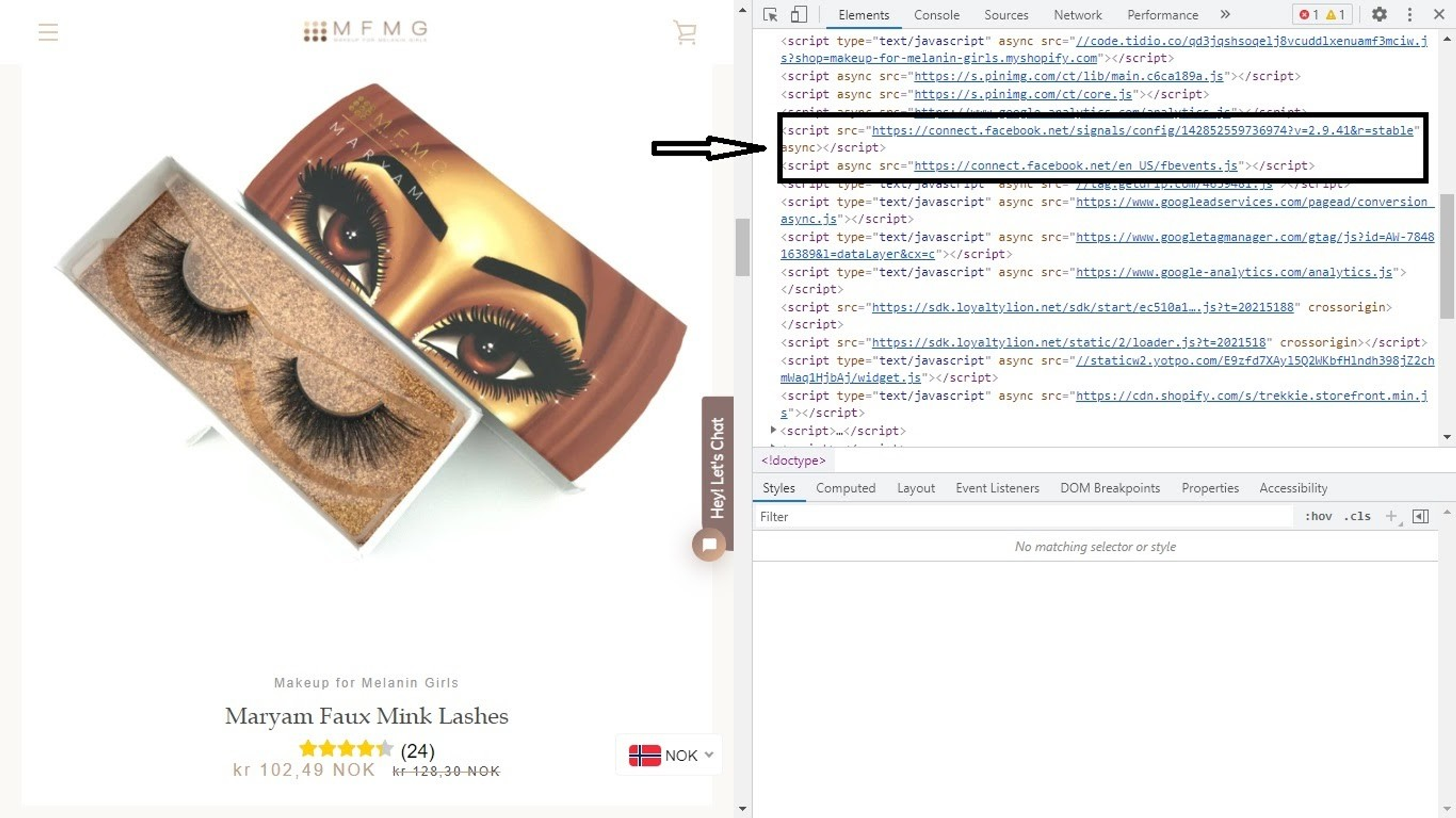
Das Facebook-Pixel ist ein JavaScript-Code, den Sie mit dem Backend Ihrer Website verbinden, um die Aktivitäten Ihrer Websitebesucher zu erfassen.
Über die Erfassung hinaus ist es ein Analyseinstrument, das Facebook einen Bericht über die Daten Ihrer Website liefert, damit Facebook diese für Retargeting-Kampagnen nutzen kann.
Wenn Ihr Facebook-Pixel vollständig im Facebook-Werbeanzeigenmanager eingerichtet ist, kopieren Sie einfach den Code und fügen ihn in den Code Ihrer Website ein, sofern Sie darauf Zugriff haben.
Machen wir es etwas praktischer, damit Sie es beim Einrichten Ihrer Retargeting-Anzeigen verstehen.
Facebook-Pixel richten sich auf bestimmte Aktionen auf Ihrer Seite. Technisch werden sie „Events“ genannt. Sobald jemand diese Aktion auf Ihrer Website ausführt, erfasst das Facebook-Pixel die Daten und meldet sie an Ihren Facebook-Werbeanzeigenmanager. In den meisten Fällen kann das Facebook-Pixel „Events“ wie die folgenden überwachen:
- Eine Suche durchführen
- Ihre Inhalte ansehen
- Ein Formular ausfüllen
- Eine Registrierung abschließen
- Ein Produkt zu einer Wunschliste hinzufügen
- Ein Produkt in den Warenkorb legen
- Zahlungsinformationen hinzufügen
- Einen Kauf tätigen
Wofür wird das Facebook-Retargeting-Pixel verwendet?
Auf den ersten Blick ist das Facebook-Pixel für Facebook-Anzeigen-Retargeting nützlich. Es lässt sich jedoch auch so einsetzen, dass es über eine reine Retargeting-Strategie hinausgeht. Sehen wir uns einige Verwendungsmöglichkeiten des Facebook-Pixels an.
Retargeting Audiences:
Für eine Custom Audience benötigen Sie bestimmte Angaben. Möglicherweise müssen Sie einen bestimmten Standort, ein Geschlecht, Alter, eine Bevölkerungsgröße oder Präferenzen hinzufügen. Mit dem Facebook-Pixel können Sie jedoch automatisch eine Custom Audience für Ihre Retargeting-Kampagne erstellen. Sie können sie auf Personen eingrenzen, die eine bestimmte Aktion ausgeführt oder eine bestimmte Seite besucht haben.
Das ist eine effektivere Methode zur Erstellung von Zielgruppen, weil Sie nicht mithilfe von Filtern zufällig auswählen und hoffen müssen, die richtige Zielgruppe zu erreichen.
Ihre Zielgruppe klonen
Personen, die Ihre Website besucht haben, weisen häufig bestimmte Gemeinsamkeiten auf. Natürlich können auch Personen mit diesen Merkmalen, die Ihre Website noch nicht besucht haben, interessiert sein. Das Facebook-Pixel kann daher eine neue Custom Audience erstellen, indem es Personen mit ähnlichen Merkmalen wie Ihre Websitebesucher filtert. So wird Ihr Targeting effektiver und Sie erhöhen die Wahrscheinlichkeit, die richtigen Personen zu erreichen, wenn Sie kalte Leads ansprechen.
Bevor Sie dies umsetzen, müssen Sie eine „Lookalike Audience."
Die Lookalike Audience ist einfach gesagt eine Modellzielgruppe, anhand derer das Facebook-Pixel die Kopie aufbauen kann.
Nehmen wir an, Sie haben eine neue App vermarktet, die Webinhalte in verschiedene Sprachen übersetzt. Sie haben festgestellt, dass sich vor allem Texter oder Webentwickler für den Download der App interessieren und alle in Asien leben.
Das Facebook-Pixel meldet diese Daten an Facebook, das sie als Modellzielgruppe verwendet. Anschließend erstellt Facebook eine Zielgruppe aus Personen mit denselben Merkmalen, die Ihre Seite noch nicht besucht und Ihre App noch nicht installiert haben. Die ursprüngliche Zielgruppe mit gezeigtem Interesse ist Ihre Modellzielgruppe. Sie dient dazu, die neuen Personen für die geklonte Zielgruppe, die Lookalike Audience, zu identifizieren.
Sie können für diese Personen völlig andere Facebook-Anzeigen schalten, da die Wahrscheinlichkeit einer Conversion bei ihnen hoch ist.
Conversions verfolgen und verbessern
Betrachten Sie es als eine Reise. Wenn Sie nicht wissen, wo Sie sich derzeit befinden, können Sie kaum wissen, wohin Sie unterwegs sind.
Das Facebook-Pixel hilft Ihnen, die Phasen des Conversion-Fortschritts auf Ihrer Website zu verfolgen. Damit können Sie die Conversion-Daten Ihrer Website analysieren, feststellen, in welcher Phase des Sales Funnels sich die meisten Websitebesucher befinden, und entscheiden, wie Sie sie am besten konvertieren.
Das ist besonders hilfreich, weil Sie normalerweise ein Analysetool benötigen würden, um die Leistung Ihrer Kampagne zu überwachen. Mit dem Facebook-Pixel erhalten Sie stattdessen einen fertigen Bericht.
Damit alles funktioniert, müssen Sie Ihr Facebook-Pixel auf jeder Seite installieren, die als Conversion-Seite dient.
Sie können beispielsweise Ihr Anmeldeformular mit Ihrer Facebook-Anzeige und eine Dankesseite mit Ihrem Anmeldeformular verknüpfen. Wenn Sie genau verfolgen möchten, wie viele Leads Sie konvertiert haben, installieren Sie das Facebook-Pixel nicht auf der Anmeldeseite. Andernfalls erfasst das Pixel alle Personen, die das Anmeldeformular aufrufen, auch wenn sie es nicht ausfüllen.
Wenn Sie das Facebook-Pixel auf der Dankesseite platzieren, erfasst es nur Personen, die das Formular ausgefüllt und die Dankesseite erreicht haben. So können Sie in Echtzeit feststellen, wie gut Ihre Kampagne funktioniert und wie hoch Ihre Rendite ist.
Damit können Sie erkennen, wie gut Ihre Maßnahmen funktionieren, und die besten Strategien identifizieren.
Dynamische Retargeting-Anzeigen erstellen
Werbung kann anspruchsvoll sein, wenn Sie ein einzelnes Produkt vermarkten. Noch komplizierter wird es, wenn Sie mehrere Anzeigen für verschiedene Produkte schalten müssen. Das kann außerdem bedeuten, dass Sie unterschiedliche Zielgruppen erstellen müssen.
Das Facebook-Pixel erleichtert diese Arbeit, indem es eine zentrale Stelle für die Verwaltung der Werbung für jedes Produkt schafft. Mit dieser Funktion können Sie dynamische Anzeigen für verschiedene Produkte erstellen und sie jederzeit weiter steuern.
In Echtzeit können dynamische Anzeigen als Vorschläge für Produkte erscheinen, die Sie möglicherweise kaufen möchten. Meistens haben Sie zuvor ähnliche Artikel auf der Website eines Werbetreibenden angesehen.
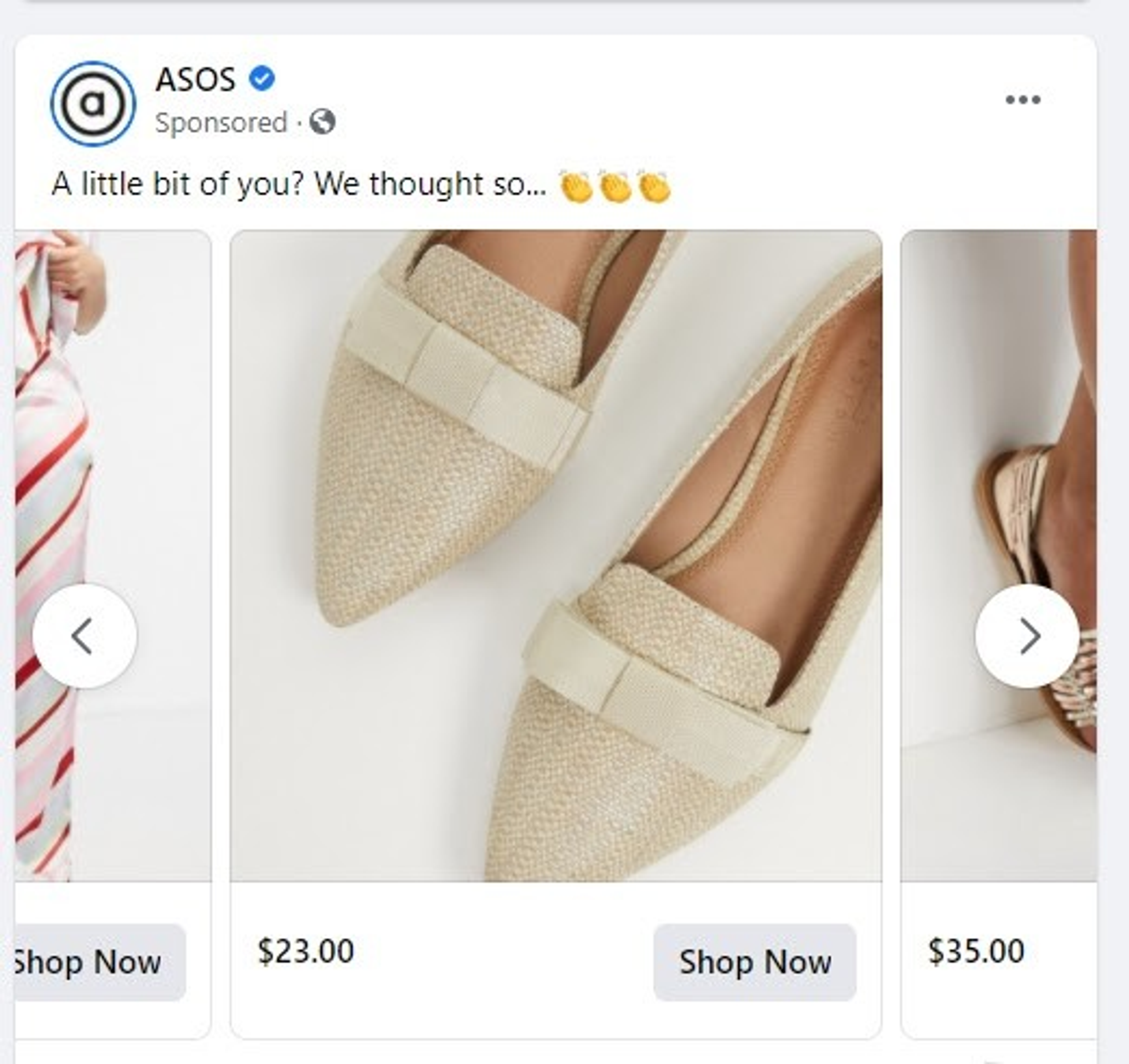
So wie ich Anzeigen für Artikel erhielt, die zu meiner Suche passten, erhalten alle anderen Personen, die diese Website besucht haben, Vorschläge zu ihren individuellen Suchanfragen.
Bedeutet das, dass die Betreiber der Website vorhersagen können, wonach ich suchen werde, bevor ich die Website besuche, oder erstellen sie direkt nach meinem Besuch schnell Retargeting-Anzeigen?
Sie haben einfach das Facebook-Pixel mit dem Backend ihrer Website verbunden, um automatisch dynamische Retargeting-Anzeigen zu erzeugen. Im Backend würden solche Anzeigen so aussehen:
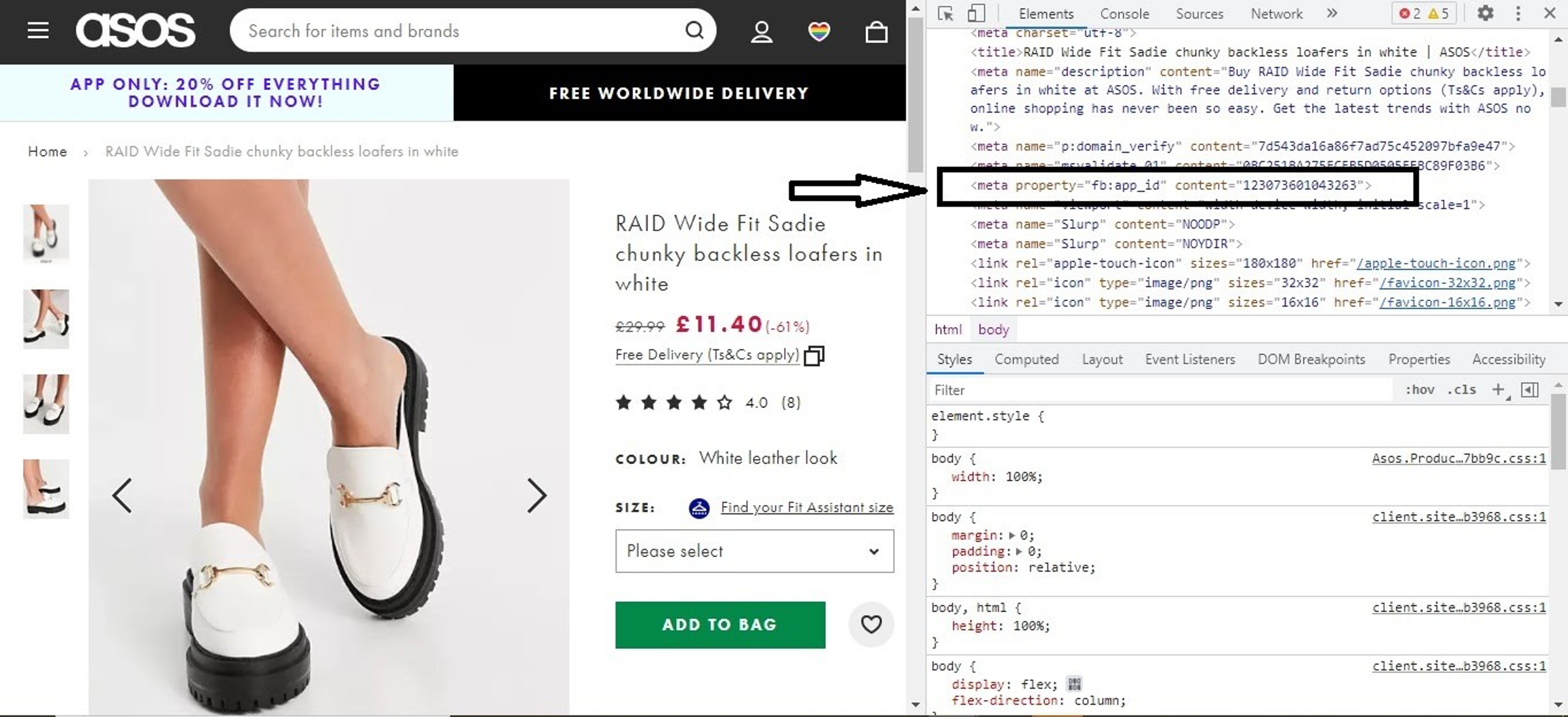
Dynamische Retargeting-Anzeigen helfen Ihnen, Kunden Produkte zu zeigen, die aufgrund ihrer Likes, Präferenzen, Absichten und Aktionen auf Ihrer Website für sie relevant sind.
Anstatt routinemäßig eine Anzeige pro Produkt zu erstellen, laden Sie einfach einen Katalog Ihrer Artikel, also einen Produkt-Feed, hoch und erstellen eine fortlaufende Retargeting-Kampagne für den gesamten Katalog. Das ähnelt der Funktionsweise von Google Shopping Ads. Wenn Sie damit vertraut sind, werden Sie sich schnell zurechtfinden. Interagiert ein Kunde mit Ihrer Seite und zeigt Interesse an einem Produkt, informiert das Pixel Facebook. Facebook ruft automatisch eine passende Anzeige ab und zeigt sie dem Kunden bei seinem nächsten Websitebesuch.
Ohne Produktkatalog wären dynamische Retargeting-Anzeigen nicht effektiv. Wenn Sie Ihren Shop jedoch mit Shopify oder einer anderen E-Commerce-Plattform betreiben, die mit Meta zusammenarbeitet, sollte der Export eines Produkt-Feeds problemlos möglich sein.
WooCommerce, Shopify, BigCommerce und CedCommerce gehören zu den E-Commerce-Partnern von Facebook.
Mit dem Facebook-Pixel auf Ihrer Website können Sie automatisch dynamische Retargeting-Anzeigen erstellen.
Vorteile des Retargetings
Beginnen wir mit einigen Statistiken.
Zunächst sollten Sie Facebook-Retargeting einsetzen, weil nicht nur Sie diese Plattform für großartiges Marketing halten. Tatsächlich verfügen 65% der Marketer über ein speziell für Facebook-Retargeting-Kampagnen vorgesehenes Budget. Marketer bevorzugen Facebook-Retargeting außerdem als Strategie: 67% von ihnen nutzen solche Kampagnen. Diese starke Ausrichtung auf Facebook ist verständlich, wenn man bedenkt, dass Retargeting eine Effizienzrate von 1,046% im Vergleich zu allen anderen Anzeigenplatzierungen erzielt.
Facebook-Targeting erfüllt seine Aufgabe in erheblichem Maße: Mindestens 37% der Kunden klicken auf eine Retargeting-Anzeige.
Nachdem die Statistiken Ihre Aufmerksamkeit geweckt haben, fassen wir die Vorteile in Aufzählungspunkten zusammen.
Die Werbeaktivität mit dem höchsten ROI:
Wenn Sie bereits Erfahrung mit Facebook-Werbung haben, wissen Sie, dass Facebook verschiedene Anzeigenformen anbietet. Von allen Werbeformen erzielt Facebook-Retargeting die höchste Rendite. Das bedeutet nicht, dass sich andere Werbeformen nicht auszahlen. Verschiedene Werbearten verfolgen unterschiedliche Ziele. Ihre Facebook-Anzeige kann beispielsweise Personen ansprechen, die noch nie von Ihrem Unternehmen gehört haben; Kampagnen dieser Art benötigen jedoch Zeit, bis sie sich auszahlen.
Kundenverhalten gezielt ansprechen
Wenn Sie verschiedene Produkte anbieten, können Sie kaum wissen, was neue Besucher wünschen. Facebook-Retargeting hilft Ihnen jedoch, das Verhalten jedes Kunden zu bestimmen und ihm auf Grundlage seiner Aktivitäten auf Ihrer Website automatisch passende Anzeigen zu zeigen.
Dieses Möbelunternehmen verkauft beispielsweise verschiedene Dinge, darunter Teppiche, Schränke, Sofas, Schubladen und Bettrahmen.

Damit der Shop weiß, für welches Produkt sich ein Websitebesucher interessiert, muss er wissen, welche Seiten oder Produkte der Besucher angesehen hat.
Mit diesen Informationen kann der Shop Retargeting-Anzeigen ausspielen, die Kunden ausschließlich für ihre Interessen relevante Produkte zeigen.
Conversions steigern
Die durchschnittliche Conversion-Rate von E-Commerce-Shops liegt weiterhin bei höchstens 1.62%. Facebook-Remarketing-Anzeigen geben Ihnen jedoch die Chance, diesen Wert zu übertreffen.
Es ist bekannt, dass nur wenige Kunden Ihre Marke so sehr lieben, dass sie beim ersten Kontakt kaufen. Facebook-Retargeting hilft Ihnen dabei, dass sie sich beim zweiten, dritten oder vierten Kontakt in Ihre Marke verlieben.
Es geht um mehr, als Personen wiederholt zu erreichen. Mit Retargeting können Sie eine tiefere Verbindung zwischen Ihnen und Ihren Kunden aufbauen.
Wenn Sie eine Anzeige auf Personen ausrichten, die ihren Warenkorb verlassen oder den Checkout nicht abgeschlossen haben, sollte ihre Botschaft anders lauten als bei Personen, die lediglich Ihre Landingpage verlassen haben.
Unabhängig davon, wo sie sich im Sales Funnel befinden, können Sie sie mit Facebook-Retargeting-Anzeigen zu Kunden machen.
Leitlinien zum Einrichten einer Facebook-Retargeting-Anzeigenkampagne
Das Einrichten einer Facebook-Retargeting-Kampagne ist recht einfach, wenn Sie die Vorgehensweise kennen. Befolgen Sie die folgenden Schritte, um Ihre Facebook-Retargeting-Kampagne einzurichten.
Der Facebook-Retargeting-Pixel
Einen Pixel erstellen
Dies ist einer der wichtigsten Teile jeder Facebook-Werbekampagne. Da sie die Brücke zwischen Ihrer Website und Ihrer Facebook-Werbekampagne bildet, sollten Sie auf alle erforderlichen Schritte achten.
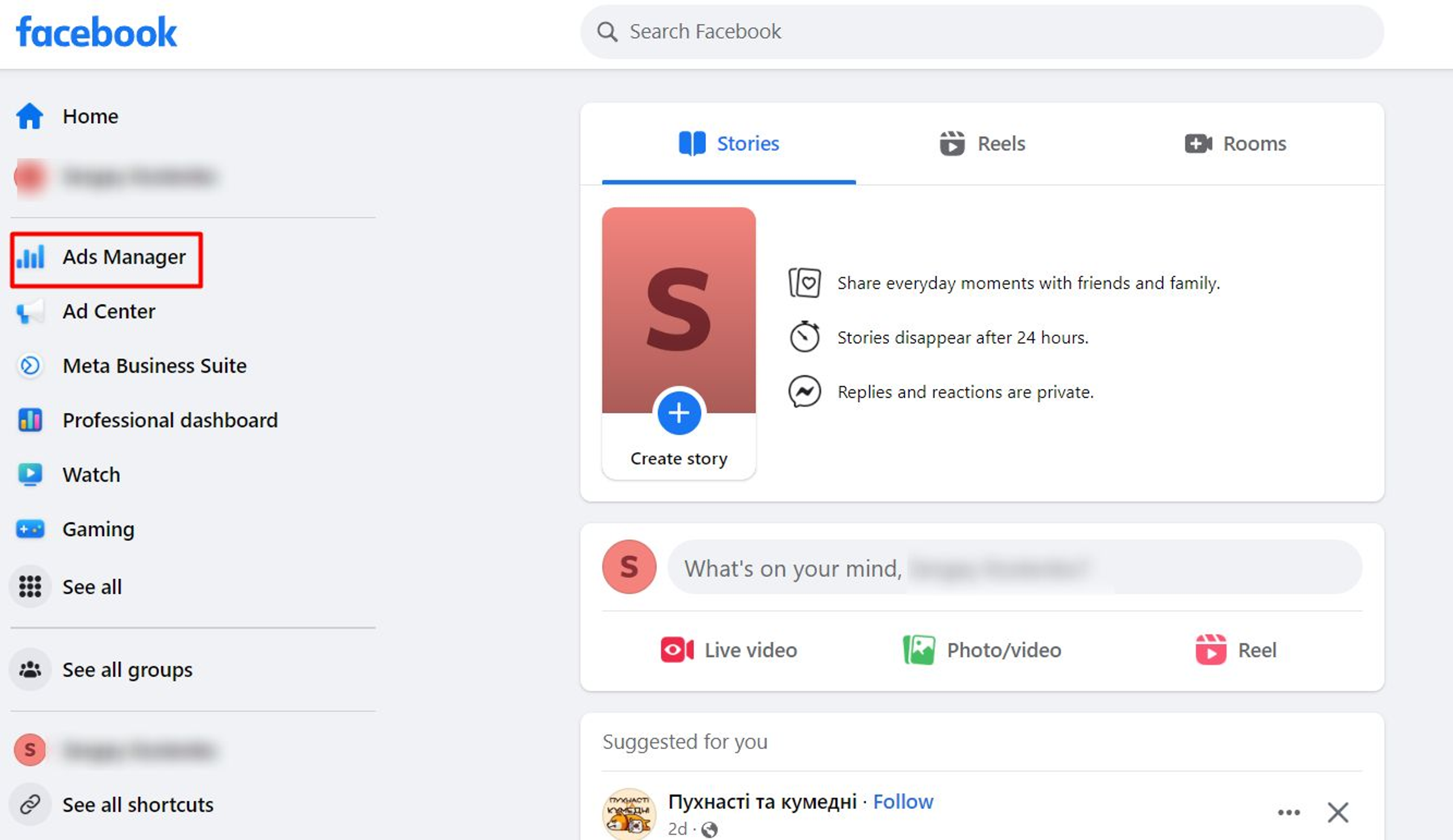
Melden Sie sich zunächst bei Ihrem Facebook-Konto an und klicken Sie links in der Werkzeugleiste auf „Ads Manager“.
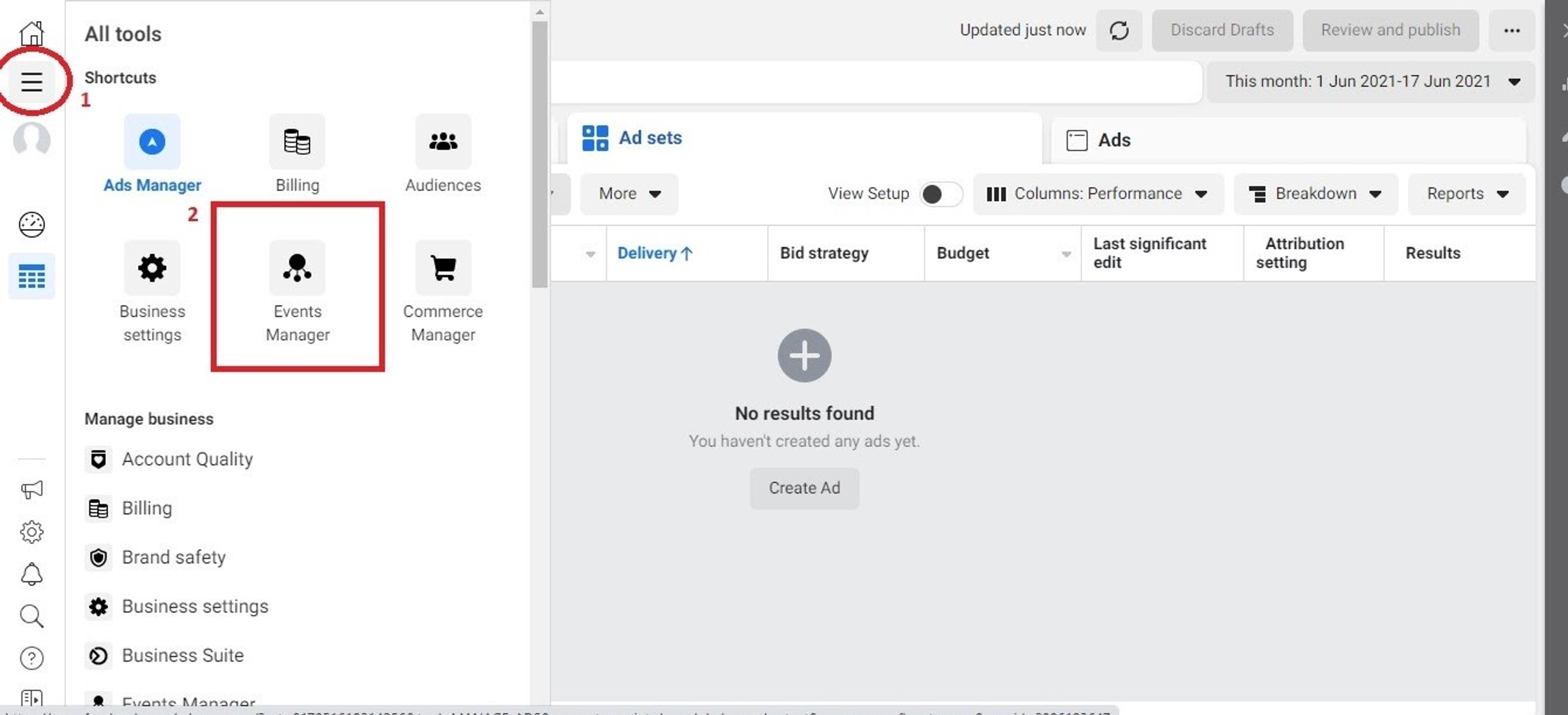
Suchen Sie auf der nächsten Seite das Menü Alle Tools und klicken Sie darauf, um das Dropdown-Menü zu öffnen. Klicken Sie darin auf „Events Manager“.
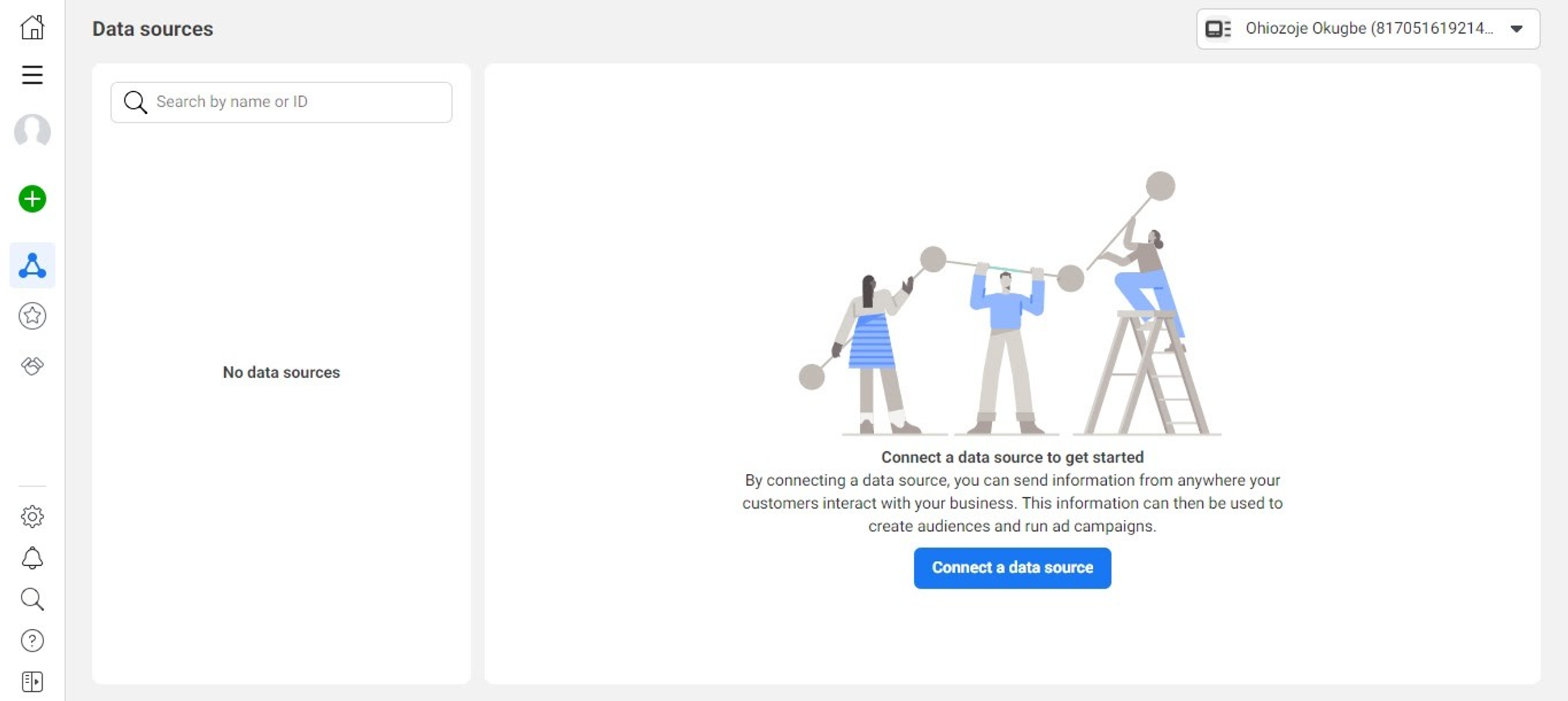
Klicken Sie auf der nächsten Seite auf Datenquelle verbinden.
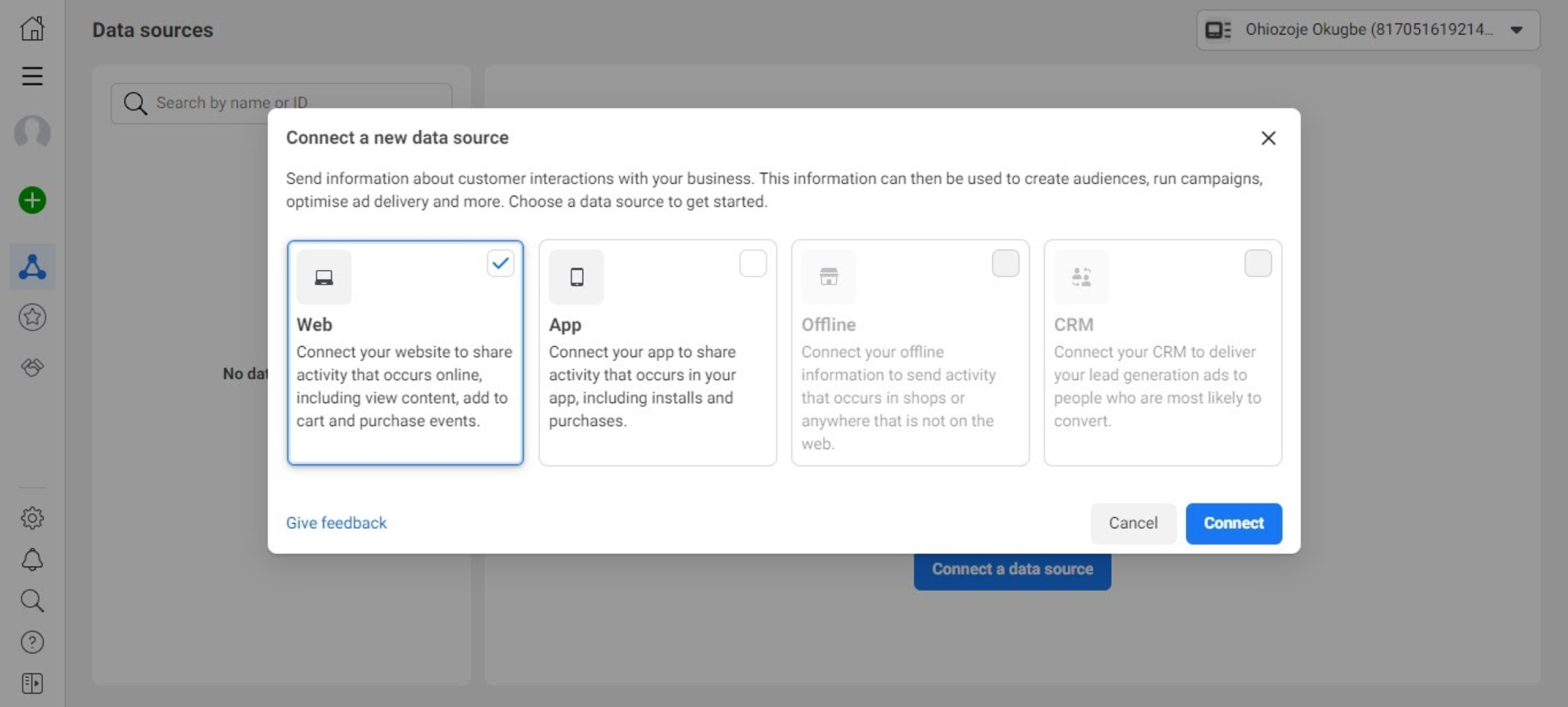
Wählen Sie auf der nächsten Seite „Web“ als Datenquellenoption aus. Sie überwachen schließlich die Aktionen Ihrer Websitebesucher.
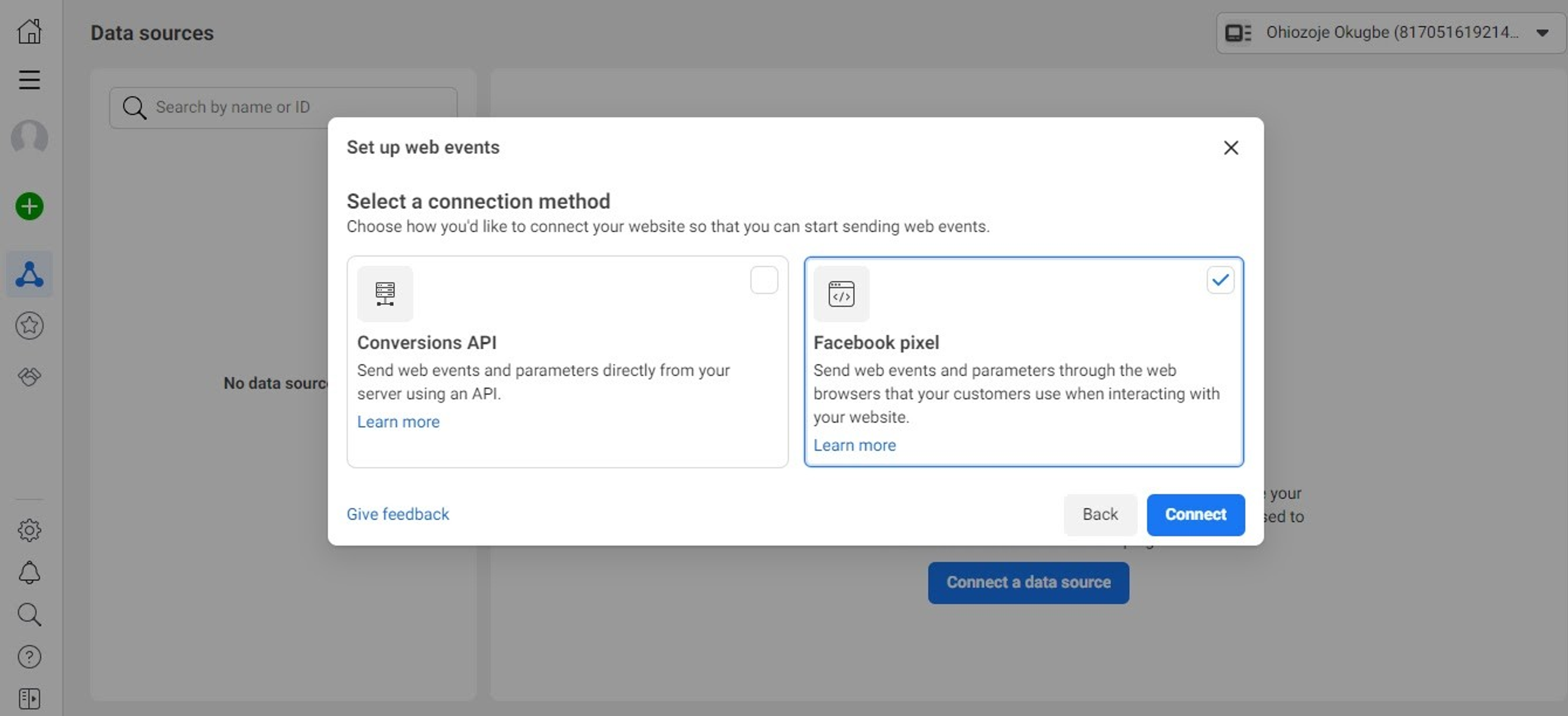
Eine weitere Tabelle mit Optionen wird angezeigt. Klicken Sie auf „Facebook-Pixel“ und anschließend auf „Verbinden“.
Auf der nächsten Seite erhalten Sie allgemeine Informationen zum Pixel. Klicken Sie auf „Weiter“.
In einem Fenster geben Sie den Namen Ihres Pixels und die URL Ihrer Website ein.
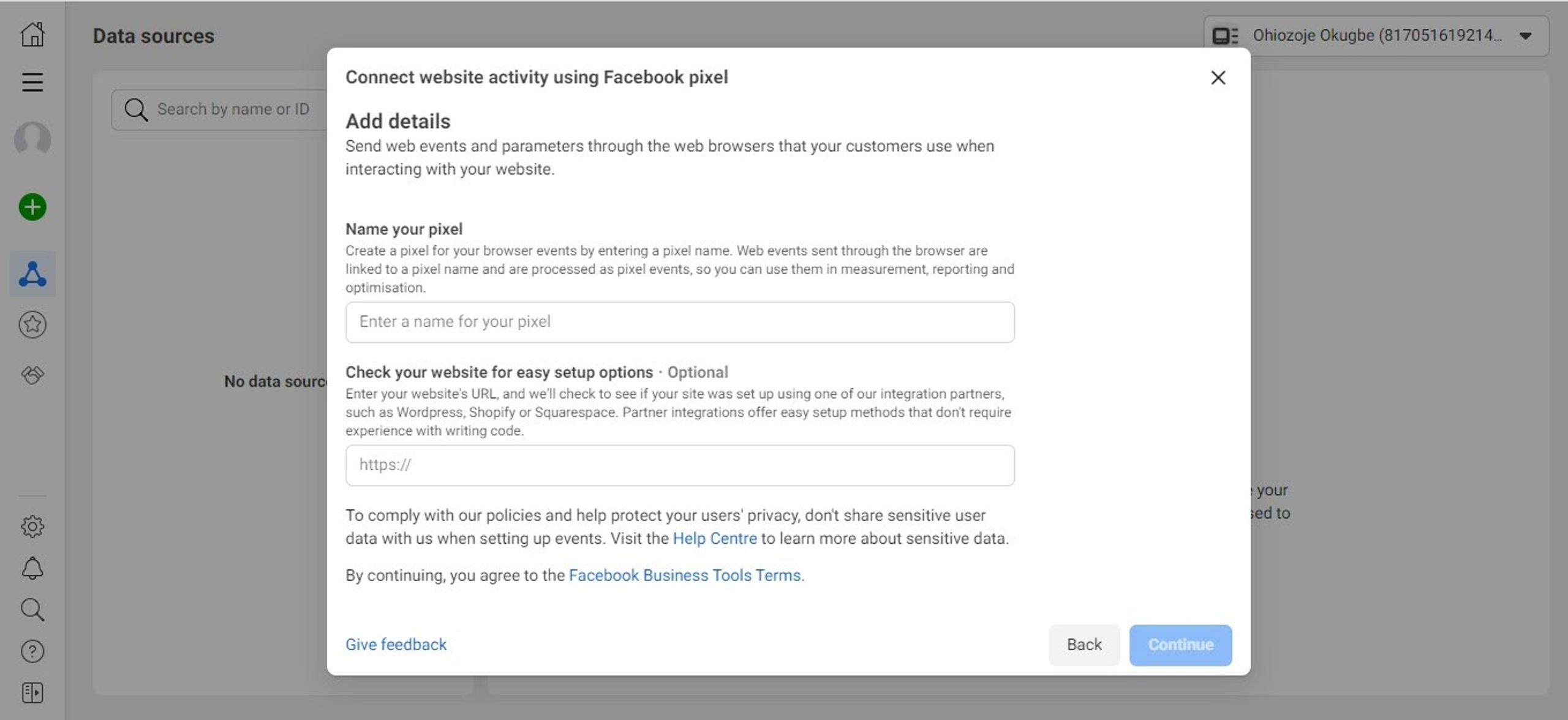
Damit ist die Erstellung des Pixels abgeschlossen.
Pixel installieren
Sie haben zwei Möglichkeiten, das Pixel zu installieren: manuell oder über eine Partnerintegration. Die manuelle Methode ist vielseitiger. Bei der Partnerintegration synchronisieren Sie Ihr Pixel mit einer Website, die auf einer mit Facebook kooperierenden CMS-Plattform erstellt wurde. Wenn Sie sich für die manuelle Methode entscheiden, können Sie die Anleitung von Facebook per E-Mail an einen Dritten, etwa Ihren Webentwickler, senden lassen.
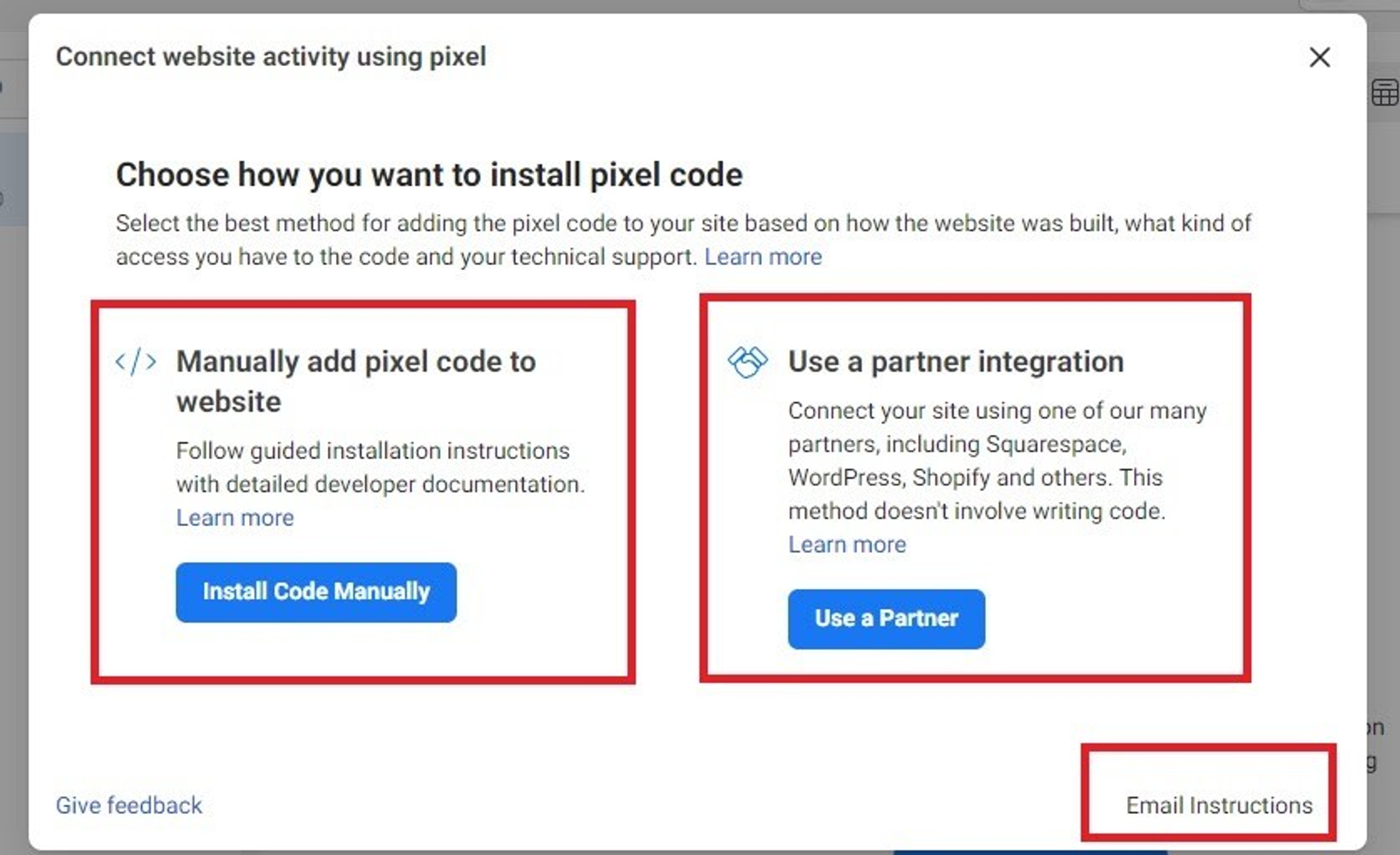
Wenn Sie das Pixel manuell hinzufügen möchten, wählen Sie auf dieser Seite die entsprechende Option. Die URL wird automatisch in die Zwischenablage kopiert.
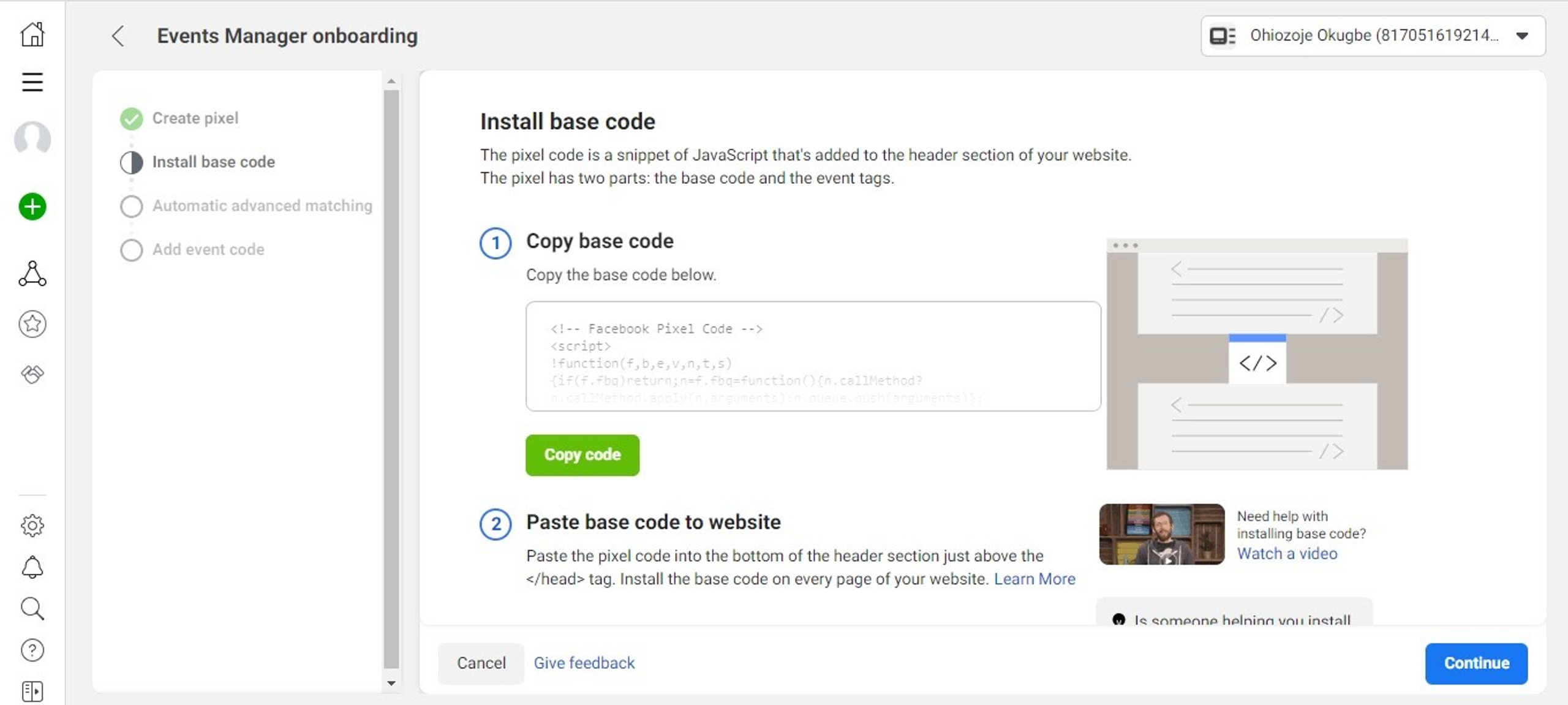
Kehren Sie zu Ihrer Website zurück und fügen Sie den Code in die Header-Vorlage ein.
Wenn Sie eine WordPress-Website betreiben, erleichtert das Plug-in „Install Header and Footer“ das Einfügen des Codes.
Kehren Sie nach Abschluss zu Ihrer Website zurück und klicken Sie auf „Weiter“. Sie gelangen zu einer Seite, auf der Sie alle Zuordnungen vornehmen können. Diese Seite sieht typischerweise so aus.
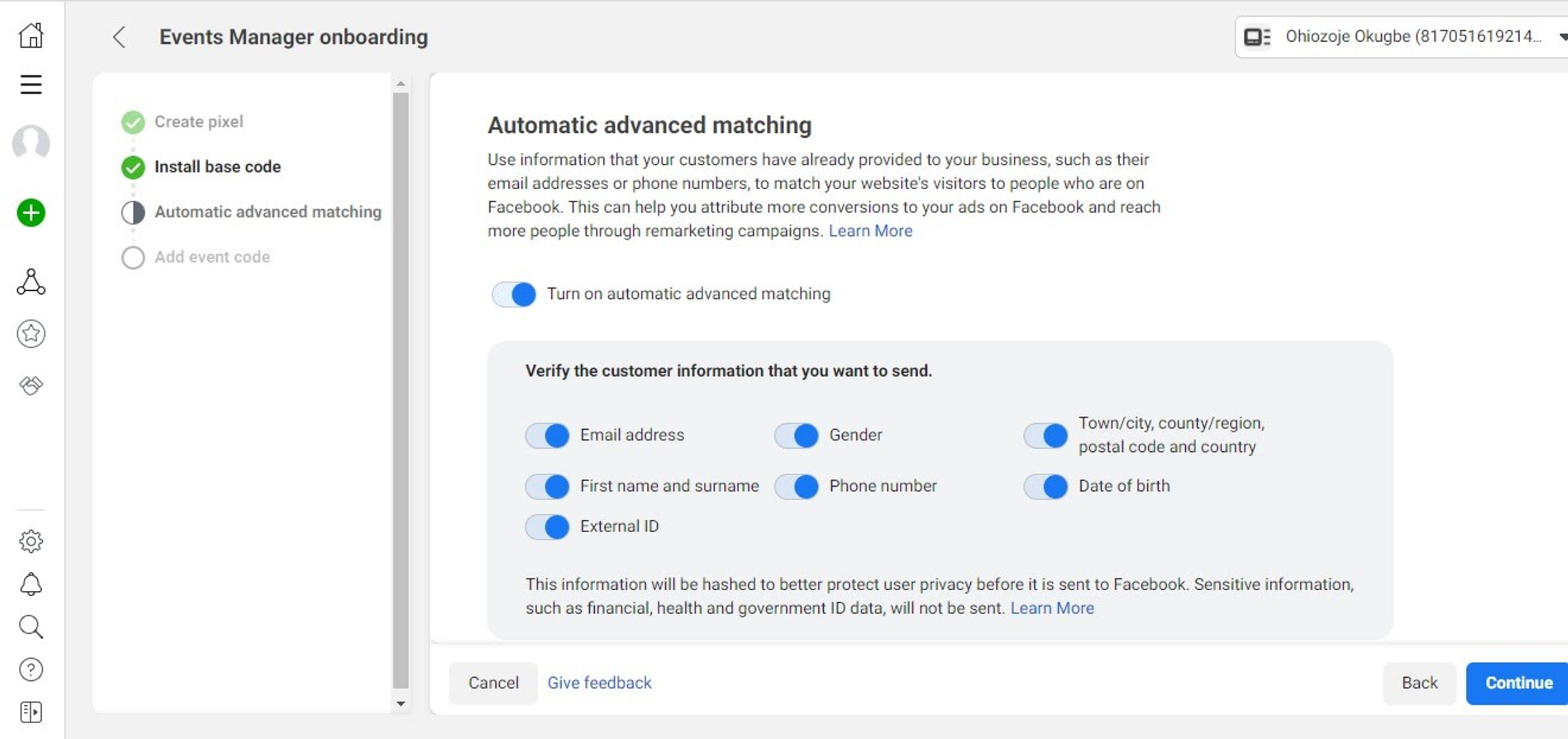
Im nächsten Schritt installieren Sie die Codes für die Events, die Sie verfolgen möchten.
Wenn Sie Ihr Pixel über eine Partnerintegration installieren, müssen Sie auswählen, in welche CMS-Plattformen Sie es integrieren.
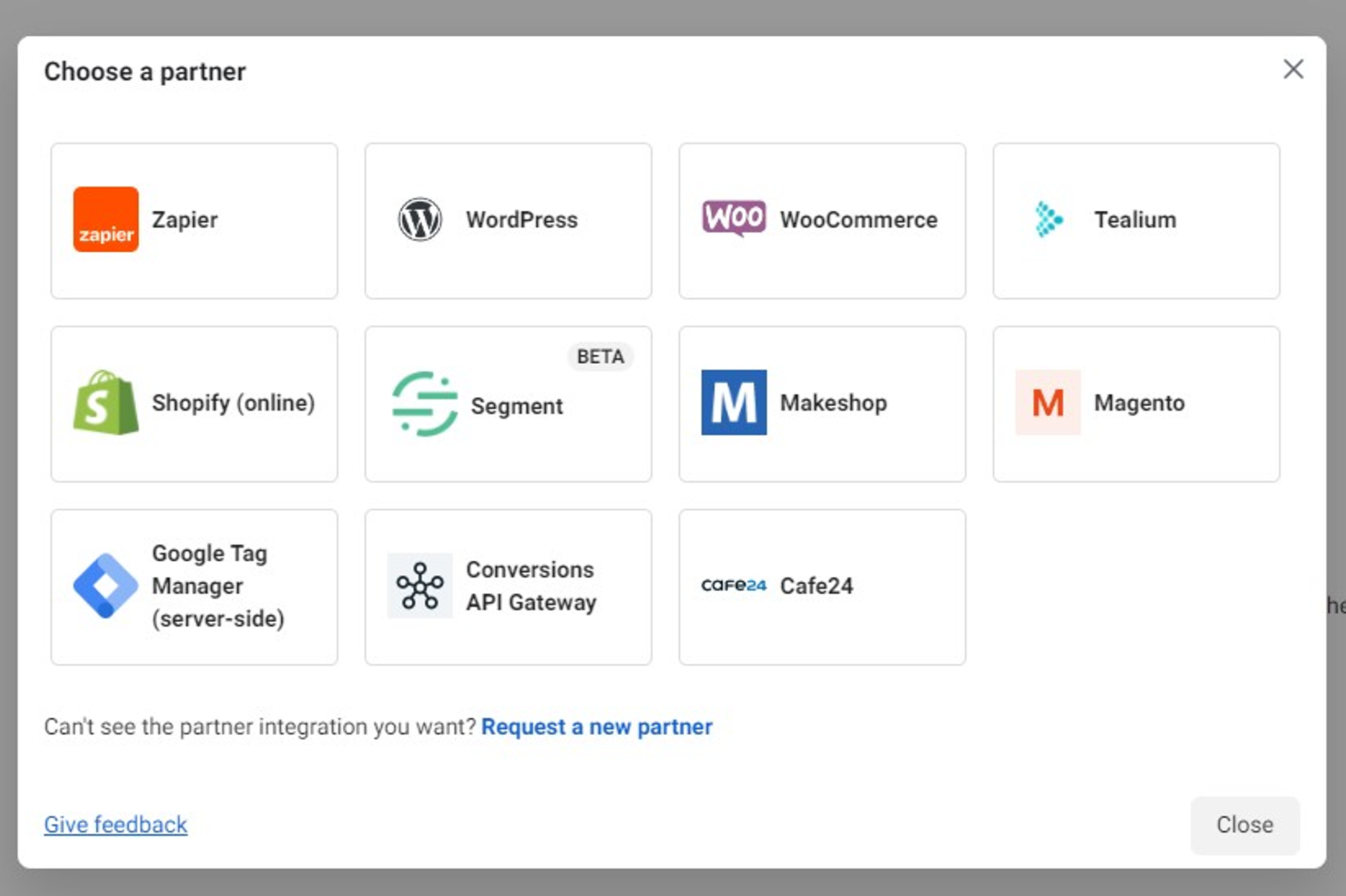
Auch wenn Sie Ihr Pixel mit dem Partnerintegrationssystem installiert haben, können Sie Ihre Events über die entsprechenden Optionen zuordnen.
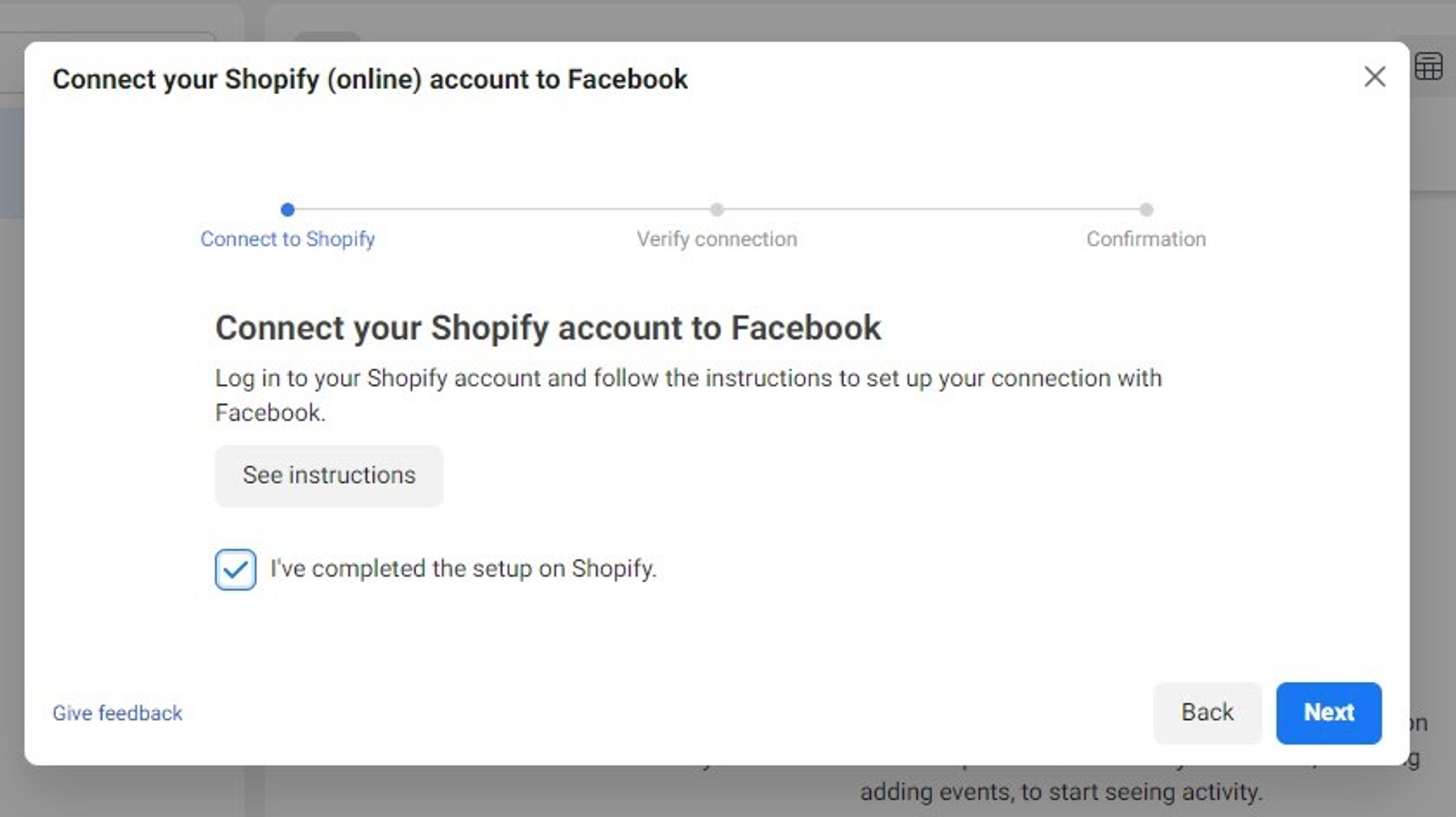
Klicken Sie anschließend auf Anleitung anzeigen und befolgen Sie die nächsten Anweisungen. Beachten Sie, dass sich die Anleitung je nach Partnerplattform unterscheidet.
Wenn Sie den Integrationsprozess abgeschlossen haben, kehren Sie zur unten abgebildeten Seite zurück, aktivieren Sie das Kontrollkästchen zur Bestätigung der Einrichtung und klicken Sie auf „Weiter“.
Fügen Sie auf der nächsten Seite die URL Ihrer Website in das entsprechende Feld ein und klicken Sie auf „Test-Traffic senden“. Dieser Teil des Prozesses prüft, ob Sie Ihr Pixel korrekt installiert haben und ob es ordnungsgemäß funktioniert. Befolgen Sie danach die übrigen Anweisungen, um die Einrichtung Ihres Pixels abzuschließen.
Zielgruppe erstellen
Nachdem Ihr Pixel bereit ist, besteht der nächste Einrichtungsschritt darin, Facebook eine Zielgruppe für das Retargeting bereitzustellen.
Anders als bei einer typischen Custom Audience für Anzeigen können Sie die Zielgruppe anhand von mehr Kennzahlen als nur demografischen Merkmalen eingrenzen. Nachdem Sie Alter, Geschlecht und Standort hinzugefügt haben, können Sie sie anhand von Aktionen noch genauer gruppieren. So richten Sie Ihr Targeting nach der Phase der Zielgruppe im Sales Funnel aus.
Auf Ihrer Seite entspricht dies einer Aktion des Websitebesuchers. Vielleicht hat die Person Ihre Website besucht, aber Ihre App nicht heruntergeladen, oder ein Produkt in den Warenkorb gelegt, den Kauf jedoch nicht abgeschlossen.
Wie fügen Sie also Ihre Zielgruppe hinzu?
Melden Sie sich bei Ihrem Facebook-Werbekonto an und klicken Sie links in der Werkzeugleiste auf den Werbeanzeigenmanager.
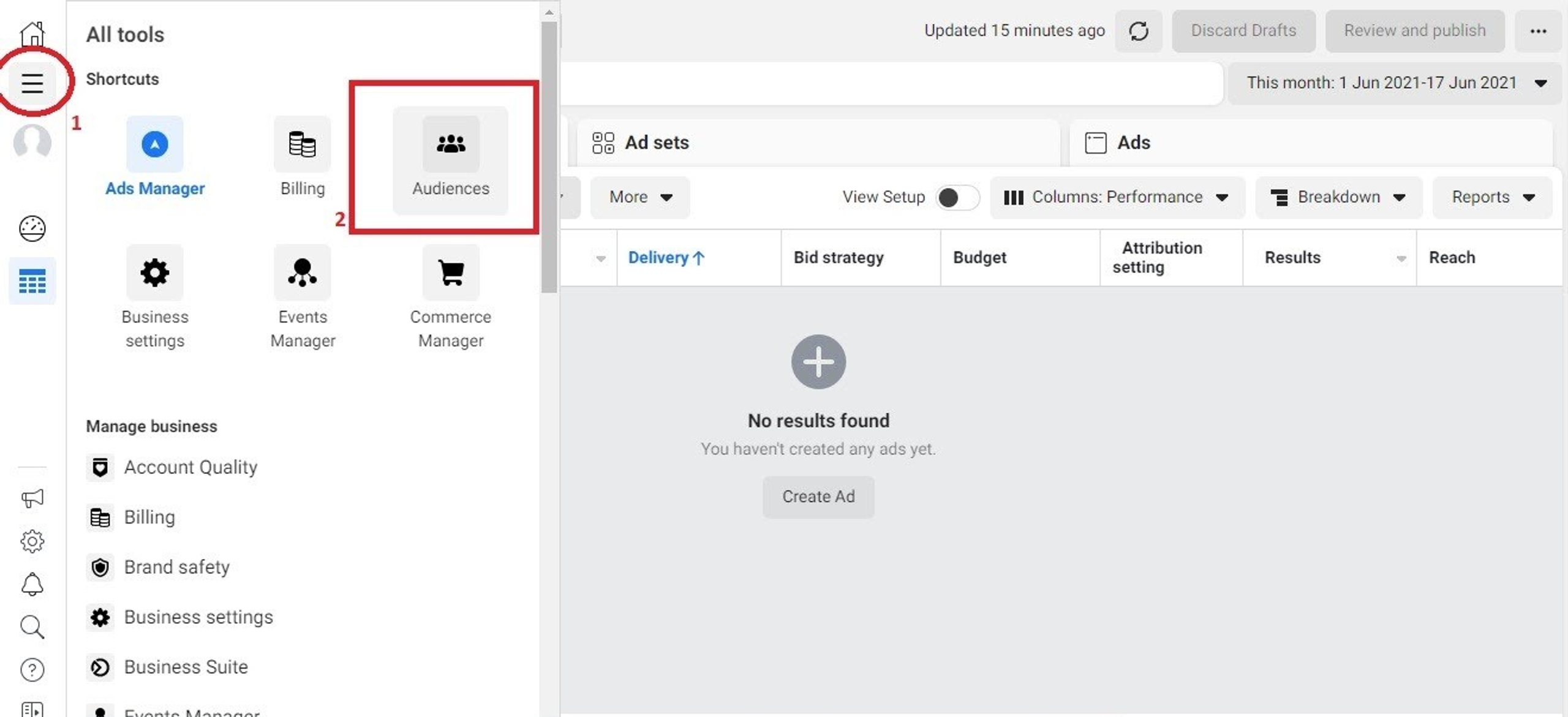
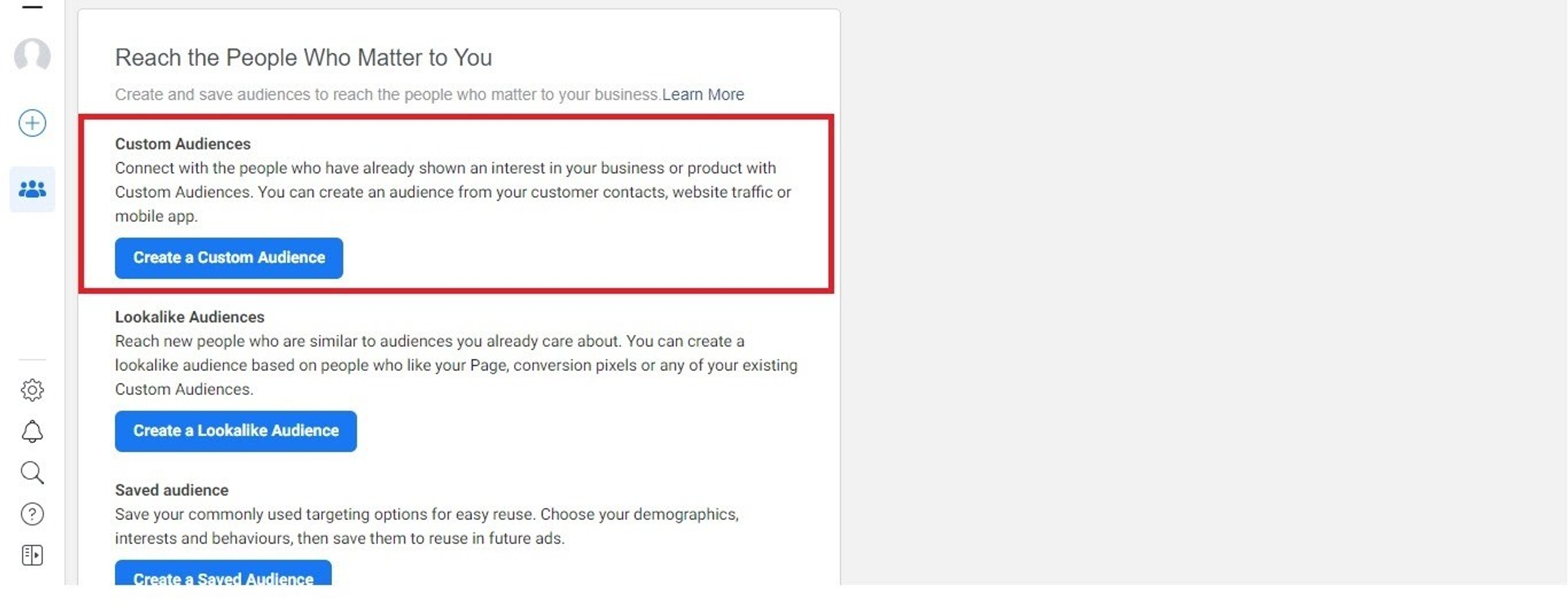
Klicken Sie auf „Custom Audience erstellen“.
Wählen Sie auf der nächsten Seite die Traffic-Quelle aus, die Sie verfolgen möchten. Die Traffic-Quelle bezeichnet die Zielgruppe, die Sie erneut ansprechen möchten, und das Medium, über das sie zuvor interagiert hat. Das Pixel erfasst die Aktivitäten in diesem Medium und übermittelt sie an Facebook, damit Facebook bessere Retargeting-Anzeigen erstellt.
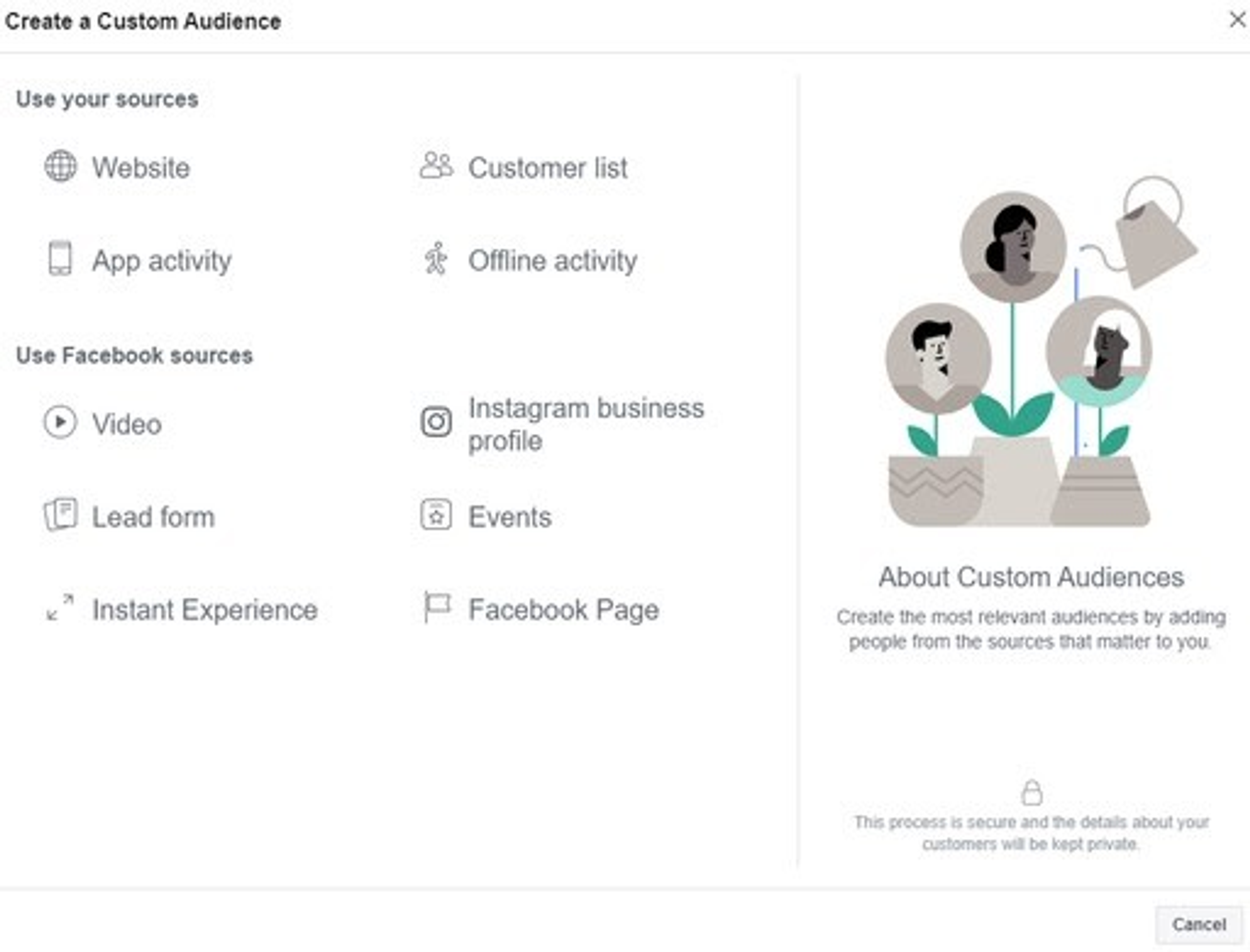
Bevor Sie eine Auswahl treffen, erkläre ich Ihnen, worum es bei den einzelnen Traffic-Quellen geht und wie Sie sie verwenden.
Website
Damit können Sie Personen ansprechen, die auf eine bestimmte Weise mit Ihrer Website interagiert haben.
Sie können beispielsweise Personen erneut ansprechen, die in den letzten dreißig Tagen ein bestimmtes Produkt auf Ihrer Website angesehen haben.
App-Aktivität
Wenn Sie mit einer App arbeiten, können Sie Personen ansprechen, die bestimmte Aktionen ausgeführt haben, etwa Ihre App heruntergeladen haben. Da Sie mit der App arbeiten, müssen Sie das Facebook SDK zu Ihrer App hinzufügen.
Catalogs
Verwenden Sie Ihren Produktkatalog, um eine Zielgruppe auf Grundlage der Produkte zu erstellen, mit denen die Personen interagiert haben.
Customer List
Die Kundenliste ähnelt dem Targeting auf Listenbasis. Dabei erstellen Sie eine Liste von Kunden, die mit Ihrem Unternehmen interagiert haben. Je nachdem, wo Sie die Datei gespeichert haben, kann sie im Format .txt oder CDV vorliegen. Auch CRM-Dienste können die Arbeit erleichtern, da sie Ihre Kundeninformationen integriert haben.
Offline-Aktivität
Offline-Aktivitäten können ebenfalls über die Kundenlistenmethode einbezogen werden. Dabei werden Besuche im Geschäft, Telefonanrufe und andere offline stattgefundene Aktivitäten erfasst.
Meta Sources
Damit können Sie Zielgruppen anhand bestimmter Aktivitäten ansprechen, die sie auf Meta-Plattformen wie Facebook und Instagram ausgeführt haben, oder anhand ihrer Interaktionen mit Meta-Anzeigen.
Anzeigenziel auswählen
Dies ist der wichtigste Teil beim Erstellen Ihrer Anzeige. Hier legen Sie das Endziel Ihrer Facebook-Werbekampagne fest.
Alle Facebook-Anzeigenziele fallen unter drei Hauptkategorien: Bekanntheit, Consideration und Conversion.
Wenn Sie keine neue Zielgruppe erreichen möchten, ist Bekanntheit möglicherweise nicht das beste Ziel für Ihre Kampagne.
Da Sie Personen, die Sie bereits kennen, zurück auf Ihre Website führen möchten, um mehr Conversions zu erzielen, können Sie etwas Wertvolles als Geschenk anbieten. Diese Strategie fällt als Ziel unter Consideration.
Wenn Sie Kunden ansprechen möchten, die einen Kauf begonnen, ihn aber vor der Zahlung abgebrochen haben, benötigen Sie ein anderes Ziel: Sie möchten diese Personen zu einer Conversion führen. Ein attraktiver Rabatt oder eine zeitlich begrenzte Verkaufsaktion wäre für diese Zielgruppe die bessere Option.
Schließen Sie diese Phase unbedingt ab, denn Facebook nutzt Ihre Angaben, um zu bestimmen, welche Anzeigen welchen Personen angezeigt werden.
Zielgruppe auswählen
Dieser Vorgang kommt Ihnen vielleicht bekannt vor, aber es ist nicht derselbe. Hier wählen Sie die Zielgruppe für diese spezielle Retargeting-Anzeige aus.
Wenn Ihre Zielgruppe nicht groß genug ist, um eine Facebook-Anzeige zu schalten, kehren Sie im Menü „Custom Audience“ zurück und erweitern Sie den von Ihnen festgelegten Zeitraum.
Nach der Erweiterung beobachtet Facebook die Zielgruppe, prüft ihre Reaktionen auf Ihre Anzeigen und nimmt bei Bedarf automatisch Optimierungen vor.
Anzeigenplatzierung auswählen
Wir haben das Wer und Warum geklärt und kommen nun zum Wo. Ihre Anzeigenplatzierung bezeichnet die Plattformen, auf denen Ihre Anzeige ausgespielt wird. Facebook kann Ihre Anzeigen automatisch auf den Plattformen platzieren, auf denen Ihr Budget voraussichtlich am effektivsten eingesetzt wird. Alternativ können Sie die Optionen selbst prüfen und Facebook-Feeds, Instagram Stories, Facebook Messenger oder Suchergebnisse auswählen.
Wenn Facebook Ihnen die Auswahl der Platzierung abnehmen soll, wählen Sie „Automatische Platzierungen“. Sie können darauf vertrauen, dass Ihre Anzeigen dort erscheinen, wo sie wahrscheinlich die besten Conversions erzielen.
Budget festlegen
Sie können entweder ein Tagesbudget für Ihre täglichen Ausgaben oder ein Laufzeitbudget für Ihre Ausgaben über die gesamte Dauer der Kampagne festlegen.
Die Höhe Ihres Budgets sollte von der Größe Ihres Unternehmens und Ihrer Erfahrung mit Facebook-Retargeting-Anzeigen abhängen. Wenn Sie gerade anfangen, empfiehlt sich auch bei ausreichenden finanziellen Möglichkeiten ein kleines Budget. So können Sie Ihre Retargeting-Kampagnen kennenlernen, ohne dabei zu viel zu verlieren. Sobald Sie wissen, was am besten funktioniert, können Sie Ihr Budget anhand Ihrer Erkenntnisse anpassen.
Anzeigenkampagne verfolgen
Nachdem Ihre Kampagne gestartet ist, sollten Sie nicht einfach abwarten und zusehen. Es ist wichtig, den Fortschritt Ihrer Anzeigen mit Analysetools zu verfolgen. Das Facebook-Pixel erfüllt diesen Zweck sehr gut. Es liefert nicht nur Daten von Ihrer Website an Facebook, sondern verfolgt und misst auch die Leistung Ihrer Kampagne in Echtzeit.
Praktische Tipps für herausragende Ergebnisse mit Facebook-Retargeting-Anzeigen
Für jeden grundlegenden Prozess gibt es fortgeschrittene Strategien, mit denen Sie herausragende Ergebnisse erzielen können. Ich habe einige Tipps zusammengestellt, damit Sie das Beste aus Ihren Retargeting-Anzeigen herausholen. Sehen wir sie uns an.
Segmentieren Sie Ihre Custom Audiences
Wenn Ihre Produkte für viele unterschiedliche Menschen geeignet sind, sollten Sie Ihre Custom Audience segmentieren. Bei einem Geschäft für Herrenaccessoires ist davon auszugehen, dass sich die Vorlieben je nach Alter und Erfahrung unterscheiden. Damit Ihre Anzeige spezifisch und relevant genug ist, grenzen Sie die Zielgruppe so präzise wie möglich ein.
Zielgruppenausschluss:
So wie Sie Facebook anweisen möchten, bestimmte Personen erneut anzusprechen, sollten Sie Facebook auch mitteilen, welche Personen ausgeschlossen werden sollen. Angenommen, Sie betreiben ein Schmuckgeschäft und führen eine Kampagne für ein neues Produkt durch. Sie möchten Männer einbeziehen, aber Männer über sechzig ausschließen, weil der Stil wahrscheinlich nicht zu ihnen passt. Wenn Sie bestimmte Zielgruppen ausschließen, kann Facebook innerhalb desselben Budgets weitere passende Personen finden. Das ist eine effektive Möglichkeit, Ihr Budget optimal zu nutzen.
Lernen Sie, mit iOS 14.5 umzugehen
iOS 14.5 ermöglicht seinen Nutzern, die Datenverfolgung abzulehnen. Das bedeutet, dass Sie keinen Zugriff auf ihre Aktivitäten haben. Wenn Sie nicht erkennen können, was ihnen gefällt, wissen Sie auch nicht, was sie möchten. iOS hat jedoch einen bedeutenden Anteil am Facebook-Markt. Was können Sie also tun?
Nutzen Sie Ihre Meta-Quellen, um Custom Audiences zu erstellen.
Richten Sie Ihre Anzeigen so ein, dass alle Websitebesucher erneut angesprochen werden, statt nur Besucher bestimmter Landingpages.
Erstellen Sie Ihre Kundenliste anhand von E-Mail-Adressen und Abonnenten.
Konzentrieren Sie sich auf Bekanntheit und Consideration statt auf das Conversion-Ziel.
Es gibt noch weitere Tipps, die Sie nutzen können: etwa Rabatte anzubieten, Kunden Produkte zu zeigen, die ihnen gefallen haben, ohne dass sie sie gekauft haben, Personen in der Phase „In den Warenkorb“ erneut anzusprechen und sicherzustellen, dass jederzeit mindestens eine Kampagne aktiv ist.
Facebook-Retargeting bietet Ihrem Unternehmen viele Vorteile. Wie bei jeder anderen Investition spielt Zeit eine große Rolle für Ihren ROI. Je früher Sie beginnen, desto besser!