

Facebook Pixel in Shopify einrichten
Veröffentlicht am 23.7.2026
aktualisiert am 30.7.2026
Einleitung

Haben Sie es satt, auf Ihrem Shopify-Shop zu raten, was funktioniert und was nicht? Der Facebook Pixel in Shopify nimmt Ihnen die Ungewissheit im Marketing ab. Sie wissen, was Sache ist und warum, und können Ihre Marketingaktivitäten entsprechend ausrichten.
Stellen Sie sich den Meta Pixel als kleines Stück Code vor, das im Hintergrund arbeitet und verfolgt, wie Menschen mit Ihrer Website interagieren. Die erzeugten Daten sind pures Gold: Sie helfen Ihnen, präzise ausgerichtete Anzeigen und Marketingkampagnen zu erstellen, die echte Ergebnisse erzielen.
Keine Sorge – Sie müssen kein Technikprofi sein, um ihn einzurichten. Der Prozess ist erstaunlich einfach, und wir führen Sie Schritt für Schritt hindurch.
Sind Sie bereit, Ihre Kunden besser als je zuvor zu verstehen? Dann legen wir los!
Einen Meta Pixel erstellen
Bevor wir uns Ihren Shopify-Shop selbst ansehen, richten wir zunächst Ihren Facebook Pixel ein. Befolgen Sie diese Schritte:
1. Find 'Events Manager':
- Suchen Sie nach „Events Manager" section in the primary navigation menu.
- Wenn Sie es nicht sehen, klicken Sie auf das Menüsymbol mit den drei Linien und suchen Sie nach „All Tools“ – dort sollte der Events Manager aufgeführt sein.
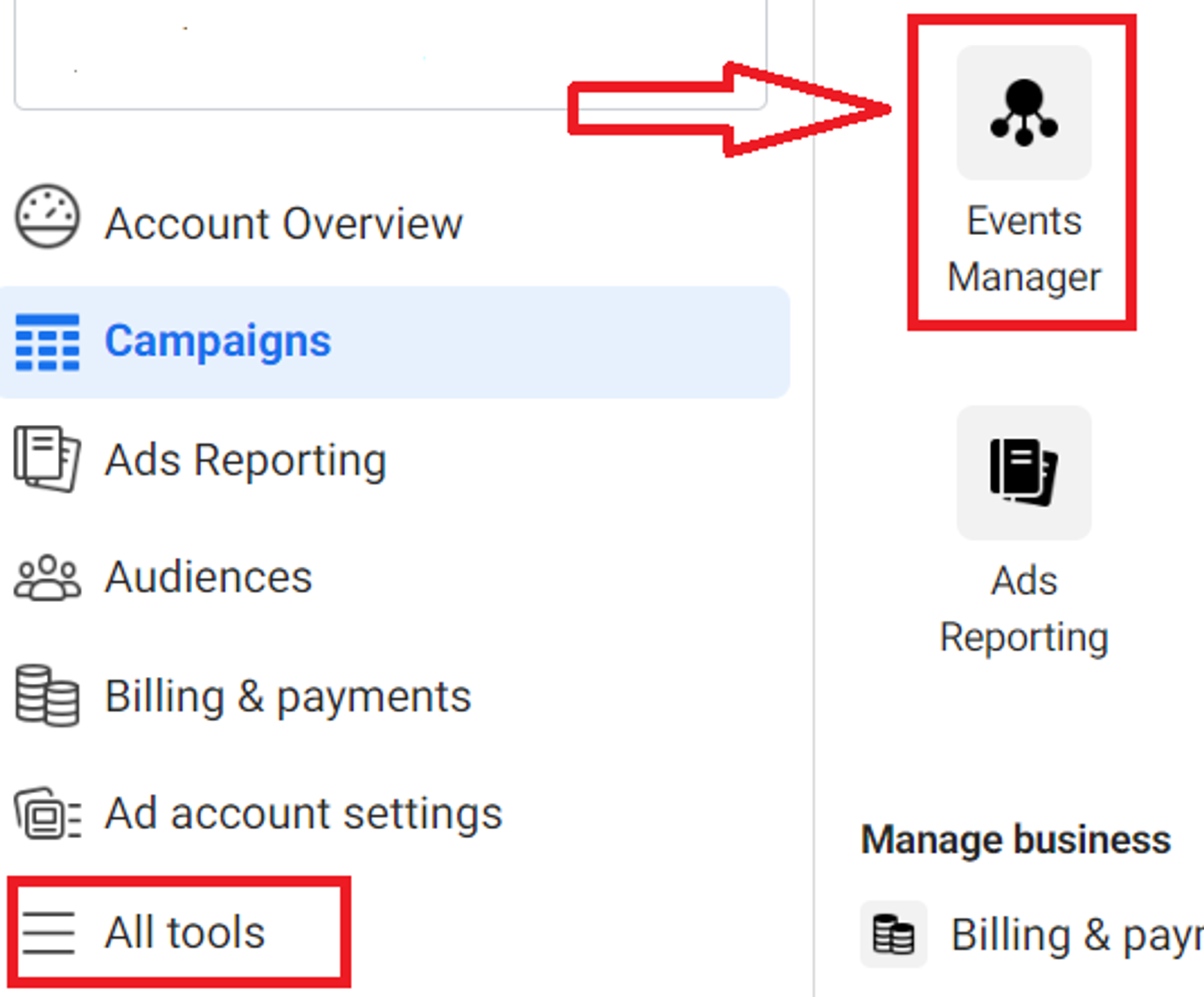
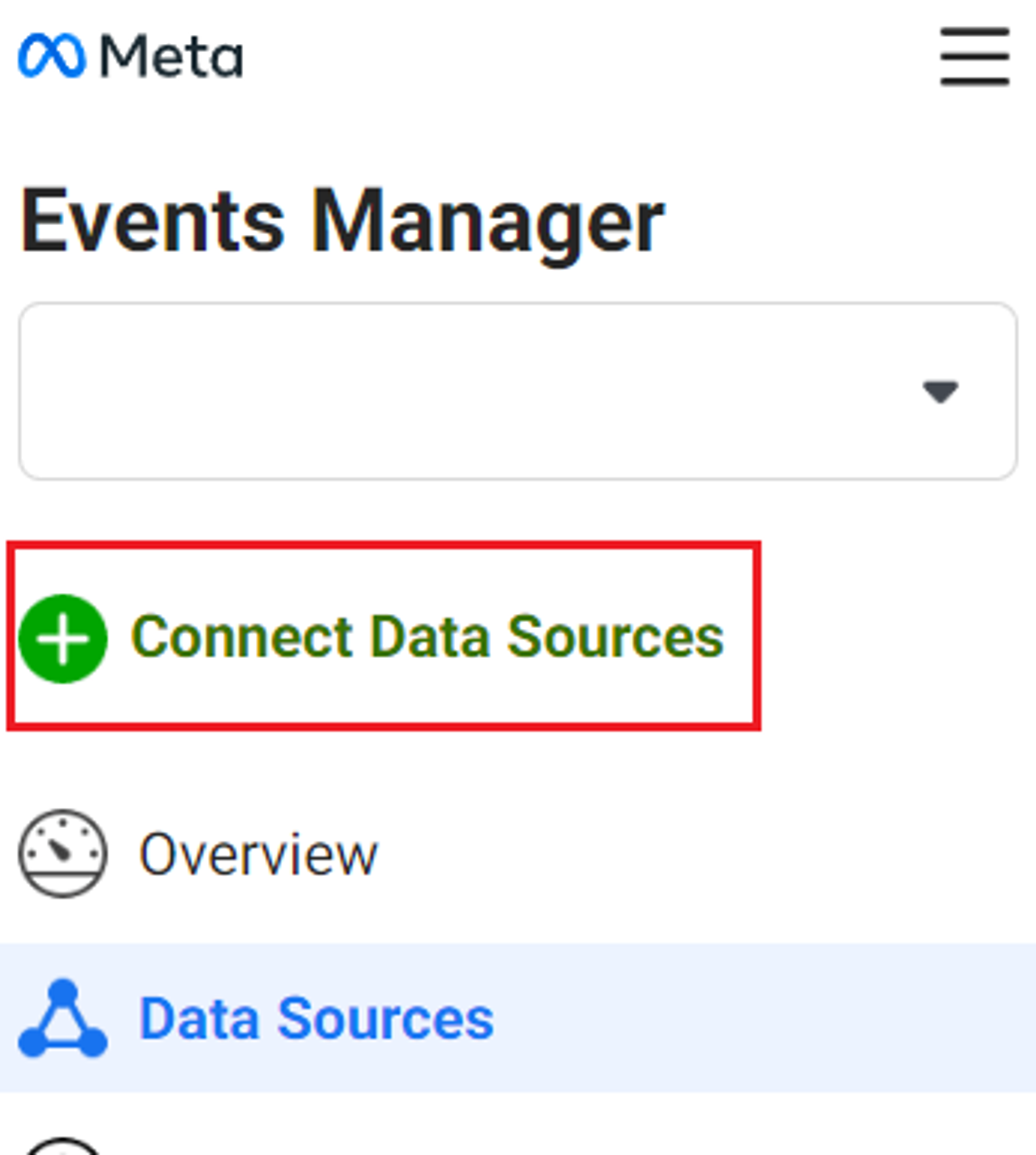
2. Click 'Connect Data Sources': Suchen Sie im selben Bereich des Events Manager-Menüs nach der grünen Schaltfläche „Connect Data Sources“ und klicken Sie darauf.
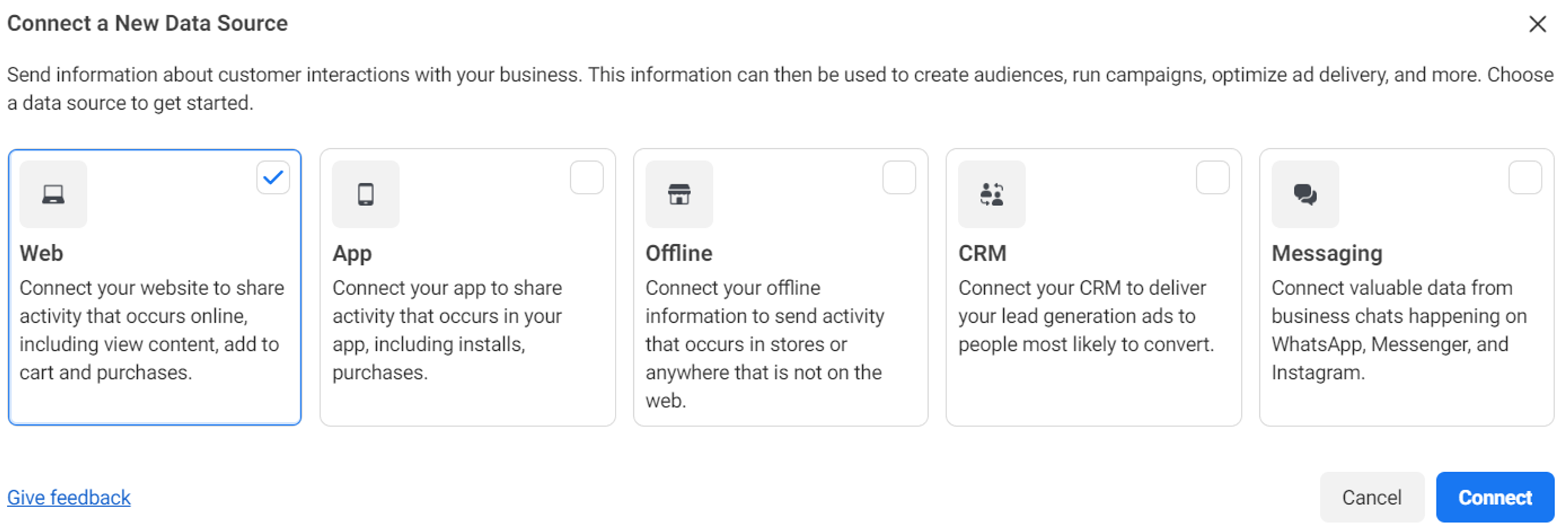
3. Wählen Sie „Web“: Facebook kann Daten aus verschiedenen Quellen erfassen. Für Ihren Shopify-Shop wählen Sie „Web“ und klicken anschließend auf „Connect“.
4. Benennen Sie Ihr Pixel: Wählen Sie einen Namen, der zu Ihrem Unternehmen passt (zum Beispiel „[Store Name] Pixel“). Denken Sie nicht zu lange darüber nach – Sie können ihn später jederzeit ändern!
5. Click 'Create Pixel': Nachdem Sie diese Schritte durchgeführt haben, ist Ihr korrekt formatierter Meta Pixel bereit, sobald Sie auf Create Pixel klicken.
Meta Pixel in Shopify installieren
Es gibt mehrere Möglichkeiten, Ihren Meta Pixel zu Shopify hinzuzufügen. Wir empfehlen nicht, Events über das Events Setup Tool im Meta Pixel selbst zu installieren, da dies möglicherweise ungenaues Tracking erzeugen kann. Hier stellen wir zuverlässigere Installationsmethoden vor (Shopify-Meta Pixel-Integration, direkt im Code oder mit Google Tag Manager), beginnend mit der einfachsten Option.
Option 1: Shopify-Integration
Shopify kennt die Leistungsfähigkeit des Meta Pixel und hat die Verbindung daher besonders einfach gemacht. Installieren Sie zunächst die Facebook-App in Ihrem Shopify-Shop.
Suchen Sie dazu in der Suchleiste oben auf der Seite Ihres Shopify-Shops nach „Facebook“.

Wählen Sie anschließend die App „Facebook & Instagram“ aus und installieren Sie sie.
Führen Sie danach die folgenden Schritte aus:
1. Suchen Sie „Settings“: Suchen Sie „Settings“ unten links in Ihrem Dashboard und klicken Sie darauf.
2. Wählen Sie „Apps and sales channels“: Dadurch wird eine neue Seite mit Optionen für Ihren Shop geöffnet.
3. Open 'Facebook & Instagram': Sie sollten sehen, dass Facebook & Instagram installiert wurden. Klicken Sie auf „Open sales channel“
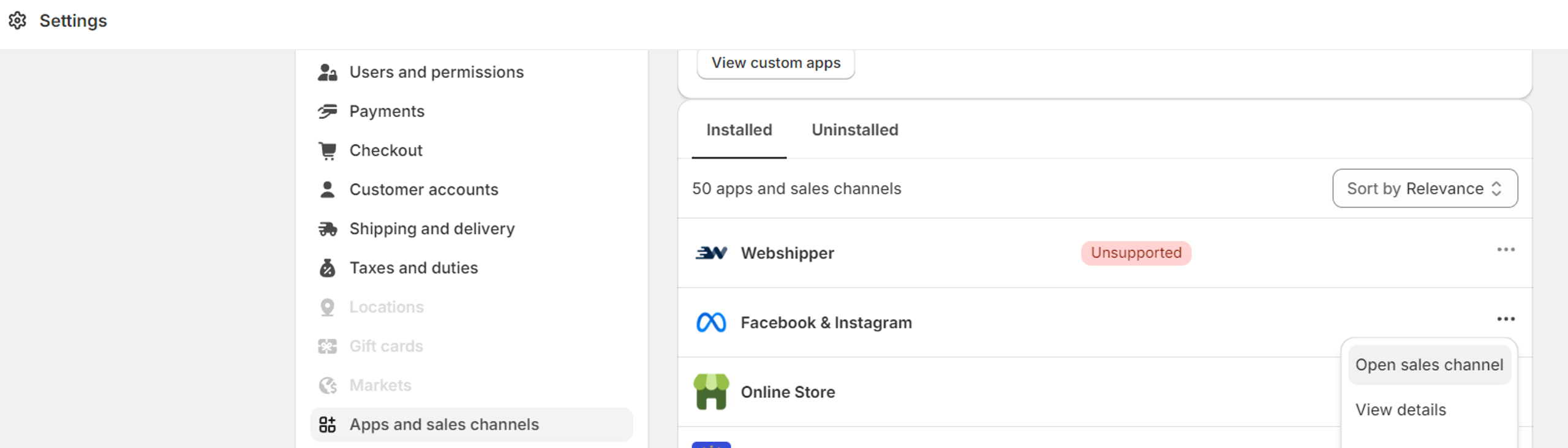
4. Click 'Settings' in der Facebook- und Instagram-App.
5. Gehen Sie zu „Data Sharing Settings“: Suchen Sie den Bereich „Customer data-sharing“ und klicken Sie auf „Data sharing settings“.
6. Aktivieren Sie Data Sharing: Schalten Sie die Schaltfläche „Enable data sharing“ auf „on“. Wir empfehlen, die Option „Maximum“ im Bereich „Choose data-sharing level“ auszuwählen, um genauere Daten über Ihre Kunden und Events für den Pixel zu erhalten.
7. Wählen Sie Ihren Pixel: Eine Liste Ihrer Meta Pixel wird angezeigt. Wählen Sie den gerade erstellten Pixel aus.
8. Klicken Sie auf „Confirm“: Klicken Sie auf die Schaltfläche „Confirm“, um Ihre Änderungen zu speichern. Dadurch wird Ihr Meta Pixel installiert.
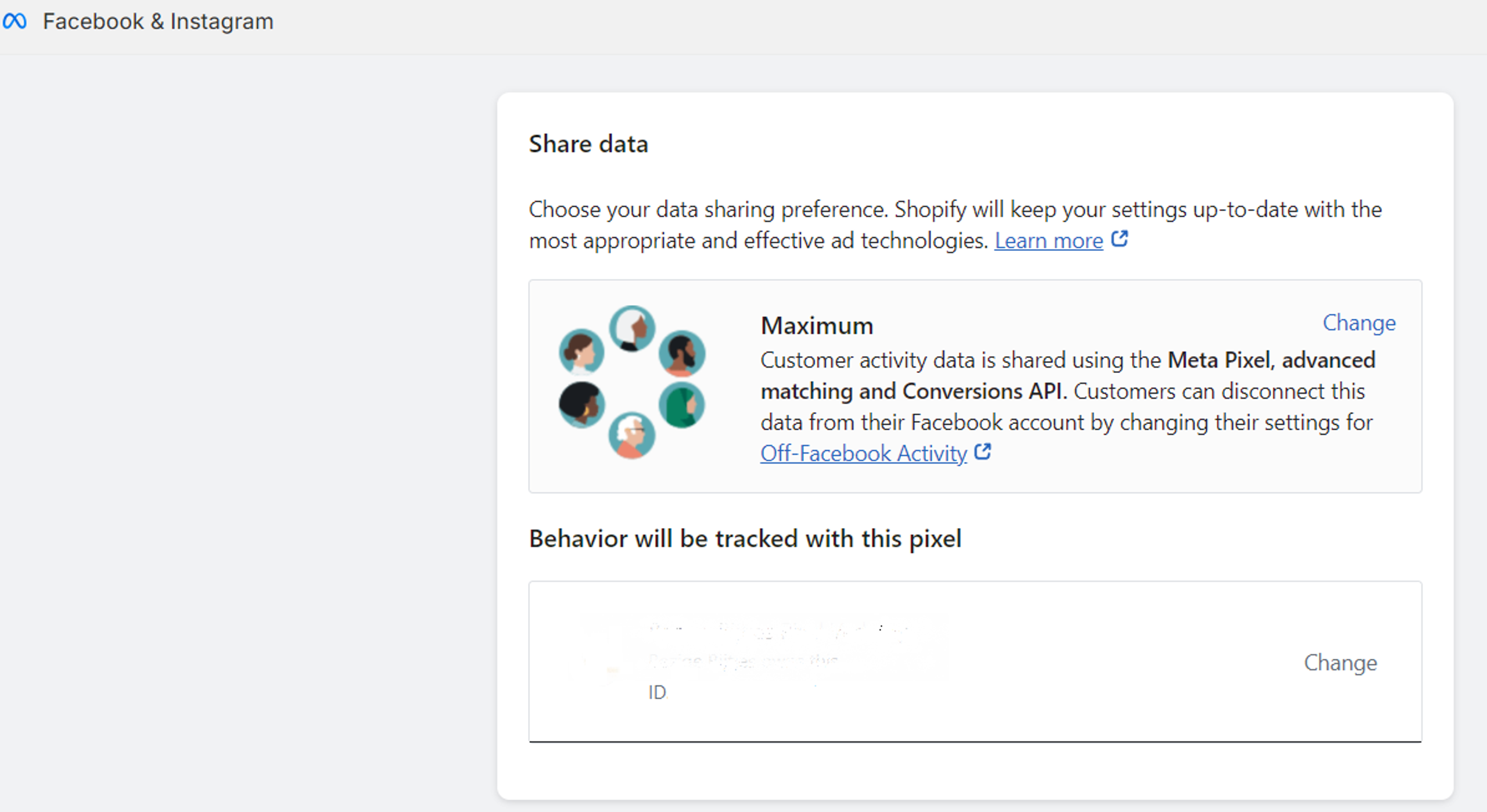
Das war's! Shopify und der Meta Pixel sind nun erfolgreich miteinander verbunden. Diese Methode ist sehr einfach und macht Codeanpassungen überflüssig.
Option 2: Manuelle Installation direkt im Code
Wenn Sie eher vorsichtig sind, sich mit einfachen Codeänderungen wohlfühlen oder sie einfach mögen, ist diese Methode für Sie geeignet.
Wichtiger Hinweis: Erstellen Sie vor dem Start vorsichtshalber eine Sicherungskopie Ihrer Datei theme.liquid. So können Sie Änderungen bei Bedarf wiederherstellen.
So gehen Sie vor:
1. Gehen Sie in Shopify zu „Themes“: Klicken Sie in Ihrem Shopify-Admin-Dashboard auf „Online Store“ und anschließend auf „Themes“.
2. Suchen Sie Ihr aktives Theme: Sie sehen das Theme, das derzeit in Ihrem Shop verwendet wird. Klicken Sie daneben auf die Schaltfläche „Actions“ und wählen Sie „Edit code“.
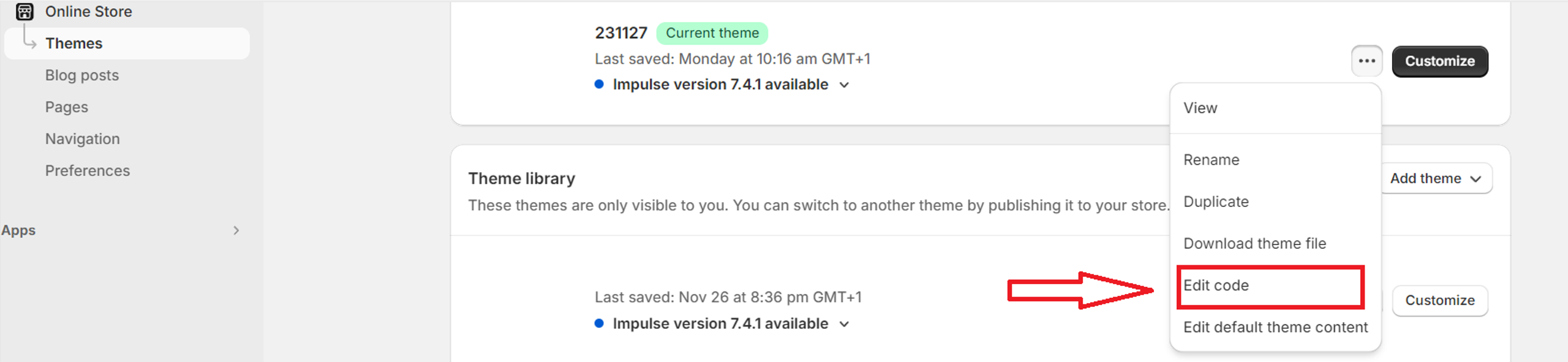
3. Locate 'theme.liquid': Suchen Sie in der Dateiliste des Code-Editors den Bereich „Layout“ und klicken Sie auf „theme.liquid“.
4. Suchen Sie nach dem <head>-Tag: Scrollen Sie durch den Code, bis Sie oben ein <head>-Tag sehen, zu dem auch ein schließendes </head>-Tag gehört.
5. Rufen Sie Ihren Meta Pixel-Code ab: Gehen Sie zurück zum Events Manager von Facebook, suchen Sie Ihren neu erstellten Meta Pixel und klicken Sie auf „Setup“.
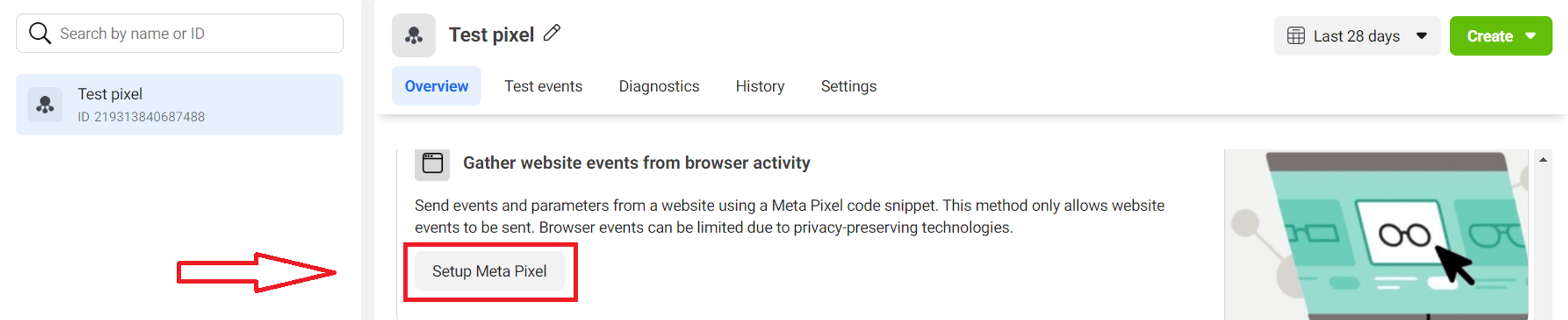
Wählen Sie die Option „Manually add pixel code to website“ und kopieren Sie den gesamten Codeausschnitt, indem Sie auf die Schaltfläche „Copy Code“ klicken.
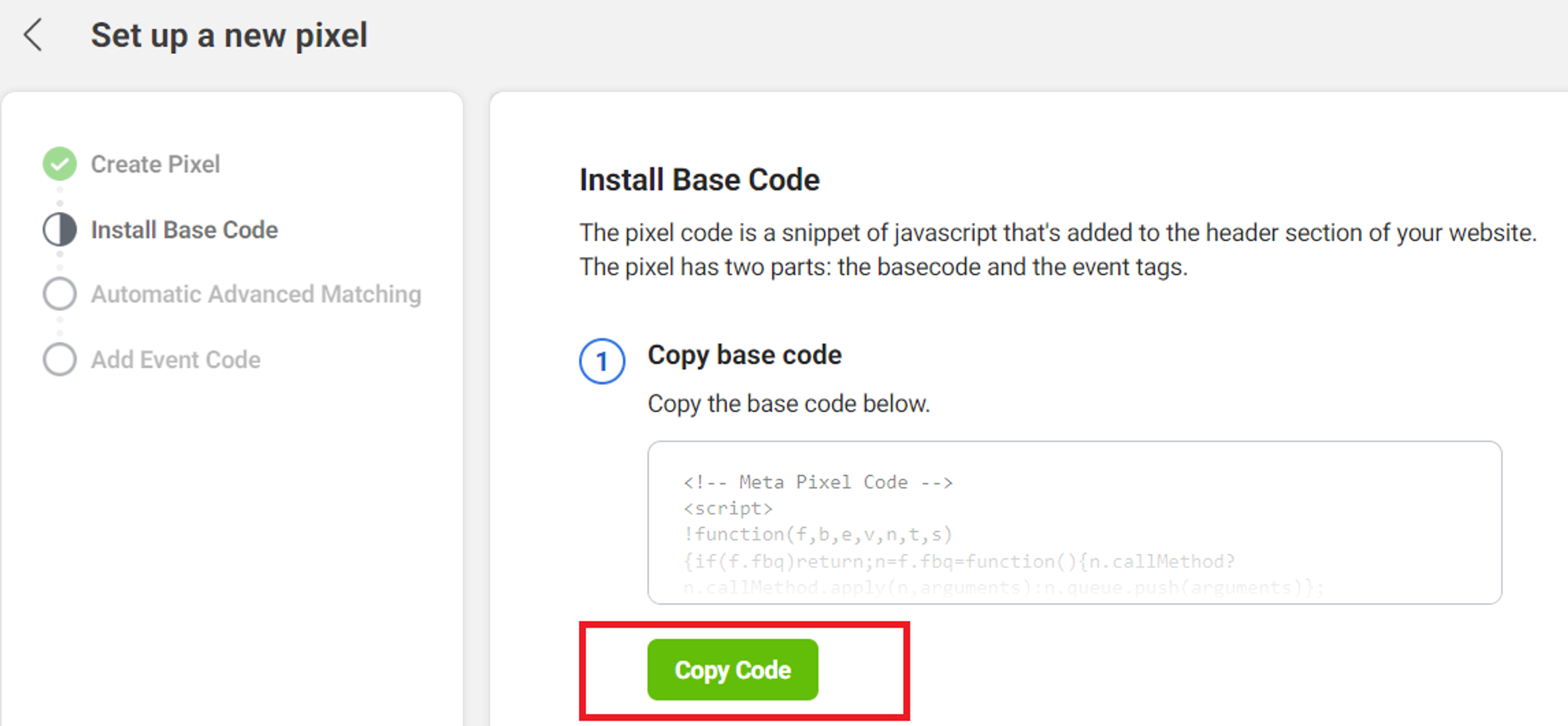
6. Fügen Sie den Code ein: Wechseln Sie zurück zum Shopify-Shop-Tab und fügen Sie den soeben kopierten Meta Pixel-Code in der Datei theme.liquid direkt zwischen den <head>- und </head>-Tags ein, möglichst nahe am öffnenden <head>-Tag.
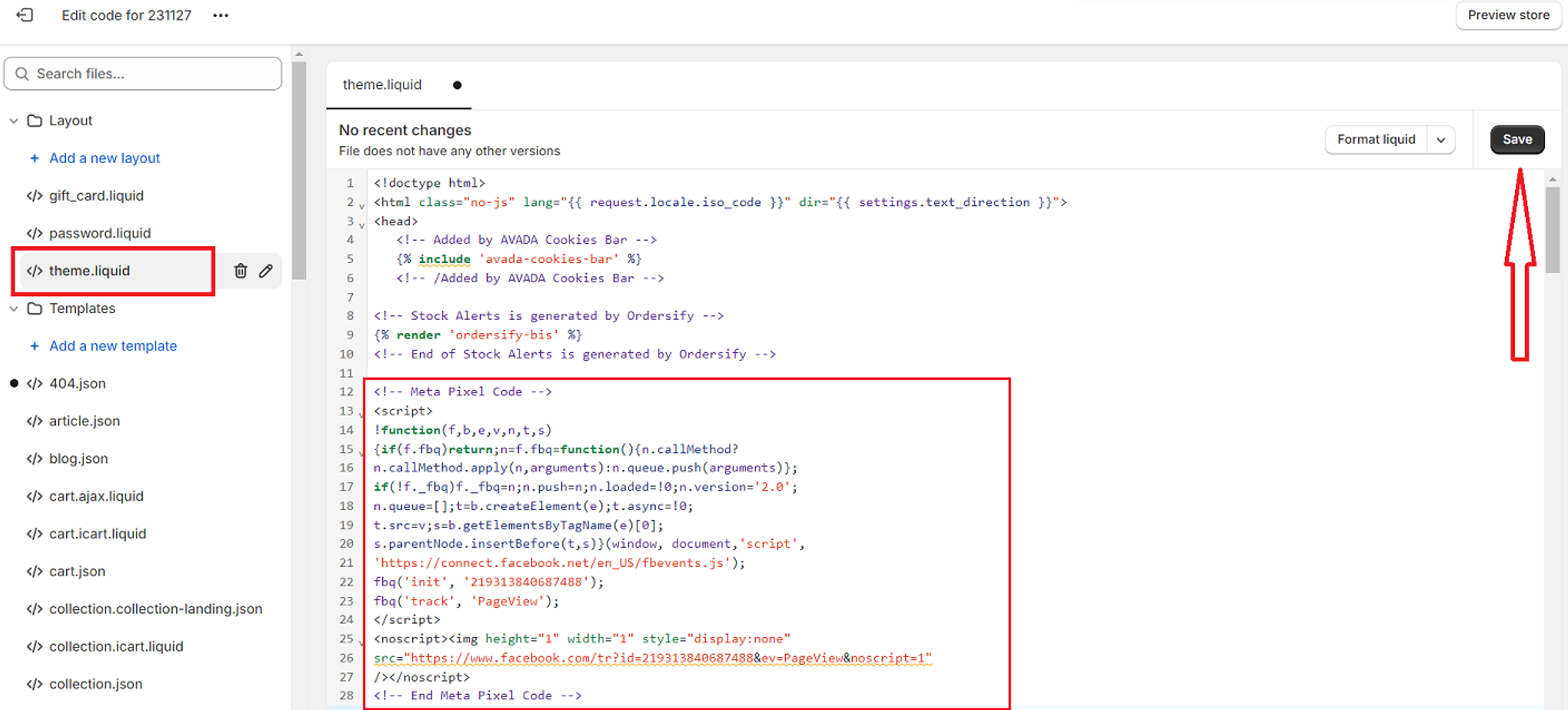
7. Click 'Save': Speichern Sie Ihre Änderungen an der Datei theme.liquid.
8. Last step: Außerdem müssen Sie sicherstellen, dass Ihre „thank you“-Seite vom Meta Pixel erfasst wird. Öffnen Sie dazu in Shopify den Bereich Settings-Checkout und scrollen Sie zum Feld Order status page-Additional scripts. Fügen Sie den kopierten Meta Pixel-Code erneut ein und klicken Sie auf „Save“.
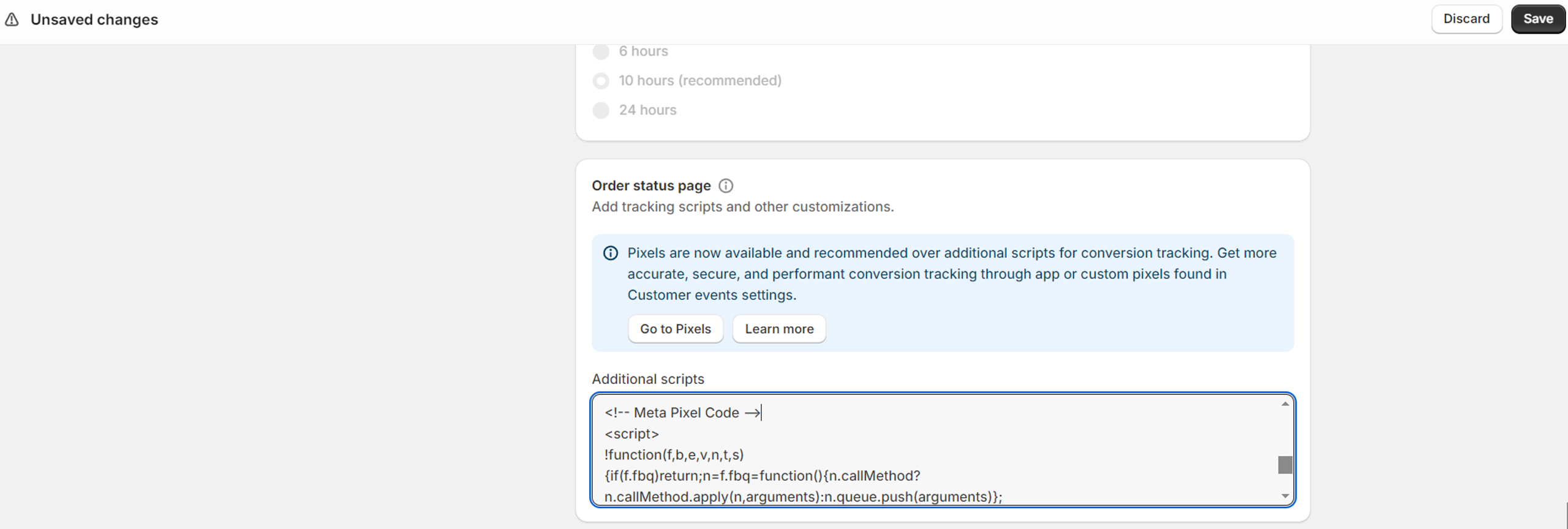
Sie haben es geschafft! Ihr Meta Pixel ist nun manuell in Ihrem Shopify-Shop installiert.
Option 3: Manuelle Installation mit GTM
Diese Option ist für alle gedacht, die ein Höchstmaß an Kontrolle über das Meta Pixel-Tracking erreichen möchten. Wenn Sie Ihren Meta Pixel mit GTM installieren, können Sie seinen Einsatz segmentieren. Dadurch wird der Meta Pixel auf jeder gewünschten Seite Ihrer Website ausgelöst oder eben nicht. Außerdem können Sie bei der Anwendung beliebiger Trigger beliebig viele Pixel-Events erstellen.
Wenn Sie Ihr Google Tag Manager-Konto (GTM) und Ihren Container bereits erstellt haben, sehen wir uns nun die erforderlichen Schritte zur Installation des Meta Pixel-Trackings an.
1. Führen Sie die Schritte 1–4 der vorherigen Option aus: Dadurch werden die GTM-Snippets im Code Ihres Shopify-Shops installiert.
2. Öffnen Sie Ihr GTM-Konto: Öffnen Sie Ihren erstellten GTM-Container und klicken Sie auf der Hauptseite auf die Container-ID.
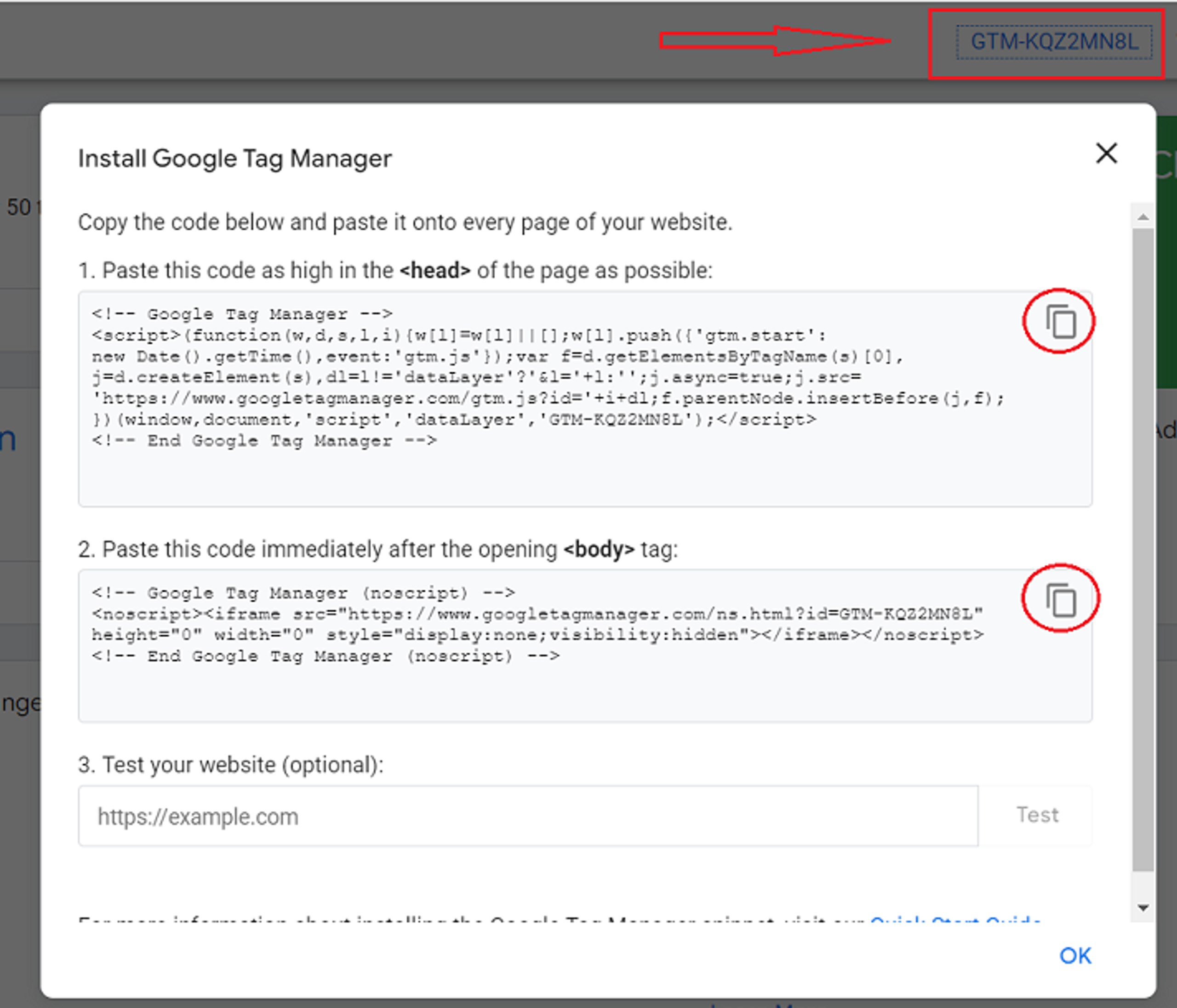
Sie sehen die Google-Anweisungen neben den Snippets Ihres GTM-Containers. Klicken Sie beim ersten Teil der Anleitung auf „Copy“. Dadurch können Sie diesen Code im <head>-Tag Ihres Shopify-Codes installieren.
3. Fügen Sie diesen Code ein: Öffnen Sie Ihren Shopify-Tab und fügen Sie den Code so nah wie möglich am <head>-Tag ein.
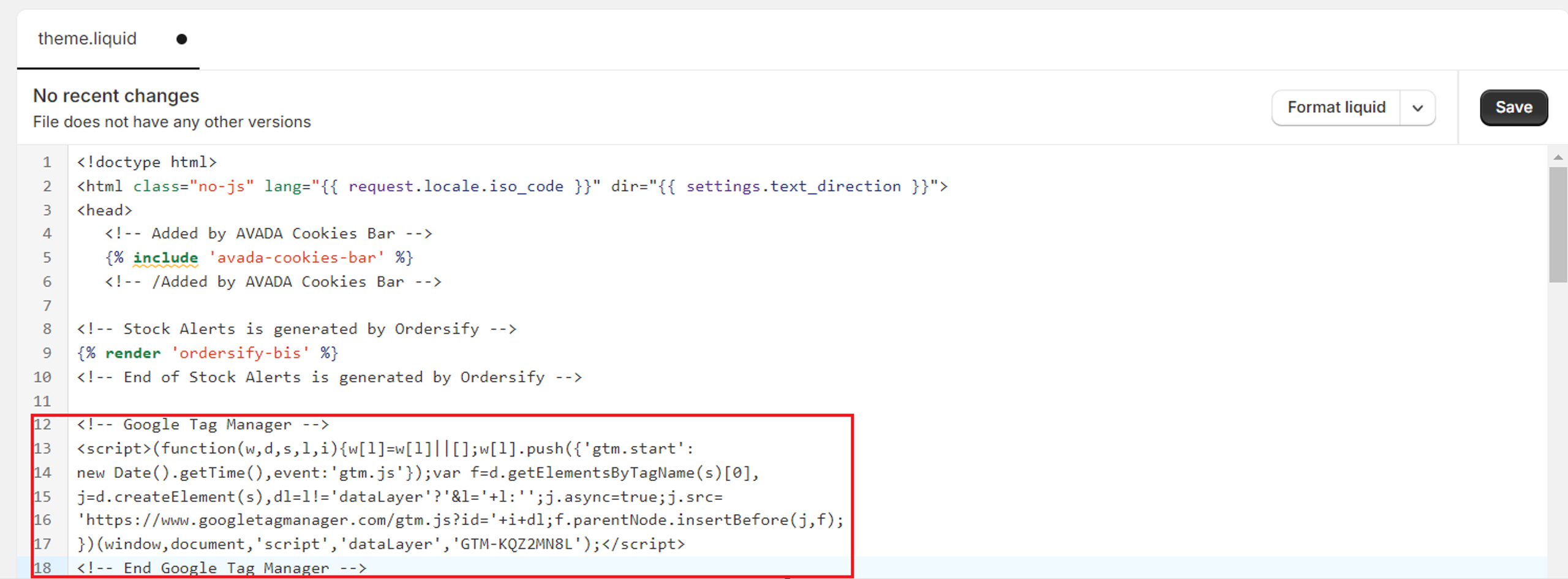
Klicken Sie auf Save und wiederholen Sie den Vorgang für den zweiten Teil des GTM-Skripts. Suchen Sie dazu den <body>-Tag weiter unten im Theme-Code und installieren Sie dort das zweite GTM-Snippet.
Wie bei Schritt 8 der Anleitung für die vorherige Option müssen Sie nur den ersten Teil des GTM-Skripts in das Feld „Order Status Page-Additional Scripts“ einfügen, um das Tracking der Thank-You-Seite zu erreichen. Auf Ihrer Seite wird dies folgendermaßen angezeigt:
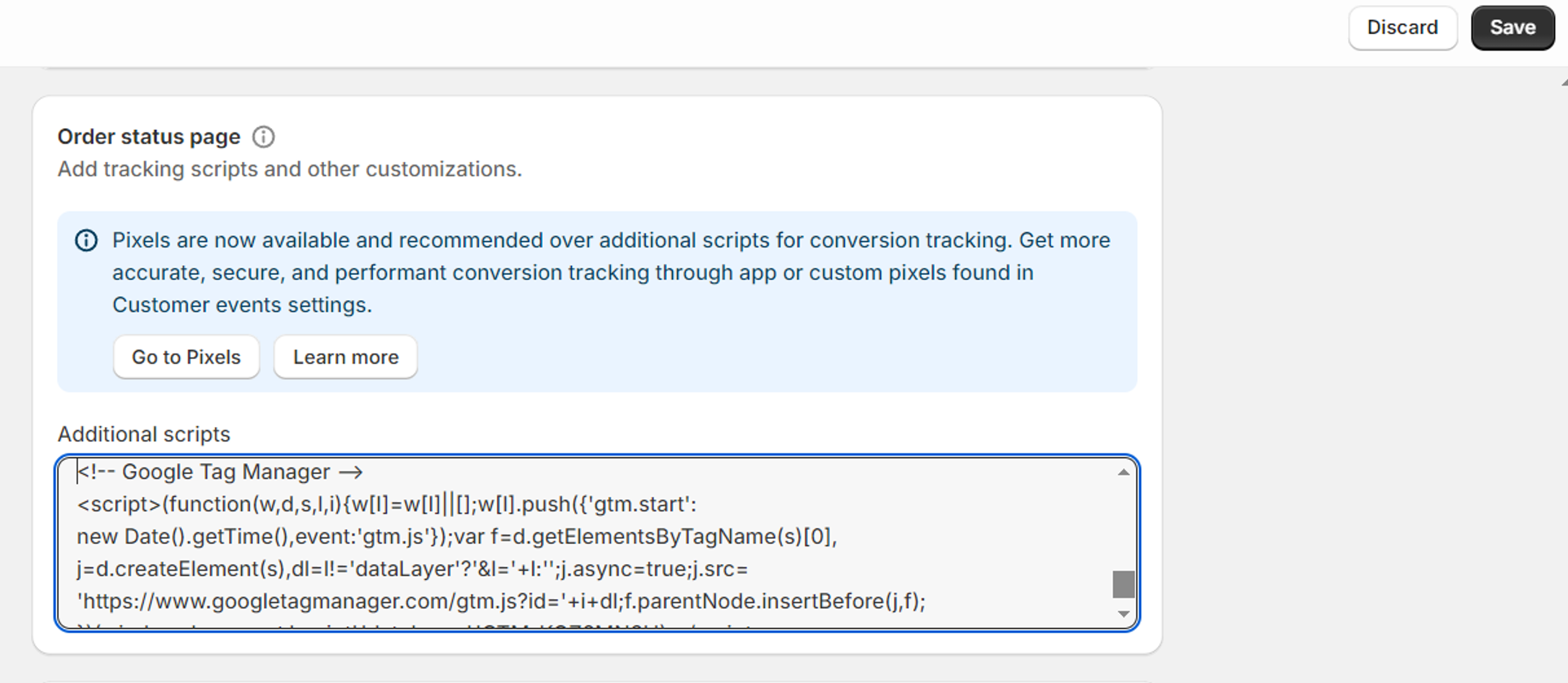
4. Öffnen Sie Ihren GTM-Container erneut: Klicken Sie auf der Hauptseite auf die Schaltfläche „Add a new tag“.
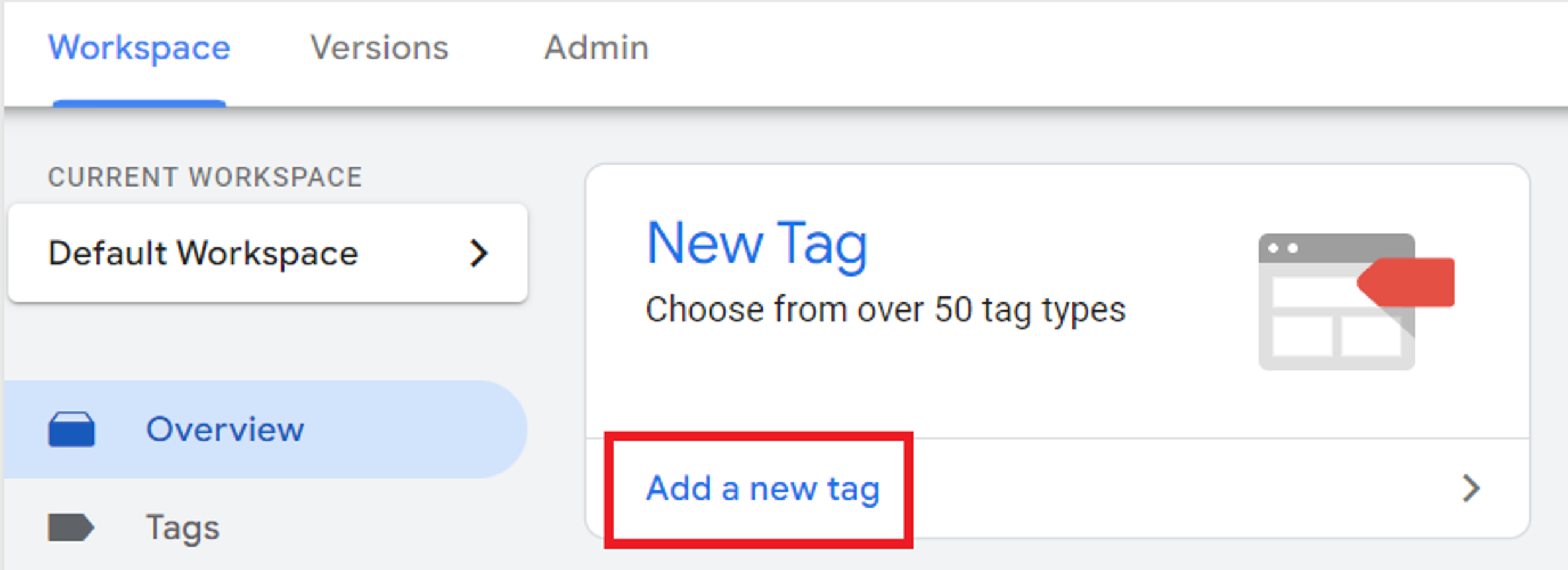
Klicken Sie anschließend auf die Schaltfläche „Tag configuration“ – „Discover more tag types“.

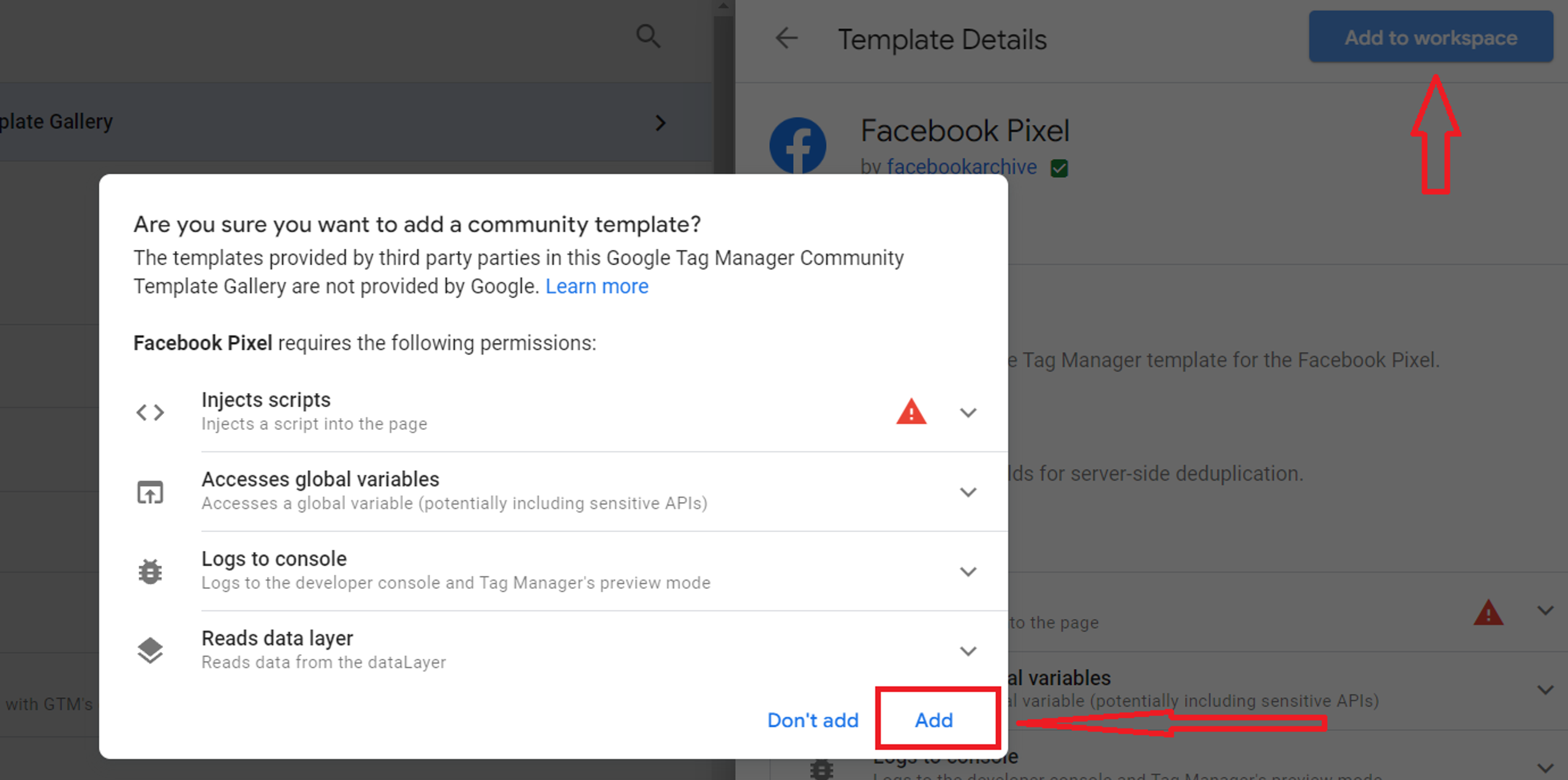
Suchen Sie anschließend nach diesem offiziellen Facebook Pixel-Template-Tag.

Klicken Sie dann auf „Add to workspace“ und auf „Add“.
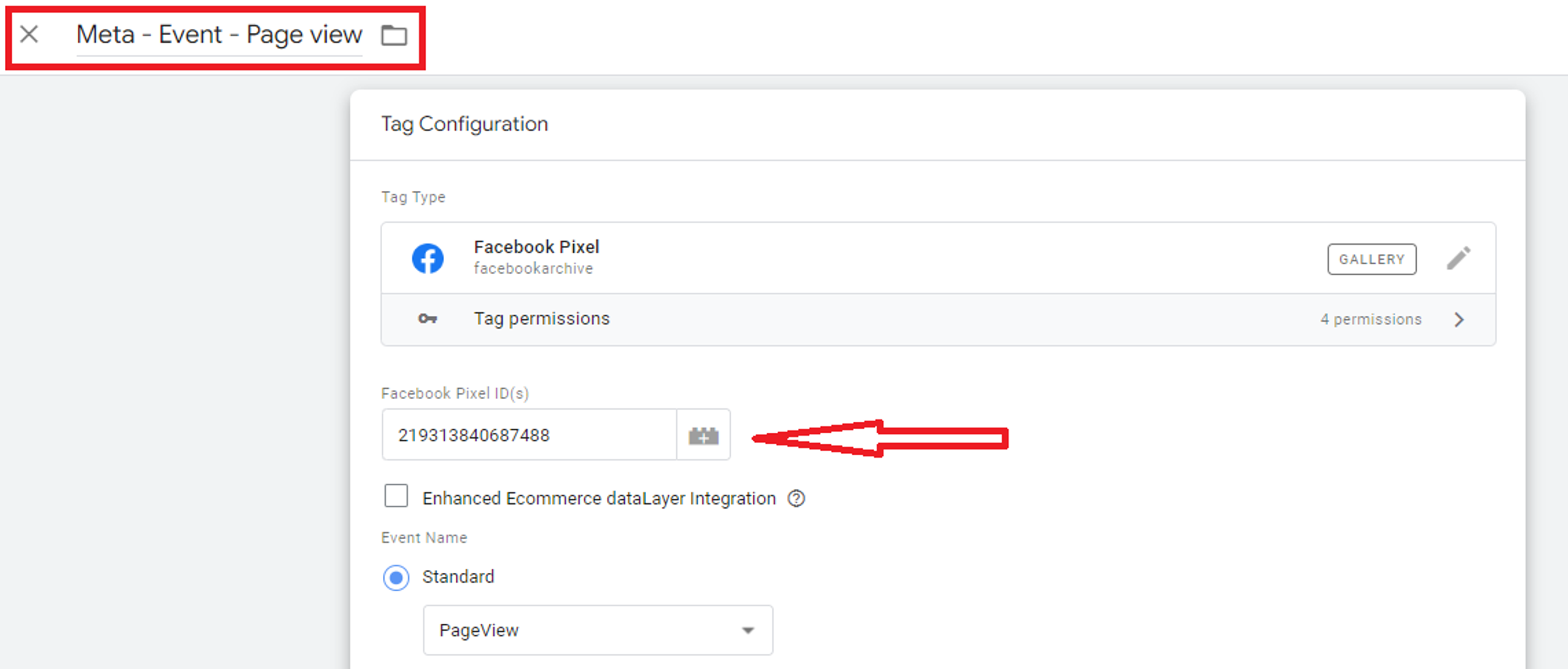
5. Das Template wird automatisch hinzugefügt: Im nächsten Schritt benennen Sie Ihr Tag, damit Sie seine Wirksamkeit beurteilen und eine konsistente Benennungsrichtlinie für die laufende Kontrolle entwickeln können. Anschließend müssen Sie Ihre Meta Pixel-ID aus dem Events Manager hinzufügen.
6. Wählen Sie den Trigger für Ihr Meta Pixel-Tag: Klicken Sie auf „Triggering“ und wählen Sie anschließend entweder den Triggertyp „All Pages“ oder „Initialization - All Pages“. Beide funktionieren für Ihre Zwecke gut.

Klicken Sie anschließend auf „Save“. Ihr erstes Meta Pixel-Tag wurde nun erstellt.

7. Prüfen Sie, ob das Tag ausgelöst wird: Klicken Sie zunächst oben rechts auf der Hauptseite des GTM-Containers auf die Schaltfläche „Preview“:

Fügen Sie anschließend Ihre Shop-URL ein:
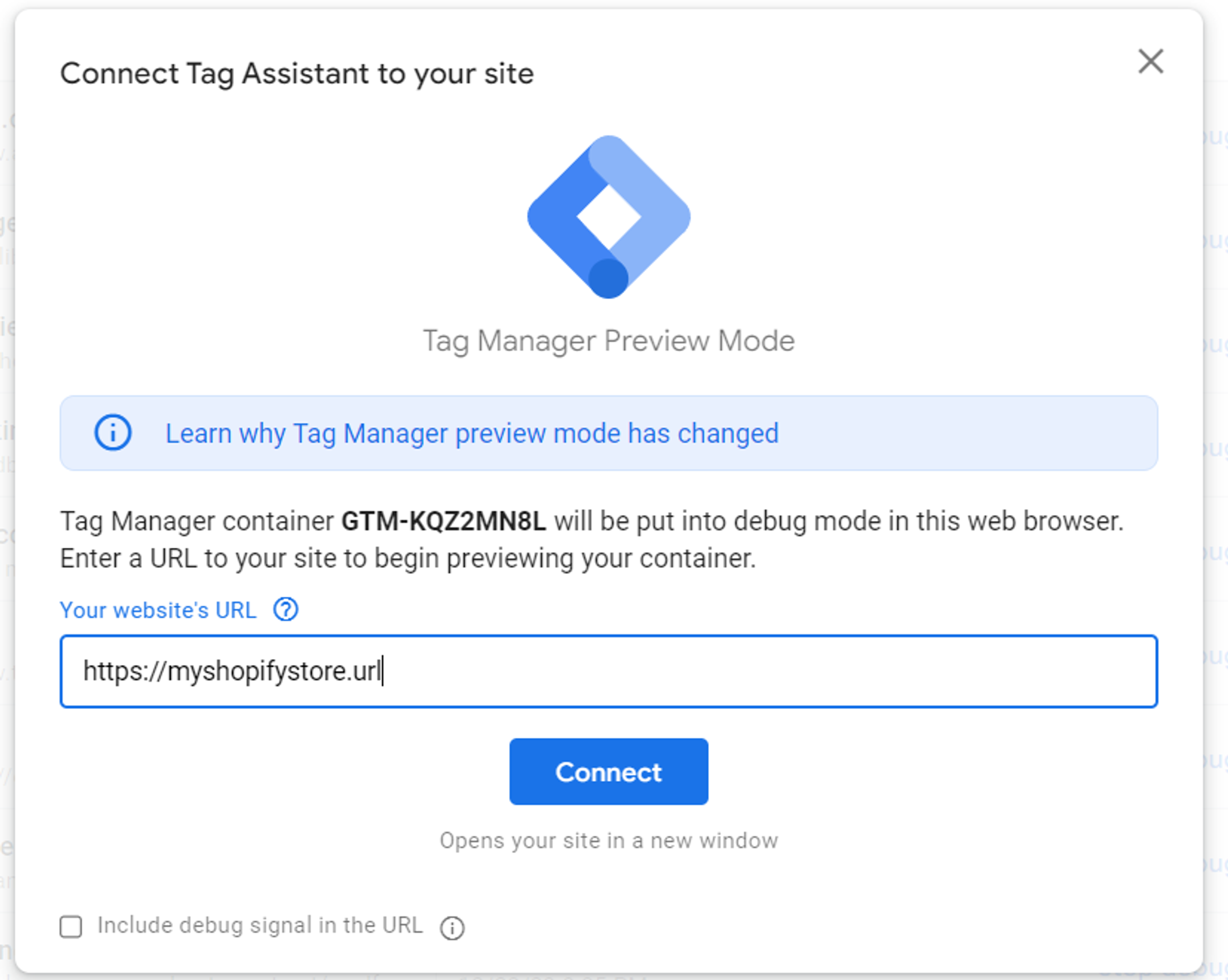
Sobald Ihr Shop in einem neuen Tab geöffnet wird, prüfen Sie den Tab mit der URL „https://tagassistant.google.com/“. Dort sehen Sie, ob alle Tags auf Ihrer Seite ausgelöst werden, einschließlich Ihres Meta Pixel-Tags.
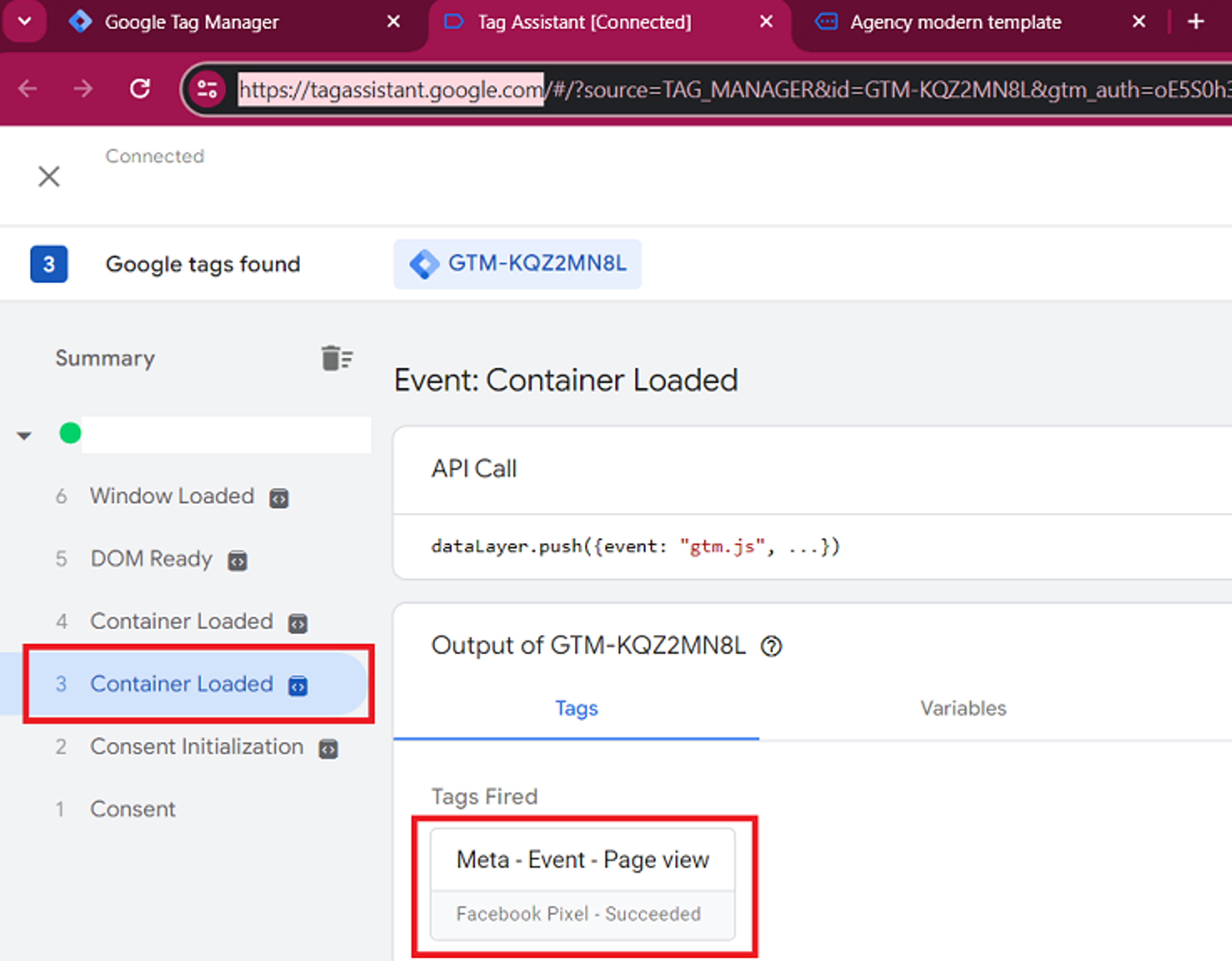
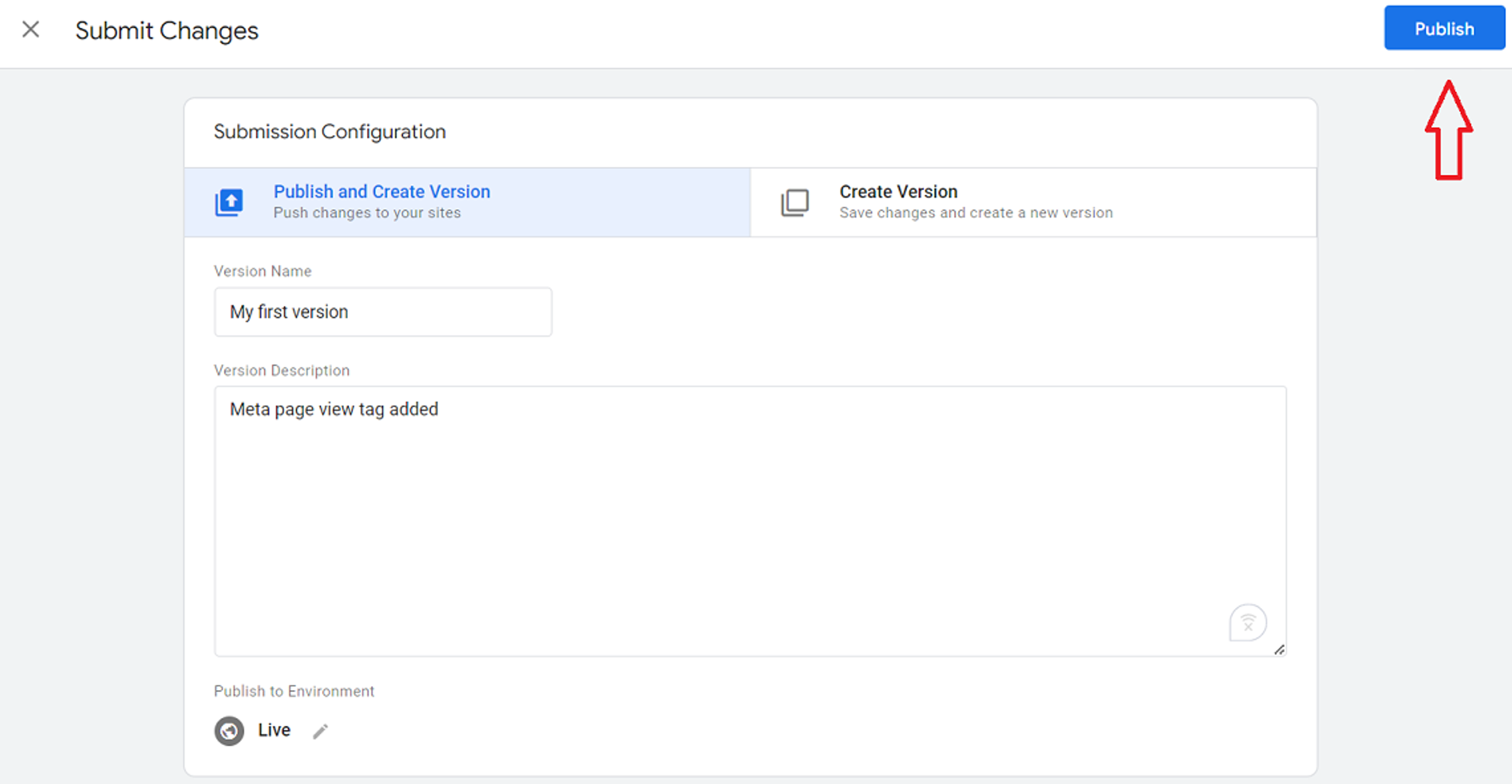
8. Letzter Schritt: Nachdem Sie bestätigt haben, dass das Meta Pixel-Tag erfolgreich ausgelöst wird, veröffentlichen Sie die Änderungen in Ihrem GTM-Container. Klicken Sie oben rechts auf „Submit“, wählen Sie den passenden Versionsnamen, fügen Sie bei Bedarf einen Kommentar in das Feld „Version Description“ ein und klicken Sie anschließend auf „Publish“.
Herzlichen Glückwunsch! Sie haben das Meta Pixel-Tracking mit GTM für Ihren Shopify-Shop eingerichtet.
Installation überprüfen
Nachdem Ihr Meta Pixel eingerichtet ist, müssen Sie unbedingt sicherstellen, dass er korrekt funktioniert. Eine genaue Datenerfassung ist die Grundlage für fundierte Marketingentscheidungen.
So testen Sie Ihre Installation Schritt für Schritt:
Werkzeug 1: Facebook Pixel Helper
1. Installieren Sie die Erweiterung:
- Besuchen Sie den Chrome Web Store (https://chrome.google.com/webstore).
- Suchen Sie nach „Meta Pixel Helper“ und klicken Sie auf „Zu Chrome hinzufügen“.

2. Besuchen Sie Ihren Shop: Öffnen Sie Ihren Shopify-Shop in einem neuen Tab.
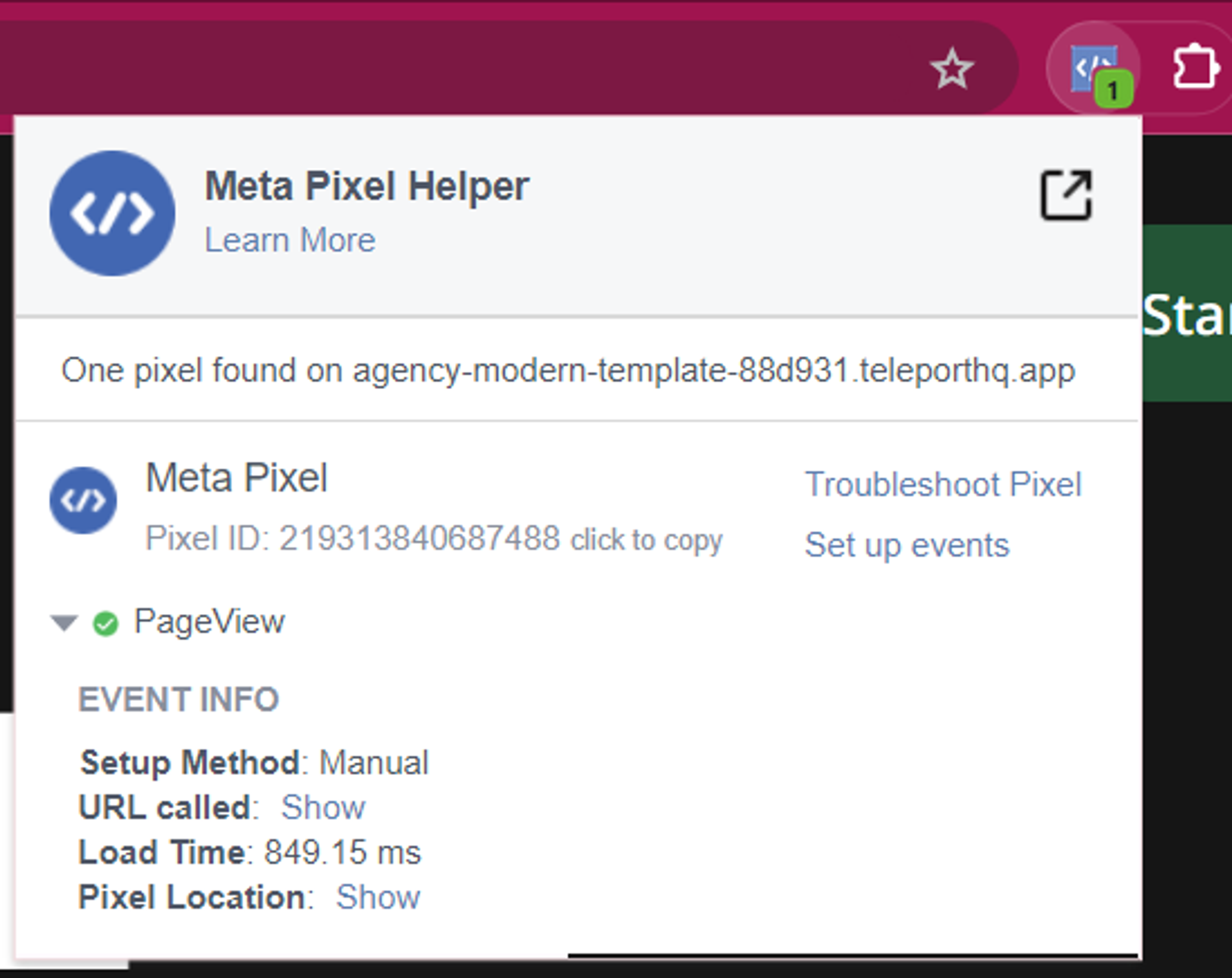
3. Suchen Sie das Symbol: Das Pixel-Helper-Symbol (ein kleines blaues Quadrat) in Ihrer Chrome-Symbolleiste sollte seine Farbe ändern und eine Zahl anzeigen. Das zeigt an, dass der Pixel installiert ist.
4. Klicken Sie auf das Symbol: Wenn Sie auf das Pixel-Helper-Symbol klicken, werden Details zu den Events angezeigt, die Ihr Meta Pixel auf Ihrer Website verfolgt.
Tool 2: Test-Events im Events Manager
1. Open Events Manager: Navigieren Sie zum Events Manager und wählen Sie Ihren Meta Pixel aus.
2. Gehen Sie zum Tab „Test Events“: Diesen Tab finden Sie in den Einstellungen Ihres Pixels.
3. Führen Sie die folgenden Aktionen aus:
- Geben Sie die URL Ihres Shopify-Shops ein
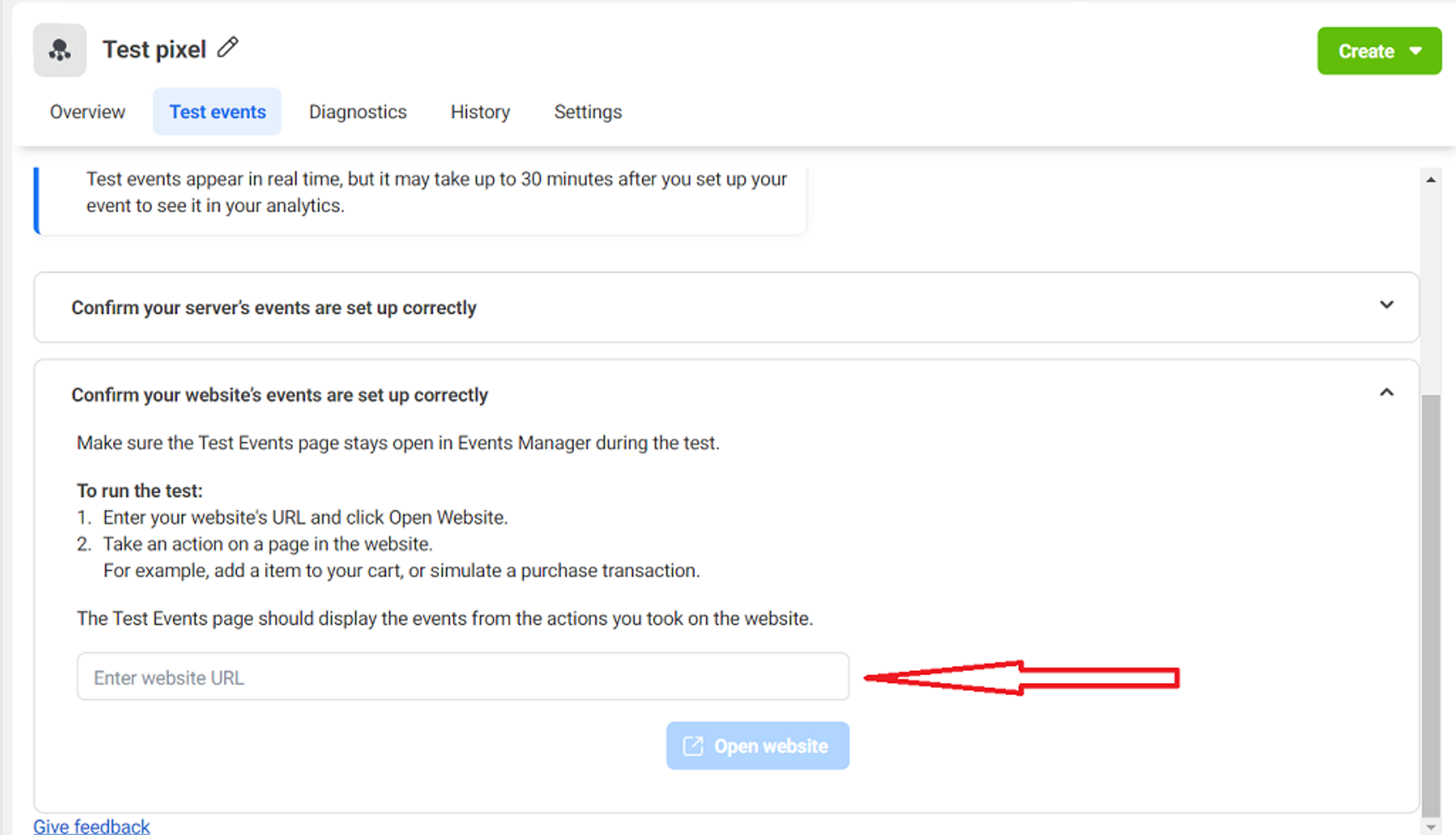
- Ihr Shop wird in einem neuen Tab geöffnet. Durchsuchen Sie anschließend einige Seiten der Website.
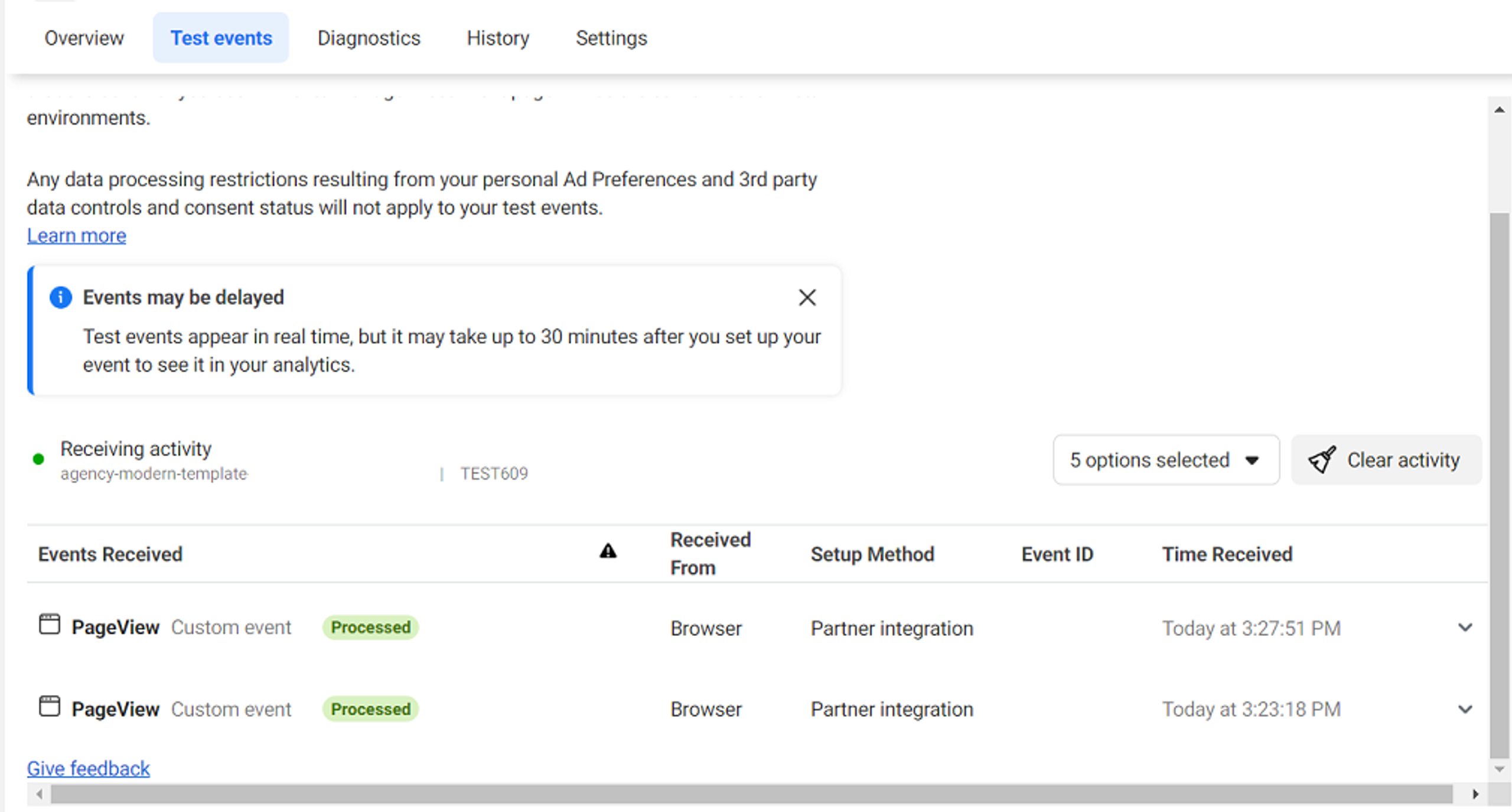
4. Check Events Manager: Kehren Sie zum Tab „Test Events“ des Events Manager zurück. Wenn Ihr Pixel funktioniert, werden Ihre letzten Aktionen als empfangene Test-Events angezeigt.
Fehlerbehebung:
- Pixel wird nicht ausgelöst: Prüfen Sie die Installationsanleitung sorgfältig. Häufige Fehler sind eine falsche Platzierung des Codes, nicht gespeicherte Änderungen im Code-Editor des Shops oder nicht veröffentlichte Änderungen im GTM-Container.
- Bestehen weiterhin Probleme?: Wenden Sie sich an die umfassenden Hilferessourcen von Facebook oder kontaktieren Sie den Support.
- Hilfe von unseren Experten anfordern
Erfolg! Nachdem Sie die Einrichtung Ihres Meta Pixel überprüft haben, können Sie die wertvollen Kundendaten, die er erfasst, nutzen.
So entfernen Sie den Meta Pixel aus Shopify
Müssen Sie den Meta Pixel aus Ihrem Shopify-Shop entfernen? So geht es:
Wenn Sie die Shopify-Integration verwendet haben:
Um die Verbindung Ihres Meta Pixel mit dem Shopify-Shop zu trennen, müssen Sie zunächst Ihren Vertriebskanal „Facebook & Instagram“ deaktivieren.
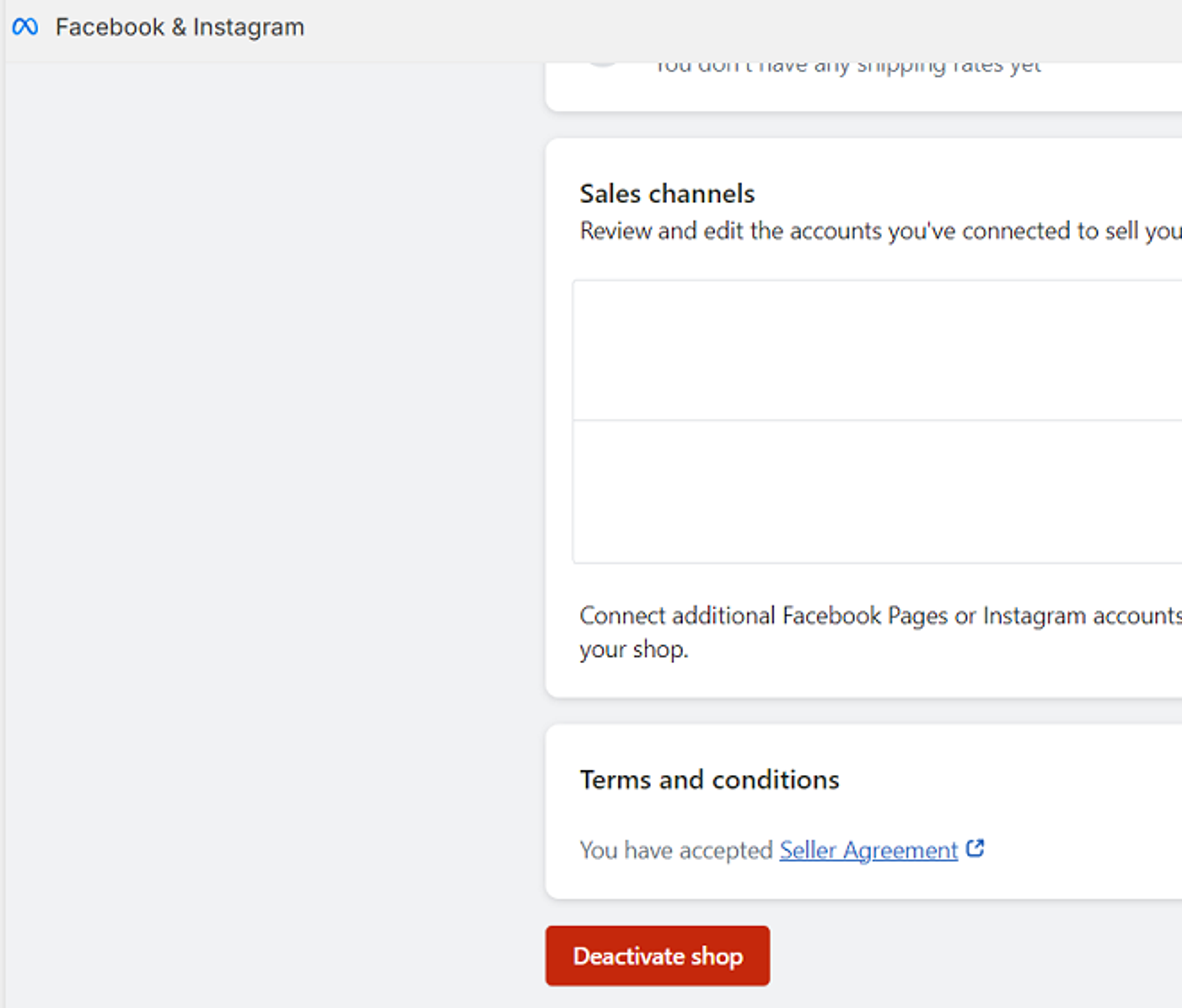
Wenn Sie danach einen mit Shopify synchronisierten Meta-Produktkatalog verwenden müssen (wenn Sie den Pixel mit anderen Methoden erneut verfolgen möchten), aktivieren Sie Meta erneut, verbinden Sie diesmal aber nicht den Pixel. Dadurch werden die Produktkataloge synchronisiert, und Sie können das Meta Pixel-Tracking auf andere Weise installieren.
Wenn Sie die manuelle Installation verwendet haben:
- Suchen Sie Ihre theme.liquid-Datei: Gehen Sie in Ihrem Shopify-Admin zu „Online Store“ -> „Themes“ -> „Actions“ -> „Edit Code“ -> „Layout“ -> „theme.liquid“.
- Löschen Sie den Pixel-Code: Suchen Sie den von Ihnen im <head>-Bereich eingefügten Meta Pixel-Code sowie auf der Thank-You-Seite in den Checkout-Einstellungen und löschen Sie den gesamten Codeausschnitt.
- Save Changes: Klicken Sie auf „Save“, um Ihre theme.liquid-Datei zu aktualisieren.
Bei einer manuellen Installation mit GTM müssen Sie Ihren GTM-Container öffnen und das Meta Pixel-Tag löschen oder pausieren.

Vergessen Sie anschließend nicht, Ihre Änderungen in GTM zu veröffentlichen.
Wichtiger Hinweis: Durch das Löschen des Meta Pixel wird die Erfassung neuer Daten beendet. Bestehende Daten in Ihrem Events Manager bleiben zugänglich.
Fazit
Durch die Installation des Meta Pixel in Ihrem Shopify-Shop erschließen Sie eine Schatzkammer voller Kunden-Insights. Diese wertvollen Daten ermöglichen Ihnen:
- Optimieren Sie Ihre Anzeigen: Richten Sie Ihr Targeting auf die richtigen Personen aus, verfeinern Sie Ihre Botschaften und maximieren Sie Ihre Werbeausgaben.
- Verstehen Sie Ihre Zielgruppe: Entdecken Sie, was Ihre Kunden bewegt, und verbessern Sie dadurch Ihre Produktangebote und Marketingstrategien.
- Steigern Sie Ihre Conversions: Sprechen Sie interessierte Käufer erneut an und erzielen Sie mehr Verkäufe für Ihr Unternehmen.
Denken Sie daran: Die Einrichtung des Meta Pixel ist erstaunlich unkompliziert. Mit unserem Schritt-für-Schritt-Leitfaden ist er im Handumdrehen eingerichtet und einsatzbereit.
FAQ
Warum brauche ich den Meta Pixel in meinem Shopify-Shop?
Der Meta Pixel ist Ihr Schlüssel zum Verständnis des Kundenverhaltens, zur Erstellung effektiver Anzeigen und letztlich zur Steigerung Ihrer Verkäufe. Er ist wie ein Marketinganalyst, der rund um die Uhr für Sie arbeitet.
Ist der Einrichtungsprozess schwierig?
Überhaupt nicht! Shopify bietet einen einfachen Integrationsprozess, und auch die manuelle Installation ist mit unseren Schritt-für-Schritt-Anleitungen leicht durchzuführen.
Wie lange dauert es, bis der Meta Pixel Daten erfasst?
Der Meta Pixel arbeitet, sobald er installiert ist. In Ihrem Events Manager werden Sie fast sofort Daten sehen.
Kann ich den Meta Pixel verwenden, um Verkäufe und Conversions zu verfolgen?
Absolut! Benutzerdefinierte Conversions sind eine leistungsstarke Funktion des Meta Pixel. Sie können Käufe, Warenkorbaktionen, Anmeldungen und alle anderen wichtigen Aktionen in Ihrem Shop verfolgen.
Ich bin technisch nicht sehr versiert. Kann ich das trotzdem tun?
Ja! Wir haben diesen Leitfaden anfängerfreundlich gestaltet. Sollten dennoch Probleme auftreten, bietet Facebook hervorragende Hilferessourcen. Alternativ können Sie eine Fachkraft mit der Unterstützung bei der Einrichtung beauftragen.