

Der ultimative Leitfaden zum Facebook Events Manager
Veröffentlicht am 24.7.2026
Geprüft von Arnt Eriksen aktualisiert am 15.8.2026
Einleitung
In diesem Artikel erfahren Sie, wie Sie den Facebook Events Manager einsetzen, um die Erfassung von Anzeigen-Conversions über Ihre Website hinaus zu implementieren.
Außerdem erfahren Sie, welche Vorteile dieses Tool seinen Nutzern bietet.
Schließlich lernen Sie die verschiedenen Arten von Facebook-Events kennen und erfahren, wie Sie den Facebook Events Manager einrichten und starten, um Ihre Anzeigen-Conversions zu optimieren und bessere Ergebnisse für Ihr Onlinegeschäft zu erzielen.
Warum der Facebook Events Manager ein unverzichtbares Tool ist
Betrachten wir zunächst, warum der Facebook Events Manager für Facebook Adsunerlässlich ist. Der Facebook Events Manager ist ein Tool zur Erfassung von Aktionen auf Websites und in Apps von Drittanbietern. Es ist integriert und mit anderen Facebook-Tools verbunden, die zur Steigerung des Website-Traffics eingesetzt werden. Außerdem finden Sie weitere nützliche Tools zur Verbesserung Ihrer Anzeigen-Conversions, darunter Facebook Ads Manager, Facebook-Pixel, Facebook Commerce Manager und andere.
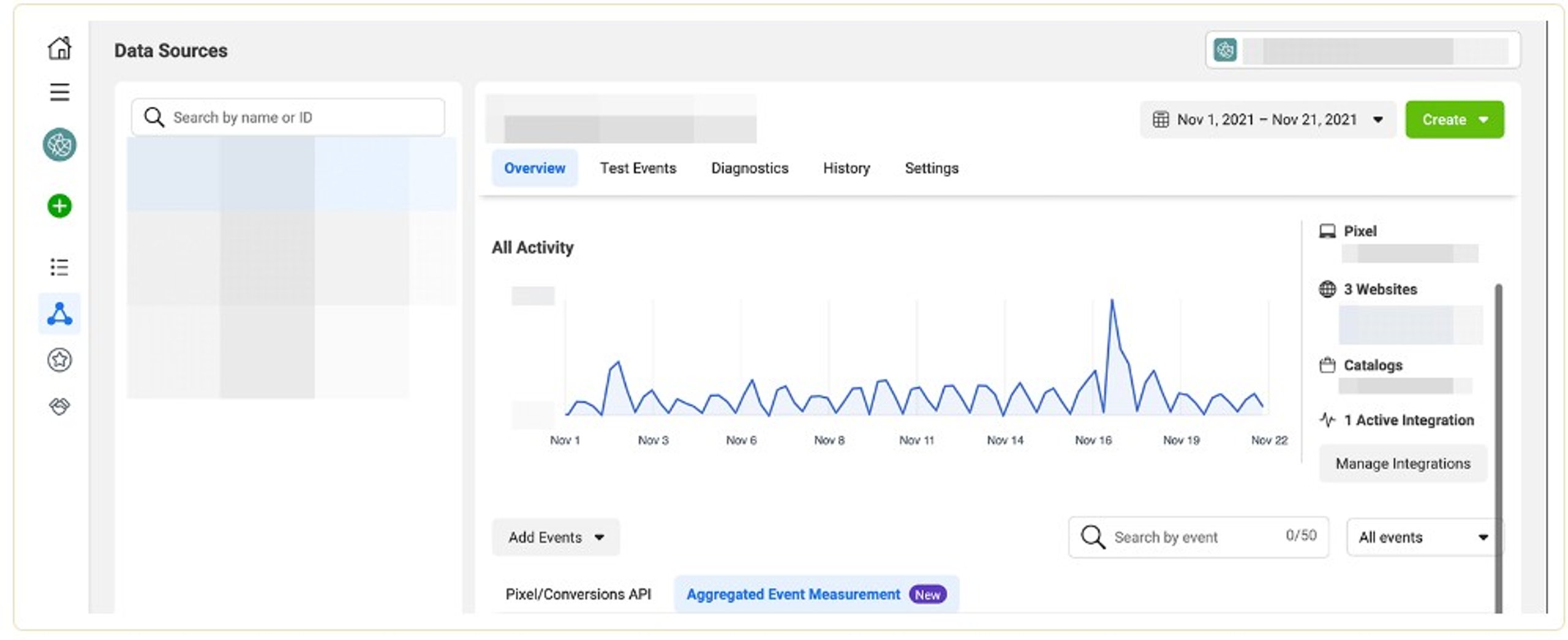
Nutzer können den Events Manager über den Ads Manager oder den Facebook Business Manager aufrufen. Melden Sie sich dazu bei Ihrem Facebook-Business-Manager-Konto an, scrollen Sie nach unten und wählen Sie das passende Symbol aus.
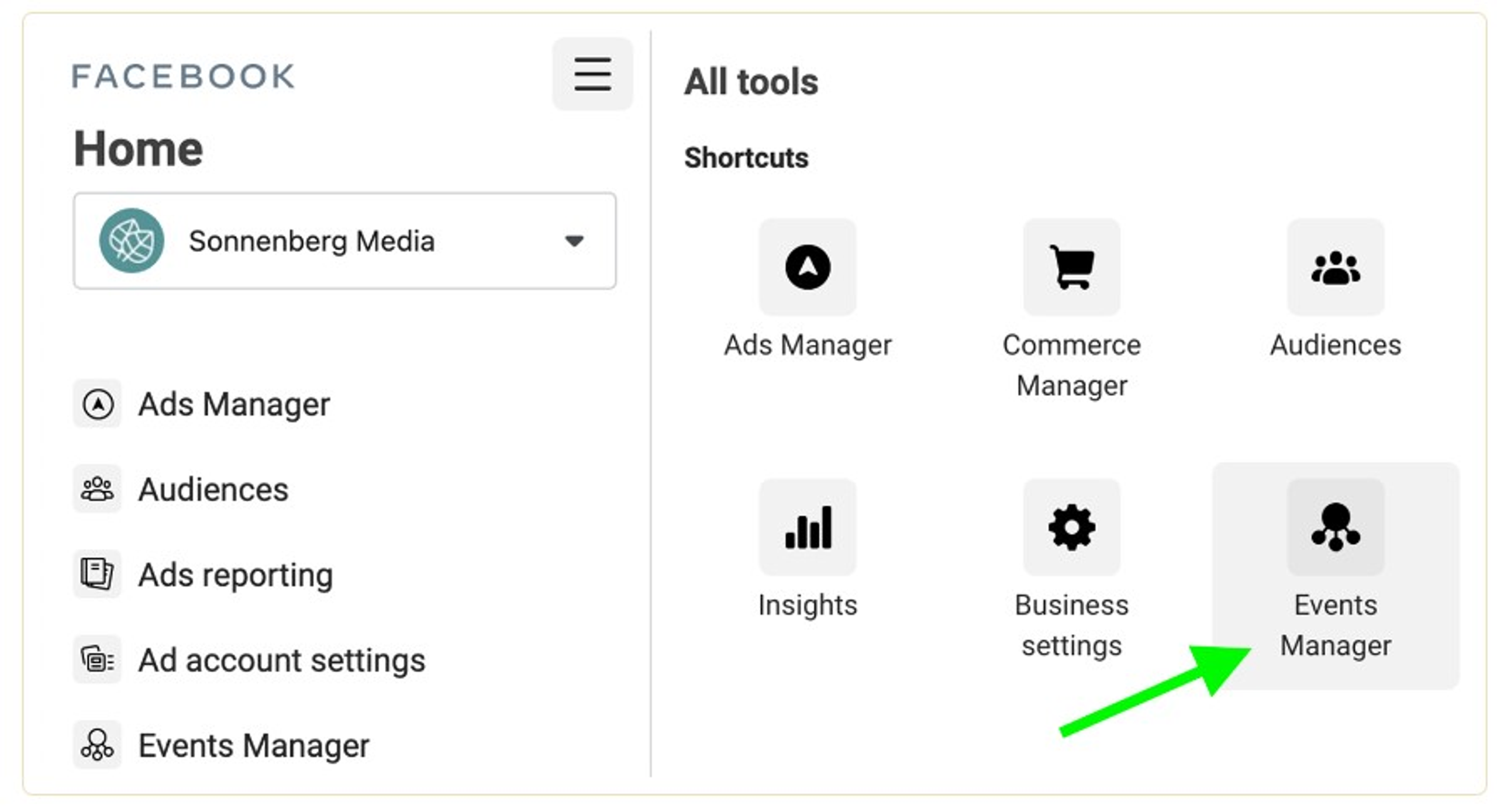
Wenn Sie Facebook-Werbetools regelmäßig nutzen, sind Ihnen seit 2021 nach Apple produced iOS 14.5.
Das neue Betriebssystem von Apple zwingt zur Nutzung des Trackings von Nutzerdaten durch Drittanbieter-Apps, anstatt Apps standardmäßig die Verfolgung von Nutzeraktivitäten zu erlauben.
Dieses App-Tracking-Transparenz-Framework ermöglicht weiterhin die Erfassung von In-App-Aktionen, darunter Seiteninteraktionen und Anzeigeninteraktionen. Die Einschränkungen beim Tracking durch Drittanbieter haben jedoch beeinflusst, wie das soziale Netzwerk Events erfasst und meldet, einschließlich App-Installationen und Website-Conversions.
Wenn Ihr Hauptziel darin besteht, Ihre Zielgruppe möglichst stark zu erweitern, Off-Facebook-Conversions zu erzielen und möglichst genaue Berichte zu erhalten, empfehlen wir den Events Manager. Dieses Tool ist unverzichtbar, wenn Sie 2023 bezahlte Kampagnen starten möchten. Es hilft Ihnen, Auslieferung und Leistung Ihrer Facebook-Anzeigen zu verbessern. Sehen wir uns die wichtigsten Funktionen im Detail an.
Zielgruppen-Targeting
Der wichtigste Weg, Ihre Anzeigen allen Nutzern zugänglich zu machen, besteht darin, Ihre Kampagne auf eine im Events Manager eingerichtete Conversion zu optimieren. Das soziale Netzwerk schränkt Ihre Reichweite ein, wenn Sie noch keine Events eingerichtet haben oder eine nicht priorisierte Conversion erreichen möchten. Ihre Anzeigen erreichen dann nur Nicht-iOS-Nutzer und wenige iOS-Nutzer, die von Drittanbieter-Websites erfasst werden.
Conversion-Tracking
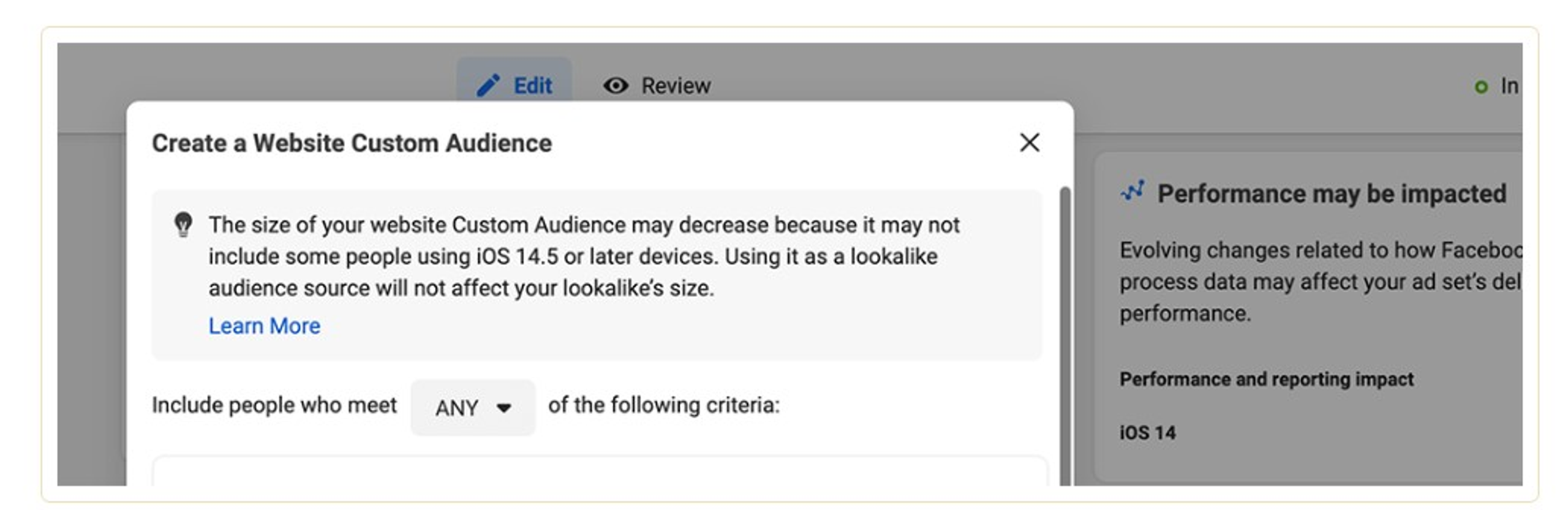
Das Events-Manager-Tool gewährt Ihnen Zugriff auf das Tool zur Messung aggregierter Events auf Facebook. Dank dieses Protokolls kann die Werbeplattform Conversions überwachen und melden, wobei sie Datenschutzbeschränkungen oder das Customer-Relationship-Management-Tool (CRM) im Ads Manager berücksichtigt.
Wertoptimierung
Möchten Sie die Werberendite (ROAS) Ihrer Facebook-Werbekampagnen verbessern? Der Events Manager hilft Ihnen, die Wertoptimierung einzurichten, damit der Facebook-Ads-Algorithmus Ihre Anzeigen an die profitabelsten Kunden ausliefert. So kann Ihr Unternehmen höhere Gewinne mit seinen Kampagnen erzielen und profitable Kunden für das Retargeting bestimmen.
Conversion-Priorisierung
Mit dem Events Manager können Unternehmen eine Gesamtübersicht ihrer Conversion-Events erstellen. Indem Sie Events nach Priorität auswählen, teilen Sie dem Tool praktisch mit, welche Conversions für Ihr Unternehmen am wichtigsten sind und wie es Ihre Anzeigeneinstellungen optimieren soll. Wenn beispielsweise die Lead-Generierung Ihre höchste Priorität hat, legen Sie Leads als Event mit der höchsten Priorität fest und ordnen Sie andere für Ihr Unternehmen und Ihre Kampagne nützliche Conversions weiter unten ein.
Wie wählen Sie die passenden Events aus?
Wenn Sie die passenden Events auswählen möchten, befolgen Sie diese Empfehlungen:
- Identifizieren Sie die Geschäftsziele, die Sie mit Facebook Ads erreichen möchten. Erstellen Sie den Weg eines potenziellen Kunden durch Ihre Website, um Ihre Ziele zu bestimmen.
- Wählen Sie Events aus, die zu Ihren Geschäftszielen passen. Verwenden Sie die entsprechenden Standard-Events. Wenn Sie keine passenden finden, erstellen Sie ein Custom Event.
- Speichern Sie Ihre ausgewählten Events konsistent über alle Kanäle, wenn Sie Ergebnisse in einer App, auf einer Website und über Offline-Kanäle verfolgen möchten.
Um Events auf Ihrer Website einzurichten, müssen Sie zunächst den Basiscode des Facebook-Pixels hinzufügen und zwischen den beiden Tags <head> und </head> platzieren. Wenn der ursprüngliche Code Ihrer Website zwischen diesen Tags steht, fügen Sie den Pixel-Code darunter ein.
Fügen Sie anschließend den Code des Standard-Events, das Sie einrichten möchten, oberhalb des </script>-Tags im Facebook-Pixel-Code ein. Wiederholen Sie dies auf allen Seiten, auf denen Sie das Event verfolgen möchten. Fragen Sie Ihren Webentwickler nach einer Möglichkeit, diesen Vorgang zu automatisieren.
So richten Sie Conversions mit dem Facebook Events Manager in 7 Schritten ein
1. Set up Facebook Pixel
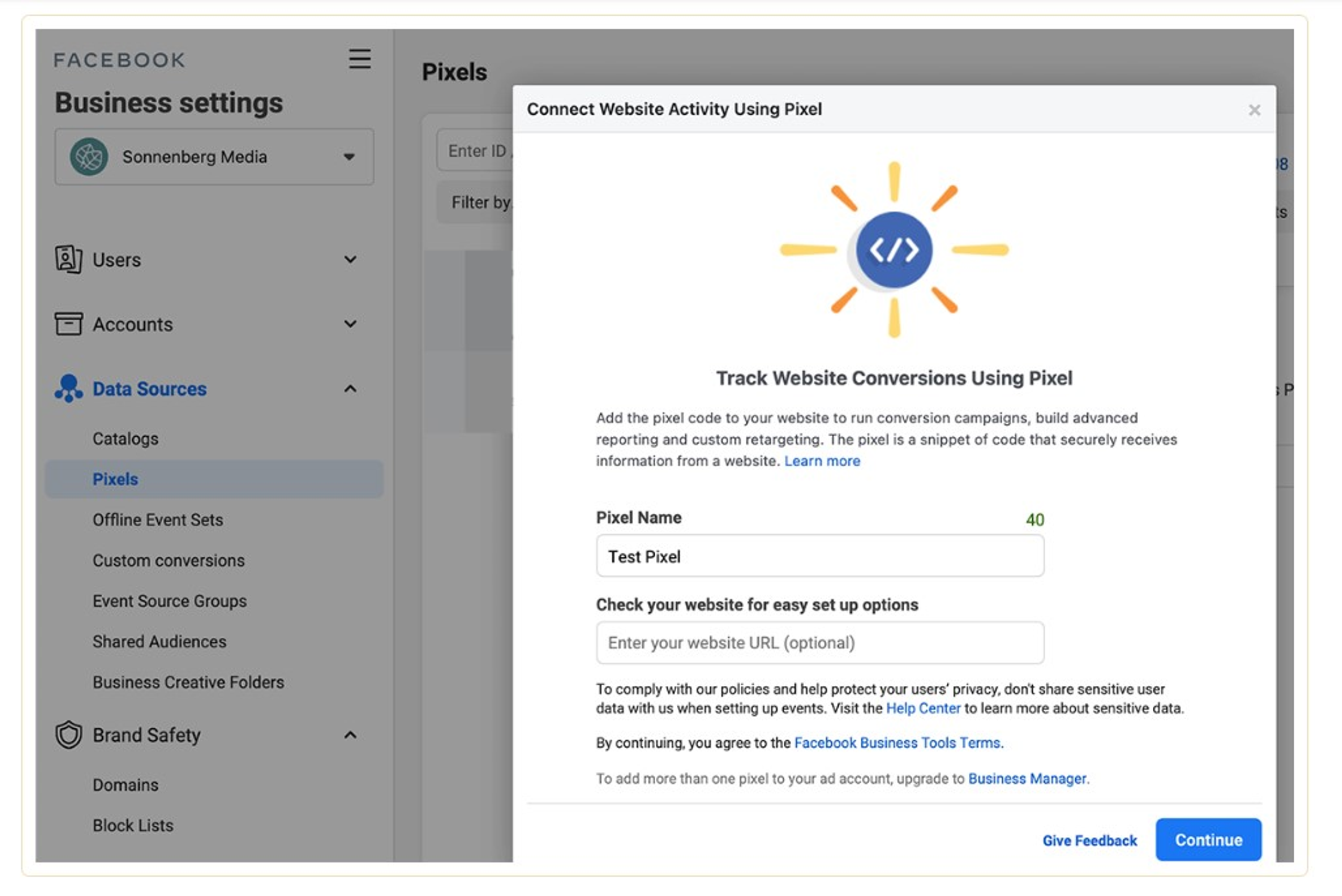
Für die Einrichtung des Events Managers müssen Sie zunächst das Facebook-Pixel für Ihre Website einrichten. Öffnen Sie anschließend im Business Manager die Unternehmenseinstellungen und wählen Sie im Dropdown-Menü „Datenquellen“ den Punkt „Pixel“ aus.
Klicken Sie anschließend auf die blaue Add Schaltfläche, um ein neues Pixel zu erstellen, und befolgen Sie die Hinweise. Denken Sie daran, dass Sie Zugriff auf das Backend Ihrer Website benötigen. Danach können Sie den Pixel-Code einrichten und mit der Conversion-Überwachung beginnen. Los geht’s!
2. Conversions API einrichten
Das Facebook-Pixel kann wichtige Conversions auf der Website überwachen. Wenn jedoch etwas schiefläuft oder eine Website fehlerhaft geladen wird, kann die Erfassung ausfallen.
Die Conversions API ermöglicht das Tracking von 100% der Conversions auf Ihrer Website. Außerdem ruft sie Events direkt vom Server Ihrer Website ab. Wenn Sie sowohl die Conversions API als auch das Facebook-Pixel einrichten, überwacht der Events Manager automatisch wiederholte Events und löscht sie.
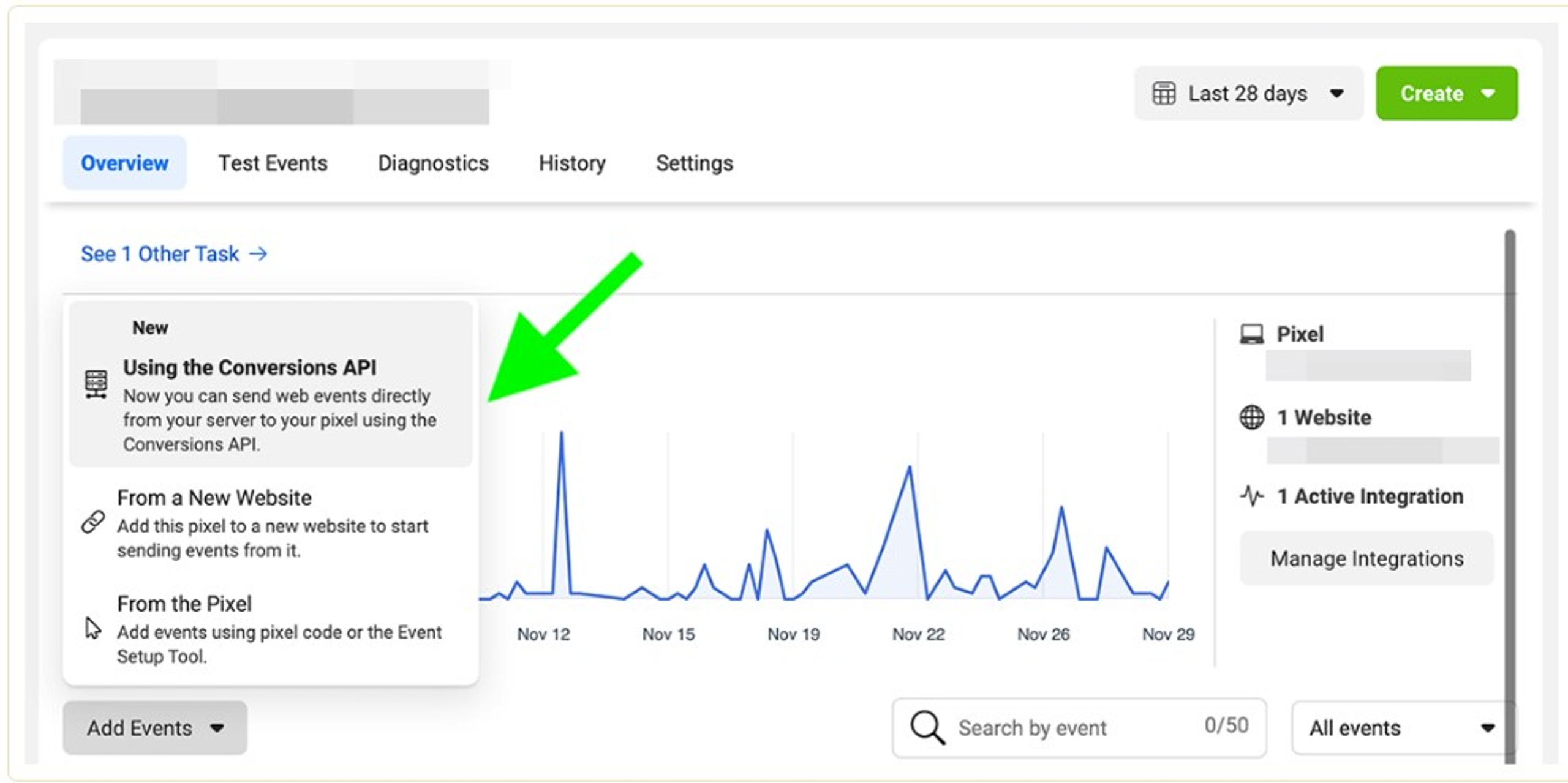
Mit der Conversions API können Sie auch Events überwachen, die nach Standard-Events stattfinden. Sie können beispielsweise auf Kundenbewertungen optimieren, um Kampagnenergebnisse zu verbessern.
Um die Conversions API einzurichten, öffnen Sie den Events Manager und klicken Sie auf die Schaltfläche „Events hinzufügen“.
Entscheiden Sie anschließend, ob Sie eine Partnerintegration verwenden oder die API manuell implementieren möchten. Befolgen Sie die Anweisungen zur manuellen Installation oder wählen Sie einen Integrationspartner aus.
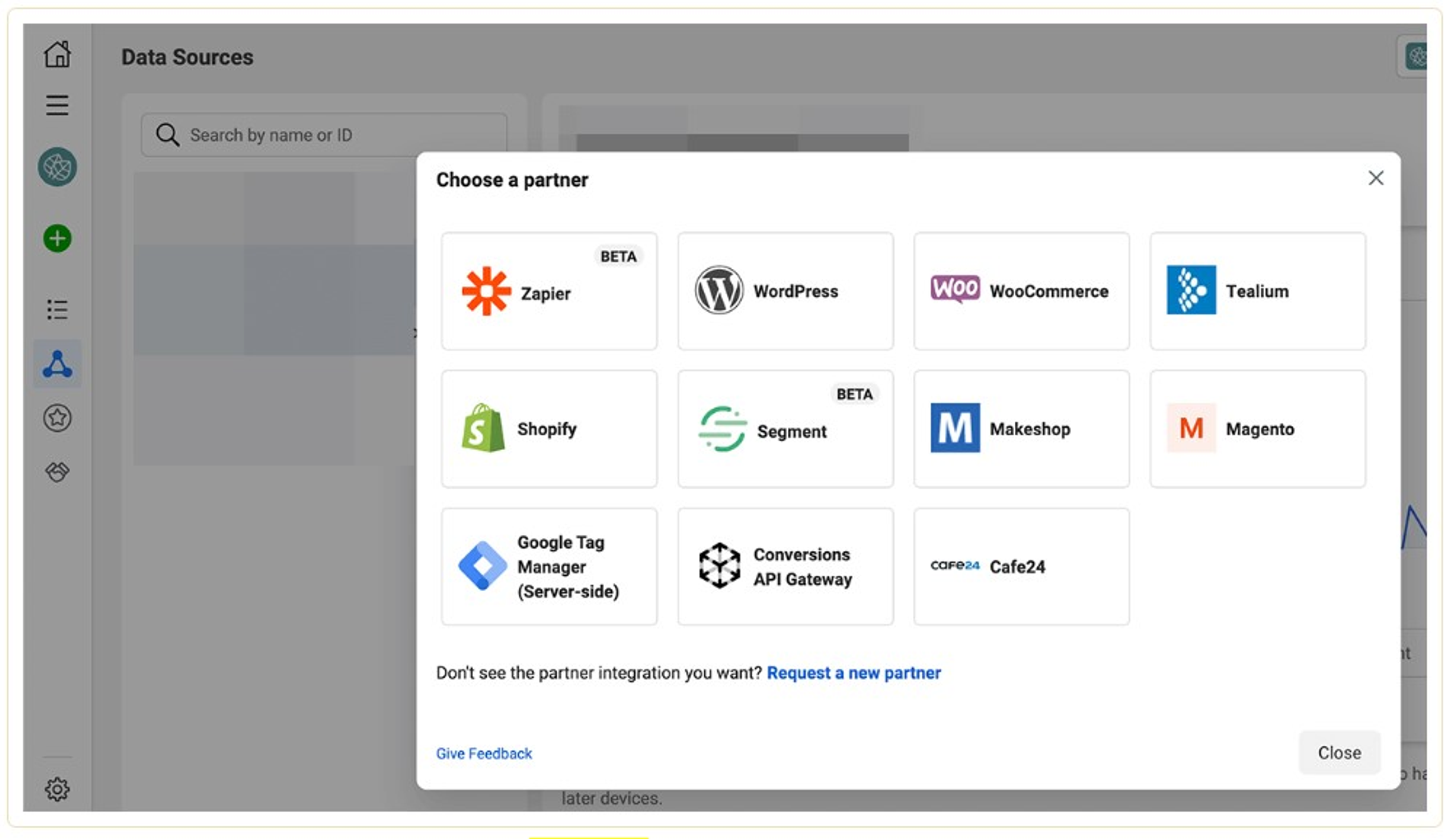
Wählen Sie nach der Installation ein Event aus, das Sie mit der Conversions API überwachen, und öffnen Sie den Tab „Event-Zuordnung“.
3. Überprüfung durchführen.
Als Nächstes müssen Sie Ihre Domain verifizieren, um die Effizienz des Tools zur Messung aggregierter Events zu verbessern. Öffnen Sie zunächst die Unternehmenseinstellungen, rufen Sie das Dropdown-Menü „Markensicherheit“ auf, wählen Sie „Domains“ und klicken Sie oben rechts auf „Hinzufügen“.
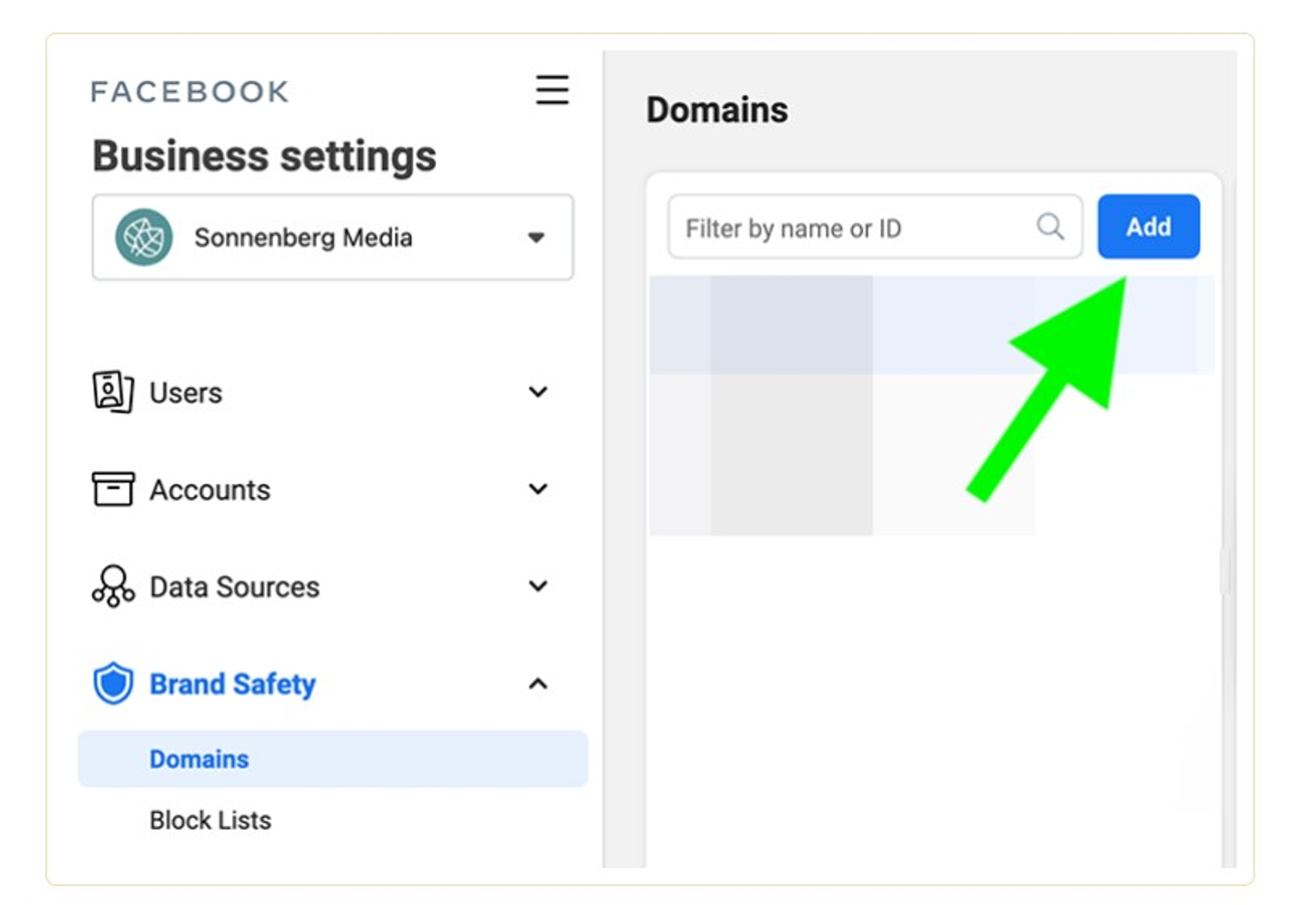
Öffnen Sie die Domain Ihrer Unternehmenswebsite, klicken Sie auf „Hinzufügen“, wählen Sie eine der Verifizierungsoptionen aus dem Dropdown-Menü und befolgen Sie die nächsten Schritte.
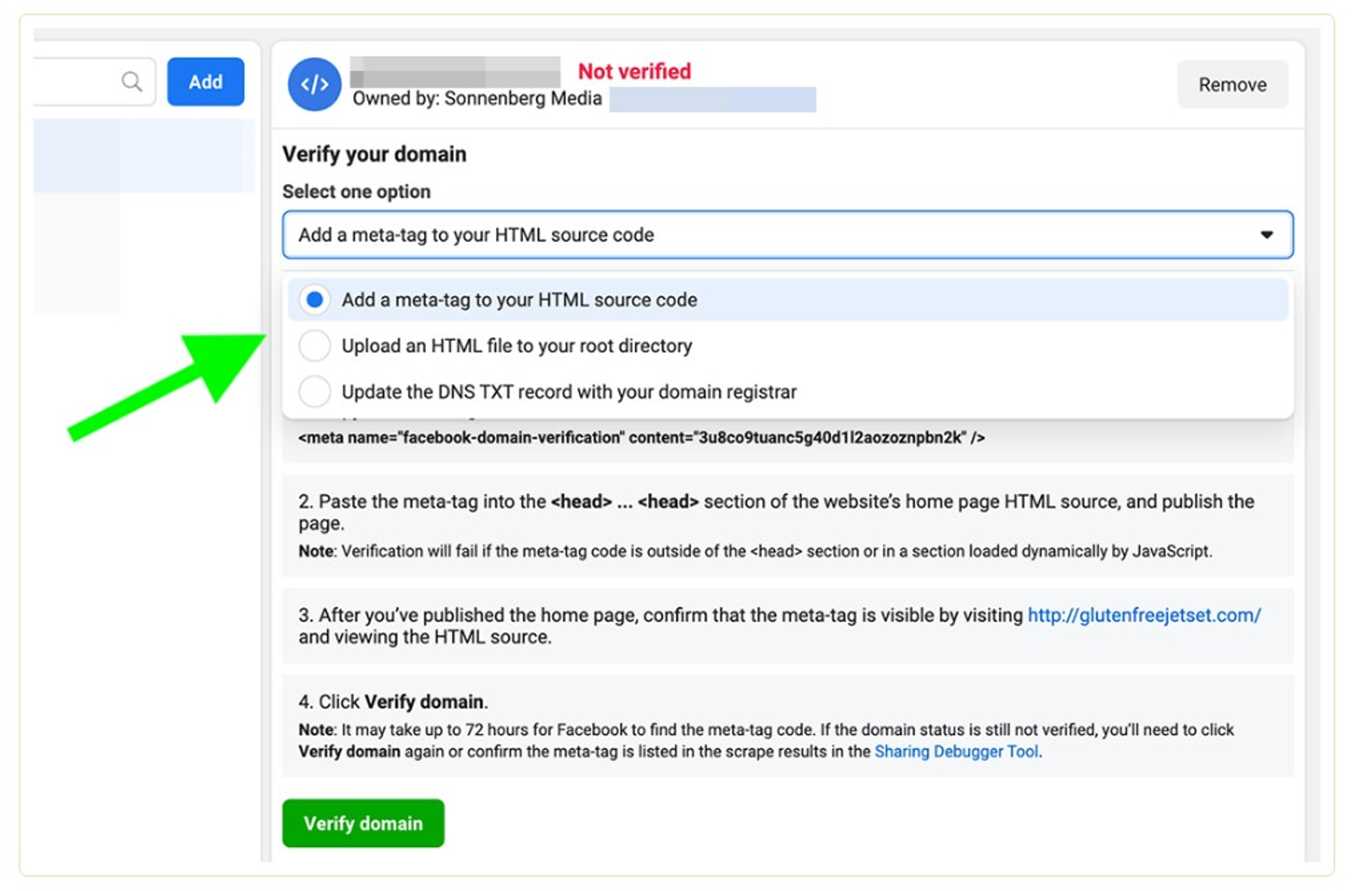
Nach erfolgreicher Verifizierung erscheint oben auf dem Bildschirm das Label „Verifiziert“.

4. Benutzerdefinierte Conversions erstellen
Wenn das soziale Netzwerk Daten von Ihrem Pixel erhält, verwendet es für Ihre Web-Conversions automatisch die Kategorien der Standard-Events. Wenn Sie nicht standardmäßige Events überwachen möchten, sollten Sie benutzerdefinierte Conversions erstellen.
Öffnen Sie den Events Manager und wählen Sie im linken Menü das Pixel Ihres Unternehmens aus. Klicken Sie anschließend auf „Erstellen“ und wählen Sie „Benutzerdefinierte Conversion erstellen“. Konfigurieren Sie danach jede Conversion, indem Sie URL-Parameter hinzufügen, eine Kategorie auswählen und optional einen Conversion-Wert eingeben.
5. Events testen
Nachdem Sie Conversion-Events eingerichtet haben, können Sie prüfen und testen, ob alles korrekt eingerichtet ist. Wählen Sie im Events Manager den Tab „Test Events“ und scrollen Sie nach unten zu „Browser-Events testen“. Wählen Sie Ihre Website-URL und klicken Sie auf „Website öffnen“, um den Test zu starten.
Sie können technische Probleme auch definieren und beheben, wenn die App nicht ordnungsgemäß funktioniert. Klicken Sie dazu auf den Tab „Diagnose“. Wenn aktive Fälle vorhanden sind, befolgen Sie die Schritte zur Behebung der aufgetretenen Probleme.
6. Events priorisieren
Zu diesem Zeitpunkt sollte Facebook Standard-Events, Custom Events oder beide Event-Typen auf Ihrer Website überwachen. Als Nächstes müssen Sie festlegen, wie ihre Priorität bestimmt wird. Aufgrund der Datenschutzbestimmungen von Apple ermöglicht die Messung aggregierter Events auf Facebook Kunden, nur acht Conversion-Events pro Domain zu priorisieren.
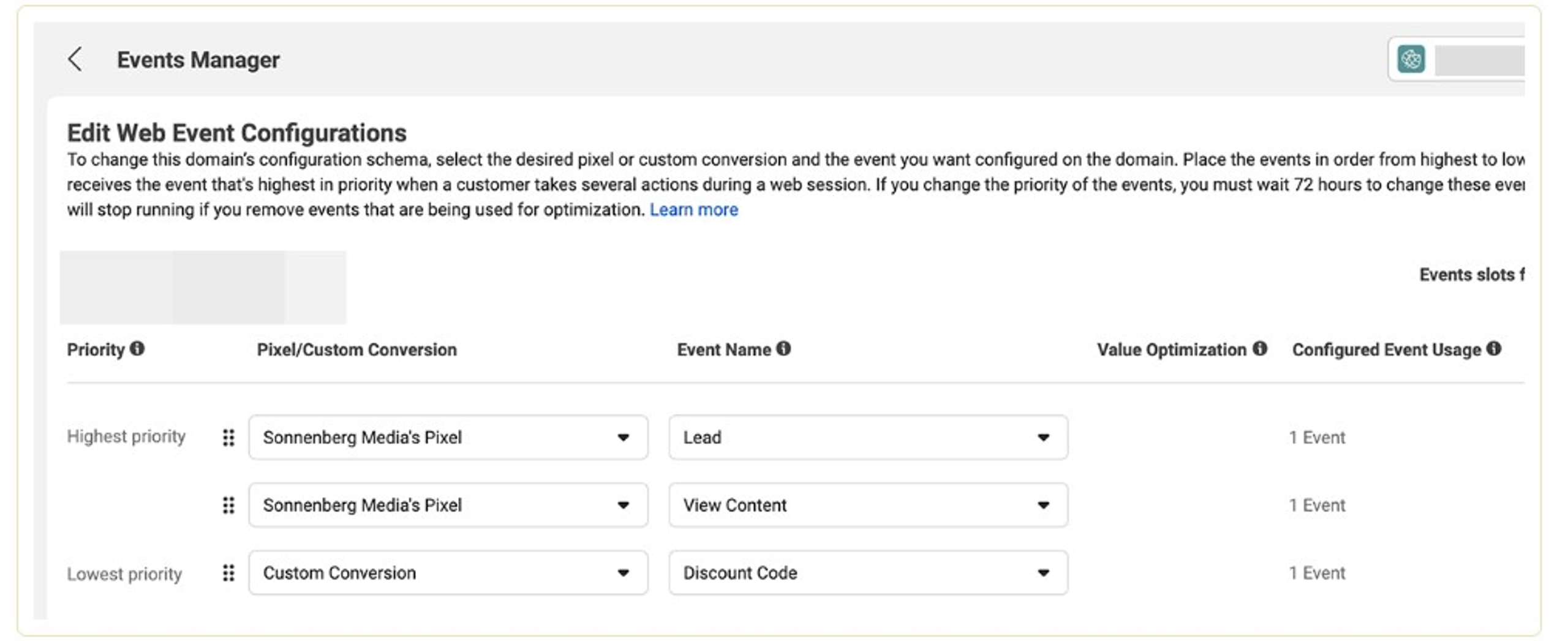
Sie können jedoch nicht acht einzelne Events auswählen. Wenn Sie die Wertoptimierung zur Verbesserung Ihres ROAS einsetzen, gilt diese Option als Wertgruppe. Die Gruppe umfasst vier Conversion-Events für Ihre Domain. Die übrigen vier sollten Sie daher besonders sorgfältig auswählen.
Wenn Sie die Einrichtung starten möchten:
- Wählen Sie im Events Manager den Tab „Messung aggregierter Events“ und klicken Sie auf „Web-Events konfigurieren“.
- Wählen Sie Ihre Domain aus und klicken Sie auf „Events verwalten“.
- Klicken Sie auf „Event hinzufügen“, um die Events einzurichten.
Entscheiden Sie zunächst, ob Sie ein Event aus dem Facebook-Pixel oder eine benutzerdefinierte Conversion hinzufügen möchten, und wählen Sie das Event aus dem Dropdown-Menü. Ordnen Sie die Events anschließend in der gewünschten Prioritätsreihenfolge an. Wenn Sie Purchase-Events starten möchten, aktivieren Sie die Wertoptimierung. Klicken Sie nach Abschluss des Vorgangs auf „Anwenden“.
7. Event-Priorisierung erneuern
Die Event-Konfiguration bleibt nicht zwangsläufig immer gleich. Sie können sie jederzeit ändern. Beachten Sie jedoch, dass Änderungen nur einmal innerhalb von 72 Stunden möglich sind. Damit alle erforderlichen Aktualisierungen vorgenommen wurden und wirksam sind, sollten Sie Ihre Event-Konfiguration 72 Stunden vor dem Kampagnenstart bearbeiten.
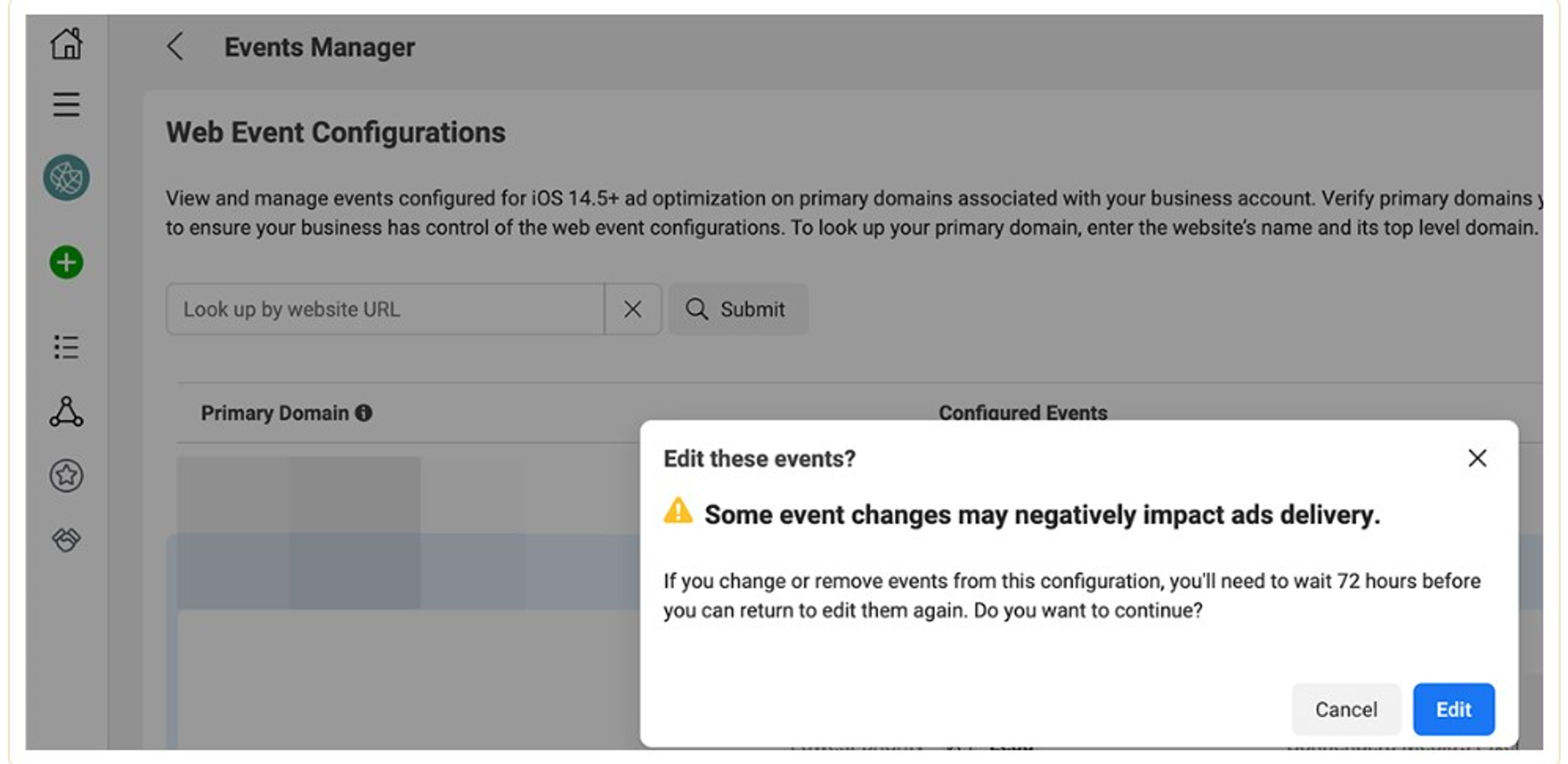
Warum muss die Event-Priorisierung aktualisiert werden? Wenn ein Kunde nach dem Ansehen Ihrer Anzeige zahlreiche Conversion-Aktionen ausführt, meldet der Ads Manager nur Events mit hoher Priorität. Überprüfen Sie die Event-Priorisierung, um sicherzustellen, dass Sie die richtigen Conversions verfolgen, denn Ihre Ziele können sich mit der Zeit ändern.
Sie können beispielsweise auf ein Event in der Mitte des Funnels wie „In den Warenkorb“ optimieren, um eine Remarketing-Zielgruppe zu erstellen. Danach können Sie eine Conversion-Kampagne aufbauen, die interessierte Interessenten erneut anspricht und auf Purchase-Events optimiert.
Wenn Sie Web-Events neu konfigurieren möchten, kehren Sie zur Messung aggregierter Events zurück und wählen Sie Ihre Domain aus. Hier können Sie Events hinzufügen, löschen oder in die gewünschte Reihenfolge bringen. Klicken Sie zur Bestätigung Ihrer Einstellungen auf „Anwenden“.
So optimieren Sie auf Facebook-Conversion-Events
Nach der Einrichtung der Conversion-Events für Ihr Unternehmen ist ihre Optimierung einfach. Erstellen Sie zunächst eine Kampagne mit dem Ziel Conversions. Wählen Sie anschließend beim Einrichten der Anzeigen im Dropdown-Menü „Conversion-Event“ aus, was Sie mit der Kampagne erreichen möchten.
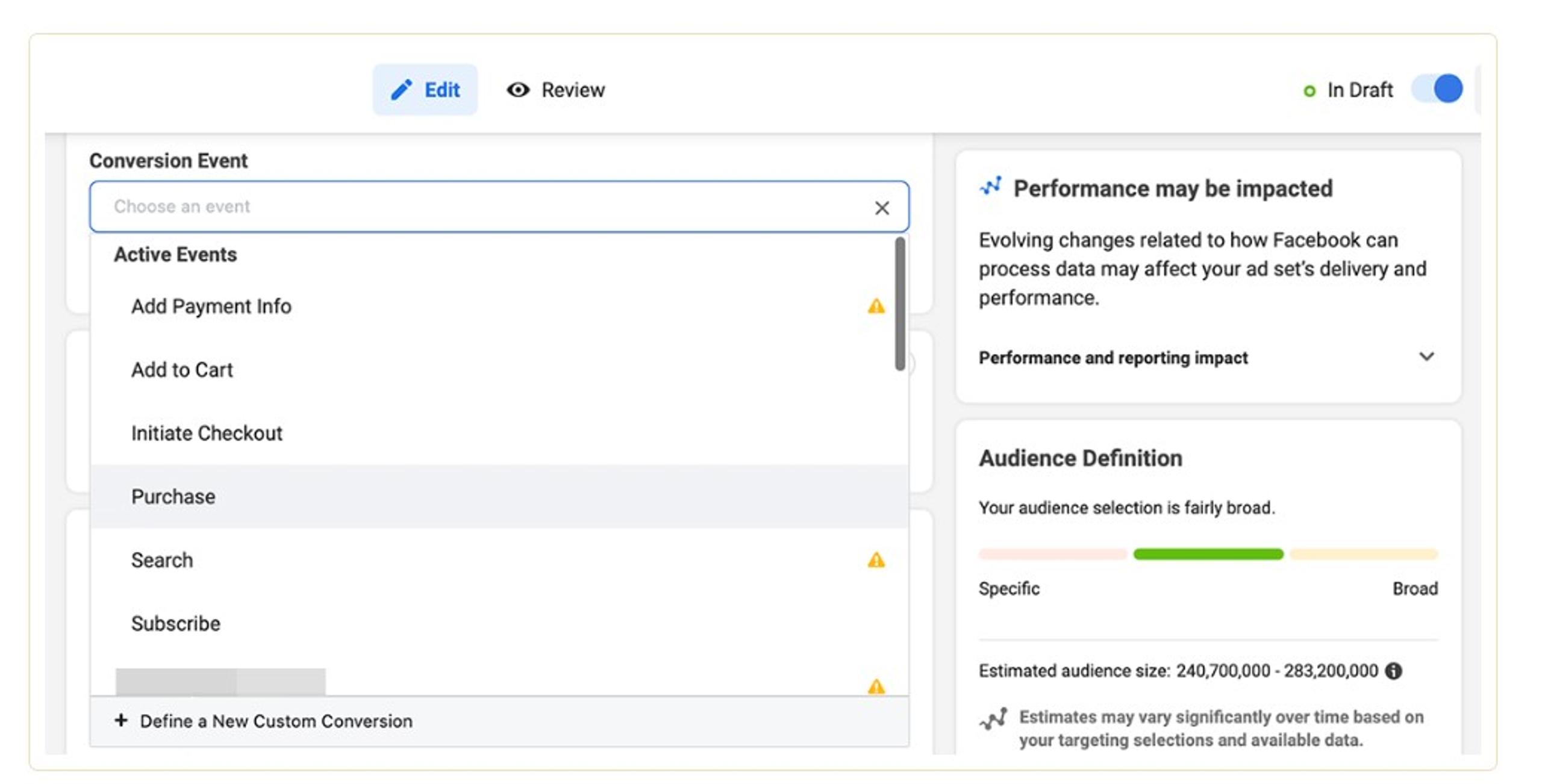
Sie können jedes Event aus der Liste auswählen. Nicht priorisierte Events sind mit einem gelben Warnsymbol gekennzeichnet, das darauf hinweist, dass die Anzeige Nutzer mit iOS 14.5 oder höher nicht erreichen wird. Für bessere Ergebnisse sollten Sie ein priorisiertes Event auswählen, also eine Conversion mit hoher Priorität.
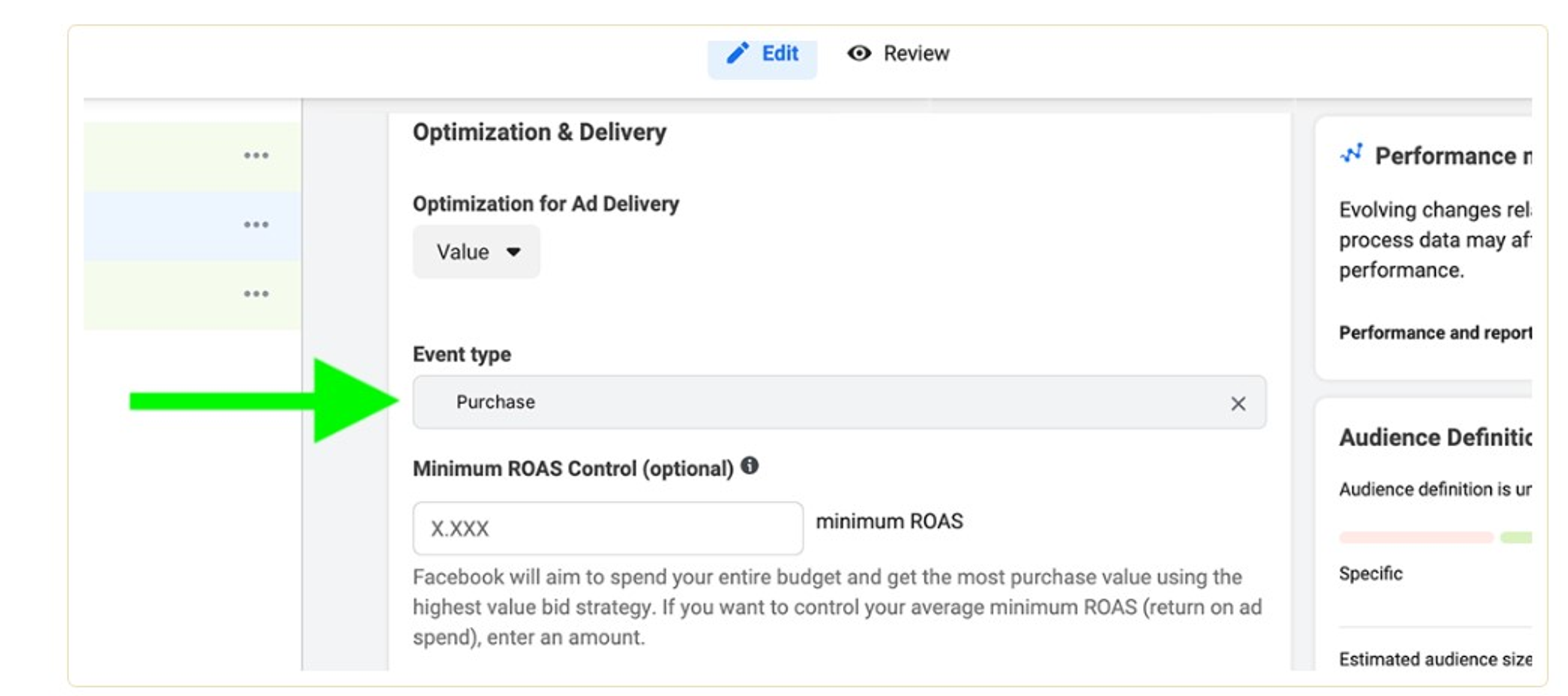
Sie können auch auf Purchase-Events optimieren, wenn Sie das Ziel Katalogverkäufe verwenden. Legen Sie auf Ebene der Anzeigengruppe die Optimierung für die Anzeigenauslieferung entweder auf Wert oder Conversion-Events fest. Das soziale Netzwerk wählt Purchase automatisch als Event-Typ aus.
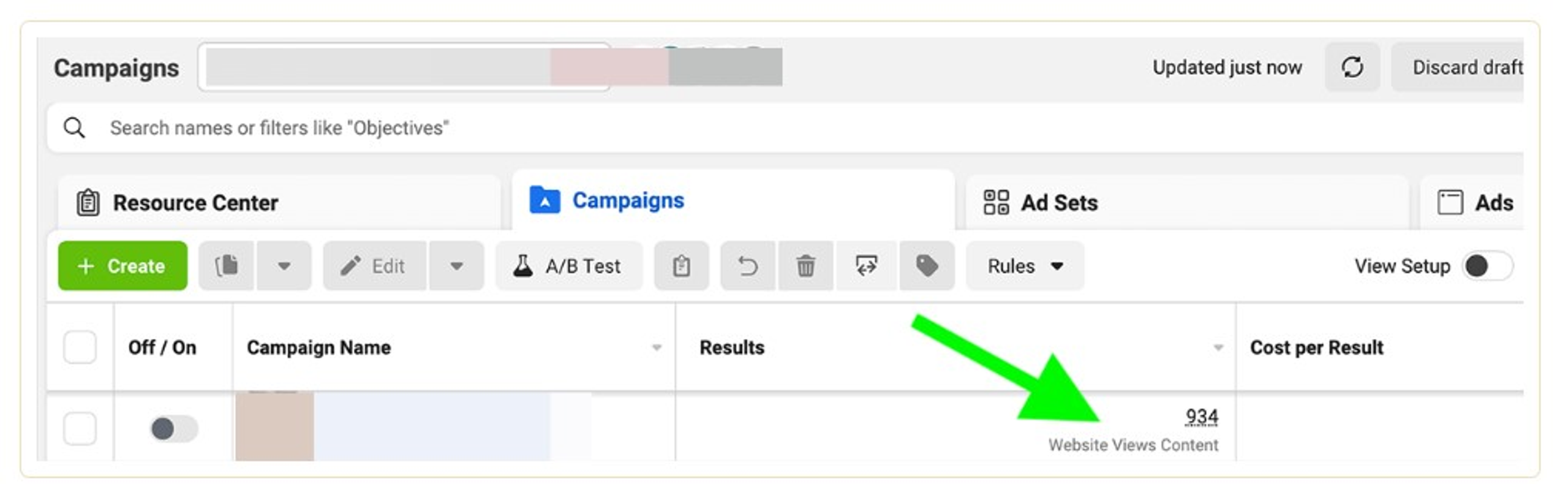
Wenn Ihre Kampagne läuft, können Sie Conversion-Events in den Ads-Manager-Berichten überwachen. In der Spalte „Ergebnisse“ sehen Sie die Conversion-Events, auf die Sie optimiert haben, und in der Spalte „Kosten pro Ergebnis“ den Wert jedes Events.
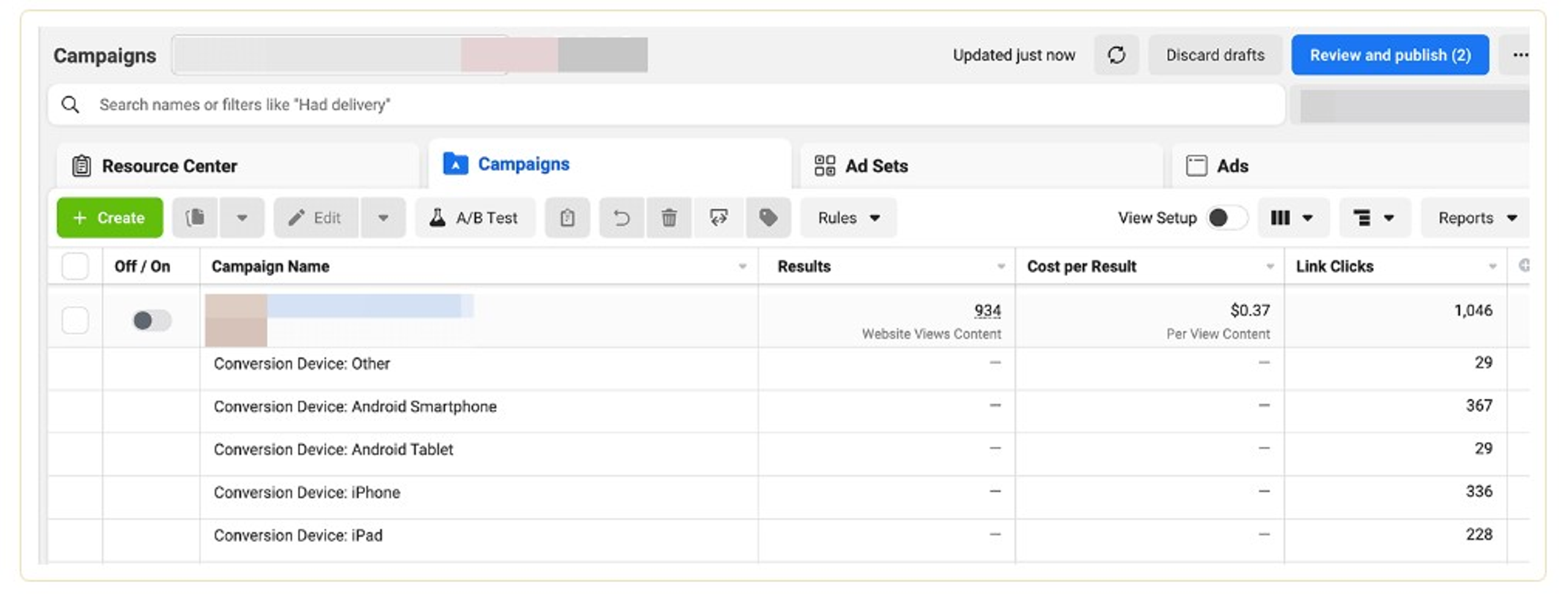
Beachten Sie, dass die Aufschlüsselungen im Ads Manager für Website-, App- und Offsite-Conversion-Events eingeschränkt sind. Aufschlüsselungen für Conversion-Events auf Websites und in Apps von Drittanbietern sind nicht verfügbar. Sie können jedoch In-App-Aktionen wie Kommentare, Klicks und Shares aufschlüsseln.
Summary
Zusammenfassend bietet der Facebook Ads Manager Kunden zwar eingeschränktere Tracking-Möglichkeiten durch Drittanbieter. Der Events Manager ist jedoch ein praktisches Tool für Kampagnen, die hervorragende Ergebnisse für Ihr Unternehmen erzielen können. Die Einrichtung der Messung aggregierter Events erfordert Zeit und strategisches Denken. Der Aufwand lohnt sich: Sie können die Aktivitäten Ihrer Zielgruppe erfolgreich verfolgen und Ihre Facebook-Anzeigen anhand der Analyse der Conversion-Daten Ihrer Nutzer verbessern. Mit diesem Tool steigern Sie priorisierte Conversions, erweitern Ihre Zielgruppe und verbessern insgesamt die Kampagnenergebnisse.