

Shopify- und Facebook-Integration: Schritt-für-Schritt-Anleitung
Veröffentlicht am 24.7.2026
Geprüft von Arnt Eriksen aktualisiert am 26.7.2026
Einführung
Shopify ist eine der beliebtesten eCommerce-Plattformen. Die Plattform ist einfach zu bedienen, skalierbar und bietet bereits viele nützliche Funktionen. Facebook wiederum ist eine der größten Werbeplattformen der Welt.
Weltweit nutzen schätzungsweise mehr als 2 Milliarden Menschen Facebook. Das bedeutet, dass viele Unternehmen Sichtbarkeit gewinnen und Geld verdienen können, wenn sie über Werbekampagnen diesem riesigen Publikum präsentiert werden.
Die Integration vonFacebook Pixel in Shopify kann für die beteiligten Unternehmen einen großen Schub bedeuten. Sie macht Facebook-Conversion-Tracking möglich und führt dadurch zu höheren Umsätzen. Viele Shopify-Shopbetreiber sind jedoch unsicher, wenn es um die Integration von Shopify mit Facebook geht.
Was ist das Facebook-Pixel?
Das Facebook Pixel ist auch als Meta Pixel bekannt. Dabei handelt es sich um einen Tracking-Code (Facebook-Pixel-Code), der aus Ihrem Werbekonto generiert und im Header-Bereich der Website Ihres Shopify-Shops eingefügt wird.
Die Integration von Shopify und Facebook Pixel kann Ihre Online-Werbung stärken, indem sie die Leistung Ihrer Anzeigen misst und optimiert und eine Zielgruppe für Ihre Anzeigen aufbaut. Der Einsatz von Facebook Pixels bietet verschiedene Vorteile.
Wenn Sie dasselbe für Ihre Google Ads tun möchten, lesen Sie unseren Artikel überShopify-GA4-Ecommerce-Tracking-Implementierung.
Meta Pixel optimiert Ihre Werbekampagnen auf Conversions
Ein wichtiges Ziel der Bewerbung eines Produkts oder einer Dienstleistung besteht darin, es einer Gruppe von Online-Shop-Besuchern zu zeigen, die die gewünschte Handlung ausführt, und Ihre Conversions zu steigern. Die vom Facebook Pixel gesammelten Daten ermöglichen es Werbetreibenden, ihre Zielgruppe anzusprechen, damit sie mit Ihrem Produkt interagiert oder konvertiert. So können Anzeigen besser ausgespielt werden.
Retargeting mit dynamischen Produktanzeigen
Nicht jeder Nutzer, der in Ihrem Shop stöbert, wird am Ende sein hart verdientes Geld ausgeben. Sie können die Aktivitäten Ihrer Shop-Besucher für Ihre dynamischen Produktwerbekampagnen erfassen. Das Facebook Pixel kann Sie dabei unterstützen. Es hilft Ihnen, Retargeting-Anzeigen zu schalten, indem es Informationen über Besucher erfasst, die auf ein Produkt klicken oder es in den Warenkorb legen, den Kauf aber nicht abschließen.
Sie können das Meta Pixel verwenden, um Menschen genau die Artikel zu zeigen, die sie in ihren abgebrochenen Warenkörben zurückgelassen haben, und so zum Kauf zu bewegen.
Bevor Sie ein Facebook Pixel zu Shopify hinzufügen, sollten Sie einige Tipps kennen. Dieser Artikel bietet eine Schritt-für-Schritt-Anleitung zur Integration von Facebook und Shopify.
Bevor Sie beginnen, stellen Sie sicher, dass Sie über die folgenden Zugriffsrechte verfügen:
- Berechtigungen des Shop-Inhabers oder allgemeine Berechtigungen der Stufe 6 für den Shopify-Shop
- Zugriff auf den Facebook Business Manager und die Facebook-Seite
- Administratorzugriff auf die Facebook-Seite, auf der Sie werben möchten.
So richten Sie eine Facebook-Shopify-App ein (kostenlos)
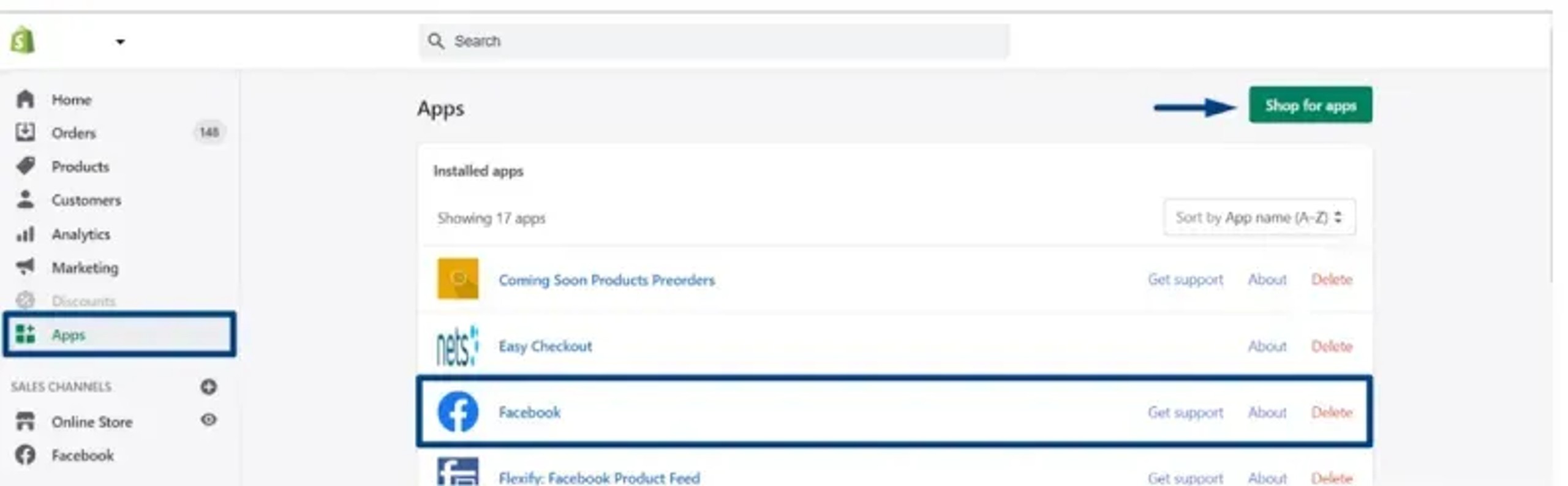
1. Gehen Sie zu Apps → Facebook. Wenn Sie in Ihrem Shopify-Shop noch keine Facebook-App haben, öffnen Sie den Shopify App Store und installieren Sie sie:
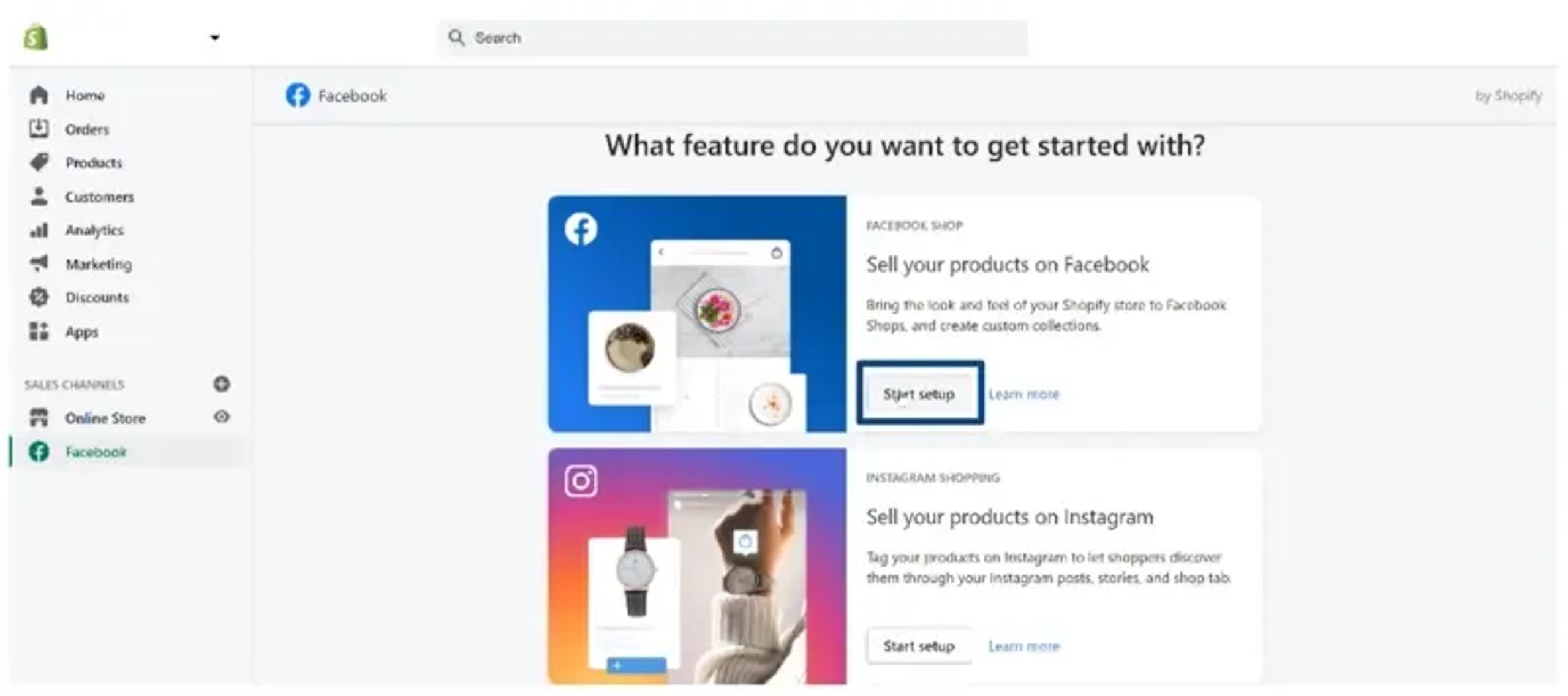
2. Öffnen Sie Ihre Shopify-App:
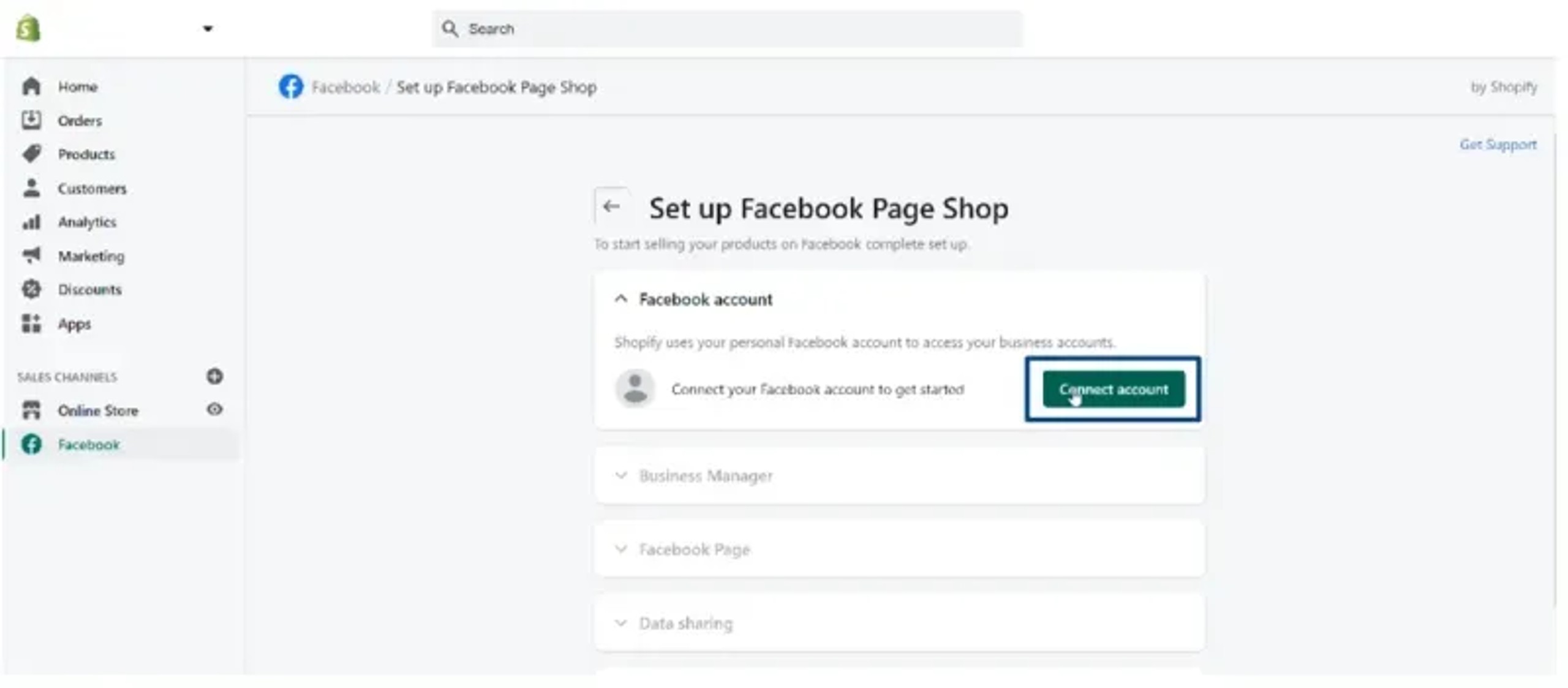
3. Verbinden Sie Ihr Facebook-Konto:
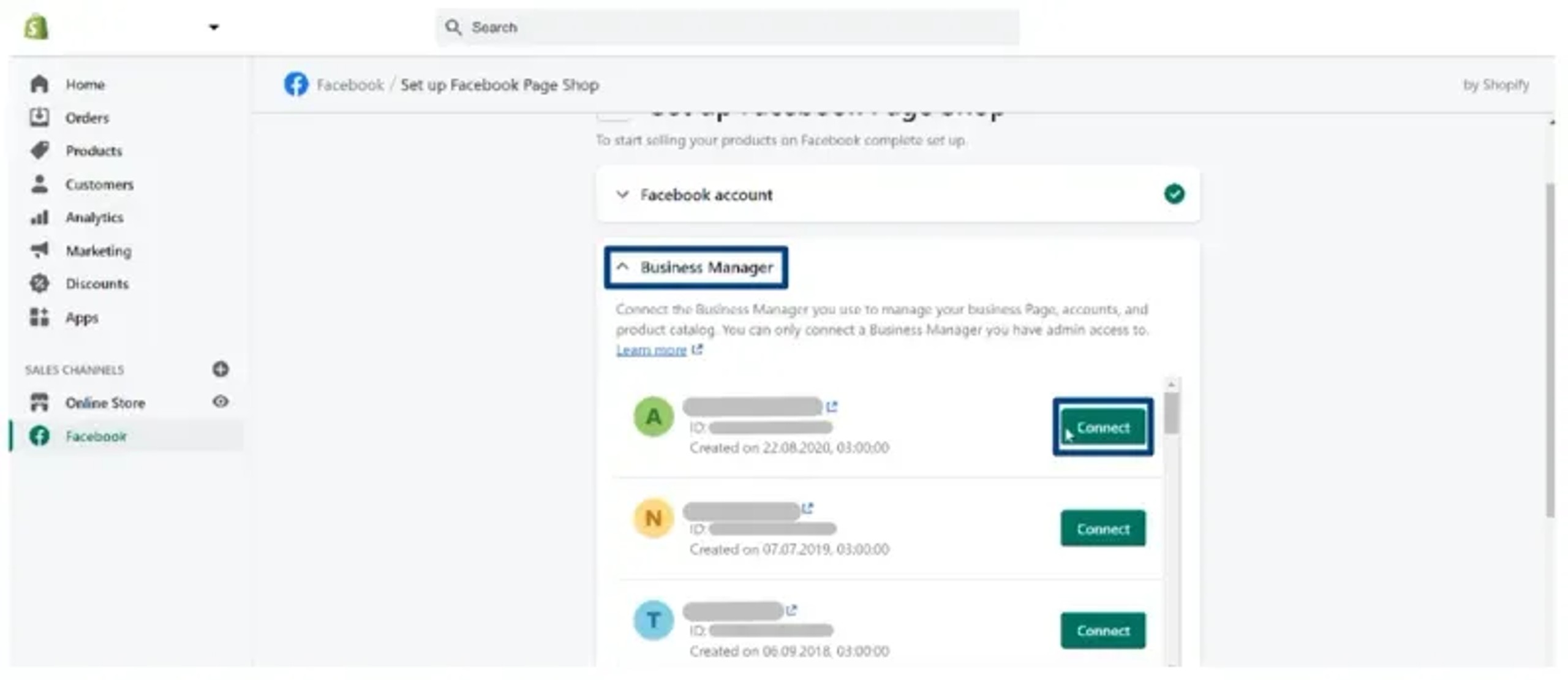
4. Gehen Sie zum Business Manager und verbinden Sie einen passenden Business Manager:
Erste Schritte
Facebook-Werbekonto erstellen
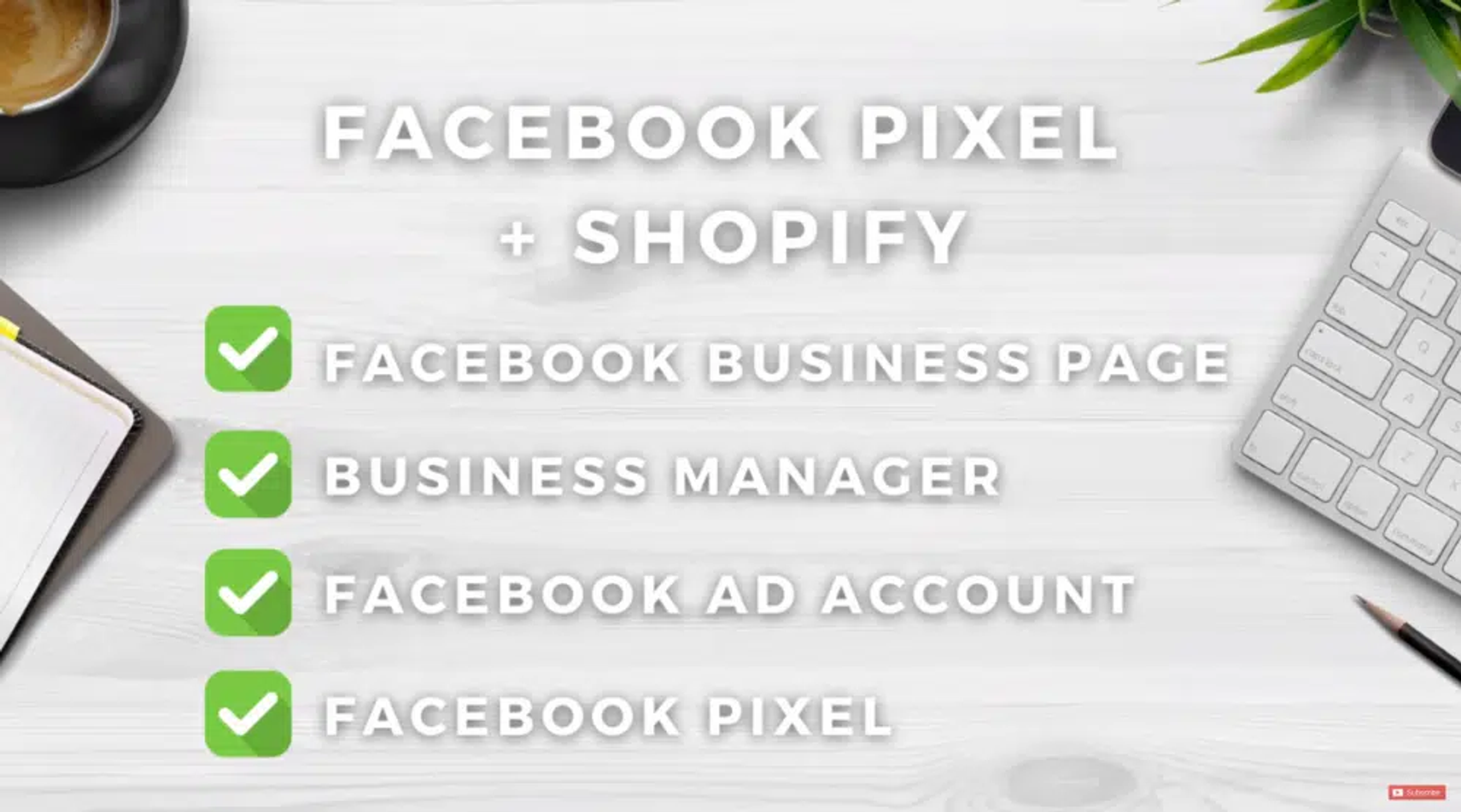
Bevor wir uns mit den Einzelheiten zum Hinzufügen eines Facebook Pixels zu Ihrer Shopify-Seite befassen, müssen Sie zunächst Folgendes erstellen.
- Eine Facebook-Unternehmensseite
- Business Manager
- Facebook-Werbekonto
- Facebook Pixel
Bevor Sie Ihr Facebook Pixel erstellen, müssen Sie den Facebook Ads Manager aufrufen. Geben Sie dazu die Website-URL einbusiness.facebook.com/adsmanager in Ihrem Browser. Dadurch gelangen Sie zu Ihrem Werbekonto.
Im Facebook-Werbeanzeigenmanager
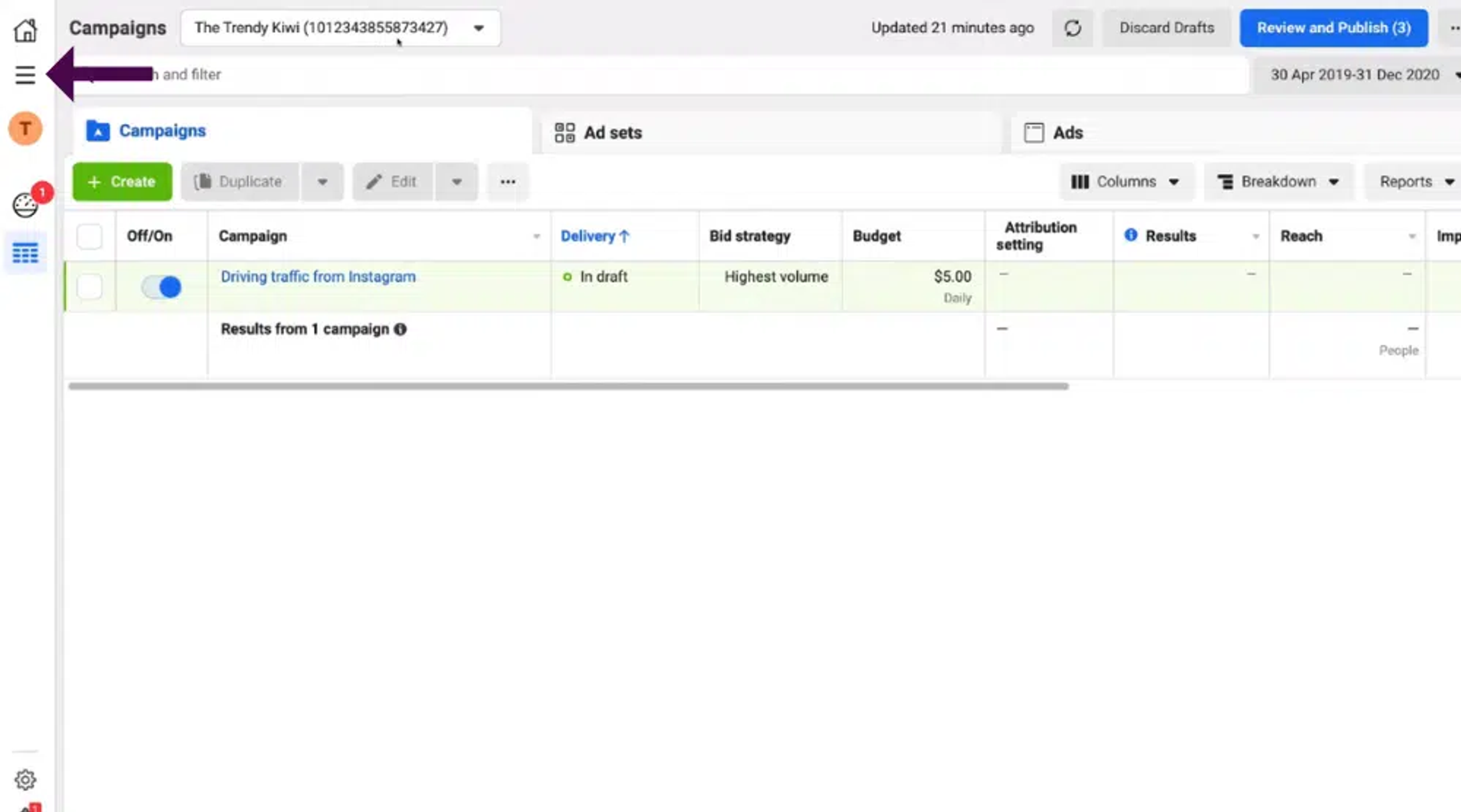
- Neben „Kampagnen“ sehen Sie oben links Ihr Werbekonto.
- Stellen Sie sicher, dass das richtige Konto ausgewählt ist.
- Klicken Sie links unter dem Home-Symbol auf die drei horizontalen Linien. Dadurch wird ein Menü geöffnet.
- Tippen Sie auf die Schaltfläche „Alle Tools“.
- Dort finden Sie den „Events Manager“.
Hier können Sie benutzerdefinierte Facebook Pixels erstellen und verwalten.
Ihr Shopify Facebook Pixel erstellen
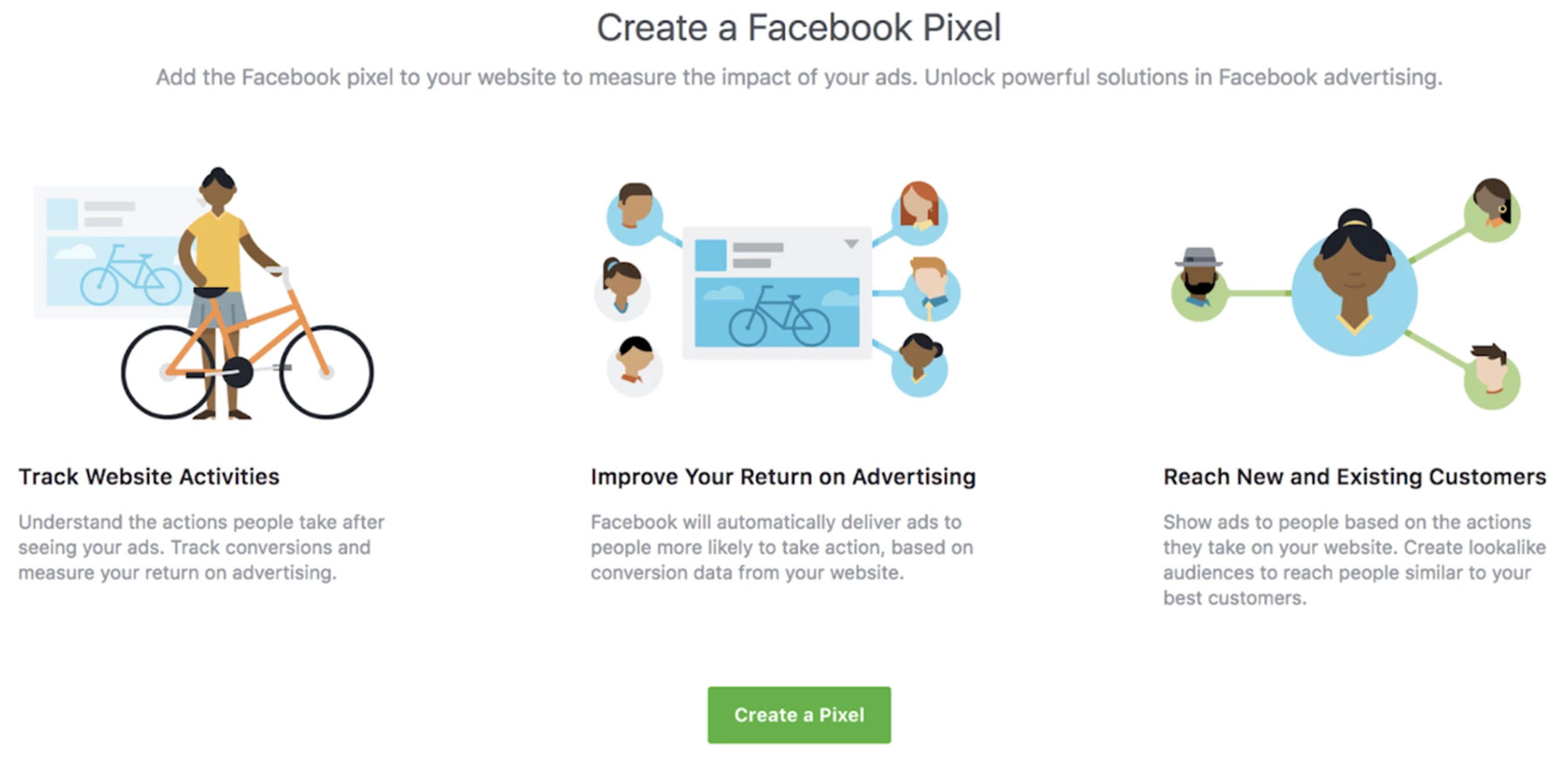
Das Facebook Pixel wird im Dashboard des Facebook Ads Managers erstellt und verwaltet.
- Rufen Sie die Website des Facebook Ads Managers auf.
- Öffnen Sie das Menü und klicken Sie auf Events Manager > Pixels, um den Pixel-Bereich der Website aufzurufen.
- Klicken Sie auf „Pixel erstellen“.
- Geben Sie Ihrem Pixel einen Namen und klicken Sie auf „Weiter“.
- Wenn das Fenster mit den Installationsanweisungen erscheint, befolgen Sie diese.
Wenn Sie damit fertig sind, haben Sie Ihr Facebook Pixel erstellt und können mit der Verbindung fortfahren. Ihr Meta Pixel ist nun installiert.
So fügen Sie Ihre Facebook-Pixel-ID mithilfe der Shopify-Integration zu einem Shopify-Shop hinzu.
Zur Vereinfachung habe ich einen einfachen Prozess für die Suche und Verwendung des Facebook Pixels zusammengestellt.
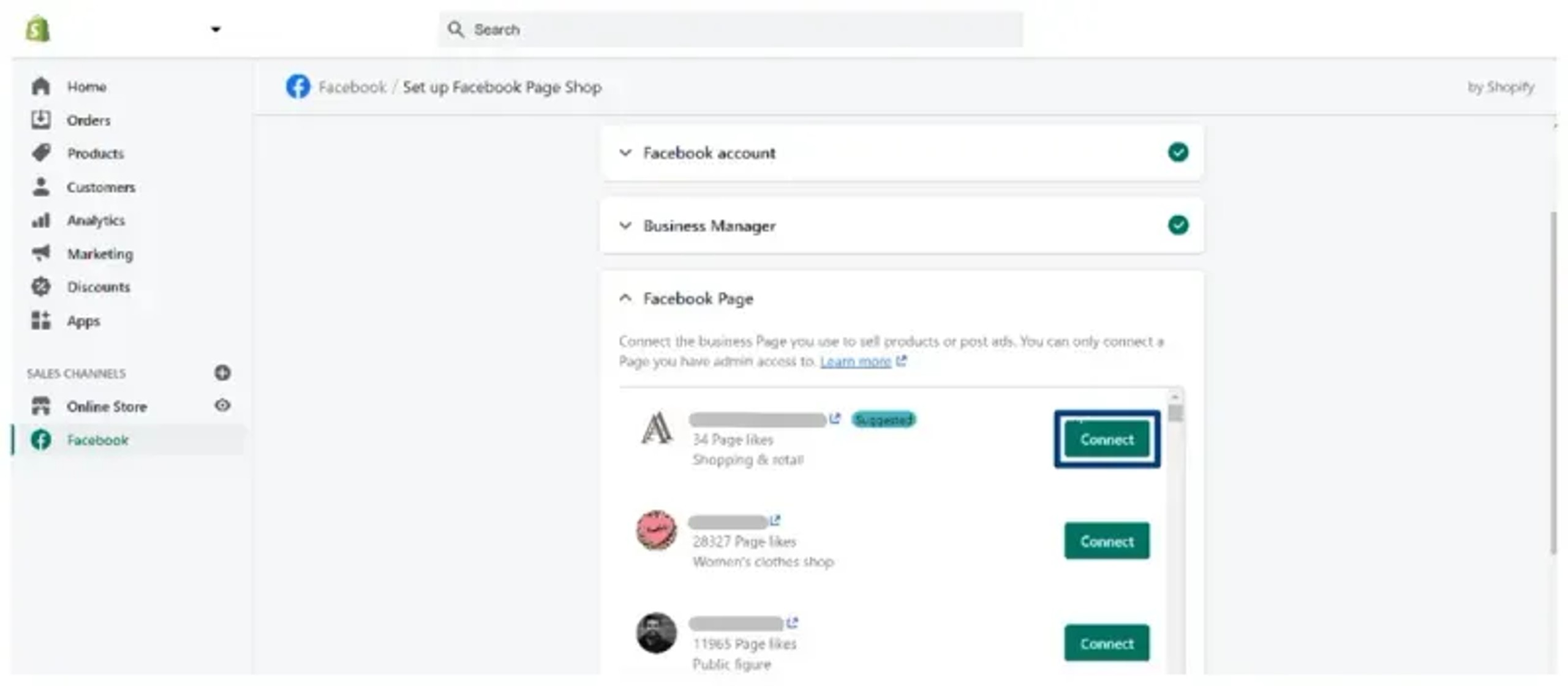
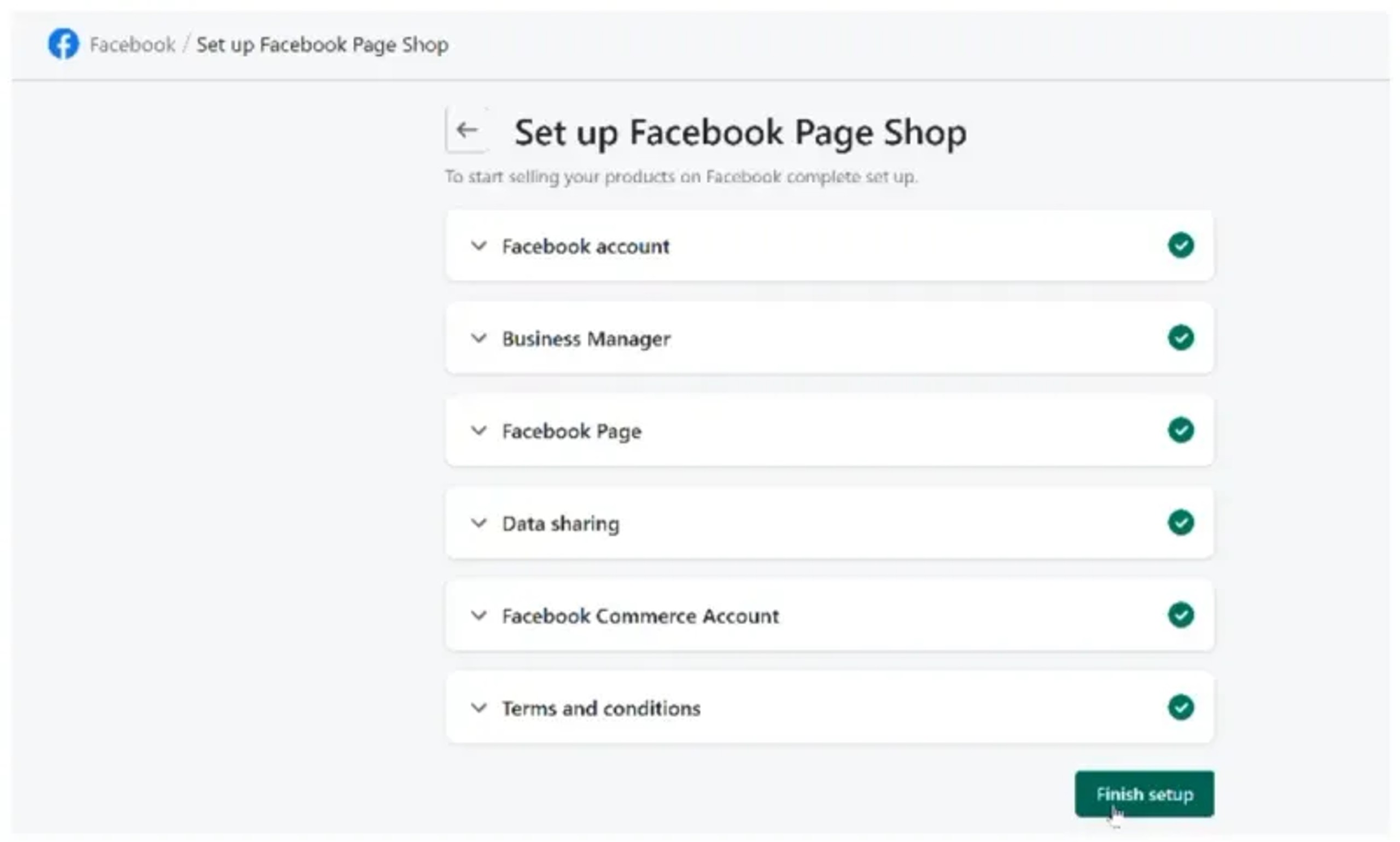
1. Gehen Sie zur Facebook-Seite und wählen Sie die entsprechende Facebook-Seite aus:
2. Click Einstellungen zur Datenfreigabe und aktivieren Sie den SchalterDatenfreigabe aktivieren . Wählen Sie den Umfang der Kundendatenfreigabe aus. Mehr darüber erfahren Sie here:
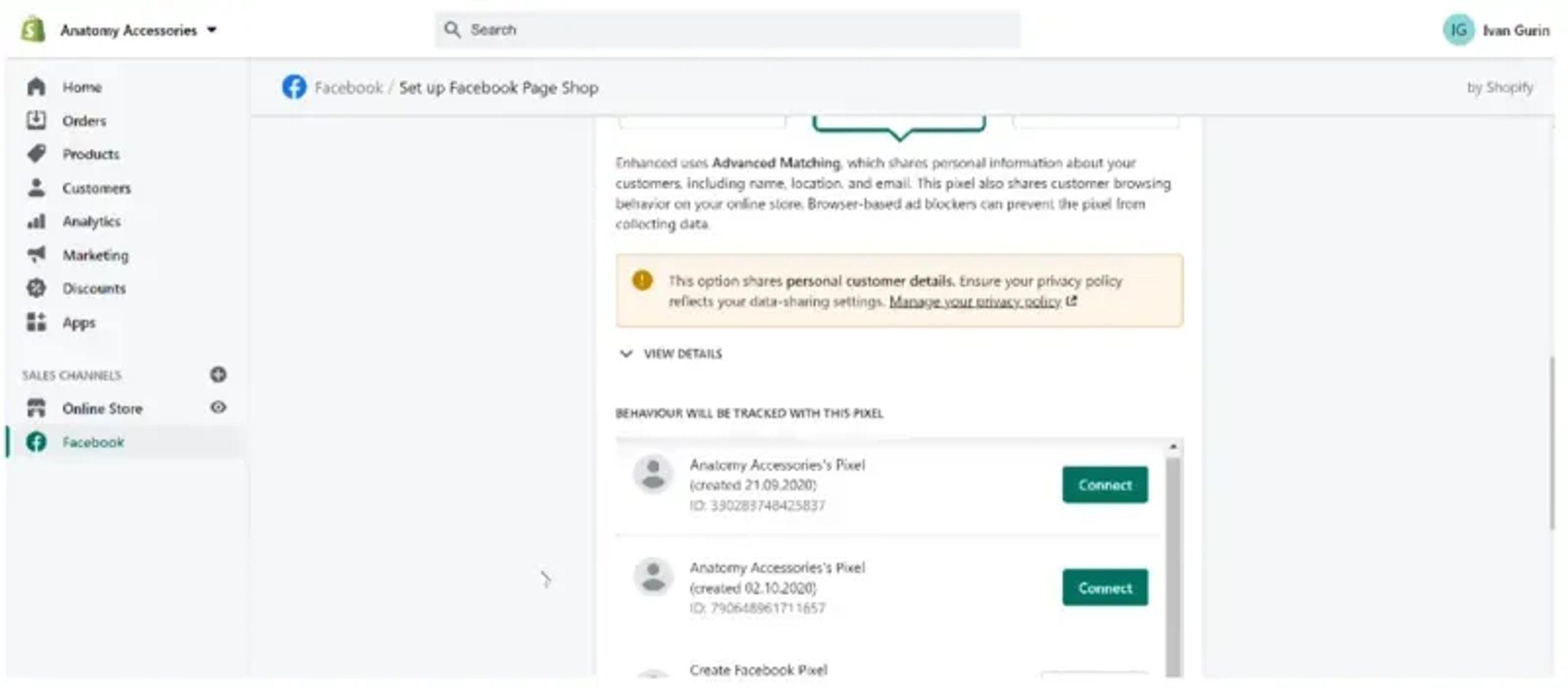
3. Wählen Sie das passende Pixel aus und klicken Sie auf „Verbinden“. Wenn Sie das Pixel noch nicht erstellt haben, erfahren Sie mehr here.
Important: Sobald das Pixel erstellt wurde, sollten Sie es mit dem Werbekonto und dem Katalog verbinden.
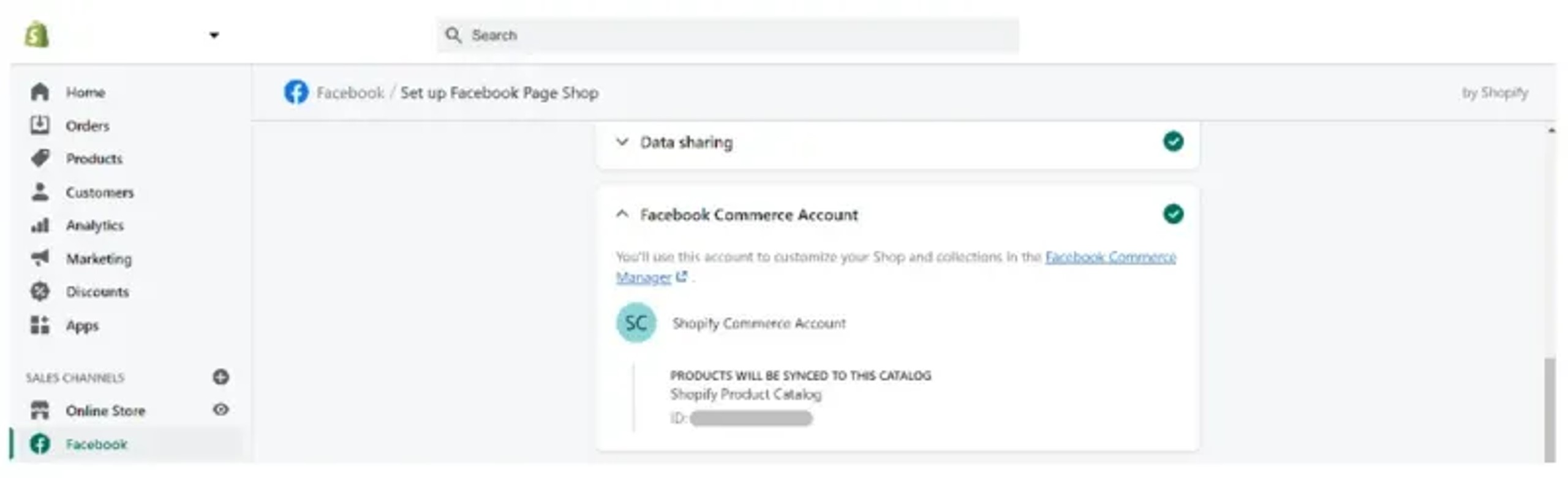
4. Stellen Sie sicher, dass das passende Shopify-Commerce-Konto angezeigt wird.
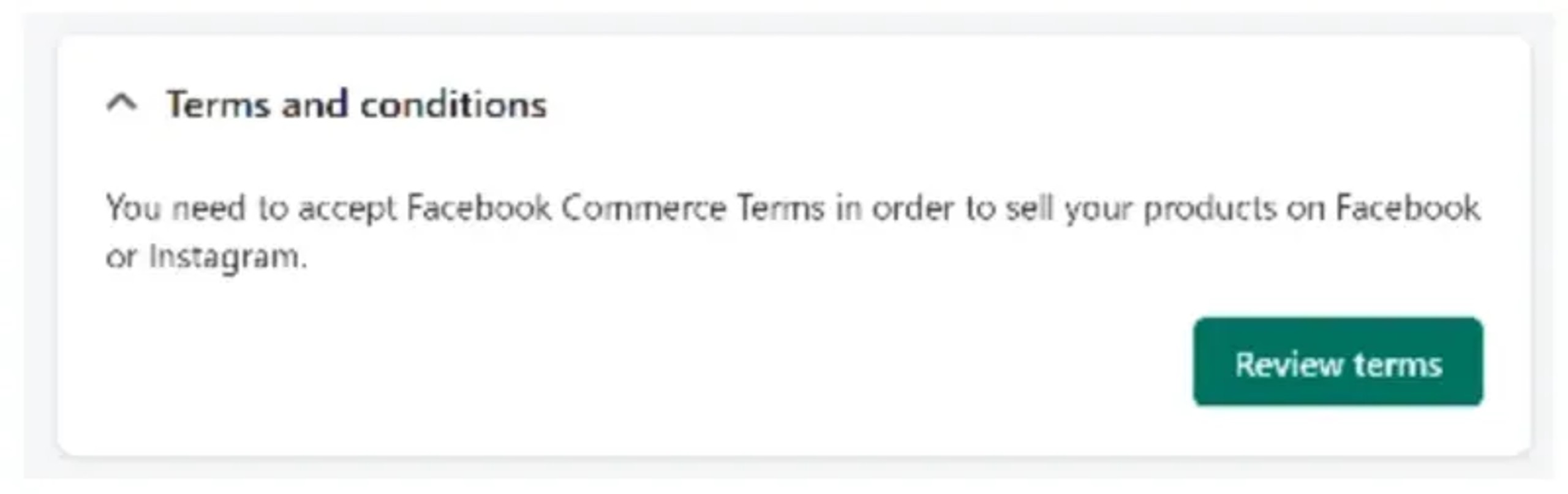
5. Gehen Sie zu „Allgemeine Geschäftsbedingungen“ und klicken Sie auf „Bedingungen prüfen“. Wenn Sie den Bedingungen zustimmen, klicken Sie auf „Bedingungen akzeptieren“.
6. Wenn Sie alle vorherigen Schritte korrekt durchgeführt haben, wird die Schaltfläche „Schritt abschließen“ angezeigt. Klicken Sie in diesem Fall darauf.
Facebook Pixel zur Website hinzufügen
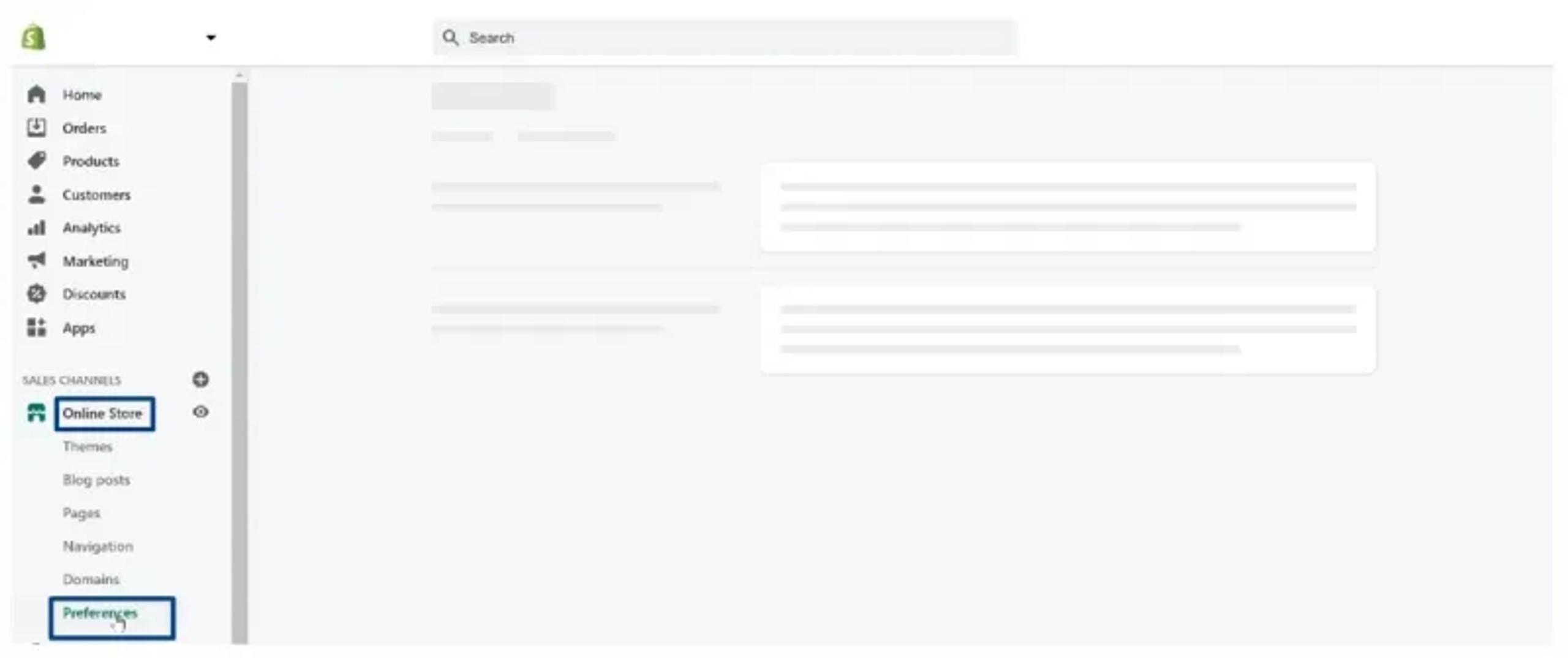
1. Gehen Sie zu Onlineshop → Einstellungen:
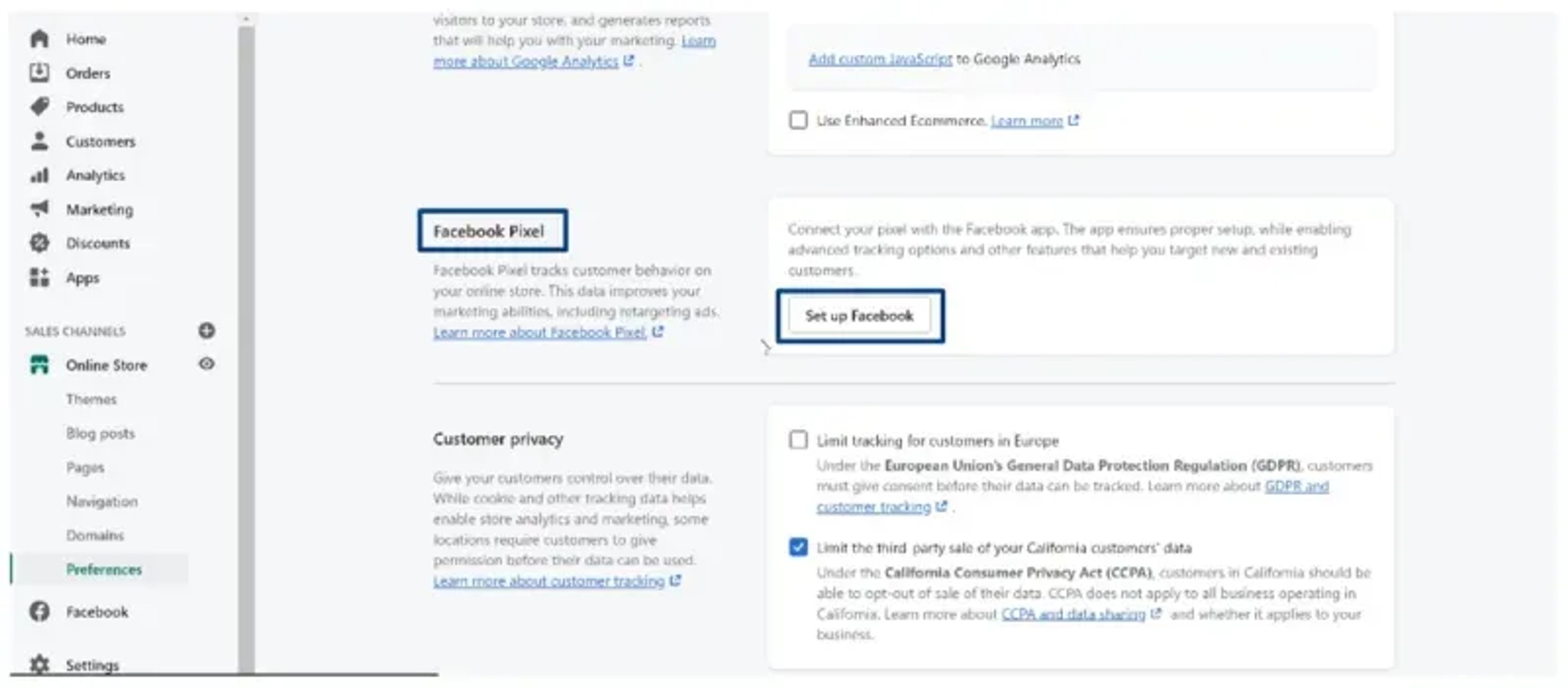
2. Gehen Sie zu Facebook Pixel → Facebook einrichten:
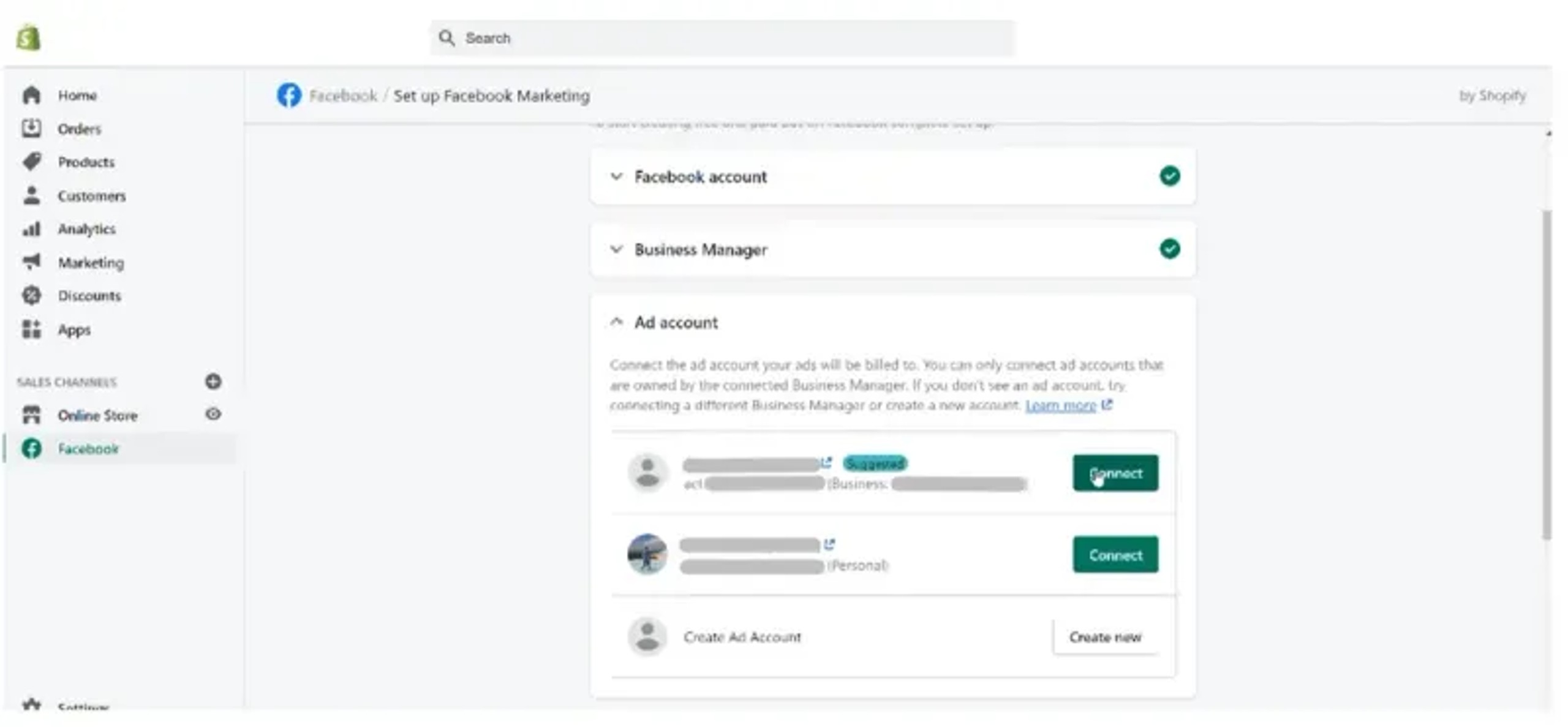
3. Wählen Sie das passende Werbekonto aus:
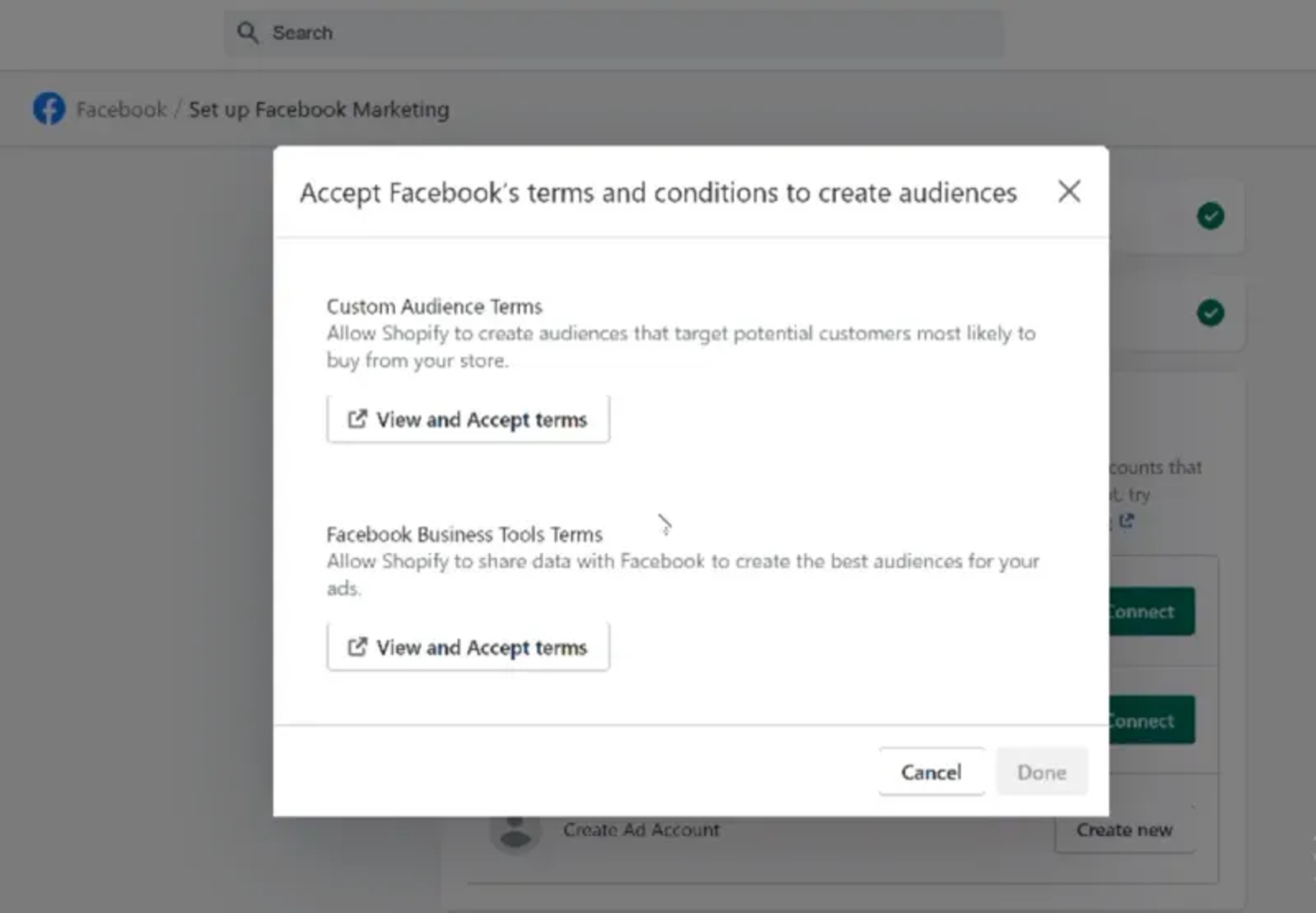
4. Sehen Sie sich die vorgeschlagenen Bedingungen an und akzeptieren Sie sie:
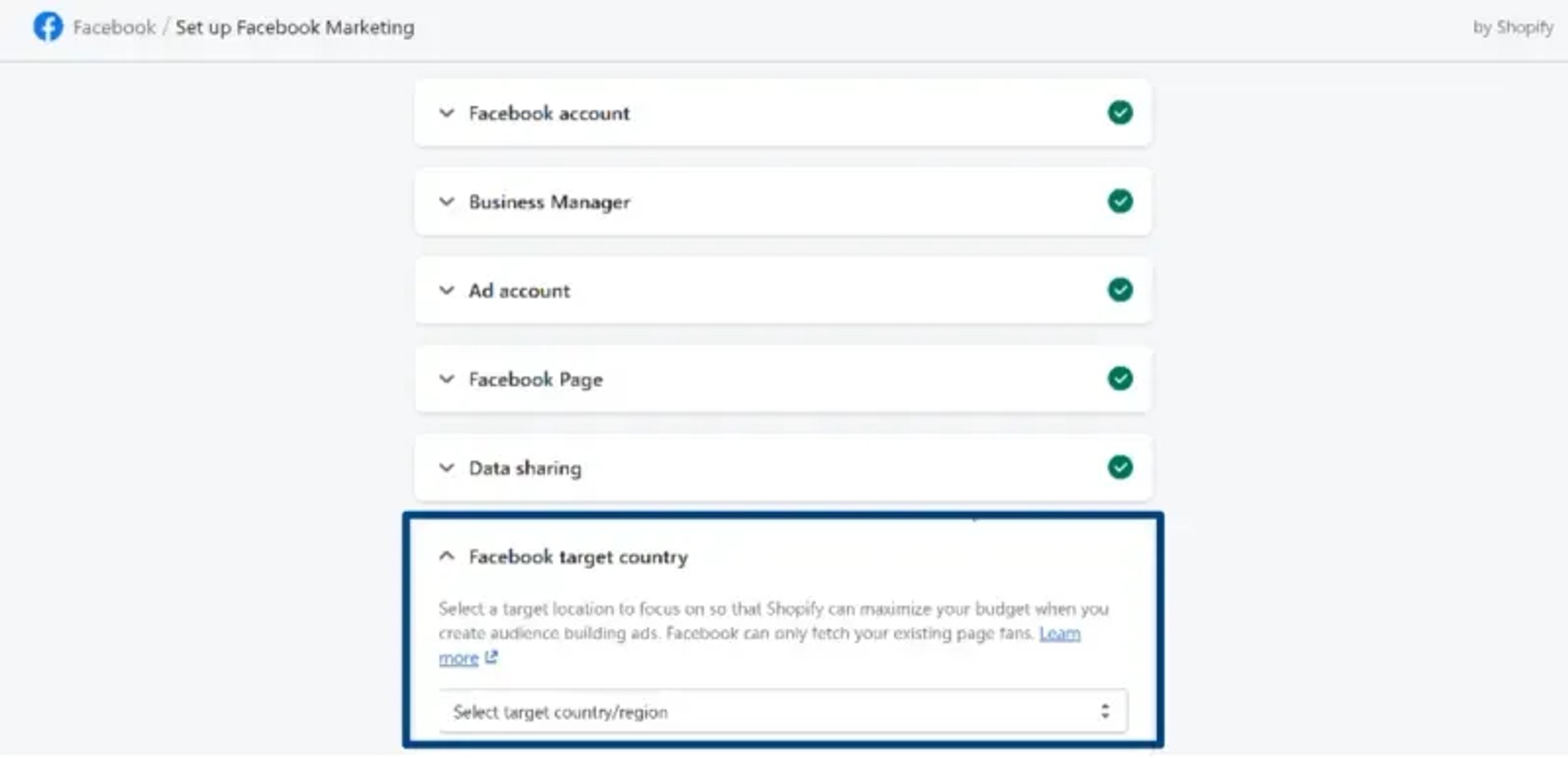
5. Wählen Sie das passende Verkaufsland aus:
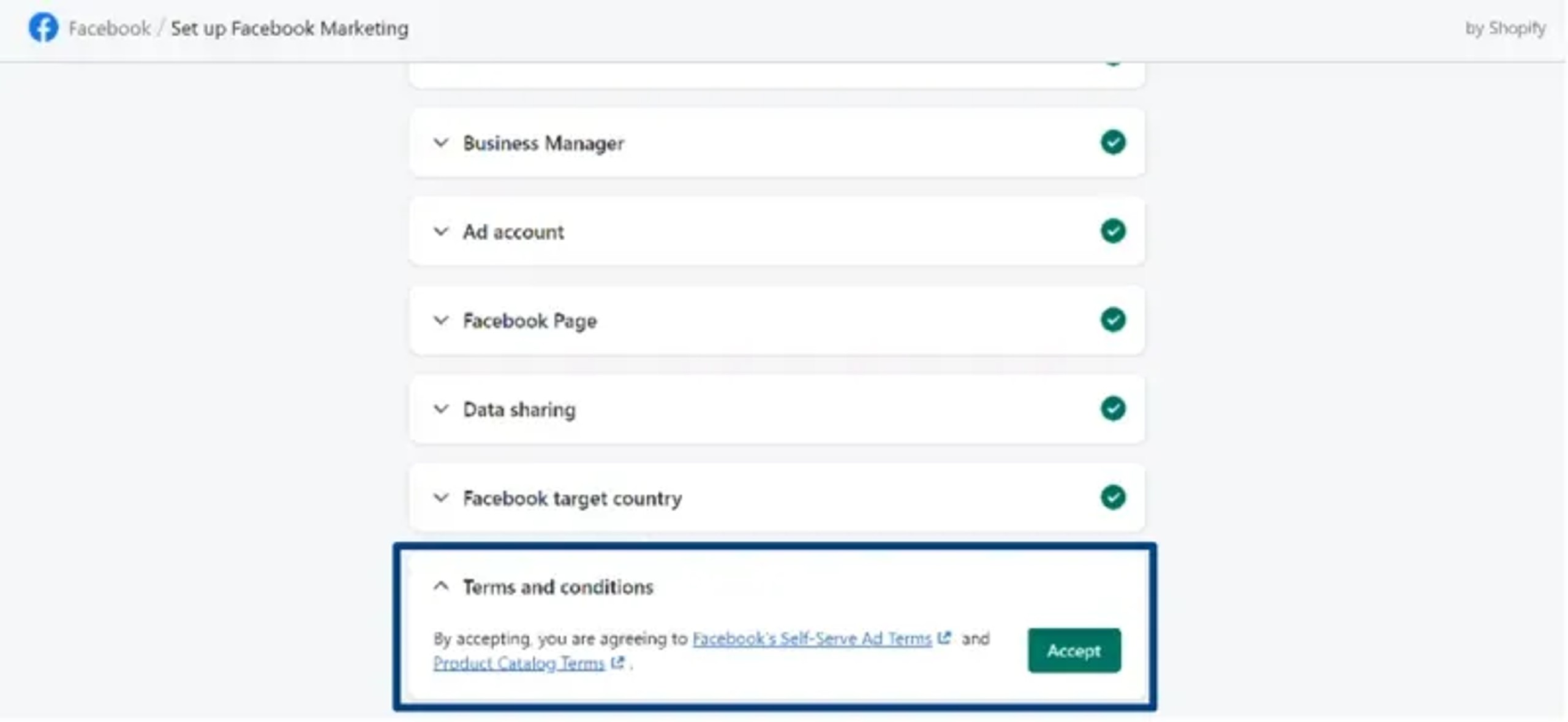
6. Sehen Sie sich die folgenden Bedingungen an und akzeptieren Sie sie:
7. Wenn Sie alle vorherigen Schritte korrekt durchgeführt haben, wird die Schaltfläche „Schritt abschließen“ angezeigt. Klicken Sie darauf. Anschließend sehen Sie folgende Meldung:
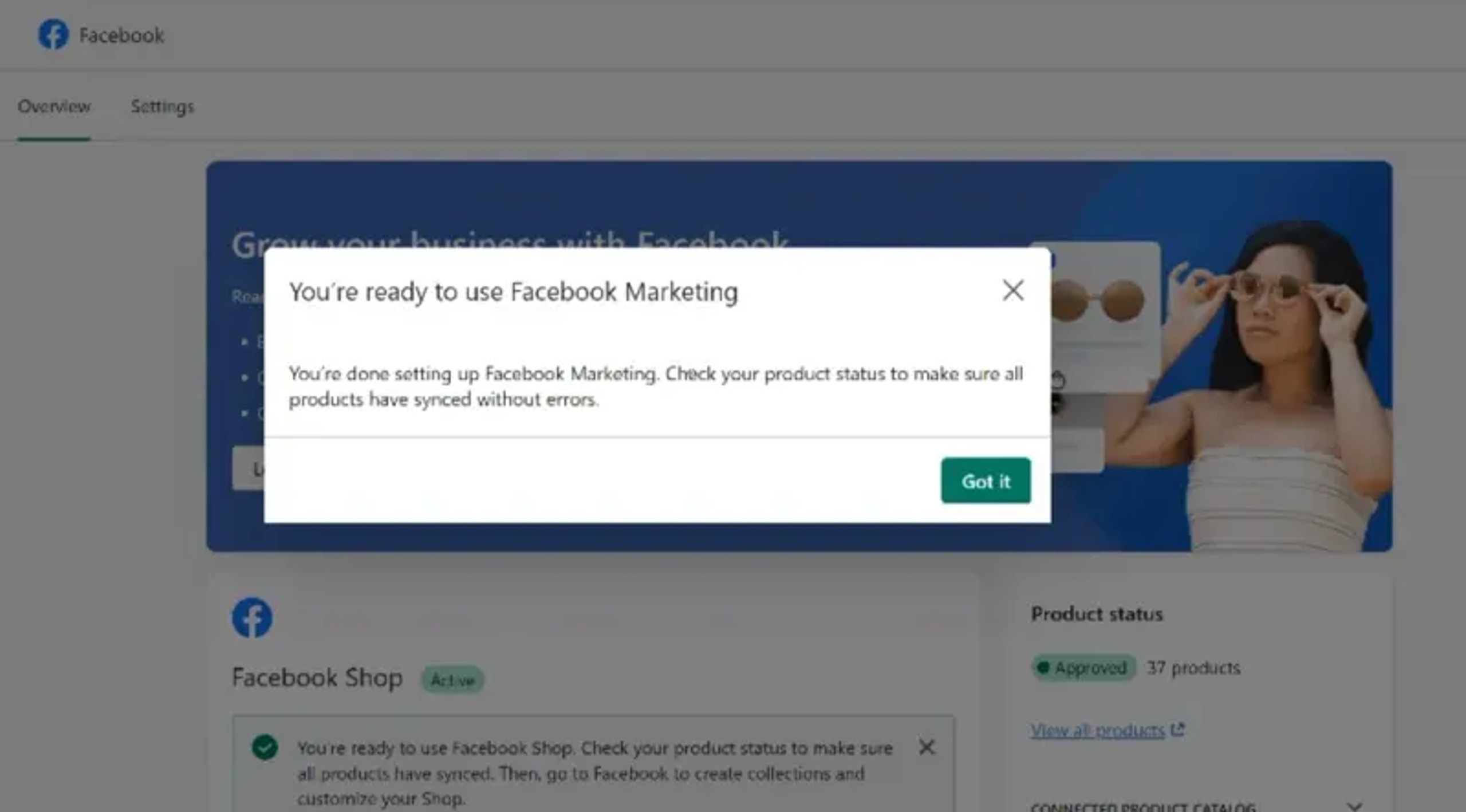
Bitten Sie einen Entwickler, den Facebook-Pixel-Code in Ihrem Shopify-Shop zu installieren.
Wenn Sie möchten, können Sie einen Webentwickler bitten, Sie beim Hinzufügen Ihres Meta Pixels zu Ihrem Shopify-Shop zu unterstützen. So gehen Sie vor:
- Gehen Sie zum Events Manager.
- Wählen Sie das Pixel aus, das Sie hinzufügen möchten.
- Click Pixel-Einrichtung fortsetzen.
- Choose Anleitung per E-Mail
- Geben Sie die E-Mail-Adresse Ihres Webentwicklers ein.
- Click Senden.
Pixel überprüfen und testen
Kehren Sie zu Ihrem Facebook-Konto zurück. Aktivieren Sie im Events Manager das Kontrollkästchen neben „Ich habe die Einrichtung in Shopify abgeschlossen“ und klicken Sie auf „Weiter“. Geben Sie im Schritt „Verbindung überprüfen“ die URL Ihres Shopify-Shops ein und klicken Sie auf „Test-Traffic senden“. Dadurch sollten Sie zu Ihrer Shopify-Website gelangen. Kehren Sie nun zu Facebook zurück und prüfen Sie, ob das Pixel bestätigt wurde.
Um sicherzustellen, dass alle Ereignisse in Ihrem Shopify-Shop korrekt erfasst werden, klicken Sie im Schritt „Bestätigung“ im Events Manager auf „Ereignisse testen“.
Funktioniert Shopify/Facebook Pixel nicht? Probieren Sie die Chrome-Erweiterung Facebook Pixel Helper aus.
Haben Sie bei der Verwendung des Facebook Pixels Probleme mit falschen Daten? Wie hilft der Facebook Pixel Helper bei der Behebung Ihrer Facebook-Pixel-Probleme? Wenn Sie Chrome noch nicht verwenden, ist dies eine Voraussetzung.
Sie können den Chrome Web Store durchsuchen, um eine Erweiterung zu finden. Nach der Installation erscheint oben rechts ein neues Symbol. Am Shopify-Symbol Ihres Shops erkennen Sie, dass die Pixel-Einrichtung erfolgreich abgeschlossen wurde.
Wenn etwas schiefgelaufen ist, wird das passende Pixel in diesem Fenster nicht angezeigt:
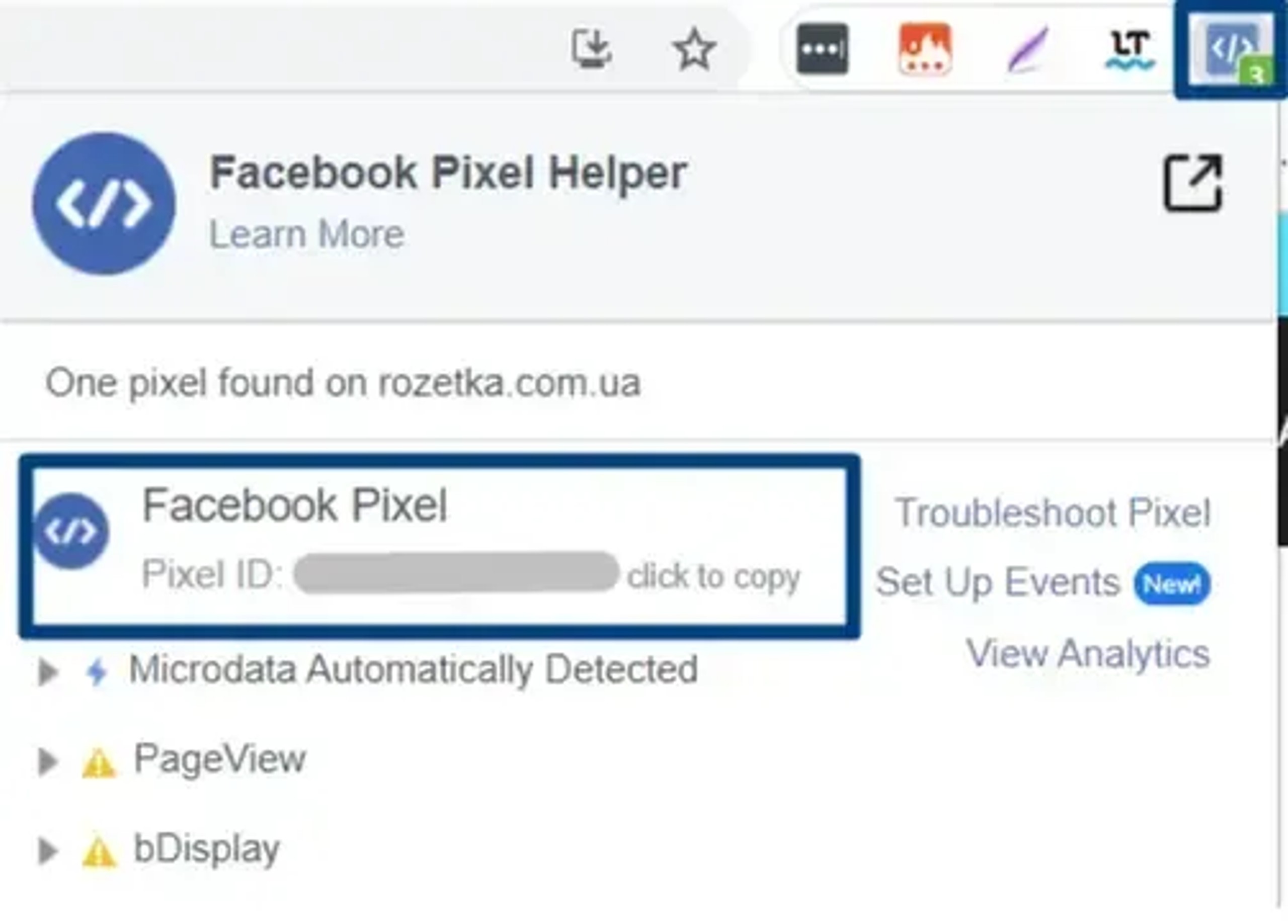
Endlich sind wir fertig, und jetzt sind Sie an der Reihe, das Facebook Pixel zu verwenden! 😉 Sie können sich ein Tutorial zum Facebook Pixel ansehen, um noch mehr praktische Kenntnisse zu erwerben.
Fortgeschrittene Nutzung des Facebook Pixels
Allein durch die Installation der Facebook-Pixel-ID in Ihrem Shopify-Shop erhalten Sie bereits einen erheblichen Mehrwert. Sie erfasst Zielgruppen- und Verhaltensdaten, sendet sie an Facebook zurück, um die Konversionsraten zu verbessern, und hilft Ihnen, den von jeder Anzeige in Ihrem Facebook Ads Manager generierten Umsatz zu verfolgen.
Um die Nutzung Ihres Meta Pixels noch weiter zu verbessern, können Sie bestimmte Pixel-Ereignisse verwenden. Diese helfen Ihnen beim Erstellen benutzerdefinierter Conversions und Zielgruppen.
Benutzerdefinierte Conversions erstellen
Das Meta Pixel misst automatisch die Standardereignisse in Ihrem Shopify-Shop. Diese Ereignisdaten werden verwendet, um das Verhalten Ihrer Kunden besser zu verstehen. Folgende Standardereignisse können erfasst werden:
Inhalt ansehen
Wenn ein potenzieller Kunde eine Seite aufruft, zum Beispiel eine Produktseite
Suchen
Wenn Website-Besucher eine Suche durchführen
In den Warenkorb/Wunschliste legen
Wenn ein potenzieller Kunde auf Ihrer Website einen Artikel in den Warenkorb oder die Wunschliste legt. Weitere Standardereignisse sind „Checkout einleiten“, „Zahlungsinformationen hinzufügen“, „Kauf“ usw.
Sie können mit Meta Pixels jedoch auch eigene benutzerdefinierte Conversions erstellen.
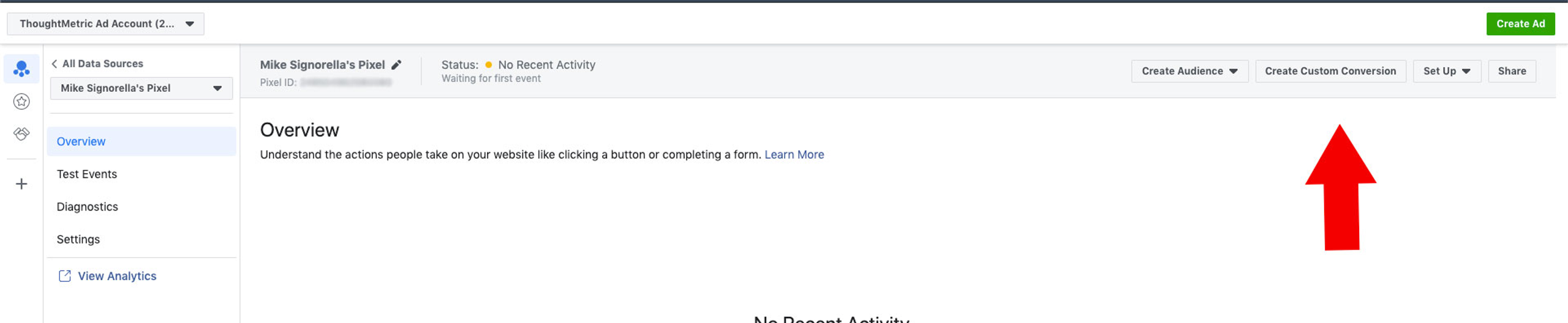
Gehen Sie dazu wie folgt vor:
- Klicken Sie im Facebook Ads Manager auf die Schaltfläche „Benutzerdefinierte Conversion erstellen“.
- Legen Sie im angezeigten Einrichtungsassistenten als URL-Regel die Webseite fest, die Ihr benutzerdefiniertes Ereignis auslösen soll.
- Wählen Sie einen Namen und eine Kategorie für Ihr Ereignis aus und klicken Sie auf „Erstellen“.
Beispiel für eine nützliche benutzerdefinierte Conversion
Angenommen, Sie haben einen Shopify-Shop für Beauty-Produkte. Sie beschließen, eine Facebook-Ads-Kampagne zu erstellen, um Ihre neuen Lidschatten zu bewerben. Daher möchten Sie eine Zielgruppe ansprechen, die an dieser Art von Produkt interessiert ist.
In diesem Fall können Sie ein Ereignis „Inhalt ansehen“ erstellen und eine URL-basierte Regel hinzufügen, die das Pixel immer dann auslöst, wenn jemand eine Seite mit einer URL aufruft, die das Keyword „eyeshadows“ enthält.
Sobald Sie eine ausreichend große Anzahl an Leads erzielt haben, können Sie eine benutzerdefinierte Zielgruppe aus Personen erstellen, die dieses Ereignis abgeschlossen haben, und sie anschließend ansprechen.
Benutzerdefinierte Zielgruppen
Um wie zuvor besprochen Retargeting-Anzeigen zu erstellen, müssen Sie eine benutzerdefinierte Zielgruppe anlegen. So erstellen Sie Ihre benutzerdefinierte Zielgruppe:
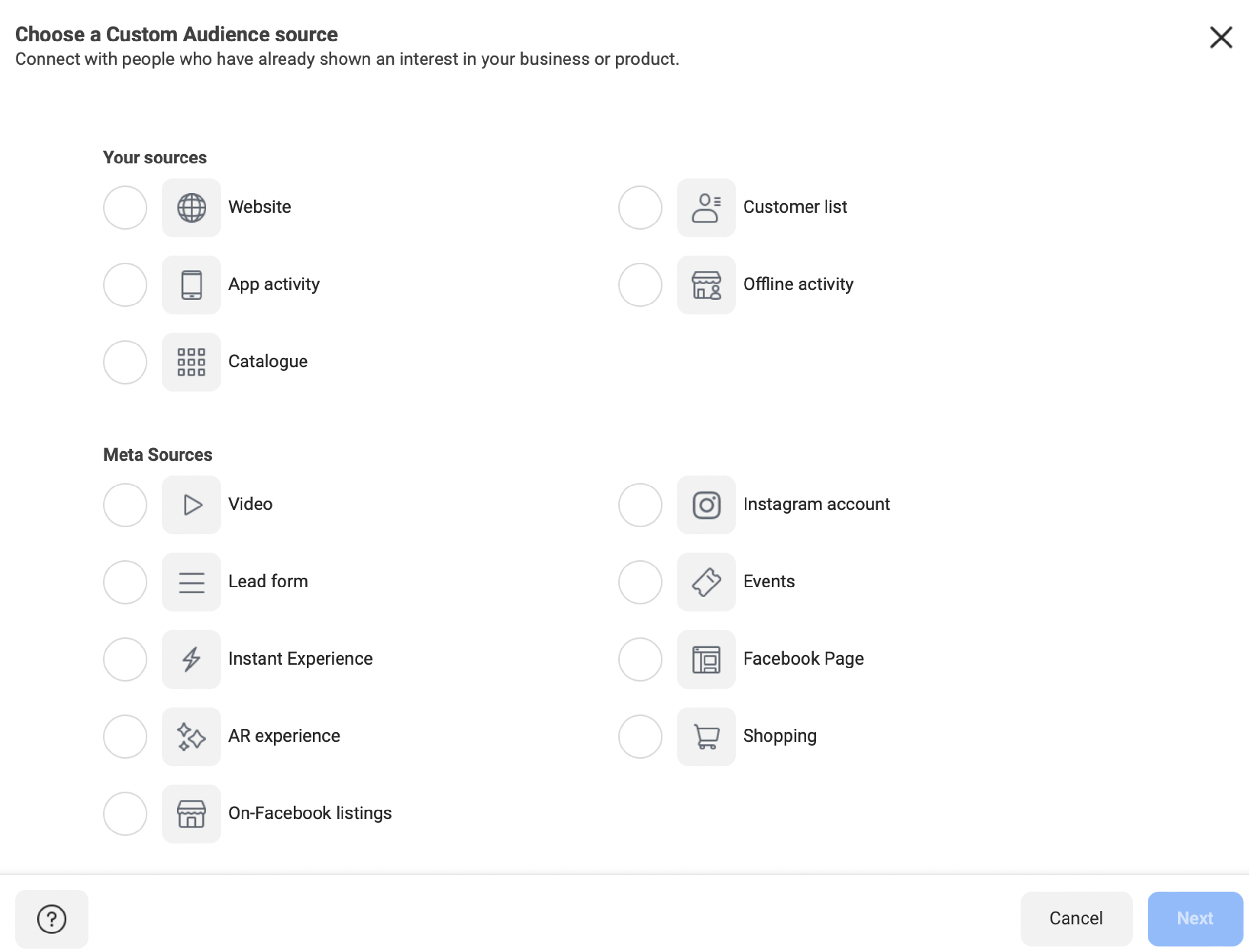
- Klicken Sie im Facebook Ads Manager auf die Schaltfläche „Zielgruppe erstellen“ und wählen Sie anschließend „Benutzerdefinierte Zielgruppe“ aus.
- Definieren Sie Ihre benutzerdefinierte Zielgruppe anhand Ihrer Website
- Klicken Sie auf die Schaltfläche „Zielgruppe erstellen“.
Lookalike-Zielgruppen erstellen
Creating Lookalike-Zielgruppen mithilfe von Facebook-Pixel-Daten sind eine der leistungsstärksten Lösungen zur Gewinnung neuer Kunden. Lookalike-Zielgruppen sind Gruppen von Facebook-Nutzern mit ähnlichen Merkmalen wie die Personen in Ihrer Quellzielgruppe.
Facebook verfügt über viele Daten und kann dabei helfen, genau die Personen zu finden, bei denen die Wahrscheinlichkeit einer Conversion für Sie höher ist.
Wie lösche ich mein Facebook Pixel aus Shopify?
Möglicherweise haben Sie ein Facebook Pixel in Ihrem Shopify-Shop installiert und möchten es ändern. Bevor Sie ein neues Pixel installieren können, müssen Sie das alte entfernen.
So löschen Sie Ihr altes Facebook Pixel aus Ihrem Shopify-Shop:
- Gehen Sie zu Ihrem Shopify-Adminbereich und klicken Sie auf „Facebook“.
- Click ‘Settings.’
- Gehen Sie zum Abschnitt „Einstellungen zur Datenfreigabe“ und klicken Sie auf „Trennen“.
Möglicherweise befindet sich der Pixel-Code noch in Ihrer Datei theme.liquid. Entfernen Sie ihn mithilfe der folgenden Schritte:
- Gehen Sie zu Ihrem Shopify-Konto und klicken Sie auf „Onlineshop“ → „Themes“.
- Suchen Sie den Abschnitt „Aktuelles Theme“, klicken Sie auf „Aktionen“ und wählen Sie „Code bearbeiten“ aus.
- Öffnen Sie den Code-Editor, indem Sie auf die Datei „theme.liquid“ klicken.
- Suchen Sie Ihren Facebook-Pixel-Code zwischen den Tags <head> und </head> und löschen Sie ihn.
- Klicken Sie unbedingt auf „Speichern“.
HÄUFIG GESTELLTE FRAGEN
Wurde Facebook Pixel eingestellt?
Nein, das Facebook Pixel wird weiterhin aktiv verwendet. Nur der Markenname wurde in Meta Pixel geändert.
Wie finde ich meine Facebook-Pixel-ID?
Um Ihre Facebook-Pixel-ID zu finden, gehen Sie zum Events Manager und wählen Sie Ihr Unternehmenskonto aus. Suchen Sie unter „Datenquellen“ nach der Nummer, die mit ID beginnt.
Benötigen Facebook-Werbeanzeigen ein Pixel?
Technisch gesehen tun sie das nicht. Sie können Facebook-Werbung auch ohne ein Facebook Pixel schalten.
Wenn Sie jedoch optimale Ergebnisse mit Ihren Facebook-Anzeigen erzielen möchten, verwenden Sie am besten ein Facebook Pixel zusammen mit den Anzeigen. Andernfalls können Sie sich bei Conversions nur auf Link-Klicks verlassen.
Was bedeutet die Meldung „Facebook Pixel ist keinem Produktkatalog zugeordnet“?
Diese Meldung kann drei Gründe haben.
- Keine Produkte im angegebenen Katalog gefunden;
- Produktkatalog konnte nicht gefunden werden;
- Pixel hat keinen Produktkatalog zugeordnet.
Im Grunde bedeutet dies, dass die von Ihrem Shopify-Facebook-Pixel gesendete Produkt-ID in keinem Produktkatalog gefunden wird oder kein Produktkatalog existiert.
Wenn Sie keine dynamischen Anzeigen schalten, können Sie diese Meldung einfach ignorieren. Wenn Sie hingegen dynamische Anzeigen schalten möchten, müssen Sie prüfen und sicherstellen, dass alles korrekt eingerichtet ist.