

Was ist das Facebook-Pixel? Der ultimative Leitfaden.
Veröffentlicht am 24.7.2026
Geprüft von Arnt Eriksen aktualisiert am 16.8.2026
Einleitung
Möchten Sie das Tracking Ihrer Facebook Ads easier? Website verbessern? Erfahren Sie, wie Sie das Facebook-Pixel verwenden.
Wissen Sie noch, was wir bei ihrem Aufkommen über soziale Netzwerke dachten? Sie waren virtuelle Orte zum Treffen, Spaßhaben, Teilen von Memes und Finden neuer Freunde. Das war die ursprüngliche Vorstellung des Vaters und Erfinders von Facebook. Nichts davon ist 2023 verschwunden, doch soziale Netzwerke erweitern sich rasant um eine neue Nische: das Geschäftliche.
Dasselbe gilt für Facebook. Mit Facebook for Business wurde ein digitaler Schaufensterbereich eingeführt. Das ist ein hervorragendes Tool, um mit aktuellen und potenziellen Kunden zu interagieren.
Wenn Sie möglichst profitabel werben und eine große Auswahl an Targeting-Optionen nutzen möchten, sollten Sie sich auf das Facebook-Pixel konzentrieren.
Wenn Sie heute beiläufig durch Ihren Newsfeed scrollen, kann Ihnen nach einem lustigen Katzenvideo eine Facebook-Anzeige mit einem Produkt erscheinen, das Sie kaufen wollten. Sie kratzen sich am Kopf und denken: „Hey, das sind die Nikes, die ich vor ein paar Tagen kaufen wollte.“ Keine schwarze Magie, sondern einfach das Facebook-Pixel.
Das Facebook-Pixel ist in jeder Webseite verborgen und beobachtet, was wir online tun. Es merkt sich unabhängig von unseren Handlungen, wonach wir suchen. Es erfüllt seine Aufgabe der „Werbung für die Zukunft“ gründlich.
Seit Kurzem ist das Facebook-Pixel unter dem Namen Meta Pixel bekannt.
Was ist das Facebook-Pixel?
Dieser Abschnitt enthält etwas technische Fachsprache, aber das sollte Sie nicht abschrecken. Das Facebook-Pixel ist ein Code, den Sie selbst auf Ihrer Website installieren können. Das Meta Pixel sammelt Daten, hilft bei der Verfolgung von Conversions und der Optimierung von Anzeigen und erstellt Zielgruppen für weitere Facebook-Werbekampagnen.
Das Facebook-Pixel ist ein nützliches Tool, um die Wirksamkeit von Facebook Ads zu messen. Der Facebook-Pixel-Code kann Events an mehreren Stellen erfassen:
- Aktion „In den Warenkorb“
- Purchase
- Auf der Seite verbrachte Zeit
- Pageviews
- Scrolltiefe
Müssen Sie Ihre Werbekampagnen erneut ansprechen und die Zielgruppen ändern? Mit dem Facebook-Pixel ist das möglich. Sobald Sie den Code installieren, ist er auf Ihrer Website aktiv:
- Es verfolgt Ihre Websitebesucher und deren Interaktionen mit Ihren Webseiten.
- Mit dem Facebook-Pixel Helper können Sie Custom Audiences für Retargeting erstellen.
- Es verfolgt den ROI von Facebook- und Instagram-Anzeigen.
- Es optimiert die Auslieferung von Facebook-Anzeigen und verfeinert Ihre Marketingstrategie.
- Es hilft Facebook, Lookalike Audiences zu erstellen, um mehr Reaktionen auf Anzeigen zu erzielen.
Wie funktioniert das Facebook-Pixel?
Wie versprochen war bisher alles relativ einfach. Nun wird es anspruchsvoller: Sie müssen wissen, wie das Facebook-Pixel funktioniert. Der Facebook-Pixel-Code aktiviert Cookies auf einer Website, und das Facebook-Tracking-Pixel verfolgt Nutzer, die kürzlich auf Meta-Plattformen, also Facebook und Instagram, mit Ihrem Unternehmen interagiert haben.
Damit ist der theoretische Teil abgeschlossen und wir können zur Praxis übergehen. Sehen wir uns zwei unterschiedliche Situationen aus der Welt des Online-Shoppings an.
Fall #1
Stellen Sie sich vor, Sie benötigen neue Kleidung und besuchen einen beliebigen Onlineshop, um schnell und unkompliziert digital einzukaufen. Alle E-Commerce-Unternehmen sind ähnlich, daher können Sie jeden Shop Ihrer Wahl nutzen.
Nach stundenlangem Durchstöbern verschiedener Artikel entdecken Sie etwas, das Ihnen gefällt. Sie legen es in den Warenkorb, haben es aber nicht eilig und lassen die Artikel dort, falls Sie Ihren Einkauf fortsetzen möchten.
Fall #2
Sie sind umgezogen und möchten Ihre neue Wohnung renovieren oder einfach neue Dinge kaufen, um sie gemütlicher zu machen. Sie erinnern sich an eine einzigartige Dekoration eines kleinen Unternehmens in Ihren Instagram Stories. Über die Website-URL gelangen Sie auf die Startseite, legen alles, was Ihr Herz begehrt, in den Warenkorb, stöbern weiter und vergessen dabei versehentlich, die Bestellung abzuschließen.
In beiden Fällen blieben die Artikel ohne abschließende Handlung zurück. Genau hier beginnt die Arbeit des Facebook-Pixels.
Wenn Sie das nächste Mal online auf Facebook unterwegs sind, werden Sie durch dynamische Anzeigen ständig an diese liegen gelassenen Artikel erinnert.
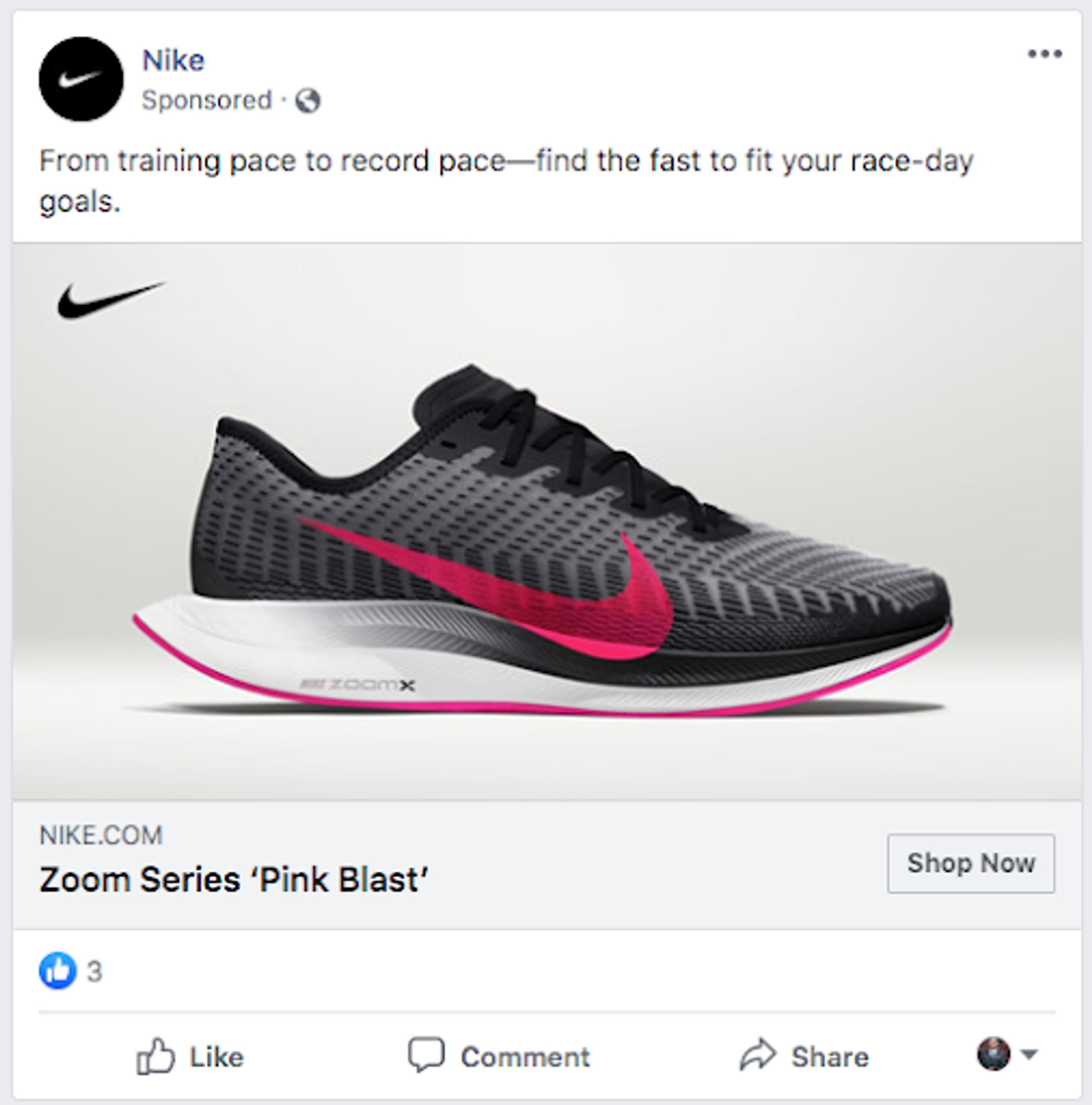
Es ist retargeting in Aktion, die Käufer daran erinnert, diese Artikel zu erwerben.
Die Funktionen des Facebook-Pixels gehen noch weiter. Das Facebook-Pixel erfasst alle Aktionen auf der Website. Facebook bezeichnet diese wiederum als „Events“.
Um zu verstehen, wie die Erfassung von Events Anzeigen für Lookalike Audiences optimiert, müssen Sie das Facebook-Pixel installieren.
Wie installiert man das Facebook-Pixel?
Je nach Plattform Ihrer Website gibt es verschiedene Möglichkeiten, ein Tracking-Pixel zu installieren.
Wir haben zwei Anleitungen für die beliebtesten E-Commerce-Plattformen vorbereitet: Shopify und WordPress (WooCommerce).
Führen Sie die folgenden Schritte aus, um das Facebook-Pixel zu erhalten:
- Rufen Sie ein Facebook-Business-Manager-Konto auf.
- Besorgen Sie sich eine Website, in deren Code Sie den Code einfügen können.
- Statten Sie die Website mit CTAs, Dankesseiten, Affiliate-Links und mehr aus.
Nachdem wir die Einrichtung des Facebook-Pixels beschrieben haben, erklären wir ausführlich, was das Facebook-Pixel erfasst und warum und wie es dies tut.
Phase 1: Facebook-Pixel erstellen
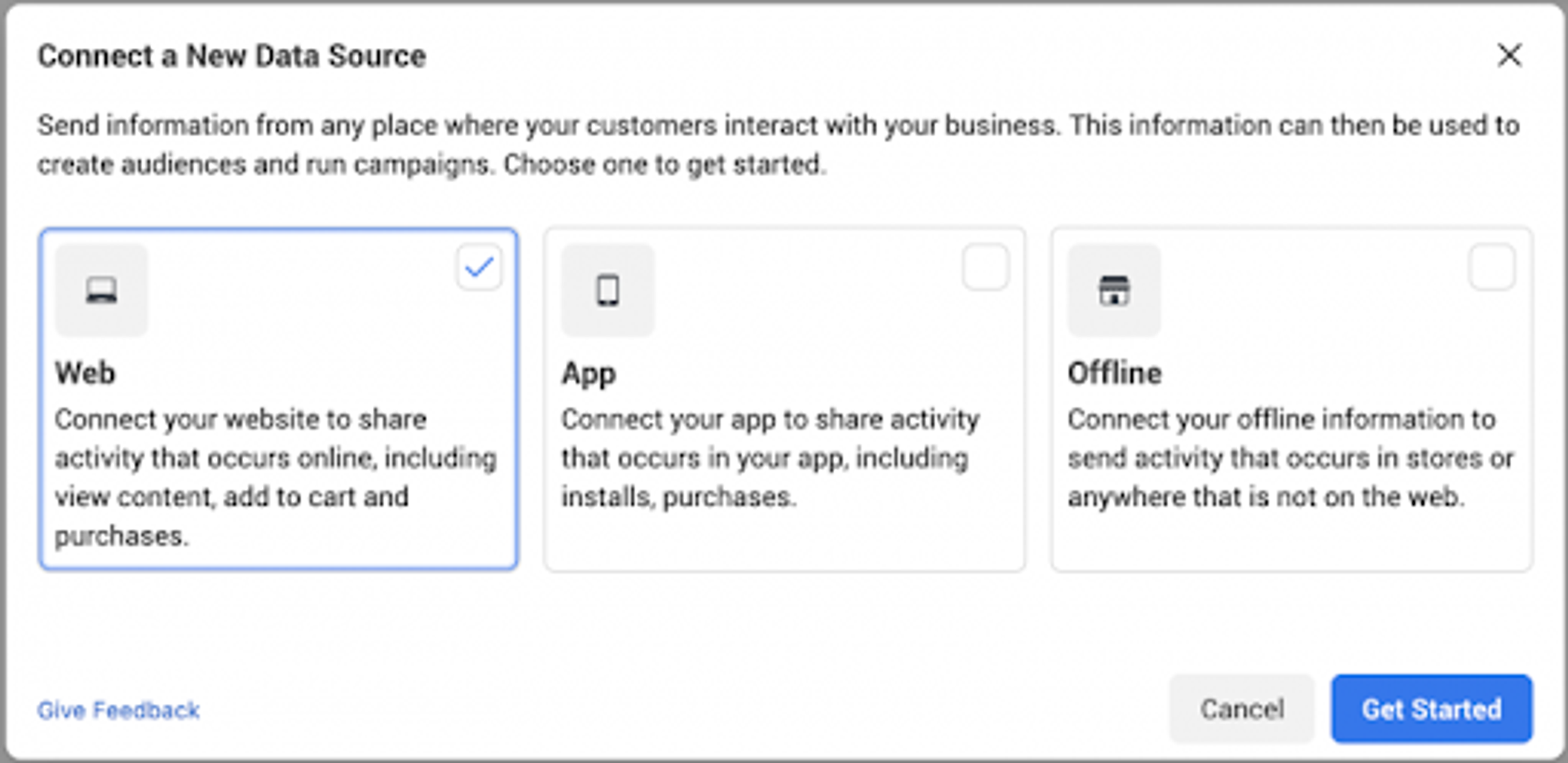
- Klicken Sie im Facebook Events Manager auf Mit Datenquellen verbinden im linken Menü und wählen Sie web. Fahren Sie anschließend mit Erste Schritte.
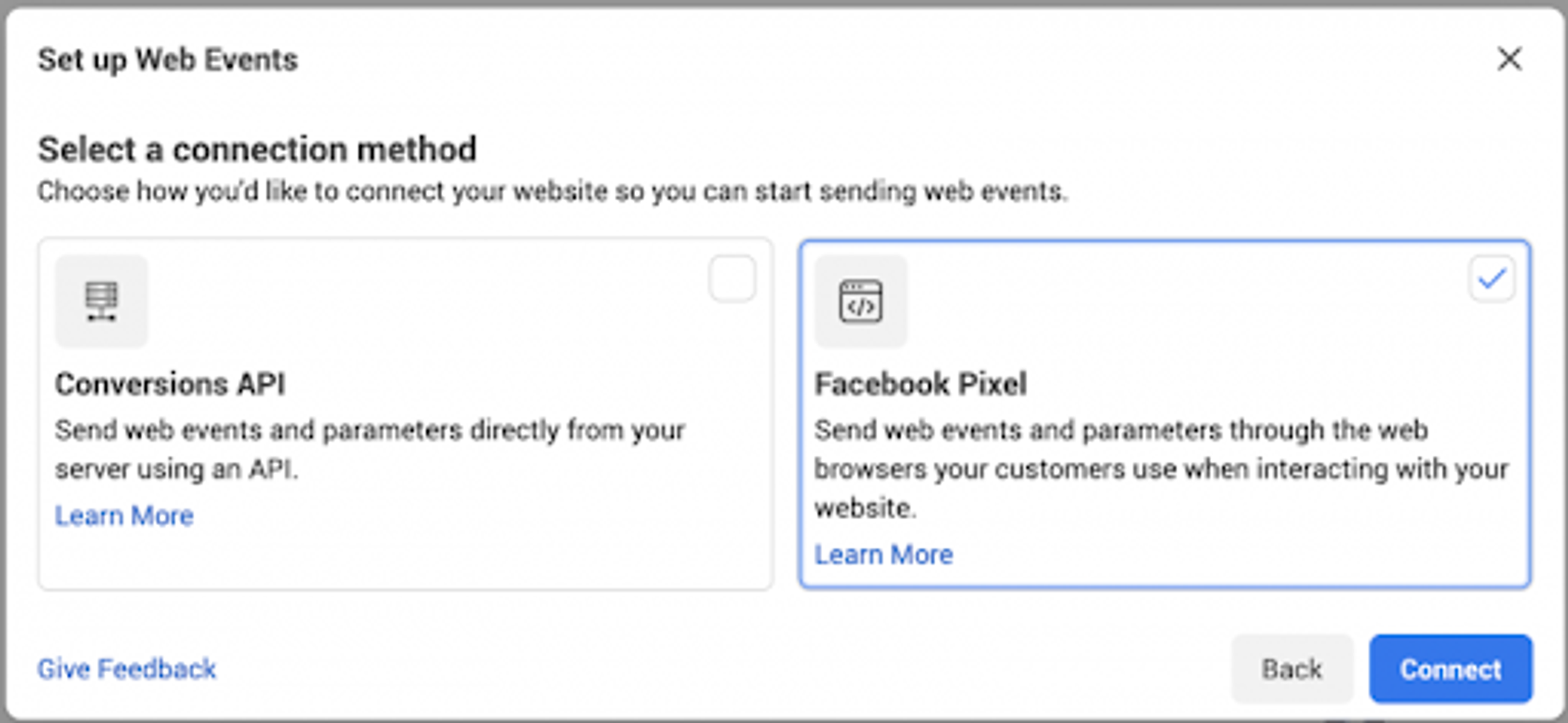
- Sie werden zu Web-Events einrichten. Wählen Sie aus den zwei Optionen Facebook Pixel zu Connect.
- Dort können Sie einen Namen für das Pixel vergeben und die URL der Website eingeben.
- Sie werden zu Websiteaktivität mit dem Facebook-Pixel verbinden. Denken Sie bei der Namenswahl daran, dass Sie für jedes Werbekonto ein Pixel haben. Der Name sollte Ihr Unternehmen und nicht die Werbekampagne repräsentieren.
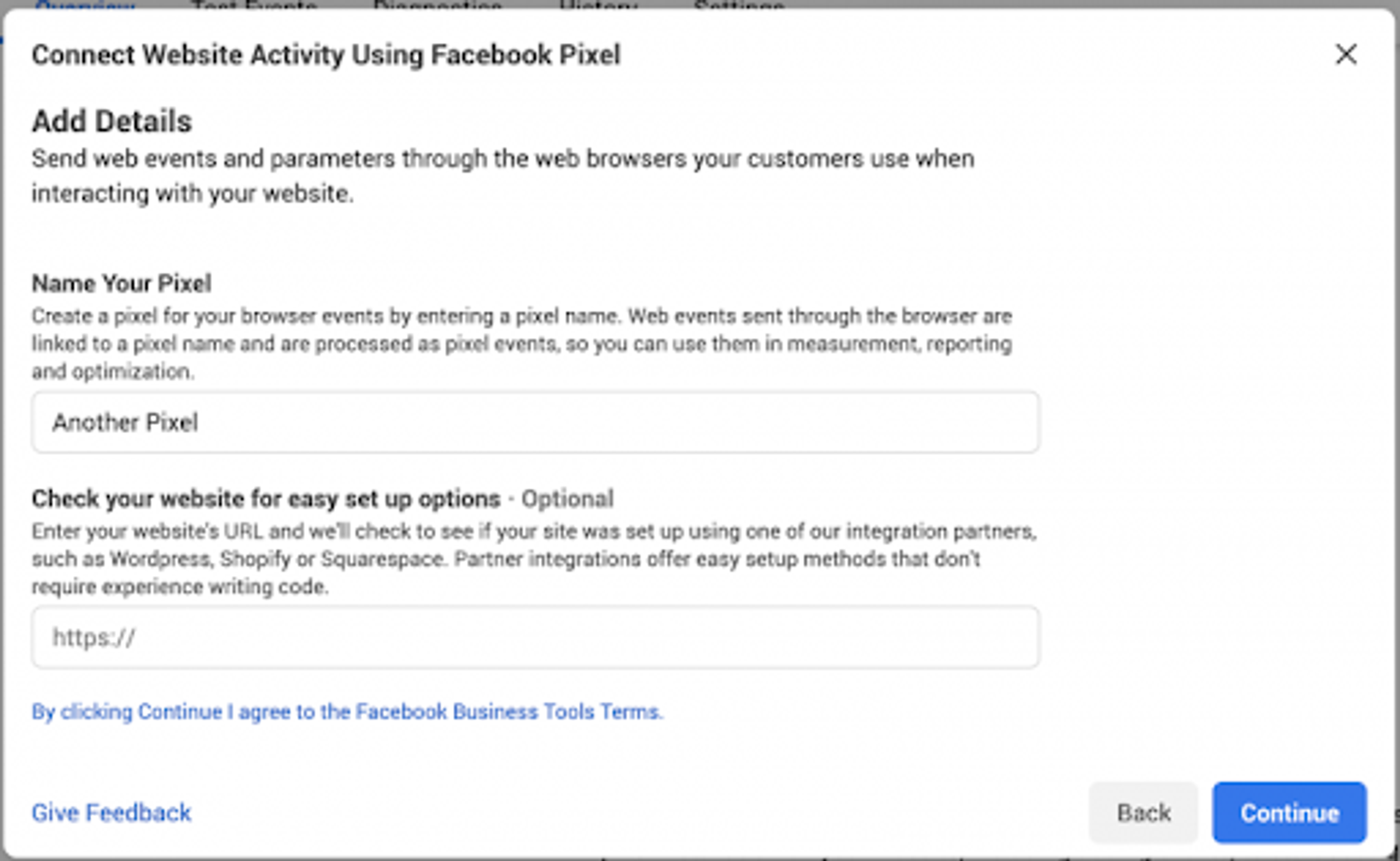
Tipp: Verwenden Sie den Facebook Business Manager, um mehr als ein Pixel für Ihr Werbekonto zu erhalten.
Phase 2: Facebook-Pixel-Code hinzufügen
Installieren Sie den Code, um mit der Datensammlung zu beginnen. Je nach verwendeter Plattform gibt es dafür verschiedene Möglichkeiten.
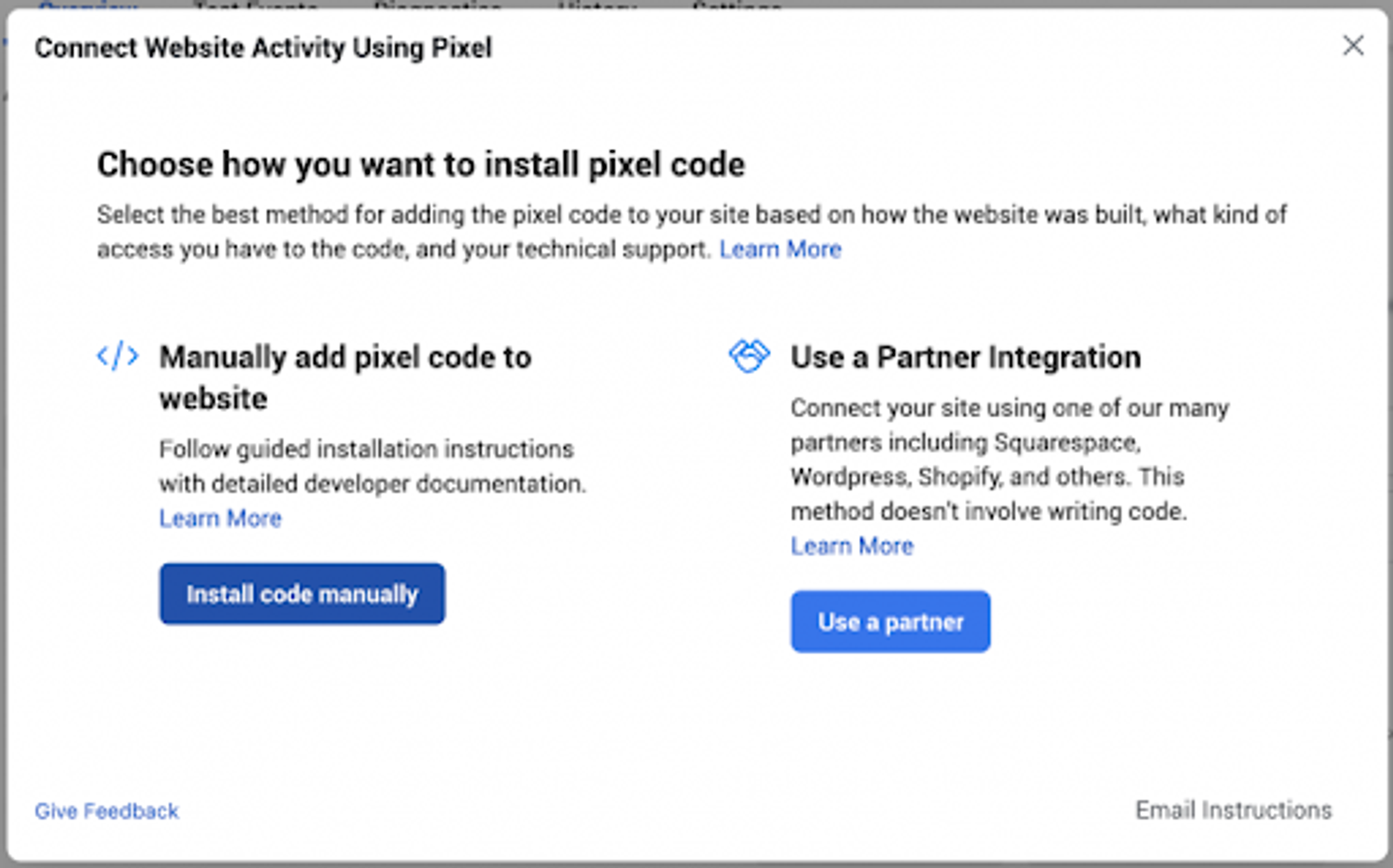
Code mit einem Entwickler installieren
Sie können dabei die Hilfe eines Webentwicklers in Anspruch nehmen. Der Code der Website muss bearbeitet werden. Klicken Sie auf „Anleitung per E-Mail senden“, um dem Entwickler die Informationen zur Installation des Pixels zu schicken.
Partnerintegration verwenden
Das ist praktisch, wenn Sie Facebook-Partner wie WordPress oder SquareSpace verwenden. Diese Methode ist einfacher, da keine Programmierung erforderlich ist.
Code manuell installieren
Falls die beiden vorherigen Optionen für Ihr Unternehmen nicht infrage kommen, gibt es eine dritte Möglichkeit. Fügen Sie den Code in die Webseite ein.
- Choose Code manuell installieren.
- Klicken Sie auf Copy Code green button.
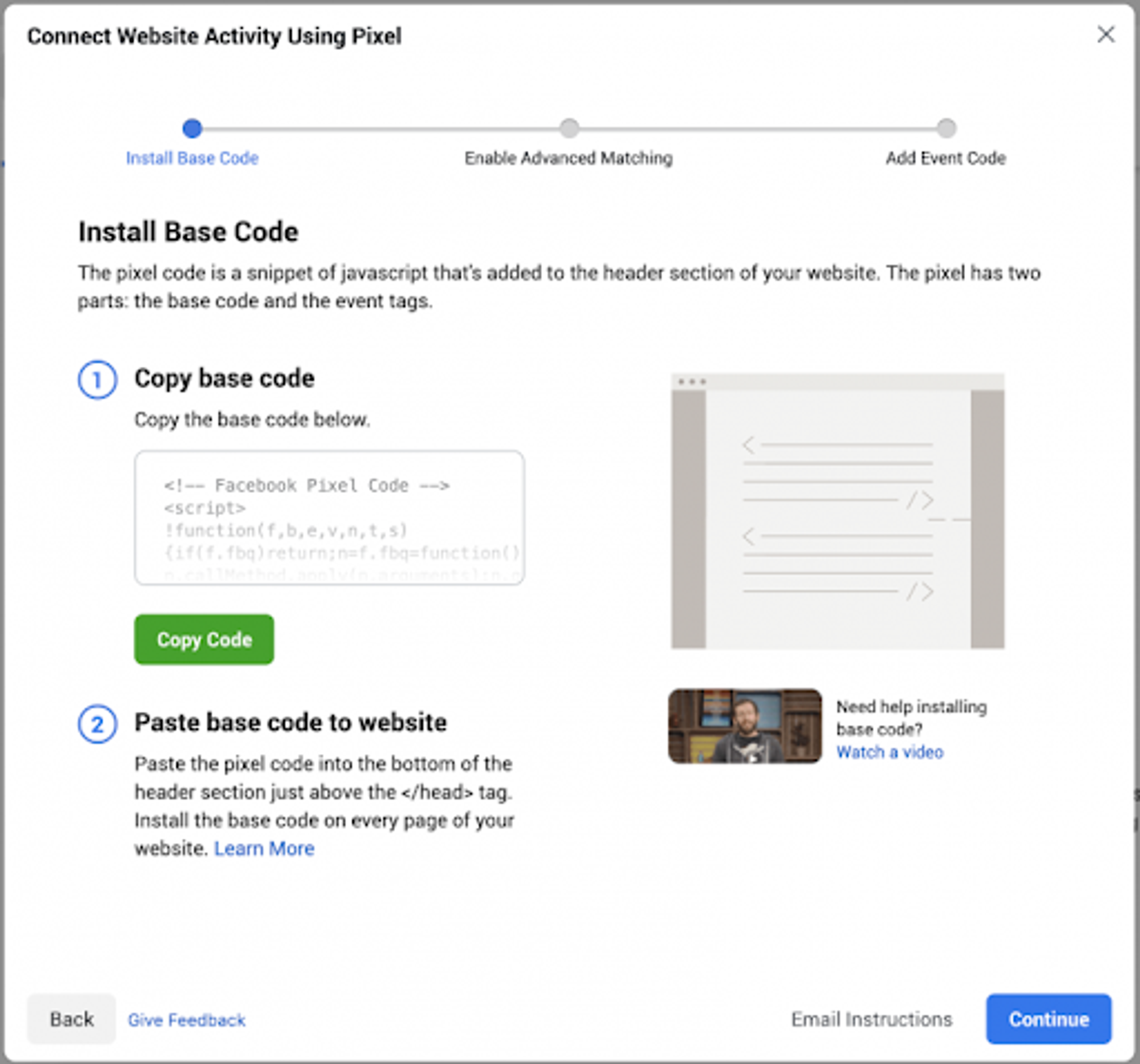
- Fügen Sie den Pixel-Code direkt über dem Head-Tag in den Header-Code ein.
- Fahren Sie mit dem automatischen erweiterten Abgleich fort. Dabei werden gehashte Kundendaten von der Website mit Facebook-Profilen abgeglichen. So können Sie Conversions besser verfolgen.
Schritt 3: Pixel-Events einrichten
- Um zu beginnen, Open Event Setup Tool.
- wählen Sie die Facebook-Pixel-ID aus und gehen Sie zu Settings.
- Geben Sie die URL ein und gehen Sie zu Open Website.
- Sie erhalten eine Liste von Events. Sie können Review jedes Event und Confirm oder Dismiss sie. Klicken Sie auf Finish Setup um fortzufahren.
Sie können im Events Manager jederzeit Änderungen vornehmen und die Einrichtung anpassen.
Phase 4: Pixel im Facebook-Pixel-Helper bestätigen
Der entscheidende Schritt besteht darin, die Tracking-Strategie zu bestätigen. Sie können die Erweiterung zu Ihrem Browser hinzufügen; Chrome funktioniert am besten.
Im Helper sehen Sie, wie viele Pixel auf der Seite gefunden wurden. Außerdem werden Sie darüber informiert, ob sie ordnungsgemäß funktionieren.
Bei einem Fehler sollten Sie die Strategie korrigieren.
Was sollte das Facebook-Pixel erfassen?
Events sind ein zentraler Bestandteil von Facebook-Anzeigen. Mit ihrer Hilfe können Sie größere Custom Audiences erstellen, Facebook-Werbekampagnen optimieren und sie personalisieren. Es gibt zwei Arten: Standard- und Custom-Events. Wir konzentrieren uns auf die Standard-Events.
Standard-Events sind Aktionen mit Namen, die von Meta vordefiniert wurden. Um Ihre Zielgruppen aufzubauen, verwenden Sie das Tool zur Event-Einrichtung, Ihren Pixel-Code oder den Conversions API-Code.
Wir zeigen Ihnen Beispiele für Standard-Events des Facebook-Pixels, für die Sie den Code benötigen:
Zahlungsinformationen hinzufügen
Dies zeigt, dass der Kunde vor dem Checkout Zahlungsinformationen hinzugefügt hat. Das Hinzufügen einer Kreditkarte oder anderer zahlungsbezogener Informationen ist ein Beispiel dafür.
Code: fbq('track', 'AddPaymentInfo').
In den Warenkorb legen
Das Event wird ausgelöst, wenn der Besucher ein Produkt in den Warenkorb legt. Nutzen Sie es für Retargeting, wenn der Kauf nicht abgeschlossen wurde.
Code: fbq('track', 'AddToCart').
Start trial
Dieses Meta-Pixel-Event wird ausgelöst, wenn jemand kurzfristig an einem angebotenen Produkt oder einer Dienstleistung interessiert ist, um zu prüfen, ob sich der Kauf lohnt.
Code: fbq('track', 'StartTrial', {value: '0.00', currency: 'USD', predicted_ltv: '0.00'}).
Zur Wunschliste hinzufügen
Wenn jemand ein Produkt zur Wunschliste hinzufügt, besteht Interesse daran. Mit dieser Information können Sie diesen Kunden einen sanften Anstoß geben, etwa durch einen personalisierten Rabatt, damit sie den Artikel in den Warenkorb legen und den Kauf abschließen.
Code: fbq('track', 'AddToWishlist').
Kontakt
Mit dem Facebook-Pixel-Event „Kontakt“ können Sie jeden Onlinekontakt zwischen Ihnen und Ihren Kunden verfolgen, ob per Telefon, SMS, E-Mail, Chat oder über eine andere Methode.
Code: fbq('track', 'Contact').
Inhalte ansehen
Mit dem Facebook-Pixel können Sie Nutzer überwachen, die eine für Ihr Unternehmen wichtige Seite besuchen, beispielsweise die Landingpage eines Produkts.
Es erfasst jedoch nur Daten von Nutzern, die die festgelegte URL besucht haben. Daraus geht nicht hervor, ob sie tatsächlich mit dem Inhalt dieser URL interagiert haben.
Code: fbq('track', 'ViewContent').
Purchase
Der Facebook Events Manager verfügt über eine Funktion, die Ihren Kunden nach Abschluss eines Kaufs zusätzliche Empfehlungen gibt.
Das Event wird nach Abschluss des Kaufs ausgelöst, wenn die Kunden die Standardnachricht „Vielen Dank für Ihren Einkauf“ sehen.
Um die Rate der Conversion-Events zu erhöhen, schließen Sie die Kundendaten von Personen aus, die gerade dieselben Artikel gekauft haben.
Code: fbq('track', 'Purchase', {value: 0.00, currency: 'USD'}).
Suchen
Die auf Ihrer Website, in Ihrer App oder in einem anderen digitalen Bereich durchgeführten Suchen werden als Meta-Pixel-Search-Events bezeichnet.
Code: fbq('track', 'Search').
Registrierung abschließen
Richten Sie ein Pixel für den Abschluss der Registrierung auf Ihrer Website ein. So erhalten Sie Facebook-Pixel-Daten zu Personen, die sich über bestimmte Werbekampagnen für den Newsletter angemeldet haben. Verfolgen Sie diese Daten, um zukünftige Anzeigen zu erstellen und Rabatte anzubieten.
Code: fbq('track', 'CompleteRegistration').
Produkt anpassen
Standard-Events werden ausgelöst, wenn Sie Ihre Produkte über eine App oder ein Tool anpassen. Dieses Event hilft Ihnen, eine benutzerdefinierte Conversion auf Facebook zu erstellen. Außerdem misst und filtert es bestimmte Kundenaktionen und optimiert die Anzeigenauslieferung.
Code: fbq('track', 'CustomizeProduct').
Donate
Die Daten des Facebook-Pixels sprechen Website-Custom-Audiences an, die Spenden für wohltätige Zwecke sammeln. Jede Spende löst ein Event aus.
Code: fbq('track', 'Donate').
Standort finden
Das Facebook-Pixel-Event wird ausgelöst, wenn Ihre Custom Audience auf Ihrer Website nach einem bestimmten Produkt sucht und feststellt, dass es nicht online, sondern an Ihrem physischen Standort gekauft werden kann, sofern Sie einen solchen haben.
Code: fbq('track', 'FindLocation').
Checkout starten
Websitebesucher beginnen den Kaufprozess, indem sie Artikel in den Warenkorb legen. Das Facebook-Pixel-Event „Checkout starten“ wird beim Klick auf die Schaltfläche „Checkout“ ausgelöst.
Code: fbq('track', 'InitiateCheckout').
Lead
Eine weitere Möglichkeit für das Retargeting einer Custom Audience besteht darin, sie auf Ihrer Website als „Leads“ zu erfassen.
Websitebesucher können nach vorheriger Zustimmung Kontaktinformationen wie E-Mail-Adresse und Telefonnummer hinterlassen.
Üblicherweise geschieht dies im Austausch gegen kostenlose E-Books, Leitfäden oder Rabatte.
Code: fbq('track', 'Lead').
Schedule
Das Meta-Pixel-Event wird ausgelöst, wenn ein Kunde einen Besuch an einem Ihrer Unternehmensstandorte bucht oder reserviert.
Code: fbq('track', 'Schedule').
Warum das Facebook-Pixel verwenden?
Die Daten des Facebook-Pixels machen Ihre Anzeigen für Ihre Zielgruppe sichtbar. Sie sorgen dafür, dass Besucher die gewünschten Aktionen ausführen, die Conversion-Rate steigt und Sie einen höheren ROI erzielen.
Sie müssen Facebook oder Instagram nicht regelmäßig nutzen, damit Ihr Unternehmen das Facebook-Pixel einsetzen kann. Beginnen Sie jetzt und schaffen Sie eine solide Grundlage für Facebook-Anzeigen.
Eine weitere hervorragende Funktion für Facebook-Anzeigen sind Lookalike Audiences.
Lookalike Audiences helfen Ihnen, schnell neue Kunden mit ähnlichen Merkmalen wie bereits auf Ihrer Website aktive Personen zu erreichen.
Abschließende Gedanken
Das Facebook-Pixel ist ein großartiges Tool, das Ihnen alle wichtigen Informationen für Ihre Facebook-Werbung liefert.
Wie Sie unserem Leitfaden entnehmen konnten, lässt es sich auch von Ihnen selbst einfach einrichten. Wir sind überzeugt, dass Ihnen das Facebook-Pixel bei der Führung eines digitalen Unternehmens Aufwand und Sorgen erspart.
Das Facebook-Pixel macht Ihre Anzeigen effektiver und bringt Ihnen potenzielle Kunden. Es ist eine hervorragende Ergänzung für Ihr Wachstum.
Darüber hinaus liefert Ihnen das Facebook-Pixel erstklassige Analyseerkenntnisse und hebt Ihre Werbekampagnen hervor.
Zögern Sie nicht: Investieren Sie Zeit in das Facebook-Pixel und sehen Sie, wie Ihr Geld für Sie arbeitet.