

Файли cookie першої сторони: що це таке і як їх налаштувати
Опубліковано 23.07.2026
Перевірено Arnt Eriksen оновлено 30.07.2026
Вступ
Останнім часом запитуєте себе: «Що таке файли кукі першої сторони?» У цій статті ми відповімо на це запитання, пояснимо різницю між файлами кукі першої та третьої сторони й розповімо, чи варто хвилюватися через можливе зникнення файлів кукі першої сторони.
Існує два різновиди файлів cookie — першої та третьої сторони. Головна відмінність між ними полягає в тому, як вони створюються й використовуються, що часто залежить від контексту.
Сторонні файли кукі створюються доменами, відмінними від того, який користувач відвідує безпосередньо, звідси й назва «сторонні». Код стороннього сервера використовується для кроссайт-трекінгу, ретаргетингу та показу реклами.
Сторонні файли кукі не мають прямого зв’язку з вами. Зазвичай це рекламні та інші трекінгові файли кукі, які завантажуються у ваш браузер. Попри те, що сторонні файли кукі досить легко заблокувати, кілька великих розробників браузерів уже оголосили, що більше не підтримуватимуть сторонні файли кукі.
Файли кукі першої сторонизберігаються вебсайтом, який користувач відвідує безпосередньо.
Файли кукі першої сторони — це невеликі блоки даних, які створює вебсервер під час відвідування користувачем вебсайту.
Вони використовуються для збору аналітичних даних з метою відстеження користувачів, збереження мовних налаштувань та виконання інших завдань, що покращують користувацький досвід.
У деяких випадках компанії та бренди можуть ділитися даними першої сторони, і так створюються файли cookie другої сторони.
Куки другого боку — це файли кукі, якими компанії діляться між собою в межах партнерства з обміну даними. Наприклад, туристична компанія може ділитися даними відвідувачів із готельною компанією.
Закони GDPR щодо файлів кукі першої сторони
Відповідно до Загального регламенту захисту даних (GDPR), вебсайти повинні отримувати явну згоду користувача перед збиранням та обробкою його персональних даних. Це включає використання файлів cookie першої та третьої сторони.
Вебсайти повинні отримувати явну згоду користувачів перед зберіганням файлів cookie першої сторони та доступом до них. Це означає, що вебсайти мають надавати чітку й стислу інформацію про використання файлів cookie та отримувати підтверджувальну дію користувача, наприклад натискання кнопки з написом «Я приймаю». Вебсайти також повинні забезпечувати можливість відкликати згоду в будь-який момент.
Кроки налаштування кукі першої сторони на вашому сайті
Крок 1: Створіть обліковий запис у Google Tag Manager (GTM)
1. Спочатку потрібно створити обліковий запис Google Analytics, якщо у вас його ще немає.
Після цього ви можете створити обліковий запис у зручній системі керування тегами JavaScript та HTML GTM (https://tagmanager.google.com/).
Для цього перейдіть на сайт за посиланням вище та створіть обліковий запис.
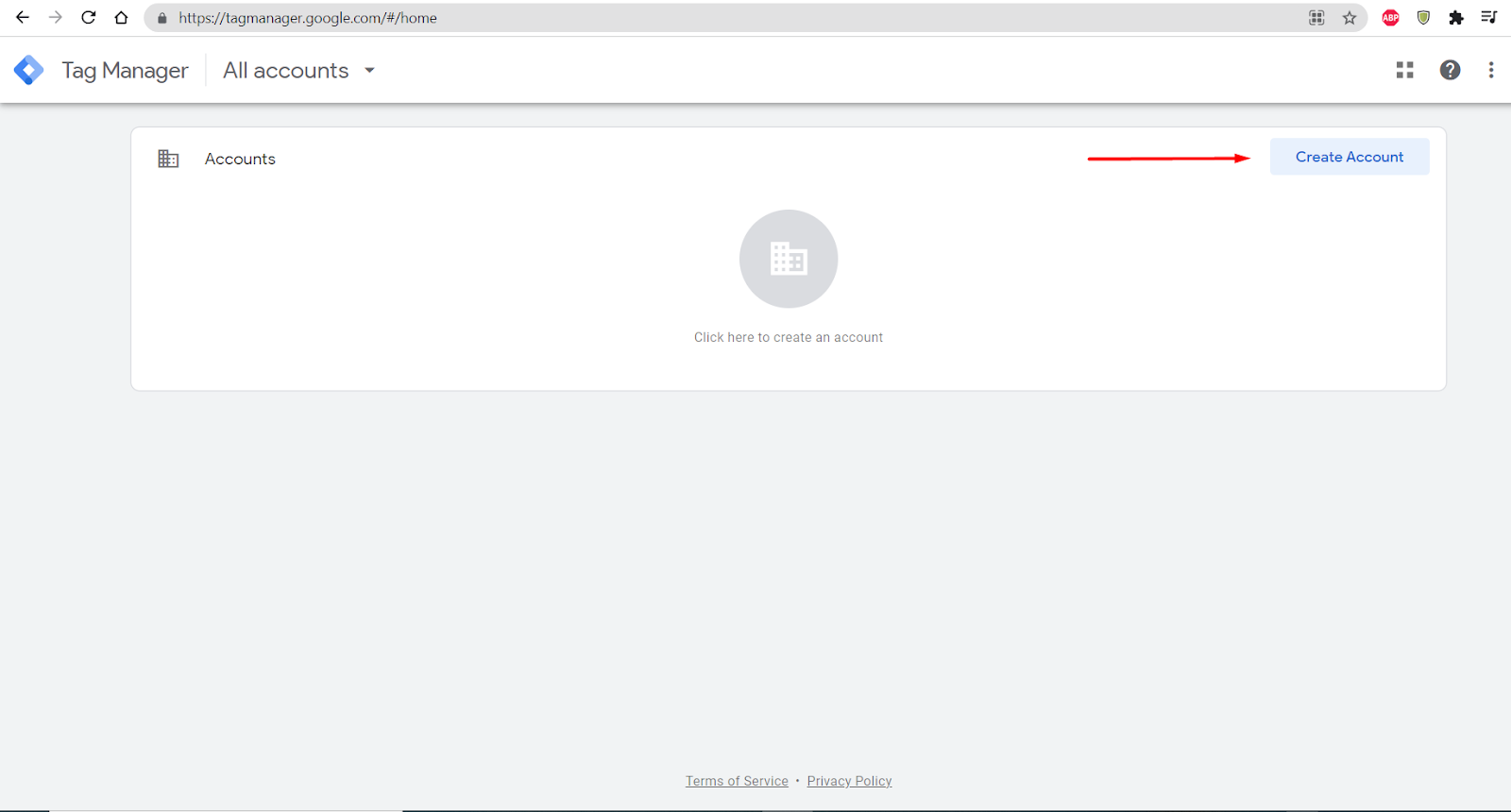
Тут вам потрібно ввести дані про вашу компанію:
- Назва компанії;
- Локація;
- Назва контейнера (радимо називати контейнер так само, як називається ваша компанія)
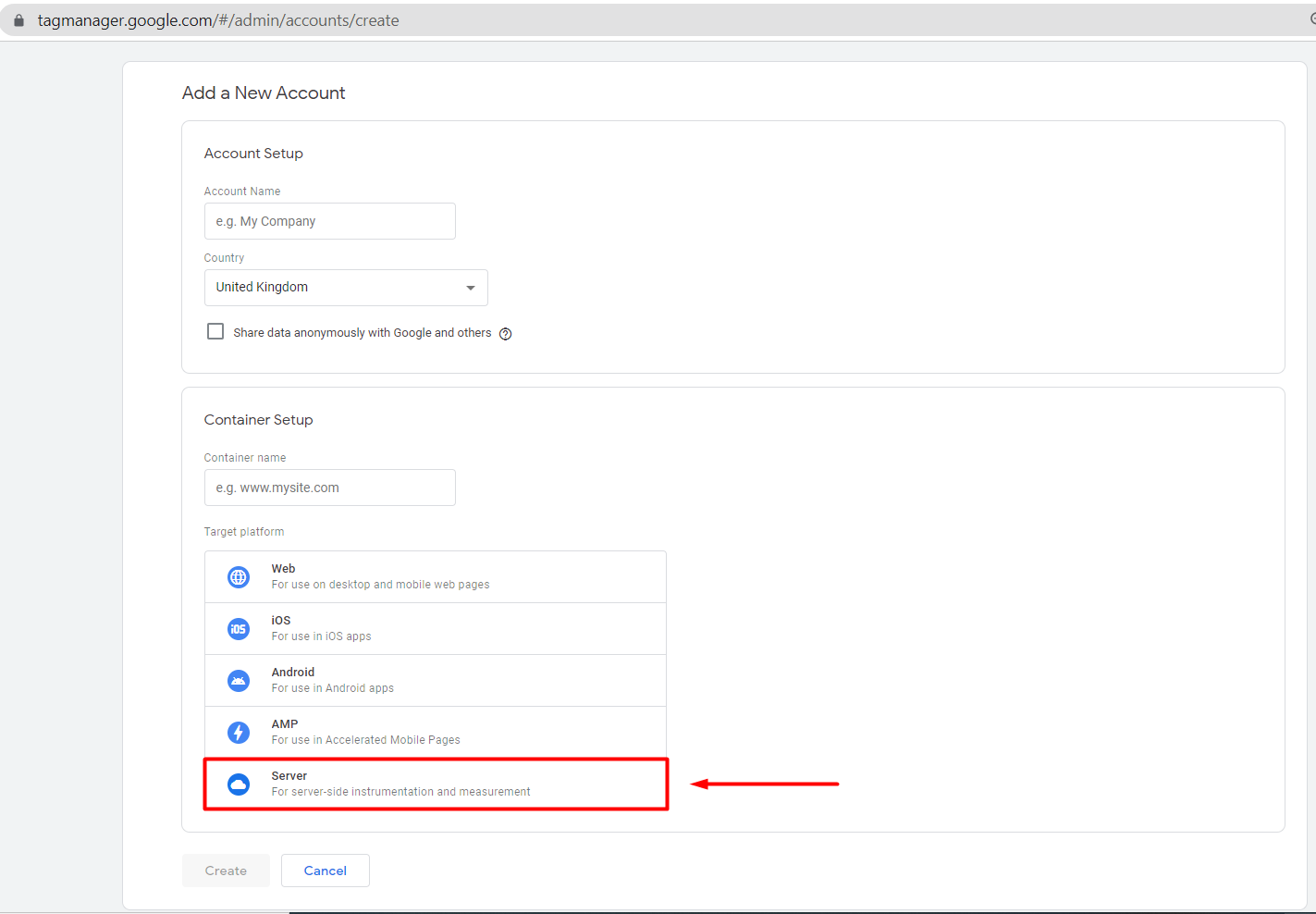
Після введення всієї інформації ви можете вибрати цільову платформу.
Щоб налаштувати файли cookie першої сторони, підходить лише «Server».
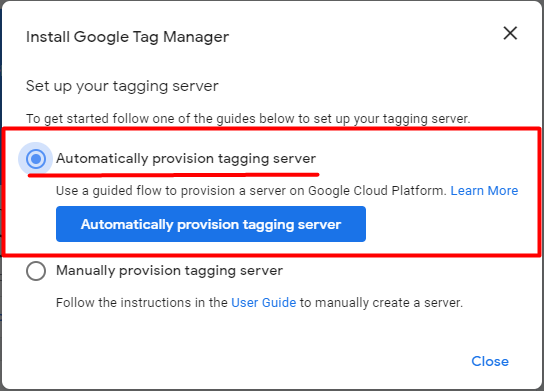
Коли ви створюєте обліковий запис, його потрібно десь розмістити, і в цьому випадку (див. скріншот вище) його можна розмістити на Google Cloud Platform. Тому вам слід і надалі використовувати автоматичний сервер тегування підготувати.
Після того як ви оберете посібник, потрібно натиснути кнопку «автоматично підготувати додавання тегів сервер».
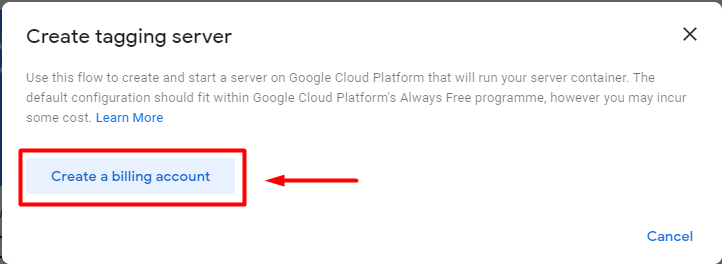
Якщо ви раніше ніколи не працювали з Google Cloud Platform, у вас не буде жодних платіжних акаунтів, тому вам потрібно створити новий.
Натисніть кнопку «Створити платіжний акаунт», щоб створити обліковий запис для виставлення рахунків.
Після цього вам буде запропоновано ввести вашу платіжну інформацію.
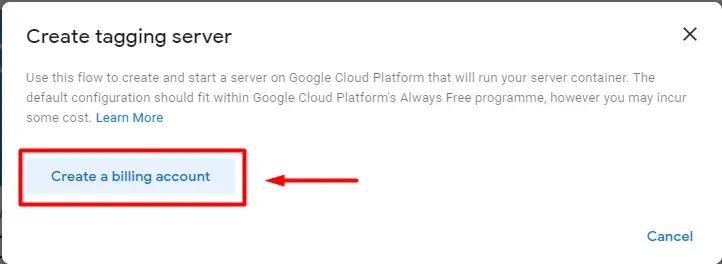
Після завершення реєстрації платіжного акаунта вам буде запропоновано вибрати, який платіжний акаунт ви хочете використовувати.
Крок 2: Налаштуйте клієнта та створіть тег
1. Якщо ви хочете збирати дані у своєму контейнері GTM і почати з ними працювати, спочатку їх потрібно отримати, що можна зробити за допомогою так званого клієнта.
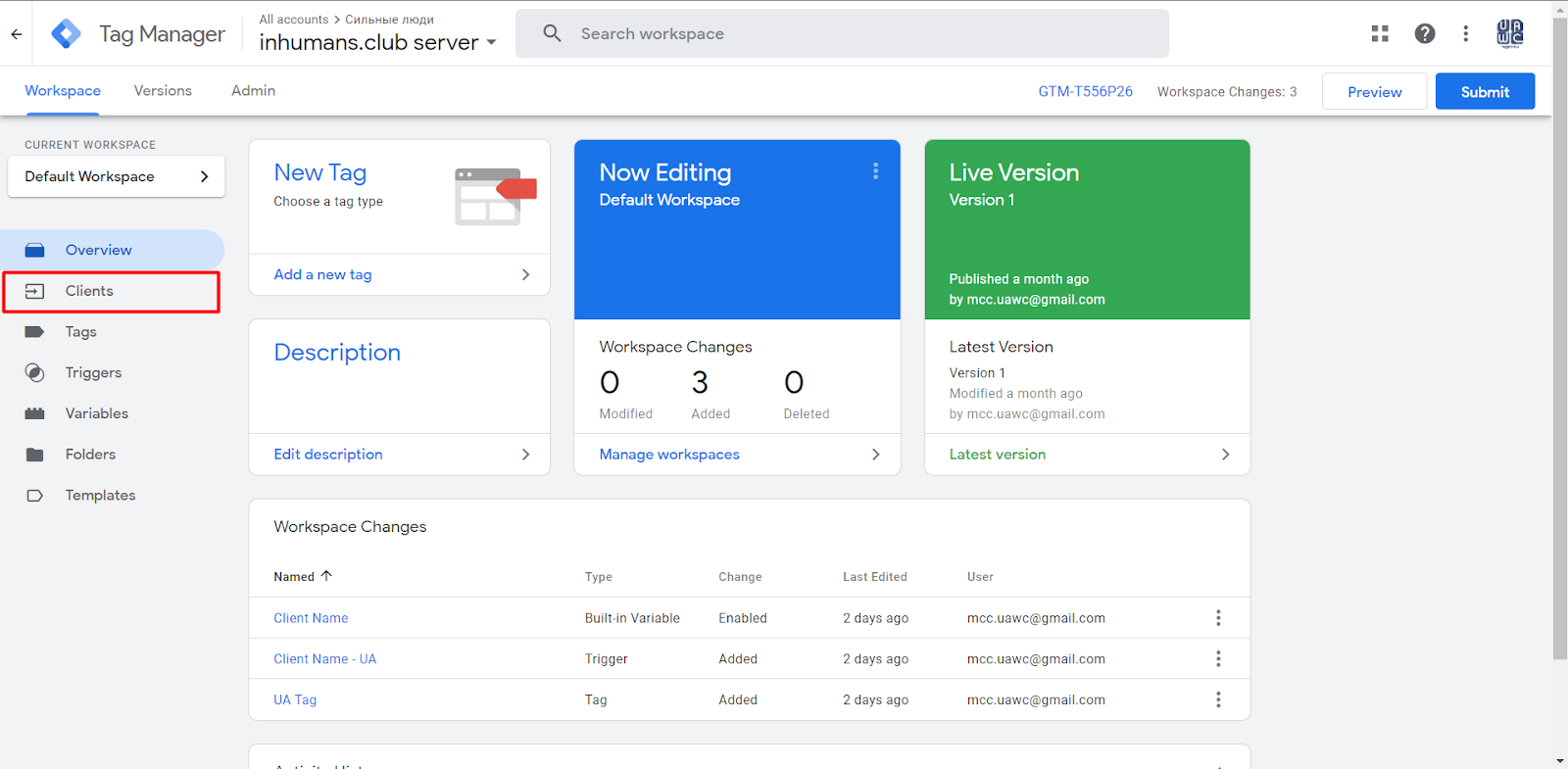
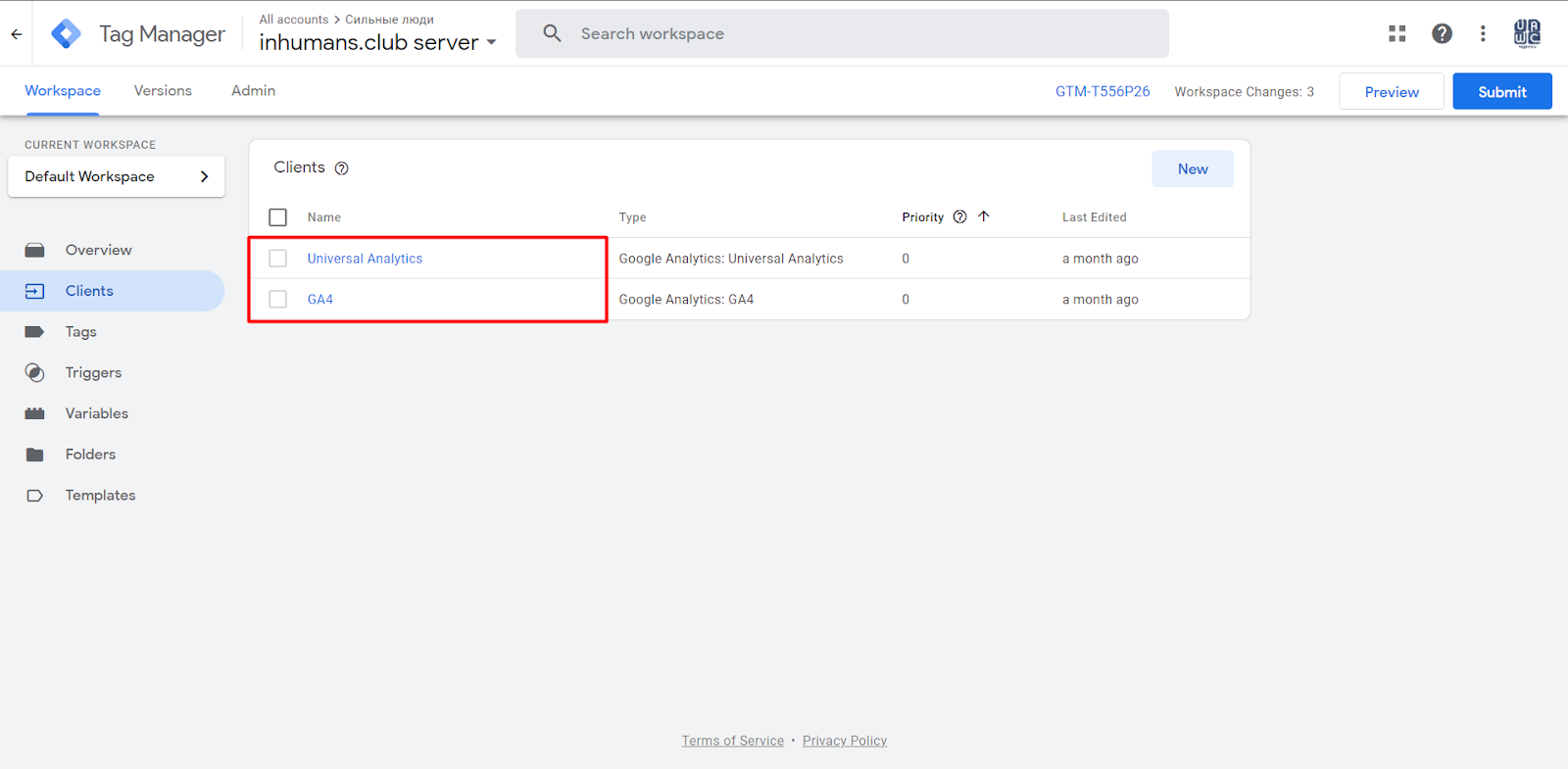
Якщо ви перейдете до розділу «Клієнти» у своєму обліковому записі GTM, ви вже побачите там два попередньо створені клієнти, тож немає потреби створювати нового клієнта саме тут, оскільки ви вже його використовуєте.
2. Після цього потрібно створити Тег, який надсилатиме дані, отримані клієнтом, далі на сервер Google Analytics.
Але перед цим вам потрібно створити нову Змінну, яку буде використано в Тезі.
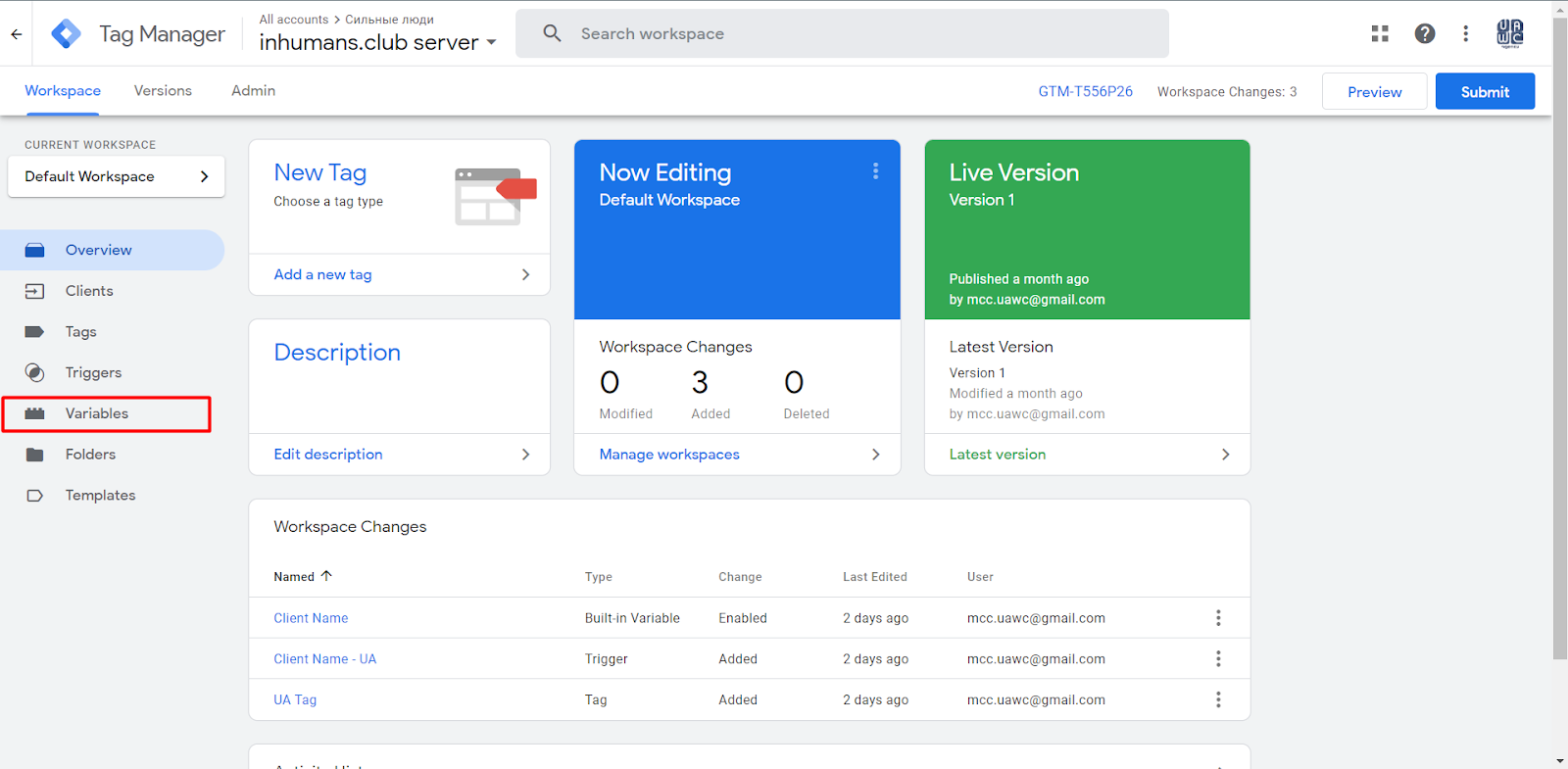
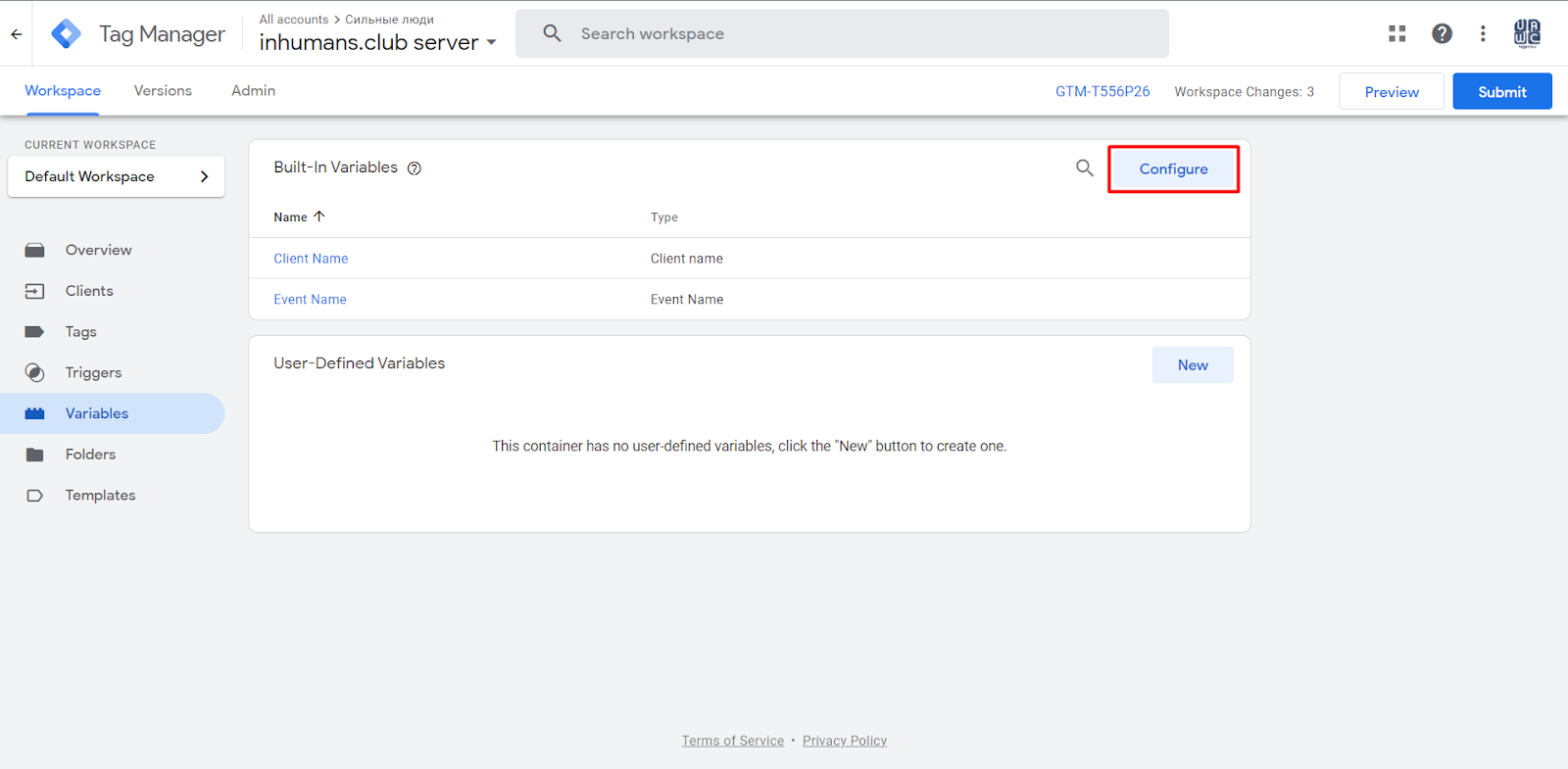
Ми обираємо змінну з назвою Client Name. Таким чином ми можемо відфільтрувати певні запити й працювати лише із запитами, які були оброблені конкретним клієнтом.
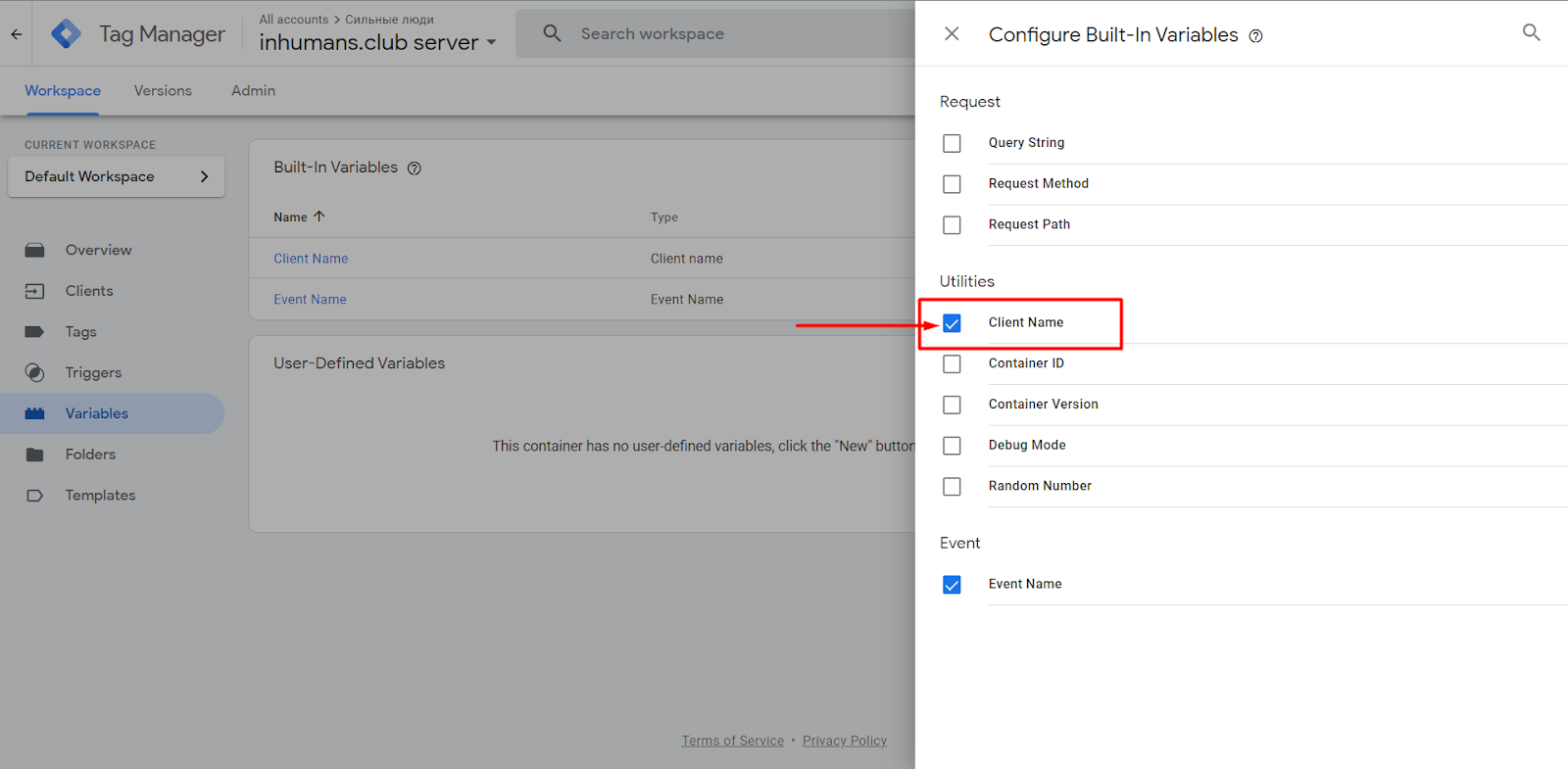
Потім перейдіть до розділу Tag і створіть тег.
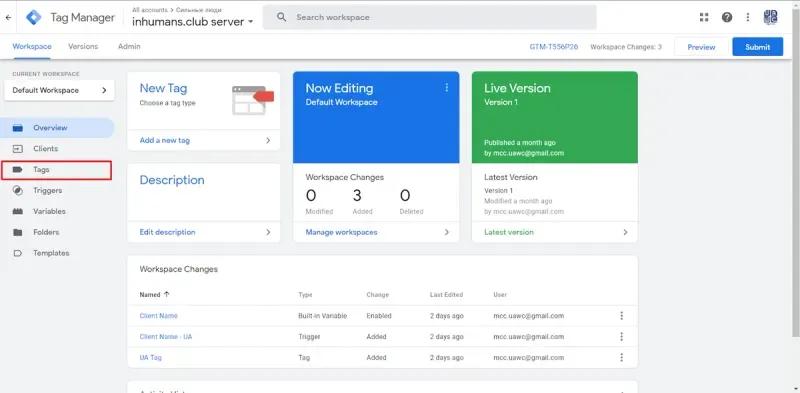
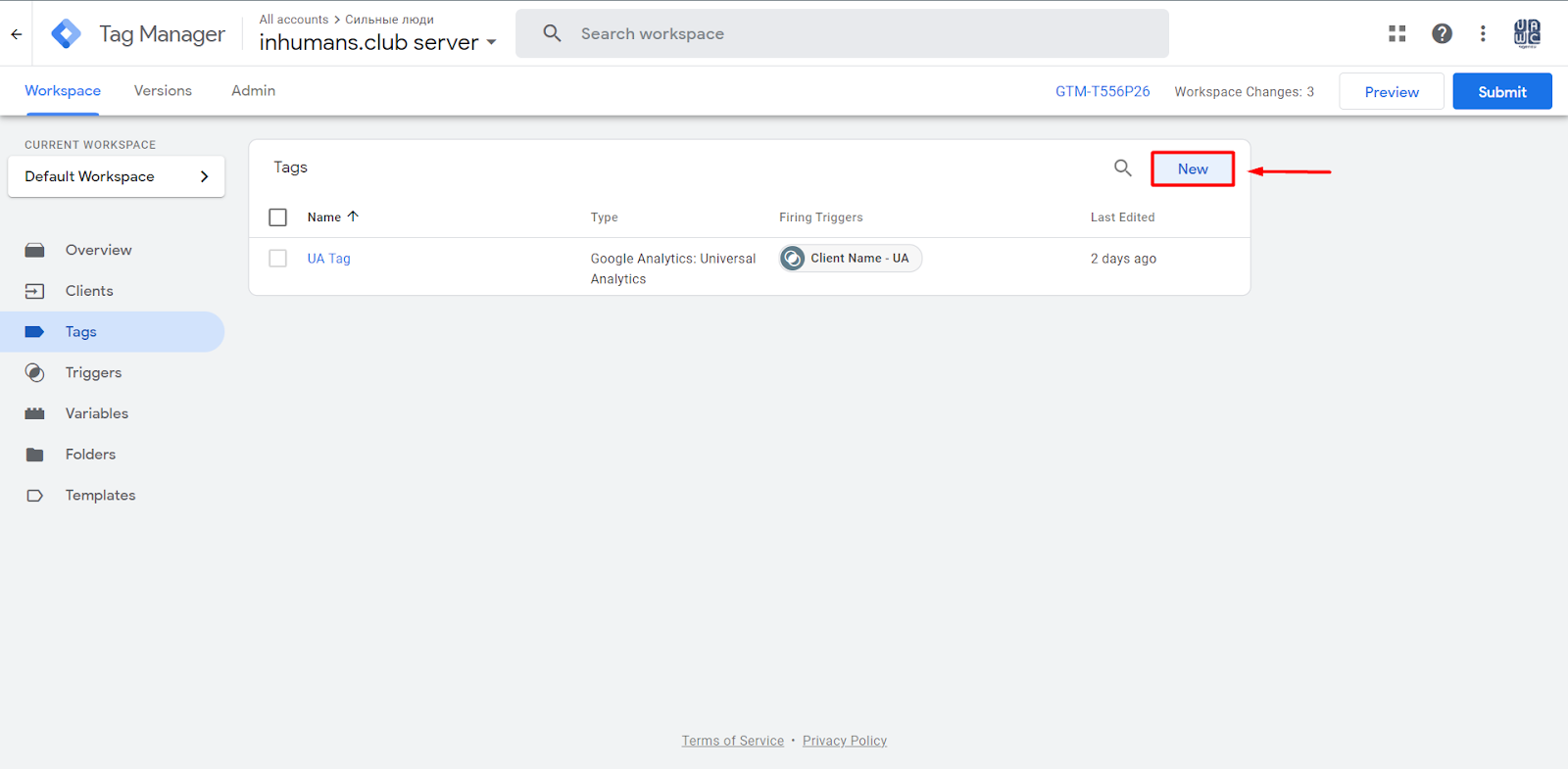
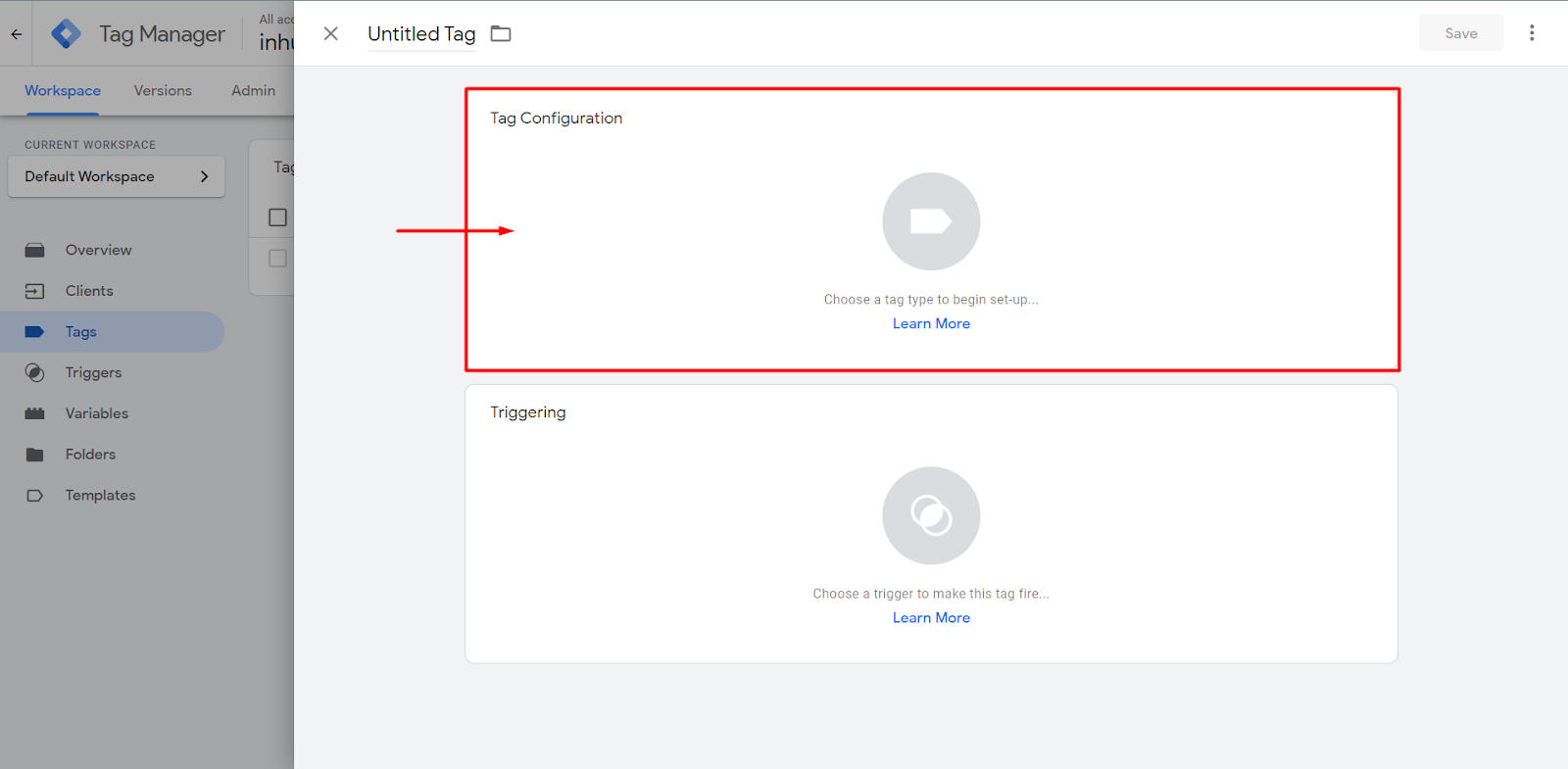
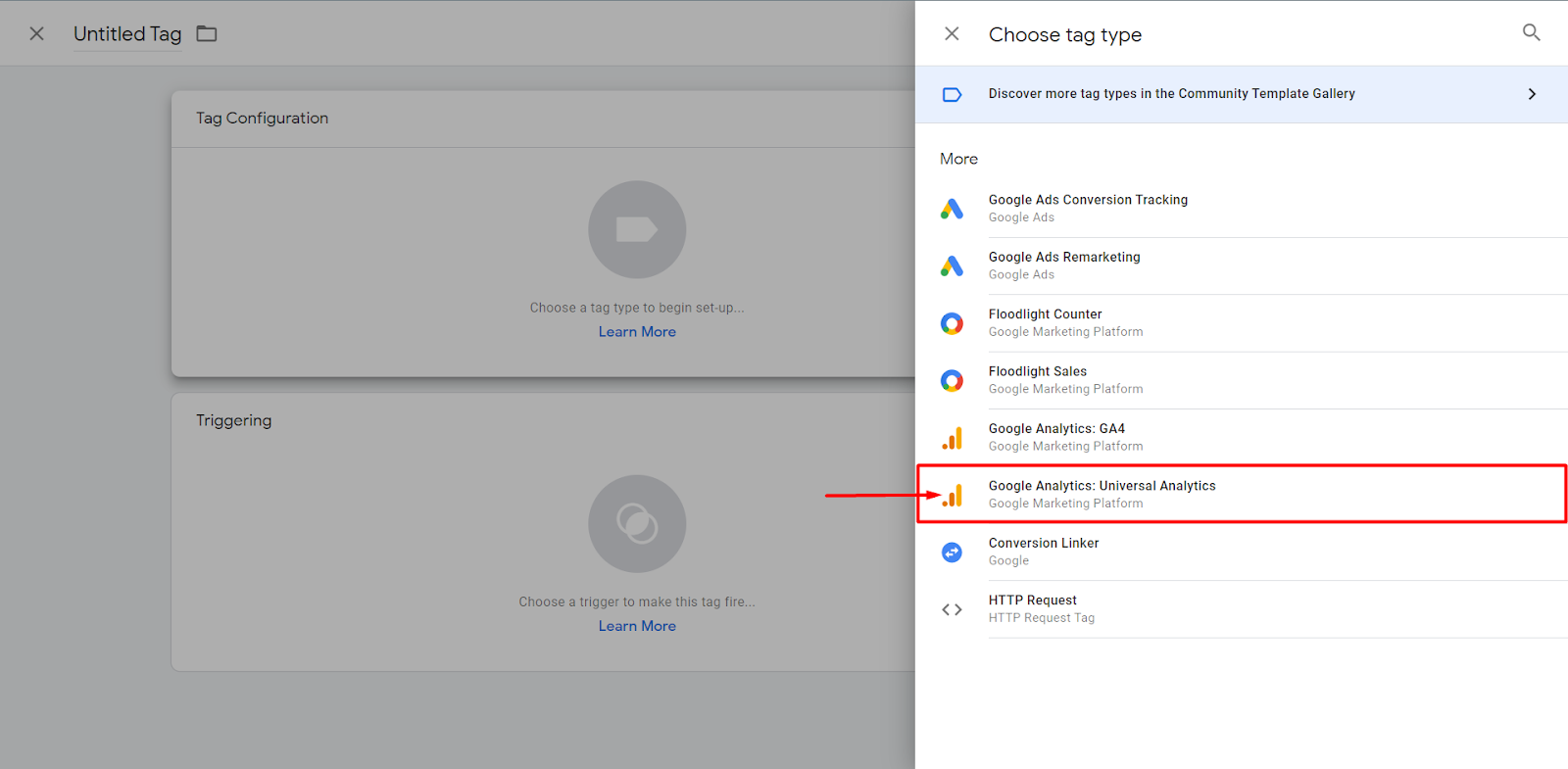
Тут ви можете вибрати, куди будуть надсилатися дані.
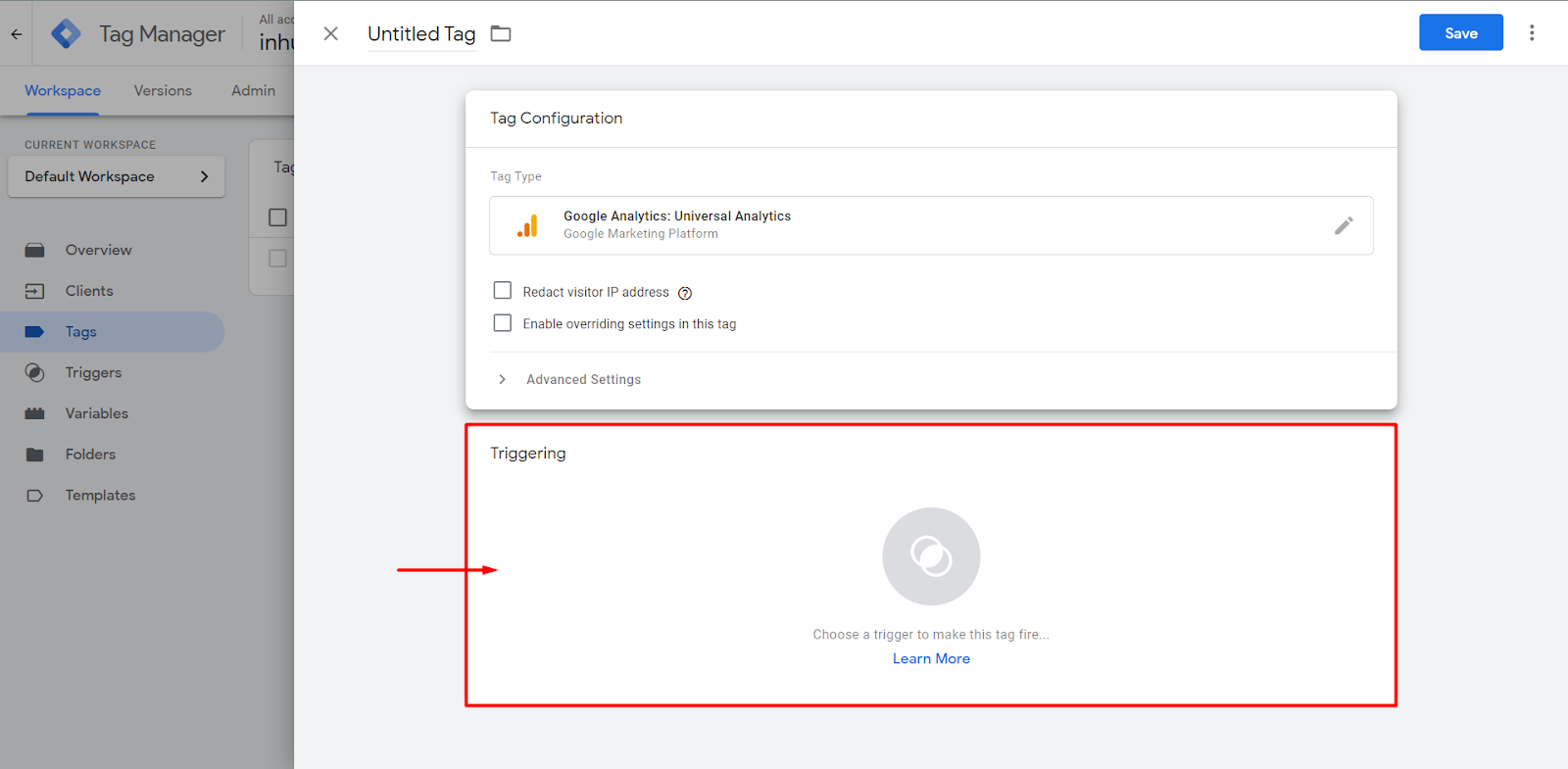
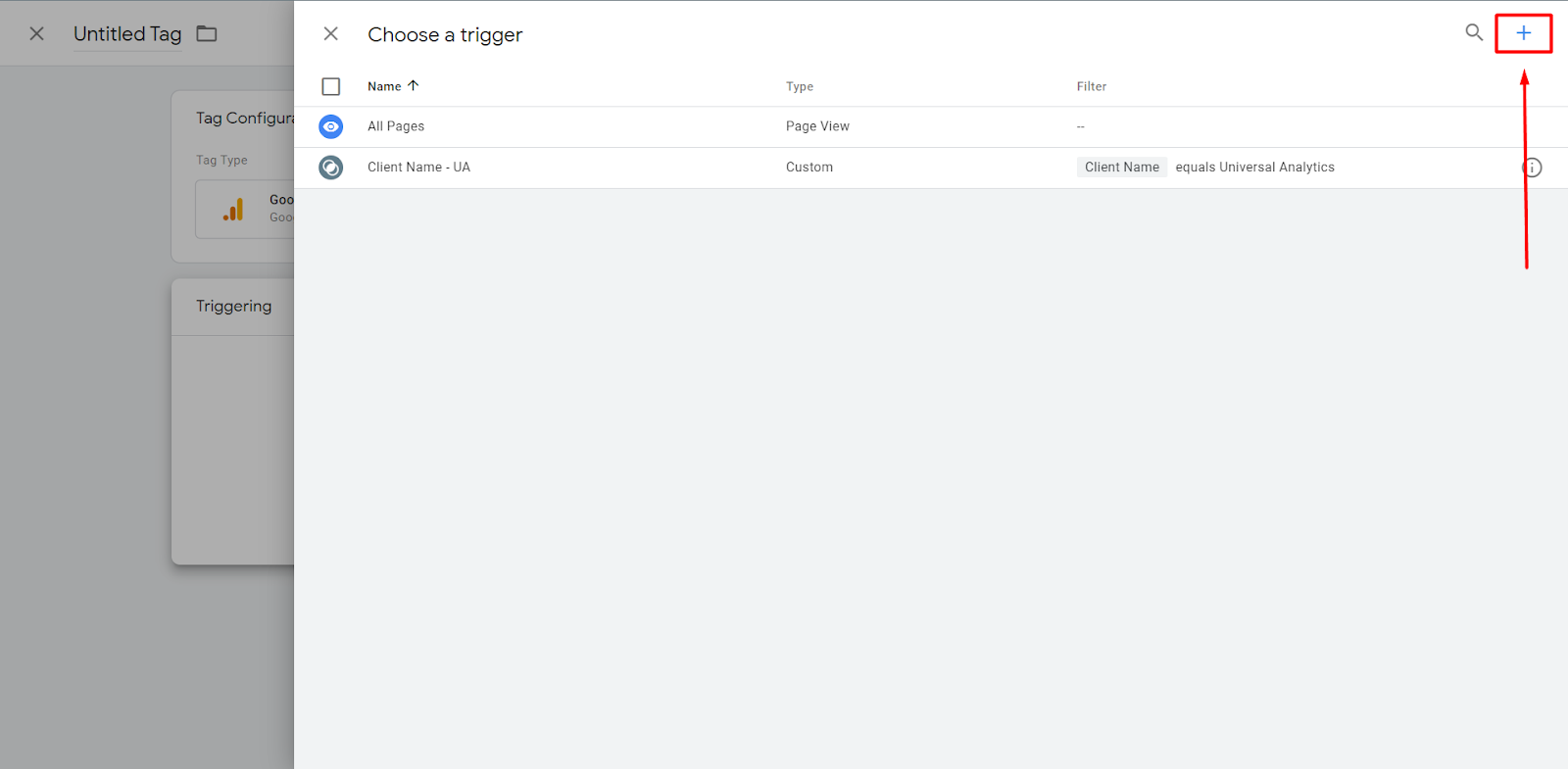
Після цього потрібно налаштувати тригер — тобто умову, за якої цей Тег спрацьовуватиме.
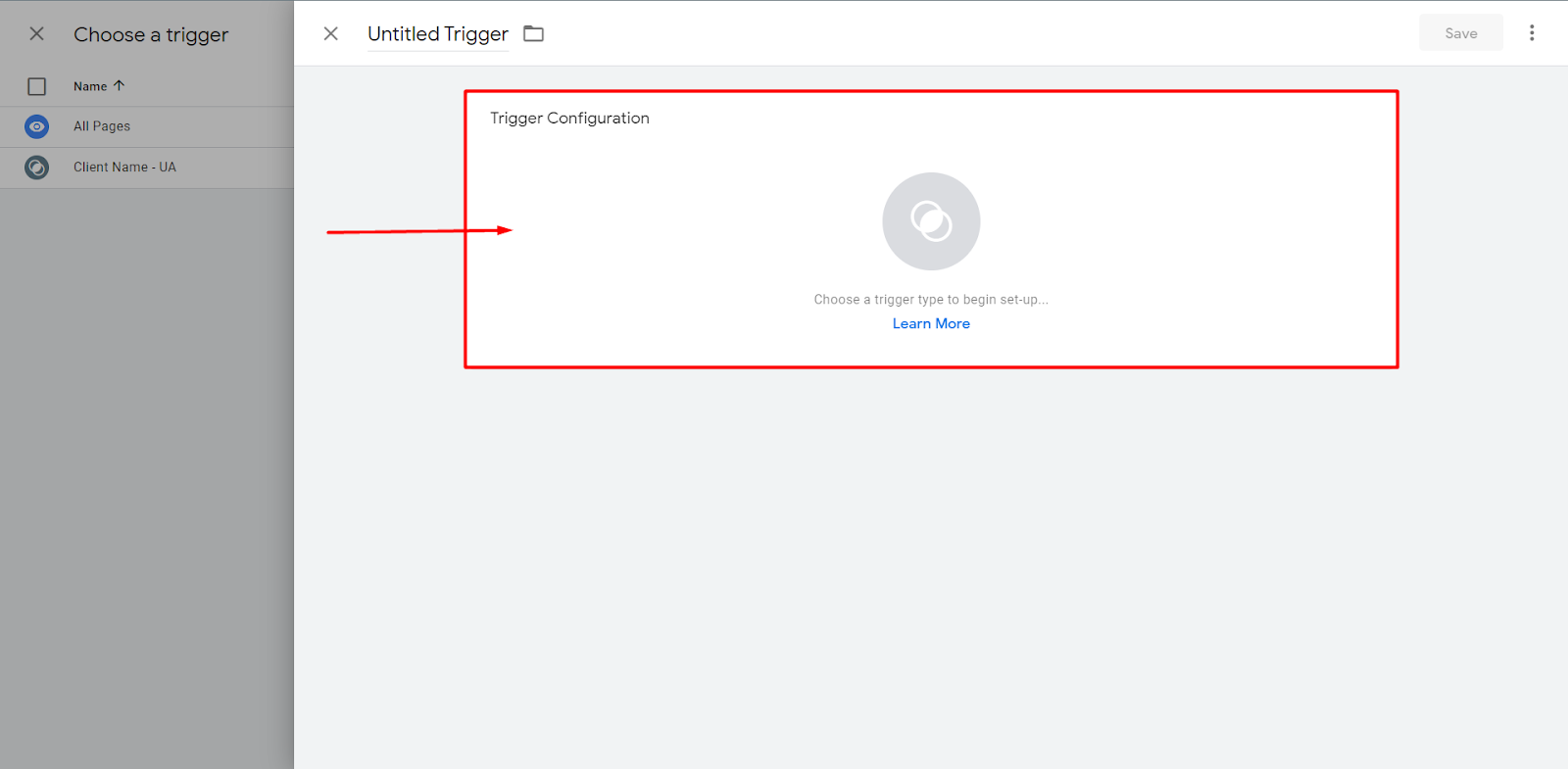
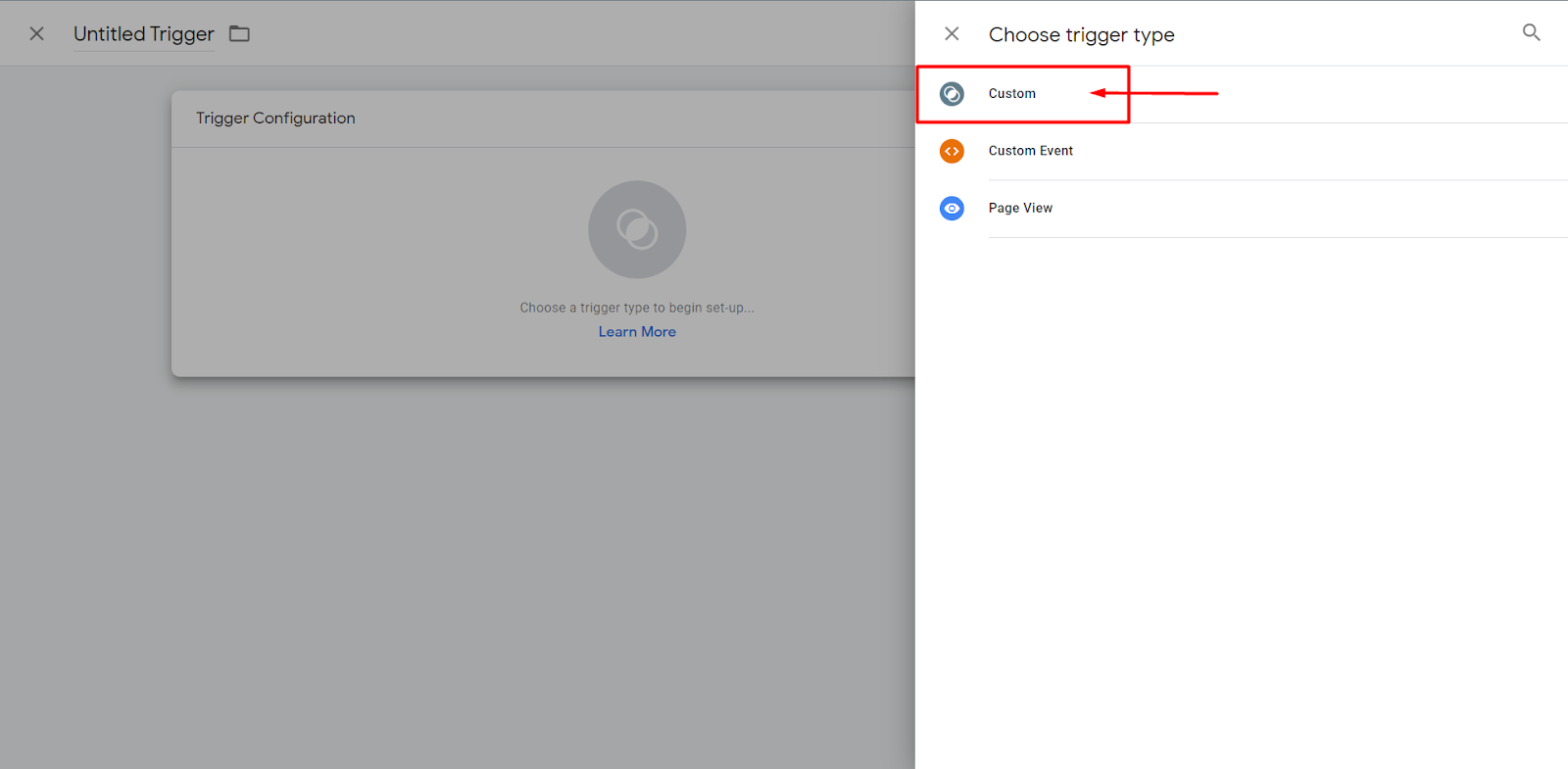
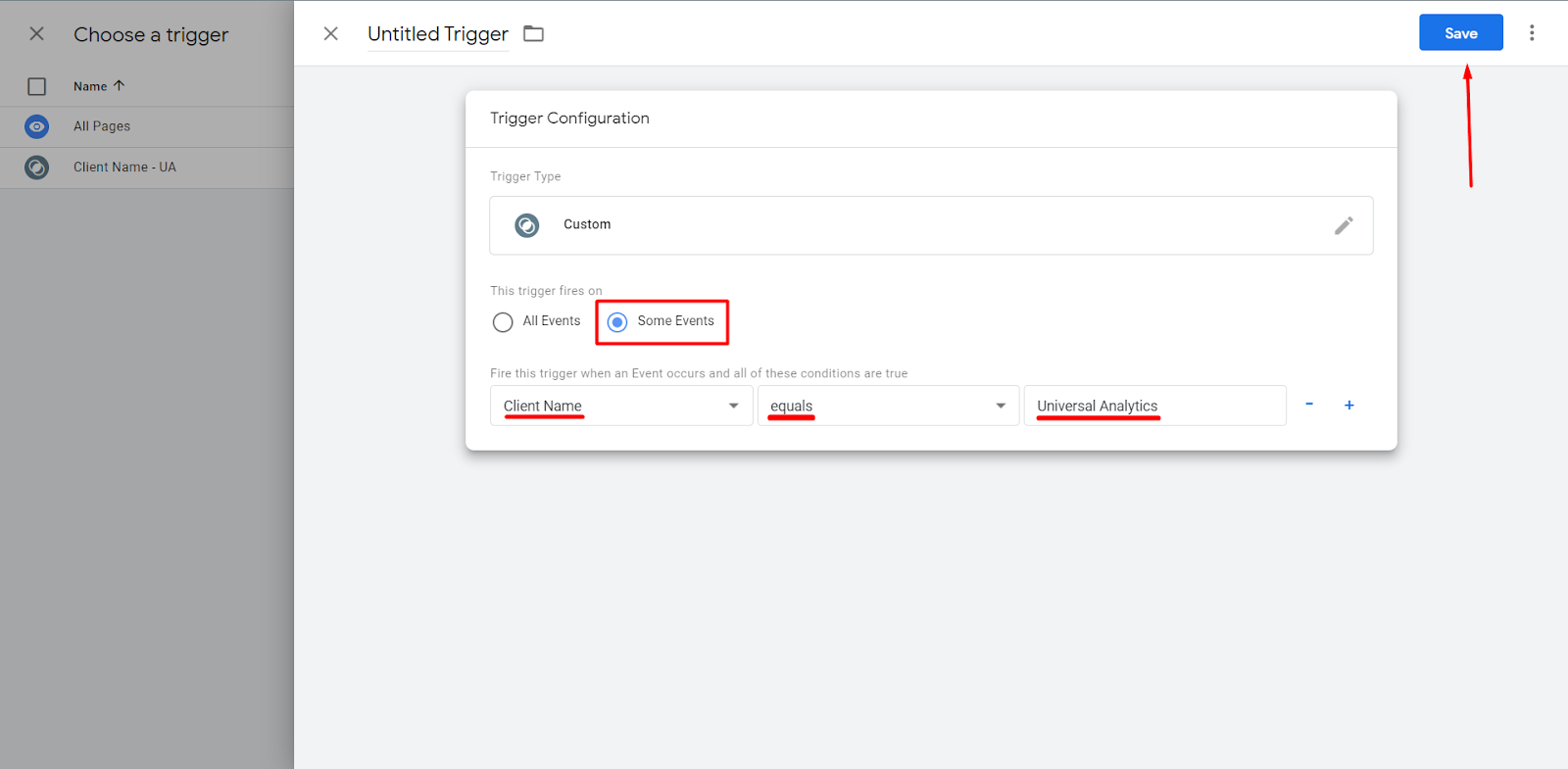
Щодо ресурсу Google Analytics 4, аналогічно створіть відповідний тег у своєму серверному контейнері:
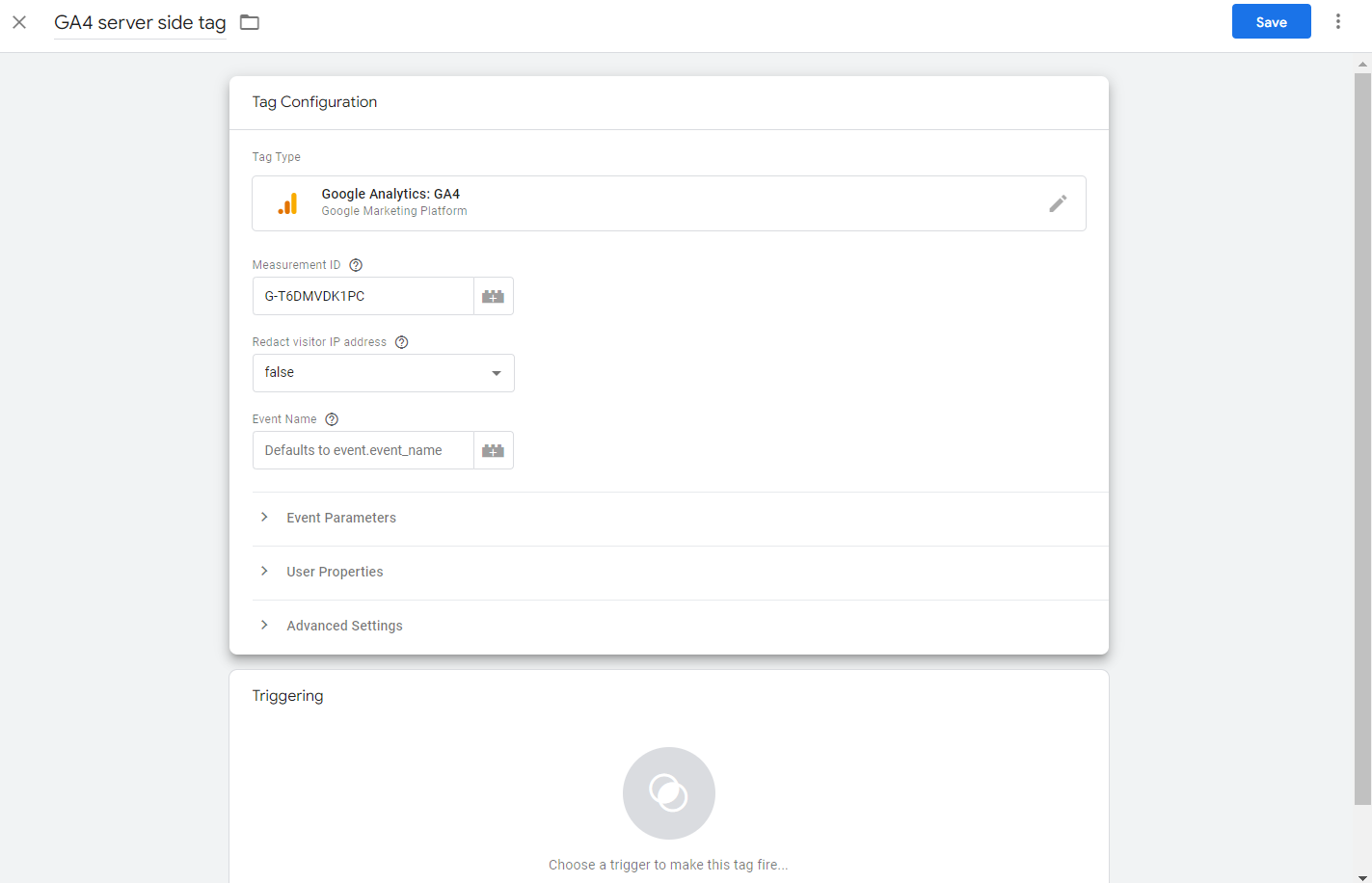
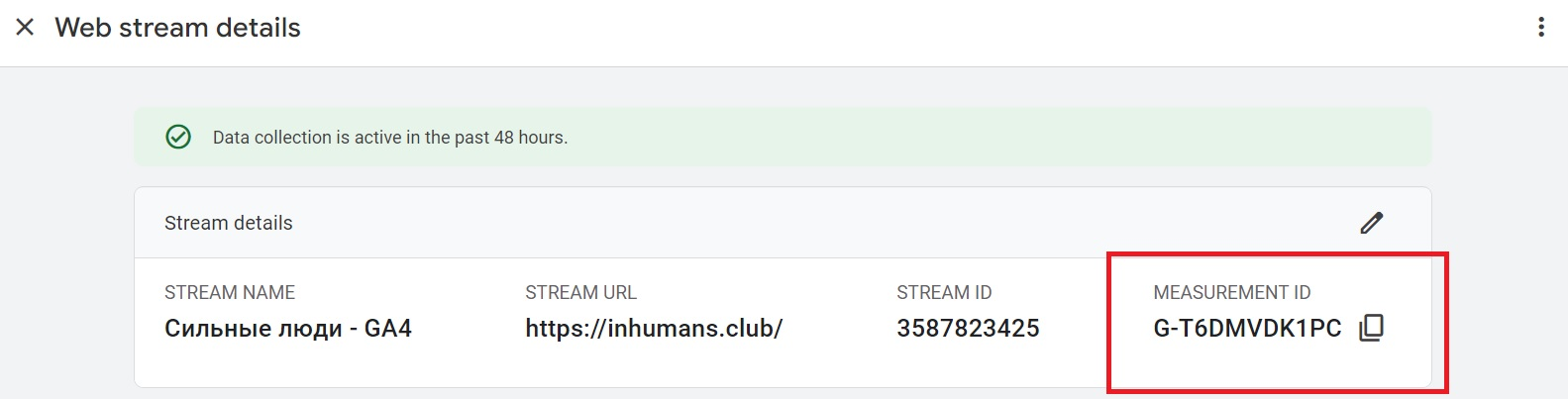
Залиште поле «Event Name» порожнім, щоб значення event_name параметр буде автоматично надіслано до Google. У розділі ідентифікатор вимірювання потрібно вказати правильний ідентифікатор потік даних із вашої властивості GA4:
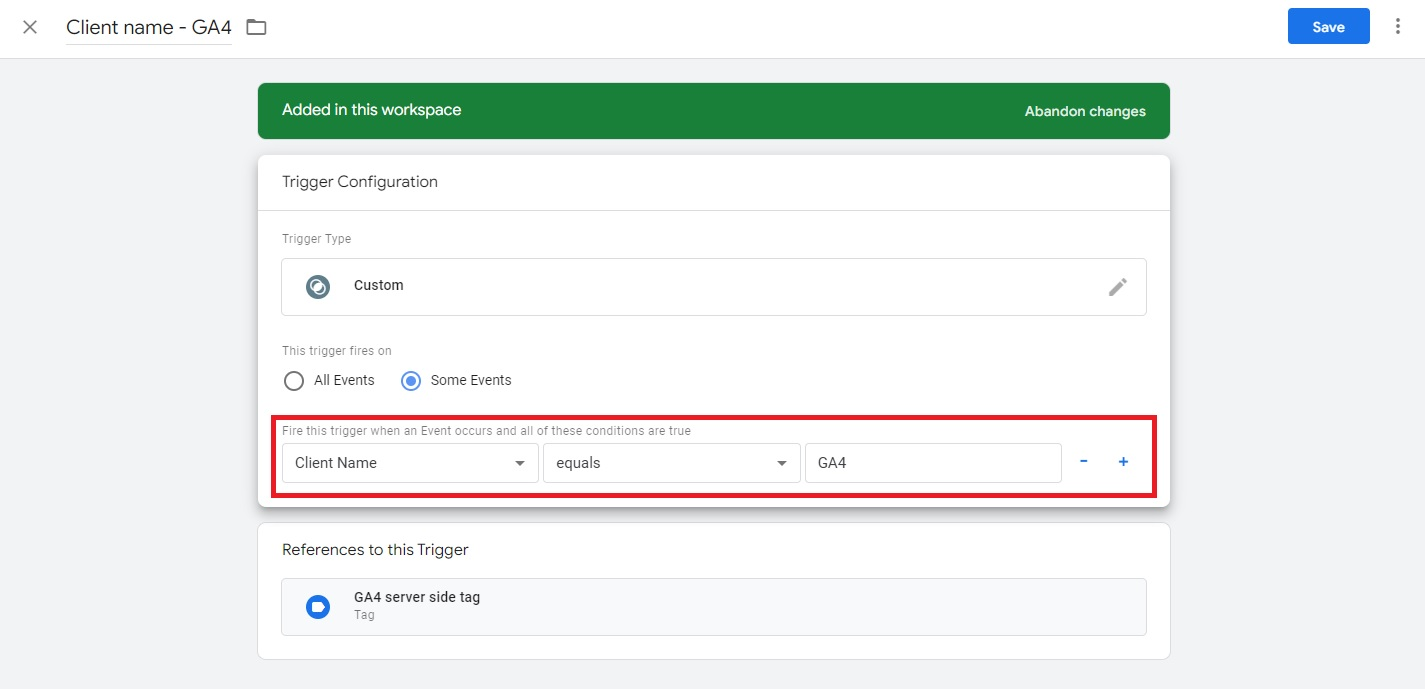
Тригер цього тега також буде подібним до тригера в Universal Analytics, за винятком умов спрацювання, де значення Client Name буде GA4.
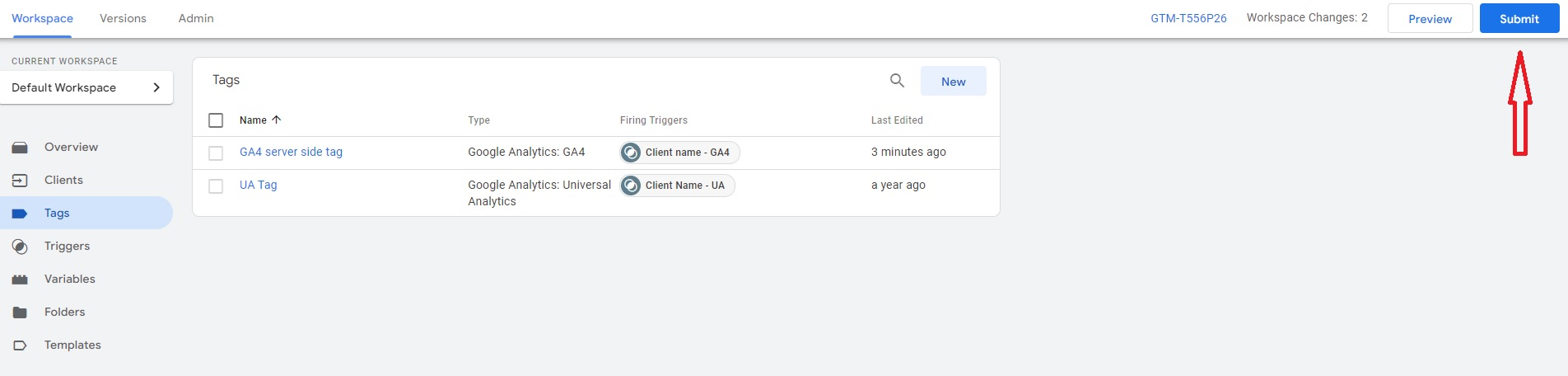
Натисніть «Save», і обидва теги будуть готові до використання. Не забудьте опублікувати свій контейнер після цих змін.
Крок 3: Підключіть серверний контейнер і вебконтейнер
Далі потрібно створити вебконтейнер GTM.
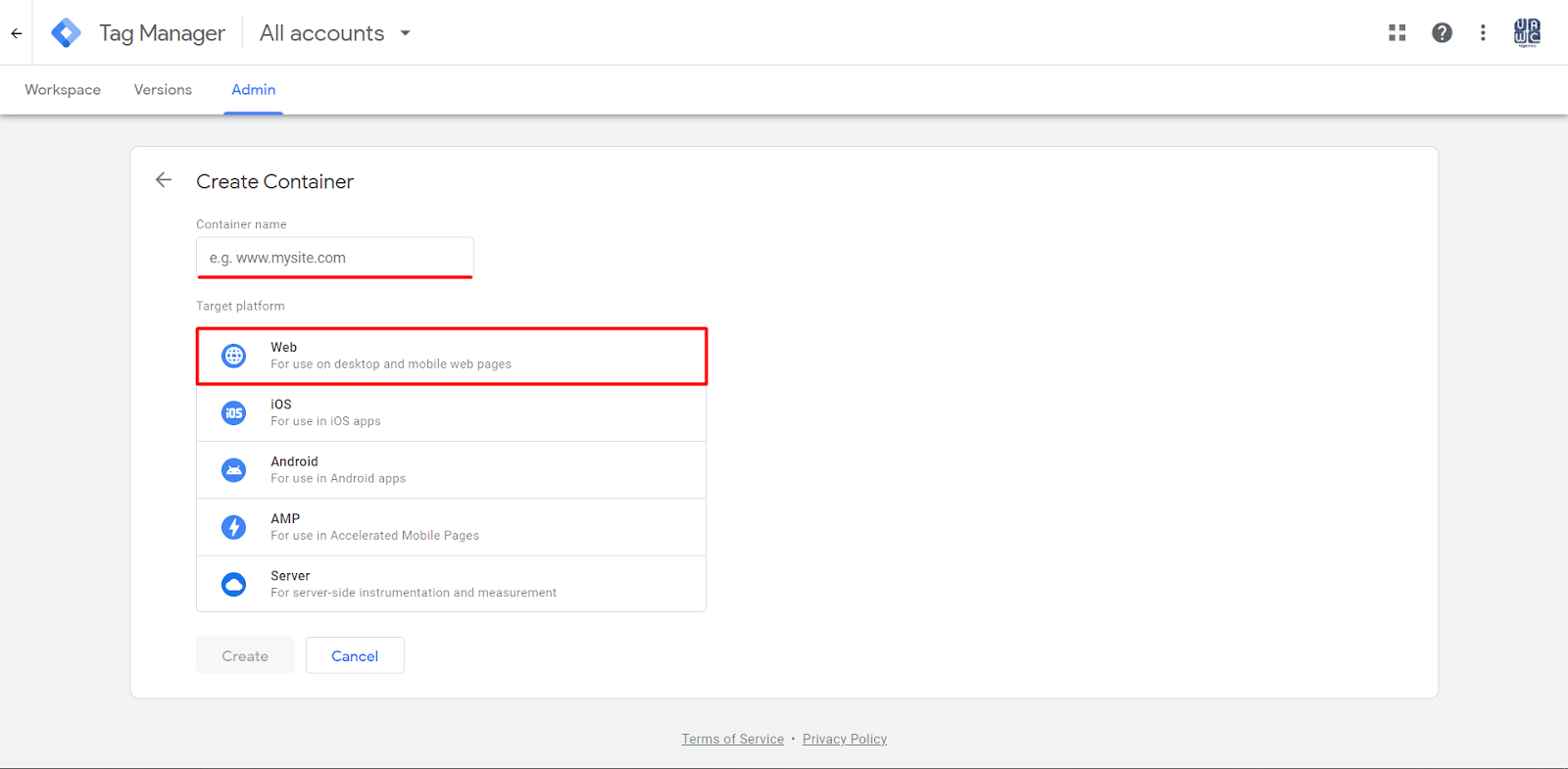
Тут (дивіться скріншот вище) введіть домен «Вебсайт» і виберіть розділ «Веб».
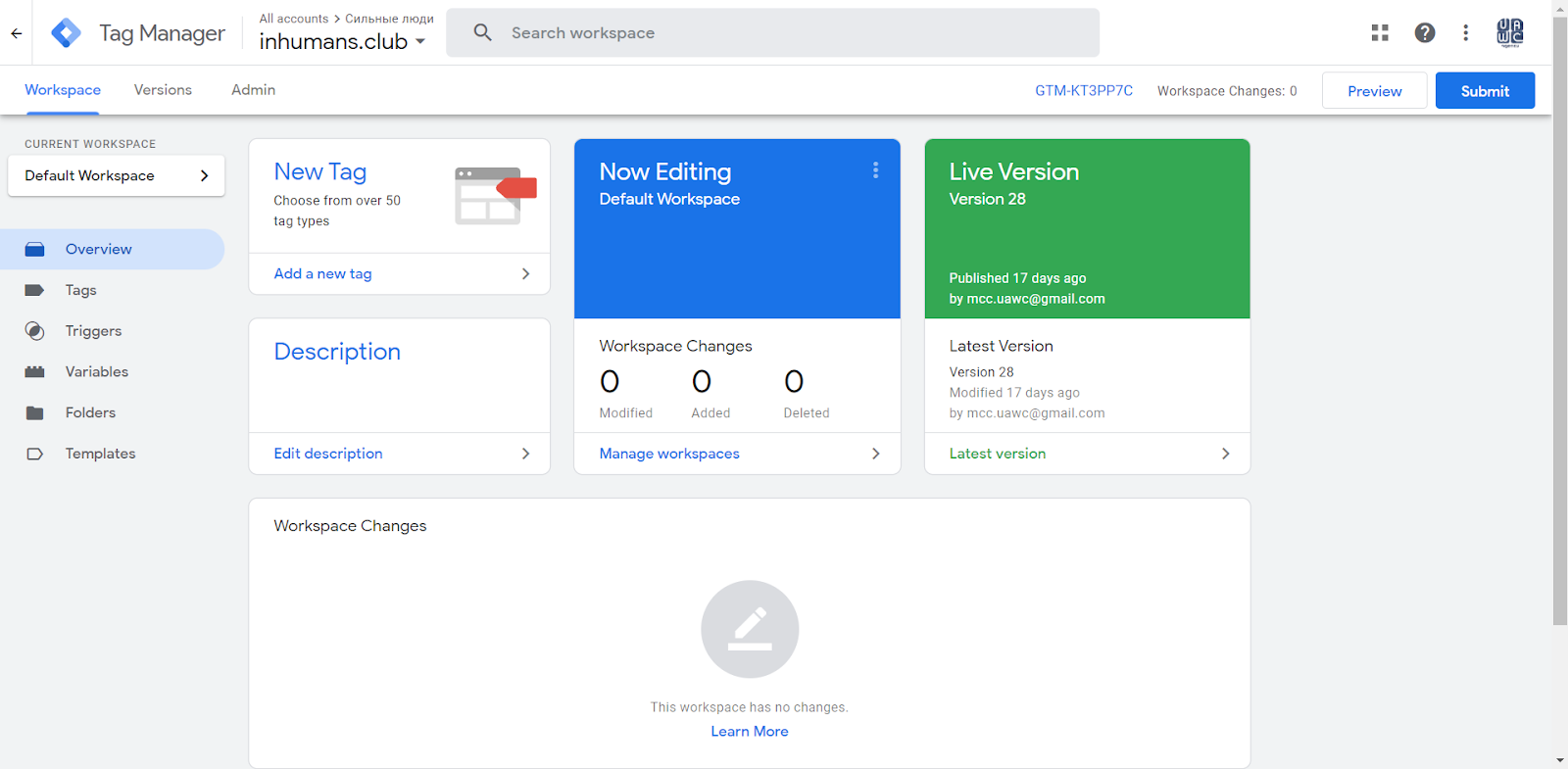
Після створення нового Web Container потрібно створити тег, який буде налаштований на вебсайті.
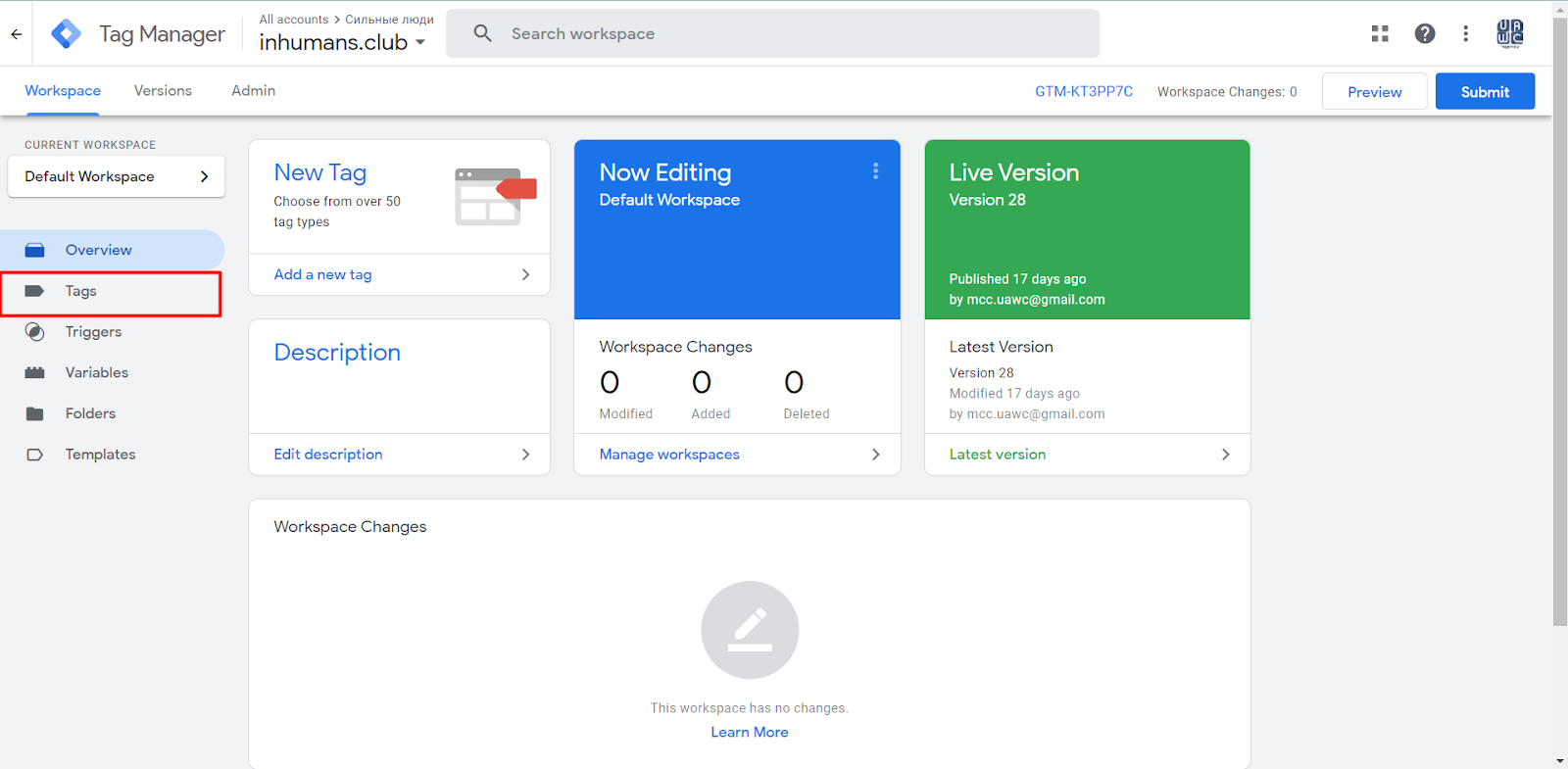
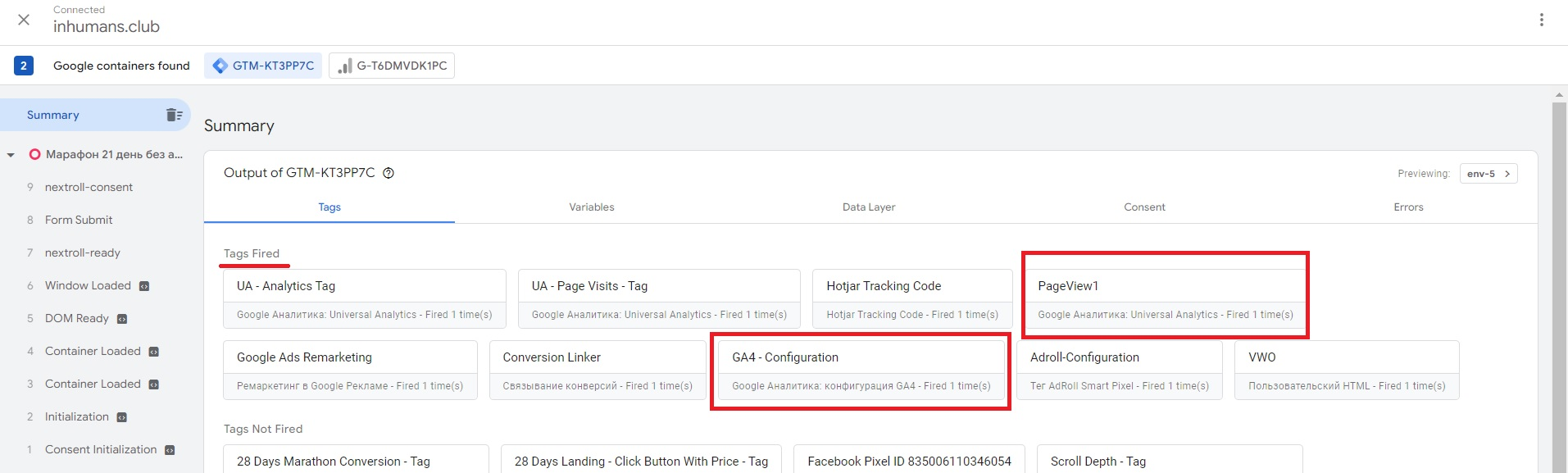
Наприклад, я створив тег «Перегляд сторінки», який буде «спрацьовувати», коли хтось переглядає сайт.
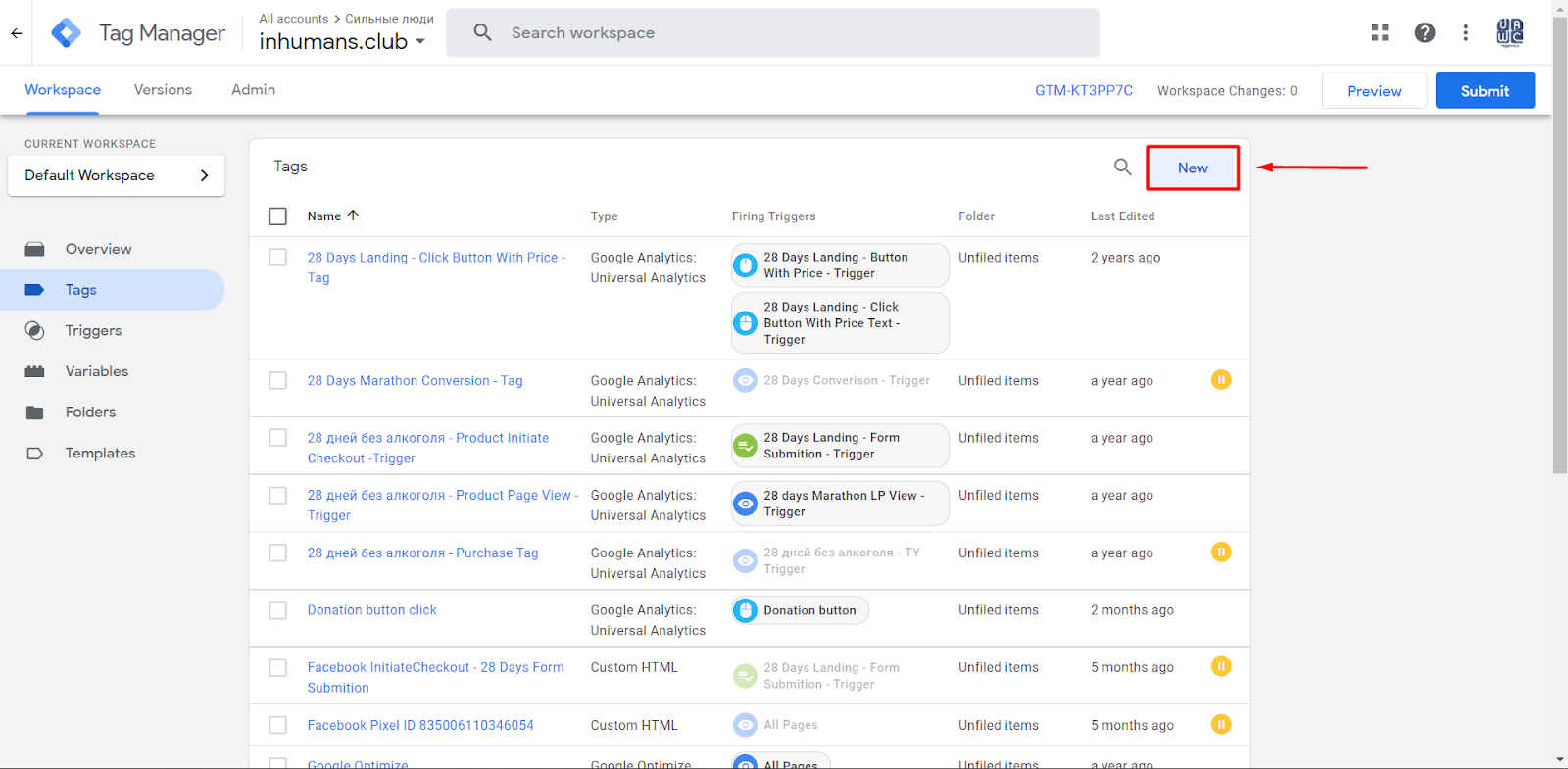
Як створити тег «Перегляд сторінки»?
По-перше, у налаштуваннях тегу потрібно обрати наш тип Google Analytics, який у моєму випадку — Universal Analytics.
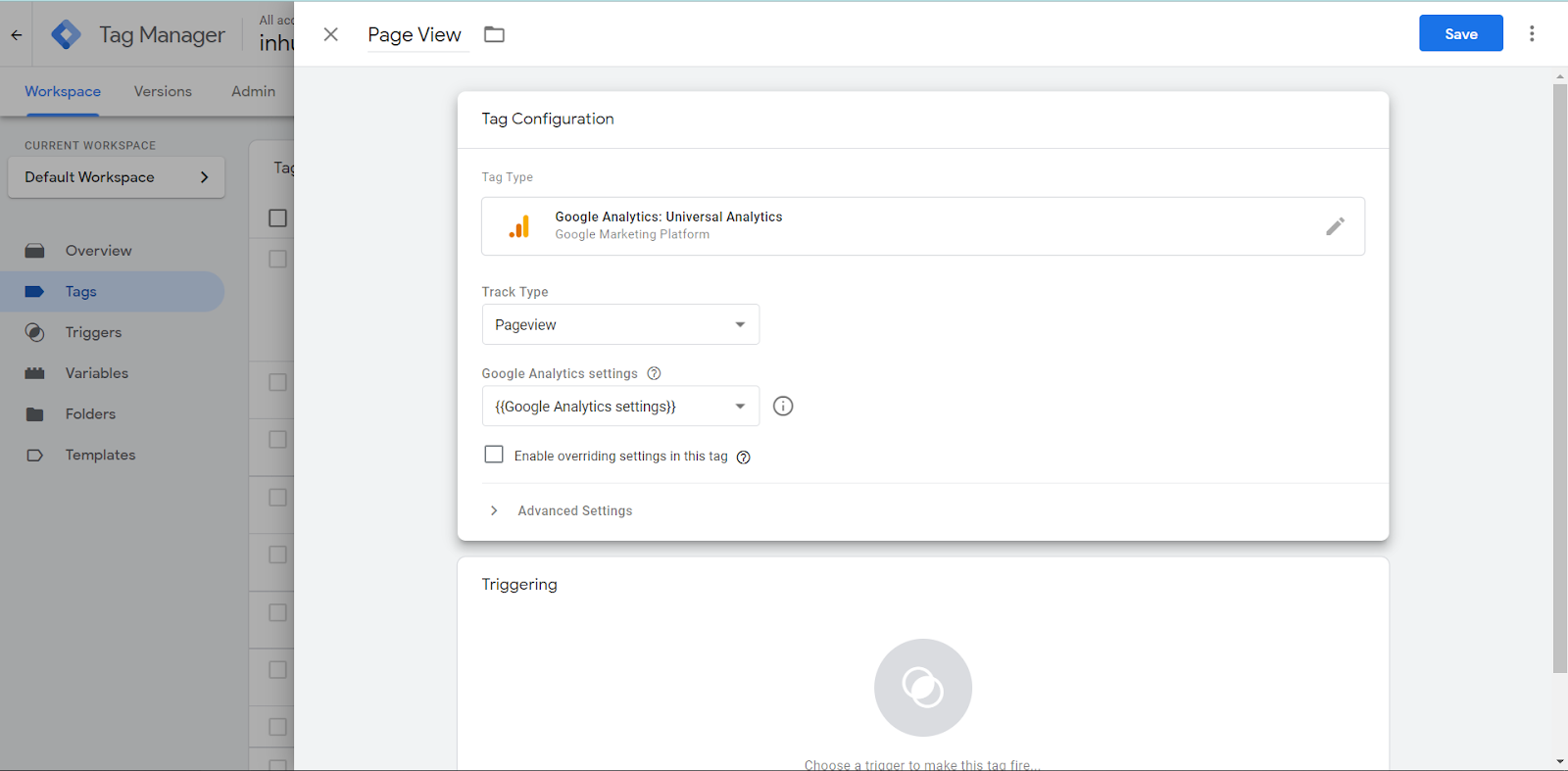
Нижче, у налаштуваннях «Google Analytics», ми маємо обрати основну «Змінну»: Google Analytics Settings.
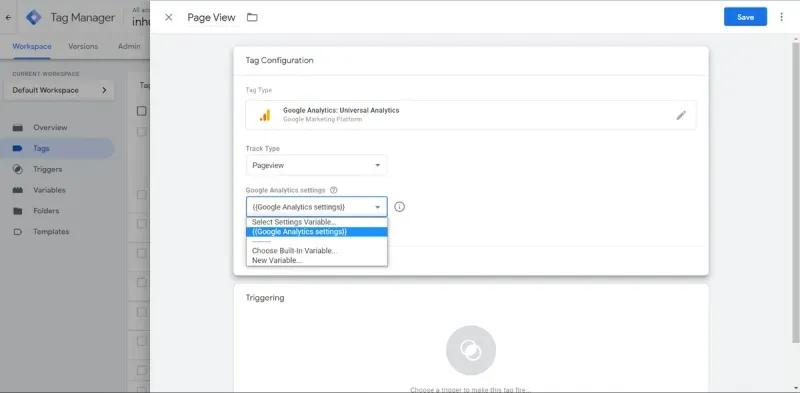
Це все, що нам потрібно налаштувати в конфігурації тегу. Тепер нам потрібно запустити Тригер, який буде «спрацьовувати».
Тут натискаємо на розділ «Перегляд сторінки».
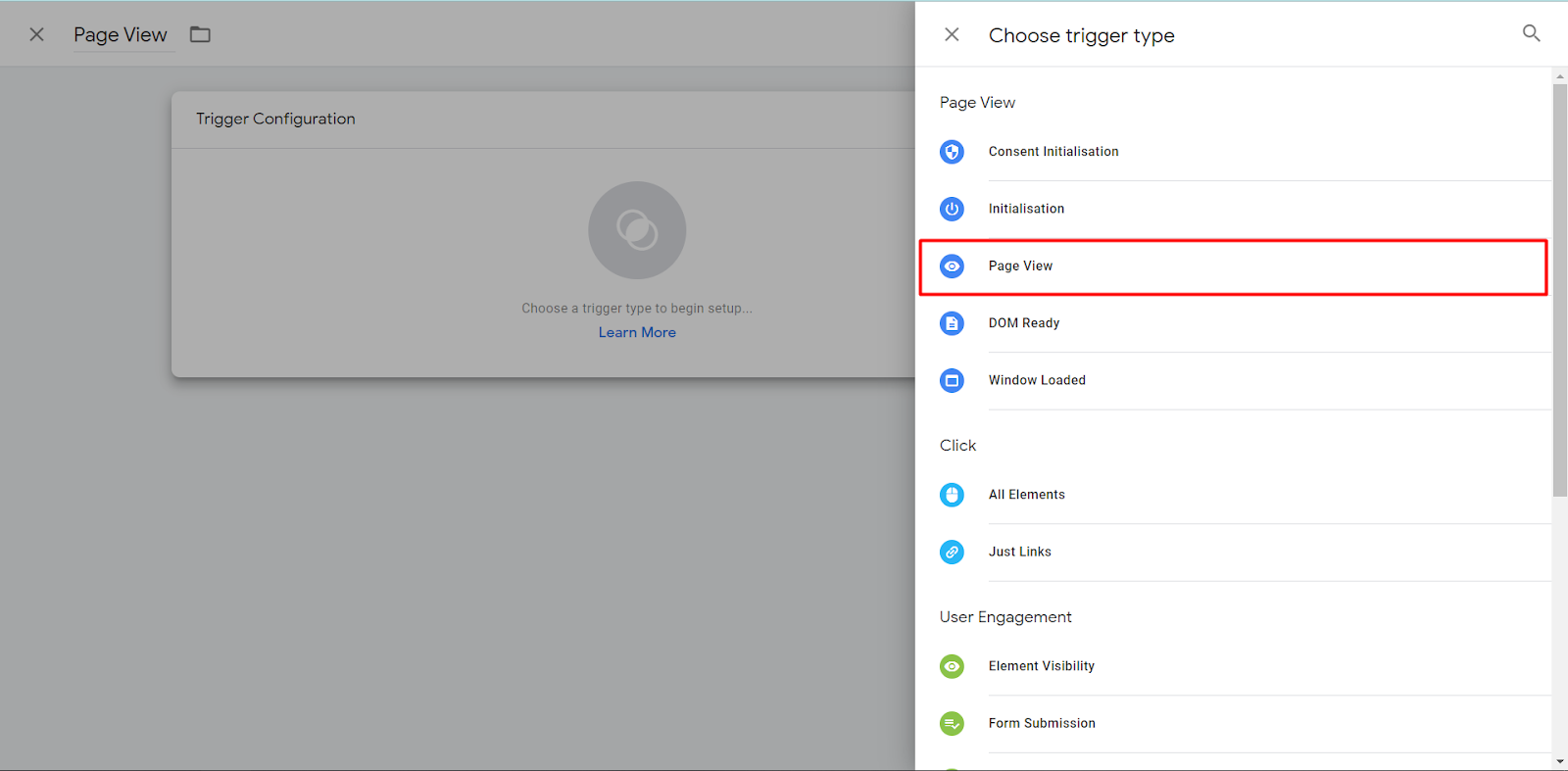
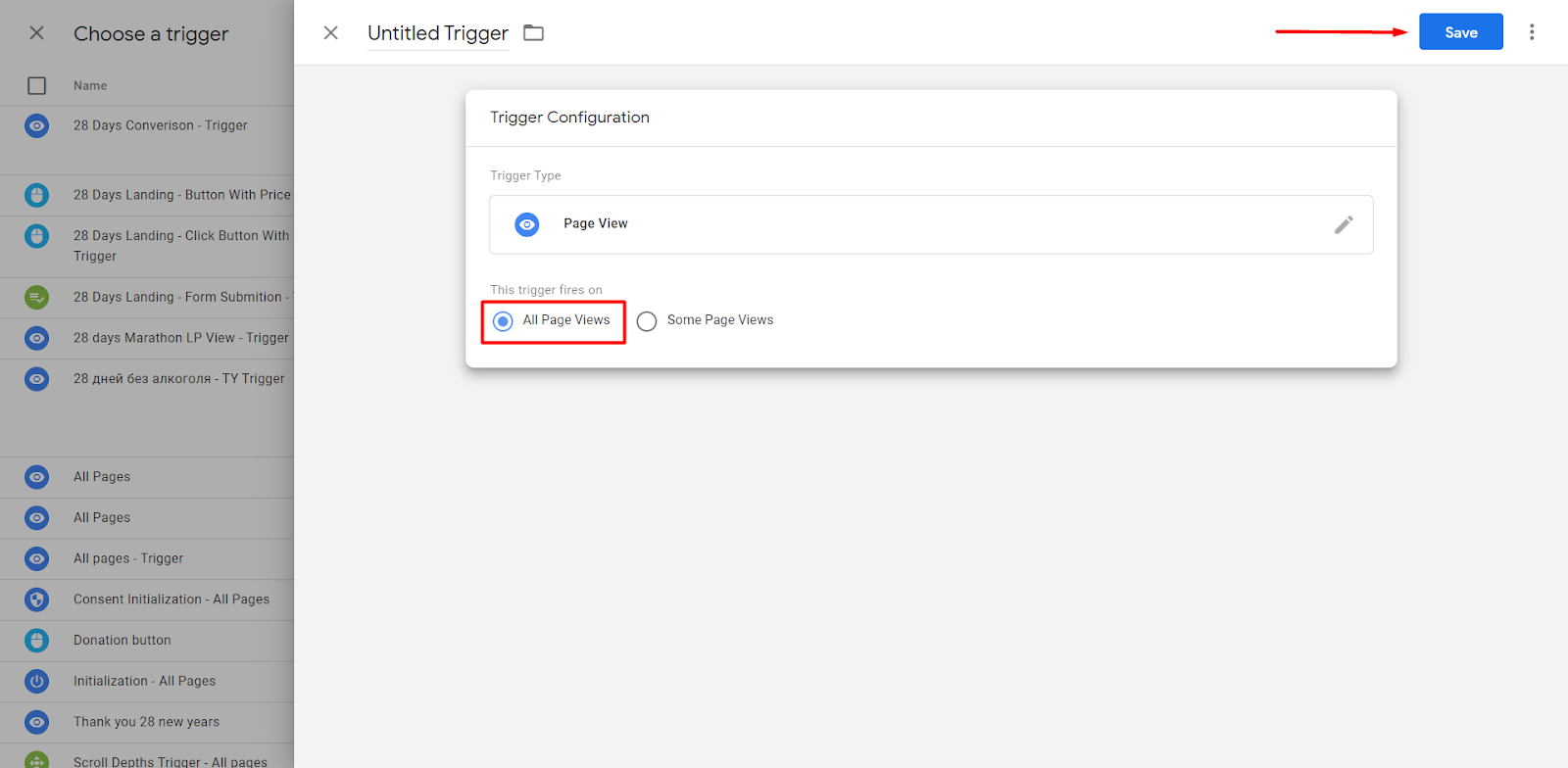
Ви можете обрати, щоб цей тригер «Перегляд сторінки» спрацьовував на всіх сторінках сайту або лише на деяких. У нашому прикладі його налаштовано для Усі сторінки вебсайту.
Вам потрібно створити тег конфігурації GA4 таким самим способом, додавши відповідний Measurement ID, як ми згадували вище.
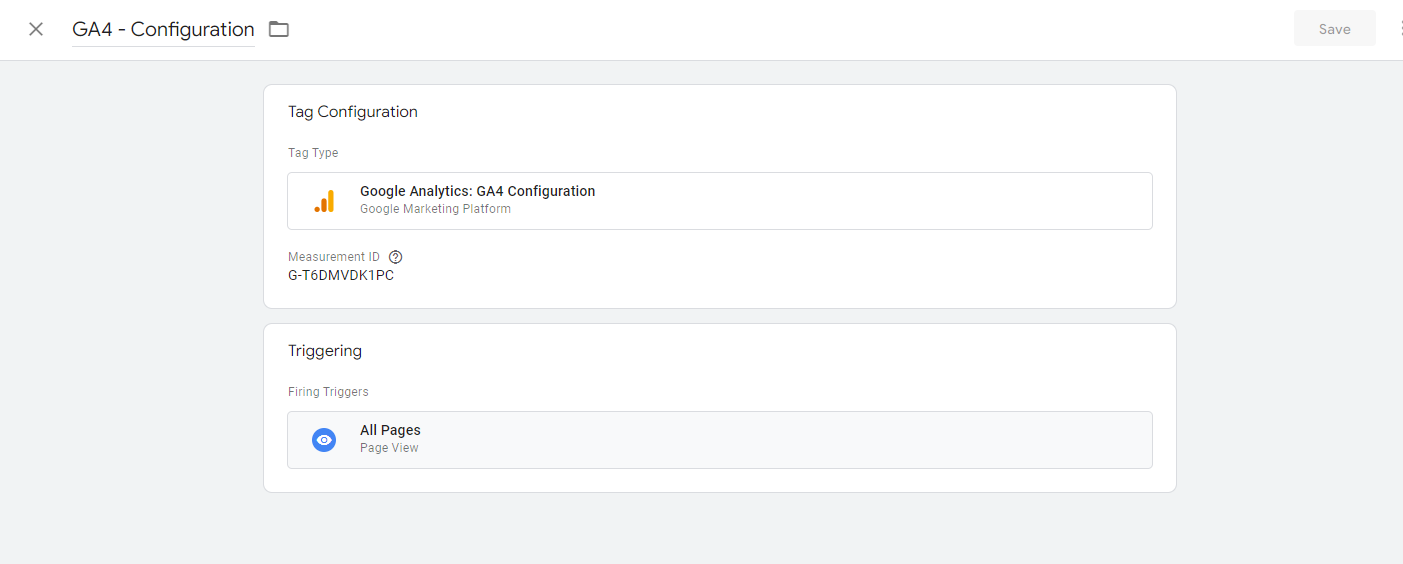
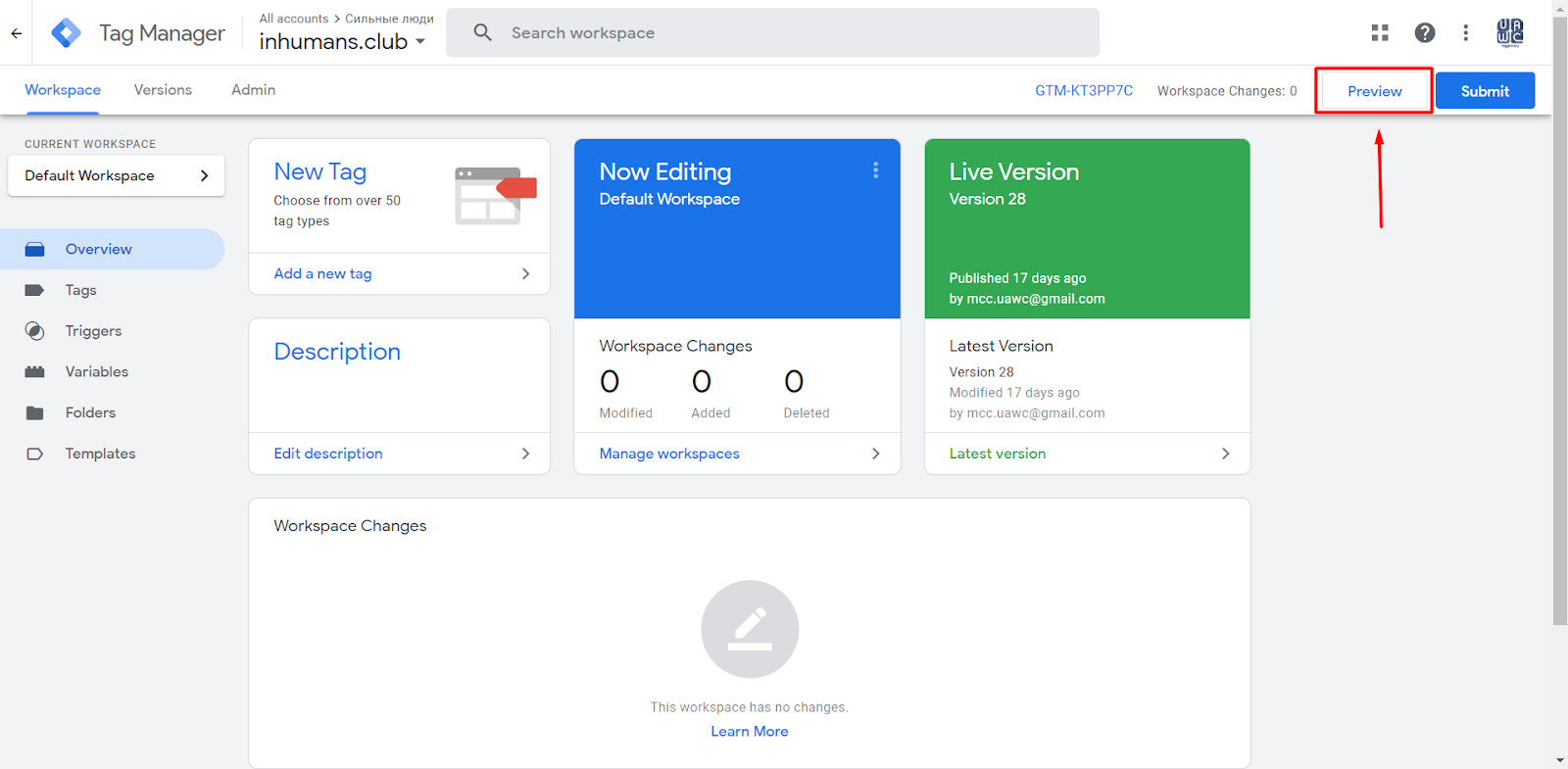
Наші теги будуть готові після того, як ми їх створимо — ми можемо натиснути «Preview», щоб переконатися, що все працює.
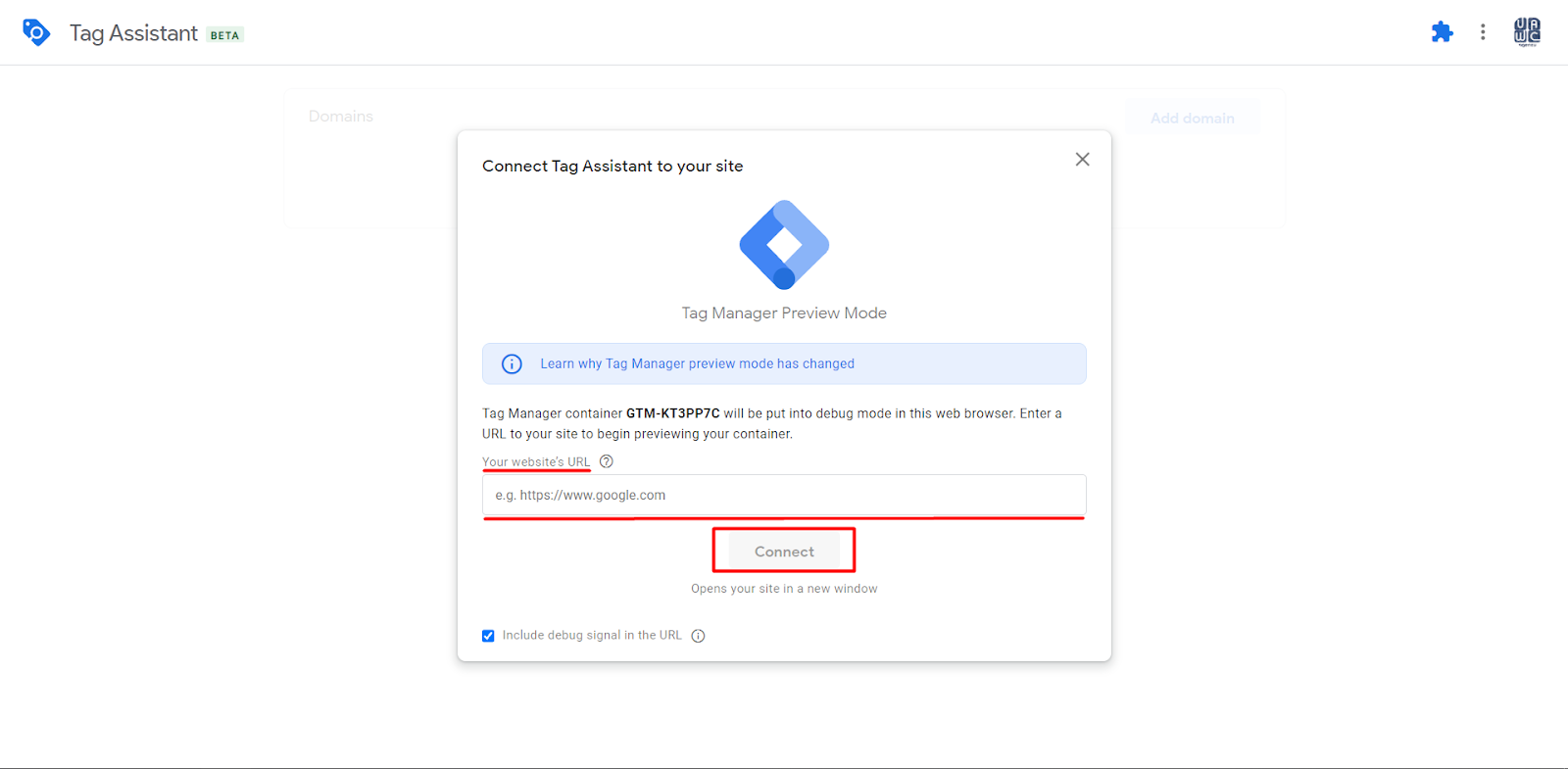
Якщо ви бачите свої теги під написом «Fired Tags», можете бути впевнені, що все працює.
Тепер наші веб- та серверні контейнери можна з’єднати.
Спочатку нам слід підтвердити наш домен на Google Cloud Platform.
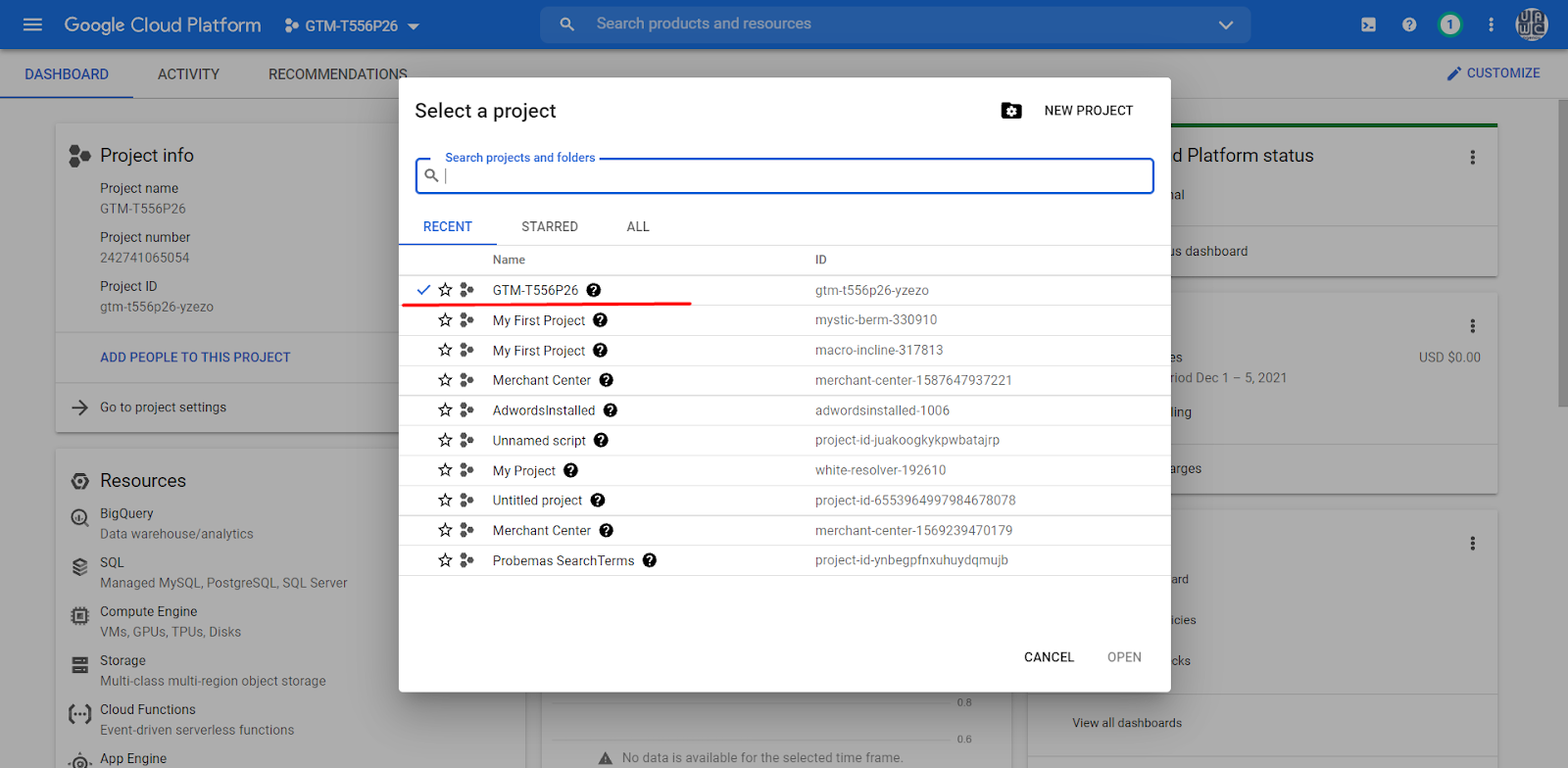
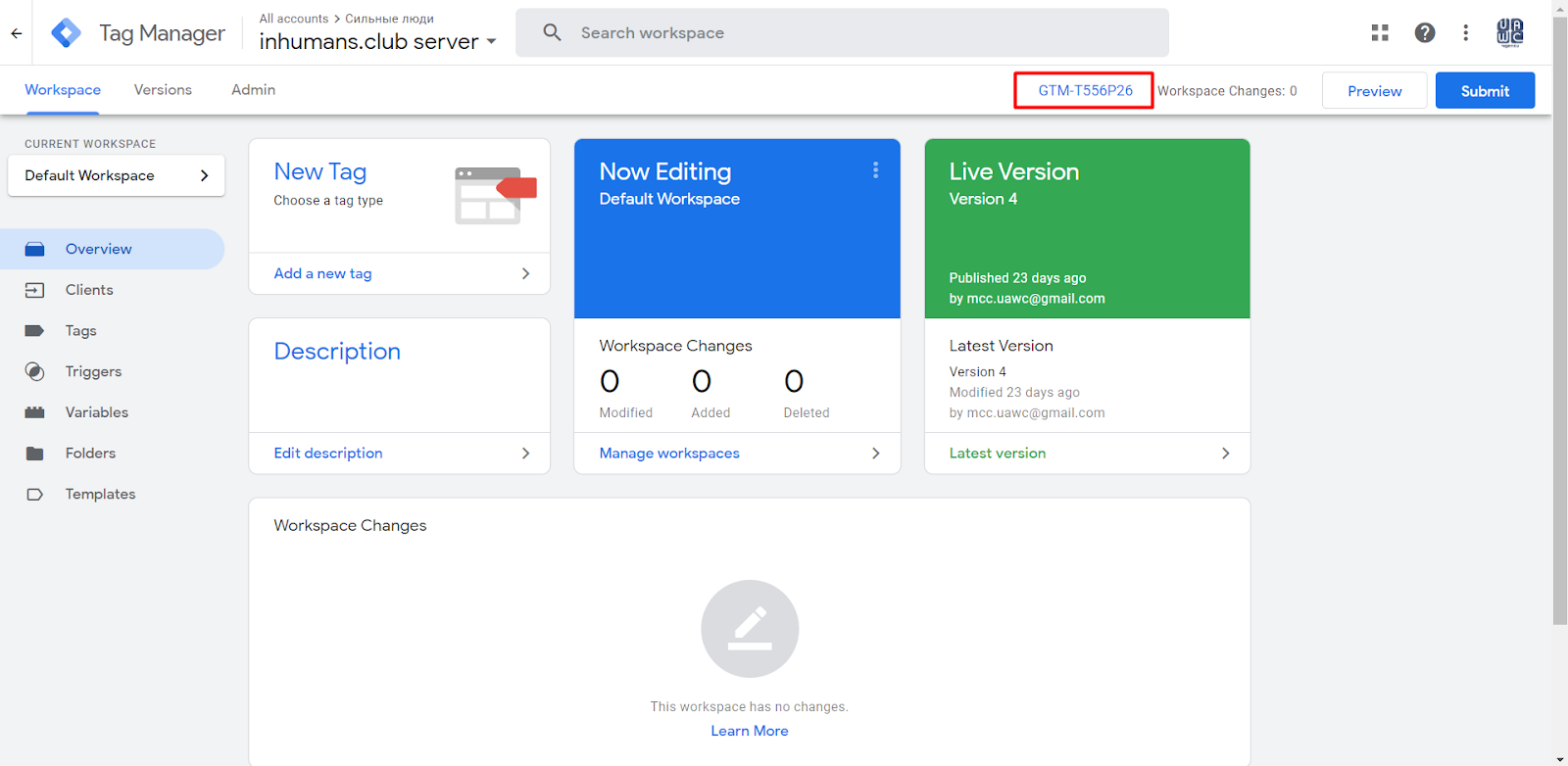
Тут ми обираємо ID нашого GTM Server Account. Ви можете знайти його на домашній сторінці в Server Container.
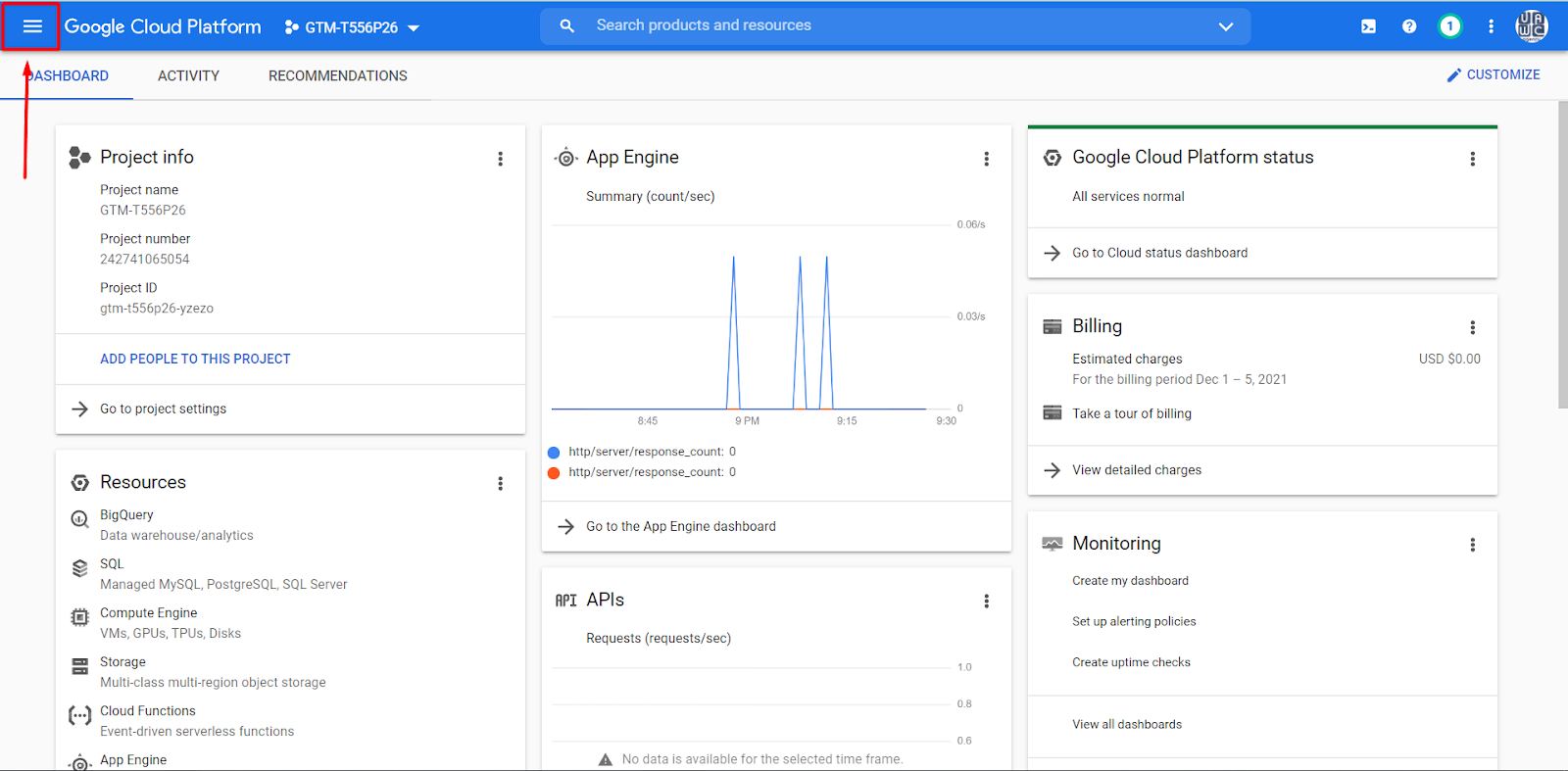
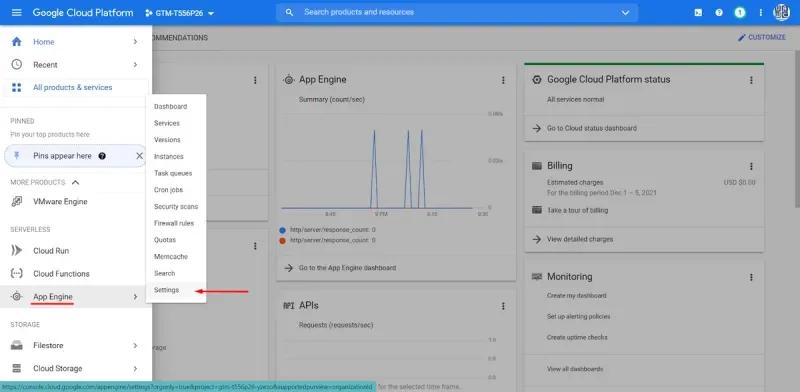
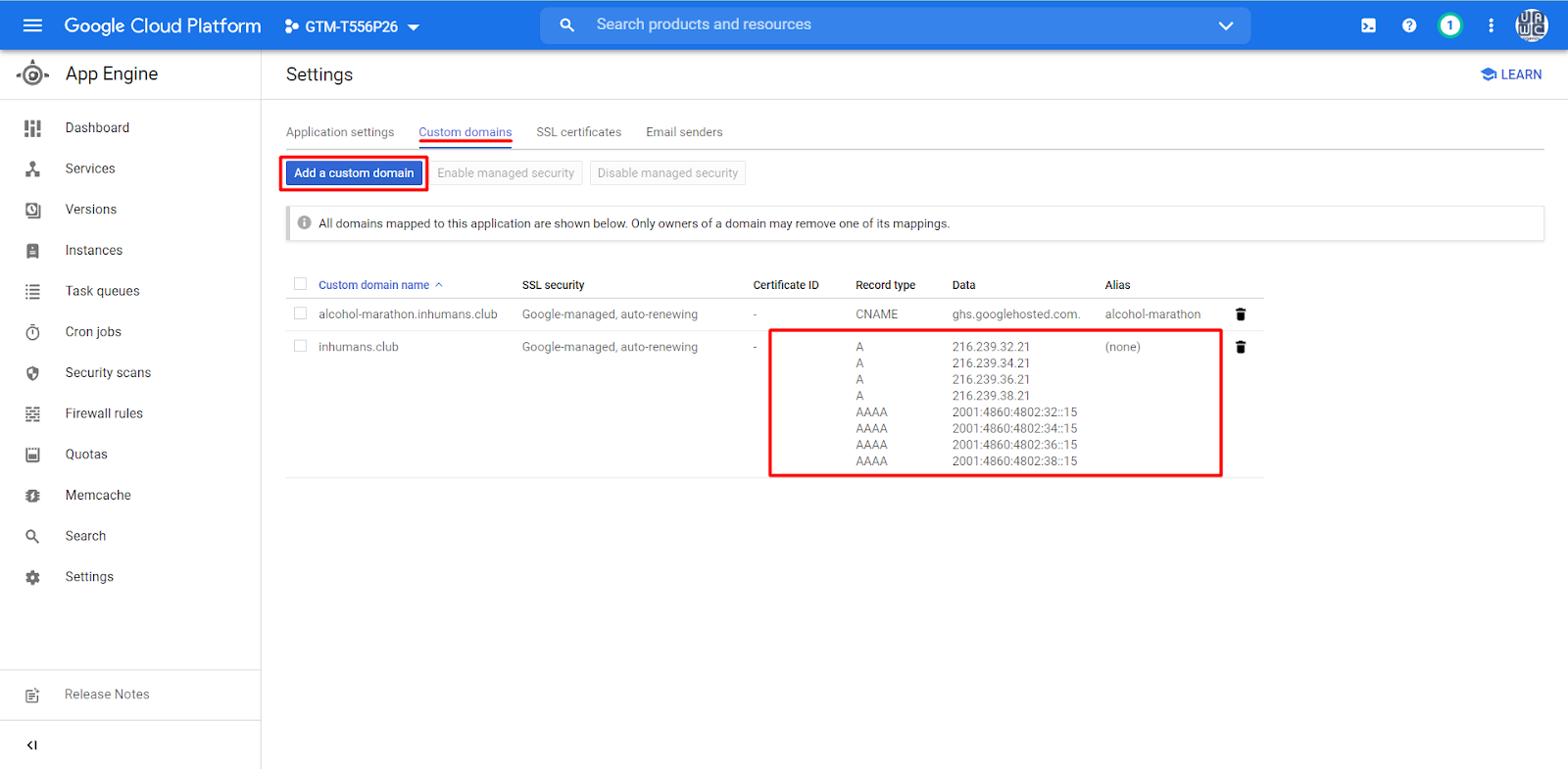
У налаштуваннях «App Engine» потрібно додати новий власний домен.
Після цього Google Cloud Platform згенерує для вас вісім різних IP-адрес, які необхідно додати в налаштування DNS на вашому хостингу.
* зверніть увагу, що перевірка може тривати кілька хвилин.
Коли ви підтверджуєте свій домен на Google Cloud Platform, вам слід використовувати його як конектор між вебконтейнером і серверним контейнером.
Для цього перейдіть до Server Container і відкрийте розділ «Адміністратор».
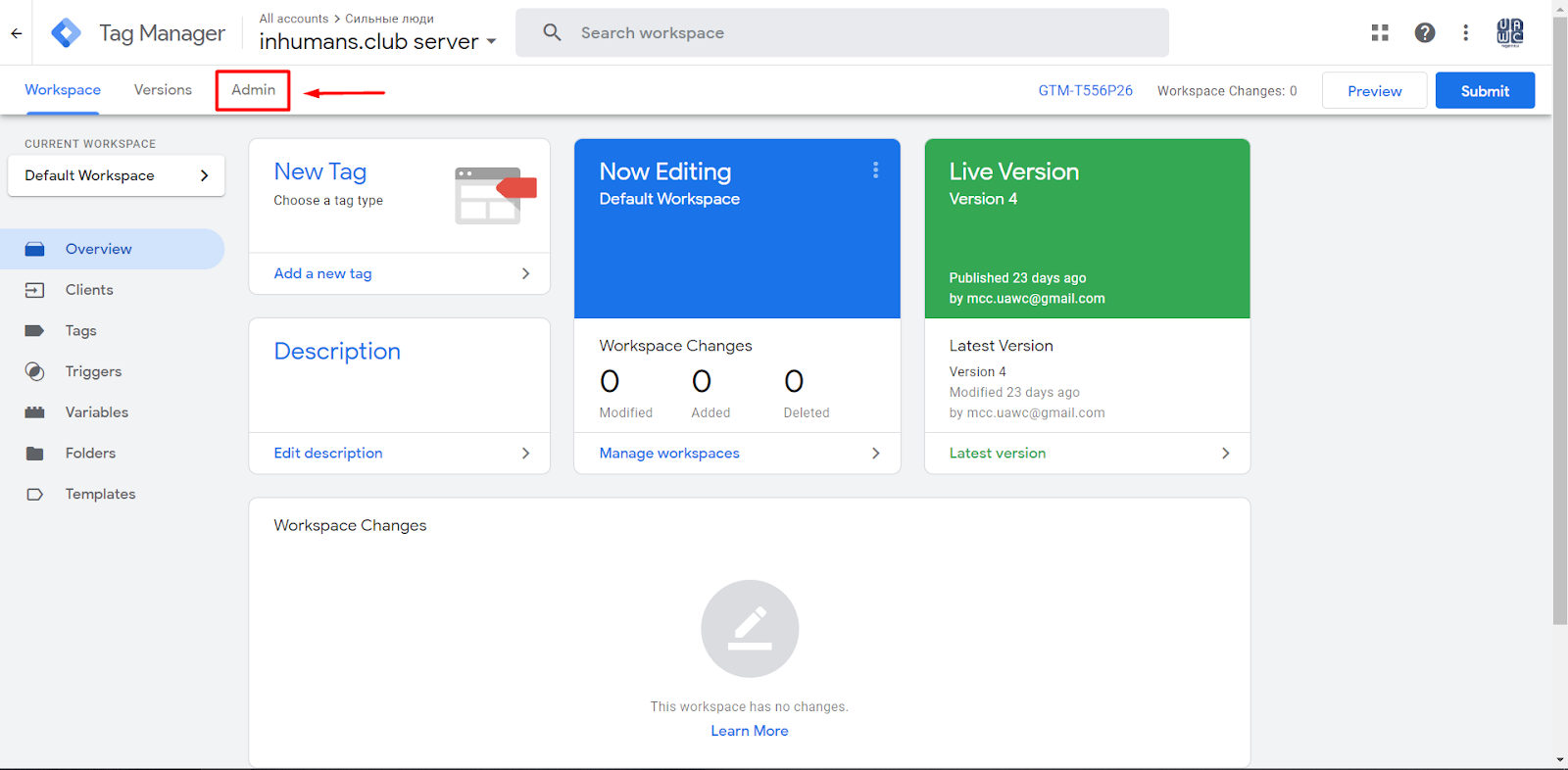
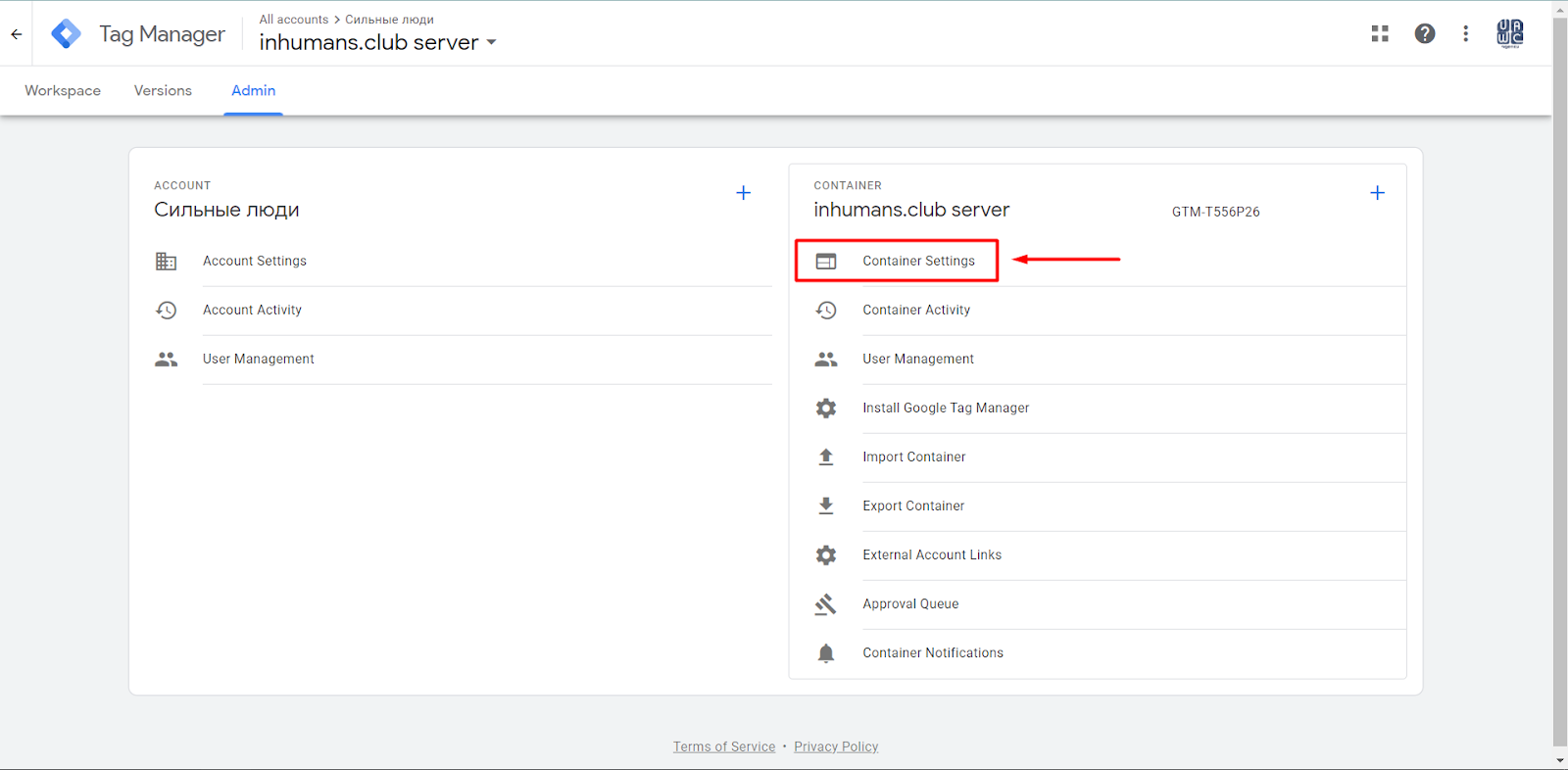
Тут потрібно додати домен, який було підтверджено на Google Cloud Platform. (Не забудьте додати «https://» перед доменом).
Натисніть «Save» і перейдіть до Web Container, щоб завершити підключення.
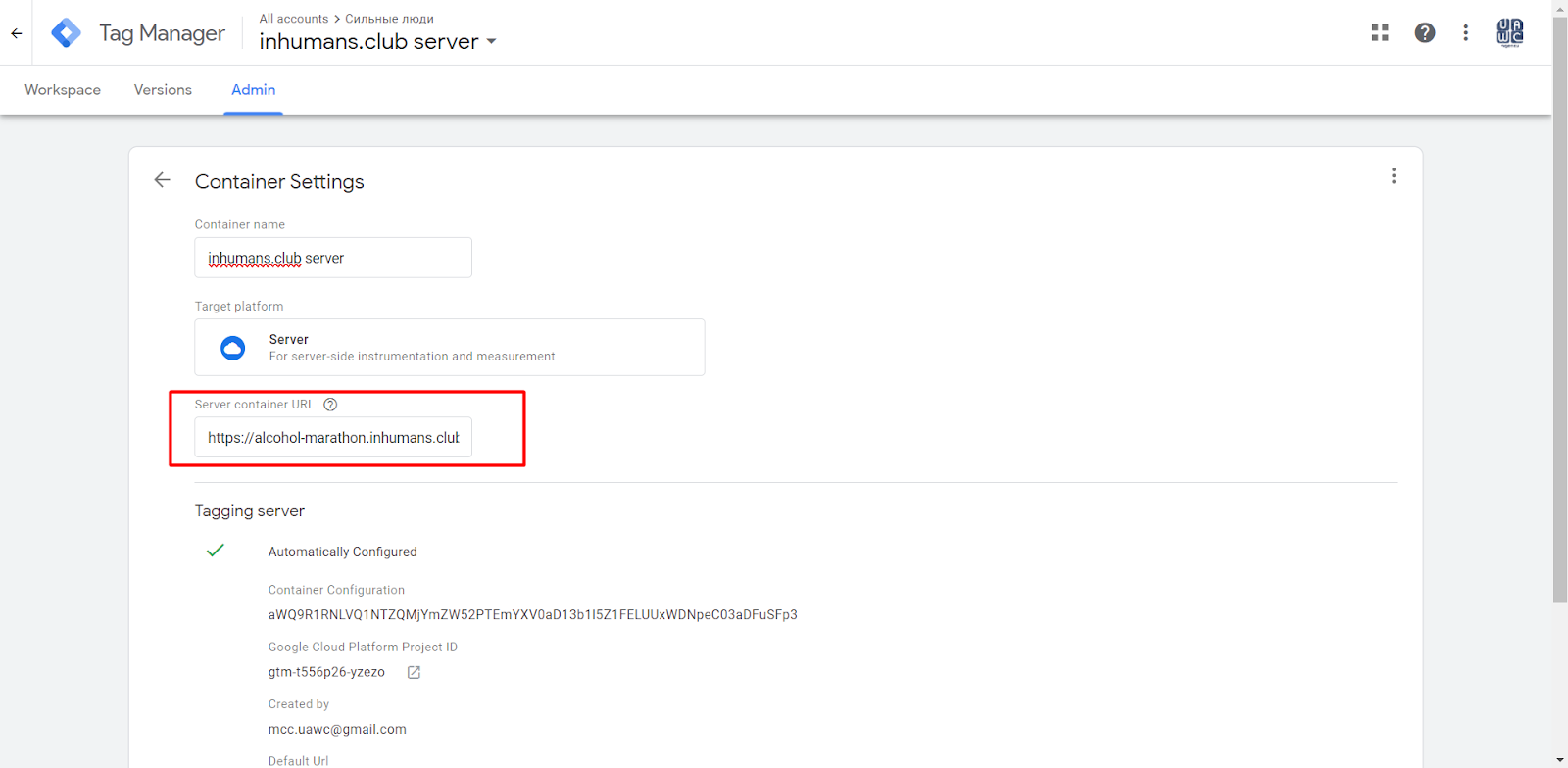
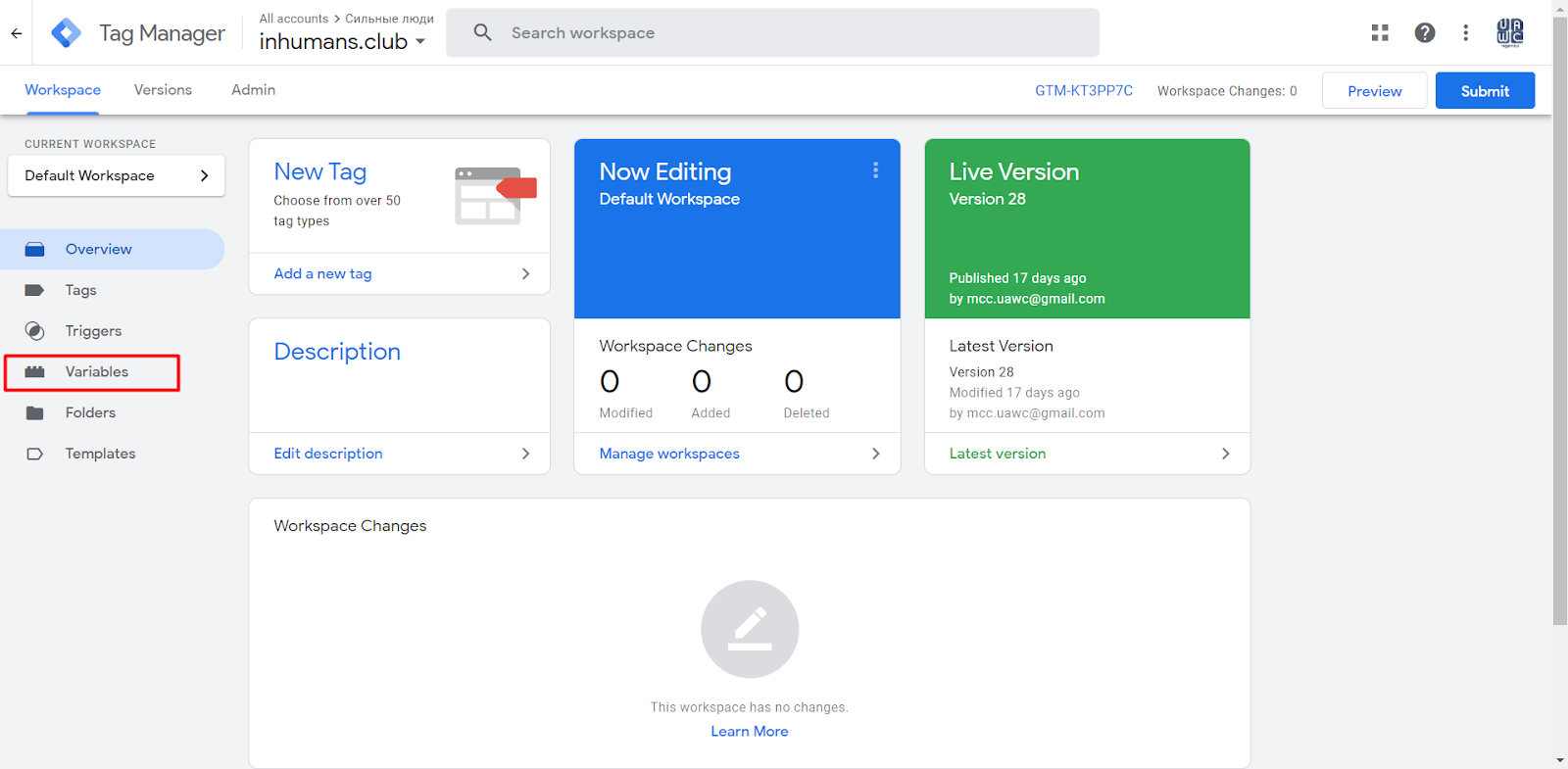
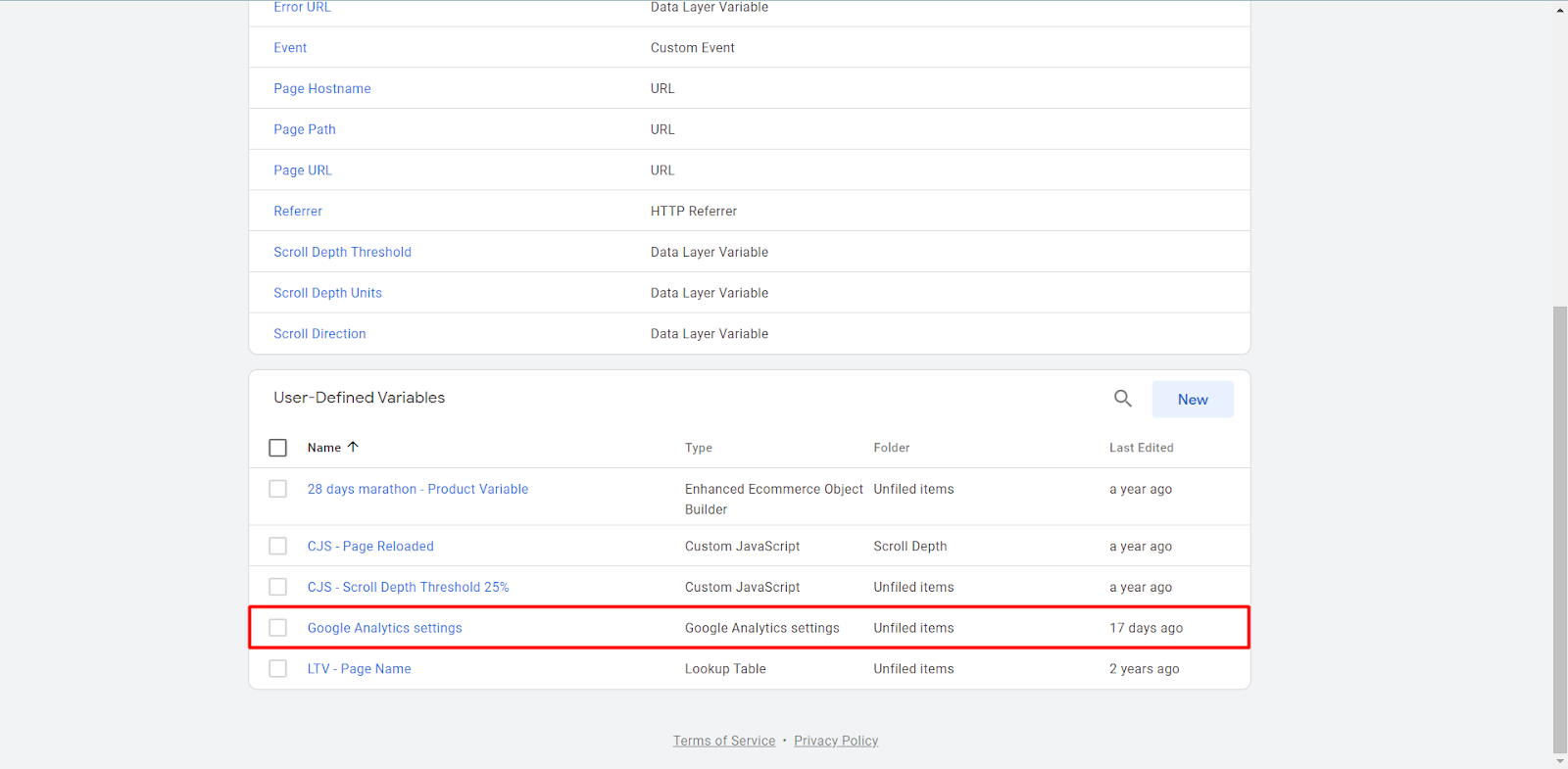
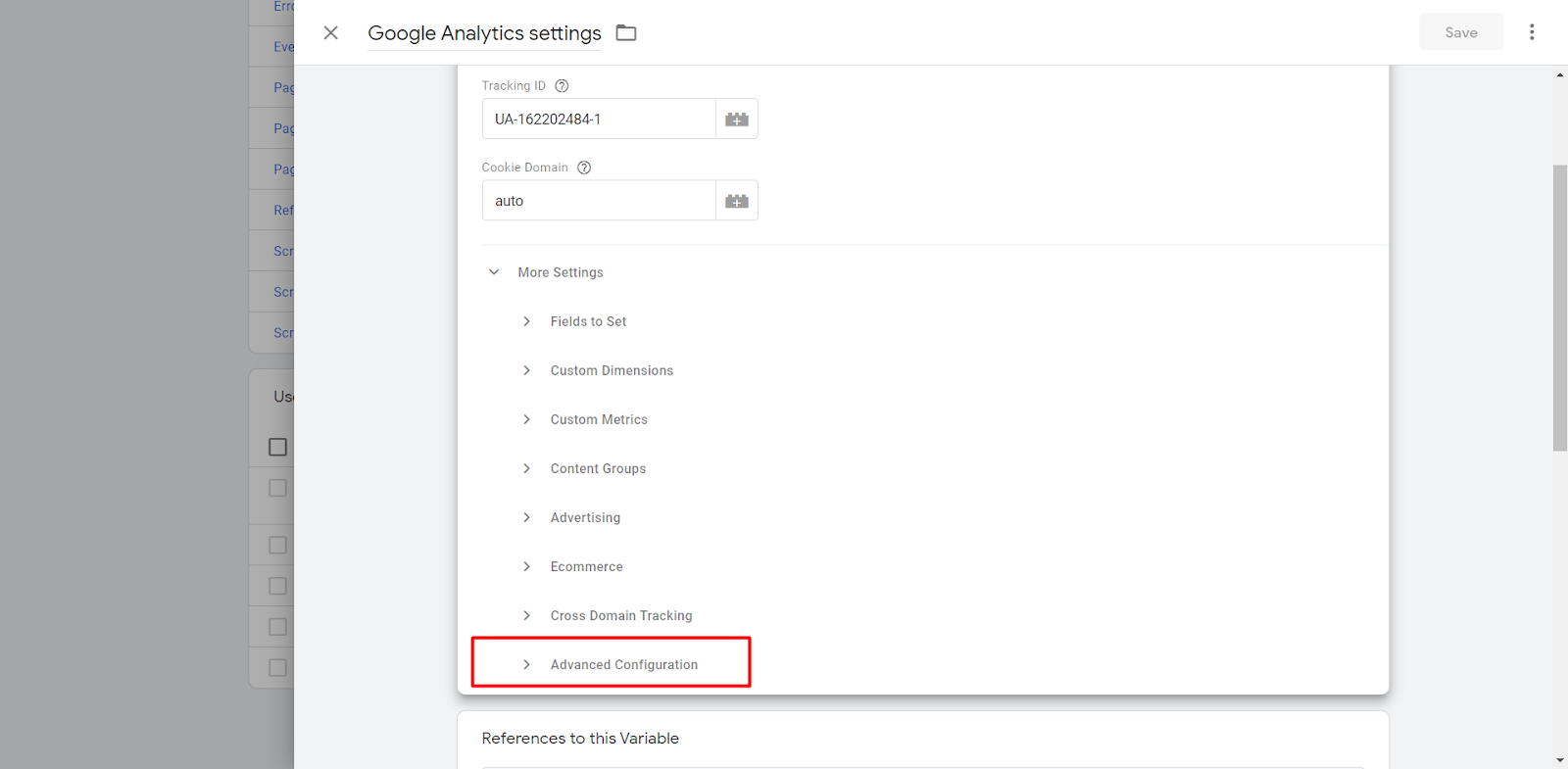
У розділі «Variable Configuration» натисніть «Advanced Configuration».
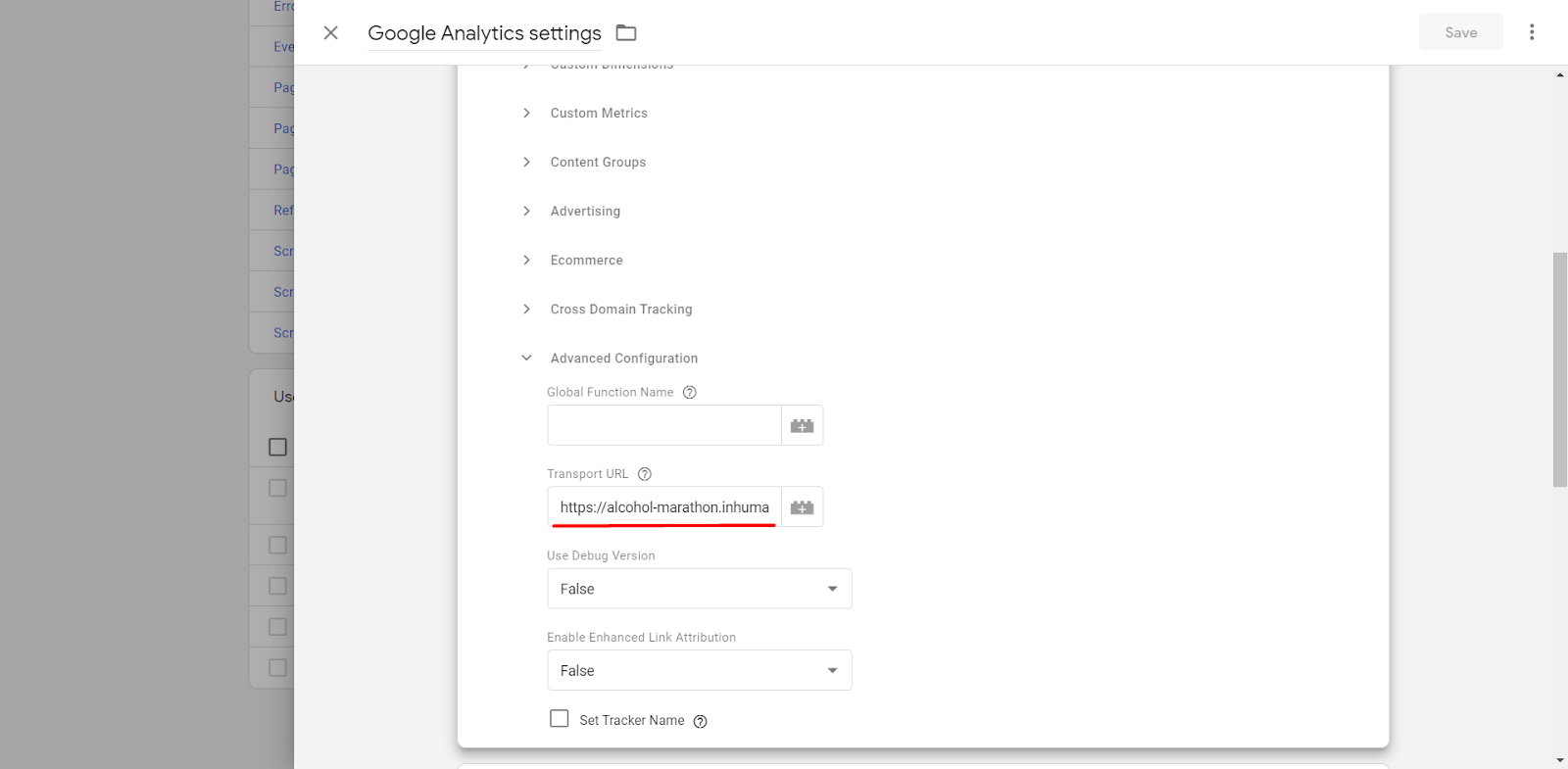
Тут ви можете додати свій підтверджений домен Google Cloud Platform, який було додано до Server Container.
Для підключення ресурсу GA4 у налаштуваннях тега конфігурації GA4 увімкніть Надіслати до серверного контейнера параметр і додайте свій підтверджений домен Google Cloud Platform вище.
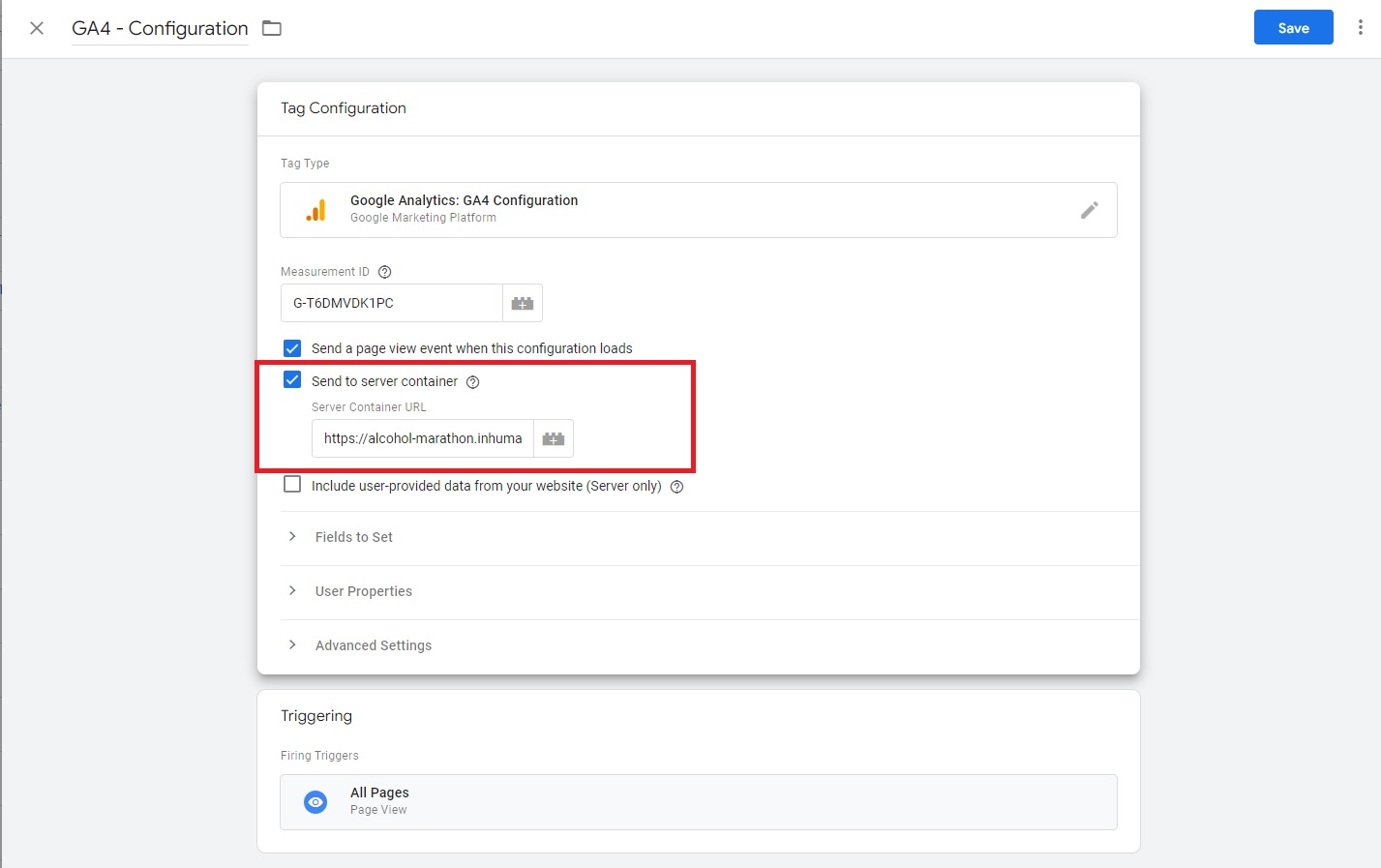
Після того як ви його додасте, Контейнери з’єднаються один з одним.
Натисніть «Preview» у Server Container. Якщо ви бачите «Fired Tags» і тег «Page View», який ми раніше створили у Web Container, вітаємо — ви налаштували файли cookie першої сторони на своєму сайті.