

Як налаштувати Google Analytics 4 для вашого бізнесу електронної комерції: комплексний гайд
Опубліковано 23.07.2026
Перевірено Arnt Eriksen оновлено 13.08.2026
Вступ
Що відрізняє ефективний бізнес від неефективного?
А щоб розуміти, що саме потрібно оптимізувати, вам потрібні дані. Точні, практично корисні дані.
Я допоможу вам це отримати.

Я розповім вам усе, що потрібно знати про налаштування Google Analytics 4 (GA4) для вашого бізнесу електронної комерції.
Це може слугувати як аудит вашого GA4, так і покроковий посібник із виправлення найпоширеніших проблем, пов’язаних із GA4.
Я припускаю, що ви вже знаєте як створити обліковий запис GA4. Я одразу перейду до обговорення налаштувань, які необхідні для отримання точних даних.
Цей посібник допоможе вам:
- Допомагаємо вам переконатися, що всі важливі аспекти GA4 впроваджені коректно.
- Надаємо інформацію про найкорисніші звіти в електронній комерції та допомагаємо створити звіт у Google Data Studio на основі цих даних.
Частина 1: Огляд відстеження
1.1. Загальні налаштування
1.1.1. Загальна конфігурація відстеження
Щоб розпочати роботу з GA4, спершу потрібно переконатися, що воно справді відстежує ваш сайт. Усе, про що я розповім далі в цьому гайді, залежить від того, чи це так.
Є кілька способів, як ви можете це реалізувати:
- Вставлення Google Analytics Google tag (gtag) безпосередньо в код вашого сайту.
- Через Google Tag Manager (GTM).
- Або просто за допомогою спеціального плагіна чи розширення, якщо ваш сайт створено на системі керування контентом (CMS).
Припускаючи, що ваш сайт не створений на базі CMS, ми опишемо, як переконатися, що GA4 відстежує ваш сайт, використовуючи перші два методи, згадані вище.
Спершу вам потрібно знайти тег Google, який буде унікальним для вашого облікового запису. Щоб це зробити, вам потрібно:
- У своєму обліковому записі Google Analytics перейдіть до Адмін, тоді Потоки даних.
- Виберіть потрібний вам потік даних.
- Натисніть Налаштувати параметри тегів, тоді Інструкції з встановлення.
- Виберіть Встановити вручну вкладку. Ви маєте побачити щось на кшталт цього:
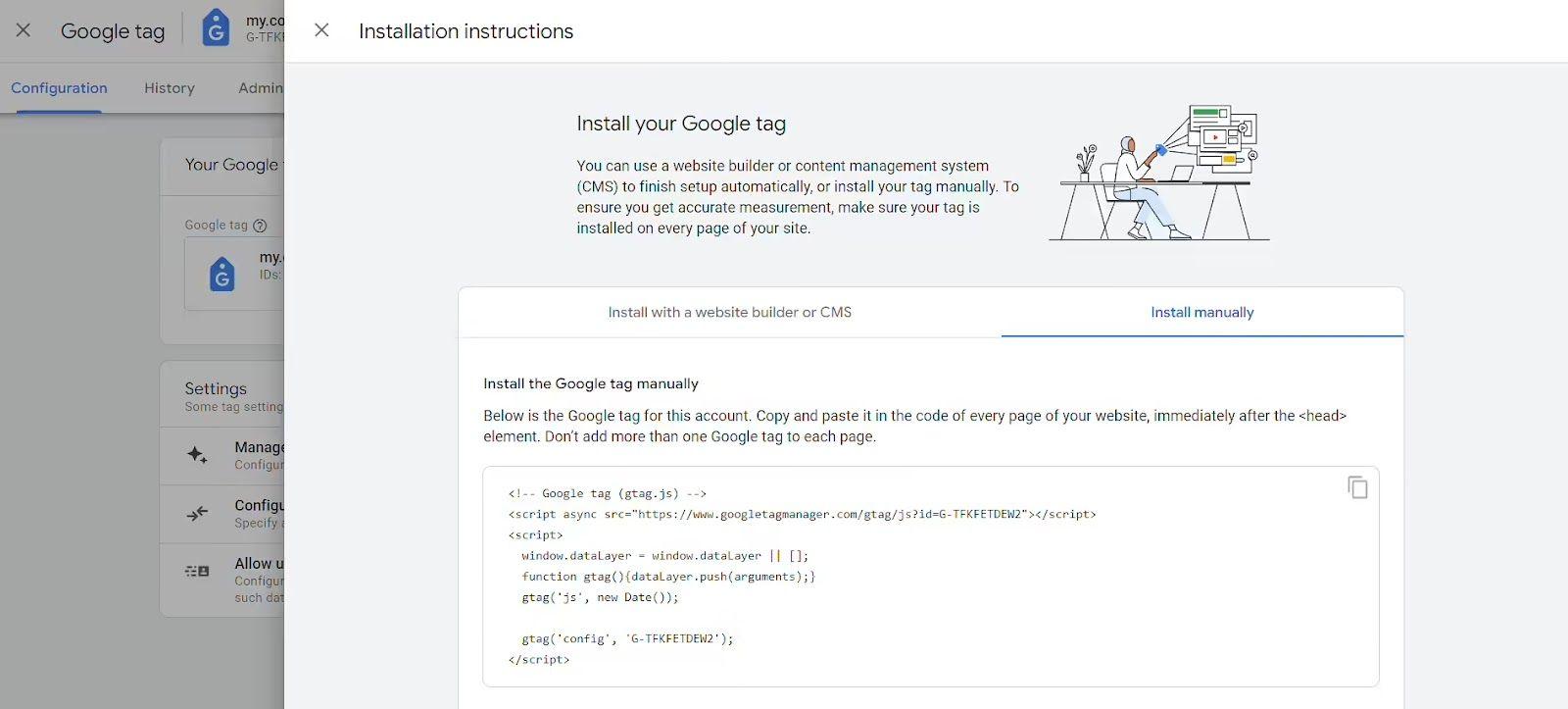
Це gtag-код, який вам потрібно буде використовувати.
Далі вам потрібно вставити цей текст у код вашого сайту.
Щоб забезпечити коректне відстеження, вам потрібно додати цей код на всі сторінки вашого сайту. Найімовірніше, ви захочете автоматизувати цей процес. Проконсультуйтеся з вашим розробником, щоб обрати найкращий спосіб вставити код на сайт так, щоб він відображався на всіх його сторінках.
Вам потрібно буде скопіювати код gtag згаданий вище у код вебсторінки. Найкраще додати код gtag безпосередньо в заголовок одразу після відкривального елемента <head>, ось так: <head> код gtag </head>.
Ось і все! Якщо ви все зробили правильно, Google Analytics тепер зможе відстежувати ваш сайт.
Якщо цей варіант вам не підходить або ви хочете уникнути внесення змін у код, ось як налаштувати відстеження за допомогою Google Tag manager:
1. Спочатку вам потрібно створити новий тег. Оберіть інформативну назву, щоб уникнути плутанини для інших людей, які працюють з вашим акаунтом.
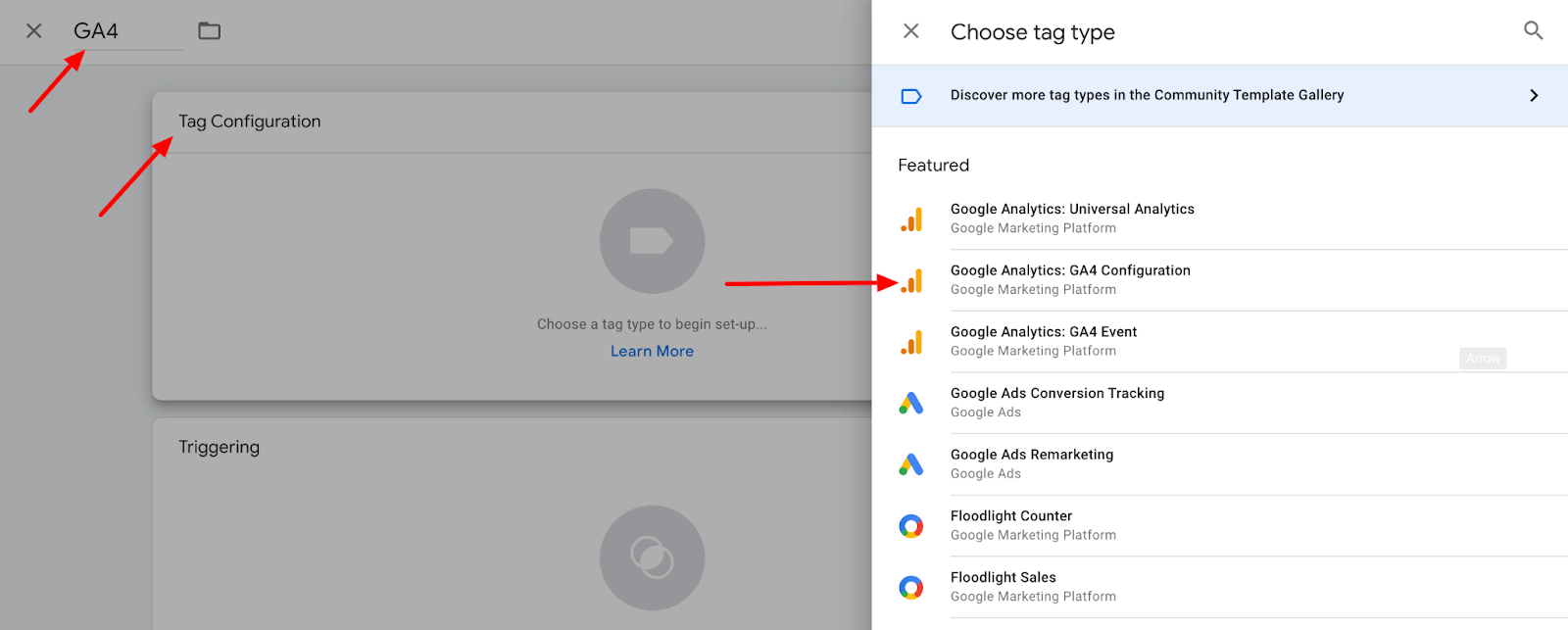
2. Потім натисніть на Налаштування Google Analytics GA4 під заголовком Налаштування тегів.
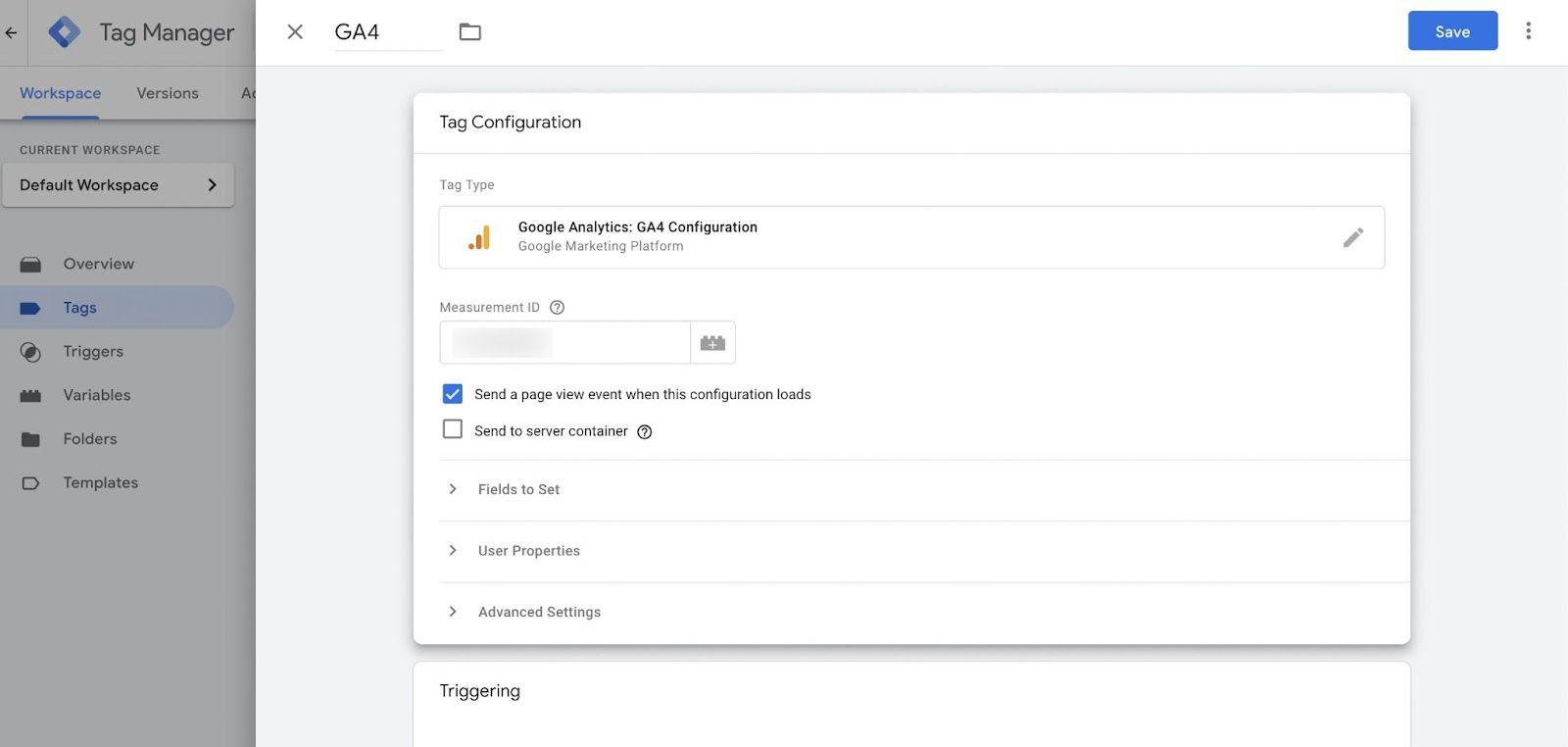
Тут введіть свій потік даних Ідентифікатор вимірювання які ви можете знайти в налаштуваннях потоку даних GA4.
3. Налаштуйте тригер. Тригер описує умови, за яких має виконуватися тег. У цьому випадку найкраще, якщо ви натиснете на Усі сторінки під Запуск.
4. Натисніть Зберегти.
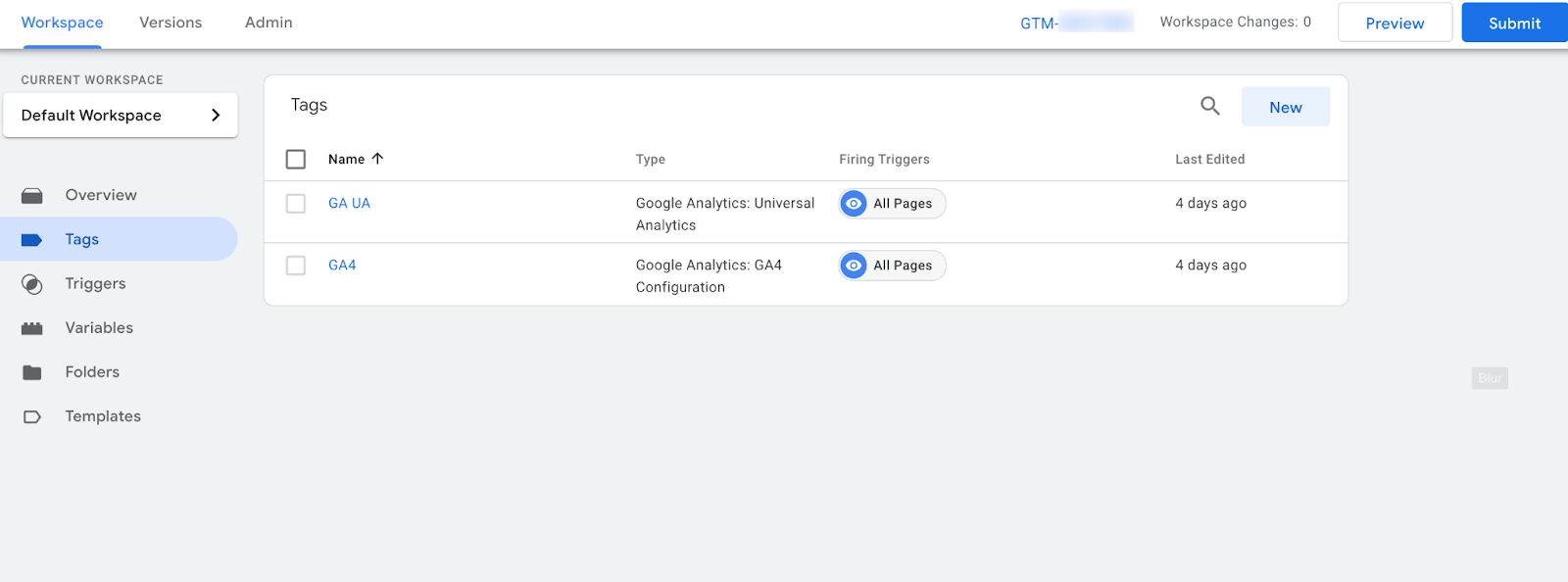
5. На цьому етапі відстеження налаштоване, але ще не застосоване до вашого вебсайту. Щоб завершити, натисніть синю Надіслати кнопку у правому верхньому куті вашого екрана.
6. Ви побачите щось на кшталт цього:
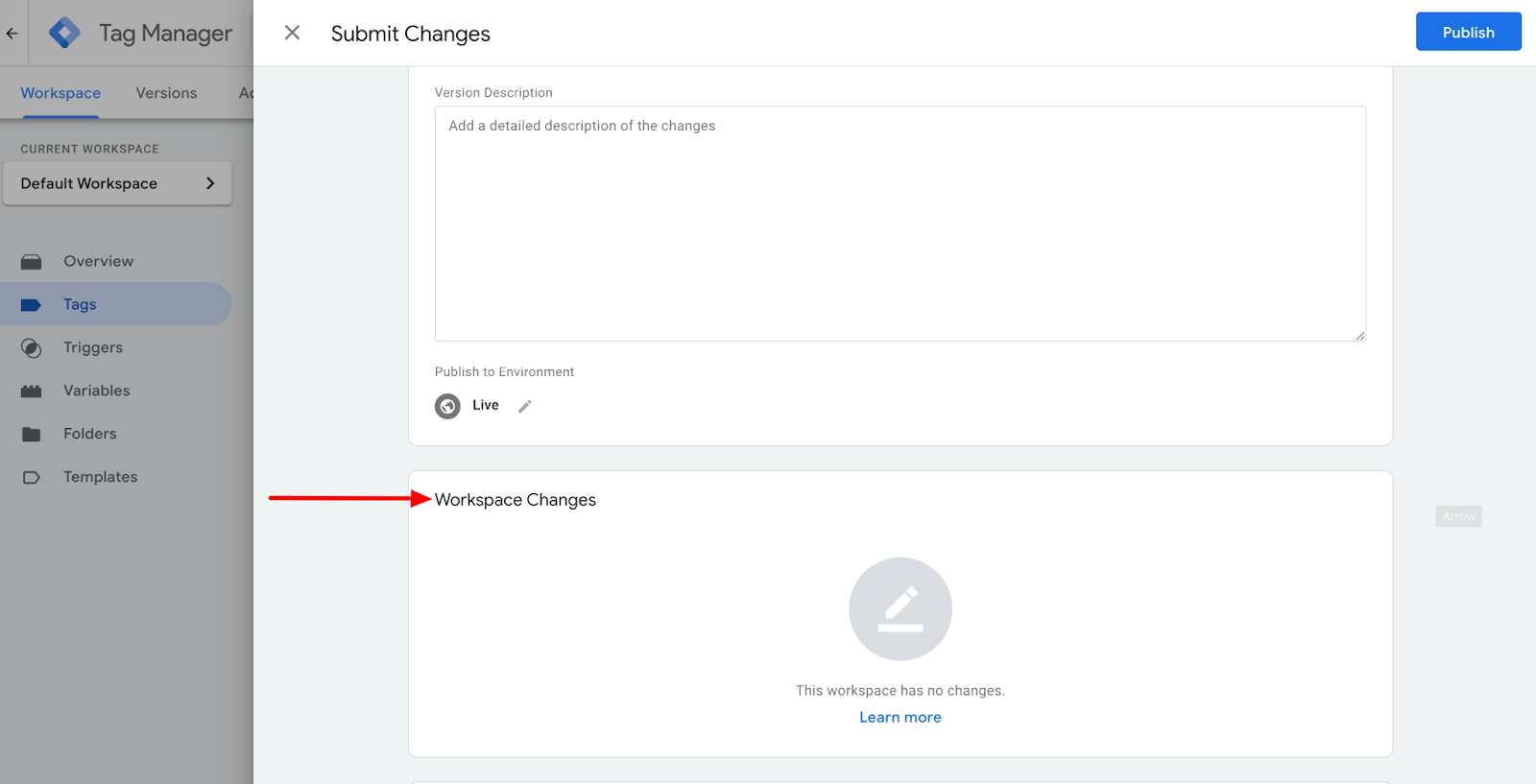
Зміни в робочому просторі розділ має містити теги, які ви щойно додали.
7. Натисніть «Опублікувати».
Тепер налаштування GA4-тегування на вашому сайті буде виконано за допомогою Google Tag Manager.
Тепер вам потрібно протестувати й налагодити свій вебсайт, щоб переконатися, що щойно впроваджене відстеження працює так, як має працювати.
1.1.2. Перегляньте налаштування властивостей
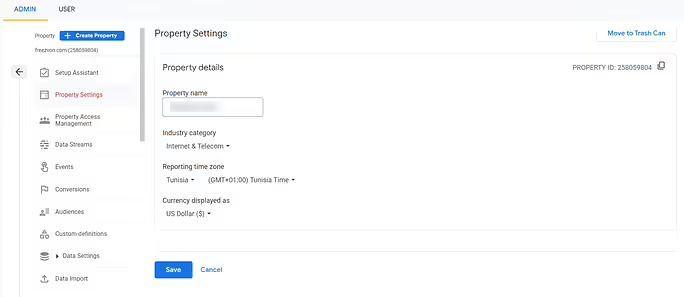
Щоб уникнути плутанини в майбутньому, важливо налаштувати параметри вашого ресурсу так, щоб їх було максимально легко зрозуміти.
Хоча ви можете назвати його як завгодно, бажано встановити назву ресурсу так, щоб вона відповідала вашому бізнесу або вебсайту. Так ваш обліковий запис GA4 буде простіше переглядати й упорядковувати.
Виберіть категорію індустрії, яка найкраще відповідає вашому бізнесу. Це дозволить вам порівнювати свої результати з показниками інших компаній у тій самій сфері. Якщо для вас це може бути корисним, рекомендую звернути увагу на це налаштування.
Налаштування часового поясу та валюти мають вирішальне значення. Правильно обраний часовий пояс полегшує визначення періодів пікового трафіку та дає змогу оптимізувати покази на години найвищого попиту. Валюта, своєю чергою, важлива для точності ваших фінансових звітів.
1.1.3. Рівень утримання клієнтів
Наступне, на що нам варто звернути увагу, — це показник утримання клієнтів.
Ця статистика показує, скільки клієнтів вашого інтернет-магазину залишилися достатньо задоволеними, щоб повернутися за новою покупкою; це, звісно, є доволі важливим показником того, наскільки успішно працює ваш бізнес.
Стандартні звіти в Звіти Робоче місце, як Залучення трафіку, Сторінки та екрани, або покупки в електронній комерції, не залежать від налаштування зберігання даних, яке пропонується в GA4. Ці звіти базуються на попередньо розрахованих таблицях, зберігання й обробка яких коштує зовсім небагато.
Агреговані таблиці, які у вас уже є, не буде втрачено через зміни, які ви внесете тут. Ваші щоденні користувачі, сеанси та події в безпеці, і ви зможете отримувати доступ до цих звітів за будь-які періоди часу, починаючи з дати створення вашого вебсайту.
Цей параметр зберігання даних впливає на звіти Exploration, а точніше — на період часу, який визначає отримання даних для звіту (функція створення кастомних звітів у GA4).
Звіти Exploration — це чудовий спосіб отримати більше інформації про ваших користувачів і їхню взаємодію з вашим сайтом. Наявність звітів Exploration під рукою має багато переваг:
- Ви можете швидко виконувати разові запити — «опитувати» свою базу даних за допомогою мови структурованих запитів (SQL) або іншої мови запитів.
- Ви отримуєте більше контролю над своїми даними завдяки використанню сегментів, сортування та рефакторингу.
- Ви можете створювати сегменти та аудиторії.
- Ви маєте можливість легко ділитися своїми знахідками з іншими користувачами тієї самої властивості Google Analytics.
- Ви можете експортувати дані свого дослідження, щоб використовувати їх в інших інструментах.
За замовчуванням усі дані на рівні користувача та подій автоматично видаляються з серверів Google Analytics після 2 місяців неактивності користувача; разом із ними буде видалено й пов’язані з ними дані звітів Exploration.
Це неідеальне рішення для бізнесів, що продають товари, які навряд чи купуватимуться на регулярній основі.
Наприклад, якщо ви продаєте автомобільні шини за моделлю B2C, малоймовірно, що клієнт повернеться вже за два місяці. У такому разі стандартні налаштування GA4 не зможуть коректно відобразити ваш показник утримання клієнтів.
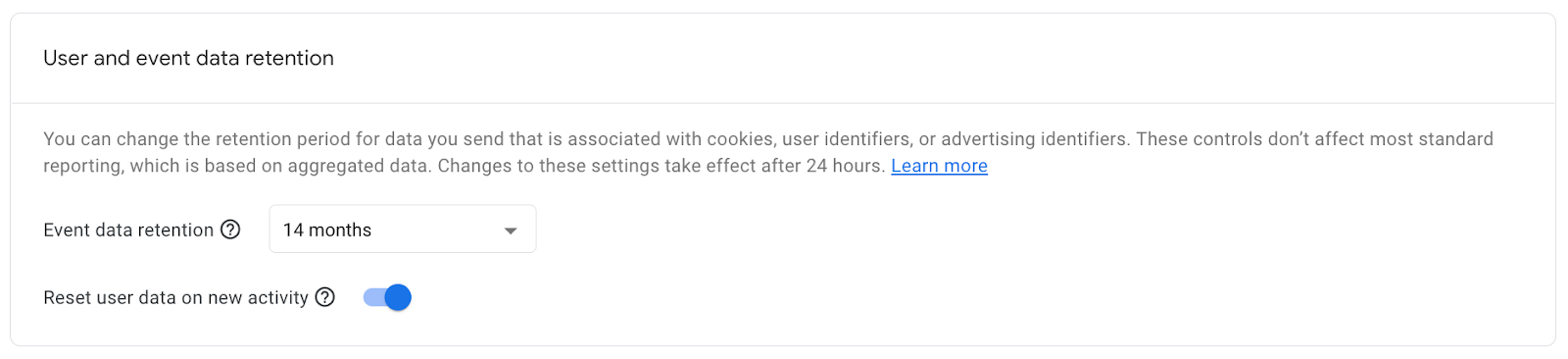
Щоб цьому запобігти, я рекомендую встановити період зберігання даних подій щонайменше на 14 місяців.
1.1.4. Ідентифікатор користувача
За замовчуванням, коли одна й та сама людина заходить у ваш інтернет-магазин зі смартфона, планшета, ноутбука і, зрештою, настільного комп’ютера, GA4 порахує її як чотирьох окремих користувачів.
Щоб запобігти цьому й почати отримувати точні дані, вам потрібно вибрати модель «Змішана» у параметрі ідентифікації для звітів у налаштуваннях вашої властивості GA4.
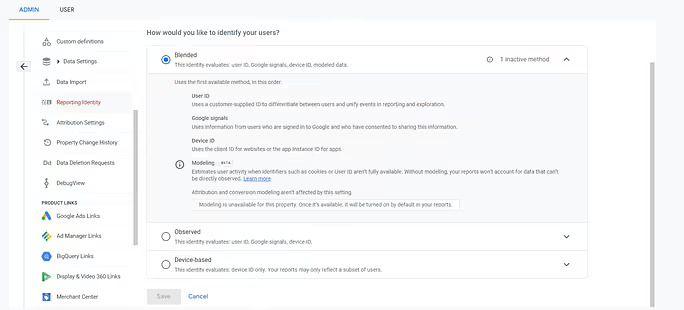
Таким чином кожен користувач відстежуватиметься індивідуально, незалежно від того, з якого пристрою він заходить у ваш магазин.
1.1.5. Google Signals
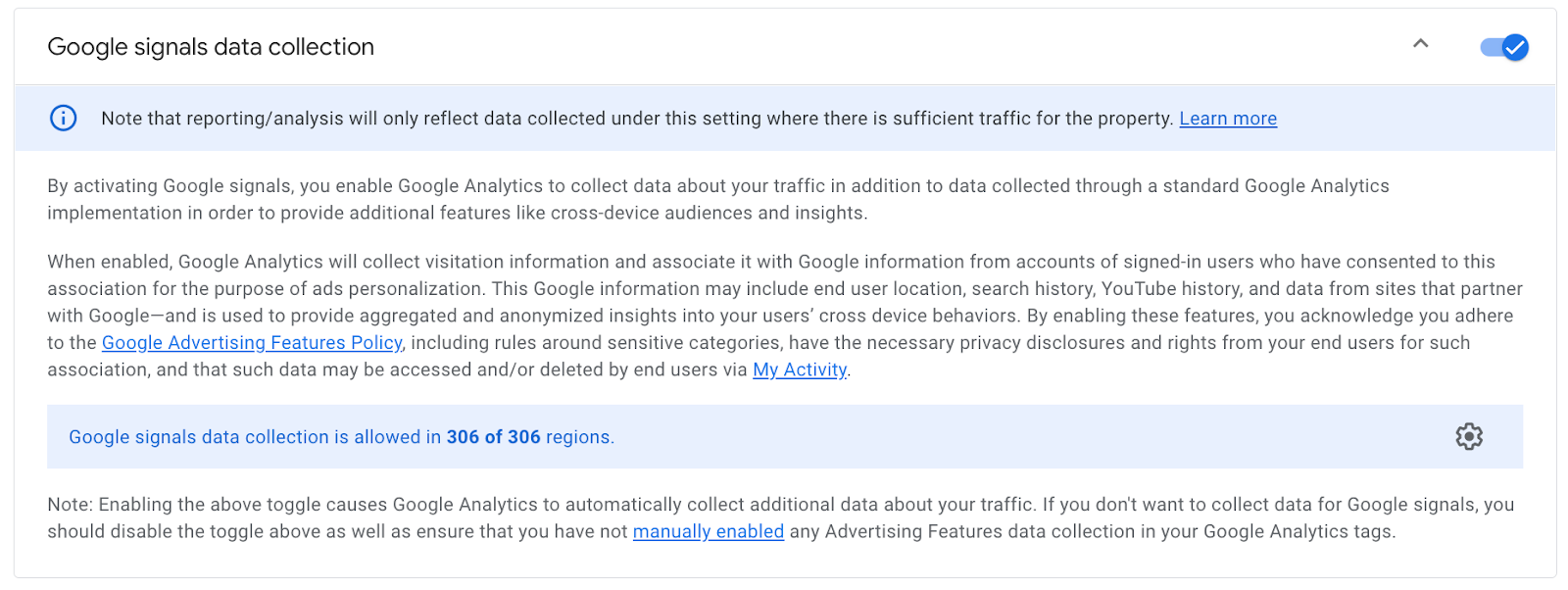
Це дозволить вам ще глибше відстежувати поведінку користувачів. Google Signals дає змогу моніторити трафік, що надходить із різних пристроїв одного користувача. Це спрощує аналіз дій конкретної людини на вашому вебсайті.
Майте на увазі, що це працює лише для користувачів, які ввійшли у свої облікові записи Google і надали згоду на збір своїх даних. Тому ваші дані будуть менш точними, якщо ви працюєте в бізнес-секторі, де товари чи послуги часто шукають у режимі інкогніто.
1.1.6. Додавання небажаних рефералів
У GA4 реферали — це сегмент трафіку, який надходить з іншого домену, наприклад, за посиланням на сторонньому вебсайті або з платіжних шлюзів (Paypal, Stripe тощо). Коли користувач переходить на ваш сайт за беклінком з однієї з ваших гостьових публікацій, його трафік зараховується до сегмента рефералів.
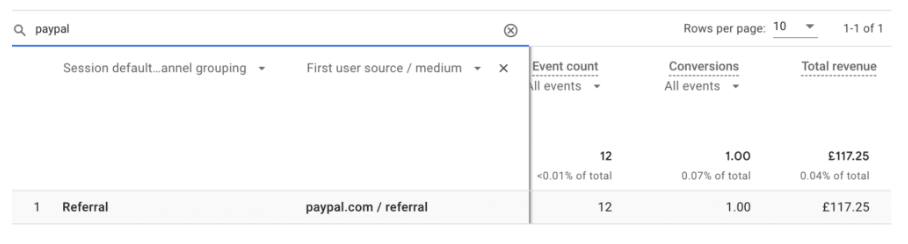
Рекомендую виключити всі ці небажані реферальні домени, щоб зробити ваші дані більш зрозумілими. Ви можете знайти це налаштування в розділі Адміністратор → Потоки даних → виберіть відповідний потік даних.
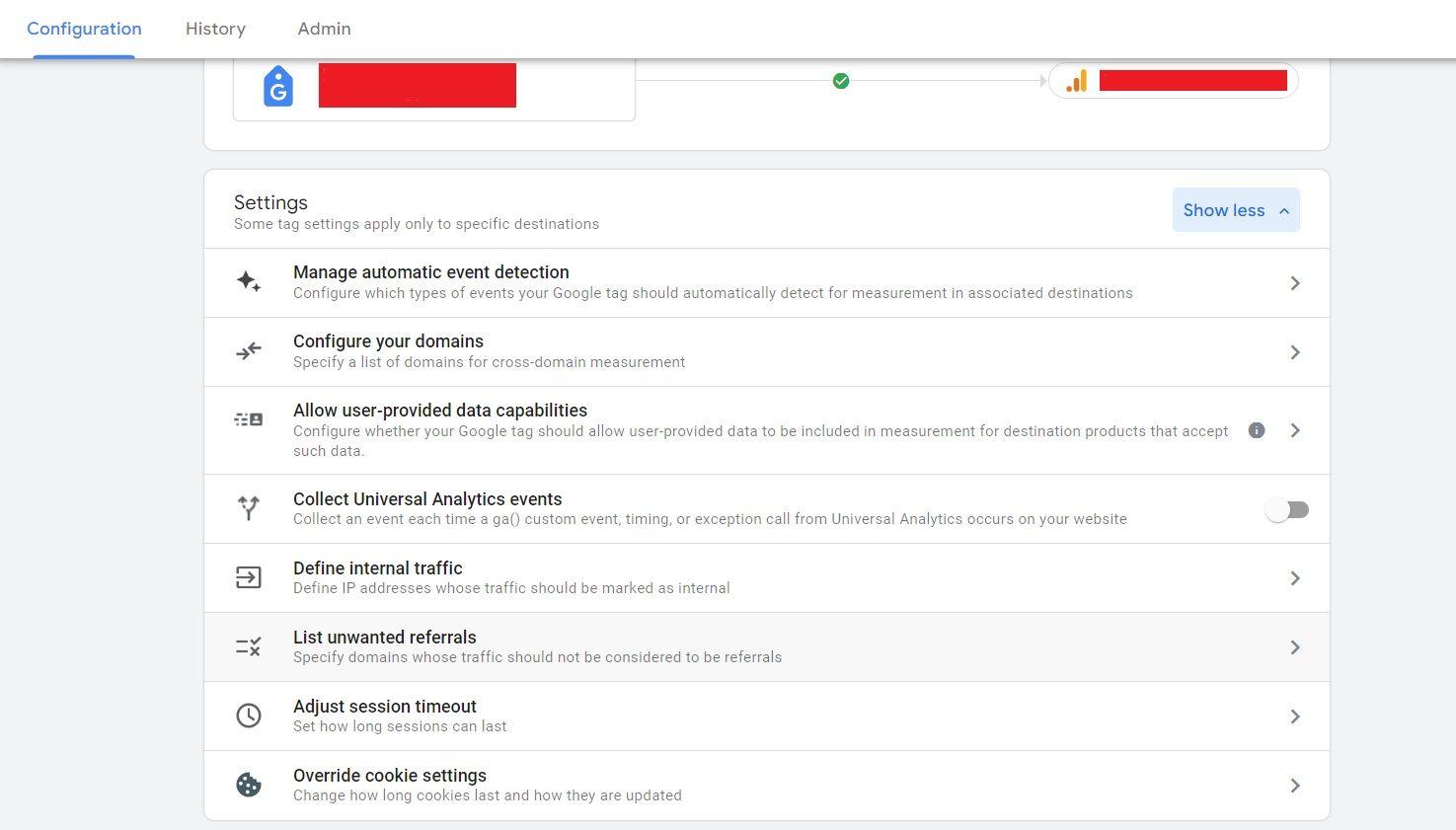
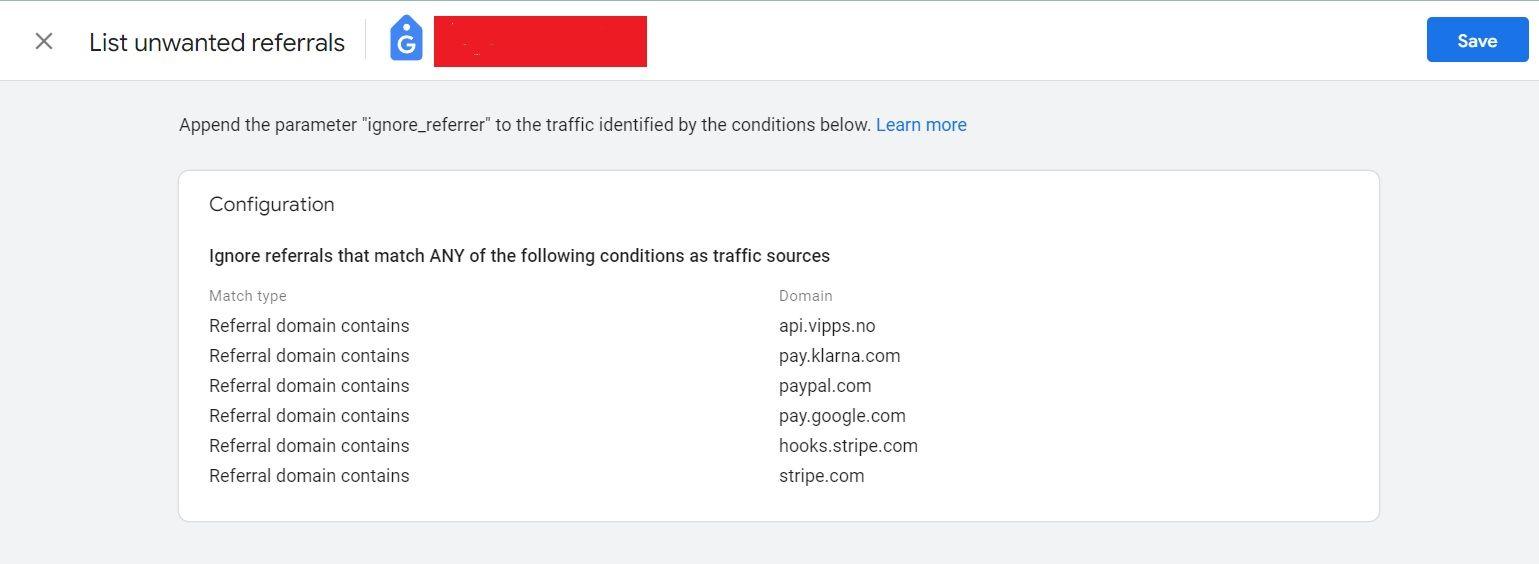
Тут вам потрібно відкрити розділ «Список небажаних переходів» і додати відповідні домени.
Трафік з оплатою за клік (CPC) іноді також може потрапляти до цього сегмента. Це проблема, яка може спотворювати нашу статистику, а отже, і аналітику.
Щоб протидіяти цьому, у випадку з Facebook, вам потрібно переконатися, що всі ваші активні оголошення мають коректні UTM-мітки (модуль відстеження Urchin), щоб їх було віднесено до сегмента Facebook/CPC.
1.1.7. Додайте фільтри для розробників і внутрішнього трафіку
Є безліч причин, чому члени вашої команди можуть переглядати ваш сайт.
Ваші копірайтери можуть шукати натхнення або відповідні посилання, щоб вставити їх у свій текст. Дизайнери можуть хотіти подивитися, як їхня робота виглядає на різних пристроях. Розробникам може знадобитися протестувати нові функції, які вони впровадили. А члени команди з продажів і маркетингу можуть займатися всім — від перевірки відгуків про продукт до пошуку способів подальшої оптимізації вашого сайту для збільшення конверсій.
Увесь цей трафік спотворюватиме вашу статистику. Втім, є хороша новина: ви можете додати IP-адреси членів своєї команди до списку виключень, щоб GA4 не відстежував їх. Для цього вам знадобляться дві речі: правило для ідентифікації внутрішнього трафіку та фільтр на рівні ресурсу, щоб його виключити.
Почнімо з правила.
1. Перейдіть до Адмін і натисніть Потік данихs під Властивість стовпець.
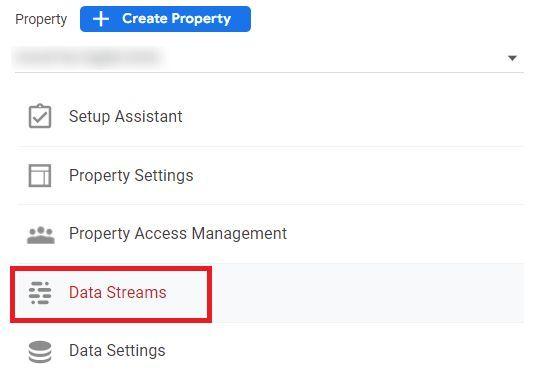
2. Натисніть Веб, а потім виберіть веб-потік даних.
3. Натисніть Показати всі, тоді Визначте внутрішній трафік, а потім Створити.
4. Оберіть назву для свого правила. Намагайтеся зробити її описовою та легко зрозумілою, щоб уникнути плутанини в майбутньому.
5. Визначте значення для параметра подіїtraffic_type. Значення за замовчуванням — внутрішній, але ви можете обрати будь-що, що найкраще відображає місце, з якого надходить цей трафік (наприклад, uawc_kyiv, uawc_oslo, і так далі). Це може бути особливо корисно, якщо у вашої компанії є кілька офісів у різних локаціях з різними IP-адресами.
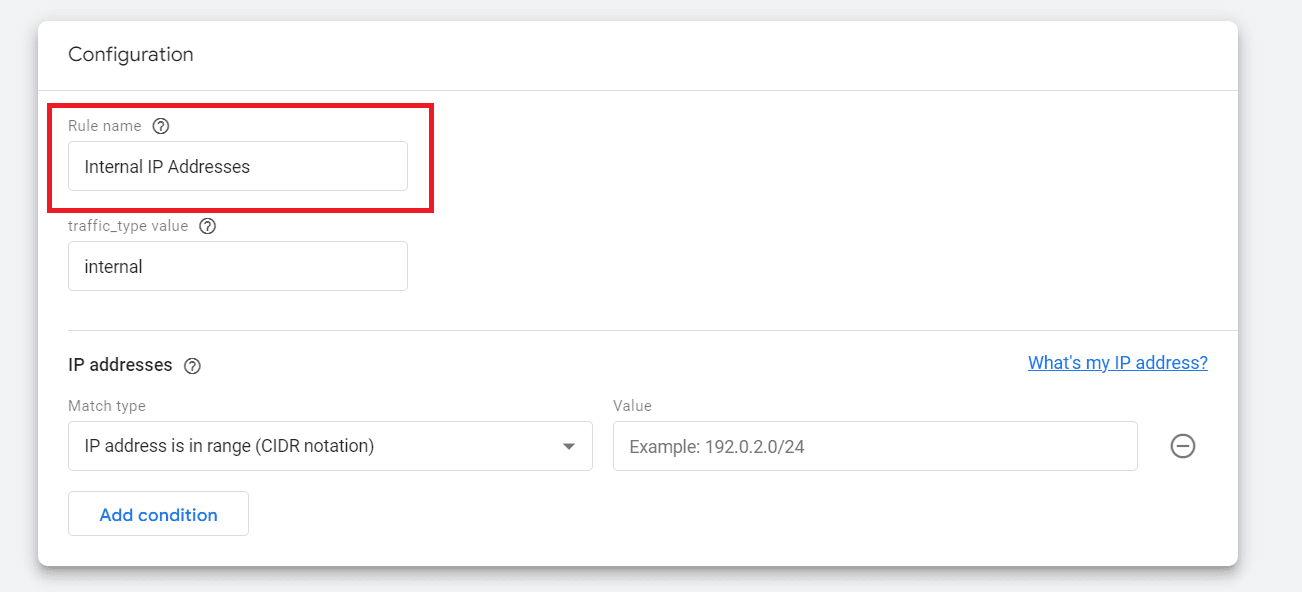
6. Виберіть потрібний вам тип відповідності в розділі IP-адреси, а потім призначте йому значення. GA4 підтримує як IPv4, так і IPv6 адреси. Якщо вам потрібно додати кілька окремих IP або діапазонів IP, скористайтеся Додати умову кнопка.
Наведені нижче приклади показують, як визначити IP-адреси для кожного оператора:
IP-адреса дорівнює: 172.16.1.1
IP-адреса починається з: 10.0.
IP-адреса закінчується на: .255
IP-адреса містить: .0.0.
IP-адреса входить у діапазон (діапазони потрібно вказувати в нотація CIDR):
- 24-бітний блок (наприклад, 10.0.0.0 – 10.255.255.255): 10.0.0.0/8
- 20-бітний блок (наприклад, 172.16.0.0 – 172.31.255.255): 172.16.0.0/12
- 16-бітний блок (наприклад, 192.168.0.0 – 192.168.255.255): 192.168.0.0/16
7. Натисніть Створити.
Це створює правило. Якщо у вас уже є правило, яке визначає внутрішній трафік, і вам потрібно його відредагувати, виконайте такі дії:
- Натисніть Потоки даних у Властивість стовпець під Адмін.
- Хіт Веб, а потім виберіть веб-потік даних.
- Натисніть Налаштувати параметри тегів у деталях вебпотоку, а потім натисніть Показати всі.
- Натисніть «Визначити внутрішній трафік», а потім рядок із цим визначенням.
- Знайдіть значок маркера, натисніть на нього, внесіть потрібні зміни та натисніть «Зберегти».
Далі вам потрібно створити фільтр. Ви можете зробити це, виконавши такі кроки:
1. Увійдіть у свій обліковий запис GA4 і натисніть Налаштування даних - Фільтри даних у Властивість стовпець.
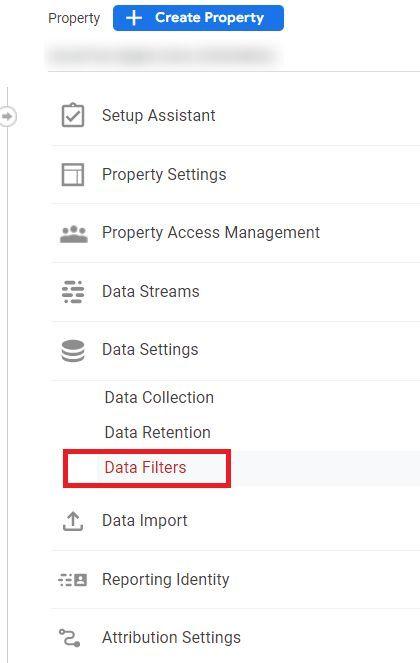
2. Хіт Створити фільтр, і введіть для нього назву. Назва має починатися з літери Unicode, бути унікальною серед усіх назв фільтрів у тій самій властивості та містити лише літери Unicode, цифри, символи підкреслення та пробіли. Обмеження довжини назви — 40 символів.
3. Налаштуйте Внутрішній трафік як тип фільтра.
4. Виберіть операцію фільтра. Ми хочемо виключити внутрішній трафік, тож оберіть Виключити.
5. Введіть значення параметра, яке ви створили раніше, для назви параметра події traffic_type.
6. На цьому етапі Підсумок цей розділ має коротко пояснити, як працюватиме цей фільтр. Якщо все виглядає правильно, встановіть стан фільтра на Активний.
7. Нарешті натисніть Зберегти фільтр.
1.2 Перевірка транзакцій у GA4
Єдиний по-справжньому надійний спосіб переконатися, що відстеження покупок працює коректно, — це звіряти дані GA4 з даними вашої CMS/системи управління взаєминами з клієнтами (CRM), використовуючи ще один аналітичний інструмент. Зрештою, тримати всі яйця — або, у цьому випадку, всі дані — в одному кошику майже ніколи не є гарною ідеєю.
Я наполегливо рекомендую використовувати щонайменше ще один аналітичний інструмент паралельно з Google Analytics. Так ви зможете переконатися, що їхні дані щодо транзакцій збігаються, і своєчасно розпочати необхідні коригування, якщо це не так. Загалом прийнятною вважається розбіжність менше ніж 10%, але це значення залежить від інструмента, який ви оберете.
1.3 Перевірка стану відстеження електронної комерції
На цьому етапі ми визначимо, чи коректно працює ваше відстеження електронної комерції. Для цього вам слід здійснити тестову покупку у вашому інтернет-магазині й уважно простежити, як вона фіксується в аналітиці.
Щоб цей тест був максимально корисним, під час шопінгу обов’язково скористайтеся всіма можливостями вашого магазину. Переглядайте різні категорії товарів. Додавайте товари до кошика як із сторінки категорії, так і зі сторінки окремого товару. Переходьте на вкладку з відгуками. Перегляньте відео-відгук, якщо вони у вас є. Ви зрозуміли принцип.
Вам слід виконати кожну дію, яку може зробити клієнт у вашому інтернет-магазині. Фіксуйте всі свої кроки, особливо якщо потрібно протестувати багато функцій. Потім, коли всі кнопки вже натиснуті й оформлення замовлення завершене, перейдіть до Google Analytics і відкрийте детальний огляд своєї покупки.
Які події спрацювали? Скільки разів вони спрацювали? Чи це були саме ті події, які мали спрацювати? Саме такі запитання варто ставити собі.
Якщо все працює так, як має, вважайте, що вам пощастило, і підвищте зарплату тому, хто налаштовував вам GA4.
Якщо ні, не засмучуйтеся: цілком нормально стикатися з проблемами, коли ви робите щось уперше. Зробіть глибокий вдих, приготуйте собі чашку кави чи чаю й почніть розбиратися, у чому саме полягають труднощі.
1.4 Виправлення відстеження ваших лендингів
За замовчуванням тривалість сеансу в GA4 встановлена на 30 хвилин. Це означає, що коли користувач неактивний на вашому сайті понад пів години, сеанс починається заново без даних про цільову сторінку.
Пам’ятайте, що ваші клієнти мають життя поза вашим інтернет-магазином. Їх можуть відволікти важливим телефонним дзвінком, і вони перестануть думати про ваші товари. У смартфона може розрядитися батарея. Вони можуть отримати зауваження від керівника за те, що переглядають ваш магазин на роботі. Або їх можуть відволікти ще мільйони інших речей, через які вони залишаться неактивними на вашому сайті понад 30 хвилин.
Коли вони повернуться, у вас не буде жодних даних, щоб зрозуміти, з якого саме місця на вашому сайті вони розпочали свою подорож. Це проблема. Щоб її вирішити, ми рекомендуємо збільшити час завершення сесії щонайменше до 4 годин. І водночас переконайтеся, що на початку сесії спрацьовує правильна подія page_view.
1.5. Виправлення звіту дослідження воронки
Важко переоцінити важливість цієї частини GA4. За умови коректної реалізації цей звіт дає змогу відстежувати, наскільки ефективно працює ваша воронка продажів на різних пристроях.
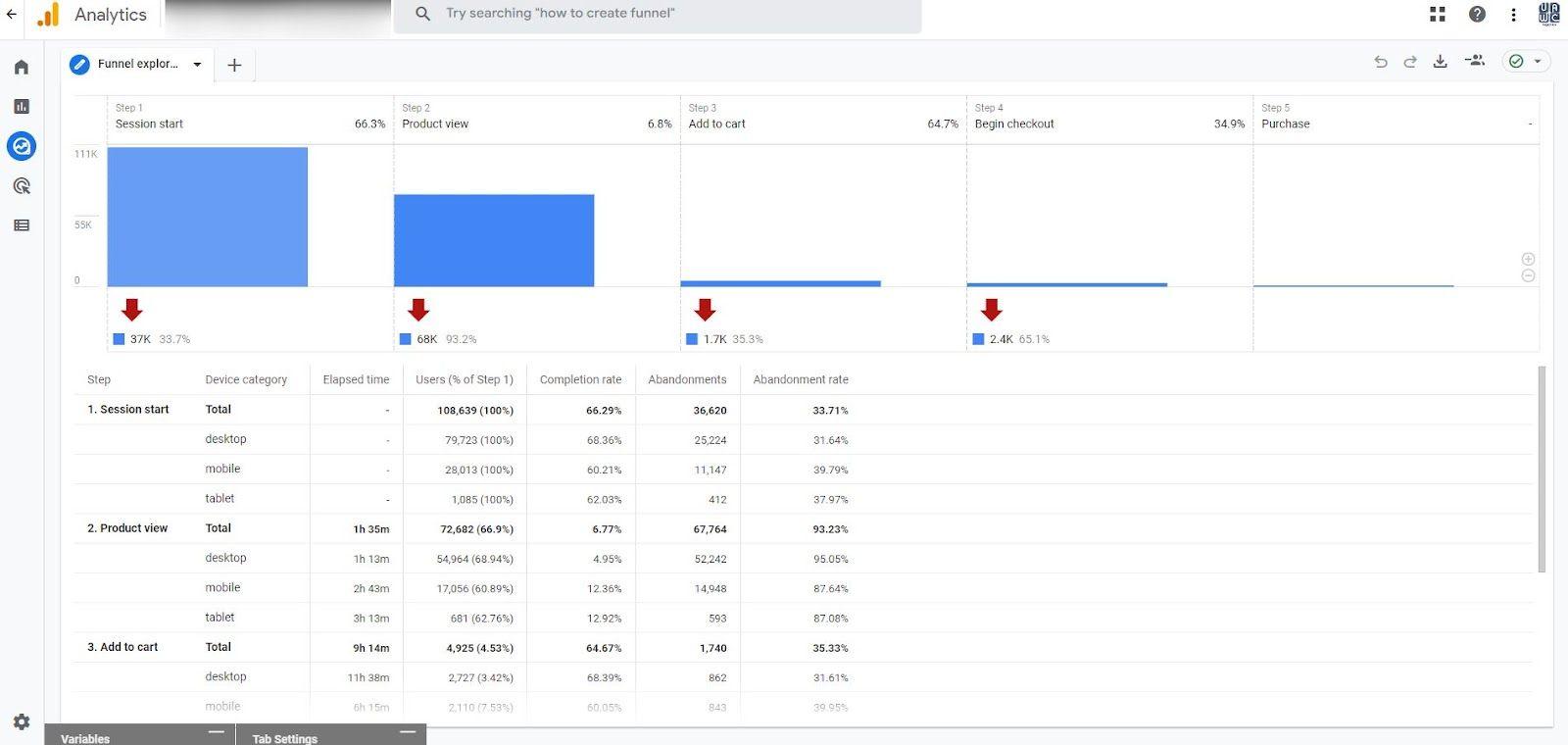
Тут ви можете перевірити кількість і відсоток користувачів, які вибули на різних етапах воронки. Ці дані допоможуть вам обрати правильний напрямок для оптимізації коефіцієнта конверсії (CRO).
Однак спершу потрібно переконатися, що цифри, які ви бачите, відповідають реальності. Пам’ятаєте, я говорив(ла) про перевірку, чи потрібні події спрацьовують у потрібний час? Сподіваюся, ви це виправили. Якщо ні й дії користувачів відстежувалися некоректно, дані у звіті дослідження воронки будуть практично марними.
1.6. Відсоток прямого трафіку
Сегмент прямого трафіку описує відсоток трафіку, який потрапив на ваш сайт без переходу браузера користувача через реферер.
Хтось відкриває ваш сайт із закладок у браузері — це прямий трафік. Хтось вручну вводить URL вашого сайту й натискає Enter — прямий трафік. Клік за посиланням, переданим через захищений канал, який Google офіційно не може відстежити, наприклад через Facebook Messenger або WhatsApp, — це також прямий трафік.
Як ви можете здогадатися, такий тип трафіку трапляється доволі рідко. Сувора правда в тому, що небагато ваших клієнтів настільки полюблять ваші послуги, що додадуть сайт у закладки. І навіть якщо вони й запам’ятають назву вашого магазину до наступної покупки, малоймовірно, що вони встигнуть дописати його домен верхнього рівня (частину .org або .com), перш ніж натиснути ввести.
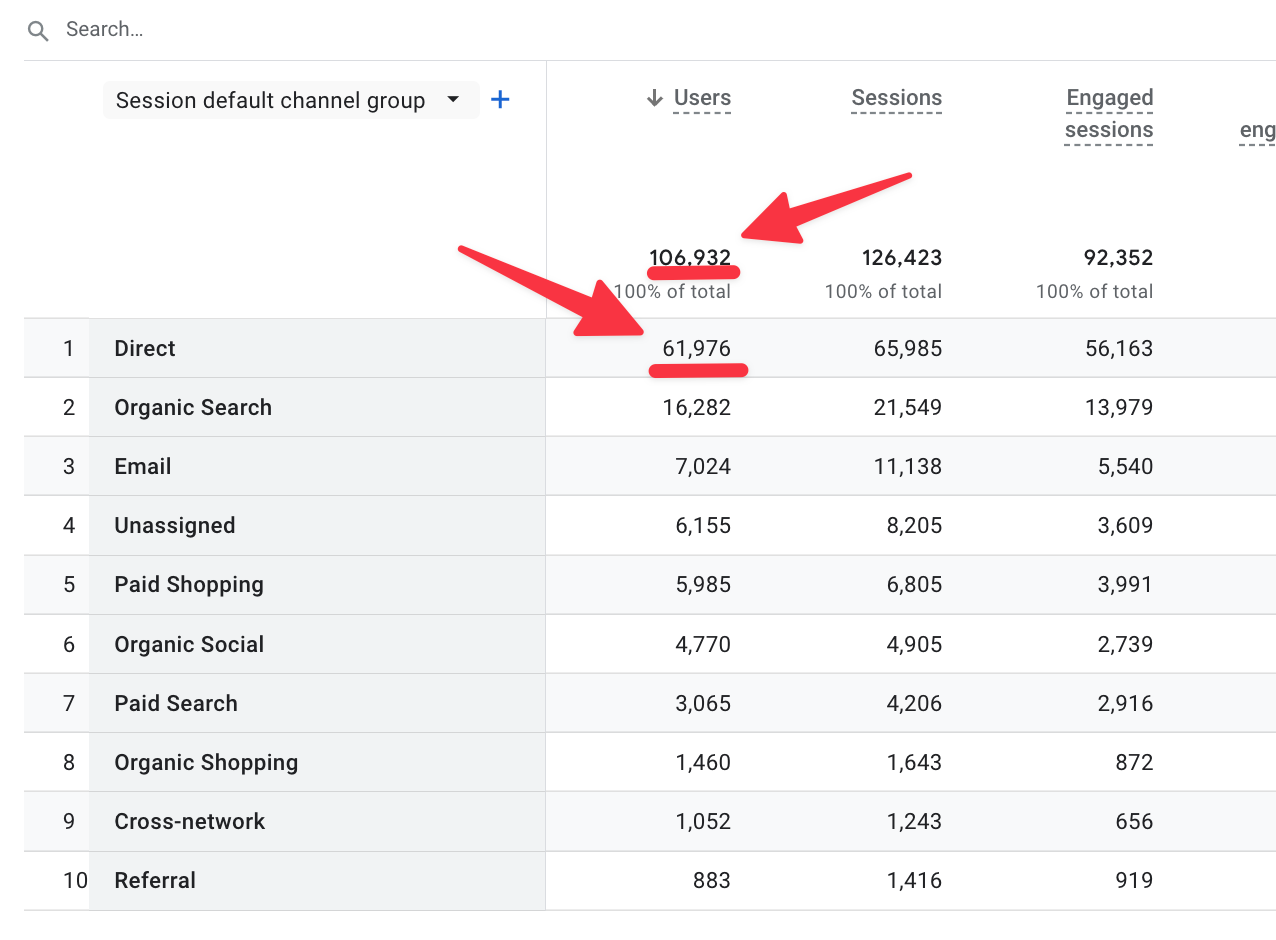
Отже, якщо частка прямого трафіку у вас незвично велика (скажімо, 25% або більше), це чіткий сигнал, що з вашими налаштуваннями атрибуції щось не так. Найпоширеніша проблема, з якою я стикався, пов’язана з некоректним Google Analytics-тагуванням цільової сторінки. Пошук першопричини цієї проблеми варто почати саме звідти.
1.7. Джерела трафіку «Unassigned»
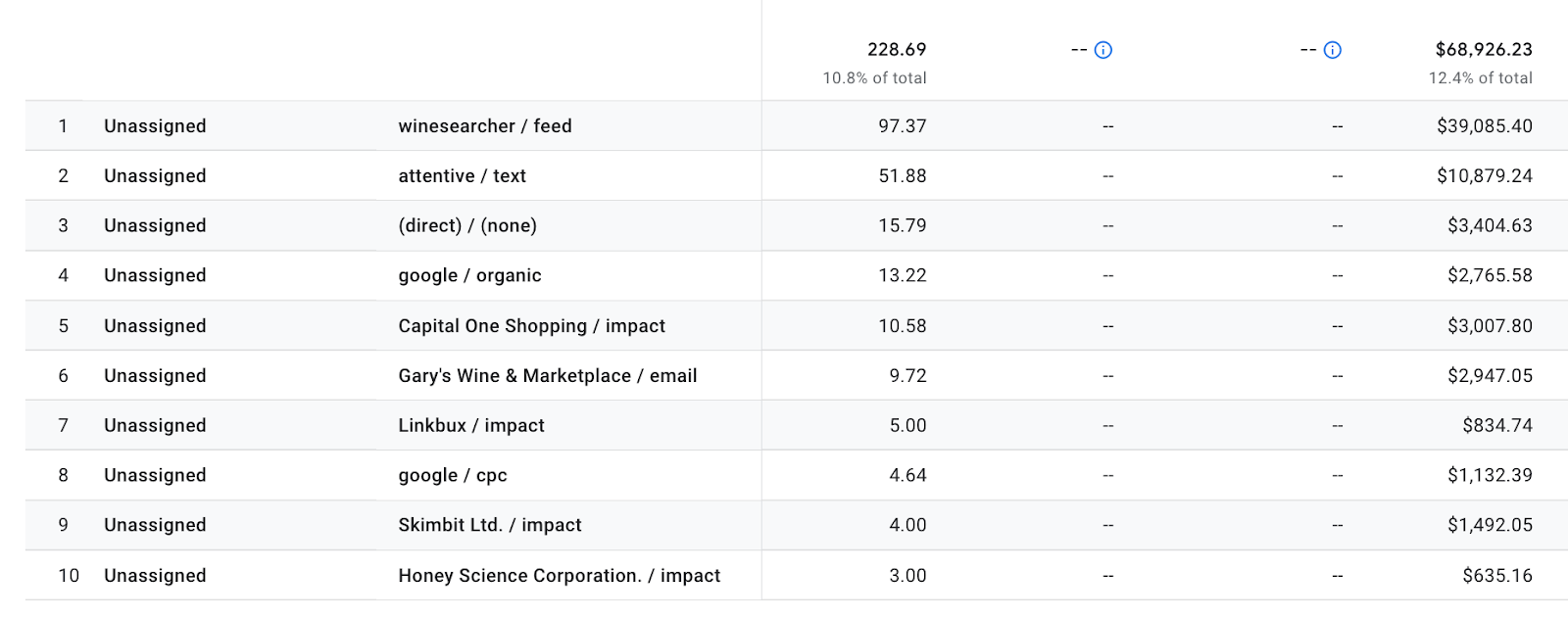
Коли жодне правило каналу не відповідає даним події джерела трафіку, Google Analytics призначає йому значення як Не призначено. Забагато таких джерел трафіку може бути ще однією ознакою некоректної реалізації UTM-параметрів. Якщо зображення вище здається вам знайомим, раджу уважно переглянути ці джерела.
1.8. Звіти за демографією
За замовчуванням на цій вкладці ви, ймовірно, побачите щось на кшталт цього:
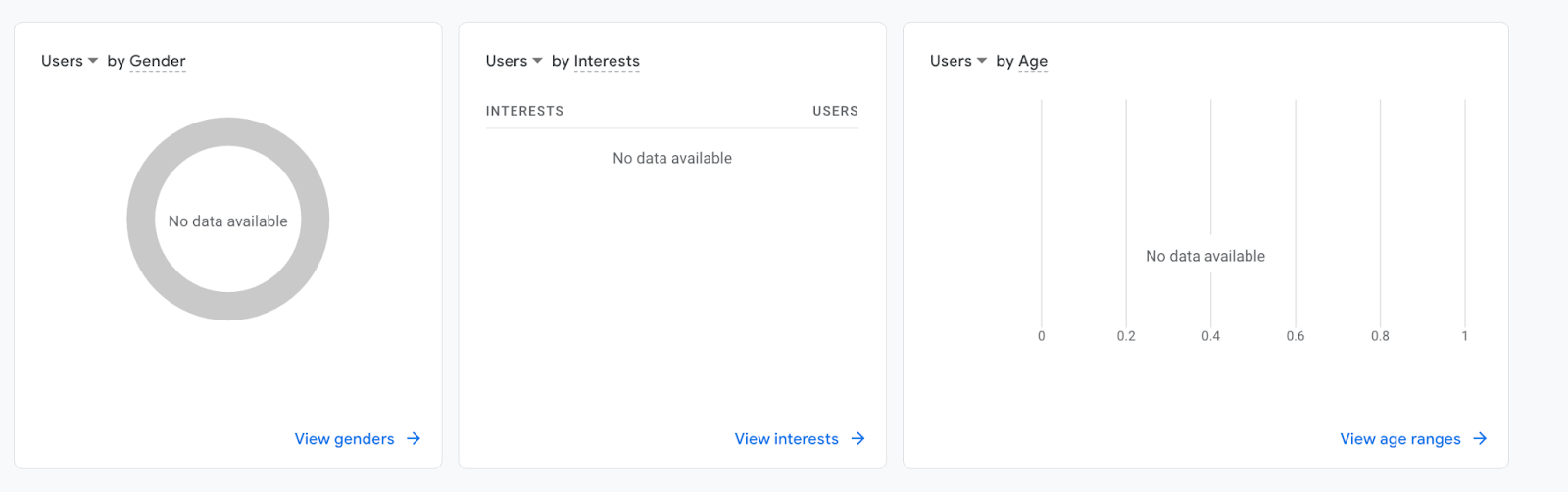
З огляду на те, що вся суть Google Analytics полягає у збиранні даних, такий вигляд навряд чи вас тішить. Вік, стать і дані, пов’язані з інтересами, можуть бути критично важливими для того, щоб адаптувати ваш маркетинг до аудиторій, які з найбільшою ймовірністю купуватимуть ваші продукти.
Щоб це виправити, вам потрібно виконати кілька простих кроків.
1. Увійдіть у свій обліковий запис GA4 і виберіть потрібний ресурс.
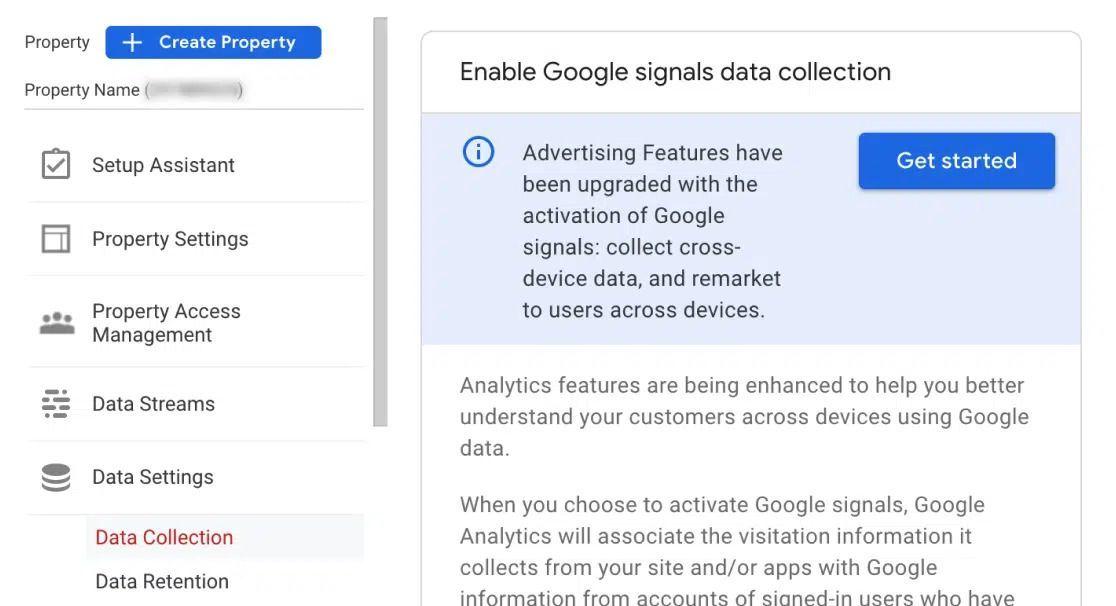
2. Натисніть кнопку Адмін кнопку в лівій нижній частині вашого екрана.
3. Знайдіть Збір даних під Налаштування даних і натисніть синю кнопку Кнопка «Почати».
4. Дотримуйтесь інструкцій Google. Там буде чітко вказано, що саме потрібно зробити.
Якщо ця частина GA4 тепер працює так, як має, наступним кроком варто переглянути звіт за місцезнаходженням. Залежно від типу вашого бізнесу, аналіз географічних регіонів, з яких надходить трафік, може кардинально змінити правила гри.
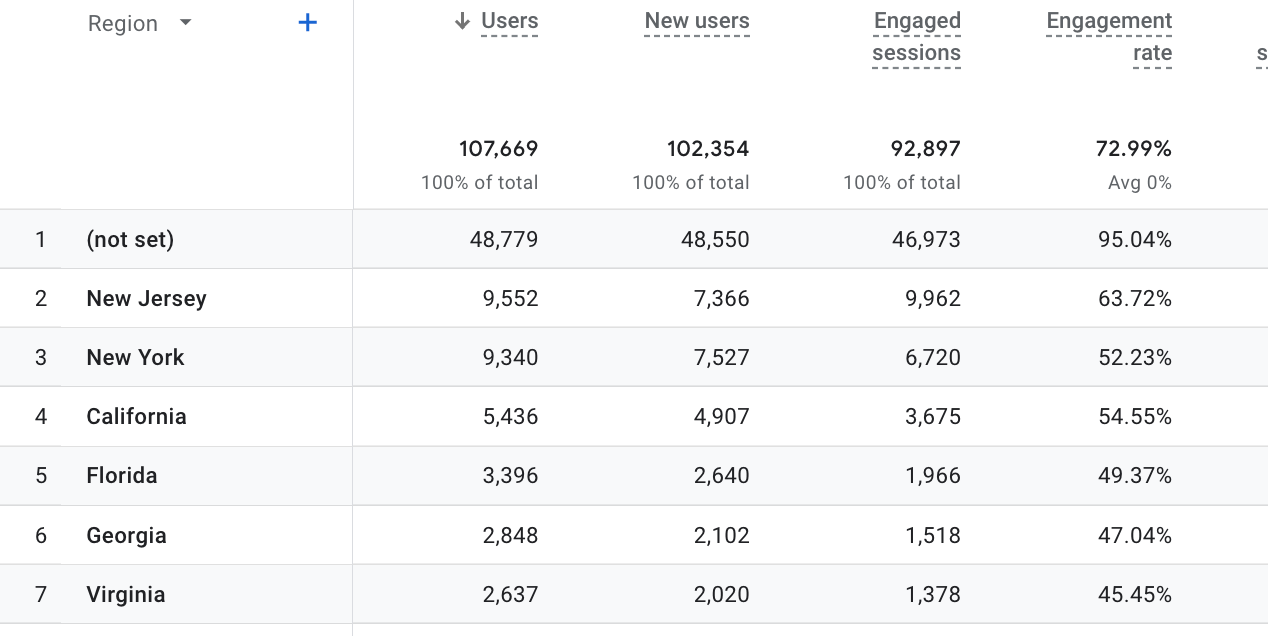
Якщо ви бачите щось подібне до зображення вище, є ймовірність, що у вас виникла проблема. Втім, так буває не завжди. Найпоширенішим винуватцем великого (не встановлено) відсотків припадає на використання проксі або IP-адрес, які неможливо відстежити за допомогою Google.
Тому, перш ніж почати шукати технічне рішення, поставте собі просте запитання: чи є причина, через яку ваша аудиторія може захотіти користуватися VPN-сервісами, заходячи на ваш сайт? Подумайте, чи маєте ви справу з товарами, які можуть блокуватися батьківським контролем або інструментами контролю трафіку, що використовуються на деяких робочих місцях. Або ж ви приваблюєте таку аудиторію, для якої особливо важлива конфіденційність?
(Якщо ви маєте справу, наприклад, з постачанням хімічних речовин, вам, можливо, варто взагалі уникати надто глибокого аналізу даних про ваших клієнтів.)
Іноді проблема може бути у вашому доменному імені. Якщо ви використовуєте домен верхнього рівня якоїсь менш відомої країни, існує напрочуд висока ймовірність, що деякі з ваших локальних інтернет-провайдерів блокують його з тих чи інших причин. У такому разі вашим клієнтам доведеться користуватися VPN, щоб потрапити до вашого магазину, а це означає, що вони потрапляють до (не встановлено) сегмент за місцем розташування.
Якщо мої пропозиції не описують вашу проблему, раджу призначити (не встановлено) користувачів в окремий сегмент.
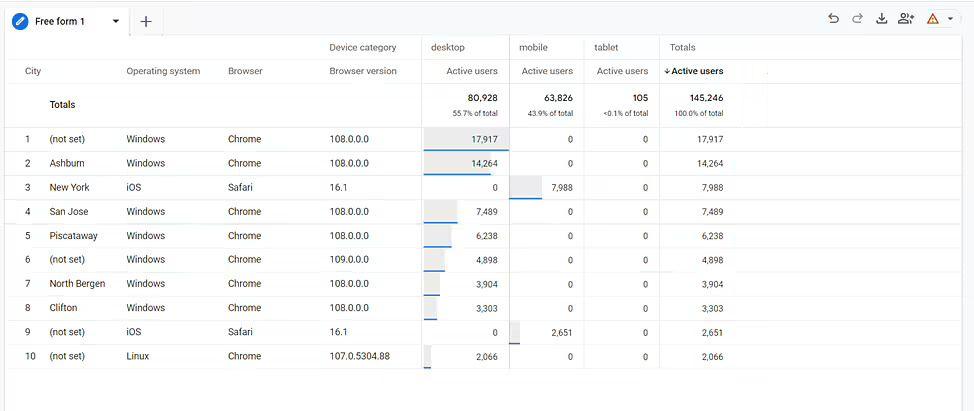
Після цього, коли ви зберете достатньо даних, що описують цих користувачів, почніть шукати подібності між ними. Найімовірніше, існує помилка, пов’язана з певним пристроєм, інтернет-провайдером або браузером, яка спотворює вашу статистику.
1.9. Інші події та конверсії
Однією з ключових відмінностей між GA4 та Universal Analytics є те, як у них визначається подія. Те, що в Universal Analytics класифікувалося як різні типи хітів, у GA4 тепер вважається подіями.
Що було враховано в цьому типі хіта Транзакція/електронна комерціятепер є подією.
Перегляд сторінкитип хіта — подія.
Час користувача тепер також є подією.
Зрештою, з нашої точки зору це означає, що тепер у вас є більше подій для налаштування та відстеження.
1.9.1. Події прокручування
Хочете дізнатися, наскільки залучають користувачів сторінки вашого сайту? Тоді вам варто звернути увагу на події прокручування.
За замовчуванням автоматично відстежувана подія прокручування в GA4 має значення scrolldepth 90%. Це означає, що ваш Google Analytics показуватиме кількість і відсоток відвідувачів сайту, які прокручують 90% вебсторінки.
Як ви можете собі уявити, це далеко не оптимально. По-перше, сьогодні небагато користувачів мають такий рівень концентрації уваги. По-друге, це недостатньо точно відображає їхню залученість.
Якщо користувачеві доводиться прокручувати 90% вашої вебсторінки, щоб дістатися до тих частин, які ви хочете, щоб він побачив, вашому дизайну сайту потрібне доопрацювання. Зазвичай найважливіший контент і елементи, з якими ви хочете, щоб користувачі взаємодіяли, розміщуються у верхній частині вебсторінки. Це базовий принцип дизайну.
Тому, щоб отримувати більш змістовні дані, я рекомендую налаштувати додаткові події прокручування для 25%, 50% і 75% сторінки. Точні значення залежатимуть від того, де розміщений ваш ключовий контент. Проведіть кілька тестів, щоб визначити ключові точки. Якщо для перегляду потрібного вам контенту відвідувачам потрібно прокрутити 29% сторінки, налаштуйте цю частку прокручування як окрему подію. Ваші дані ніколи не можуть бути надто точними.
1.9.2. Події додавання до кошика
Відстежувати, коли користувач додає ваші товари до кошика, важливо для будь-якого бізнесу електронної комерції. Можна подумати, що це те саме, що й покупка, але це не так. Не кожен товар, доданий до кошика, буде придбаний. Водночас додавання товару до кошика є чітким сигналом зацікавленості клієнта в його покупці.
За замовчуванням Google Analytics не відстежує add_to_cart подій. Ось як ви можете почати їх відстежувати:
1. Створіть Новий тегз вашого Workspace.
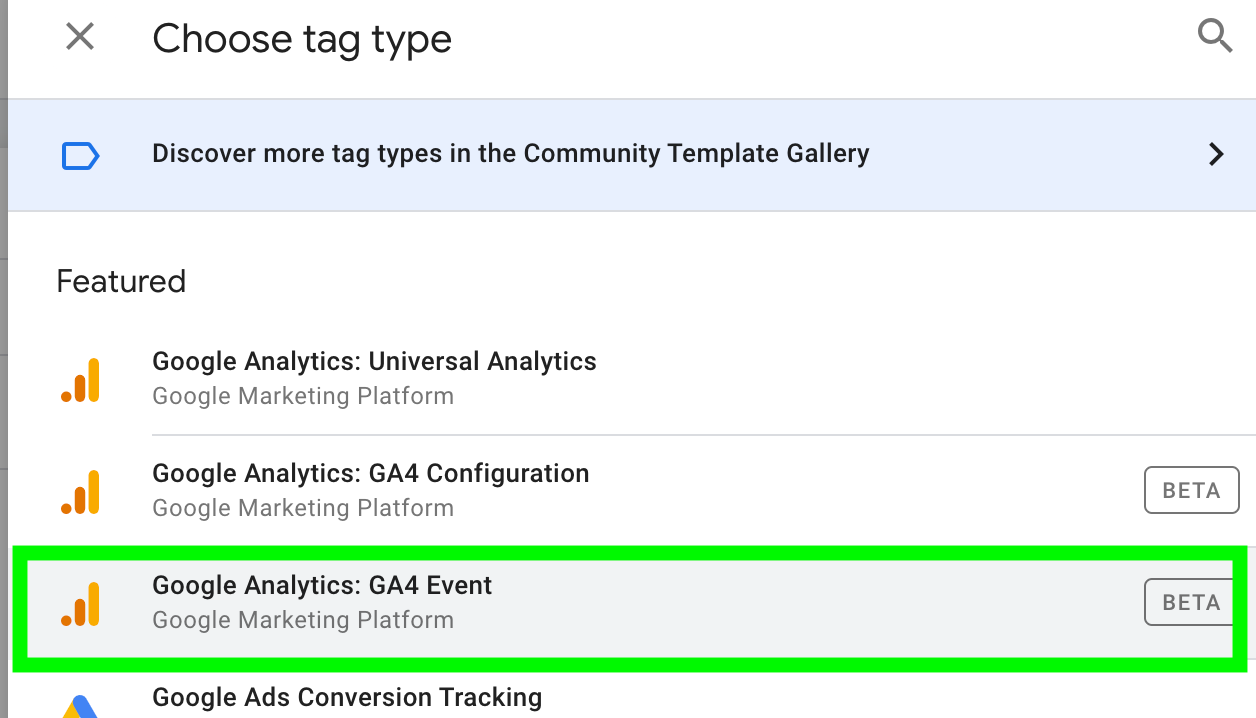
2. У розділі Налаштування тегів, виберіть Google Analytics: тег події GA4тип.
3. Виберіть свій тег конфігурації в розкривному списку Configuration Tag.
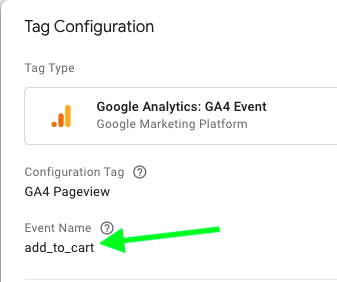
4. Тип add_to_cart у поле «Назва події», щоб задати назву події.
5. Призначте елементи для вашого параметра Event. Для цього використайте змінну items, яку ви створили під час налаштування події Purchase Event.
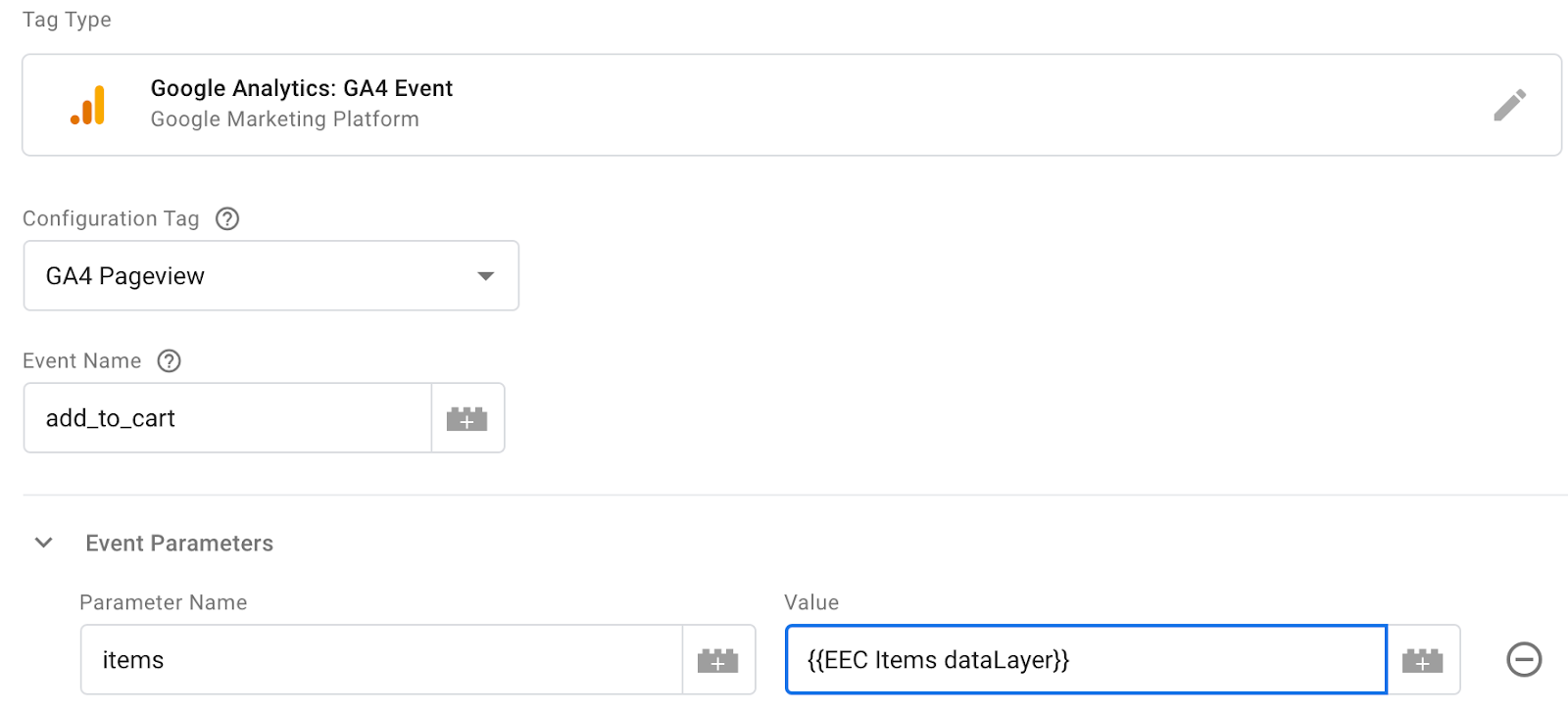
На цьому етапі змінна items буде зчитувати дані з товарна позиція масив у вашому dataLayer. Майте на увазі, що це спрацює лише в тому разі, якщо на ваших сторінках продуктів присутній dataLayer.
6. Тепер вам потрібно створити тригер, який визначатиме, коли має спрацьовувати ваш тег. Для цього створіть новий тригер.
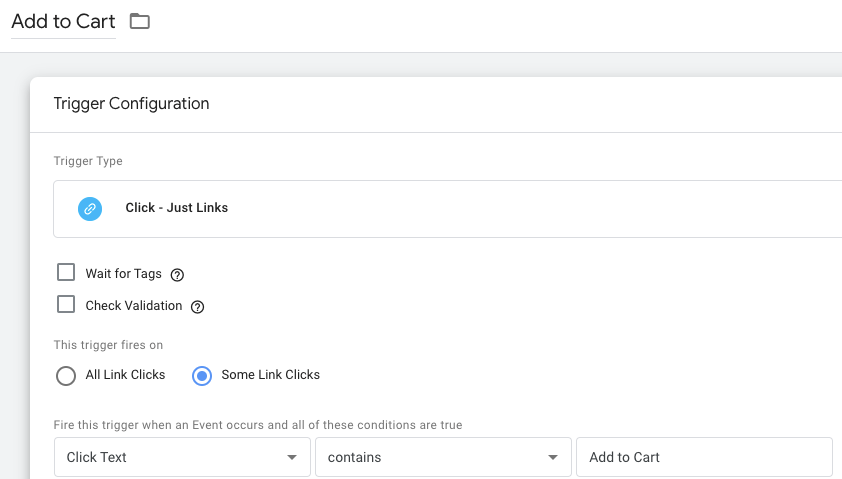
7. Установіть тип тригера «Клік — лише посилання» та виберіть «Деякі кліки за посиланнями» під заголовком «Цей тригер спрацьовує за умовою».
8. Створіть нову умову зі змінною «Текст кліку», типом відповідності «містить» і значенням «Додати в кошик». Зверніть увагу, що значення має відповідати тексту кнопок, за допомогою яких ви додаєте товари в кошик. Якщо ваш сайт не українською, потрібний текст буде іншим.
Вітаємо! Якщо все було впроваджено правильно, GA4 тепер має відстежувати всі додати в кошик події на вашому сайті. Поки ми тут, можливо, ви також захочете позначити цю подію як конверсію. Для цього виконайте такі дії:
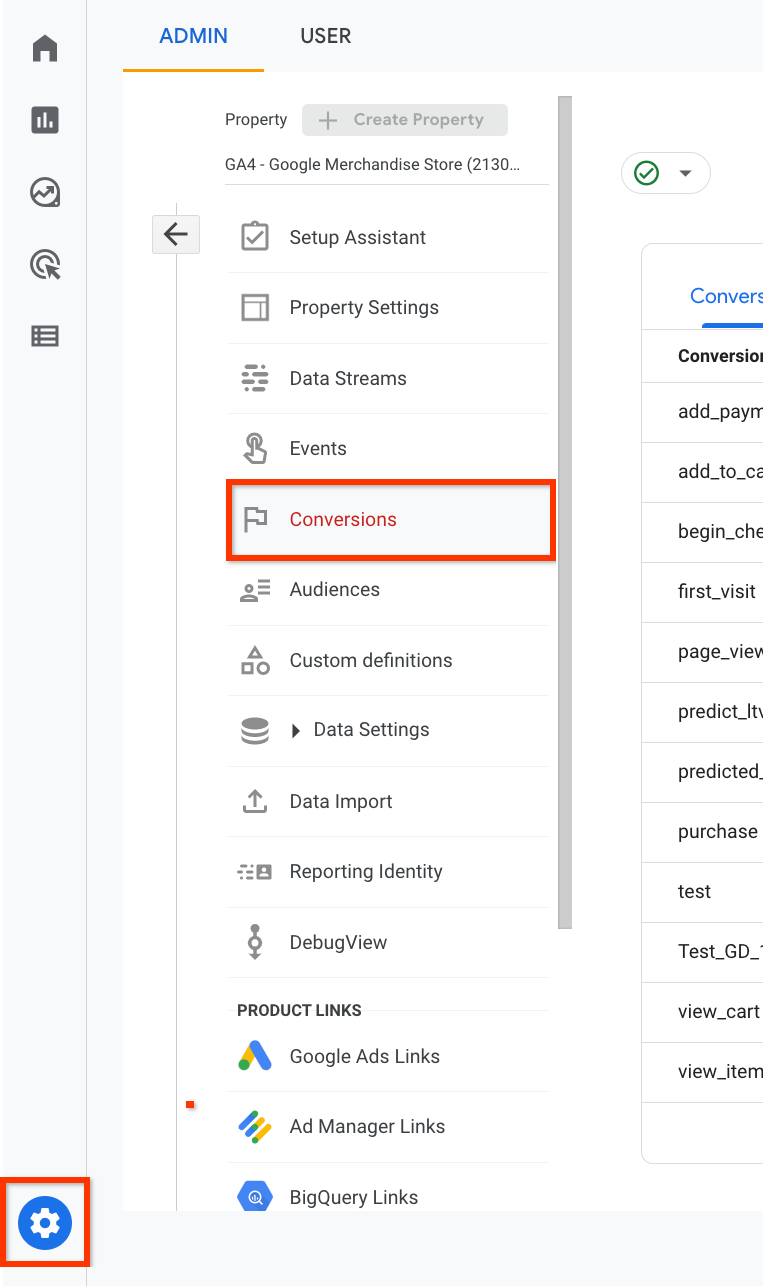
1. Натисніть на Адмін і виберіть Конверсії.
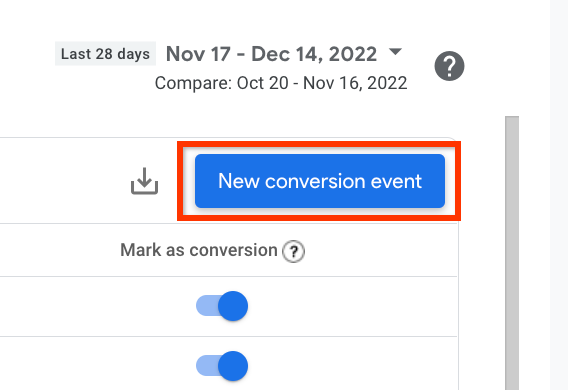
2. Натисніть синю Нова подія конверсії кнопка.
3. Введіть назву своєї події, add_to_cart.

4. Натисніть «Зберегти».
Якщо з моменту створення події «додати в кошик» минуло більше ніж 24 години, необхідні кроки будуть дещо відрізнятися.
1. Натисніть на Адмін і виберіть Події.
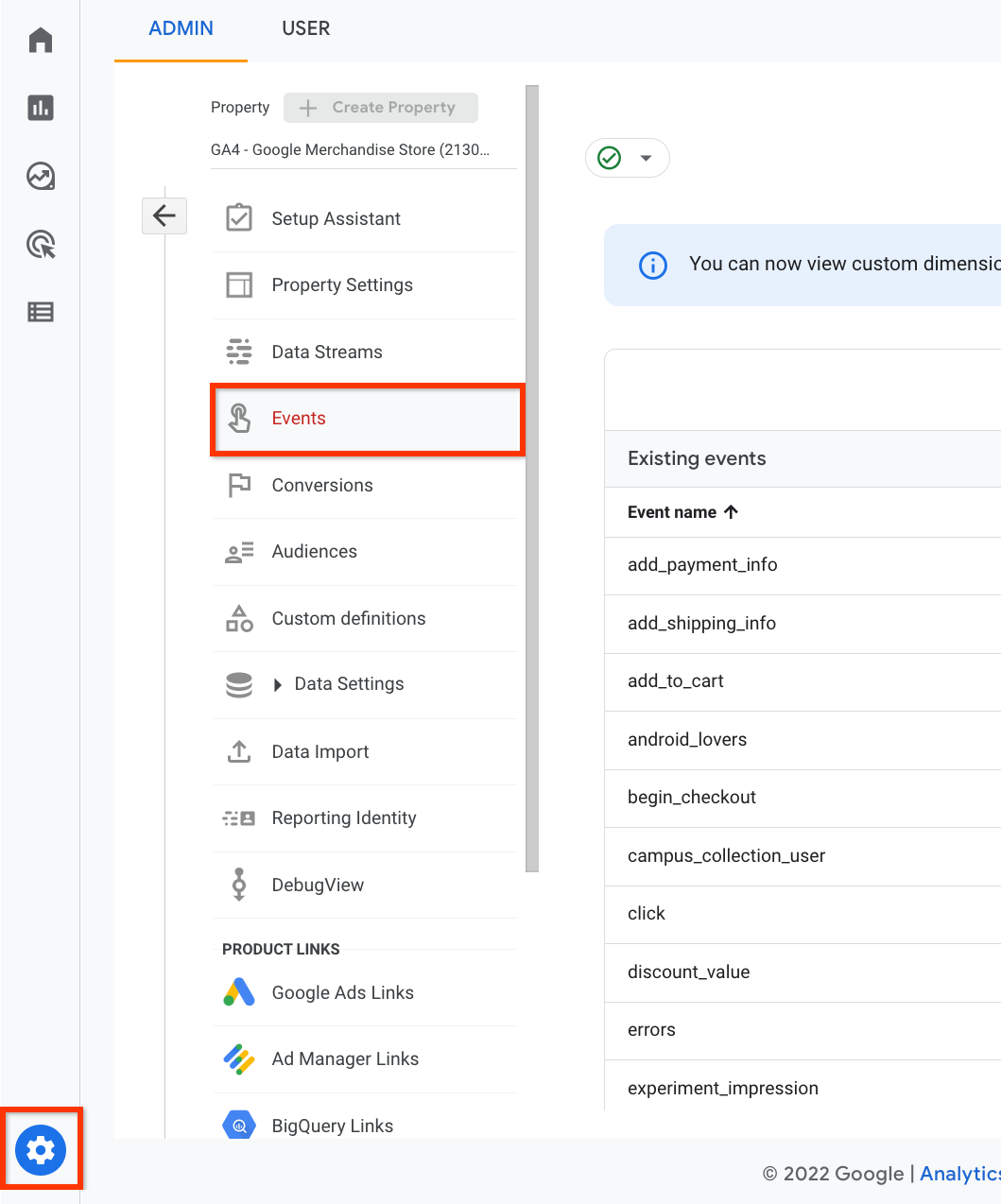
2. У розділі «Позначити як конверсію у стовпці натисніть на перемикач для add_to_cart.
1.9.3. Події пошуку на сайті
Якщо у вашому інтернет-магазині є рядок пошуку (а він має бути), цілком ймовірно, що саме з нього починає взаємодію значна частина ваших клієнтів. Те, що вони вводять у поле пошуку, може підказати вам, що саме вони намагаються знайти на вашому сайті.
Ці знання можна використати для покращення користувацького досвіду. Якщо велика частка ваших відвідувачів починає сесію з пошуку певного товару, можливо, варто винести його на головну сторінку. Якщо вони часто користуються пошуковим рядком, щоб знайти товари, яких у вас немає, варто переглянути релевантність ваших оголошень. А якщо відвідувачі не можуть знайти товари, які у вас є, у вас, ймовірно, ще серйозніша проблема.
Зазвичай подія пошуку на сайті автоматично відстежується GA4, і ви можете вимкнути її в Розширене вимірювання налаштування, якщо ви хочете реалізувати власну користувацьку подію пошуку.
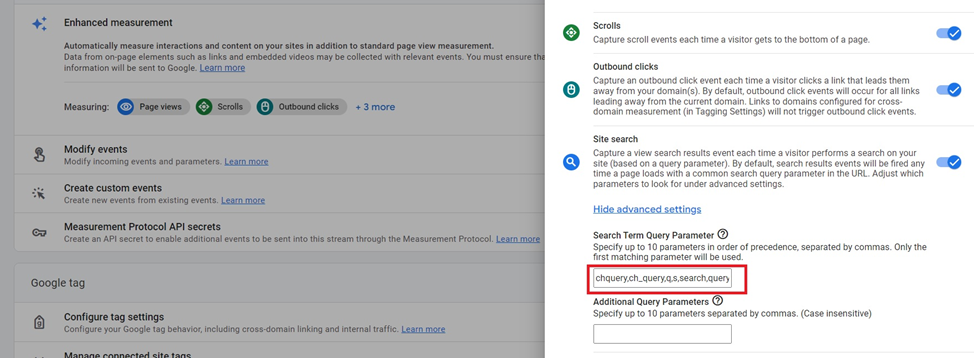
Тут ви можете налаштувати власні пошукові запити, які реалізовані на вашому вебсайті. Відповідно, значення параметра пошук Term для view_search_results подія набуде значення цього параметра.
Якщо ви хочете реалізувати власну подію пошуку, вам потрібно виконати такі кроки:
1. Ліворуч на сторінці Google Analytics виберіть Адмін.
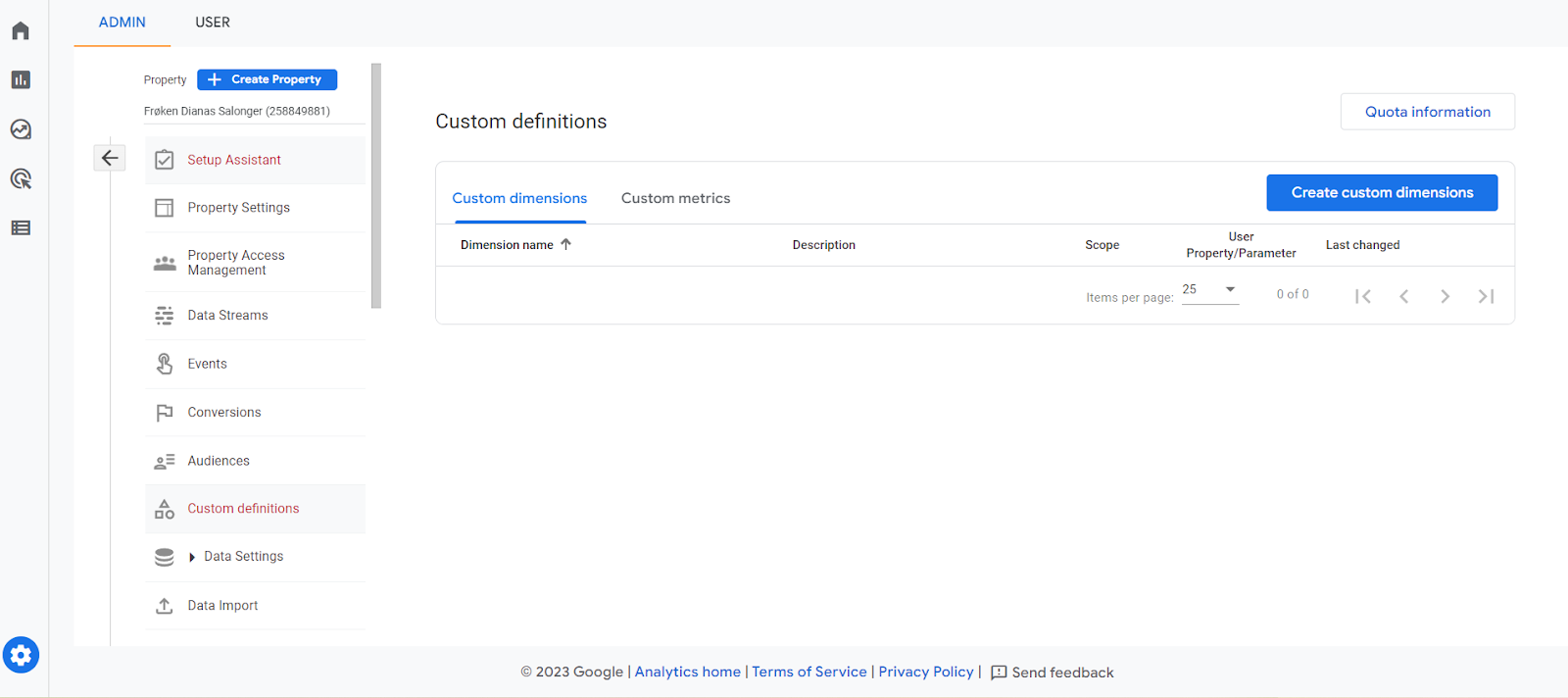
2. Натисніть на Користувацькі визначення.
3. Натисніть синю Створіть власний виміркнопка.

4. Тут вам потрібно буде заповнити кілька полів.
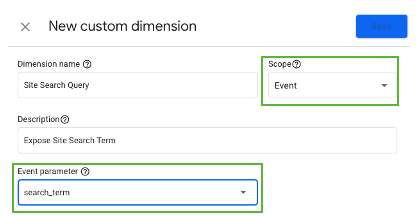
Назва виміру: Це назва, яка відображатиметься у ваших звітах Exploration. Не потрібно вигадувати нічого надто креативного. Рекомендую використати щось просте й зрозуміле, наприклад «Site пошук Query». Так, якщо люди, які керують вашим GA4 акаунтом, зміняться, їм буде легше розібратися з усіма нюансами.
Обсяг робіт: Це визначає, до яких даних буде застосовано ваш власний параметр.
Опис: Текст, який описує, що робить ваш вимір. Полегшіть життя новим співробітникам і агентствам, розповівши їм усе, що їм потрібно знати.
Параметр події: Це параметр події, який ви хочете дослідити. У вашому випадку це може бути назва параметра події, який ви налаштували (search_key, search_query, тощо).
5. Після збереження наведених вище змін ви зможете знайти свою подію пошуку з пошуковими запитами в Звіти - Залучення - Події шляхом вибору view_search_results або назву вашої власної події.
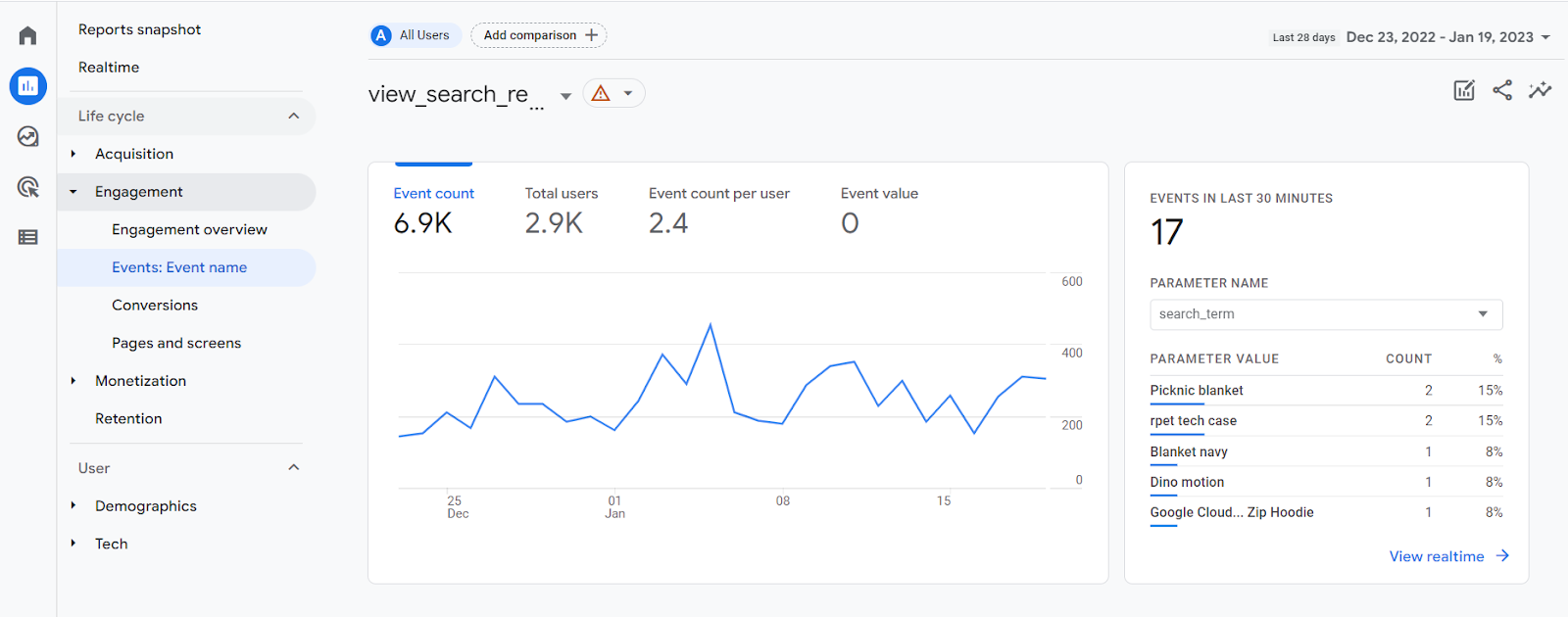
Тепер у вас буде список усіх запитів, які люди вводять у пошуку на вашому сайті. Сподіваюся, ви скористаєтеся ним мудро.
Частина 2: звіти GA4 для CRO
2.1. Звіт з аналізу воронки
Звіт дослідження воронки допомагає відстежувати поведінку й активність кожного користувача на кожному етапі воронки продажів. Оскільки звіт стосується подій, ви можете побачити останню дію, яку виконав кожен користувач перед тим, як залишити сторінку. Цей звіт допомагає визначити, на якому етапі воронки ви втрачаєте найбільше клієнтів. Виявивши місце витоку у воронці продажів, наступним кроком створіть план покращення CRO.
Оскільки GA4 також фіксує пристрої, які використовують ваші клієнти, ви можете визначити, на яких пристроях показники конверсії найнижчі, і відстежити, на якому етапі найчастіше втрачається конверсія. Після цього ви можете проаналізувати користувацький досвід саме на цьому пристрої. Це може допомогти виявити проблеми, які варто усунути, або елементи, які слід змінити чи оптимізувати.
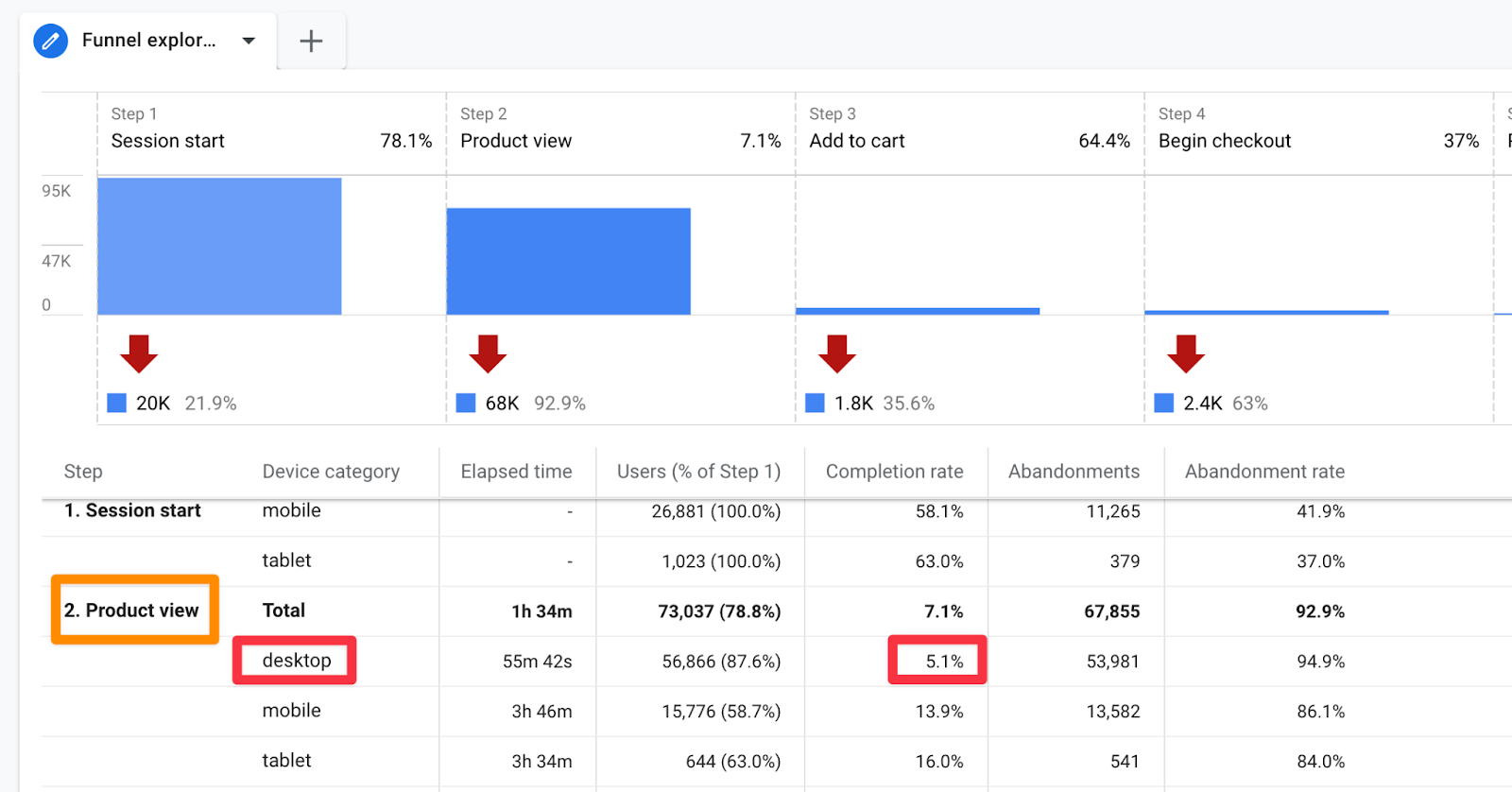
На прикладі, показаному на графіку вище, видно, що на рівні перегляду товару для десктопного трафіку спостерігається дуже низький показник завершення. Лише дуже невеликий відсоток користувачів додає товари до кошика; 94,9% ваших потенційних клієнтів відмовляються від покупки. Якщо, аналізуючи власні дані, ви бачите щось подібне, раджу розробити план CRO, щоб вирішити цю проблему й переконатися, що на сторінках товарів немає технічних багів, які виникають під час доступу з десктопу.
2.2. Звіт про покупки в електронній комерції
Під час роботи над продуктами в гру вступає кілька метрик. звіт про покупки в електронній комерціївизначає кожен показник і встановлює, як саме кожен товар показав себе з огляду на кожен із них. Цей звіт допомагає побачити найсильніші сторони кожного товару, а також його слабкі місця. Зокрема, цей звіт може допомогти виявити товари з найнижчими показниками додавання до кошика. Відстежуючи ці дані, ви можете глибше проаналізувати свої товари та розробити стратегії для їх оптимізації.
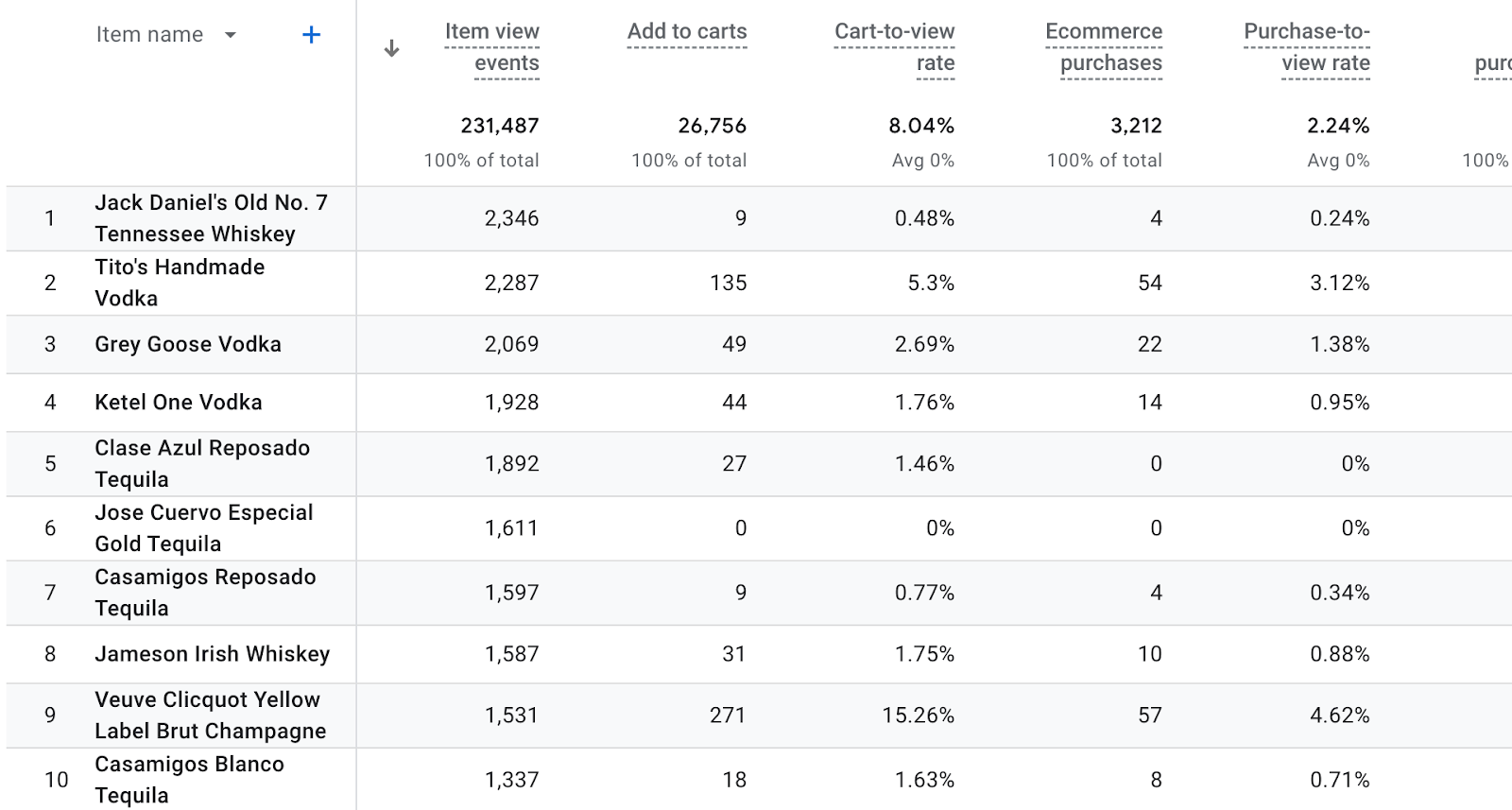
Ви також можете визначити товари, які приносять найбільший дохід. Це допоможе вам розподіляти рекламний бюджет з фокусом на ці продукти, паралельно працюючи над оптимізацією тих, що показують гірші результати.
На прикладі, показаному на зображенні вище, видно, що при ранжуванні товарів за кількістю переглядів товарних сторінок у перших 8 позицій дуже низький показник співвідношення «додано в кошик / перегляди». Це означає, що відносно небагато людей додають ці товари до кошика після перегляду. У такому разі я б порадив зменшити обсяг трафіку з платної реклами на ці сторінки товарів, поки ви досліджуєте цю проблему.
2.3. Звіт за джерелом/каналом
Джерело — це вебсайти, які привели користувачів до ваших товарів. Коли у вас кілька джерел, цей звіт допомагає зрозуміти, які посилання чи ресурси приводять найбільше людей на ваш сайт і хто ці люди. Не всі сайти однаково впливові, тому найкраще орієнтуватися на ті, що мають найбільший ефект. Цей звіт показує, наскільки добре ваші товари представлені на найвпливовіших сайтах, і допомагає коригувати ретаргетинг відповідно до результатів.
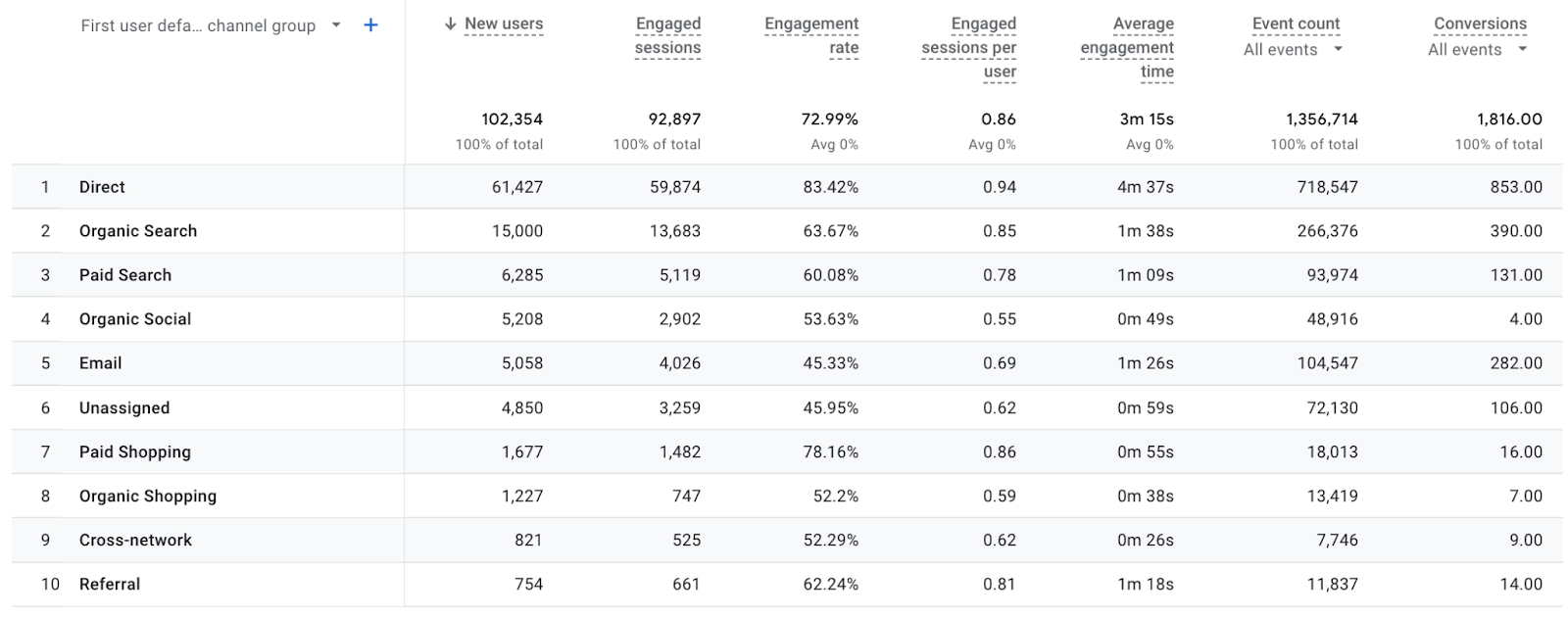
У наведеному вище прикладі видно, що коефіцієнт конверсії з Google CPC та attentive/text є дуже низьким. Це чітко вказує на те, що вам варто детальніше проаналізувати Google Ads і спробувати знайти способи оптимізувати свої кампанії там.
2.4. Звіт за шляхом конверсії
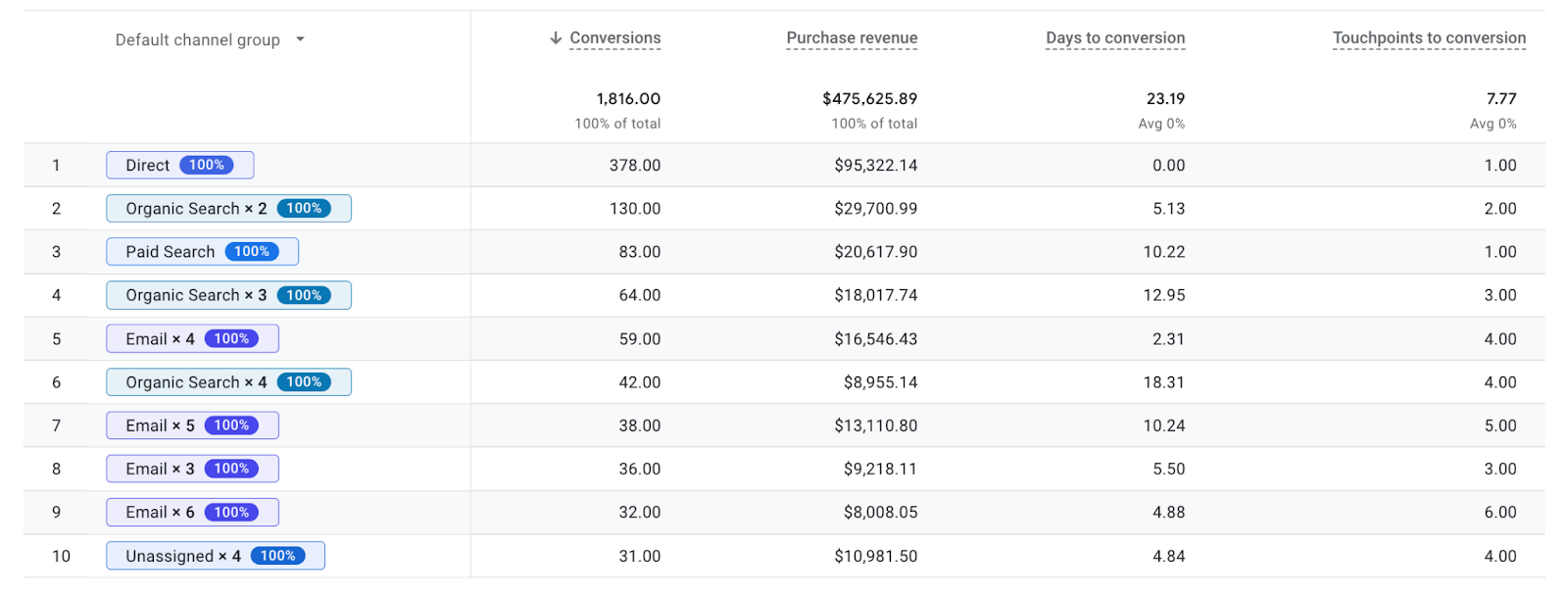
Звіт про шляхи конверсії надає вам розподіл усіх шляхів, якими користувачі здійснюють конверсію. У верхньому рядку ви бачите всі вибрані шляхи конверсії та те, як кожен із них спрацював. Звіт зазвичай впорядковано за спаданням, щоб показати, які шляхи мають найбільшу кількість конверсій. Ви також можете впорядкувати шляхи конверсії за доходом. Звіт про шлях конверсії допомагає відстежувати омніканальну подорож користувача, щоб зрозуміти, які шляхи в межах каналу забезпечують найкращі результати.
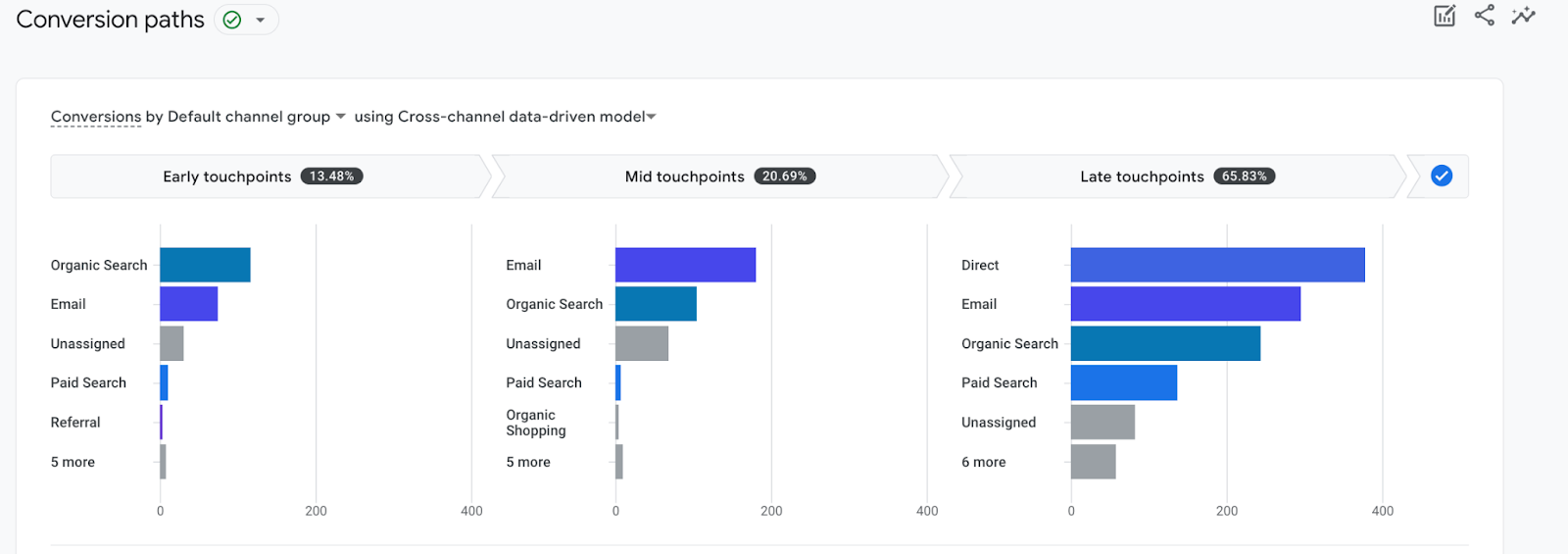
Однак шляхи конверсії не завжди є точними через наявність прямого трафіку. Іноді цей трафік насправді може не бути прямим, як ми вже згадували в Частині 1. Це можуть бути просто «биті» посилання або ситуація, коли URL кампаній були некоректно атрибутовані. Ви можете зменшити цей чинник спотворення, переконавшись, що всі посилання мають коректну атрибуцію.
2.5. Звіт за пошуком на сайті
A Звіт пошуку на сайті допомагає вам зрозуміти цінність, яку ви пропонуєте ринку. Звіт за пошуковими запитами на сайтіпоказує, які саме ваші товари користувачі шукають у вашому магазині. Коли ви знаєте рівень попиту на свої продукти, ви можете відповідно планувати запаси, коригувати ціни та збільшувати прибуток.
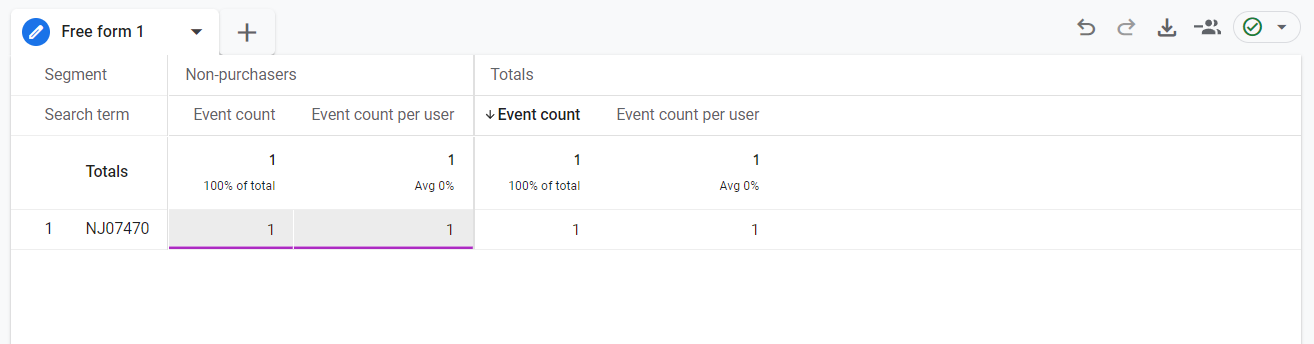
Однак, щоб ваша Звіт пошуку на сайті щоб дані були точними, ваші посилання мають бути у правильному форматі. Пам’ятайте, що GA4 не підтримує запити, у яких є дефіси.
Щоб керувати цим, відкрийте Розширене вимірювання параметри в Адмін - Налаштування потоку даних.
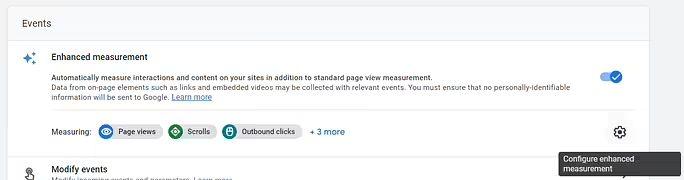
Потім натисніть Показати розширені налаштування для Пошук по сайту події.
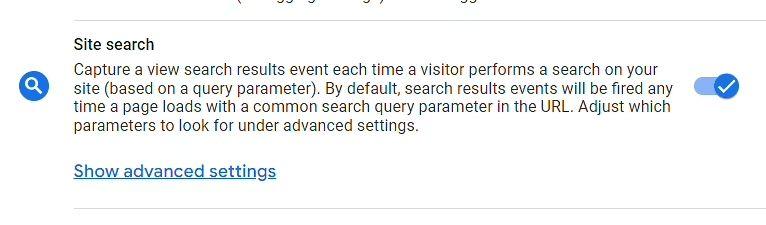
Тут ви можете вказати параметри запиту URL із вашого пошукового URL, який налаштований на вашому сайті.
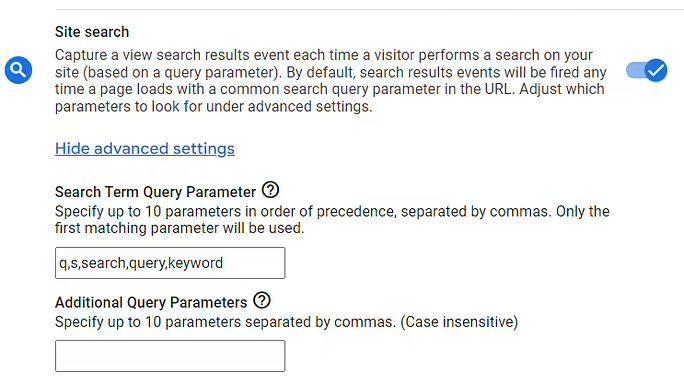
Ці запити визначатимуть Пошуковий запит значення параметра вашої події пошуку.
2.6. Звіт за цільовими сторінками
У GA4, Звіти про лендинг-пейджі дуже схожі на ті, що були в Universal Analytics. Тож якщо у вас є досвід роботи з тією системою, ви почуватиметеся тут як удома.
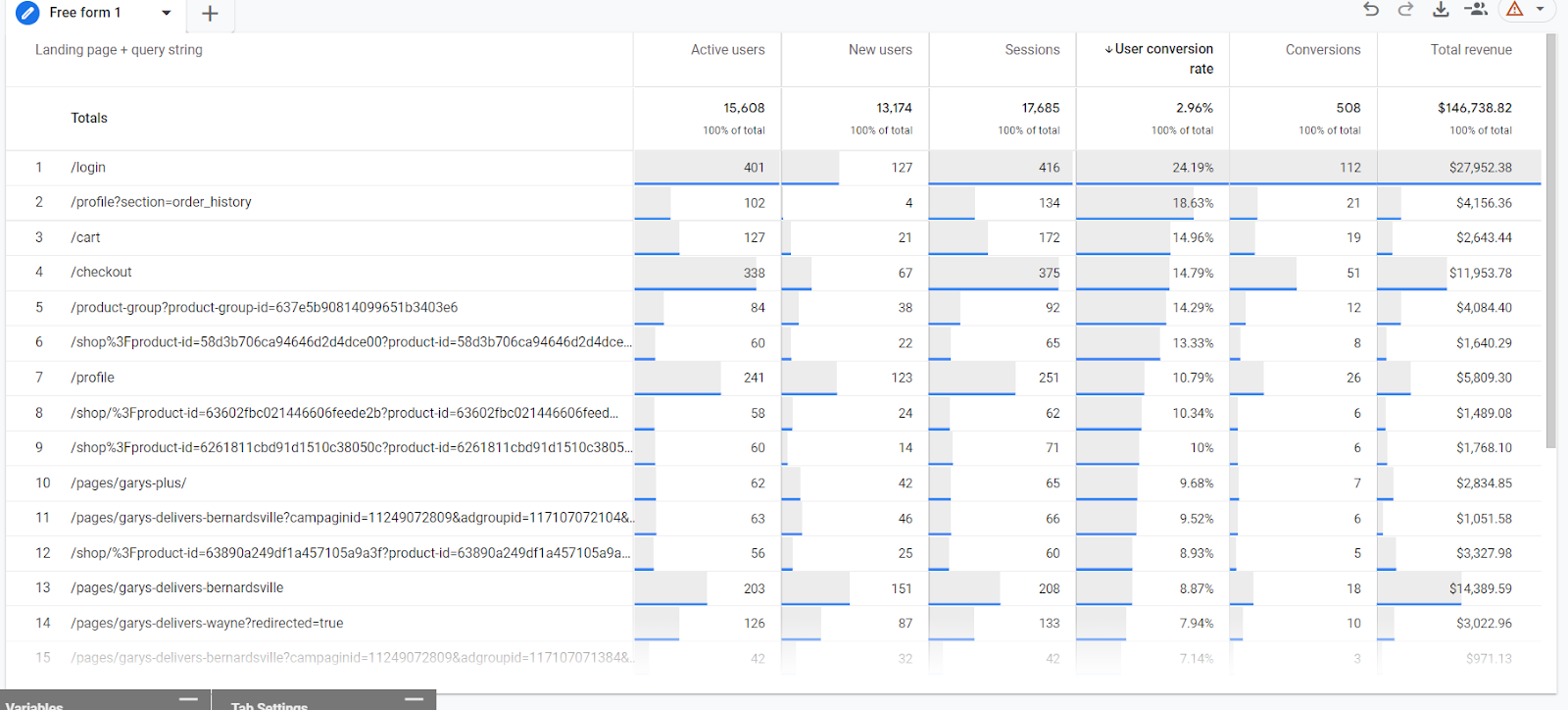
Лендінг — це перша сторінка, на яку потрапляють користувачі, коли клікають на зовнішнє посилання на ваші продукти. Звіт про лендинг-пейдж оцінює всі цільові сторінки, щоб визначити, які з них генерують найбільше лідів. У звіті перевіряється ефективність ваших сторінок за різними метриками, зокрема: скільки активних користувачів потрапили на вашу цільову сторінку, скільки з них — нові користувачі, скільки часу вони провели на сторінці, скільки відвідувачів було конвертовано та який загальний дохід принесла саме ця цільова сторінка.
Важливо оцінювати цільові сторінки, оскільки навіть незначні помилки на кількох сторінках можуть призвести до значної втрати доходу. Наприклад, через друкарську помилку замість «Приєднатися до розмови» може відображатися «Приєднатися до конверсії», і це здатне відлякати кількох потенційних клієнтів.
Завдяки цим звітам ви зможете легко виявляти й усувати такі проблеми ще до того, як вони обійдуться вам надто дорого.
2.7. Звіт відстеження топподій
Відстеження подій допомагає зрозуміти, які дії приводять найбільше користувачів на вашу сторінку. GA4 надає два способи отримати дані про них: стандартні звіти та звіти Exploration.
Стандартні звіти автоматично генеруються Google. Вони дають простий спосіб отримати загальний огляд ситуації. Однак їх не можна налаштувати так, щоб вони надавали конкретні деталі, які можуть бути важливими саме для вас.
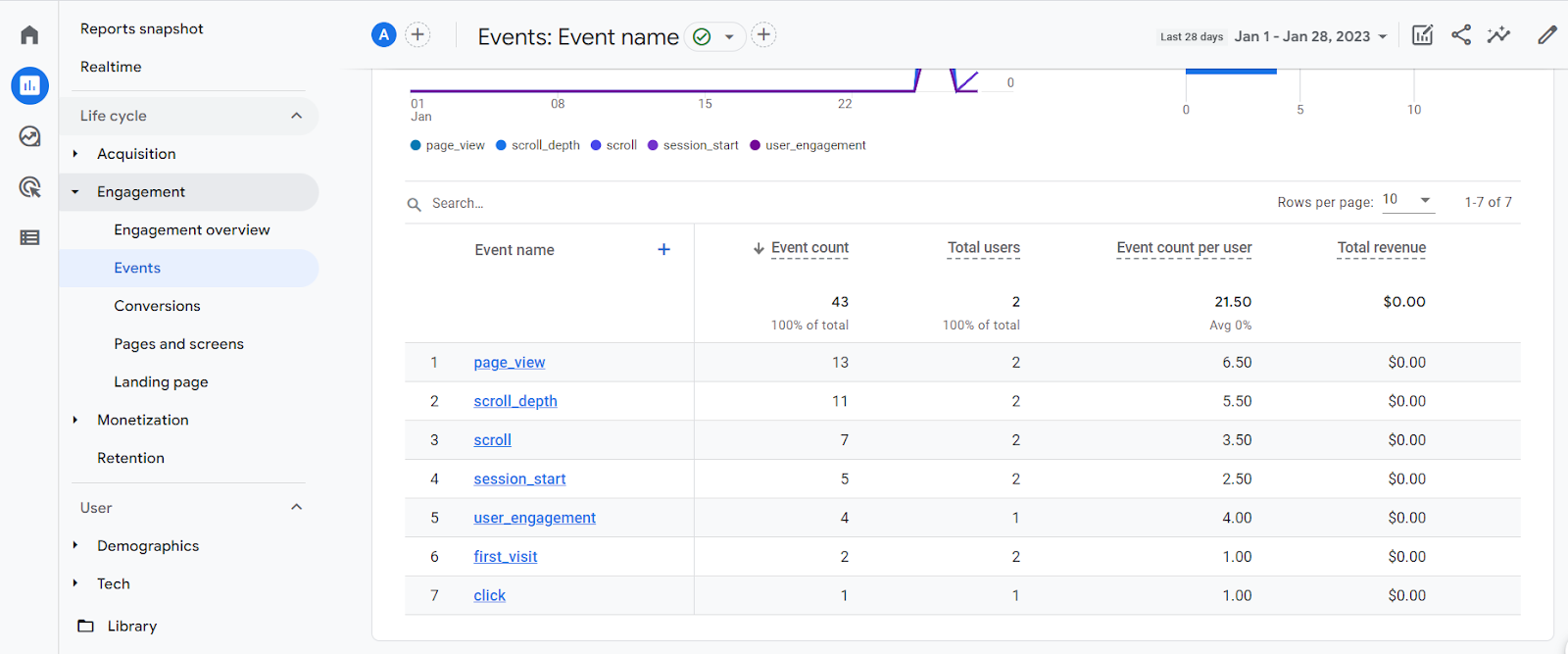
Для цього ми використовуємо звіти Exploration. Їх можна створити в Досліджуйте розділ.
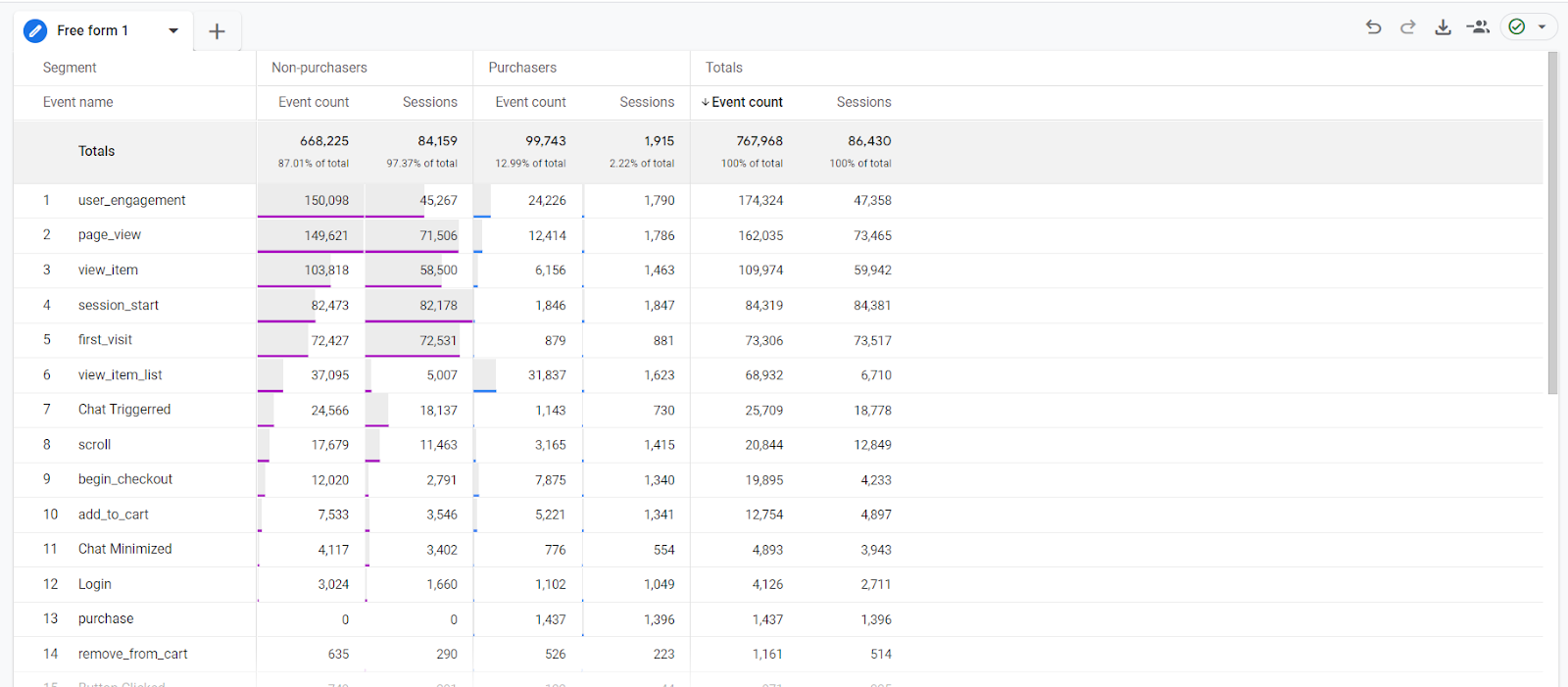
Ці звіти дають змогу налаштовувати події, сегменти аудиторії та метрики, за якими ви хочете стежити.
Щоб точніше вимірювати ваш показник конверсії, відстеження подій у властивості GA4 має бути налаштоване коректно. За допомогою цього звіту ви можете досліджувати всі події, які відстежуєте. Ця інформація дає змогу виявляти проблеми, аналізуючи кількість зафіксованих подій.
2.8. Демографічні звіти
2.8.1. Звіт за розташуванням по регіонах
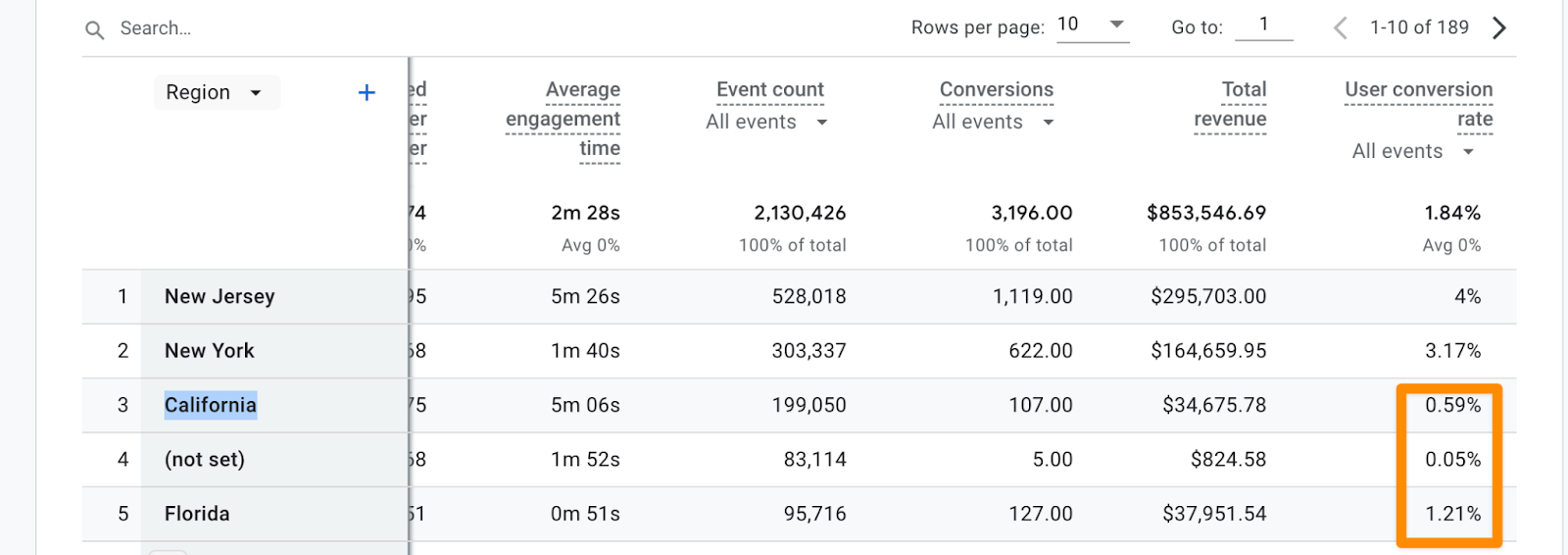
GA4 може надати інформацію про місцезнаходження ваших відвідувачів. Окрім показників конверсій, цей звіт містить дані про континент, субконтинент, країну, регіон, місто та агломерацію кожного користувача. Ця інформація дає змогу точно розуміти, де знаходиться ваша аудиторія. Маючи ці дані, ви можете коригувати свою рекламу та контент, щоб ефективніше таргетувати аудиторію. Це також допомагає розподіляти бюджет відповідно до ваших цілей щодо підтримки, розширення або оптимізації для кожного регіону.
2.8.2 Звіт браузера
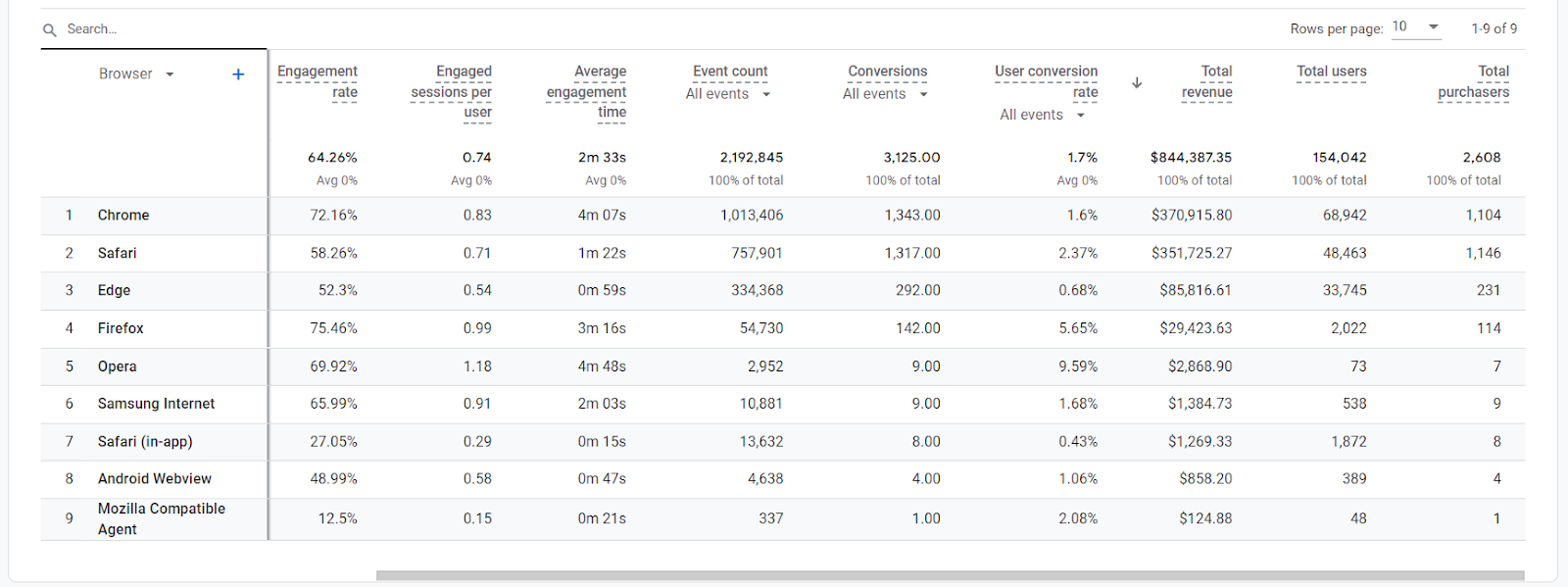
У цьому звіті наведено розподіл конверсій залежно від пристрою, операційної системи або браузера, на яких вони були здійснені. Загалом цей звіт показує, скільки ваших клієнтів користуються тим чи іншим браузером. Якщо ви плануєте використовувати дані за категоріями браузерів, цей звіт стане у пригоді.
Післямова
Сподіваюся, цей посібник був для вас корисним. Хоча в GA4 є значно більше можливостей, ніж я показав тут, отриманих знань має бути достатньо, щоб упевнено розпочати інтерпретацію даних із GA4.
Пам’ятайте, що Google Analytics — надзвичайно складний і подекуди заплутаний інструмент. Дуже легко відчути себе перевантаженим або навіть наляканим усіма різними функціями, налаштуваннями та варіантами інтеграції, які він пропонує. Зізнаюся, я теж відчував(ла) певний острах, коли вперше почав(ла) працювати з ним майже десять років тому.
Не впадайте у відчай. Кожен виклик — це можливість для зростання. Мої друзі та колеги в UAWC знають це так само добре, як і я; зростання — це те, на чому ми пишаємося спеціалізуватися. І ми завжди готові ділитися своєю експертизою з тими, хто її потребує.
Заплануйте ознайомчу дзвінок вже зараз, щоб зробити великий крок до менших турбот і вищих доходів.