

So machen Sie den Facebook Business Manager zu Ihrem Freund
Veröffentlicht am 24.7.2026
Geprüft von Arnt Eriksen aktualisiert am 31.7.2026
Einleitung
Management. Marketing. Facebook. Über diese komplizierten Themen schreiben wir ständig. Aber was wäre, wenn es eine Möglichkeit gäbe, alle drei Bereiche etwas einfacher zu machen? Lernen Sie den Facebook Business Manager kennen, der kürzlich in Meta Business Manager umbenannt wurde – Ihr neuer Assistent.
Die Navigation zwischen mehreren Werbekonten in Facebook und Instagram kann verwirrend werden. Je mehr Personen in Ihrem Team sind, desto schwieriger wird es.
Sie können Team-Management-Software wie Basecamp, Trello oder Slack verwenden, um Ihre Arbeit zu organisieren und leichter zu überwachen, welches Teammitglied welches Konto verwaltet. Das ist allemal besser, als die Konten auf altmodische Weise durch Rundgänge im Büro zu verwalten. Diese Lösungen verfügen jedoch nicht über integrierte Tools zur Verwaltung von Werbekonten und zum Sammeln von Daten. Der Meta Business Manager schon.
Warum sollten Sie sich also mit halben Lösungen zufriedengeben, wenn Meta bereits alles bietet, was Sie benötigen?
Was ist der Meta Business Manager?
Er bietet Tools für die Verwaltung Ihrer Anzeigen auf Facebook und Instagram. Außerdem können Sie damit mehrere Facebook- und Instagram-Konten verwalten, Produktkataloge bearbeiten und Personen unterschiedliche Rollen für die Arbeit mit anderen Tools zuweisen.
Mit anderen Worten: Der Meta Business Manager ist ein fertig eingerichtetes digitales Zentrum für nahezu alle Ihre geschäftlichen Anforderungen rund um Meta und für die Überwachung der geschäftlichen Assets auf dieser Plattform. Wenn Sie die Arbeit mit Meta für sich einfacher gestalten möchten, müssen Sie lernen, wie Sie den Dienst nutzen. In diesem Artikel helfen wir Ihnen dabei und zeigen Ihnen, wie Sie den Facebook Business Manager verwenden.
Why use Meta Business Manager?
Jedes herkömmliche Unternehmen ist eine geordnete Struktur. Es gibt klare Rollen mit eindeutigen Hierarchien und Verantwortlichkeiten. Es gibt CEOs, Teamleiter, Manager und Mitarbeitende auf niedrigerer Ebene, und jeder erfüllt seine eigene Aufgabe. Eine solche Struktur kann in Chaos nicht gedeihen.
Der Meta Business Manager hilft dabei, einen Teil dieses Chaos zu reduzieren. Hier sind weitere Gründe, warum Sie ihn benötigen:
1. Unterscheiden Sie zwischen Ihrem persönlichen Facebook-Konto und Ihrem Unternehmen.
Haben Sie schon einmal versehentlich eine persönliche Nachricht an die falsche Person gesendet? Stellen Sie sich nun vor, Sie veröffentlichen etwas, das Ihre Facebook-Freunde sehen sollten, unter Ihrem Unternehmenskonto.
Der Business Manager hilft Ihnen, eine klare Trennlinie zwischen Ihrem persönlichen Facebook-Profil und den Konten zu ziehen, die Sie beruflich nutzen. Dadurch lassen sich solche unangenehmen Situationen leichter vermeiden.
2. Bewahren Sie Ihre Werbekonten und Seiten an einem Ort auf.
Je größer Ihr Unternehmen wird, desto mehr Seiten und Werbekonten müssen Sie normalerweise im Blick behalten. Der Business Manager verhindert, dass dies zu unübersichtlich wird. Er bietet Ihnen eine einfache Möglichkeit, Ihre Facebook-Werbekonten und Facebook-Seiten von einem einzigen Ort aus zu verwalten.
3. Erweitern Sie Ihr Team.
Sie können Ihrem Business Manager mit wenigen Klicks neue Teammitglieder und Partner hinzufügen. Ebenso einfach können Sie ihnen Zugriff auf Werbekonten und Seiten geben, ohne deren Eigentumsrechte zu überschreiben. Wenn jemand nicht mehr für Sie arbeitet, können Sie auch den Mitarbeiterzugriff entziehen.
4. Benutzerdefinierte Zielgruppen verwalten.
Sie können benutzerdefinierte Zielgruppen erstellen und verschiedenen Werbekampagnen zuweisen – alles über eine zentrale Plattform.
Wie erstelle ich ein Meta-Business-Manager-Konto?
Dieser Teil ist einfach. Sie müssen nur die folgenden Schritte ausführen:
1. Go here.
2. Wenn Sie noch kein Meta-Business-Manager-Konto haben, wird Ihnen etwas wie das hier angezeigt.
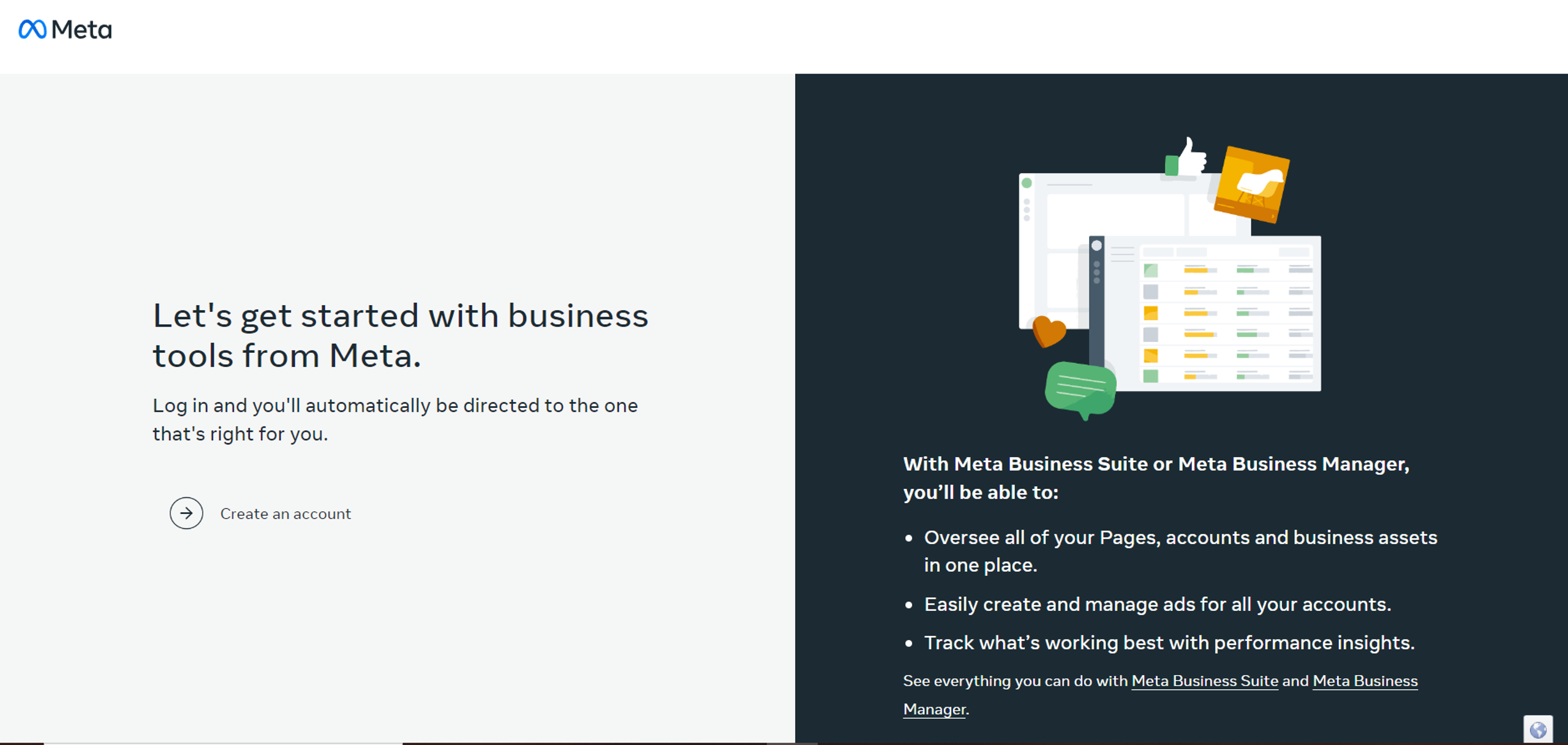
3. Klicken Sie auf die Konto erstellen Schaltfläche, geben Sie den Namen und die E-Mail-Adresse Ihres Unternehmens ein und klicken Sie auf Absenden.
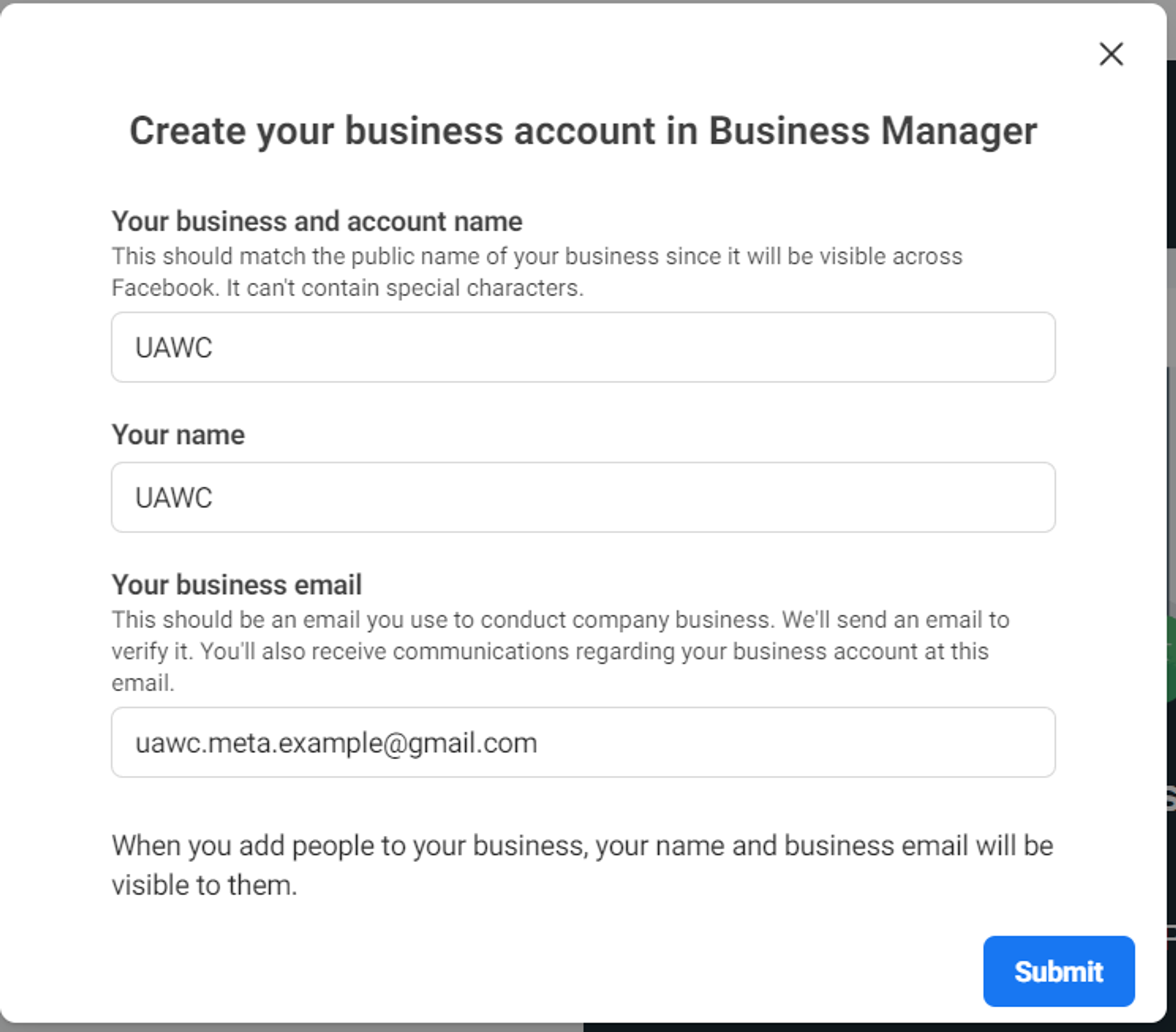
4. Prüfen Sie den Posteingang der von Ihnen eingegebenen E-Mail-Adresse. Sofern Facebook keine Probleme hat, sollten Sie dort eine Bestätigungs-E-Mail sehen. Öffnen Sie sie und klicken Sie auf den darin enthaltenen Link.
5. Der Link sollte Sie direkt zu Ihrem Dashboard für die Unternehmenseinstellungen führen.
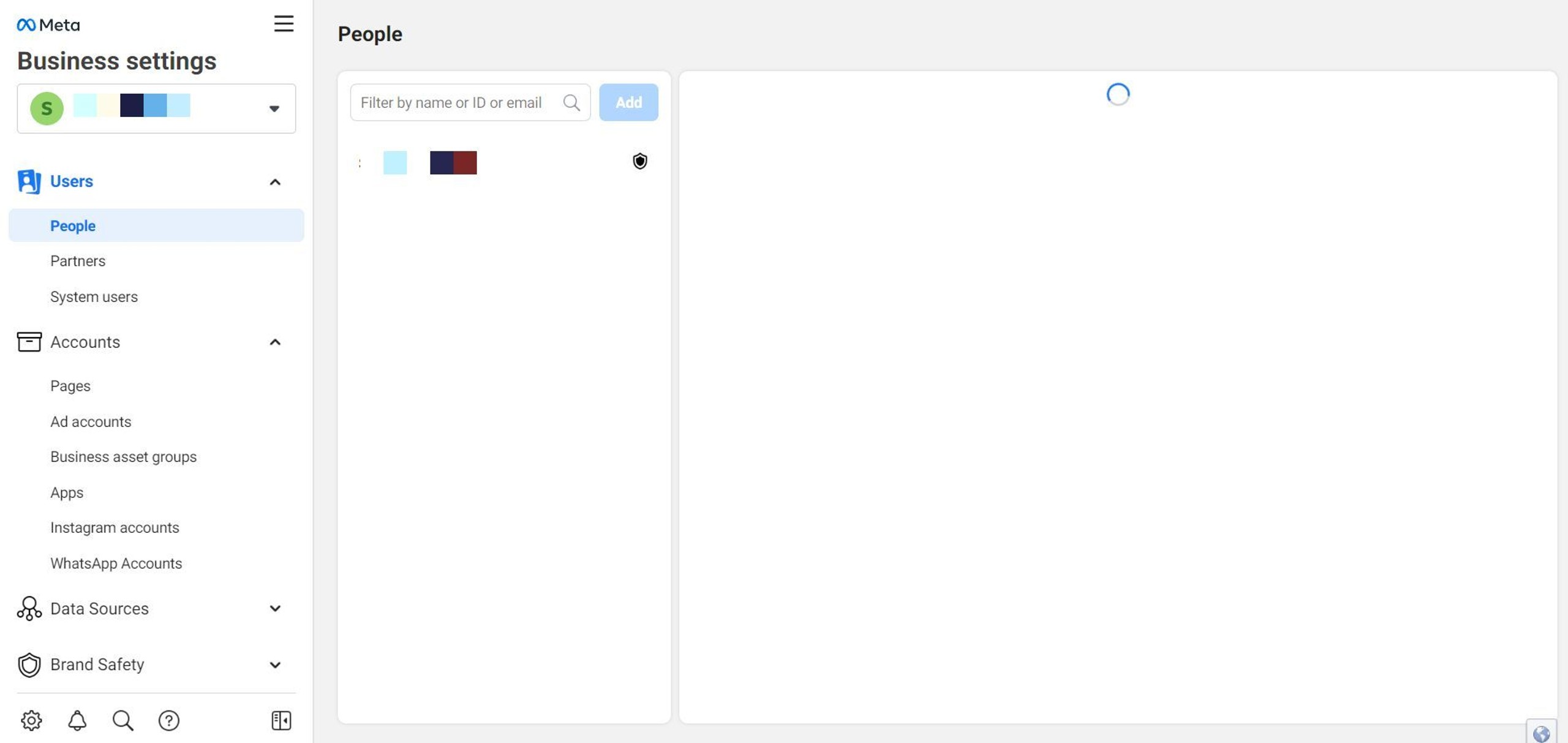
Im Moment wirkt es noch etwas leer, aber das werden wir gleich ändern.
Beachten Sie, dass bei einer neuen E-Mail-Adresse und dem damit verbundenen Facebook-Konto die meisten Funktionen des Business Managers gesperrt sind, bis Sie Ihre Identität bestätigen. Halten Sie dafür Ihren Ausweis bereit – Sie werden aufgefordert, ein Foto davon hochzuladen.
Wie füge ich Facebook-Seiten zu meinem Meta-Business-Manager-Konto hinzu?
Um die Verwaltungstools des Business Managers zu nutzen, müssen Sie zunächst auswählen, was Sie verwalten möchten. Dazu müssen Sie Ihre eigenen oder die Facebook-Seiten Ihres Kunden hinzufügen. So gehen Sie vor:
1. Erweitern Sie auf der linken Seite Ihres Bildschirms den Accounts Tab und klicken Sie auf Pages darunter.
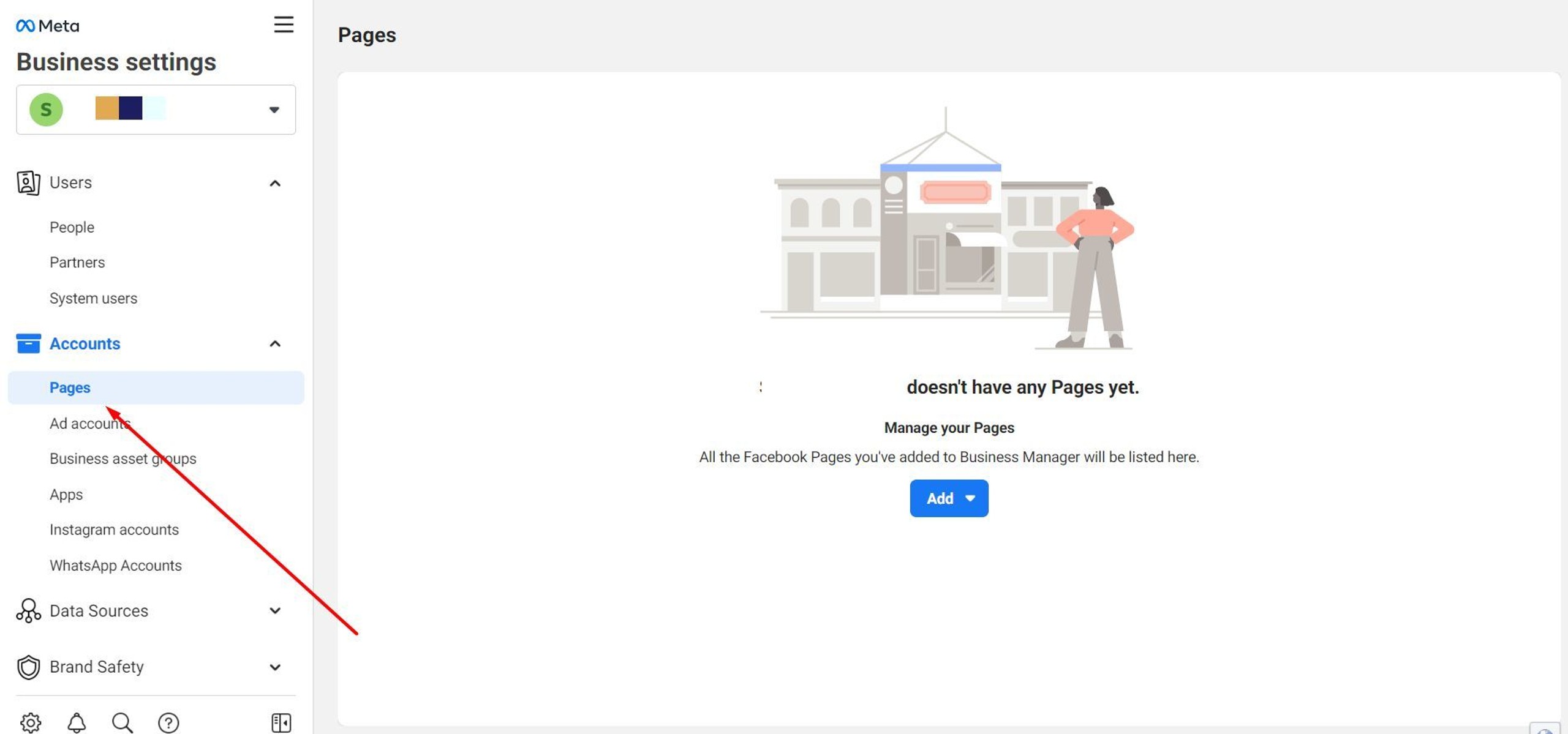
2. Klicken Sie auf die blaue Add Schaltfläche und wählen Sie aus, wie Sie Ihre Facebook-Seite hinzufügen möchten.
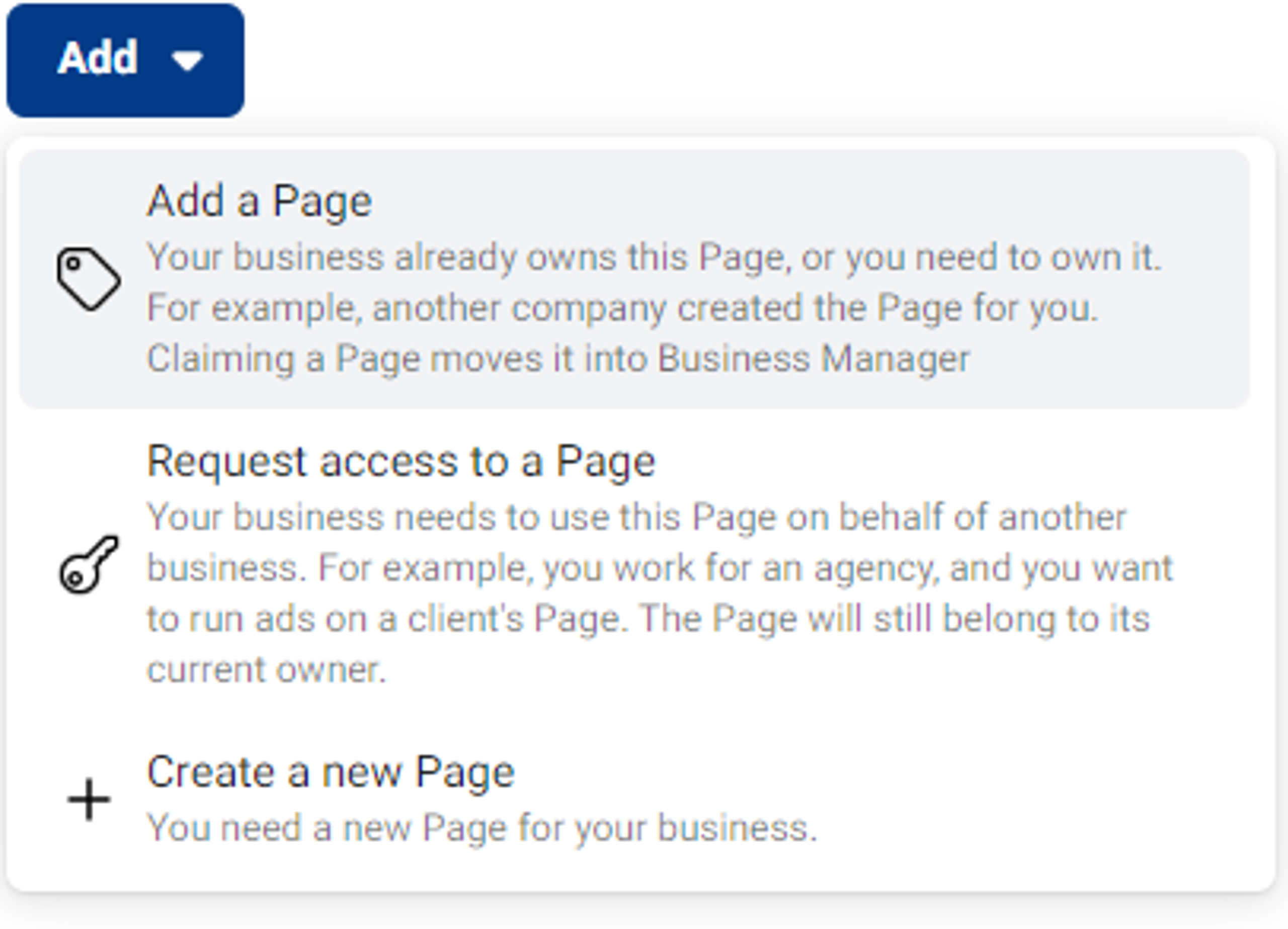
Beachten Sie, dass das Hinzufügen einer bestehenden Facebook-Unternehmensseite und das Erstellen einer neuen Seite dauerhaft an Ihr Manager-Konto bindet. Wenn Sie gerade beginnen, an der Seite eines Kunden zu arbeiten, oder aus einem anderen Grund eine langfristige Bindung an eine Facebook-Seite vermeiden möchten, beantragen Sie stattdessen Zugriff.
Wir gehen davon aus, dass Sie bereits eine Facebook-Seite haben, und wählen Seite hinzufügen option.
3. Geben Sie den Namen der Seite ein oder fügen Sie ihre URL ein. Dies funktioniert nur, wenn die Seite noch nicht von einem anderen Meta-Business-Manager-Konto beansprucht wurde. Außerdem müssen Sie die Kontrolle darüber haben.
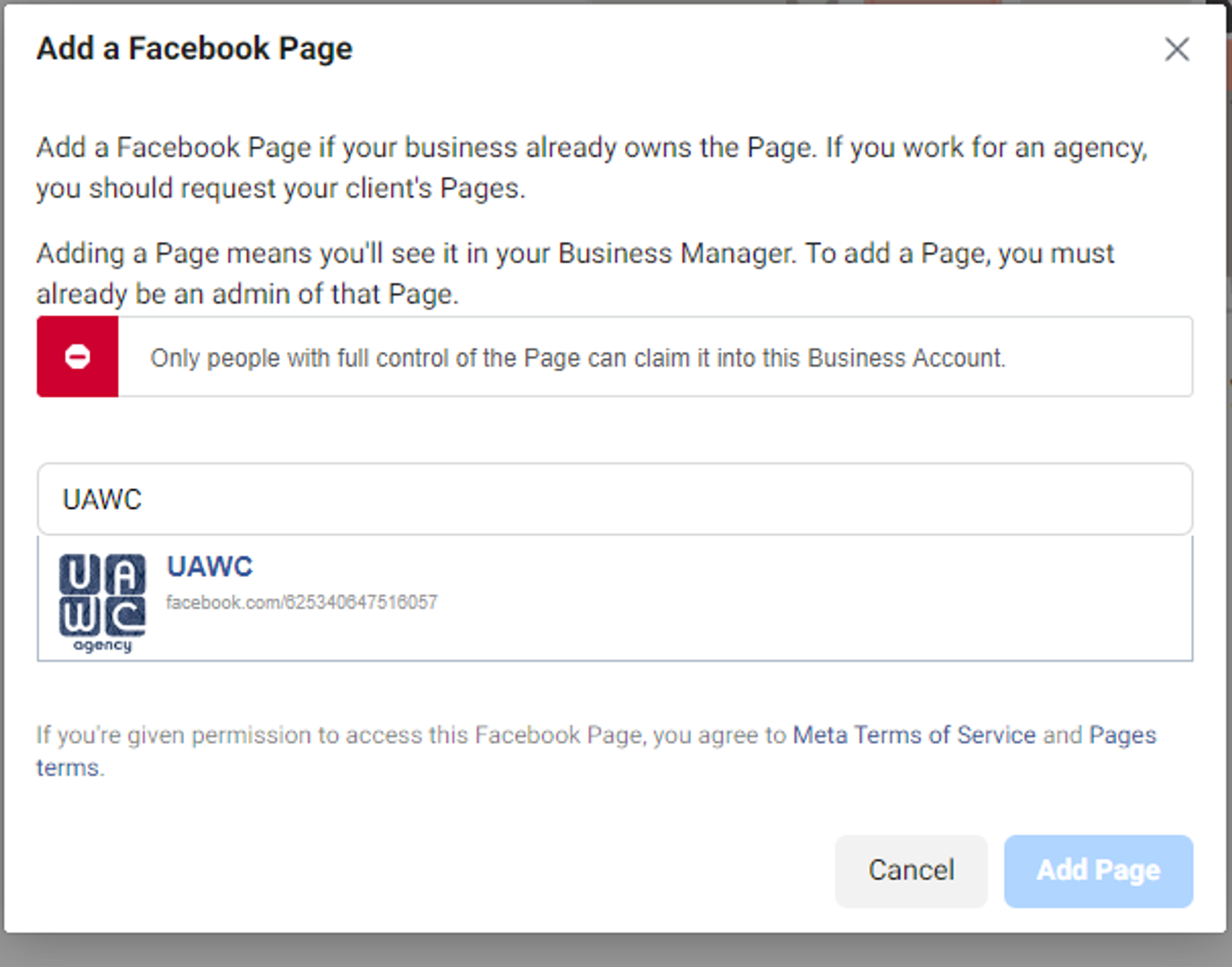
Wenn Sie sicher sind, dass Sie die gewünschte Facebook-Seite hinzufügen, klicken Sie auf die Add Page button.
4. Wenn alles funktioniert hat, sollte ein Bestätigungs-Pop-up erscheinen.
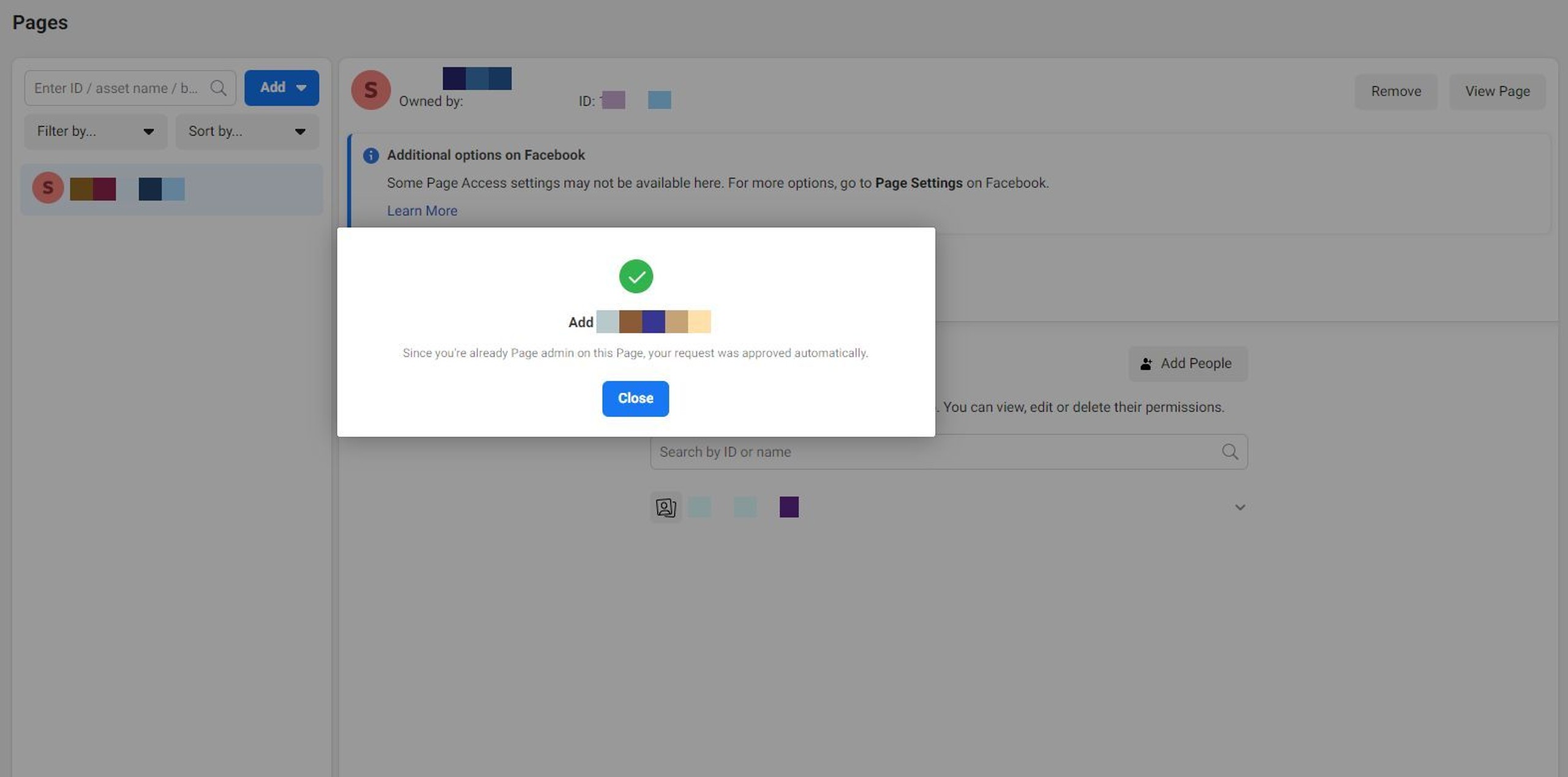
Außerdem sollte aus Sicht Ihrer Seite eine Benachrichtigung angezeigt werden.
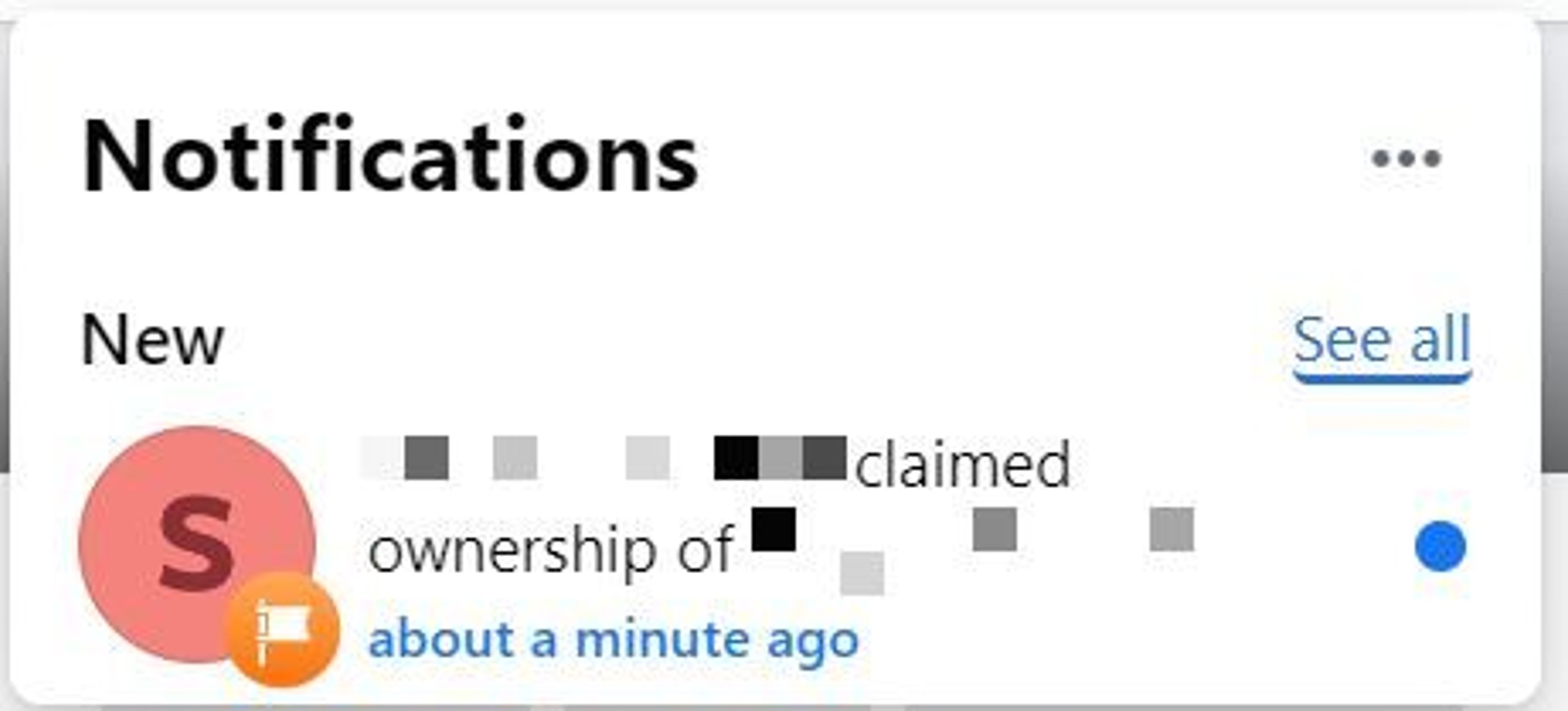
Wenn Sie weitere Seiten zu Ihrem Business Manager hinzufügen müssen, wiederholen Sie den oben beschriebenen Vorgang für diese Seiten.
Wie füge ich Personen zu meinem Facebook Business Manager-Konto hinzu?
Auch wenn Sie derzeit allein arbeiten, möchten Sie vielleicht noch bei uns bleiben, denn das kann sich in Zukunft ändern. Der Business Manager unterstützt zwar das Hinzufügen von Kunden oder externen Partnern zu Ihrem Team, in diesem Leitfaden konzentrieren wir uns jedoch darauf, Ihre Kollegen hinzuzufügen.
So gehen Sie vor:
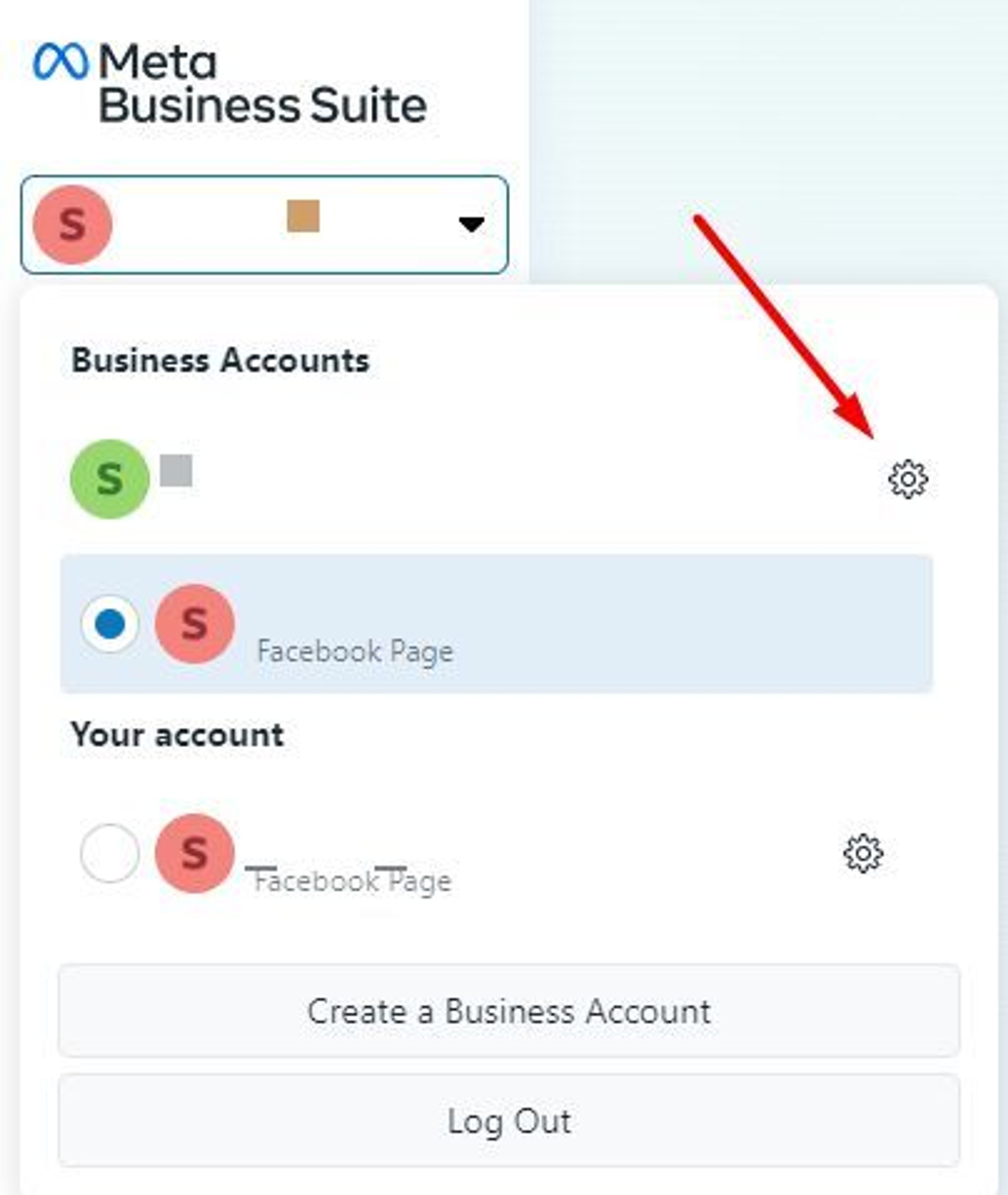
1. Wenn Sie bereits eine Facebook-Seite zu Ihrem Business Manager hinzugefügt haben, werden Sie bei der nächsten Anmeldung wahrscheinlich zu deren Dashboard weitergeleitet. Um auf Ihre Unternehmenseinstellungen zuzugreifen, klicken Sie oben links auf dem Bildschirm auf Ihren Benutzernamen. Klicken Sie anschließend auf das Zahnradsymbol.
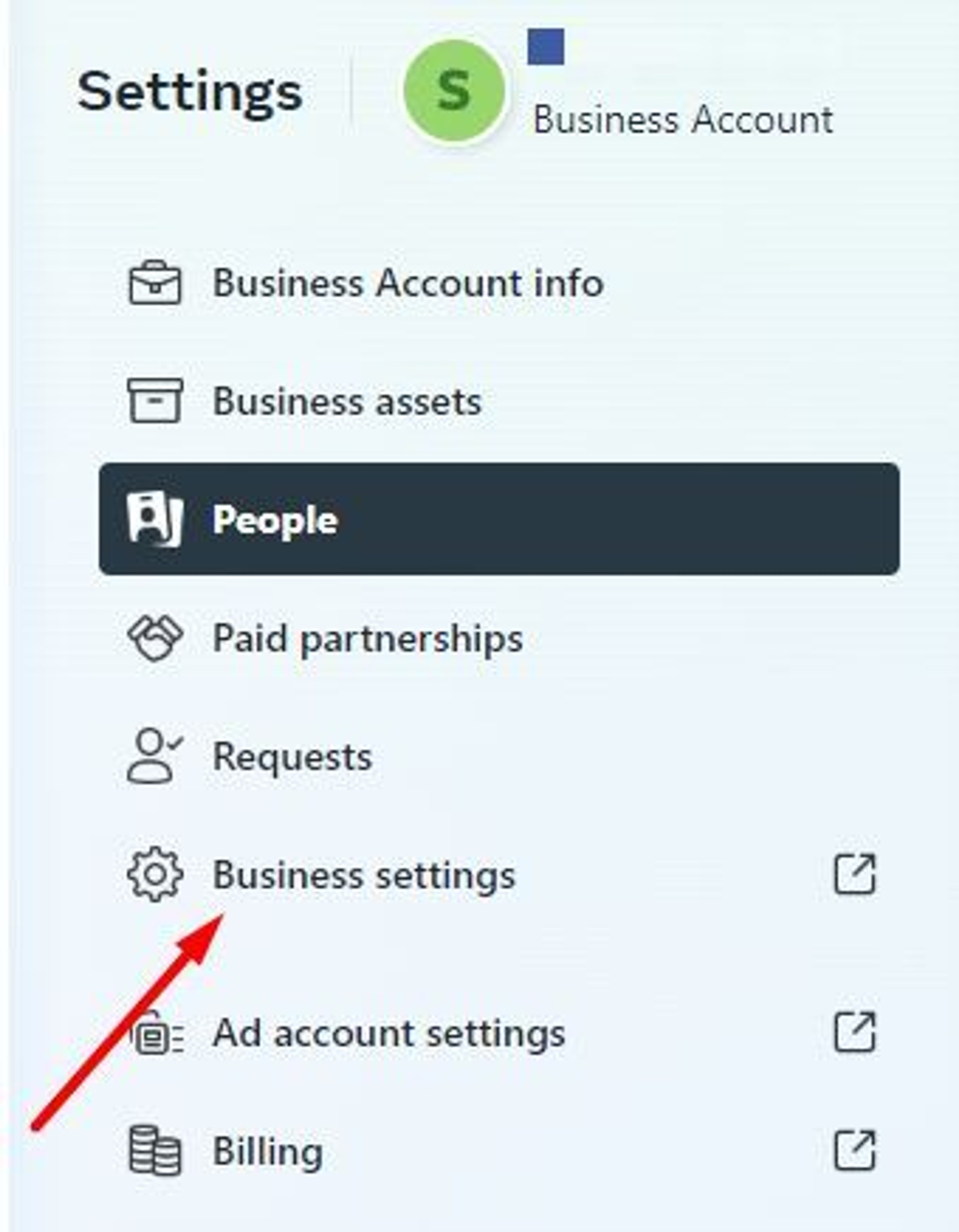
2. Sie gelangen zu Ihrem Business-Dashboard. Hier müssen Sie auf Unternehmenseinstellungen auf der linken Seite des Bildschirms klicken.
3. Nun sollten Sie wieder im Dashboard der Unternehmenseinstellungen sein, mit dem wir begonnen haben.
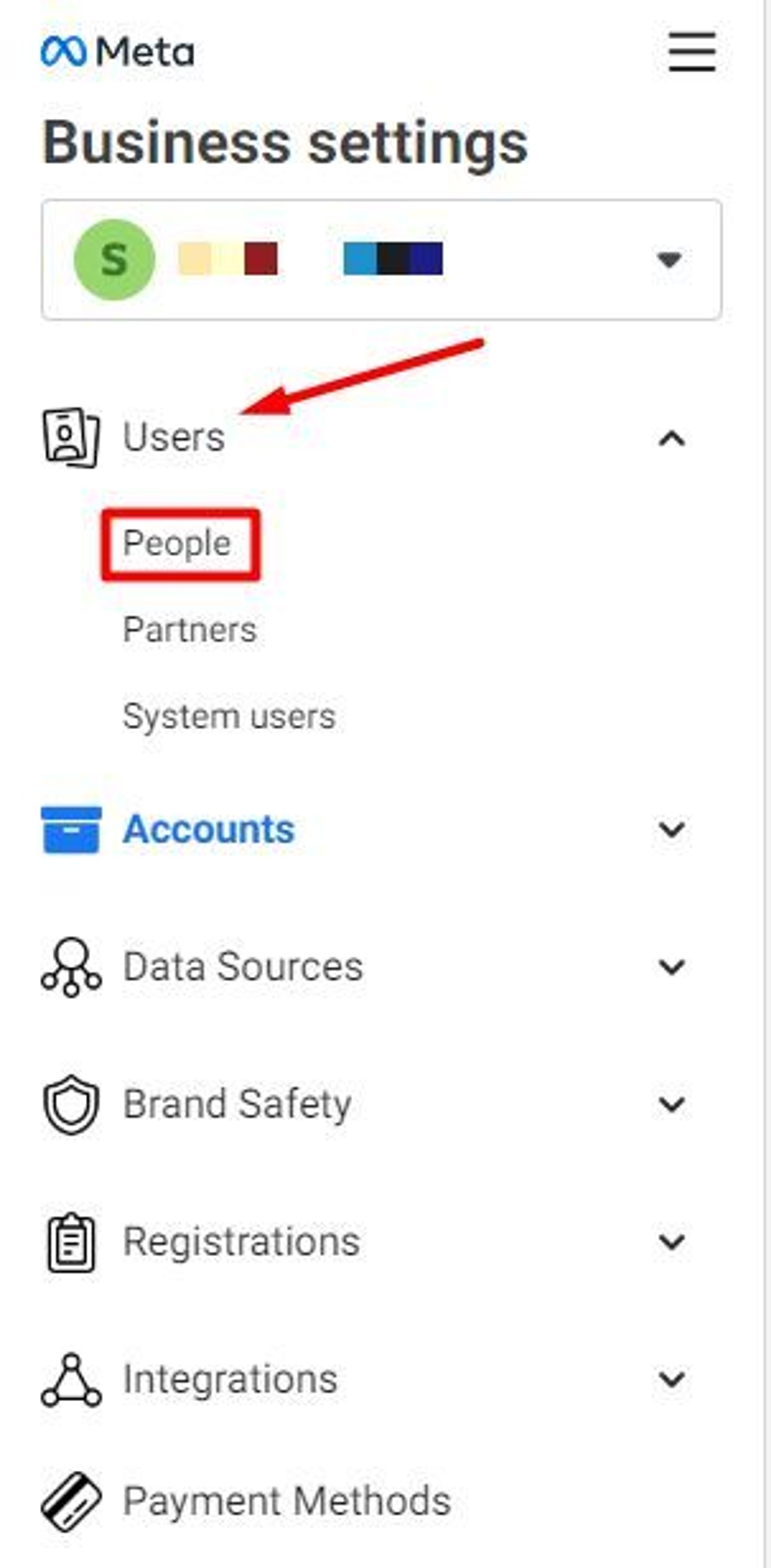
Hier müssen Sie auf People, unter dem Users das Dropdown-Menü klicken.
4. Sie werden zu einem neuen Bildschirm weitergeleitet, auf dem künftig alle Nutzer angezeigt werden, die Ihrem Business Manager zugewiesen sind, sowie deren Rollen. Im Moment sind nur Sie aufgeführt.
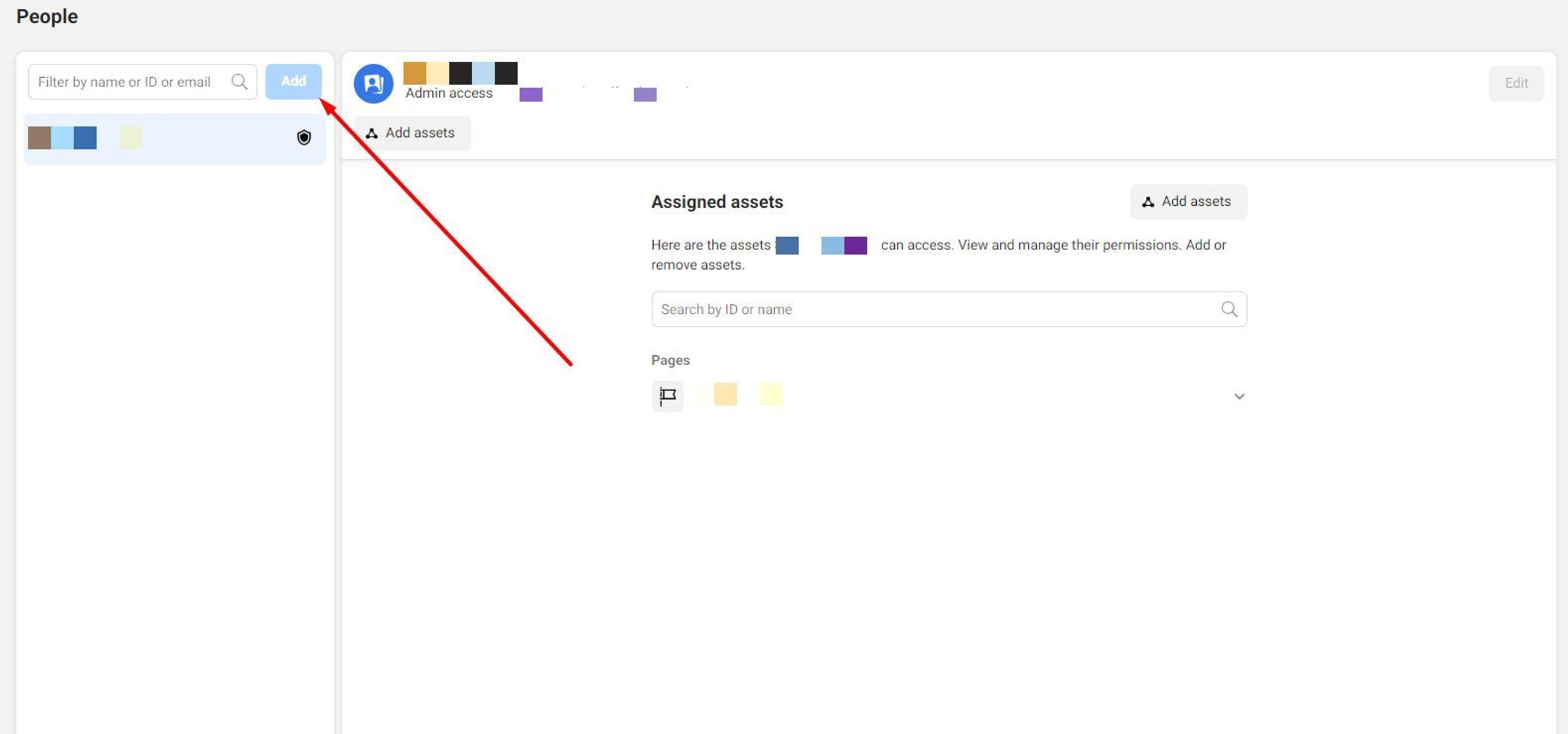
Um Teammitglieder hinzuzufügen, klicken Sie auf die blaue Add Schaltfläche. Beachten Sie, dass sie nicht aktiv ist, wenn Ihre Werbemöglichkeiten eingeschränkt sind. Um diese Einschränkung aufzuheben, bestätigen Sie Ihre Identität.
5. Nun müssen Sie die E-Mail-Adresse der betreffenden Person eingeben und ihre anfängliche Zugriffsstufe festlegen.
Als Nächstes werden Sie aufgefordert, den Mitarbeiter den Assets zuzuweisen, an denen er arbeiten soll.
Wählen Sie das benötigte Asset aus der Liste rechts aus und legen Sie anschließend die Verantwortlichkeiten des Mitarbeiters für dieses Asset fest. Sie können diese beliebig kombinieren: Eine Person mit vollständiger Kontrolle über eine Seite kann auf einer anderen Seite beispielsweise auf das Beantworten von Kommentaren beschränkt werden.
6. Wenn Sie fertig sind, klicken Sie auf die blaue Invite Schaltfläche. Ihr Kollege erhält nun eine Einladung in seinem Postfach.
Werbekonten hinzufügen
Getreu dem Anspruch des Business Managers, Ihnen die Arbeit zu erleichtern, ist dieser Vorgang sehr einfach.
1. Klicken Sie in Ihrem Dashboard für Unternehmenseinstellungen auf Werbekonten unter dem Accounts Dropdown-Menü.
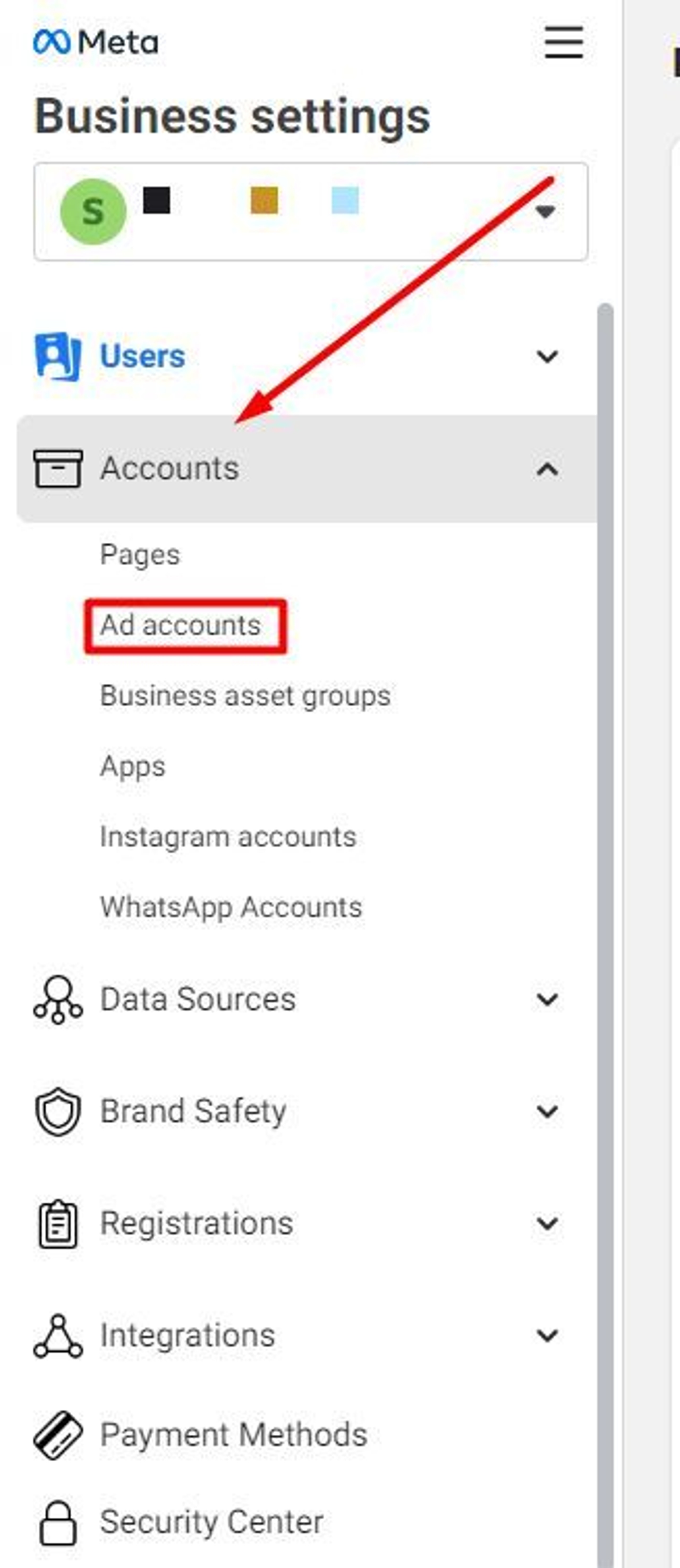
2. Sie haben nun drei Optionen. Sie können Ihr eigenes Facebook-Werbekonto hinzufügen, das Konto einer anderen Person hinzufügen oder ein neues erstellen. Wie bei Pages bindet das Erstellen oder Hinzufügen eines bestehenden Werbekontos dieses dauerhaft an Ihren Business Manager. Wählen Sie daher die richtige Option, wenn Sie mit Kunden arbeiten.
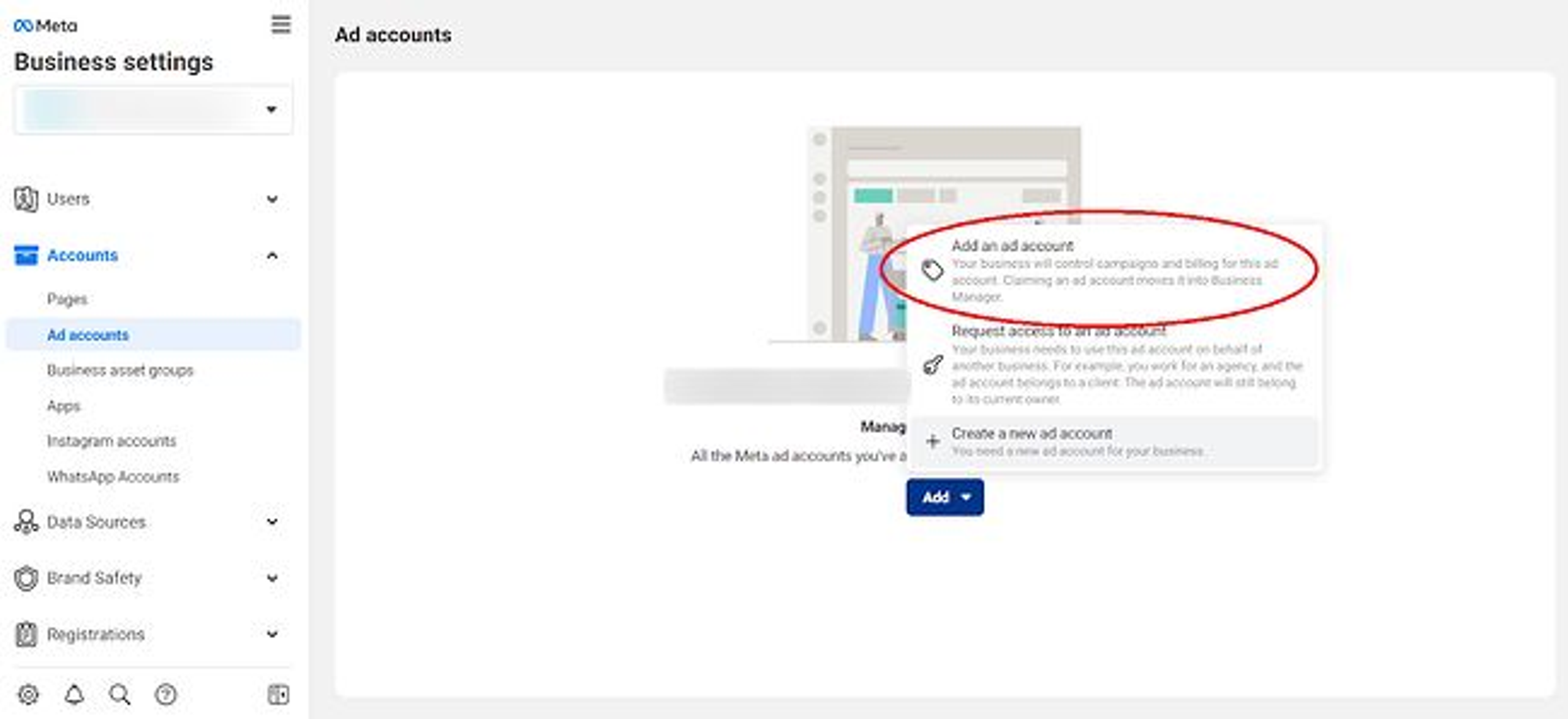
Für diesen Leitfaden verwenden wir Konto hinzufügen option.
3. Als Nächstes müssen Sie Ihre Werbekonto-ID eingeben. Um sie zu finden, öffnen Sie Ihren Ads Manager und kopieren Sie sie aus dem Dropdown-Menü in der Suchleiste.
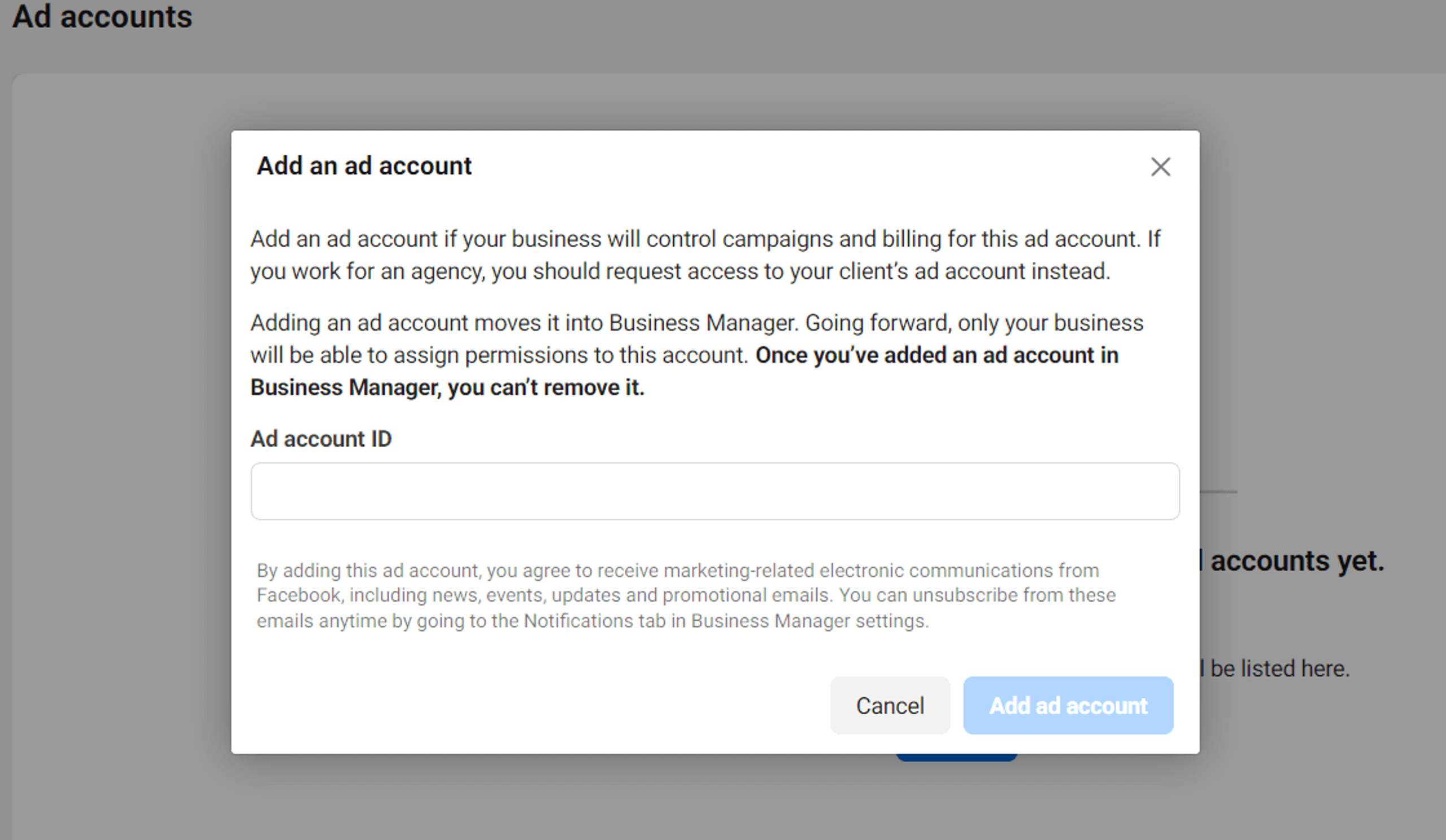
Prüfen Sie die ID noch einmal, um Kopierfehler zu vermeiden. Wie Facebook Sie warnt, können Sie das Werbekonto nach dem Hinzufügen nicht mehr entfernen.
4. Klicken Sie auf die blaue Werbekonto hinzufügen Schaltfläche. Ihr Werbekonto sollte nun mit Ihrem Meta-Business-Manager verbunden sein.
Ads Manager Tools
Pixel sind kleine Codebestandteile, die Sie zu Ihrer Website hinzufügen können, um Nutzerereignisse zu verfolgen. Die Daten, die sie liefern, helfen Ihnen, den Zustand Ihres Unternehmens besser zu verstehen und fundierte Entscheidungen zu treffen. Außerdem können Facebook-Algorithmen sie nutzen, damit Ihre Anzeigen die richtigen Zielgruppen erreichen.
Set up Pixels
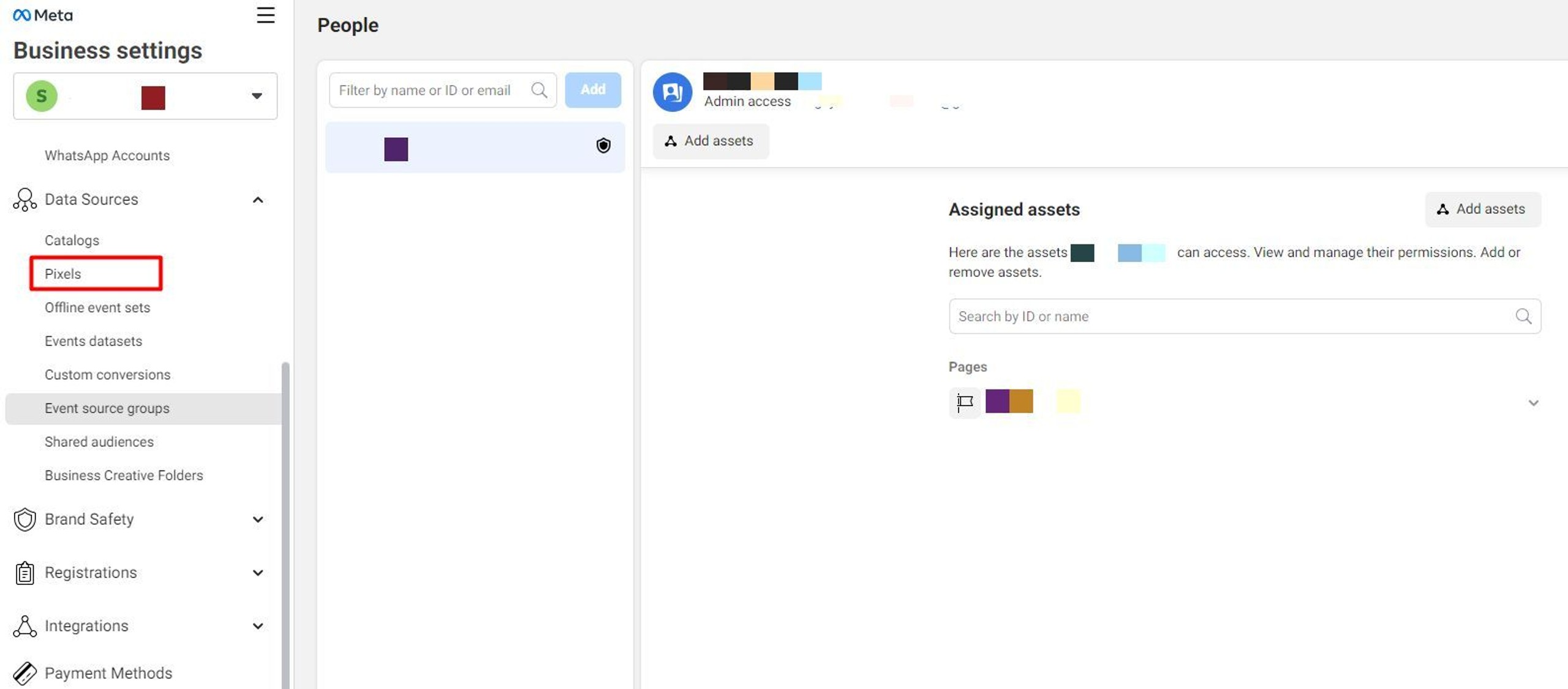
Wenn Sie mehr über Facebook-Pixel erfahren möchten, lesen Sie unseren
entsprechenden ArtikelBenutzerdefinierte Zielgruppen erstellen.
Öffnen Sie dazu in Ihrer Meta Business Suite den
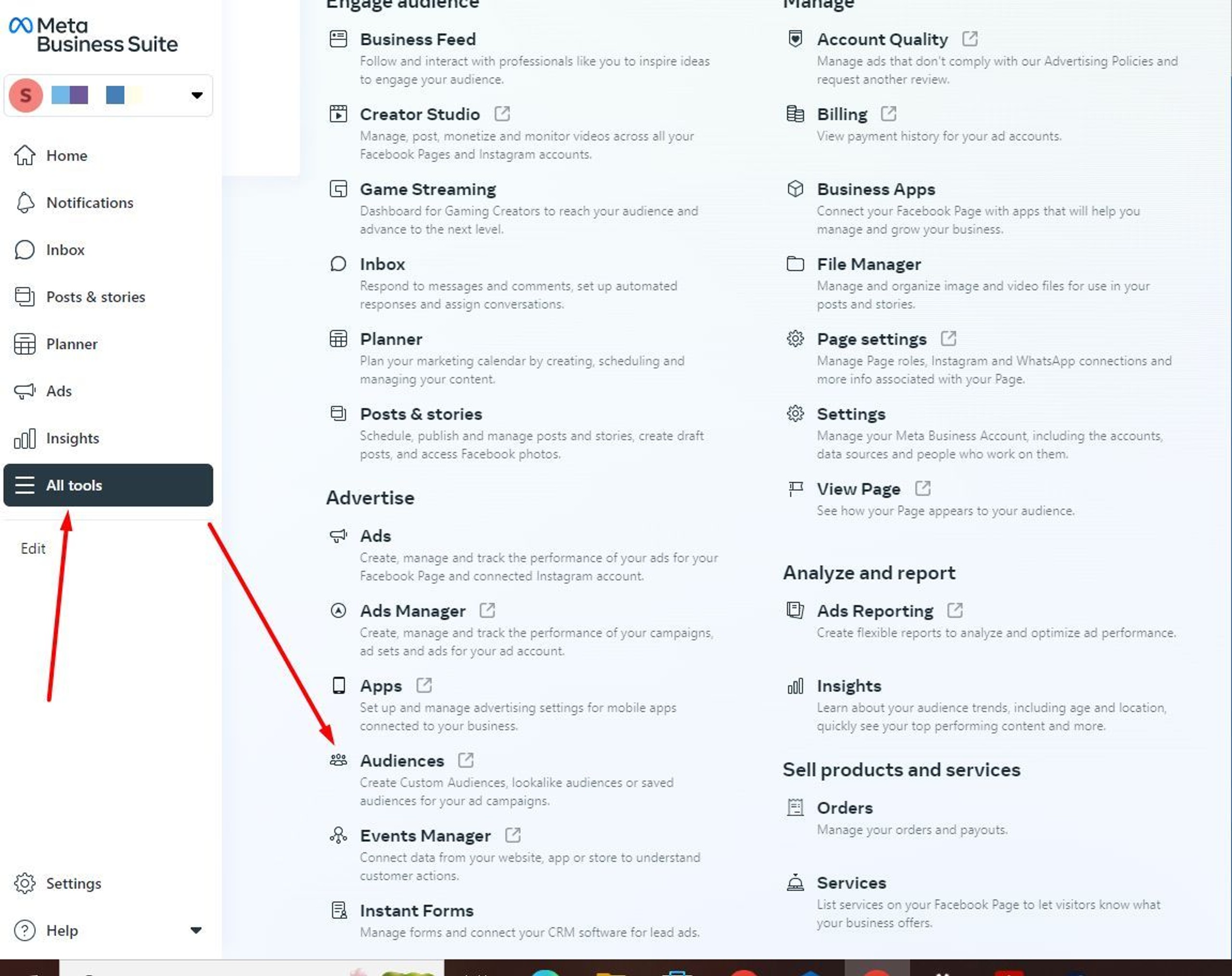
Tab und wählen Sie anschließend die Alle Tools Option aus. Sie können Personen nach Interessen, Alter, Geschlecht und weiteren Merkmalen filtern und diese benutzerdefinierten Zielgruppen anschließend mit Ihren Anzeigen ansprechen.Audiences Wenn Sie genügend Conversion-Daten aus dem Pixel oder anderen Quellen haben, können Sie außerdem Lookalike Audiences erstellen – Zielgruppen aus Personen, die ähnliche Interessen oder Verhaltensweisen wie Ihre bestehenden Kunden zeigen. Wenn Sie mehr darüber erfahren möchten, lesen Sie unseren
Anzeigen erstellenarticle.
Der Meta Business Manager verfügt standardmäßig über die Möglichkeit, Anzeigen zu erstellen. Öffnen Sie dazu Ihre Meta Business Suite und klicken Sie auf den
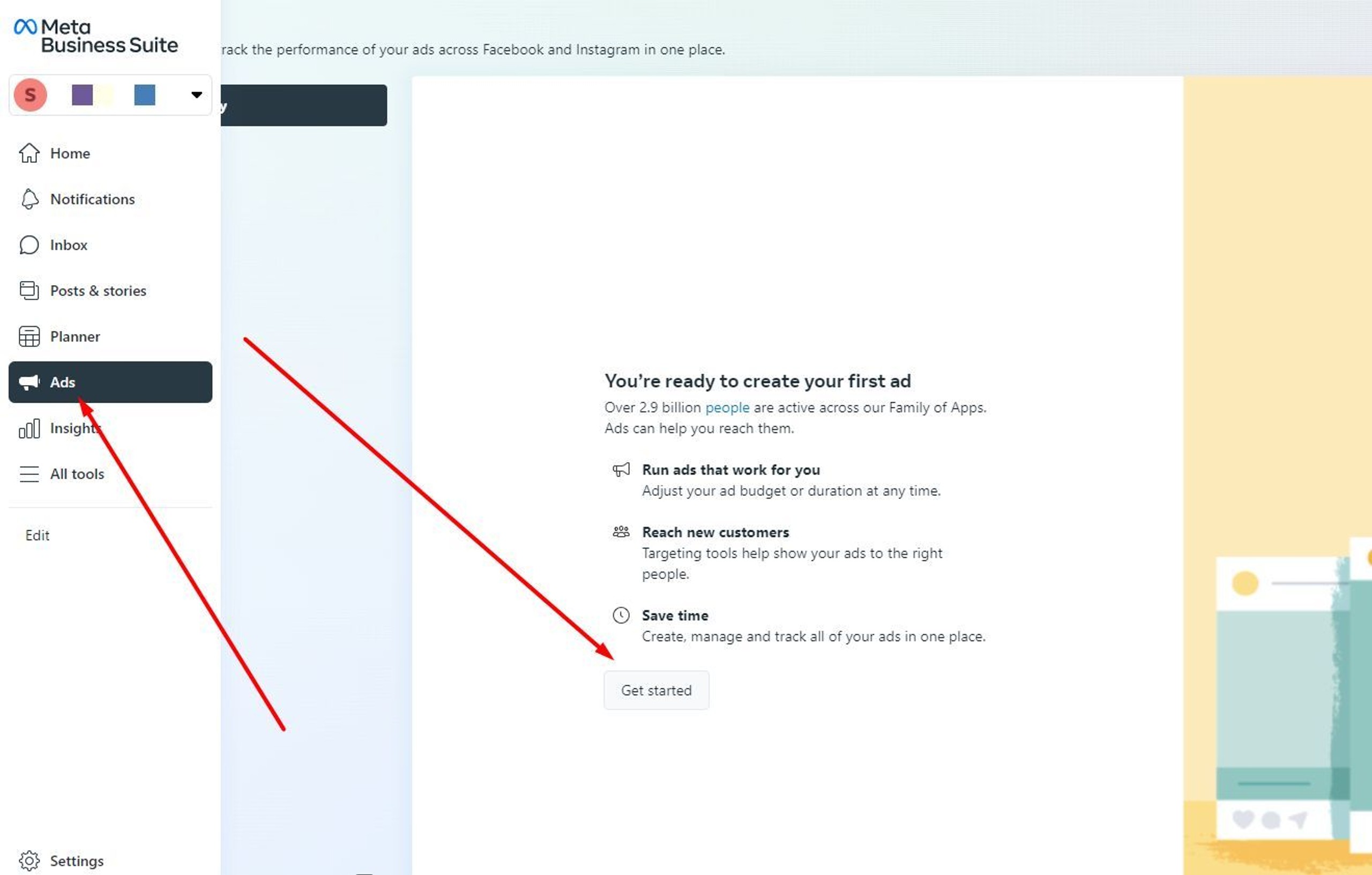
Tab. Folgen Sie anschließend den angezeigten Anweisungen.Anzeigen Achten Sie besonders auf das Ziel, das Sie für Ihre Kampagne auswählen, da es das Targeting von Facebook erheblich beeinflusst. Facebook analysiert das Verhalten seiner Nutzer, um zu bestimmen, welche Handlungen sie mit höherer Wahrscheinlichkeit ausführen, und nutzt diese Daten anschließend zur Verbesserung des Anzeigen-Targetings. Wenn Sie als Ziel beispielsweise „Mehr Nachrichten erhalten“ festlegen, zeigt Facebook Ihre Anzeige also eher Personen, die gern Nachrichten schreiben, als Käufern.
Wenn Sie bereits eine benutzerdefinierte Zielgruppe erstellt haben, können Sie sie an dieser Stelle verwenden. Facebook liefert Ihnen außerdem Prognosen darüber, wie viele Personen Ihre Anzeige täglich erreichen wird und wie viele Klicks Sie von ihnen erwarten können – abhängig von Ihrem Budget und der Größe der ausgewählten Zielgruppe.
Facebook-Seiten verwalten
Es wäre überraschend, wenn ein Tool namens „Manager“ nicht die Möglichkeit hätte, nun ja, Dinge zu verwalten.
Der Business Manager bietet Ihnen neben vielen anderen Funktionen die Möglichkeit, Beiträge auf Ihrer verbundenen Facebook-Seite zu planen und auf Nachrichten und Kommentare zu antworten. Wenn Sie nur mit einer Seite arbeiten, mag das etwas überflüssig erscheinen, da Sie all dies direkt über Ihre Seite erledigen können.
Wenn Ihr Unternehmen jedoch wächst und skaliert, werden Sie irgendwann weitere Facebook-Seiten benötigen.
Vielleicht expandieren Sie in ein anderes Land – dann benötigen Sie eine neue Facebook-Seite, um mit einer Zielgruppe zu interagieren, die eine andere Sprache spricht.
Vielleicht führen Sie eine Submarke ein oder erstellen eine eigenständige Bildungswebsite für Content-Marketing – auch dafür benötigen Sie neue Seiten.
Daher sollten Sie sich frühzeitig daran gewöhnen, Facebook-Seiten über den Business Manager zu verwalten. Das erspart Ihnen in Zukunft viel Verwirrung.
Daher sollten Sie sich frühzeitig daran gewöhnen, Facebook-Seiten über den Business Manager zu verwalten. Das erspart Ihnen in Zukunft viel Verwirrung.
Produktkataloge verwenden
Kataloge, die manchmal auch als Produkt-Feeds bezeichnet werden, sind im Wesentlichen Datenbanken mit den Produkten, die ein Unternehmen anbietet.
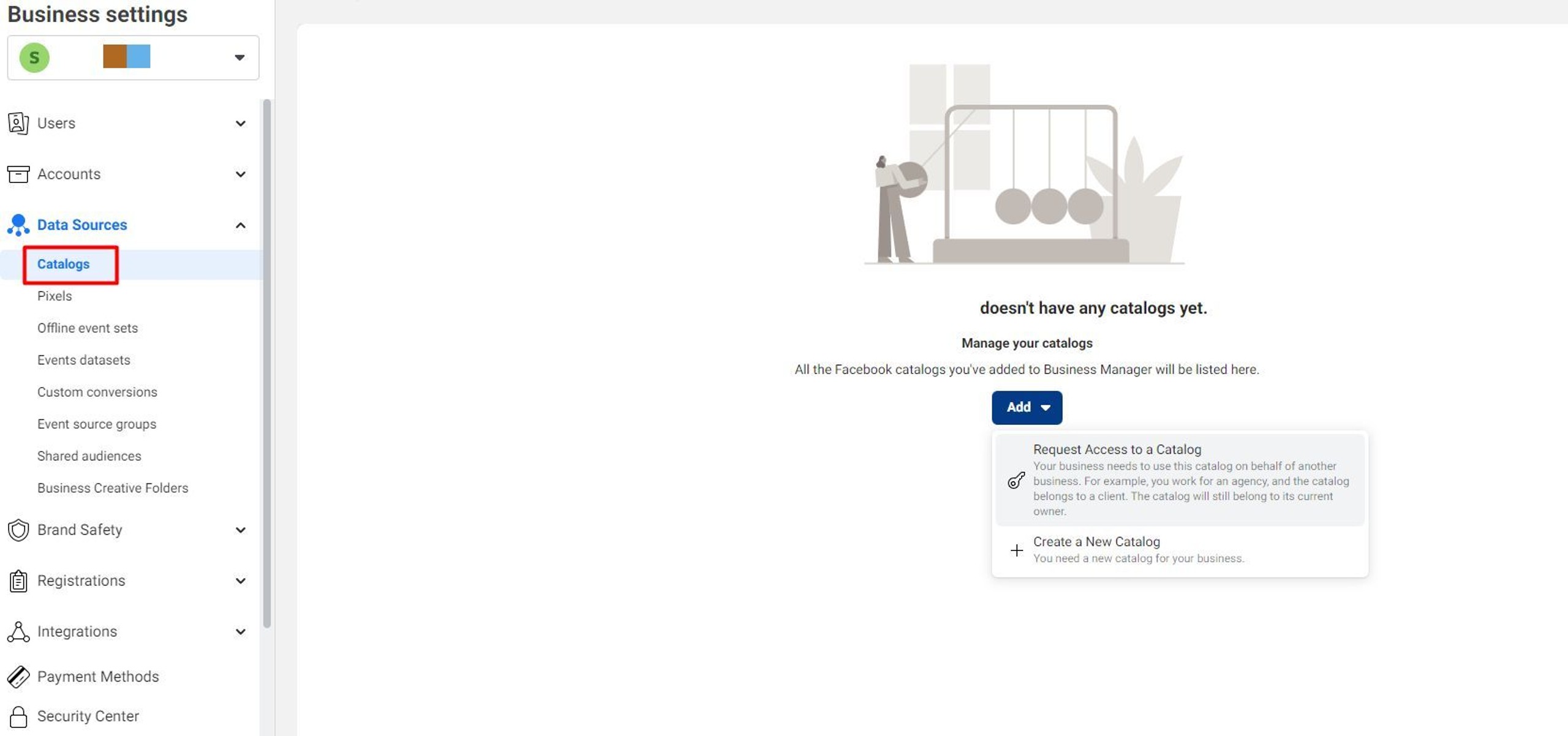
Sie können unter Ihrem Facebook-Business-Manager-Konto mehrere Kataloge erstellen und außerdem Zugriff auf die Kataloge Ihrer Kunden anfordern.
Diese Kataloge werden hauptsächlich für zwei eng miteinander verbundene Zwecke verwendet: Kataloganzeigen und einen Facebook-basierten Onlineshop.
Letzterer ermöglicht es Ihnen, einen virtuellen Bereich Ihres Onlineshops auf Facebook oder Instagram zu eröffnen. So können Ihre Nutzer Ihre Produkte durchsuchen und kaufen, ohne die Plattformen von Meta zu verlassen.
Kataloganzeigen ähneln Shopping-Anzeigen auf Google, da sie automatisch aus Ihrem Shopping-Feed bzw. Katalog erstellt werden. Sie können den Umsatz deutlich steigern und erfordern für die Einrichtung keinen großen Aufwand.
Meta Business Manager Insights
Dieser Leitfaden wäre nicht vollständig, wenn wir den Insights Tab nicht erwähnen würden. Um ihn zu öffnen, klicken Sie auf Insights auf der linken Seite Ihres Dashboards der Meta Business Suite.
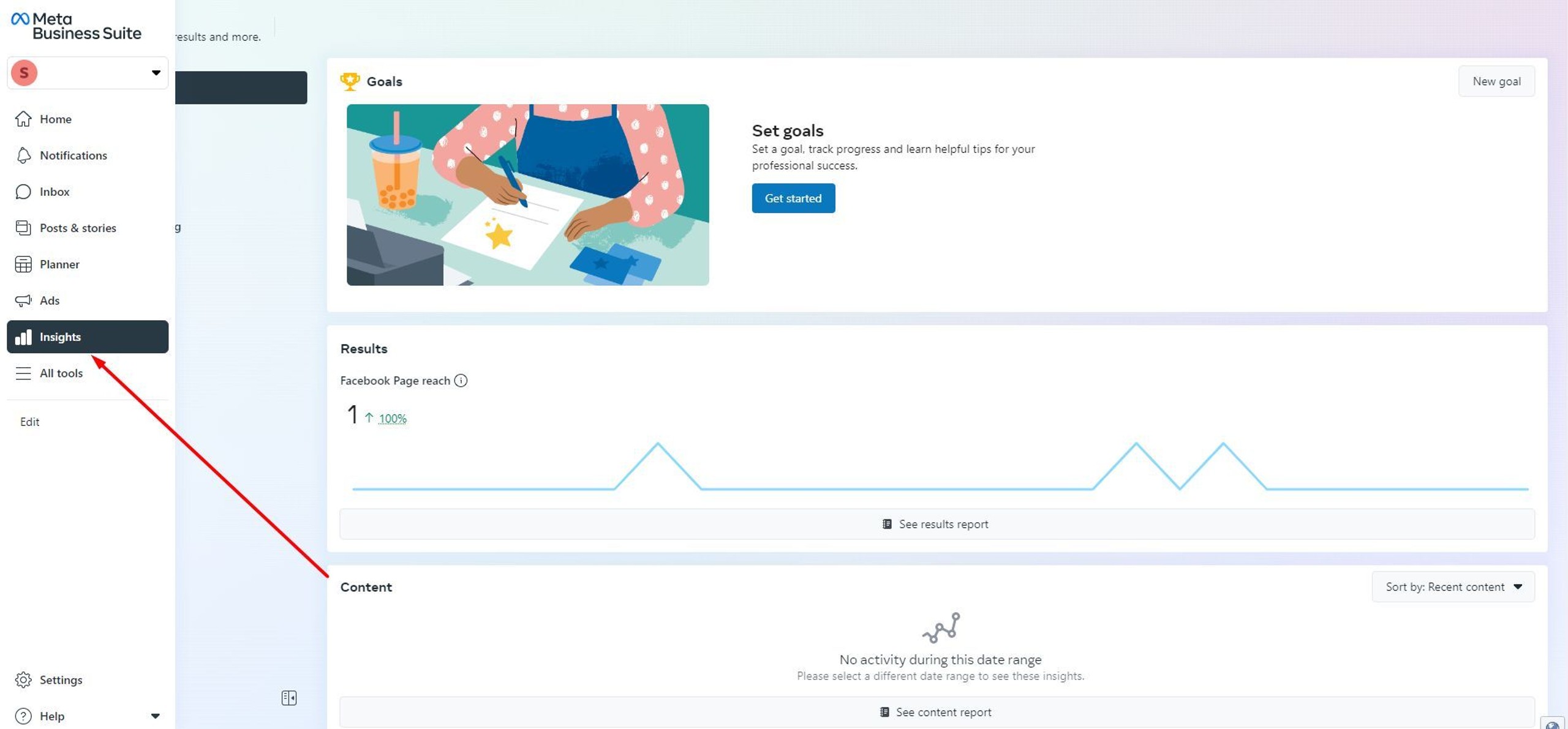
Insights ist ein Analytics-Tool, mit dem Sie die Gesamtleistung Ihres Unternehmens oder zumindest der mit Ihrem Facebook-Business-Manager-Konto verbundenen Bereiche überwachen können.
Mit Insights, können Sie:
Facebook-Pixel-Daten nutzen
Under Insights, können Sie auf alle von Ihrem Facebook Pixel erfassten Daten zugreifen. Darüber hinaus können Sie darauf basierende Retargeting-Zielgruppen erstellen. Wenn Sie mehr darüber erfahren möchten, lesen Sie unseren entsprechenden Artikel zu Facebook-Retargeting-Anzeigen.
A/B-Tests überwachen
Sie können die Leistung einzelner Anzeigen innerhalb Ihrer Anzeigengruppen untersuchen. So erhalten Sie schnell und unkompliziert Zugriff auf Ihre Split-Testing-Daten.
Nutzeraktivität in Ihren Apps verfolgen
Sie können das Mobile SDK von Facebook verwenden, um Ihre mobile App mit dem Business Manager zu verbinden. So können Sie von einer zentralen Plattform aus beobachten, was Ihre App-Nutzer tun, und Ihre App-bezogenen Werbekampagnen entsprechend anpassen.
Mehr über Ihre Zielgruppe erfahren
Mit Insights erhalten Sie einen Einblick in die Nutzerdaten der Personen, die mit Ihrer Seite verbunden sind. Sie können unter anderem deren Alter, Geschlecht, Bildungsniveau und Berufsbezeichnungen sehen.
Selbst wenn Sie glauben, Ihre Zielgruppe gut zu kennen, ist die Wahrscheinlichkeit hoch, dass Sie dort dennoch etwas Überraschendes entdecken.
Summary
Es gibt keinen Grund, sich das Leben nicht leichter zu machen – und damit auch keinen Grund, den Facebook Business Manager nicht zu nutzen. Sobald Sie ernsthaft Zeit, Geld und Arbeitskraft in die Präsenz Ihres Unternehmens auf Facebook investieren, wird seine Nutzung praktisch unverzichtbar.
Hoffentlich hat Ihnen dieser Artikel geholfen, sich in der Benutzeroberfläche und den Tools zurechtzufinden. Wenn Sie mehr über die Nutzung von Facebook für Ihre E-Commerce-Aktivitäten erfahren möchten, lesen Sie unbedingt unseren blog.