

Meta Pixel in WordPress installieren
Veröffentlicht am 24.7.2026
Geprüft von Arnt Eriksen aktualisiert am 15.8.2026
Einführung

Ihre Online-Anzeigen sollten ein leistungsstarkes Werkzeug sein und kein Geldgrab. Das Meta Pixel (ehemals Facebook Pixel) ist der Schlüssel dazu, dass sie für Sie funktionieren.
Dieser einfache Code liefert Ihnen detaillierte Einblicke in das Verhalten von Besuchern auf Ihrer Website. So müssen Sie nicht länger raten, sondern können damit beginnen, die richtigen Personen mit der richtigen Botschaft anzusprechen.
Das Ergebnis? Effektivere Anzeigen, weniger verschwendetes Budget und ein besseres Ergebnis für Ihr Unternehmen.
Wenn Sie Facebook-Anzeigen verwenden, benötigen Sie Meta Pixel auf Ihrer WordPress-Website. So einfach ist das.
Warum Meta Pixel installieren?
Die Installation von Meta Pixel verändert Ihre Kampagnen grundlegend. Sie verbessert Ihre Kampagnenergebnisse, indem sie das Nutzerverhalten auf Ihrer Website präzise erfasst.
Understanding Meta Pixel
Was genau ist also Meta Pixel? Es handelt sich um Code, der in Ihre Website eingebettet wird und wichtige Daten zur Erfassung von Conversions aus Facebook-Anzeigen sammelt. Darüber hinaus hilft er dabei, Anzeigen zu optimieren, zielgerichtete Zielgruppen aufzubauen und auf Grundlage von Nutzerinteraktionen Retargeting zu betreiben.
So funktioniert der Meta Pixel
Meta Pixel arbeitet, indem Cookies platziert und ausgelöst werden, um Nutzeraktivitäten innerhalb und außerhalb von Facebook und Instagram zu verfolgen. Dadurch sind strategische Anzeigenplatzierungen möglich, etwa die Anzeigen, die Ihnen in Ihren Instagram- und Facebook-Feeds begegnen.
Meta Pixel erstellen
Meta Pixel arbeitet, indem Cookies platziert und ausgelöst werden, um Nutzeraktivitäten innerhalb und außerhalb von Facebook und Instagram zu verfolgen. Dadurch sind strategische Anzeigenplatzierungen möglich, etwa die Anzeigen, die Ihnen in Ihren Instagram- und Facebook-Feeds begegnen.
Meta Pixel erstellen
Bevor wir uns Ihrem WordPress-Shop widmen, machen wir Ihr Meta Pixel startklar. Befolgen Sie diese Schritte:
1. Find 'Events Manager':
- Suchen Sie nach „Events Manager" section in the primary navigation menu.
- Wenn Sie den Eintrag nicht sehen, klicken Sie auf das Menüsymbol mit den drei Linien und suchen Sie nach „All Tools“ – der Events Manager sollte dort aufgeführt sein.
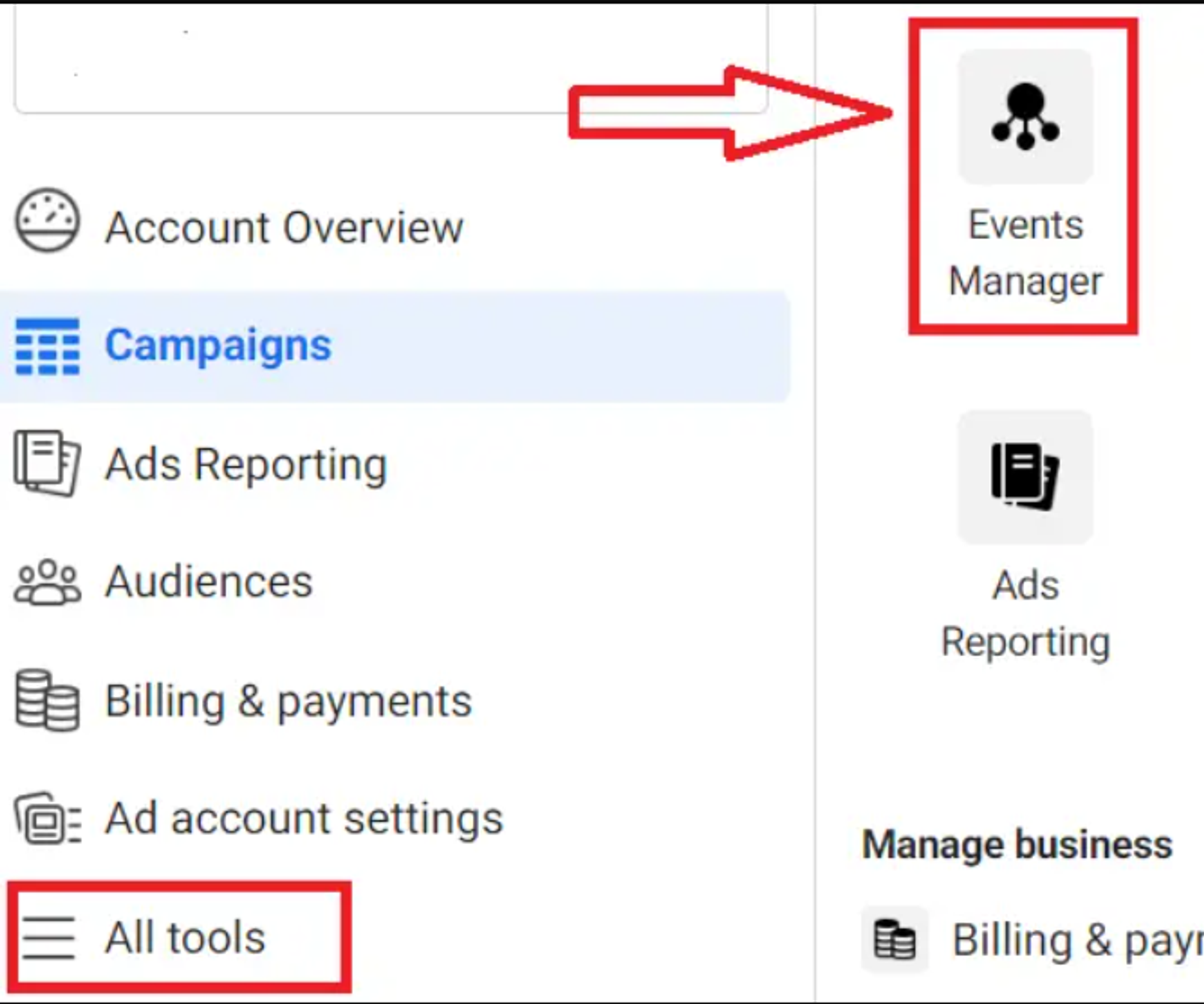
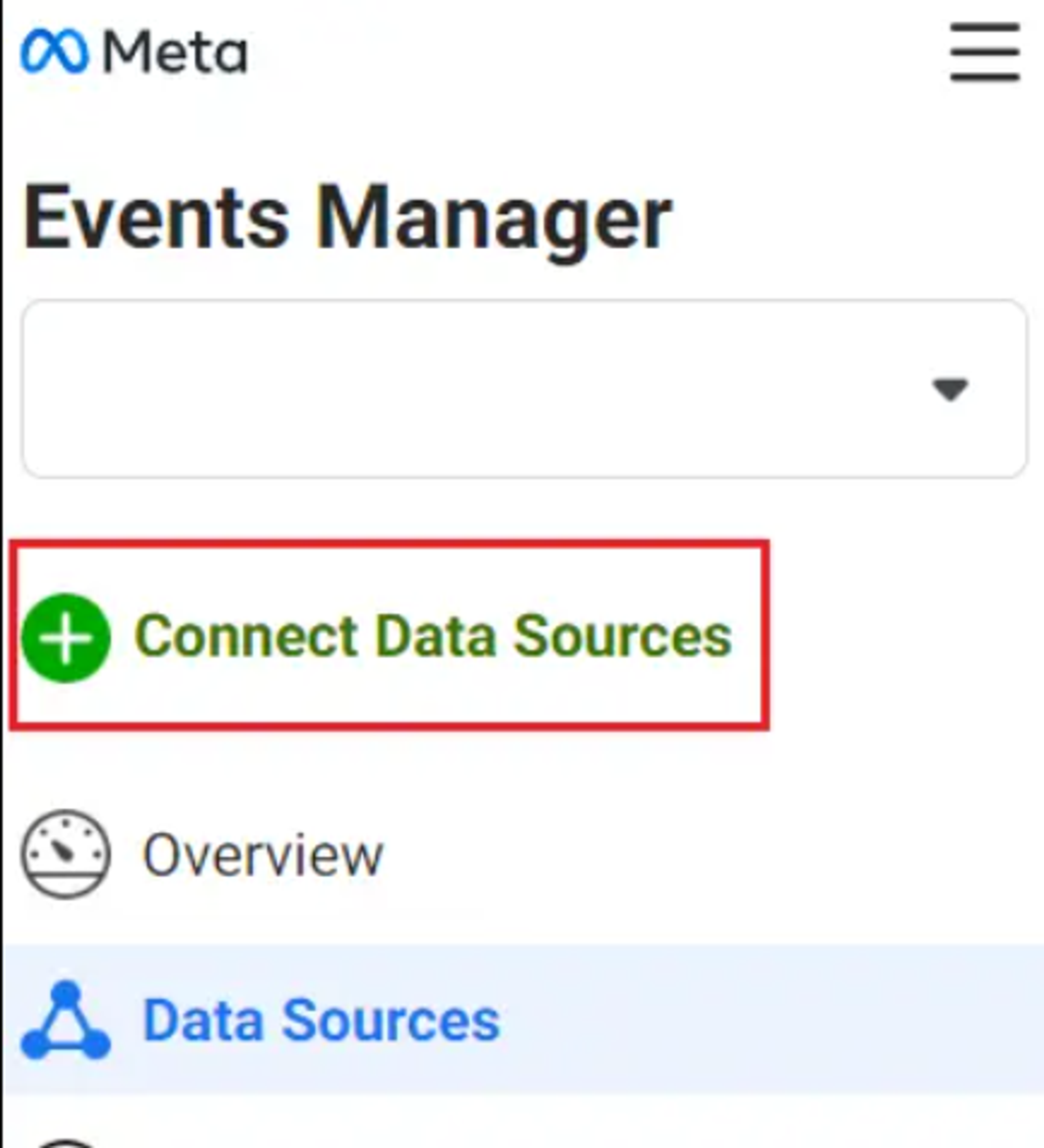
2. Click 'Connect Data Sources': Suchen Sie im selben Menübereich des Events Managers nach dem grünen Button „Connect Data Sources“ und klicken Sie darauf.
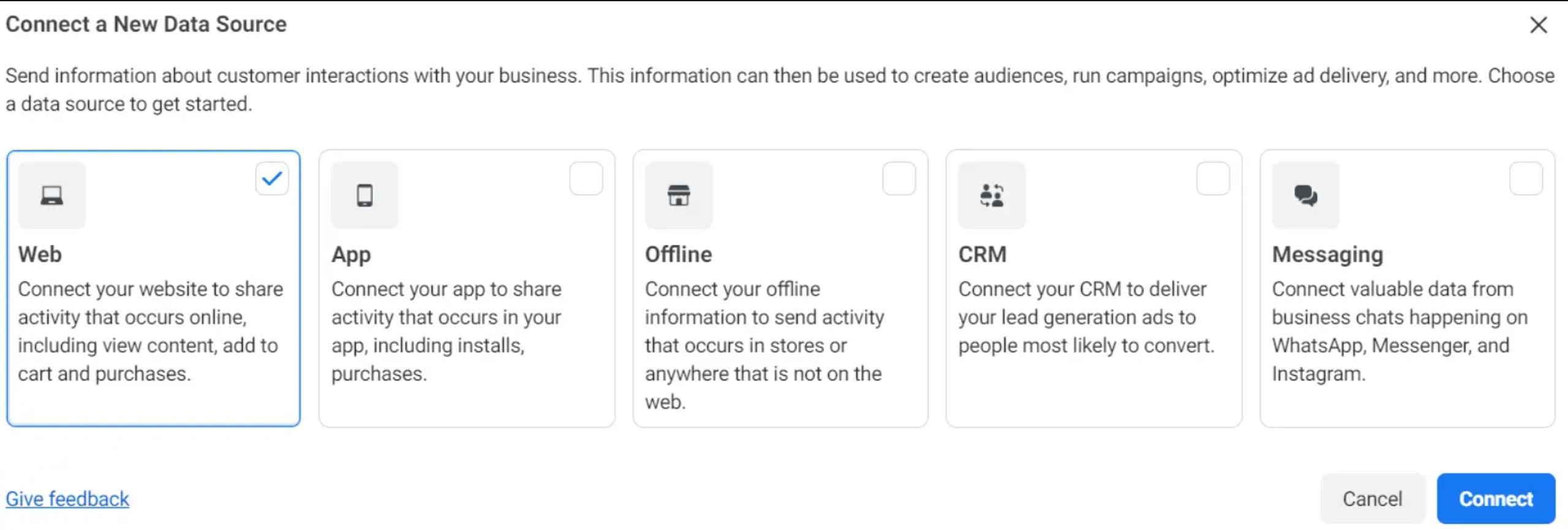
3. Wählen Sie „Web“: Facebook kann Daten aus verschiedenen Quellen erfassen. Wählen Sie für Ihren WordPress-Shop „Web“ und klicken Sie anschließend auf „Connect“.
4. Benennen Sie Ihren Pixel: Wählen Sie einen Namen, der zu Ihrem Unternehmen passt (Beispiel: „[Store Name] Pixel“). Machen Sie sich darüber nicht zu viele Gedanken – Sie können ihn später jederzeit ändern!
5. Click 'Create Pixel': Nachdem Sie diese Schritte ausgeführt haben, ist Ihr korrekt formatiertes Meta Pixel bereit, sobald Sie auf „Create Pixel“ klicken.
Installationsmethoden
Für die Einrichtung gibt es mehrere Möglichkeiten. Hier finden Sie eine Übersicht über die Optionen:
- Plugin-Integration: Dies ist die einfachste Methode, insbesondere wenn Sie sich mit der Bearbeitung von Code nicht wohlfühlen. Mehrere Plugins vereinfachen den Prozess.
- Google Tag Manager (GTM): Diese Methode bietet mehr Flexibilität und Anpassungsmöglichkeiten für das Tracking bestimmter Ereignisse. Grundkenntnisse in GTM sind von Vorteil.
- Direkte Code-Integration: Wenn Sie Erfahrung in der Website-Entwicklung haben, können Sie das Meta Pixel direkt in den Code Ihrer Website einbetten. Gehen Sie vorsichtig vor, damit die Funktionalität Ihrer Website nicht beeinträchtigt wird.
Methode 1: Meta-Pixel-Plugins
Für WordPress-Nutzer ist der Einsatz spezieller Meta-Pixel-Plugins eine unkomplizierte Lösung ohne Code. Zuerst müssen Sie entscheiden, welches Plugin Sie verwenden möchten. Zu den beliebten Optionen gehört das Plugin „Facebook for WooCommerce" und "PixelYourSite".
Wir empfehlen die Verwendung von "Facebook for WooCommerce“, das auf Dutzenden von Websites eine hervorragende Leistung ohne Probleme zeigt.
Hier sind die Schritte für die Installation des Facebook for WooCommerce Plugin-Installation:
- Bei WordPress anmelden:
- Rufen Sie das Dashboard Ihrer WordPress-Website auf, indem Sie sich mit Ihren Administrator-Zugangsdaten anmelden.
- Zu den Plugins navigieren:
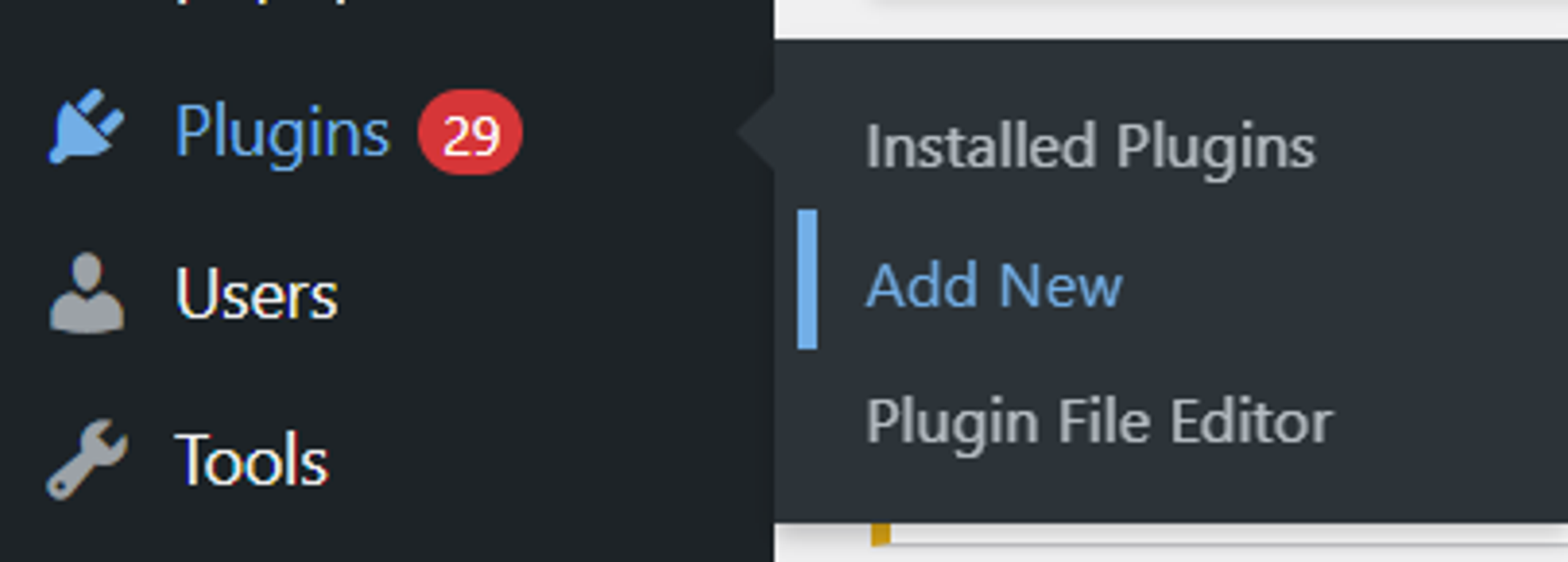
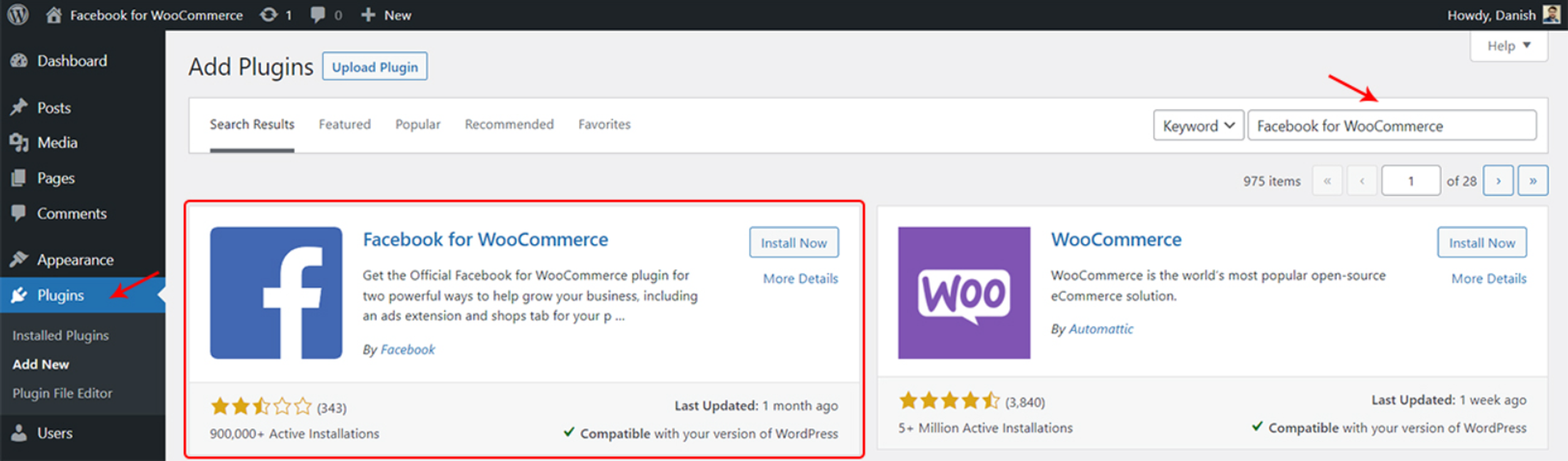
- Klicken Sie im linken Menü auf „Plugins“. Wählen Sie anschließend „Add New“.
- Nach „Facebook for WooCommerce“ suchen:
- Geben Sie in der Suchleiste „Facebook for WooCommerce“ ein.
- Plugin finden:
- Suchen Sie in den Ergebnissen nach dem Plugin „Facebook for WooCommerce“. Es wurde von Facebook entwickelt.
- Plugin installieren:
- Klicken Sie neben dem Plugin „Facebook for WooCommerce“ auf „Jetzt installieren“.
- Plugin aktivieren:
- Klicken Sie nach der Installation auf den Button „Activate“, um das Plugin auf Ihrer WordPress-Website zu aktivieren.
- Plugin konfigurieren:
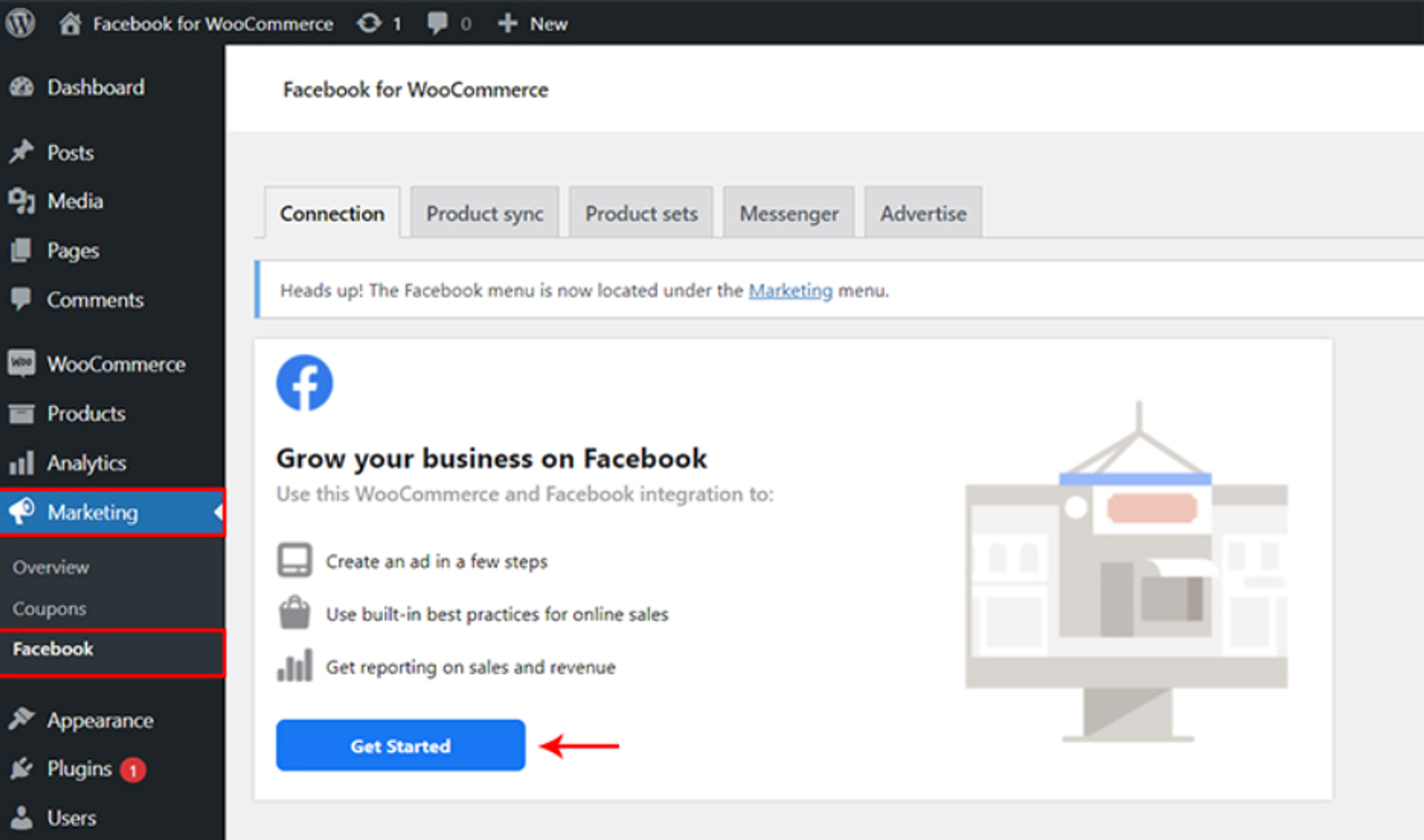
- Gehen Sie im WordPress-Dashboard zu „Marketing“ und klicken Sie auf „Facebook“.
- Mit Ihrem Facebook-Geschäftskonto verbinden:
- In den Facebook-Integrationseinstellungen werden Sie aufgefordert, Ihren WooCommerce-Shop mit Ihrem Facebook-Geschäftskonto zu verbinden.
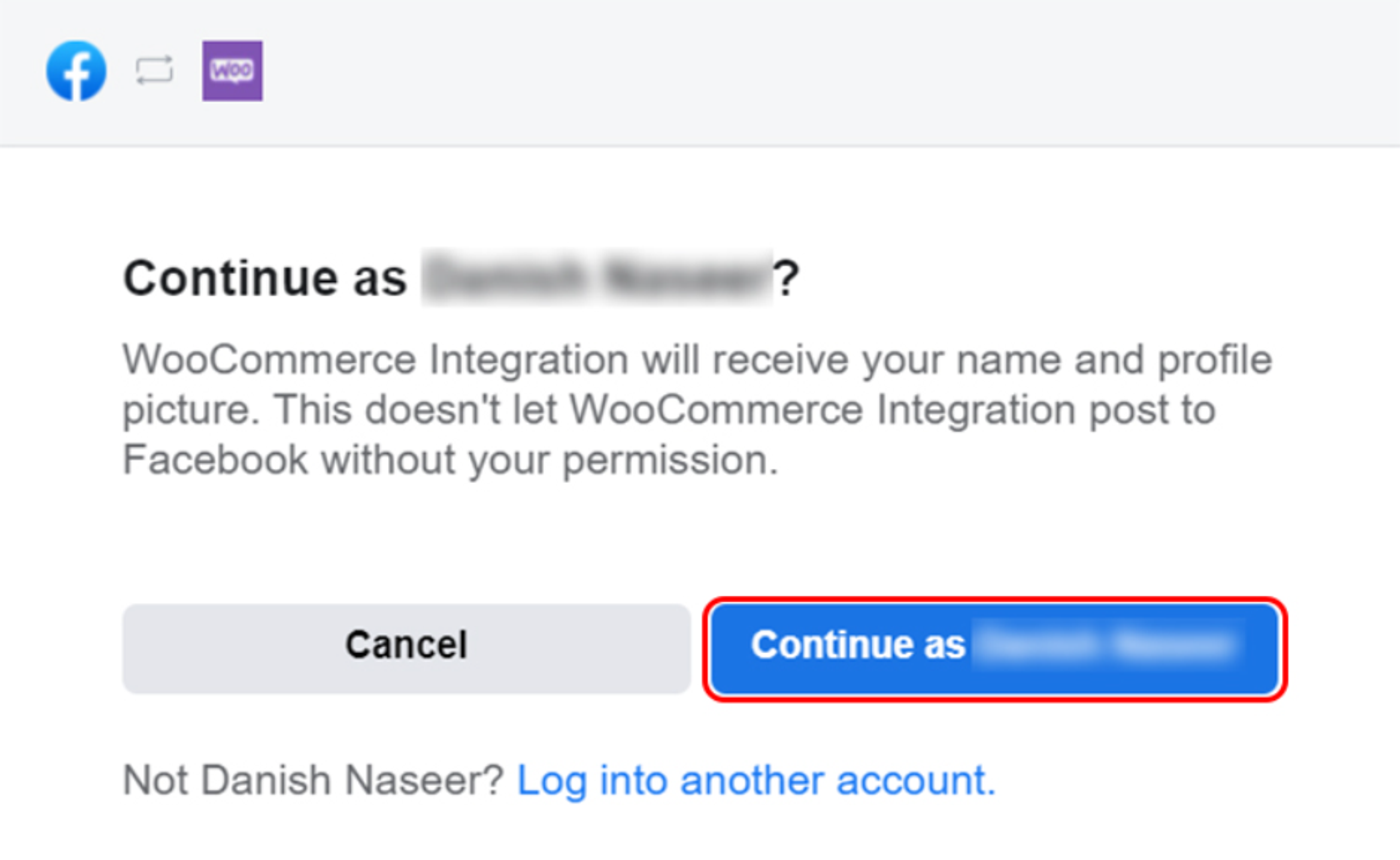
- Sie werden zu einem Bildschirm weitergeleitet, auf dem Sie Ihren WooCommerce-Shop mit einem Facebook-Konto verbinden können.
- Wählen Sie das Facebook-Konto aus, bei dem Sie bereits angemeldet sind, und klicken Sie auf Google Performance, Anzeigen, Keywords, Gebotsstrategien.
- Eine weitere Möglichkeit besteht darin, sich bei einem anderen Facebook-Konto anzumelden.
Meta Pixel und Shop konfigurieren:
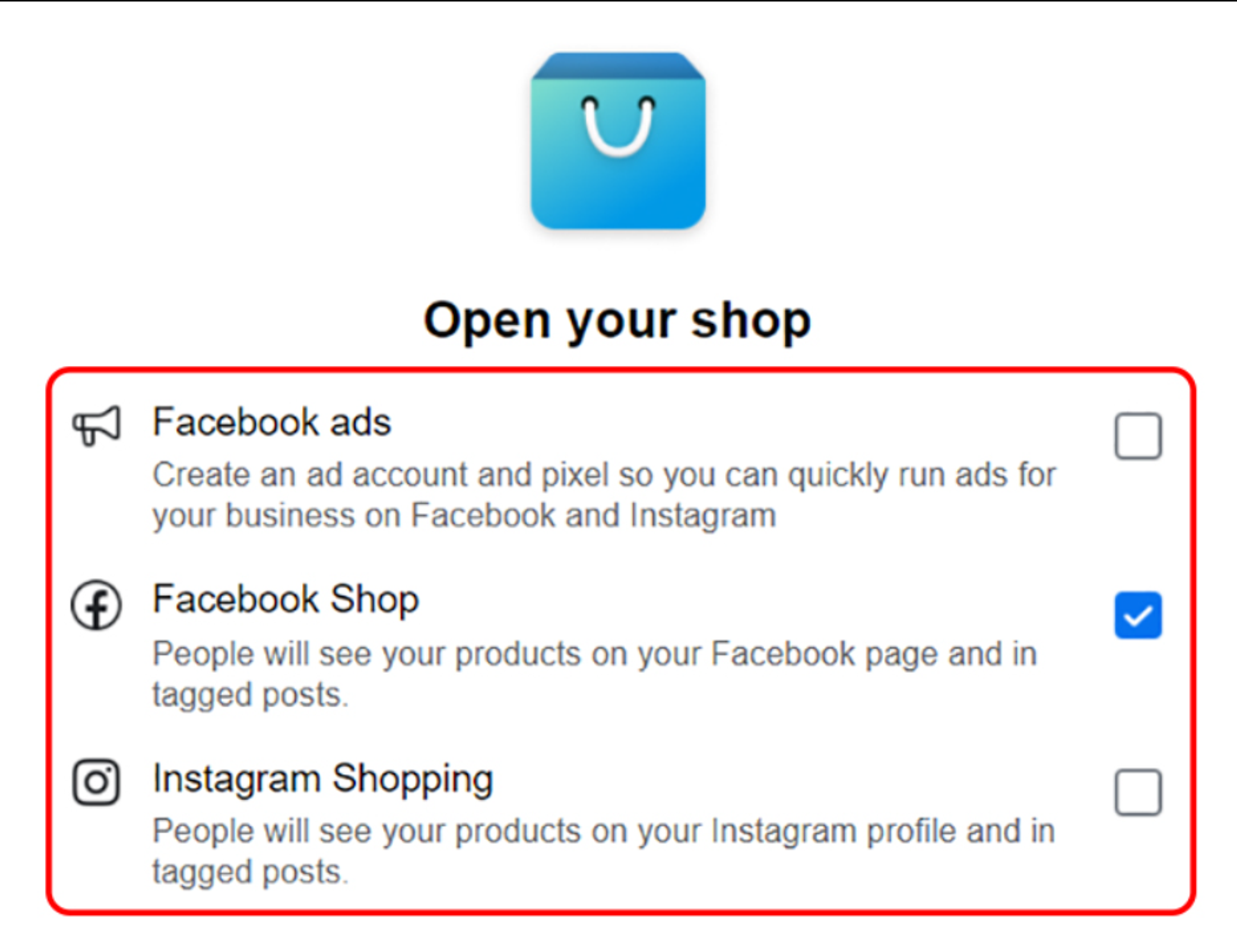
- Auf dem nächsten Bildschirm werden Ihnen drei Optionen angeboten, nämlich Facebook Shop, Facebook Ads, und Instagram Shopping.
- In diesem Tutorial empfehlen wir, nur die Option Facebook Shop auszuwählen. Wenn Sie Facebook Ads und Instagram Shopping -Funktionen hinzufügen möchten, können Sie dies später direkt über Ihr Facebook-Geschäftskonto tun.
- Befolgen Sie die Anweisungen auf dem Bildschirm, um sich bei Ihrem Facebook-Konto anzumelden und die erforderlichen Berechtigungen zu erteilen.
- Konfigurieren Sie nach der Verbindung Ihre Meta-Pixel-Einstellungen und verknüpfen Sie Ihre WooCommerce-Produkte mit Ihrem Facebook-Shop.
Obwohl Plugins eine beliebte Lösung zur Verwaltung von Meta Pixel auf WordPress-Websites sind, können auch bei diesem Werkzeug bestimmte Probleme auftreten. Hier sind einige mögliche Herausforderungen, mit denen Nutzer bei der Verwendung von Plugins konfrontiert werden können:
- Konflikt mit anderen Plugins:
- Kompatibilitätsprobleme können auftreten, wenn Ihr Plugin mit anderen Plugins auf Ihrer WordPress-Website in Konflikt gerät. Stellen Sie sicher, dass alle Plugins aktuell und mit der neuesten Version Ihres Plugins kompatibel sind.
- Kompatibilität mit dem Theme:
- Einige WordPress-Themes sind möglicherweise nicht vollständig mit Ihrem Plugin kompatibel, was zu Problemen beim Layout oder bei der Funktionalität führen kann. Nutzer sollten nach Theme-Updates suchen oder sich an die Theme-Entwickler wenden.
- Plugin Updates:
- Aktualisieren Sie auf die neueste Version, um Fehler oder Kompatibilitätsprobleme zu vermeiden. Suchen Sie regelmäßig nach Updates und stellen Sie sicher, dass Sie die neueste Plugin-Version verwenden.
- Integration mit anderen Plattformen:
- Wenn Sie zusätzliche Plattformen oder Tools von Drittanbietern mit dem Plugin verwenden, stellen Sie eine reibungslose Integration sicher. Beim Synchronisieren von Daten zwischen verschiedenen Systemen können Kompatibilitätsprobleme auftreten.
- Tracking-Genauigkeit:
- Obwohl Plugins für präzises Tracking entwickelt wurden, kann es zu Abweichungen kommen, wenn der Installationsprozess nicht korrekt abgeschlossen wurde. Stellen Sie unbedingt sicher, dass das Pixel präzise erfasst, indem Sie Tools wie die Erweiterung Meta Pixel Helper verwenden.
- JavaScript Errors:
- JavaScript-Fehler auf Ihrer Website können die ordnungsgemäße Funktion von Plugins beeinträchtigen. Beheben Sie JavaScript-Fehler, indem Sie die Browserkonsole auf Probleme prüfen, die das Plugin beeinflussen könnten.
- Serverkonfiguration:
- In manchen Fällen können Serverkonfigurationen die Leistung des Plugins beeinflussen. Stellen Sie sicher, dass Ihre Hosting-Umgebung die Anforderungen des Plugins erfüllt, und wenden Sie sich bei Bedarf an Ihren Hosting-Anbieter.
- Data Sync Delays:
- Gelegentlich kann die Datensynchronisierung zwischen Ihrer WordPress-Website und der Meta-Plattform verzögert sein. Geduld ist hier wichtig. Wenn die Verzögerungen anhalten, prüfen Sie, ob serverbezogene Probleme vorliegen.
- Support und Dokumentation:
- Nutzer können vor Herausforderungen stehen, wenn Probleme auftreten und sich die Support-Dokumentation als unzureichend erweist. Es empfiehlt sich, die offizielle Dokumentation zu prüfen und bei Bedarf Unterstützung beim Plugin-Support anzufordern.
Abgesehen von allen genannten Einschränkungen empfehlen wir die Verwendung des Plugins „PixelYourSite“ nicht. Unsere Erfahrungen mit diesem Plugin haben gezeigt, dass die Deduplizierung von Kaufereignissen nicht korrekt funktioniert. Dadurch erscheinen im Events Manager mehr Ereignisse, als tatsächlich stattgefunden haben. Außerdem neigt dieses Plugin dazu, Ereignisse falsch zu zählen, etwa jedes Mal ein Kaufereignis, wenn ein Nutzer die Dankeschön-Seite besucht.
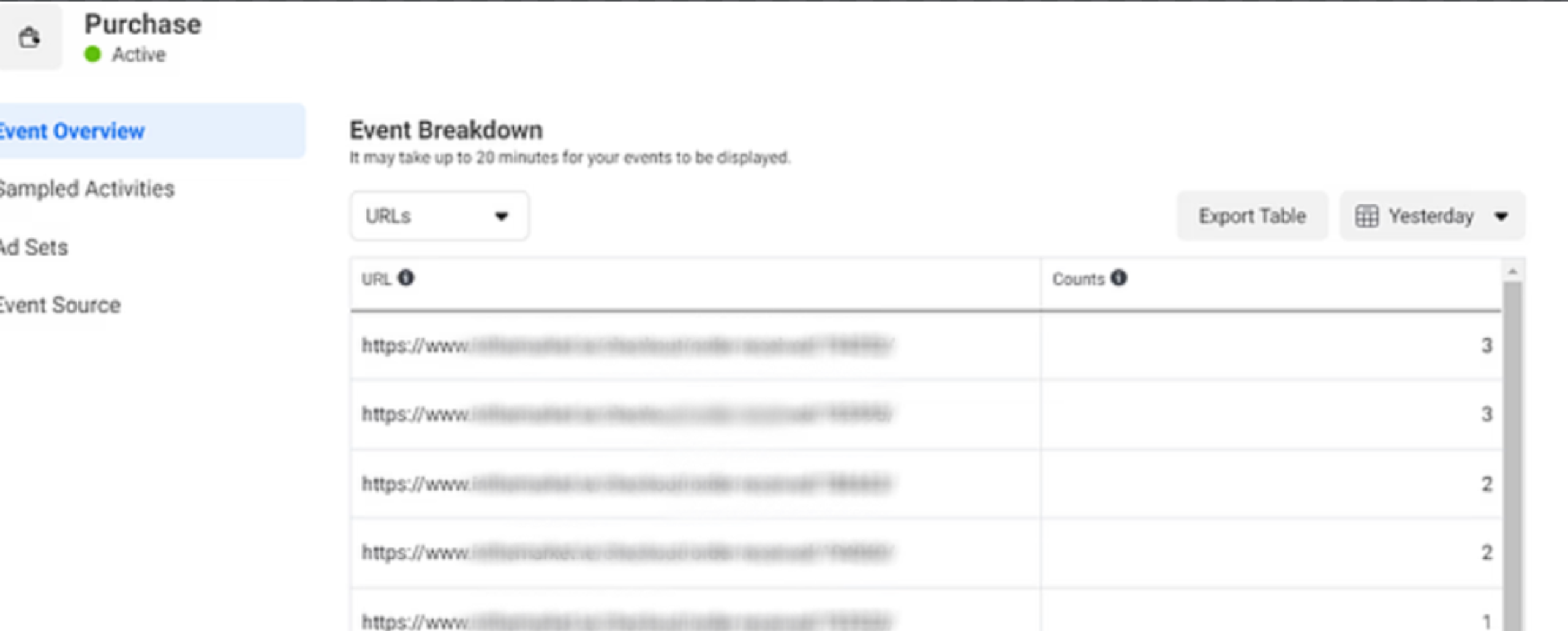
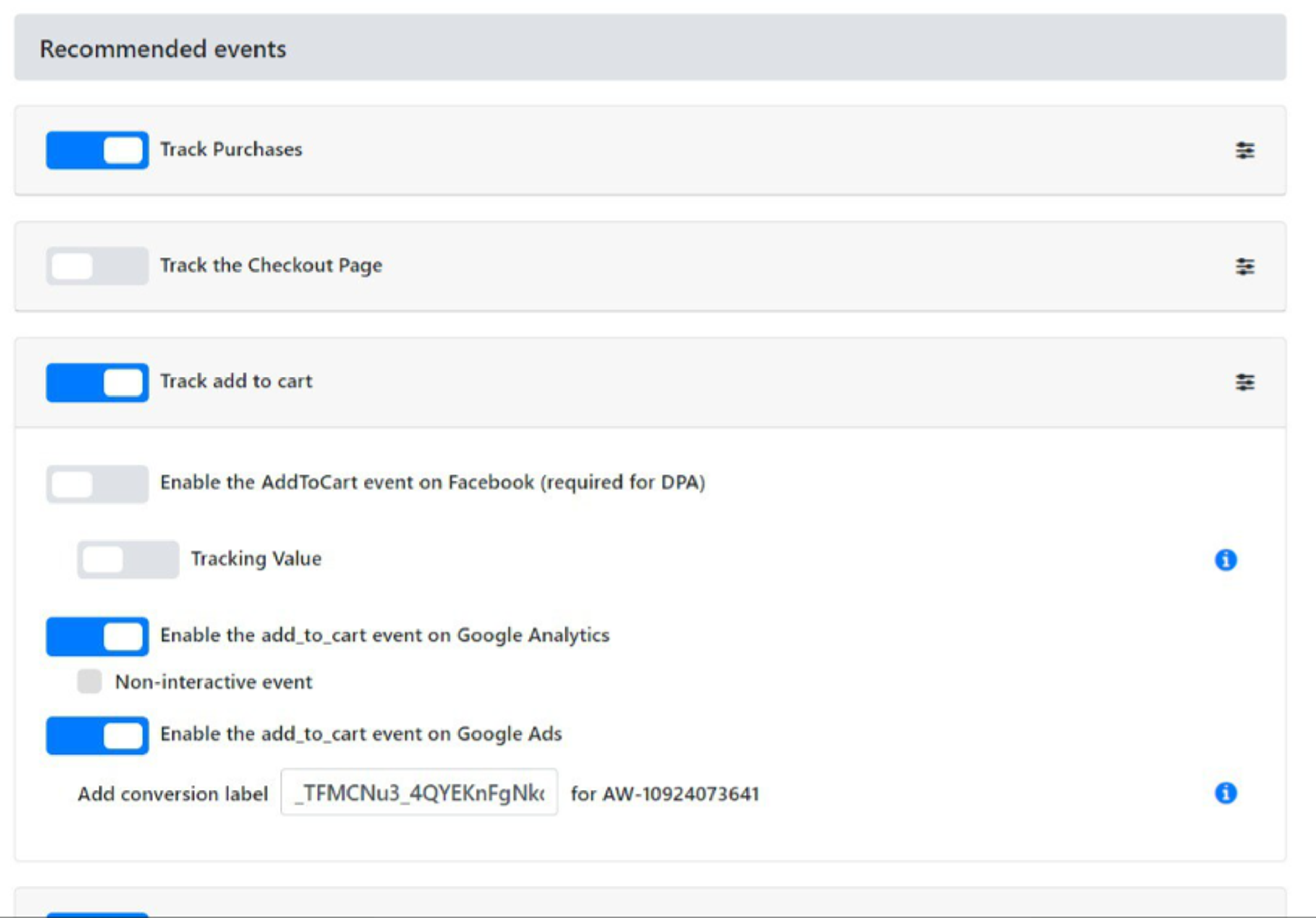
Ein weniger offensichtlicher Nachteil ist der recht komplexe Prozess zum Aktivieren und Deaktivieren dieses Plugins. Während es bei anderen Plugins genügt, die Pixel-ID einzufügen oder zu entfernen, müssen hier alle Optionen vollständig deaktiviert werden, was einige Zeit zur Untersuchung dieses Falls beansprucht. Das ist uns passiert, als wir das Meta-Pixel-Tracking in „PixelYourSite“ deaktivieren und „Facebook for WooCommerce“ verwenden wollten. Wir konnten den Grund für die Ereignisduplizierung im Pixel nicht finden, obwohl wir die Pixel-ID aus den Tracking-Einstellungen von „PixelYourSite“ entfernt hatten. Erst später stellten wir fest, dass die Lösung darin besteht, nicht nur die ID zu entfernen, sondern auch alle Plugin-Einstellungen zu deaktivieren, die das Auslösen von Meta-Pixel-Ereignissen verursachen könnten. Einige dieser Einstellungen sind unten abgebildet.
Um all diese Probleme mit Plugins zu vermeiden, sollten Nutzer Best Practices befolgen, das Plugin regelmäßig aktualisieren und Konflikte mit Themes oder anderen Plugins beheben. Außerdem können Sie potenzielle Probleme leichter erkennen und lösen, wenn Sie sich über Updates informieren und die Support-Ressourcen des Plugins konsultieren.
Methode 2: Google-Tag-Manager-Integration
Vorausgesetzt, Sie haben bereits ein GTM-Konto mit einem darin enthaltenen Container erstellt, sollten GTM-Snippets zum Website-Code hinzugefügt werden. Wir empfehlen dafür das Plugin „GTM4WP“, da die GTM-Installation damit automatisch erfolgt und die internen Einstellungen des Plugins „GTM4WP“ das Tracking vieler zusätzlicher Informationen ermöglichen.
Dafür müssen Sie die folgenden Schritte ausführen:
1. Melden Sie sich im WordPress-Administrationsbereich an
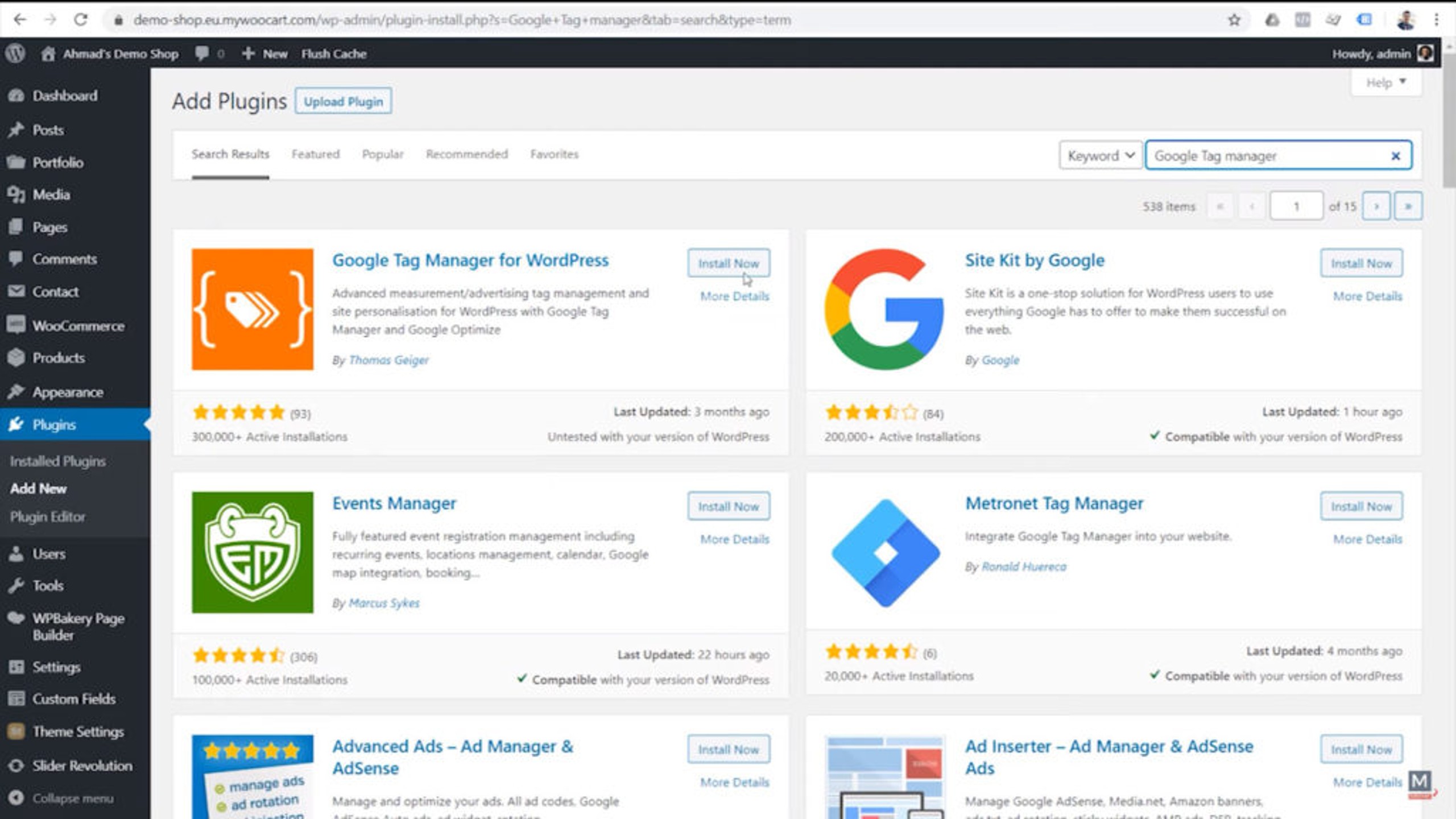
- Gehen Sie zu Plugins – Add New
- Suchen Sie nach „Google Tag Manager“ (Sie benötigen GTM4WP)
- Klicken Sie in den Suchergebnissen auf „Install now“.
2. GTM4WP-Plugin konfigurieren
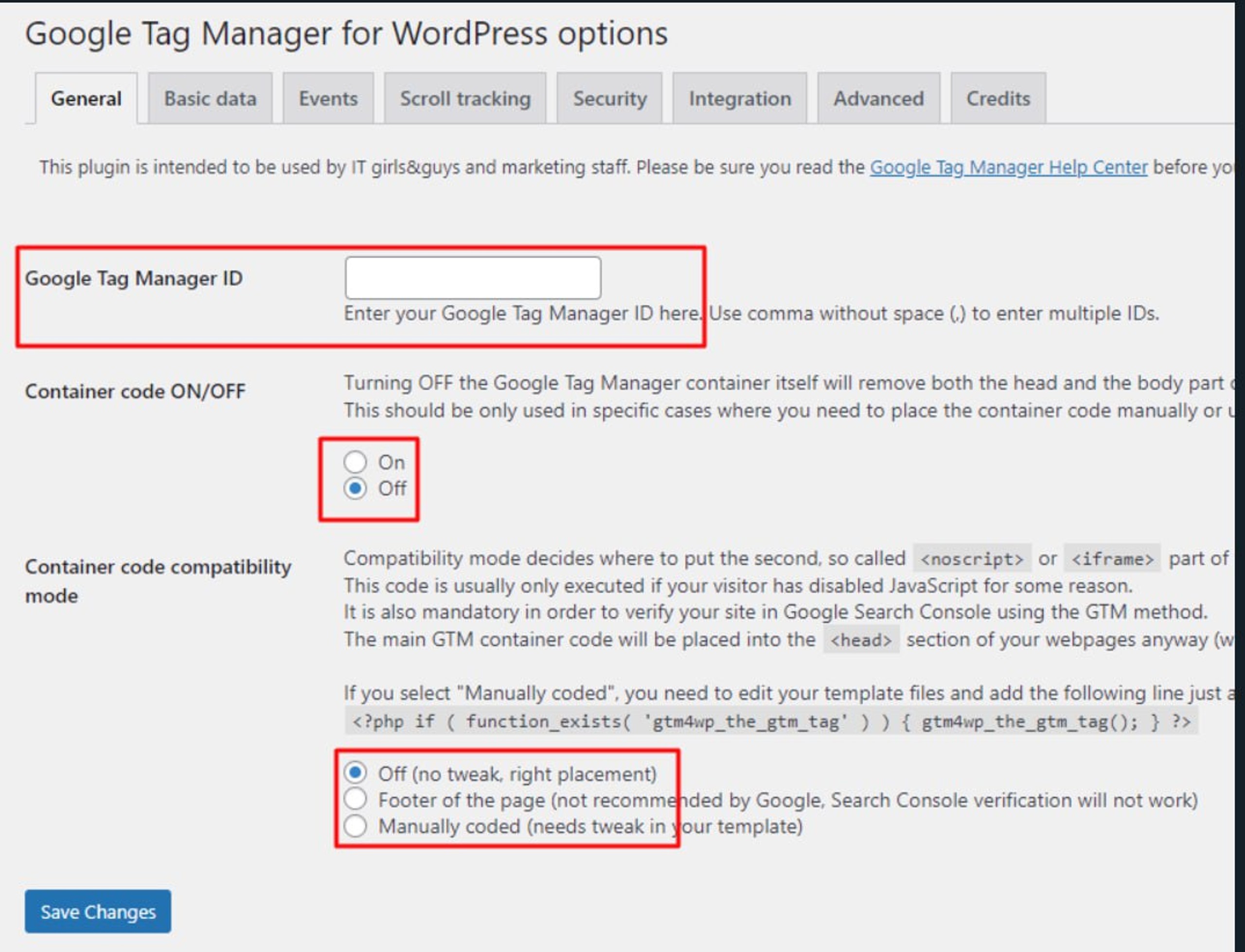
- Gehen Sie zu Settings / Google Tag Manager und geben Sie Ihre Google-Tag-Manager-Container-ID „GTM-XXXXXXX’.
- Drücken Sie "ON" auf Container-Code EIN\AUS
- Press Deaktiviert (keine Anpassung, richtige Platzierung)
- Save changes.
3. Remove das Google-Tag-Manager-Skript, falls es zuvor direkt zu Ihrem Website-Code hinzugefügt wurde, um eine Duplizierung der GTM-Skripte zu vermeiden.
Nachdem die GTM-Snippets mit dem GTM4WP-Plugin zur Website hinzugefügt wurden, ist es Zeit, das Meta-Pixel-Tracking in GTM zu konfigurieren.
Meta-Pixel-Tag erstellen:
- Gehen Sie zum Google Tag Manager und erstellen Sie einen neuen Container für Ihre Website oder wählen Sie einen vorhandenen aus.
- Öffnen Sie nach der Erstellung des Containers den Tab „Tags“ in Ihrem GTM-Container.
- Klicken Sie auf „Add a new tag“ und öffnen Sie die Template Gallery.

- Suchen Sie das Template-Tag „Facebook Pixel“ und fügen Sie es hinzu.

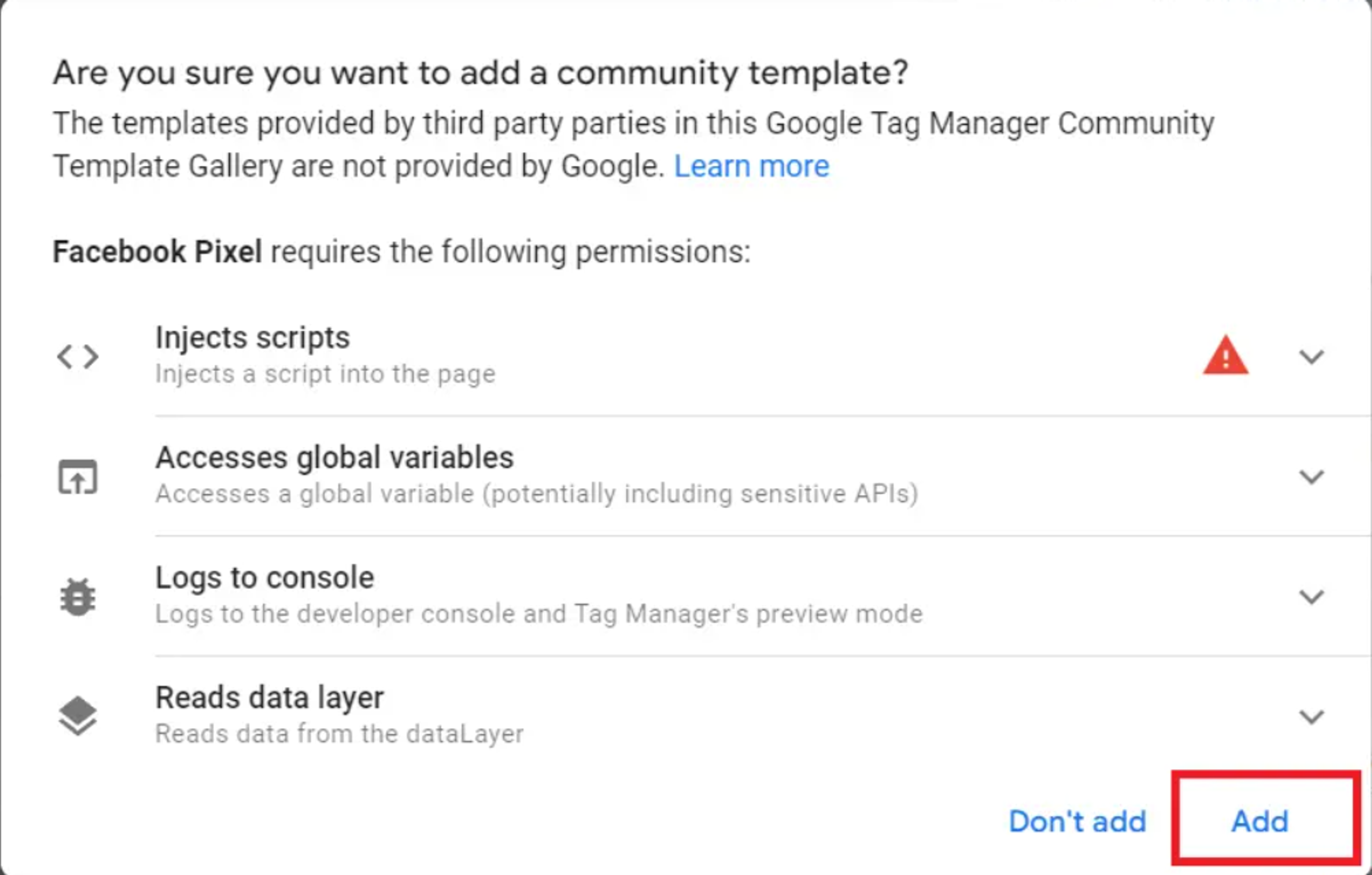
Facebook-Pixel-Tag konfigurieren:
- Geben Sie in den Template-Einstellungen den Namen Ihres Tags und die Meta Pixel ID ein, die Sie beim Erstellen des Meta Pixel auf Facebook erhalten haben.
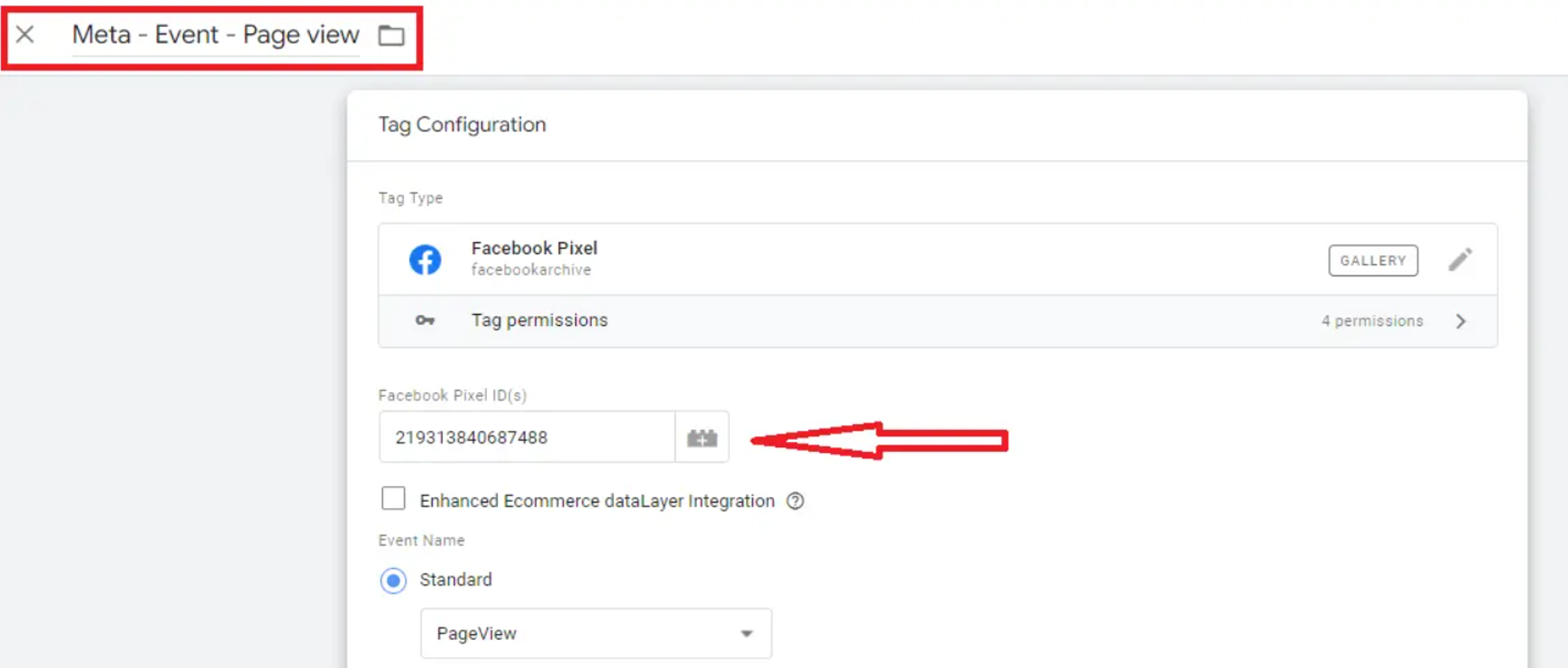
- Wählen Sie einen Trigger für Ihr Meta-Pixel-Tag: Klicken Sie auf „Auslösen“ und wählen Sie anschließend entweder den Triggertyp „Alle Seiten“ oder „Initialisierung – alle Seiten“. Beide funktionieren für Ihre Zwecke gut.

- Klicken Sie anschließend auf „Save“. Ihr erstes Meta-Pixel-Tag wurde nun erstellt.
Prüfen und veröffentlichen:
- Nachdem Sie alle erforderlichen Einstellungen eingegeben haben, prüfen Sie die Funktion Ihres Tags im Vorschaumodus.

- Fügen Sie anschließend Ihre Shop-URL hinzu:
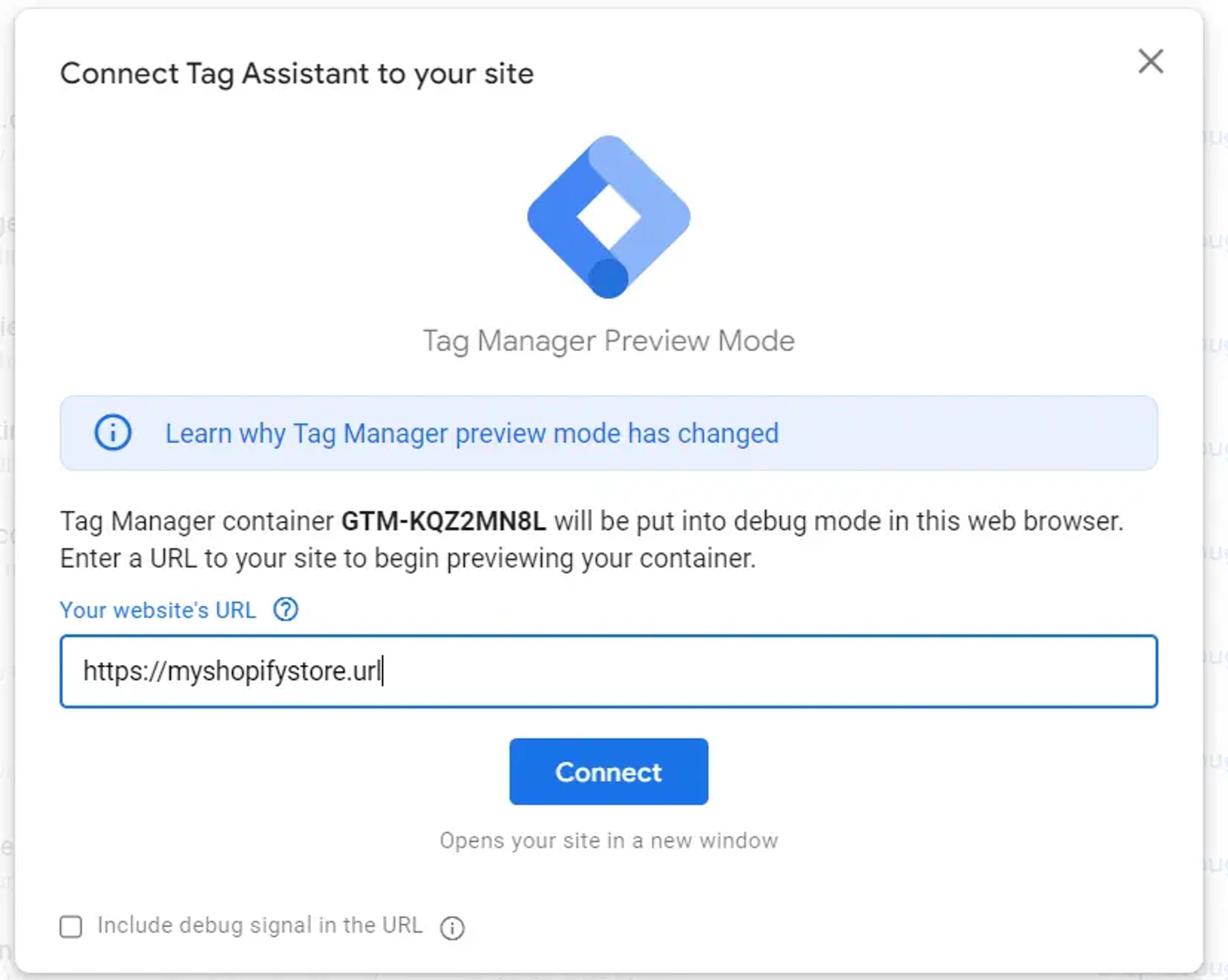
- Der Tab mit der URL „https://tagassistant.google.com/“ wird geöffnet. Dort sehen Sie alle Tags, die auf Ihrer Seite ausgelöst werden, einschließlich Ihres Meta-Pixel-Tags.
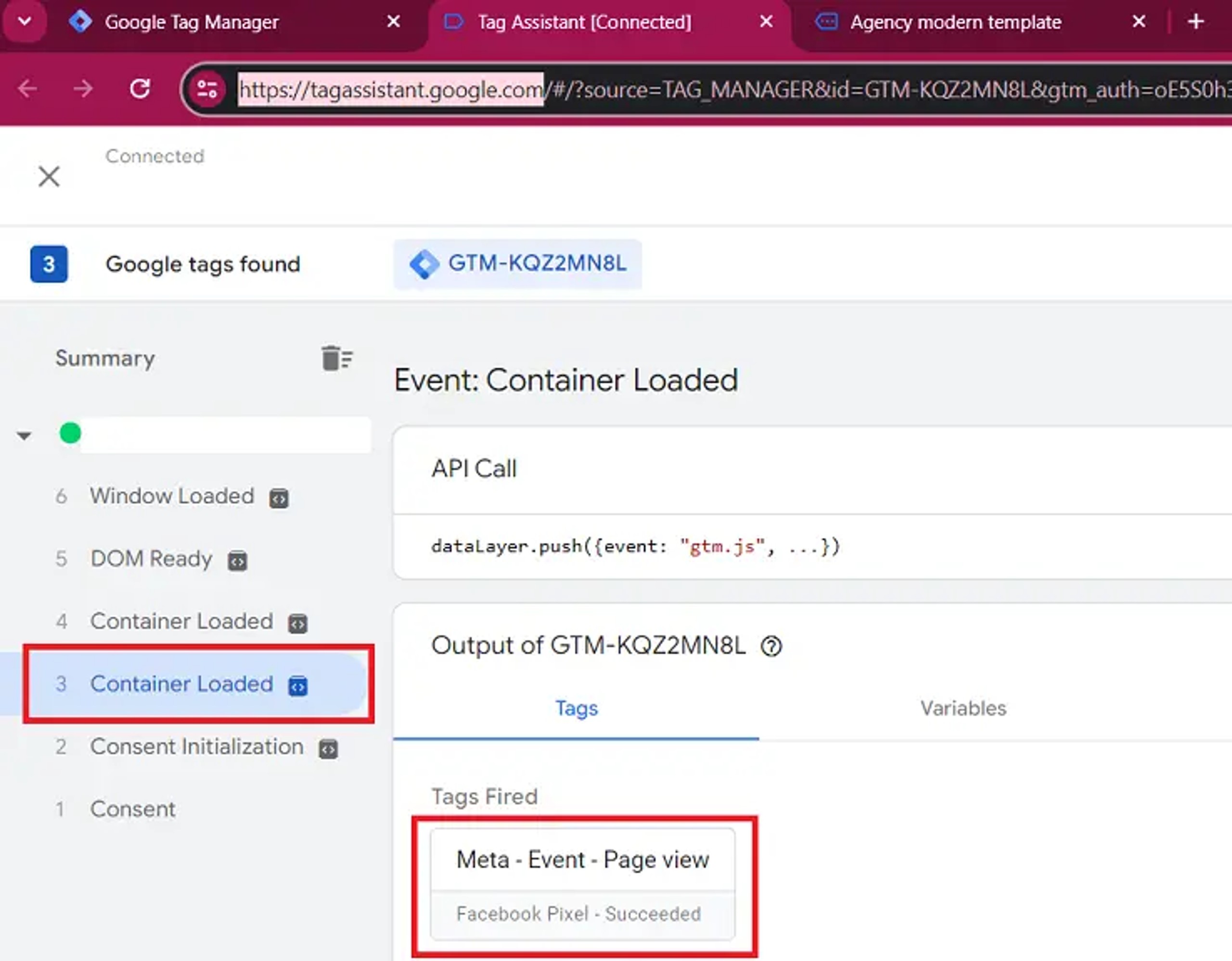
- Wenn alles ordnungsgemäß funktioniert, speichern Sie Ihre Änderungen und veröffentlichen Sie den Container.
Methode 3: Manuelle Integration in Theme-Dateien
Für Nutzer, die sich mit der Bearbeitung von WordPress-Theme-Dateien auskennen, ist die manuelle Integration von Meta Pixel eine praktikable Option. Anfängern empfehlen wir diese Methode nicht, da sie möglicherweise zu einem Ausfall der Website führen kann.
Hier ist eine Schritt-für-Schritt-Anleitung.
Theme-Editor aufrufen:
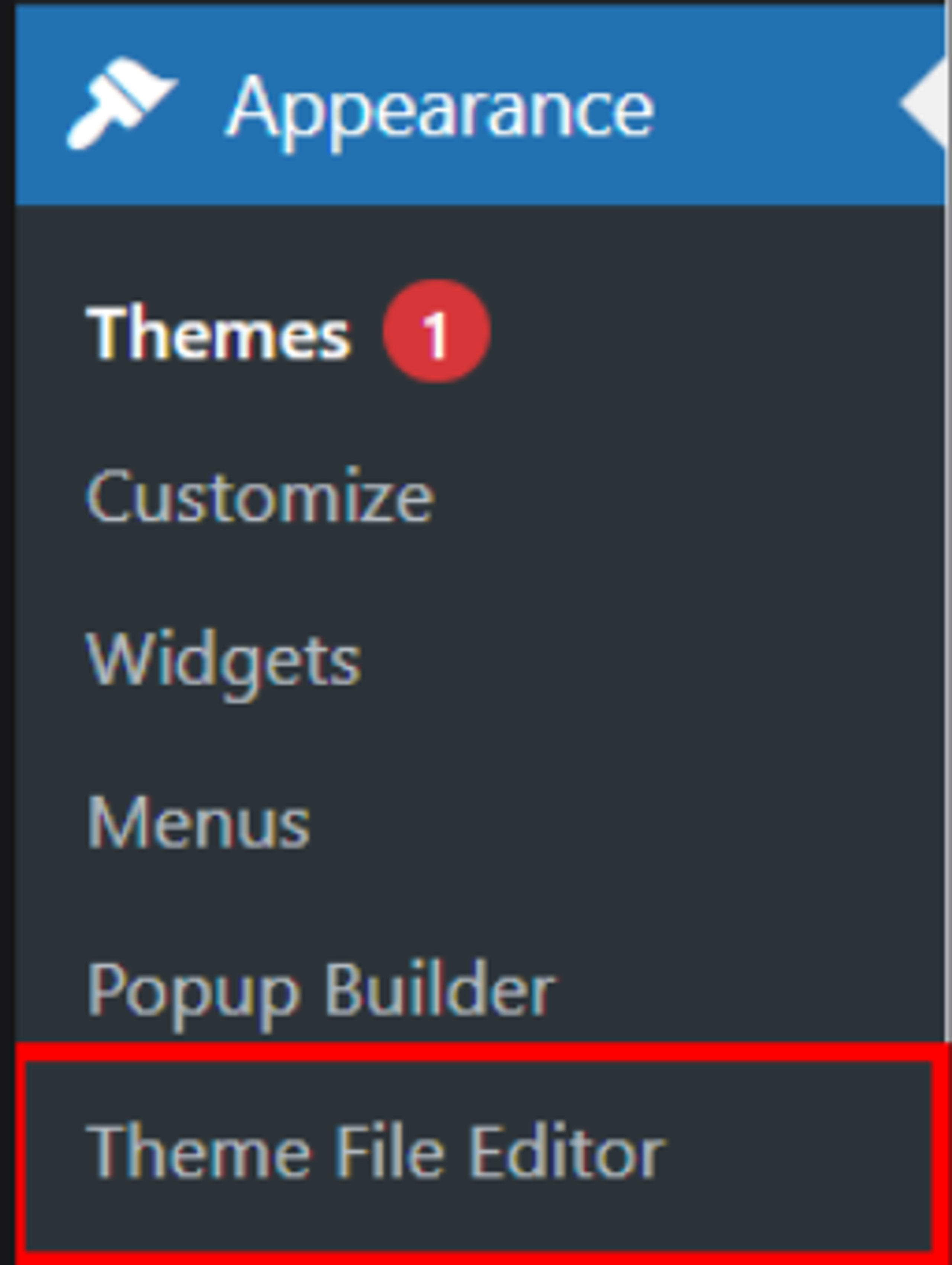
- Öffnen Sie Ihr WordPress-Dashboard und rufen Sie den Theme-Editor im Menü „Appearance“ auf.
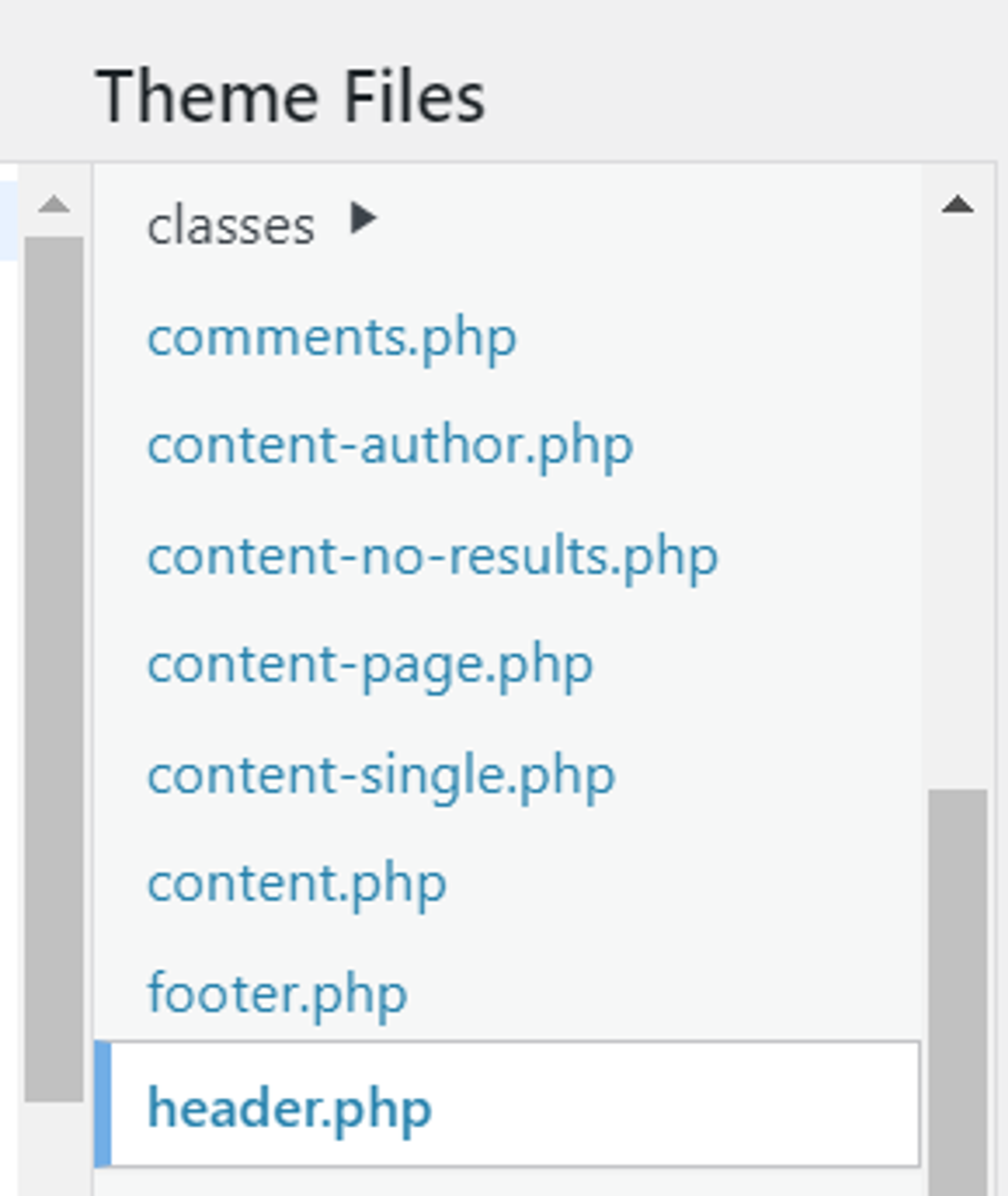
- Suchen Sie im Theme-Editor die Datei „header.php“ und wählen Sie sie aus. Diese Datei enthält den Code für den Header der Website.
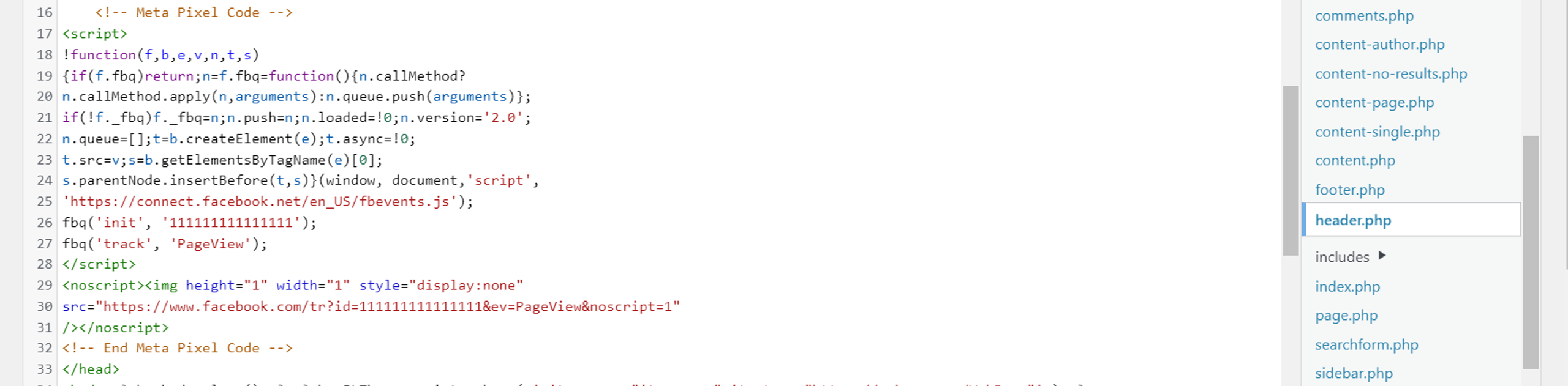
- Kopieren Sie den von Facebook bereitgestellten Meta-Pixel-Code und fügen Sie ihn direkt vor dem schließenden </head>-Tag in der Datei „header.php“ ein.
- Speichern Sie die Änderungen an der Theme-Datei. Stellen Sie sicher, dass der Meta-Pixel-Code nun Bestandteil jeder Seite Ihrer WordPress-Website ist.
So testen Sie, ob das Meta Pixel funktioniert
Nachdem Ihr Meta Pixel eingerichtet ist, müssen Sie unbedingt sicherstellen, dass es ordnungsgemäß funktioniert. Eine präzise Datenerfassung ist die Grundlage für fundierte Marketingentscheidungen.
Hier ist eine schrittweise Vorgehensweise zum Testen Ihrer Installation:
Tool 1: Erweiterung Meta Pixel Helper
1. Installieren Sie die Erweiterung:
- Besuchen Sie den Chrome Web Store (https://chrome.google.com/webstore).
- Suchen Sie nach „Meta Pixel Helper“ und klicken Sie auf „Zu Chrome hinzufügen“.

2. Besuchen Sie Ihren Shop: Öffnen Sie Ihren Shop in einem neuen Tab.
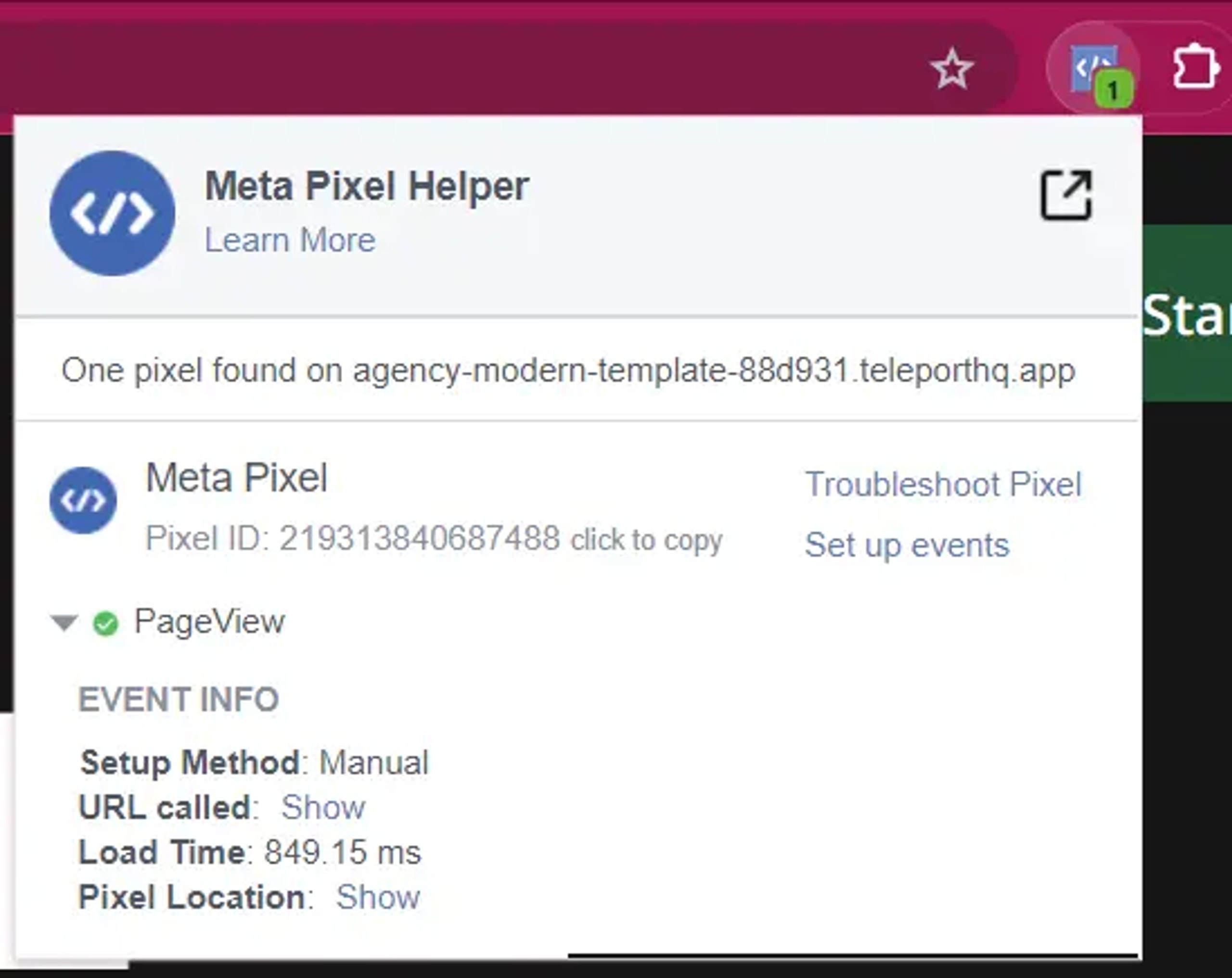
3. Suchen Sie nach dem Symbol: Das Pixel-Helper-Symbol (ein kleines blaues Quadrat) in Ihrer Chrome-Symbolleiste sollte seine Farbe ändern und eine Zahl anzeigen. Das zeigt an, dass das Pixel installiert ist.
4. Klicken Sie auf das Symbol: Wenn Sie auf das Pixel-Helper-Symbol klicken, werden Details zu den Ereignissen angezeigt, die Ihr Meta Pixel auf Ihrer Website erfasst.
Tool 2: Testereignisse im Events Manager
1. Open Events Manager: Navigieren Sie zum Events Manager und wählen Sie Ihr Meta Pixel aus.
2. Öffnen Sie den Tab „Test Events“: Diesen Tab finden Sie in den Einstellungen Ihres Pixels.
3. Führen Sie die folgenden Aktionen aus:
- Geben Sie die URL Ihres Shops ein
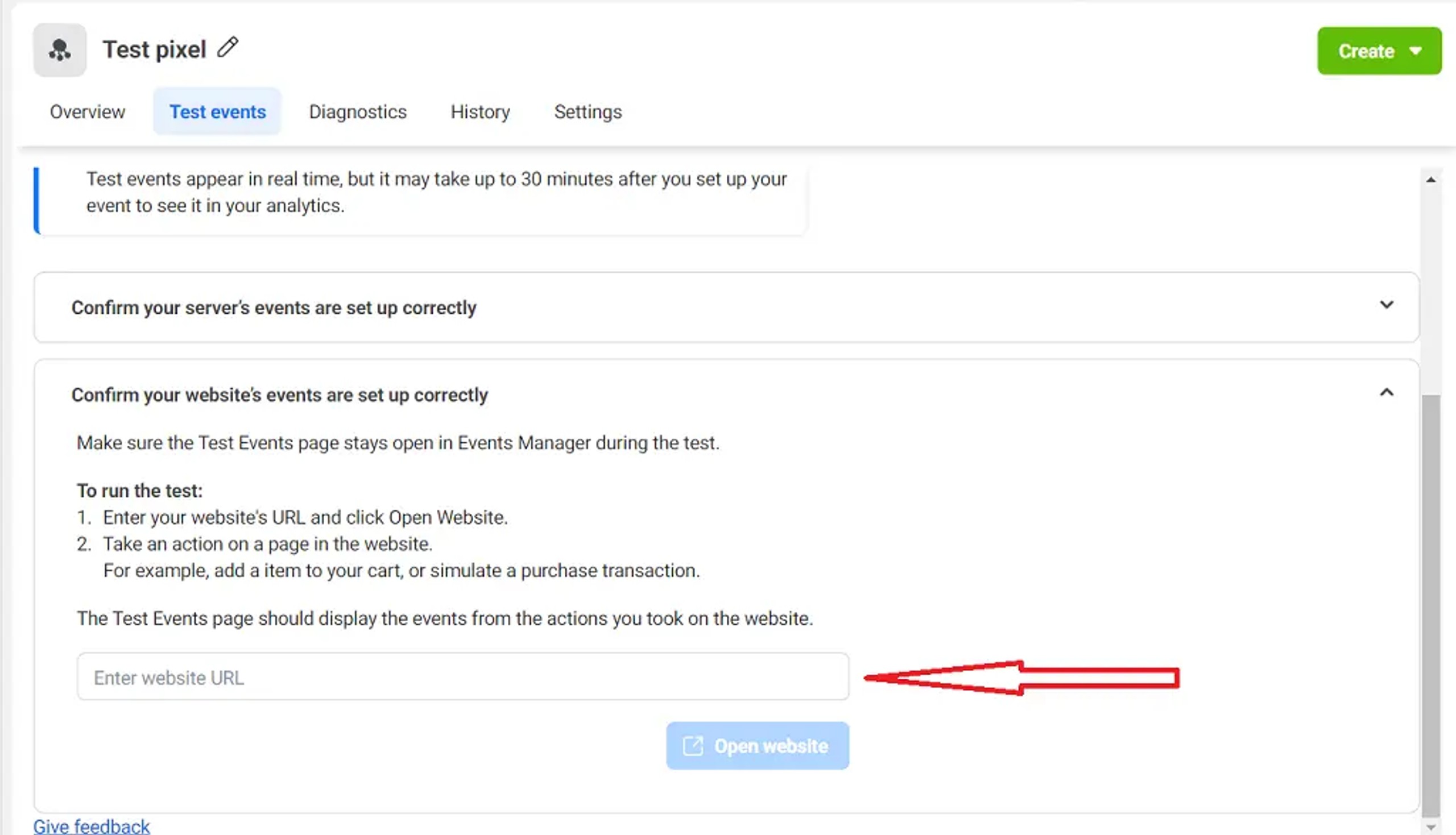
- Ihr Shop wird in einem neuen Tab geöffnet. Rufen Sie anschließend einige Seiten der Website auf.
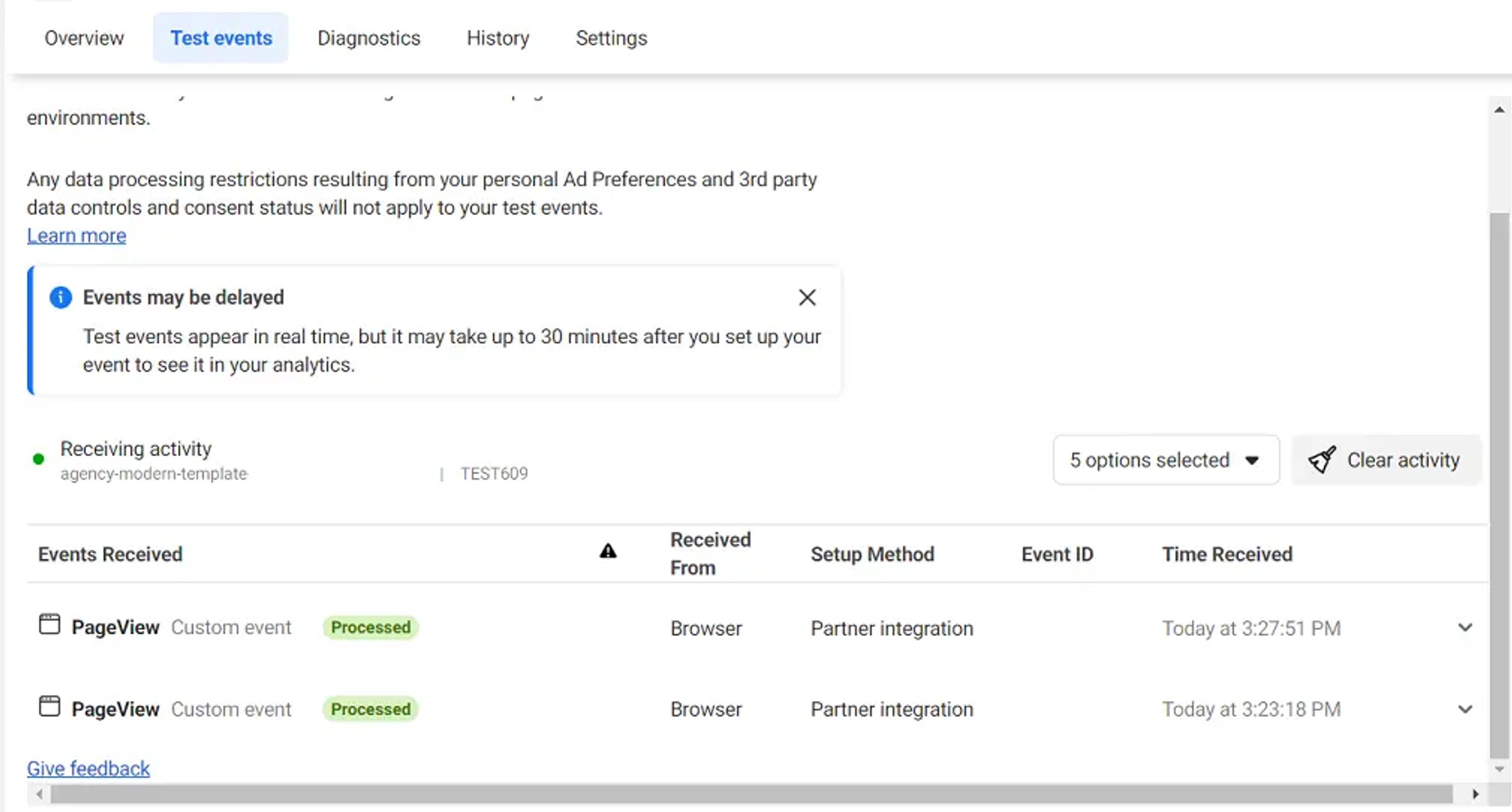
4. Check Events Manager: Kehren Sie zum Tab „Test Events“ des Events Managers zurück. Wenn Ihr Pixel funktioniert, werden Ihre letzten Aktionen als empfangene Testereignisse angezeigt.
Fehlerbehebung:
- Pixel wird nicht ausgelöst: Prüfen Sie die Installationsanleitung sorgfältig. Häufige Fehler sind eine falsche Platzierung des Codes, nicht gespeicherte Änderungen im Code-Editor des Shops oder nicht veröffentlichte Änderungen im GTM-Container.
- Haben Sie weiterhin Probleme?: Wenden Sie sich an die umfassenden Hilferessourcen von Facebook oder kontaktieren Sie den Support, um Unterstützung zu erhalten.
- Holen Sie sich Hilfe von unseren Experten
Erfolg! Sobald Sie die Einrichtung Ihres Meta Pixels überprüft haben, können Sie die wertvollen Kundendaten nutzen, die es erfasst.
Fazit
Meta Pixel ist wie ein Röntgenblick in Ihre Website. Es liefert Ihnen die Informationen, die Sie für intelligentere Marketingentscheidungen und bessere Ergebnisse benötigen. So geht’s:
- Verstehen Sie, wie Menschen Ihre Website nutzen: Sehen Sie, was Menschen tun, welche Seiten sie besuchen und an welcher Stelle sie abspringen. So können Sie Probleme beheben und Ihre Website verbessern.
- Sprechen Sie mit Ihren Anzeigen die richtigen Personen an: Zeigen Sie Ihre Anzeigen den Menschen, die sich am wahrscheinlichsten für Ihre Produkte oder Dienstleistungen interessieren. Das bedeutet weniger verschwendete Werbeausgaben.
- Gewinnen Sie potenzielle Kunden zurück: Erinnern Sie Personen, die Ihre Website besucht haben, auch nach ihrem Besuch an Ihre Produkte. Das kann zu mehr Verkäufen führen.
- Behalten Sie das Wichtigste im Blick: Sehen Sie, wie viele Personen kaufen, sich für Ihre E-Mail-Liste anmelden oder andere wichtige Aktionen ausführen. So erkennen Sie, was funktioniert und was nicht.
- Bleiben Sie über die neuesten Trends informiert: Meta Pixel wird laufend aktualisiert, um den neuesten Entwicklungen im digitalen Marketing zu entsprechen.
- Holen Sie mehr aus Meta heraus: Meta Pixel lässt sich in Facebook und Instagram integrieren und bietet Ihnen dadurch noch leistungsstärkere Marketingtools.
Kurz gesagt: Meta Pixel hilft Ihnen, nicht länger zu raten, sondern mit Ihrem Online-Marketing echte Ergebnisse zu erzielen.
FAQ
Warum benötige ich Meta Pixel für meinen WordPress-Shop?
Meta Pixel ist Ihr Zugang zum Verständnis des Kundenverhaltens, zur Erstellung wirkungsvoller Anzeigen und letztlich zur Steigerung Ihrer Umsätze.
Ist die Einrichtung schwierig?
Nein! WordPress bietet ein einfaches Integrationsverfahren, und selbst die manuelle Installation ist dank unserer Schritt-für-Schritt-Anleitung benutzerfreundlich.
Wie lange dauert es, bis Meta Pixel mit der Datenerfassung beginnt?
Meta Pixel ist unmittelbar nach der Installation einsatzbereit. In Ihrem Events Manager werden Sie nahezu sofort Daten sehen.
Kann ich Meta Pixel verwenden, um Verkäufe und Conversions zu erfassen?
Natürlich! Die benutzerdefinierte Conversion-Funktion des Meta Pixel ist robust. Damit können Sie Käufe, das Hinzufügen zum Warenkorb, Anmeldungen und alle anderen wichtigen Aktionen in Ihrem Shop überwachen.
Ich bin technisch nicht sehr versiert. Kann ich das trotzdem tun?
Auf jeden Fall! Wir haben diesen Leitfaden speziell für Anfänger erstellt. Sollten Sie auf Schwierigkeiten stoßen, bietet Facebook hervorragende Support-Ressourcen. Alternativ können Sie eine Fachkraft mit der Einrichtung beauftragen.