

Як налаштувати Facebook Pixel у Shopify
Опубліковано 23.07.2026
оновлено 08.08.2026
Вступ

Втомилися гадати, що працює, а що ні у вашому магазині Shopify? Піксель Facebook у Shopify знімає здогадки з маркетингу. Ви будете точно знати, що до чого і чому, та зможете вибудувати свою маркетингові активності відповідно.
Уявіть Meta Pixel як крихітний фрагмент коду, який працює за лаштунками та відстежує, як користувачі взаємодіють із вашим сайтом. Дані, які він збирає, — це справжнє золото: вони допомагають створювати надточну рекламу й маркетингові кампанії, що приносять реальні результати.
Не хвилюйтеся — вам не потрібно бути технічним гуру, щоб усе налаштувати. Процес напрочуд простий, і ми проведемо вас через нього крок за кроком.
Готові почати розуміти своїх клієнтів краще, ніж будь-коли раніше? Тоді поїхали!
Створення Meta Pixel
Перш ніж переходити безпосередньо до вашого магазину Shopify, підготуємо до роботи ваш Facebook Pixel. Дотримуйтесь цих кроків:
1. Знайдіть «Events Manager»:
- Шукайте «Менеджер подій" розділ у головному меню навігації.
- Якщо ви його не бачите, натисніть іконку меню з трьома лініями та знайдіть розділ «Усі інструменти» — там має бути вказаний «Менеджер подій» (Events Manager).
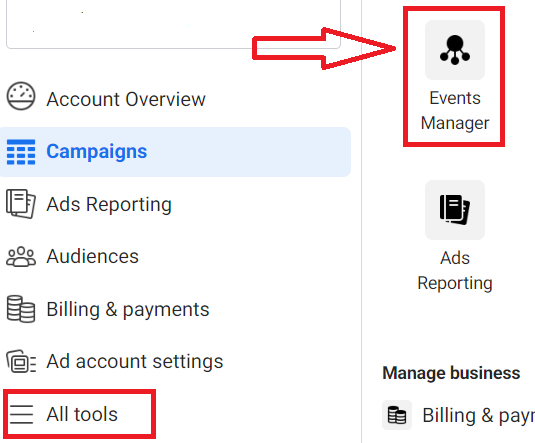
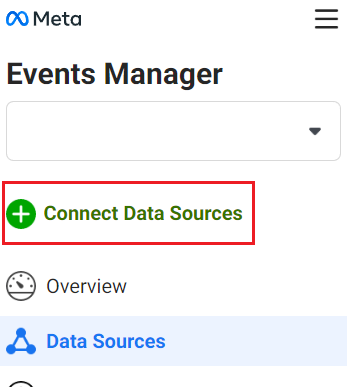
2. Натисніть «Підключити дані джерела»: У цьому ж розділі меню Events Manager знайдіть зелену кнопку з написом "Підключити дані джерела" і натисніть на неї.
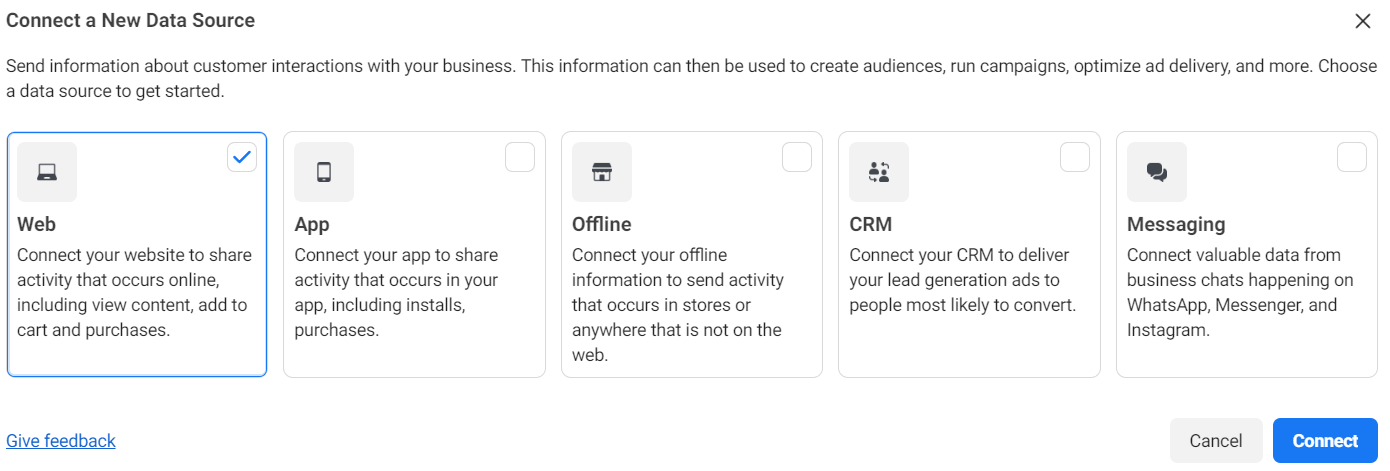
3. Виберіть «Web»: Facebook може відстежувати дані з різних джерел, але для вашого магазину на Shopify виберіть «Web», а потім натисніть «Connect»
4. Назвіть свій Pixel: Оберіть назву, яка має сенс для вашого бізнесу (наприклад: "[Store Name] Pixel"). Не ускладнюйте це надто сильно — ви завжди зможете змінити її пізніше!
5. Натисніть «Create Pixel»: Після виконання цих кроків, якщо ви натиснете «Create Pixel», ваш коректно налаштований Meta Pixel буде готовий.
Встановлення Meta Pixel на Shopify
Існує кілька способів додати ваш Meta Pixel до Shopify. Ми не рекомендуємо встановлювати Events через Events Setup Tool всередині самого Meta Pixel, оскільки це може призвести до потенційно неточного відстеження. Нижче ми описуємо більш надійні методи встановлення (інтеграція Shopify-Meta Pixel, безпосередньо в код або за допомогою Google Tag Manager), починаючи з найпростішого варіанту.
Варіант 1: інтеграція з Shopify
Shopify розуміє потужність Meta Pixel, тож зробив його підключення надзвичайно простим. Спочатку встановіть застосунок Facebook у магазині Shopify.
Для цього знайдіть "Facebook" через рядок пошуку у верхній частині сторінки вашого магазину Shopify.

Потім виберіть і встановіть застосунок "Facebook & Instagram".
Потім продовжуйте, виконавши такі кроки:
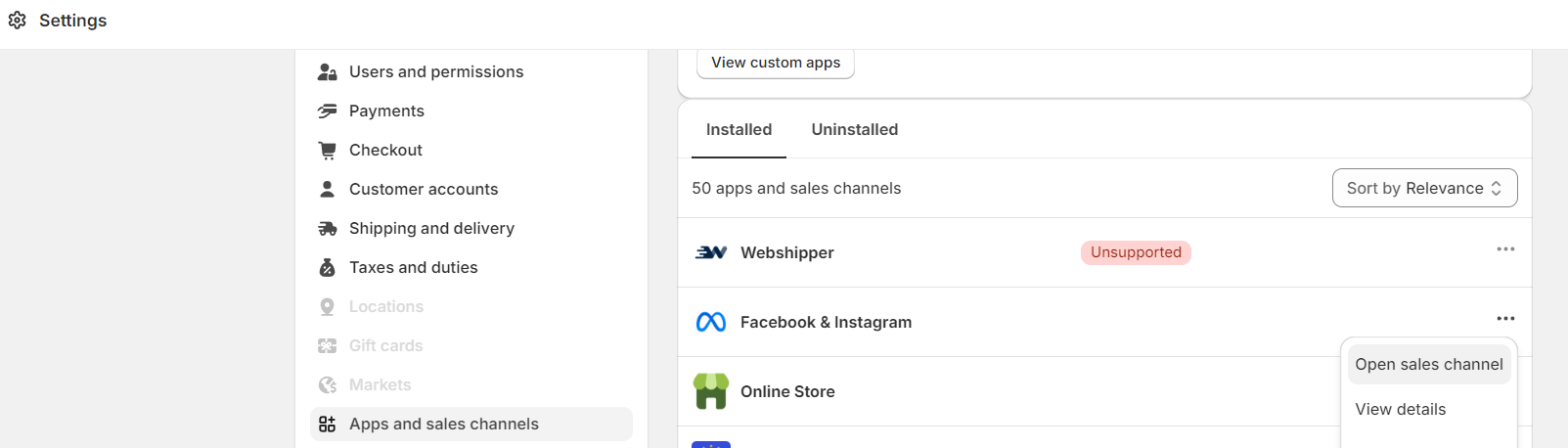
1. Знайдіть «Settings»: Знайдіть «Settings» у нижньому лівому куті вашої панелі керування та натисніть на нього.
2. Виберіть «Застосунки та канали продажів»: Це відкриє нову сторінку з параметрами для вашого магазину.
3. Відкрийте «Facebook & Instagram»:Переконайтеся, що Facebook та Instagram встановлено. Натисніть «Open sales channel».
4. Натисніть «Settings»безпосередньо в додатку Facebook та Instagram.
5. Перейдіть до розділу «дані Sharing Налаштування»:Знайдіть розділ «Customer data-sharing» і натисніть «Data sharing settings».
6. Увімкніть обмін даними: Перемкніть кнопку «Увімкнути обмін даними» у стан «увімкнено». Ми рекомендуємо вибрати «Максимум" параметр у «Виберіть рівень обміну даними» розділ, щоб отримувати більш точні дані про ваших клієнтів і події для Pixel.
7. Виберіть свій Pixel: З’явиться список ваших Meta Pixels. Виберіть той, який ви щойно створили.
8. Натисніть «Підтвердити»: Натисніть кнопку «Підтвердити», щоб зберегти зміни. Після цього буде встановлено ваш Meta Pixel.
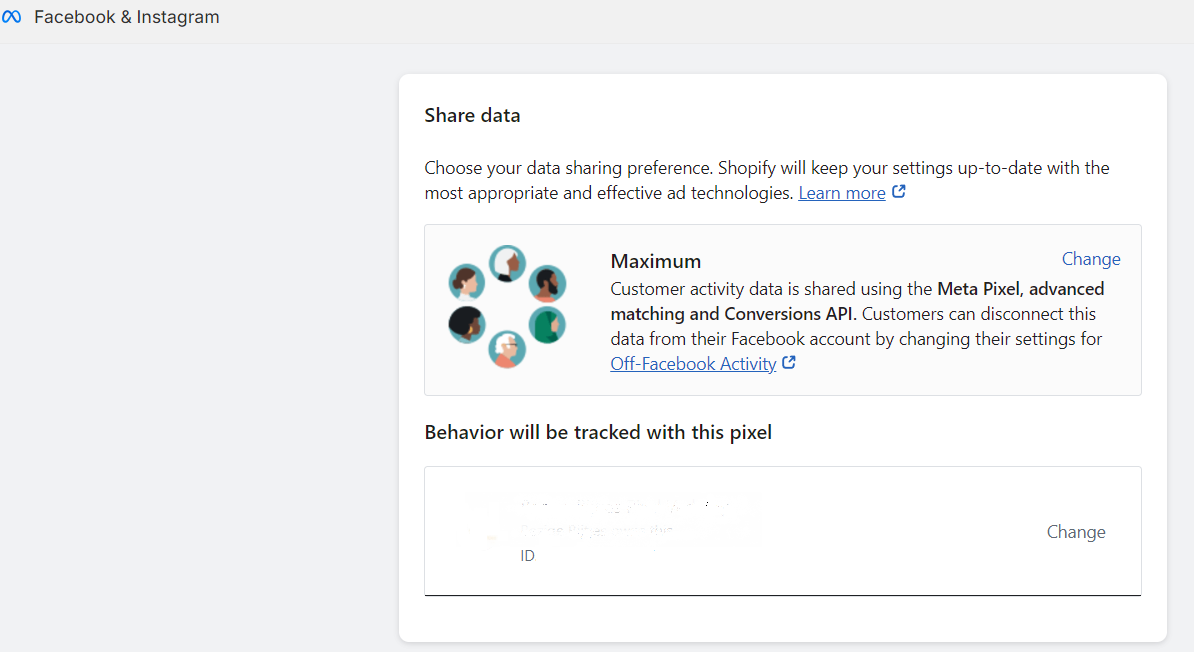
Ось і все! Shopify і Meta Pixel тепер чудово поєднані. Цей метод надзвичайно простий і дозволяє уникнути необхідності возитися з кодом.
Варіант 2: Ручне встановлення безпосередньо в код
Якщо ви більш консервативні й почуваєтеся впевненіше або просто надаєте перевагу базовому редагуванню коду, цей метод саме для вас.
Важлива примітка:Перш ніж почати, створіть резервну копію файлу theme.liquid про всяк випадок. Так ви зможете відновити будь-які зміни за потреби.
Ось процес, якого слід дотримуватися:
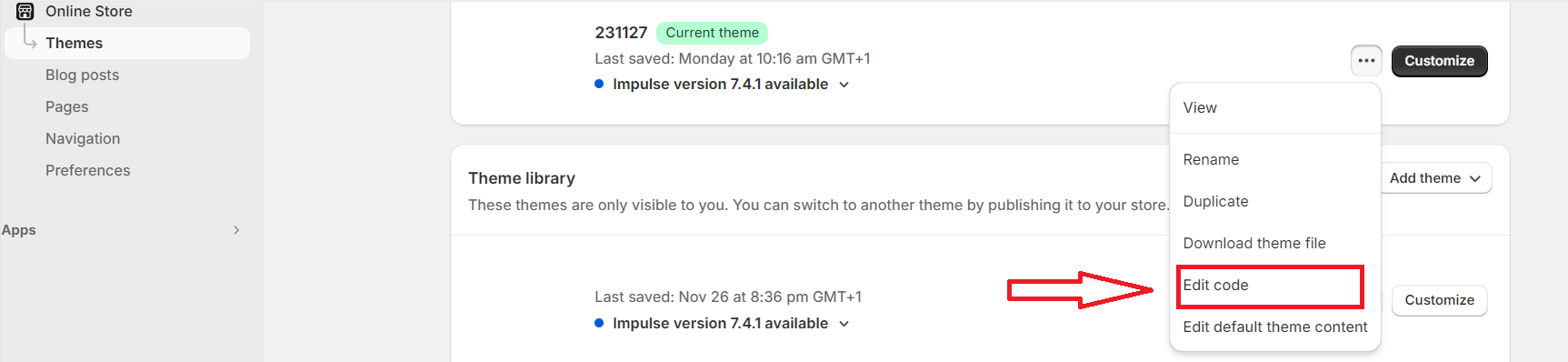
1. У Shopify перейдіть до розділу «Themes»: У панелі адміністратора Shopify натисніть «Online Store», а потім «Themes».
2. Знайдіть свою активну тему: Ви побачите тему, яка зараз використовується у вашому магазині. Натисніть кнопку «Дії» поруч із нею та виберіть «Редагувати код».
3. Знайдіть файл «theme.liquid»: У списку файлів редактора коду знайдіть розділ «Layout» і натисніть «theme.liquid».
4. Знайдіть тег <head>: Прокрутіть код, доки не побачите тег <head> у верхній частині, поруч із яким буде закривальний тег </head>.
5. Отримайте свій код Meta Pixel: Повернувшись до Events Manager у Facebook, знайдіть щойно створений Meta Pixel і натисніть «Setup».
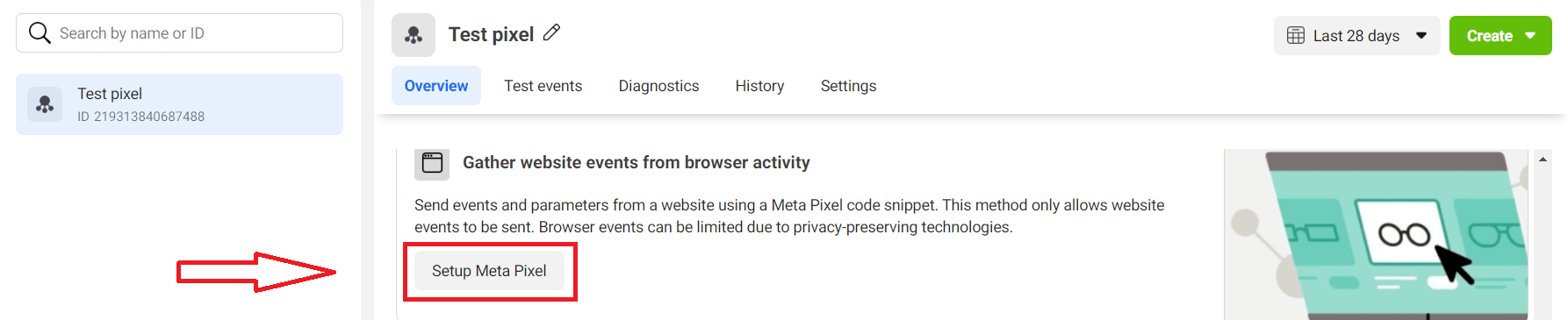
Виберіть опцію «Manually add pixel code to website» і скопіюйте весь фрагмент коду, натиснувши кнопку «Copy Code».
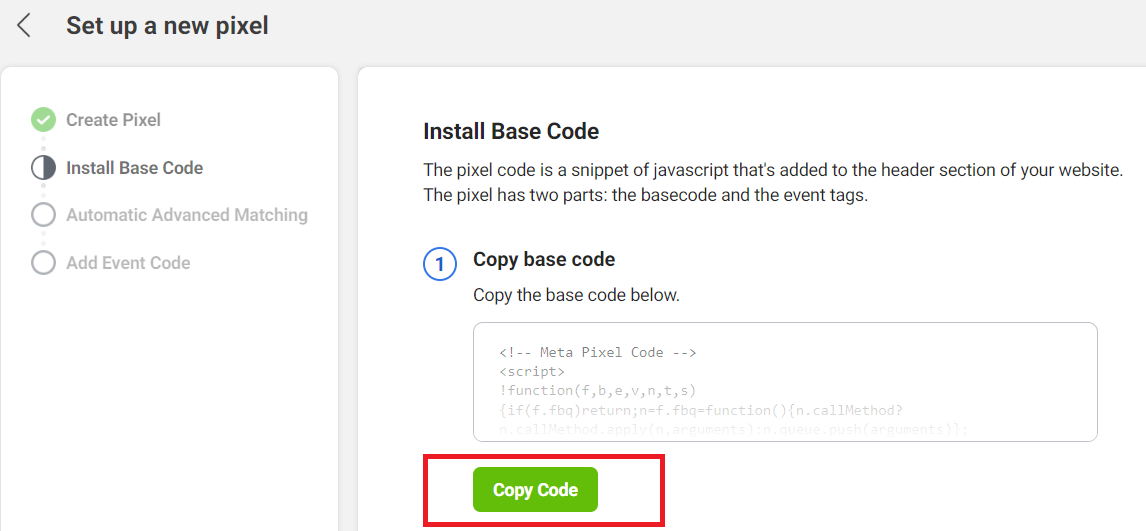
6. Вставте код: Поверніться на вкладку магазину Shopify і у файлі theme.liquid вставте щойно скопійований код Meta Pixel прямо між тегами <head> та </head>, бажано недалеко від початкового тега <head>
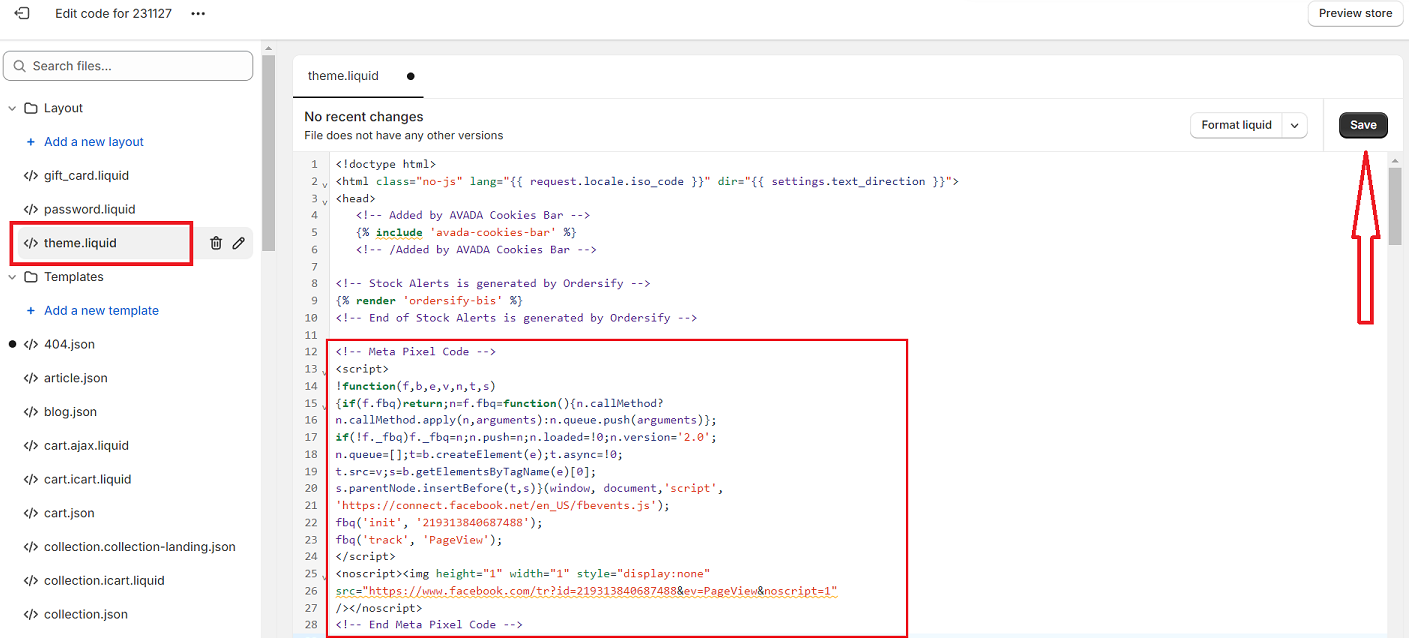
7. Натисніть «Save»: Збережіть внесені зміни у файлі theme.liquid.
8. Останній крок: Також потрібно переконатися, що сторінка «дякуємо» відстежується пікселем Meta. Для цього в Shopify відкрийте розділ «Налаштування - Оформлення замовлення» і прокрутіть униз до поля «Сторінка статусу замовлення - Додаткові скрипти». Знову вставте скопійований код пікселя Meta та натисніть «Зберегти».
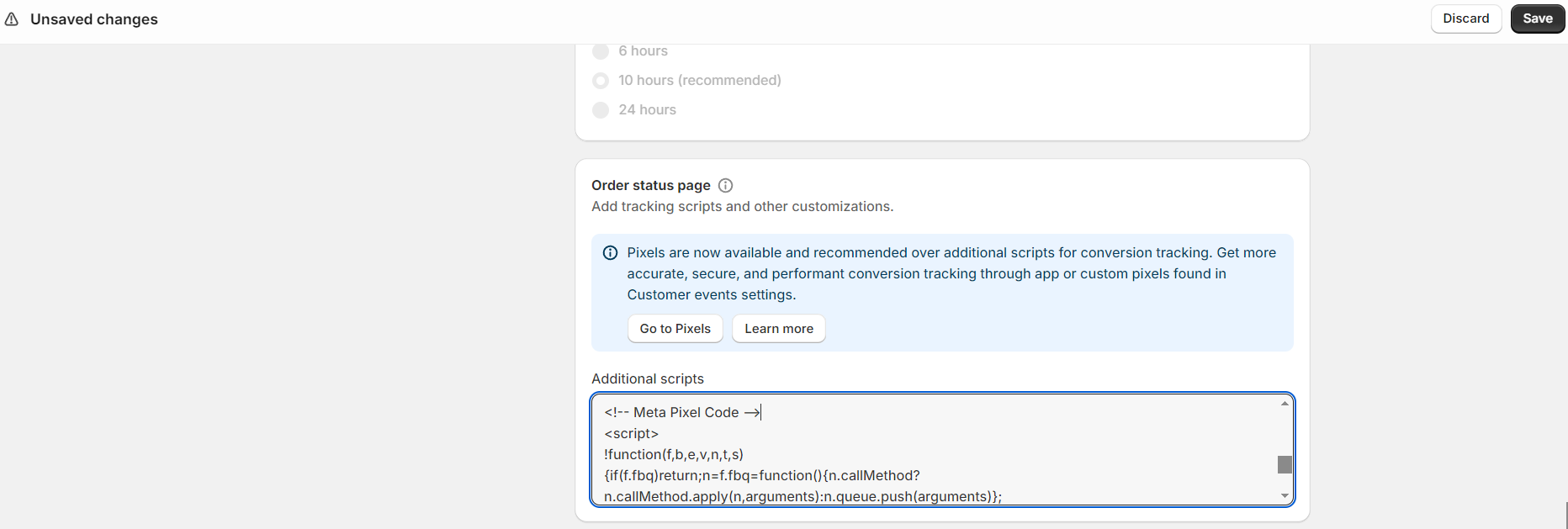
У вас вийшло! Ваш Meta Pixel тепер вручну встановлено у вашому магазині Shopify.
Варіант 3: Ручне встановлення за допомогою GTM
Цей варіант підходить тим, хто прагне досягти максимального рівня контролю над відстеженням Meta Pixel. Встановлення Meta Pixel за допомогою GTM дає змогу сегментувати його роботу так, щоб Meta Pixel спрацьовував або не спрацьовував на будь-якій потрібній сторінці вашого сайту. Ви також зможете створювати стільки подій Pixel, скільки потрібно, прив’язуючи їх до будь-яких бажаних тригерів.
Припустімо, ви вже створили обліковий запис і контейнер у Google Tag Manager, тож перейдемо до кроків, необхідних для встановлення відстеження Meta Pixel за допомогою GTM.
1. Виконайте кроки 1–4 з попереднього варіанту: Це потрібно для встановлення GTM-сніпетів у код вашого магазину на Shopify.
2. У вашому акаунті GTM: Відкрийте створений контейнер GTM, а потім натисніть ідентифікатор контейнера на головній сторінці.
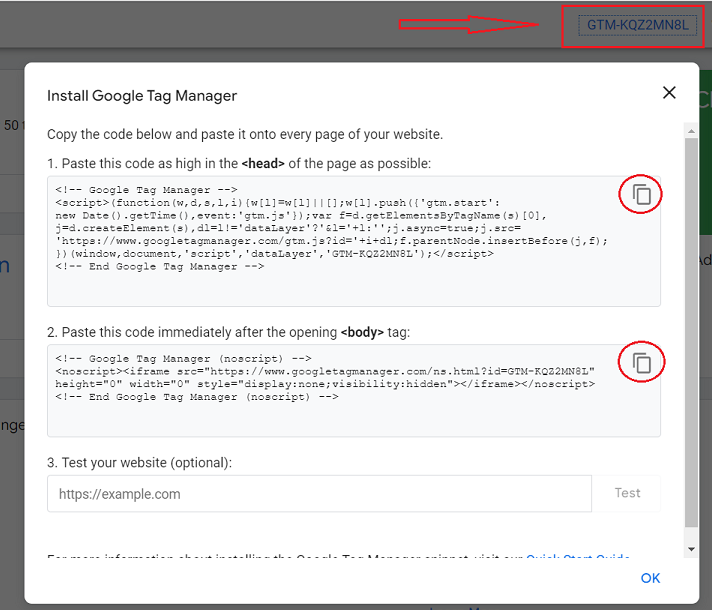
Ви побачите інструкції Google поруч із фрагментами контейнера GTM. Натисніть «Copy» для першої частини інструкції. Це дасть вам змогу встановити цей код у тег <head> у вашому коді Shopify.
3. Вставте цей код: Відкрийте вкладку Shopify і вставте код якомога ближче до тега <head>.
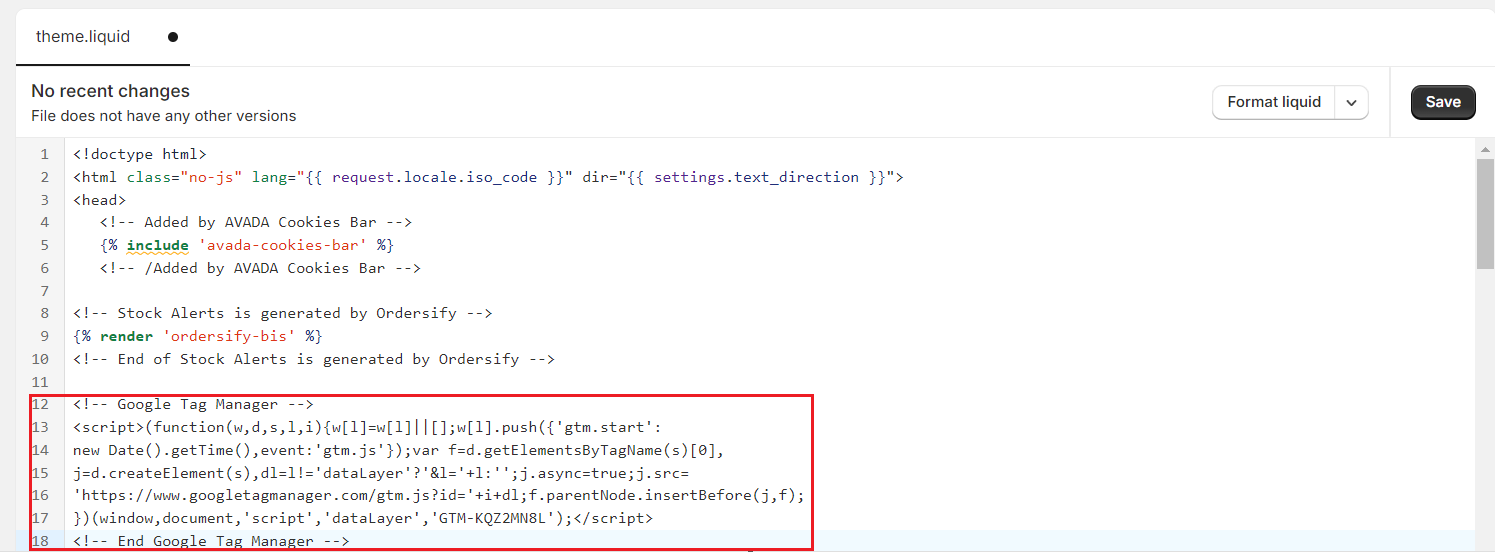
Натисніть Save і повторіть процес для другої частини GTM-скрипту: знайдіть тег <body> у коді теми нижче та встановіть туди другий фрагмент GTM.
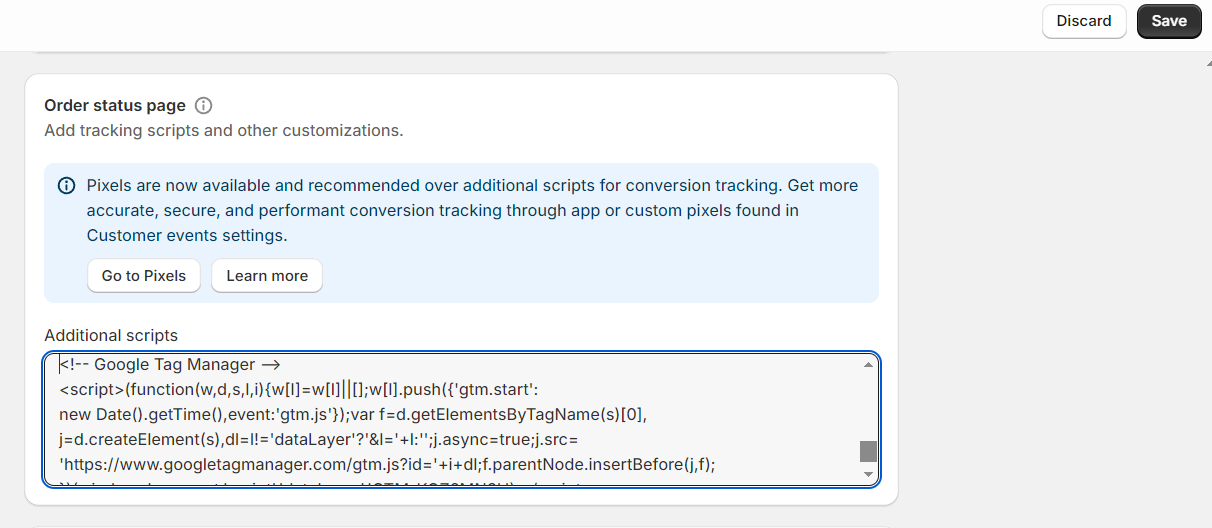
Як і в Кроці 8 інструкцій для попереднього варіанту, вам потрібно встановити лише першу частину GTM у поле «замовлення Status Page-Additional Scripts», щоб налаштувати відстеження сторінки подяки (Thank You сторінка). На вашій сторінці це виглядатиме так:
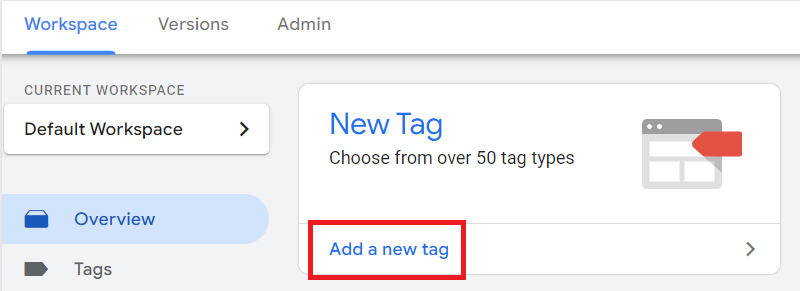
4. Знову відкрийте свій контейнер GTM: Натисніть кнопку «Add a new tag» на головній сторінці.
Потім натисніть кнопку «Tag configuration»–«Discover more tag types».

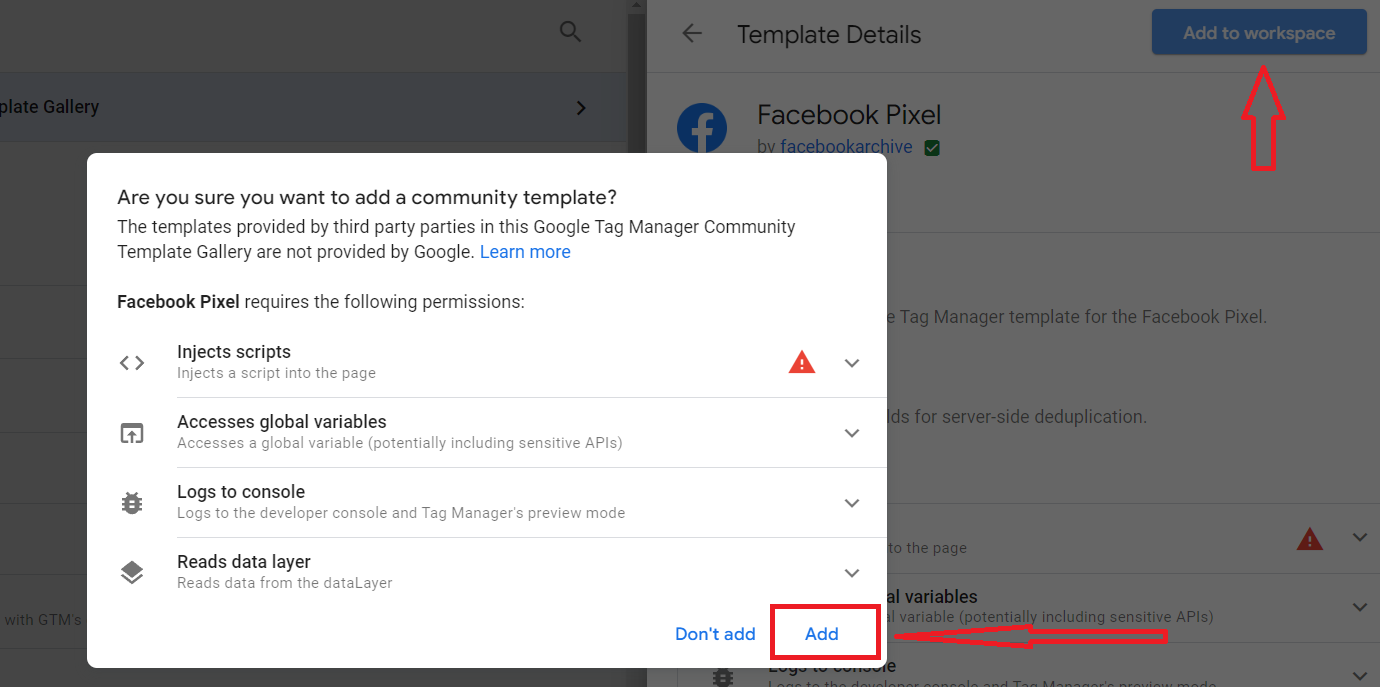
Потім знайдіть цей офіційний тег-шаблон Facebook Pixel.

Потім натисніть «Додати до робочого простору» і «Додати».
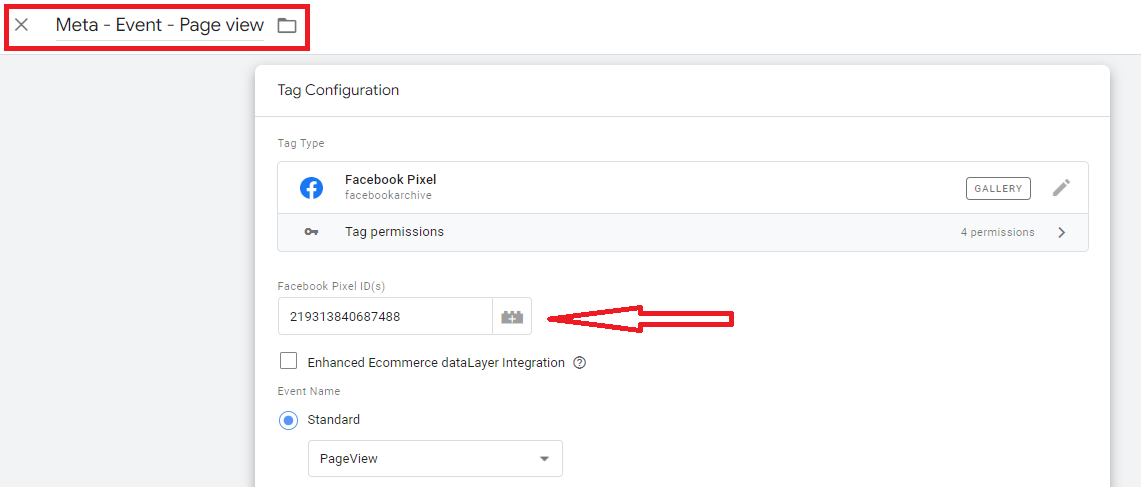
5. Шаблон буде додано автоматично: Наступний крок — назвати свій тег так, щоб ви могли оцінювати його ефективність і розробити послідовну політику найменування для забезпечення постійного контролю. Потім потрібно додати свій Meta Pixel ID з Events Manager.
6. Виберіть тригер для свого тега Meta Pixel: Натисніть «Triggering», а потім виберіть тип тригера «All Pages» або «Initialization - All Pages». Обидва варіанти чудово підійдуть для ваших цілей.

Потім натисніть «Save». Ваш перший тег Meta Pixel створено.

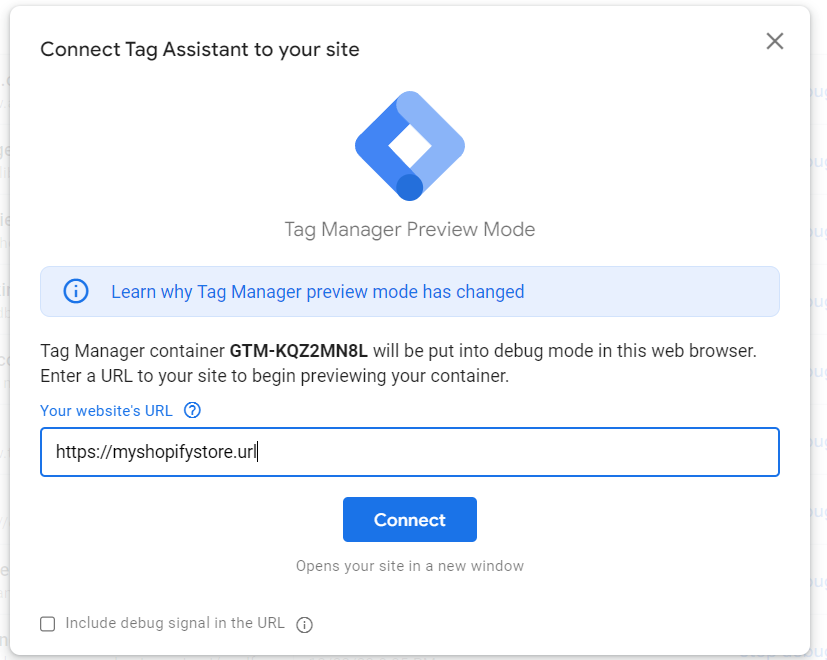
7. Перевірте, чи спрацьовує тег: Спочатку натисніть кнопку "Preview" у правому верхньому куті головної сторінки контейнера GTM:

Потім додайте URL вашого магазину:
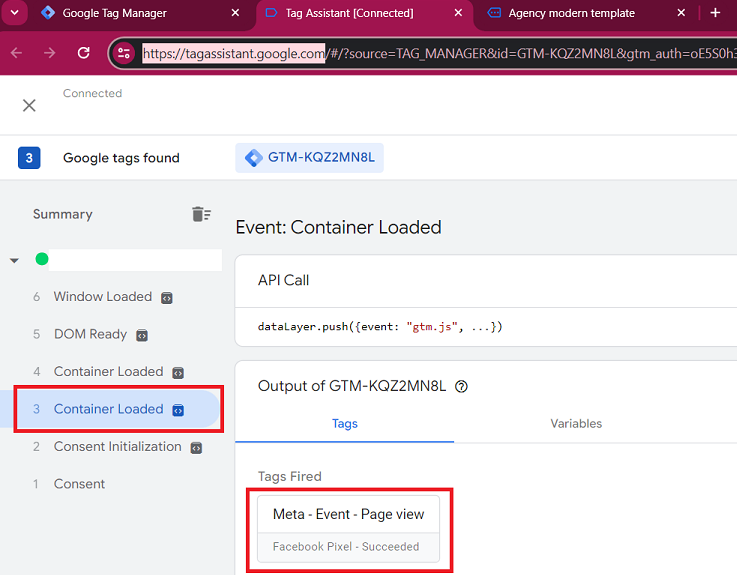
Щойно ваш магазин відкриється в новій вкладці, перевірте вкладку з URL "https://tagassistant.google.com/". Це покаже, чи всі теги спрацьовують на вашій сторінці, включно з тегом Meta Pixel.
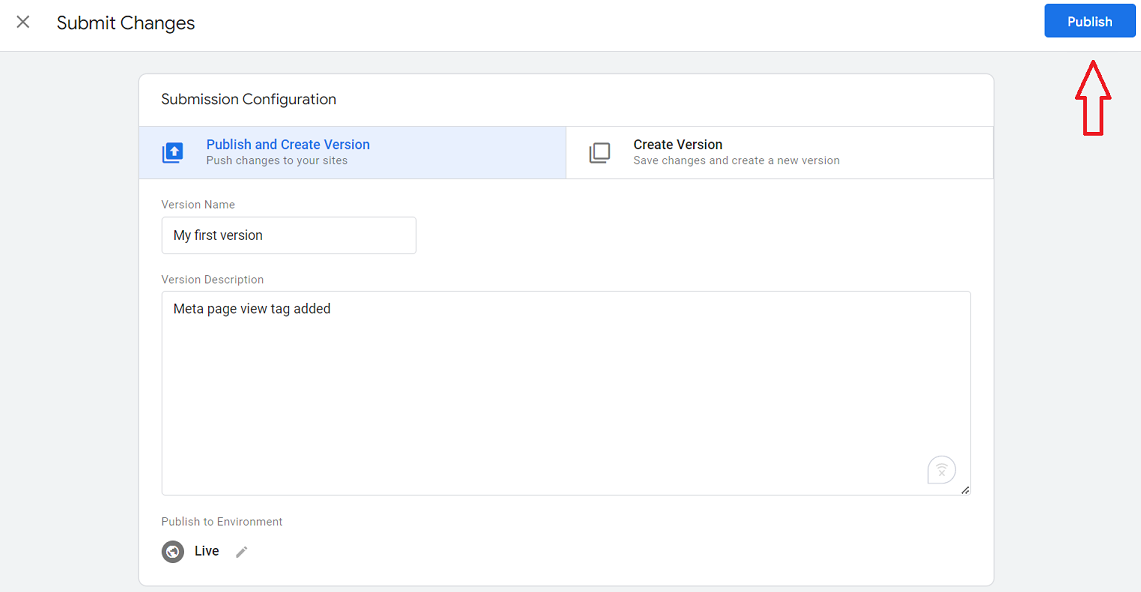
8. Завершальний крок: Коли ви переконалися, що тег Meta Pixel успішно спрацьовує, опублікуйте зміни у своєму контейнері GTM. Натисніть кнопку «Submit» у верхньому правому куті, виберіть відповідну назву версії, за потреби додайте коментар у полі «Version Description», а потім натисніть «Publish».
Вітаємо! Ви налаштували відстеження Meta Pixel за допомогою GTM для свого магазину на Shopify.
Перевірка встановлення
Тепер, коли ваш Meta Pixel встановлено, важливо переконатися, що він працює коректно. Точний збір даних є основою для ухвалення обґрунтованих маркетингових рішень.
Ось покроковий підхід до тестування вашої інсталяції:
Інструмент 1: Facebook Pixel Helper
1. Встановіть розширення:
- Перейдіть до Chrome Web Store (https://chrome.google.com/webstore).
- Знайдіть «Meta Pixel Helper» і натисніть «Додати в Chrome».

2. Відвідайте свій магазин: Відкрийте свій магазин Shopify у новій вкладці.
3. Зверніть увагу на значок: Значок Pixel Helper (невеликий синій квадрат) на панелі інструментів Chrome має змінити колір і відобразити число, що вказує на встановлення Pixel.
4. Натисніть на іконку: Натискання на іконку Pixel Helper надасть деталі подій, які ваш Meta Pixel відстежує на вашому сайті.
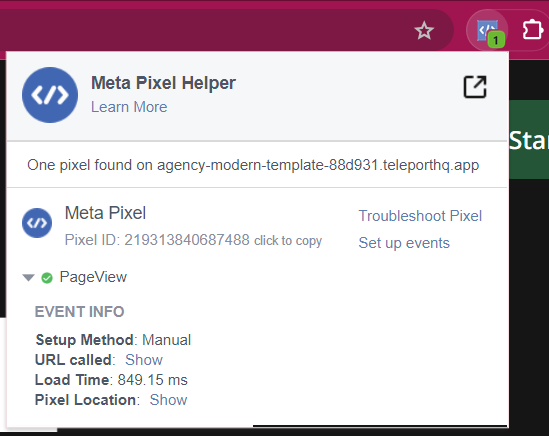
Інструмент 2: Test Events у Events Manager
1. Відкрийте Events Manager: Перейдіть до Events Manager і виберіть свій Meta Pixel.
2. Перейдіть на вкладку «Test Events»: Цю вкладку ви знайдете в налаштуваннях свого Pixel.
3. Виконайте такі дії:
- Введіть URL вашого магазину Shopify
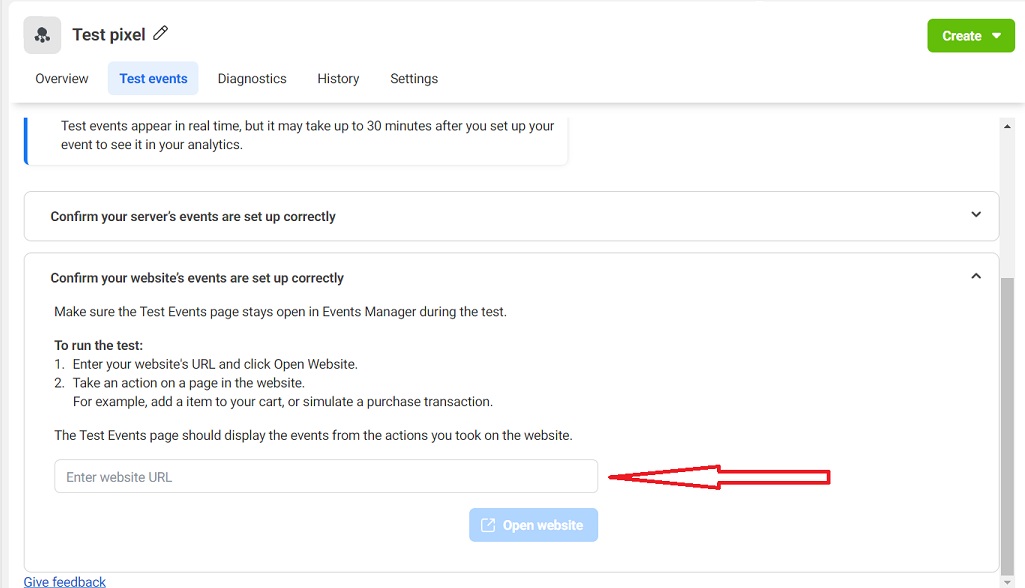
- Ваш магазин відкриється в новій вкладці, після чого перейдіть кількома сторінками сайту.
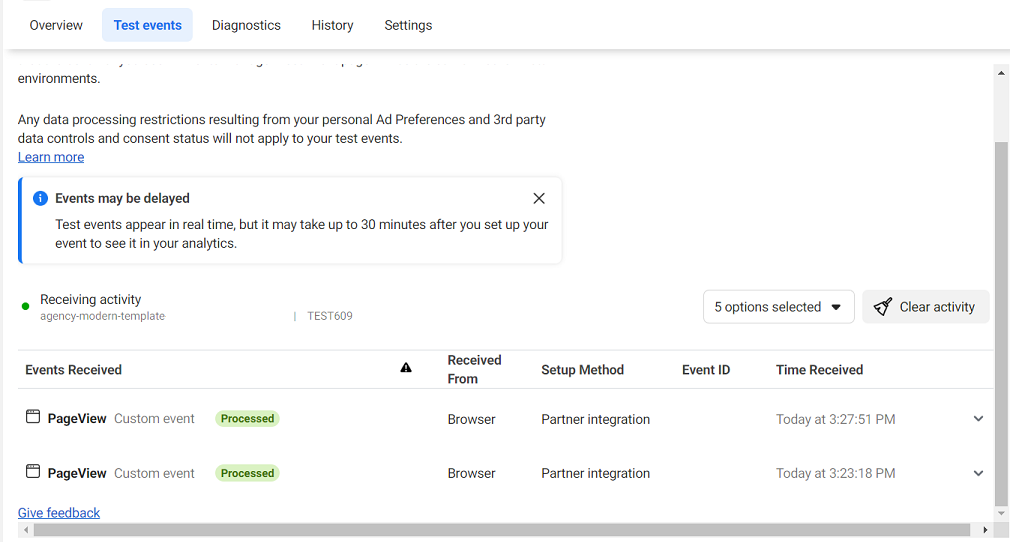
4. Перевірте Events Manager: Поверніться на вкладку «Test Events» у Events Manager. Якщо ваш Pixel працює, ваші нещодавні дії з’являться як отримані тестові події.
Усунення несправностей:
- Піксель не спрацьовує: Уважно ознайомтеся з інструкціями з встановлення. Поширені помилки включають неправильне розміщення коду, незбережені зміни в редакторі коду магазину або неопубліковані зміни, що залишилися в контейнері GTM.
- Все ще виникають труднощі?: Скористайтеся розширеними довідковими матеріалами Facebook або зверніться до їхньої служби підтримки по допомогу.
- Зверніться по допомогу до наших експертів
Успіх! Коли ви переконалися, що ваш Meta Pixel налаштований правильно, можна починати використовувати цінні дані про клієнтів, які він збирає.
Як видалити Meta Pixel із Shopify
Потрібно видалити Meta Pixel із вашого магазину на Shopify? Ось як це зробити:
Якщо ви використовували інтеграцію з Shopify:
Щоб від’єднати ваш Meta Pixel від магазину Shopify, спочатку потрібно деактивувати канал продажів "Facebook & Instagram".
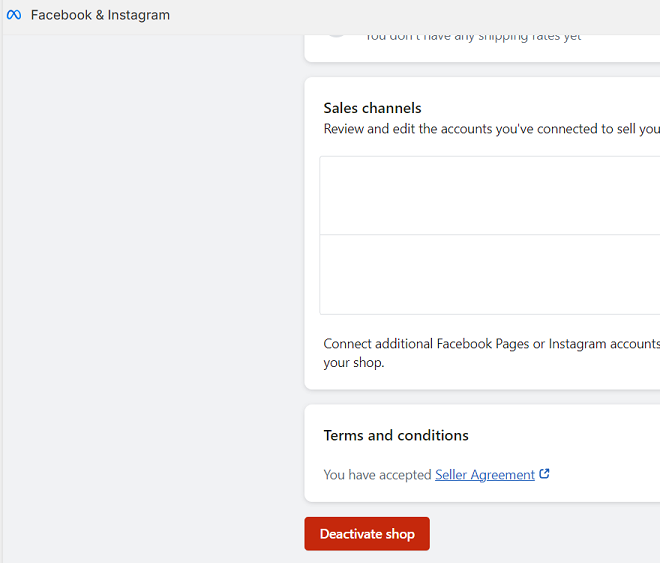
Після цього, якщо вам потрібно використовувати каталог товарів Meta, синхронізований із Shopify (наприклад, якщо ви знову хочете відстежувати Pixel іншими методами), вам слід знову активувати Meta, але цього разу не підключати Pixel. Це дозволить синхронізувати каталоги товарів і водночас залишить вам можливість встановити відстеження Meta Pixel іншим способом.
Якщо ви використовували ручне встановлення:
- Знайдіть свій файл theme.liquid:У адмін-панелі Shopify перейдіть до «Online Store» -> «Themes» -> «Actions» -> «Edit Code» -> «Layout» -> «theme.liquid.»
- Видаліть код Pixel: Знайдіть код Meta Pixel, який ви вставили в розділ <head> і на сторінці подяки в налаштуваннях Checkout, та видаліть увесь цей фрагмент коду.
- Зберегти зміни: Натисніть «Save», щоб оновити файл theme.liquid.
Для ручного встановлення за допомогою GTM вам потрібно відкрити свій контейнер GTM і видалити або призупинити тег Meta Pixel.

Однак не забудьте після цього опублікувати свої зміни в GTM.
Важлива примітка: Видалення Meta Pixel зупинить збір нових даних. Наявні дані у вашому Events Manager залишаться доступними.
Висновок
Встановивши Meta Pixel у своєму магазині Shopify, ви відкриваєте для себе справжню скарбницю даних про клієнтів. Ці цінні дані дають вам змогу:
- Оптимізуйте свої оголошення: Орієнтуйтеся на потрібну аудиторію, вдосконалюйте свої меседжі та максимізуйте ефективність рекламного бюджету.
- Розумійте свою аудиторію: Дізнайтеся, що насправді мотивує ваших клієнтів, і відповідно вдосконалюйте свої продуктові пропозиції та маркетингові стратегії.
- Збільшуйте конверсії: Повертайте зацікавлених покупців і стимулюйте більше продажів для вашого бізнесу.
Пам’ятайте, налаштувати Meta Pixel насправді доволі просто. Завдяки покроковій інструкції, яку ми підготували, ви запустите його й почнете користуватися ним зовсім скоро.
FAQ
Навіщо мені потрібен Meta Pixel у моєму магазині на Shopify?
Meta Pixel — це ваш ключ до розуміння поведінки клієнтів, створення ефективної реклами та, зрештою, збільшення продажів. Це як мати маркетингового аналітика, який працює на вас цілодобово.
Чи складний процес налаштування?
Зовсім ні! Shopify пропонує простий процес інтеграції, а навіть ручне встановлення буде легким завдяки нашим покроковим інструкціям.
Скільки часу потрібно, щоб Meta Pixel почав збирати дані?
Meta Pixel починає працювати одразу після встановлення. Ви майже миттєво почнете бачити дані у своєму Events Manager.
Чи можу я використовувати Meta Pixel для відстеження продажів і конверсій?
Авжеж! Користувацькі конверсії — це потужна функція Meta Pixel. Ви можете відстежувати покупки, додавання товарів до кошика, реєстрації та будь-які інші важливі дії у вашому магазині.
Я не дуже розбираюся в технічних речах. Чи зможу я все одно це зробити?
Так! Ми створили цей посібник так, щоб він був зрозумілим навіть для початківців. Якщо у вас усе ж виникнуть труднощі, у Facebook є чудові довідкові матеріали, або ви можете найняти спеціаліста, який допоможе з налаштуванням.