

Найповніший гайд з Facebook Events Manager
Опубліковано 23.07.2026
Перевірено Arnt Eriksen оновлено 24.07.2026
Вступ
У цій статті ви дізнаєтеся, як використовувати Facebook Events Manager для налаштування відстеження конверсій рекламних оголошень за межами вашого вебсайту.
Крім того, ви дізнаєтеся, які переваги цей інструмент надає своїм користувачам.
Нарешті ви дізнаєтеся, які типи події Facebook існують, а також як запустити й налаштувати інструмент Facebook подій менеджер, щоб оптимізувати конверсії ваших рекламних кампаній і отримувати кращі результати для вашого онлайн-бізнесу.
Чому Facebook Events Manager є незамінним інструментом
Спершу розгляньмо, чому Facebook Events Manager є таким важливим для Facebook Ads. Facebook подій менеджер — це інструмент для відстеження дій на сторонніх вебсайтах і в додатках. Це вбудований інструмент, підключений до інших інструментів Facebook, які використовуються для збільшення трафіку на сайт. Крім того, ви можете знайти інші корисні інструменти для підвищення конверсій реклами, зокрема Facebook реклама менеджер, піксель Facebook, Facebook Commerce менеджер та інші.
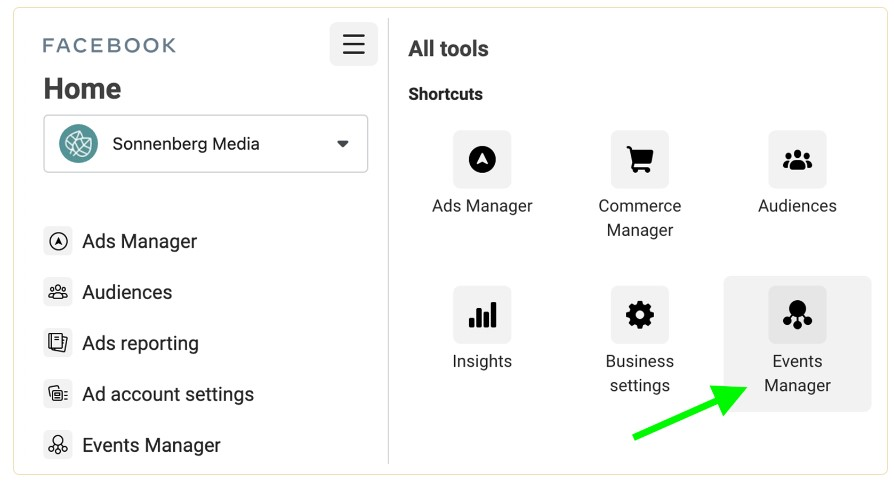
Користувачі можуть отримати доступ до Events Manager на платформі через Ads Manager або Facebook Business Manager. Щоб знайти цей інструмент, потрібно увійти у свій обліковий запис Facebook Business Manager, прокрутити сторінку вниз і вибрати відповідну іконку.
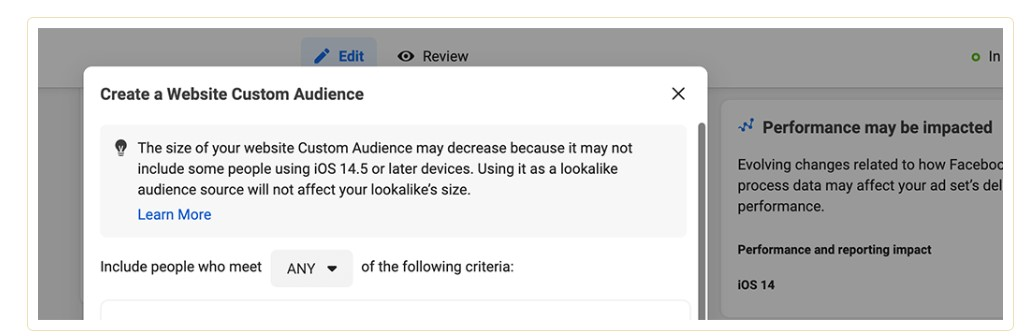
Якщо ви регулярно використовуєте інструменти реклами в Facebook, то мали помітити чимало оновлень, починаючи з 2021 року після Apple випустила iOS 14.5.
Нова операційна система від Apple змушує використовувати сторонні інструменти відстеження даних користувачів додатків, замість того щоб дозволяти додаткам за замовчуванням відстежувати активність користувачів.
Ця нова система App Tracking Transparency усе ще дає чудову можливість відстежувати дії користувачів у додатку, зокрема взаємодію зі сторінками та рекламою. Водночас обмеження на стороннє відстеження вплинули на те, як соціальна мережа може відстежувати й звітувати про події, включно з інсталяціями додатків і конверсіями на сайті.
Припустімо, ваша головна мета — максимально розширити цільову аудиторію, отримувати конверсії поза Facebook і мати максимально точну аналітику. У такому разі рекомендуємо використовувати Events manager. Цей інструмент є корисним і критично важливим, якщо ви плануєте запускати платні кампанії у 2023 році. Він допоможе покращити доставку та ефективність ваших Facebook ads. Тож розгляньмо детальніше основні можливості, які надає цей інструмент.
Таргетинг аудиторії
Ключовий спосіб показувати рекламу всім своїм користувачам — оптимізувати кампанію під конверсію, яку ви налаштували в Events Manager. Соціальна мережа обмежить охоплення, якщо ви ще не налаштували події або якщо намагаєтеся оптимізуватися під неконверсію з низьким пріоритетом. У результаті ваша реклама зможе показуватися лише користувачам, які не використовують iOS, і невеликій кількості користувачів iOS, яких відстежують сторонні сайти.
Відстеження конверсій
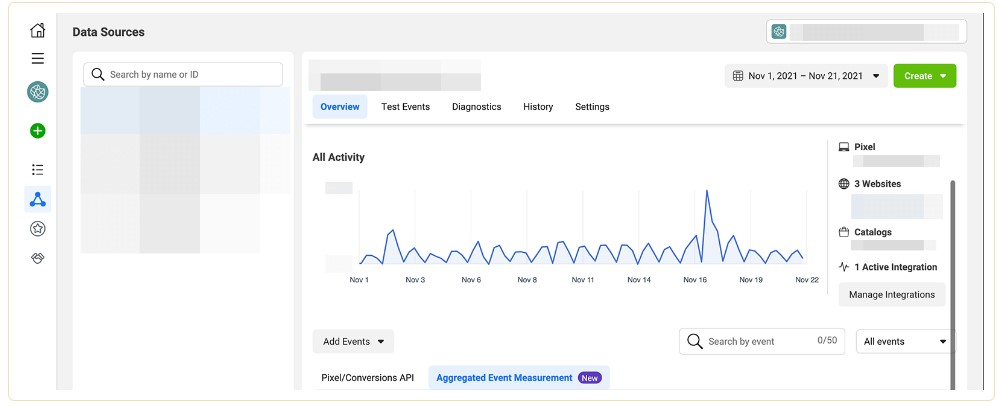
Інструмент Events Manager надає вам доступ до інструменту Aggregated Event Measurement у Facebook. Крім того, завдяки можливостям цього протоколу рекламна платформа може відстежувати та звітувати про конверсії з дотриманням обмежень щодо конфіденційності або передавати дані з інструменту керування взаємовідносинами з клієнтами (CRM) до Ads Manager.
Оптимізація цінності
Прагнете підвищити рентабельність витрат на рекламу (ROAS) у своїх кампаніях Facebook? Events Manager допоможе налаштувати оптимізацію за цінністю, щоб алгоритм Facebook Ads показував вашу рекламу найприбутковішим клієнтам. У результаті ваша компанія зможе отримувати більше прибутку з кампаній і визначати вигідних клієнтів для ретаргетингу.
Пріоритизація конверсій
Інструмент Events Manager дає компаніям змогу сформувати цілісне бачення своїх конверсійних подій. Обираючи події за пріоритетністю, ви фактично повідомляєте інструменту, які конверсії є найважливішими для вашого бізнесу та як оптимізувати налаштування реклами. Наприклад, якщо першим пріоритетом для вашого бізнесу є генерація лідів, встановіть ліди як подію з найвищим пріоритетом, а інші конверсії, які можуть бути корисними для вашої компанії та кампанії, розмістіть нижче в списку.
Як обрати найбільш релевантні події?
Щоб обрати найдоречніші події, просто дотримуйтесь цих рекомендацій:
- Визначте бізнес-цілі, яких ви хочете досягти за допомогою Facebook Ads. Пропишіть шлях потенційного клієнта на вашому сайті, щоб чітко окреслити свої цілі.
- Виберіть події, які відповідають цілям вашого бізнесу. Оберіть стандартні події, що з ними пов’язані. Якщо потрібних подій немає, створіть власну подію.
- Зберігайте вибрані події послідовно в усіх каналах, якщо хочете відстежувати результати в додатку, на вебсайті та в офлайн-каналах.
Щоб налаштувати події на вашому сайті, спочатку потрібно додати базовий код пікселя Facebook, який слід розмістити між двома тегами <head> і </head>. Якщо вихідний код вашого сайту вже розміщений між цими двома тегами, новий код потрібно вставити під ним.
Після цього вставте код стандартної події, яку потрібно налаштувати, перед тегом </script> у коді пікселя Facebook. Повторіть цю дію на всіх сторінках, де потрібно відстежувати подію. Зверніться до веброзробника, щоб автоматизувати цей процес.
Як налаштувати конверсії у Facebook Events Manager за 7 кроків
1. Налаштуйте Facebook Pixel
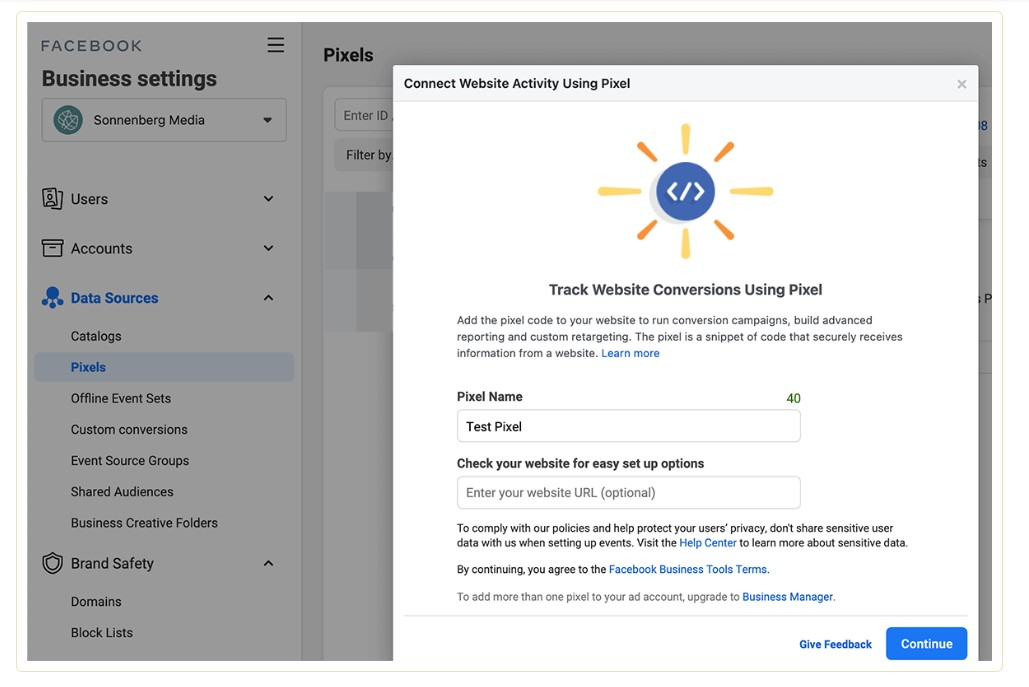
Щоб налаштувати подій менеджер, спочатку потрібно встановити Facebook Pixel для вашого сайту. Далі перейдіть у бізнес менеджер і відкрийте бізнес налаштування. Після цього в розкривному меню дані джерела виберіть пункт Pixels.
Потім вам слід натиснути на синю Додайте кнопку, щоб створити новий піксель, і дотримуйтесь підказок, щоб завершити цей процес. Майте на увазі, що вам потрібен доступ до бекенду вашого сайту. Таким чином ви зможете встановити код пікселя та почати відстежувати конверсії. Поїхали!
2. Налаштуйте Conversions API
Facebook Pixel може відстежувати ключові конверсії на сайті. Однак інколи він може давати збій, коли щось іде не так або сайт завантажується некоректно.
Conversions API дає змогу відстежувати 100% конверсій на вашому сайті. Крім того, воно отримує події безпосередньо з сервера вашого сайту. Якщо ви налаштуєте обидва інструменти — Conversions API та Facebook Pixel, Events Manager автоматично відстежуватиме події, що дублюються, і видалятиме їх.
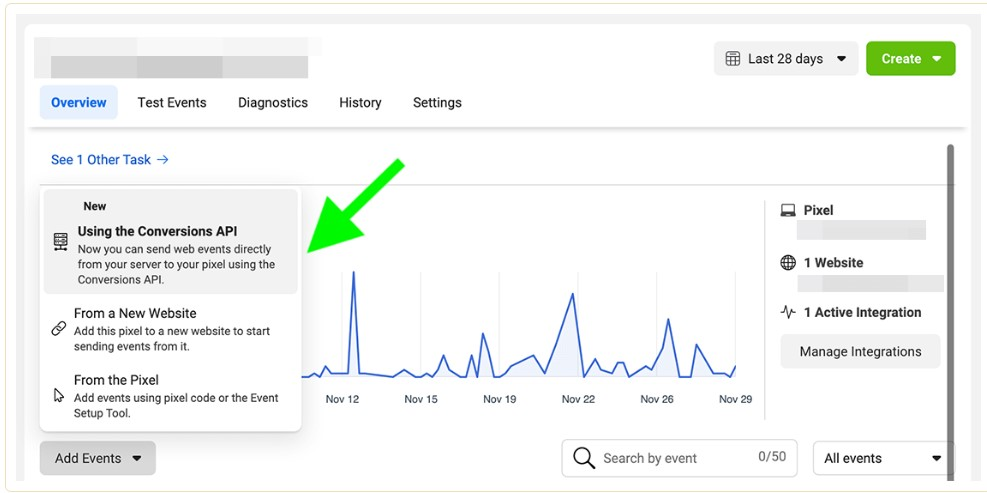
Використовуючи Conversions API, ви можете відстежувати події, які відбуваються навіть після стандартних подій. Наприклад, ви можете оптимізуватися під клієнтські оцінки, щоб підвищити результати кампанії.
Щоб налаштувати Conversion API, відкрийте Events Manager і натисніть кнопку Add Events.
Після цього вам потрібно вирішити, чи використовувати інтеграцію з партнером, чи впроваджувати API вручну. Дотримуйтесь інструкцій, щоб встановити застосунок вручну, або оберіть одного з інтеграційних партнерів.
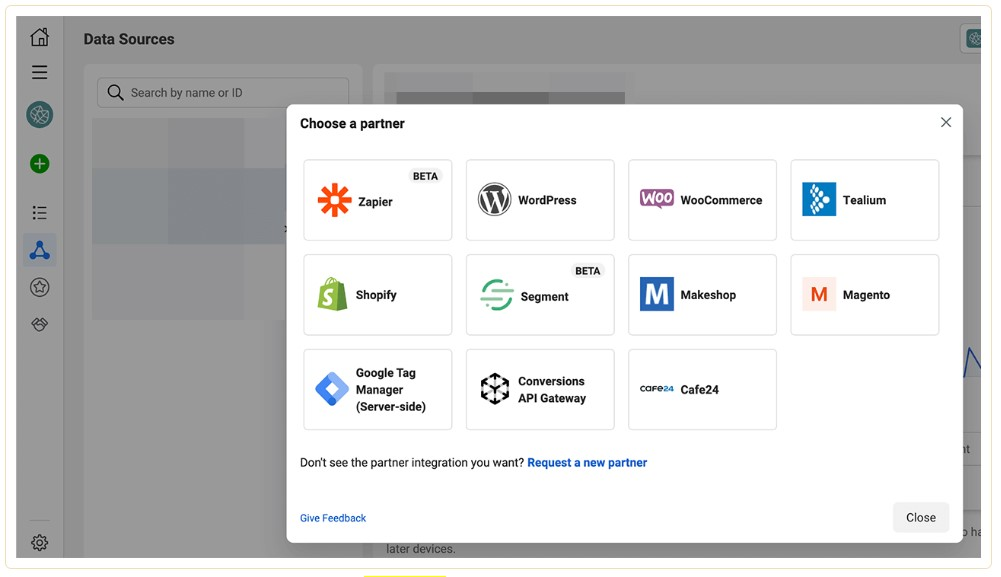
Після встановлення вам потрібно вибрати будь-яку подію, яку ви відстежуєте за допомогою конверсія API, і переглянути вкладку подія зіставлення.
3. Пройдіть верифікацію.
Далі потрібно підтвердити домен, щоб підвищити ефективність інструмента вимірювання агрегованих подій. Спочатку відкрийте налаштування бізнесу й розгорніть меню «Безпека бренду». Після цього виберіть «Домени» та натисніть кнопку «Додати» у верхньому правому куті.
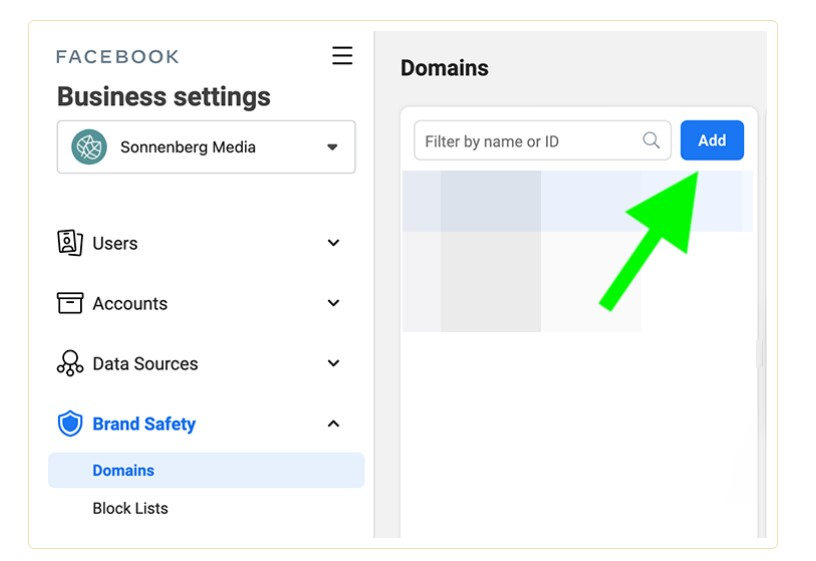
Відкрийте домен сайту вашого бізнесу та натисніть «Додати». Потім виберіть один із варіантів підтвердження з розкривного меню та виконайте подальші кроки.
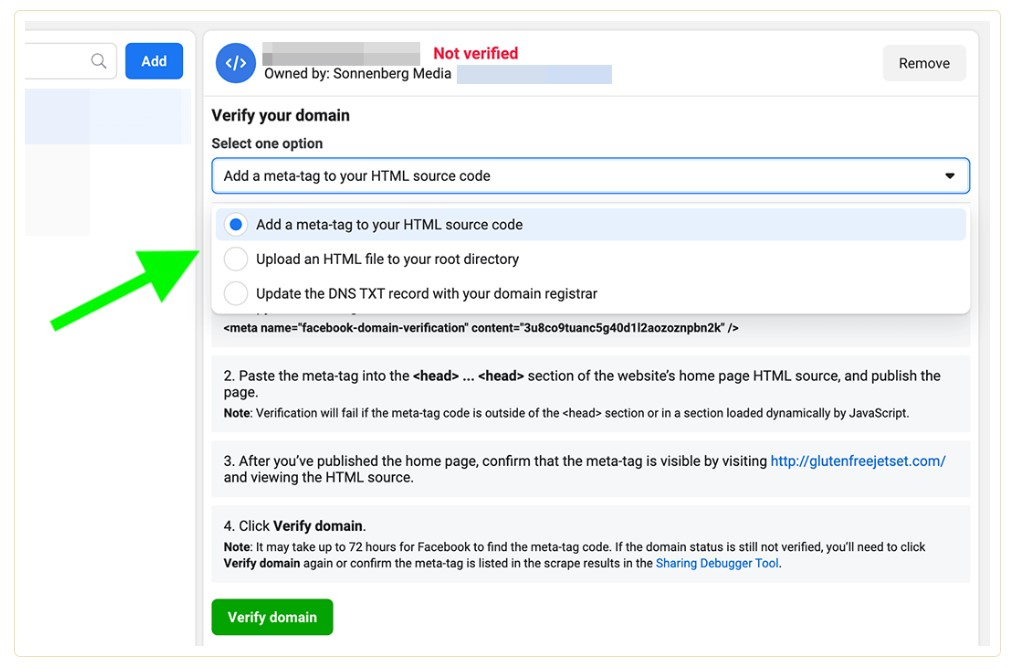
Після успішної верифікації у верхній частині екрана з’явиться позначка «Verified».

4. Створіть власні конверсії
Коли соціальна мережа отримує дані з вашого пікселя, вона автоматично використовує стандартні категорії подій для ваших вебконверсій. Якщо ви хочете відстежувати нестандартні події, вам слід налаштувати власні конверсії.
Перейдіть до менеджера подій і в лівому меню виберіть піксель свого бізнесу. Далі натисніть кнопку «Створити» та виберіть «Створити власну конверсію». Після цього налаштуйте кожну конверсію, додавши параметри URL, вибравши категорію та за потреби вказавши значення конверсії.
5. Тестові події
Після налаштування подій конверсії ви можете перевірити й протестувати їх, щоб упевнитися, що все зроблено правильно. У менеджері подій потрібно вибрати вкладку «Текстові події» та прокрутити сторінку до розділу «Тестування подій у браузері». Виберіть URL свого вебсайту й натисніть кнопку «Відкрити вебсайт», щоб розпочати тест.
Ви також можете визначати та усувати технічні проблеми, якщо застосунок працює некоректно. Для цього потрібно перейти на вкладку Diagnostics. Якщо у вас є активні звернення, просто виконайте необхідні кроки, щоб розв’язати виявлені проблеми.
6. Пріоритизуйте події
На цьому етапі Facebook має відстежувати на вашому сайті стандартні, користувацькі або обидва типи подій. Далі вам потрібно визначити їхню пріоритетність. Відповідно до обмежень конфіденційності Apple, функція Aggregated Event Measurement у Facebook дозволяє рекламодавцям пріоритизувати лише вісім конверсійних подій на один домен.
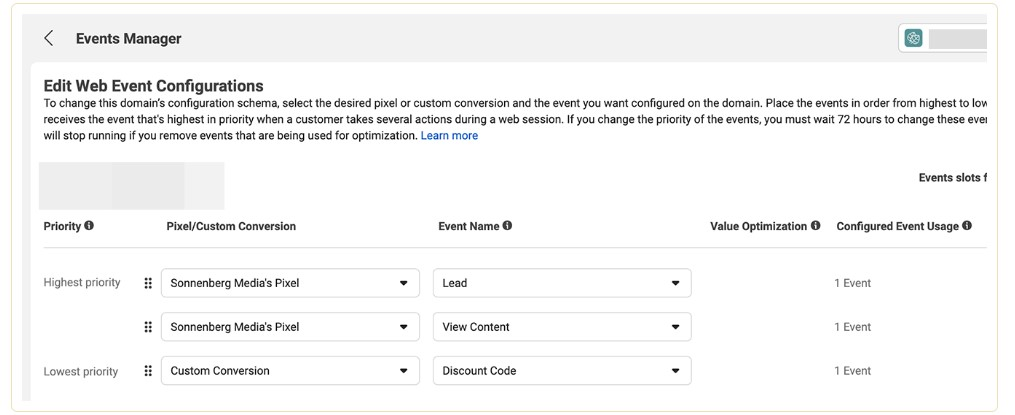
Однак ви не можете обрати вісім окремих подій. Тому, якщо ви застосовуєте оптимізацію за цінністю, щоб підвищити свій ROAS, цей варіант вважається набором за цінністю. До нього входять чотири конверсійні події для вашого домену. Це означає, що решту чотири події слід обирати особливо уважно.
Якщо ви хочете запустити налаштування:
- У Events Manager перейдіть на вкладку Aggregated Event Measurement і натисніть кнопку Configure Web Events.
- Виберіть свій домен і натисніть «Керувати подіями».
- Натисніть кнопку «Add Event», щоб по черзі налаштувати події.
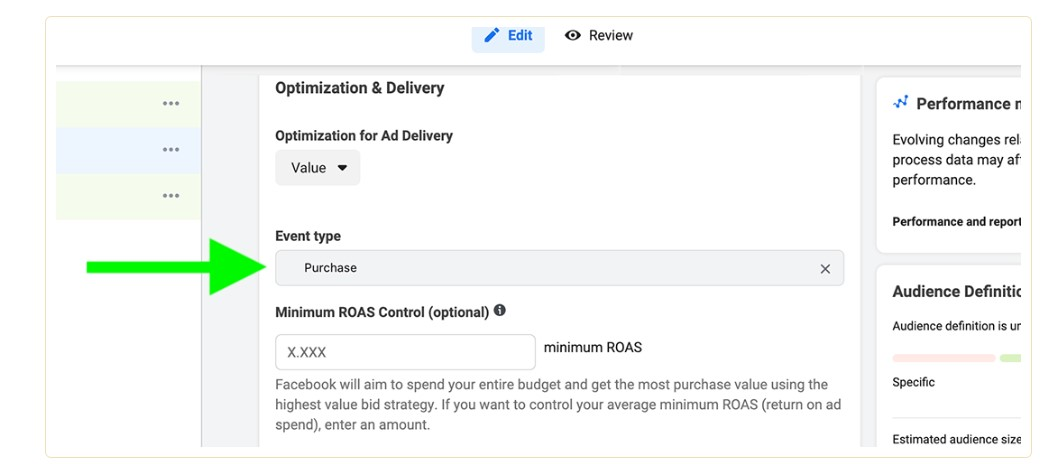
Спочатку потрібно вирішити, чи додавати подію з Facebook Pixel або власну конверсію, і вибрати потрібну подію з випадаючого меню. Після цього впорядкуйте події в тому порядку, у якому ви хочете їх пріоритезувати. Якщо ви плануєте запускати події Purchase, увімкніть оптимізацію за цінністю, щоб посилити цю опцію. Після завершення налаштування просто натисніть кнопку «Застосувати».
7. Оновіть пріоритизацію подій
Це не означає, що конфігурація подій завжди залишатиметься незмінною. Ви можете змінювати налаштування в будь-який момент. Однак зверніть увагу, що вносити зміни можна лише один раз на 72 години. Тому, щоб переконатися, що ви виконали всі необхідні оновлення і що вони набули чинності, слід редагувати конфігурацію подій за 72 години до запуску кампанії.
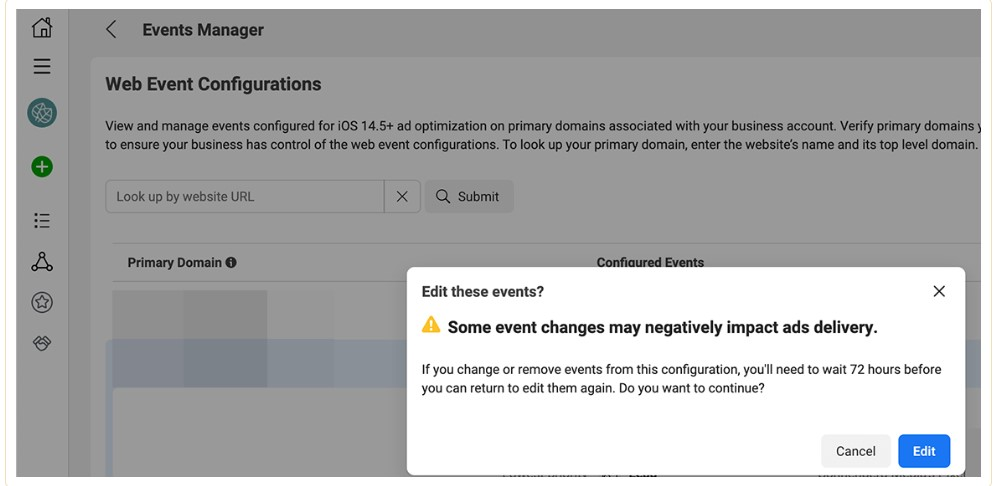
Чому потрібно оновлювати пріоритизацію подій? Якщо користувач здійснює багато конверсійних дій після того, як побачить вашу рекламу, інструмент Ads Manager повідомлятиме лише про події з високим рівнем пріоритету. Вам варто переглянути пріоритизацію подій, щоб бути впевненими, що ви відстежуєте саме ті конверсії, які є для вас важливими, адже з часом ваші цілі можуть змінюватися.
Наприклад, ви можете оптимізувати кампанію під подію середини воронки, як-от «Додати в кошик», щоб сформувати ремаркетингову аудиторію. Потім можна запустити конверсійну кампанію, яка повторно охоплюватиме зацікавлених потенційних клієнтів і оптимізуватиметься під події «Покупка».
Якщо ви хочете переналаштувати вебподії, поверніться до агрегованого вимірювання подій і виберіть свій домен. Тут ви можете додавати й видаляти події або змінювати їхній порядок так, як вам потрібно. Щоб підтвердити налаштування, просто натисніть кнопку «Застосувати».
Як оптимізуватися під події конверсій у Facebook
Після налаштування конверсійних подій для вашого бізнесу їх оптимізація стає простою. Спочатку варто створити кампанію з ціллю Conversions. Потім, під час налаштування оголошень, ви можете скористатися випадаючим меню Conversion Event, щоб обрати, чого саме хочете досягти за допомогою цієї кампанії.
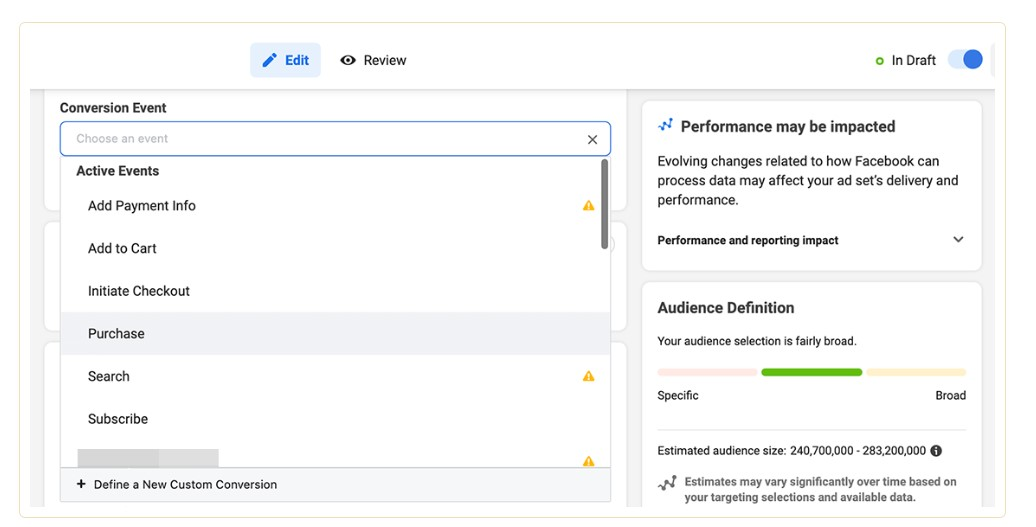
Ви можете вибрати будь-яку подію зі списку. Події, які не були пріоритизовані, позначені жовтим попереджувальним символом, що вказує: реклама не охопить користувачів iOS версії 14.5 і вище. Щоб отримати кращі результати, слід вибрати пріоритизовану подію — конверсію з високим рівнем пріоритету.
Ви також можете оптимізуватися під події «Покупка», якщо застосуєте ціль «Продажі з каталогу». На рівні набору оголошень слід налаштувати оптимізацію показу реклами як «Цінність» або «Події конверсії». Соціальна мережа автоматично обере «Покупка» як тип події.
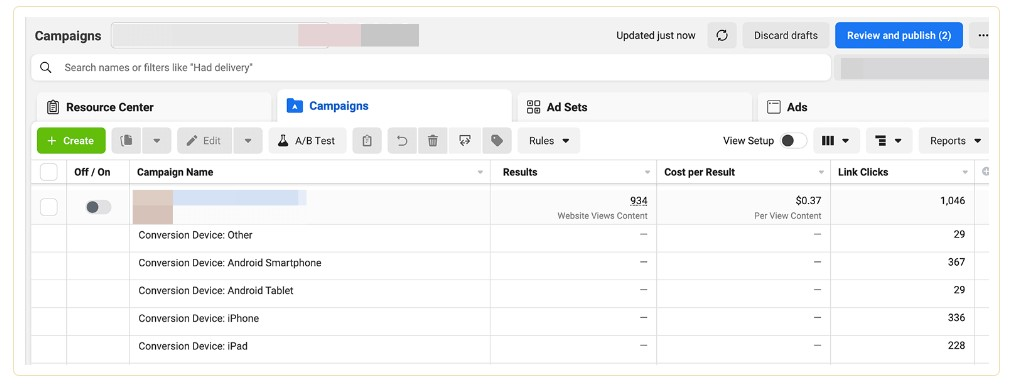
Коли ваша кампанія почне показуватися, ви зможете відстежувати конверсійні події у звітах Ads Manager. У стовпці «Результати» ви побачите конверсійні події, під які виконували оптимізацію, а у стовпці «Вартість результату» — вартість кожної такої події.
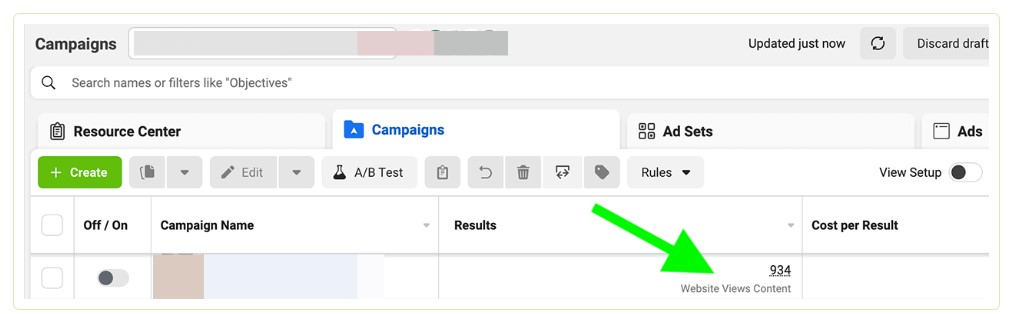
Зверніть увагу, що деталізація в Ads Manager обмежена для конверсій на вебсайті, в застосунку та для офлайн-конверсій. Ви не можете переглядати деталізацію для конверсій на сторонніх сайтах і в сторонніх застосунках. Водночас ви можете відстежувати деталізацію для дій усередині застосунку, зокрема коментарів, кліків і поширень.
Резюме
Підсумовуючи, хоча Facebook Ads Manager надає клієнтам більш обмежені можливості стороннього відстеження, використання Events Manager є зручним інструментом для кампаній, який може принести відмінні результати для вашого бізнесу. Вам потрібно витратити час і застосувати стратегічне мислення, щоб налаштувати Aggregated Event Measurement. Але це того варте: інструмент дає змогу успішно відстежувати дії вашої цільової аудиторії та покращувати ваші Facebook ads на основі аналізу даних про конверсії користувачів. Цей інструмент дозволяє посилювати пріоритетні конверсії, розширювати цільову аудиторію та загалом покращувати результати кампаній.