
Налаштування Google Merchant Center
Опубліковано 23.07.2026
Перевірено Arnt Eriksen оновлено 06.08.2026
Вступ
Практично будь-яка успішна стратегія включає електронної комерції маркетинговий канал Google Shopping. У цій статті ми крок за кроком розглянемо процес налаштування Google Merchant і пояснимо переваги використання Google Merchant Center, а також процес створення вашої першої кампанії в Google Shopping.
Основна перевага створення облікового запису Google Merchant Center полягає в тому, що він дає змогу завантажувати інформацію про товари та бізнес безпосередньо з вашого сайту електронної комерції або стороннього сервісу інвентаризації, щоб ви могли створювати, керувати та відстежувати ефективність Google Ads для цих товарів. Ви можете індивідуально налаштовувати свій фід товарів спеціально для Google Ads, не змінюючи його на своєму сайті.
Що таке Google Merchant Center?
Google Merchant Center — це цифрова платформа, де інтернет-магазини можуть завантажувати дані про товари, які використовуються для показу Google Shopping Ads (раніше Product Listing Ads).
Ви також можете надати інформацію про свій бізнес електронної комерції, доставку та податки в Merchant Center.
Переваги Google Merchant Center
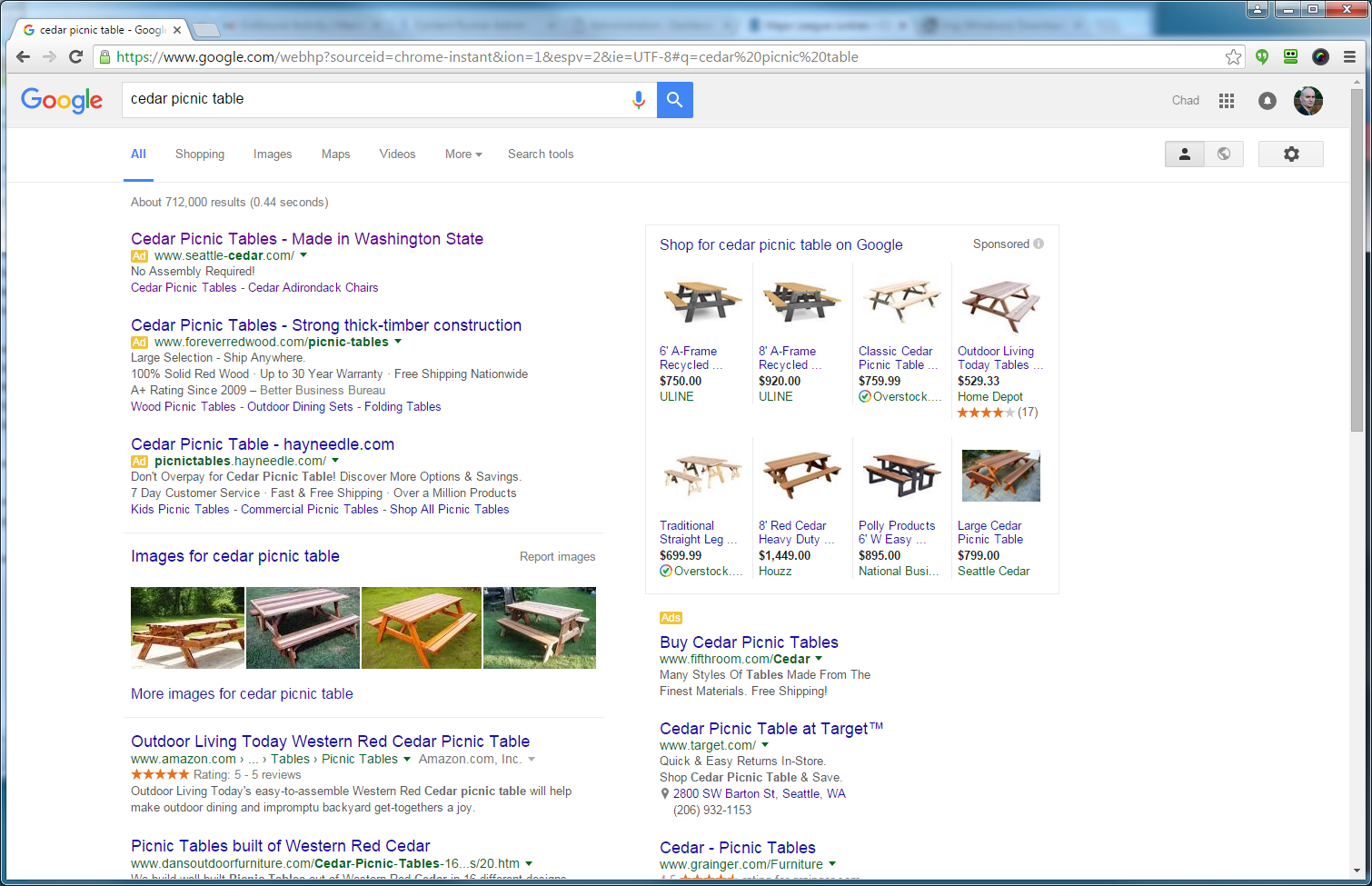
Це допомагає збільшити продажі. Ви можете охопити сотні мільйонів людей, які шукають товари, що ви пропонуєте, через пошукові й торгові кампанії, YouTube та вебсайти. Google з’єднує вас із потрібними клієнтами й показує товари безкоштовно в безкоштовних товарних оголошеннях або за допомогою платної реклами.
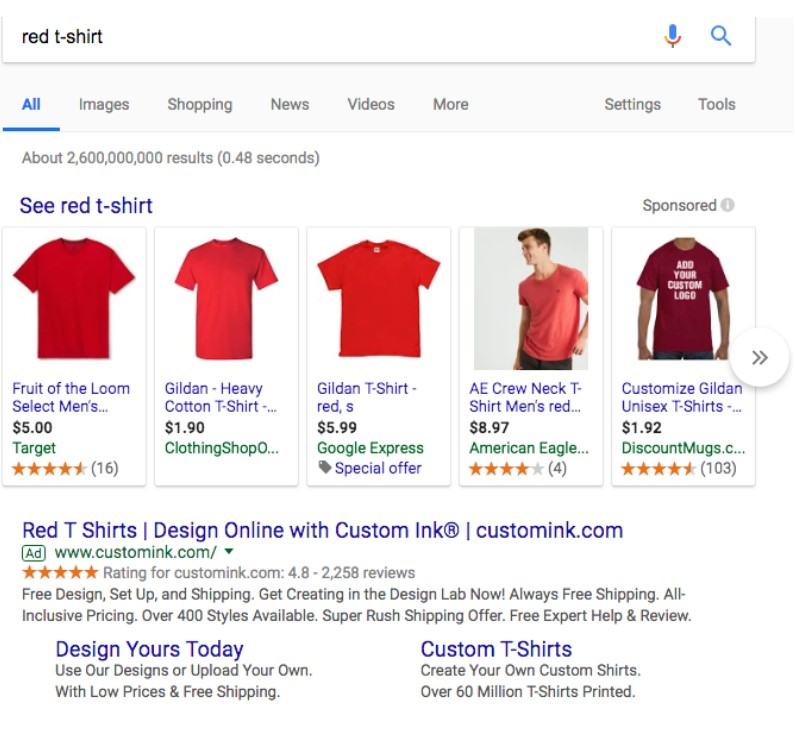
Можливості Google Merchant Center
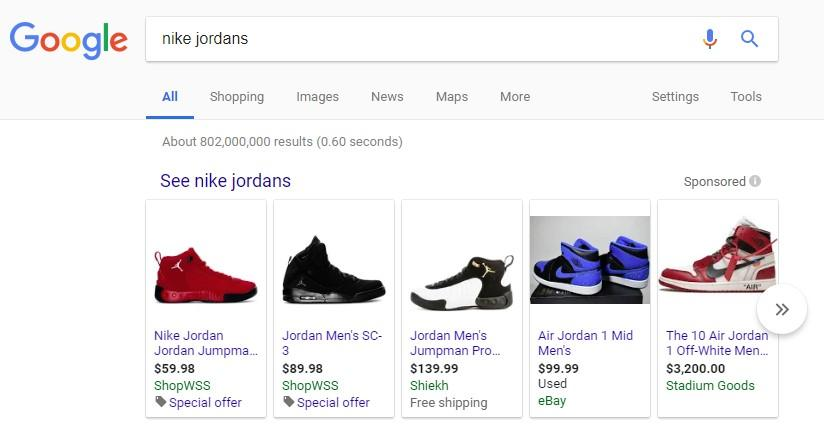
- Списки товарів: бізнеси можуть підвищити свою видимість, дозволяючи Google показувати їхні продукти у форматі каталогу на сторінках результатів пошуку Google Shopping.
- Інтеграція з Google Ads: кожен товар у Google Merchant Center можна швидко й легко прив’язати до конкретних оголошень Google Ads.
- Публічні відгуки про товари інтегровані в картки продуктів, а рейтинги у вигляді зірок відображаються безпосередньо в цих списках.
Перевага надається товарам з рейтингом 4,5 і 5 зірок.
Налаштування облікового запису Google Merchant Center
Налаштування Google Merchant Center починається зі створення облікового запису Merchant Center на merchants.google.com.
Опублікуйте базову інформацію про заклад, включно з контактними даними та місцезнаходженням, а потім прийміть Умови надання послуг.
Важливо: перед реєстрацією облікового запису Merchant Center вам потрібен обліковий запис Google Ads. Якщо у вас ще немає облікового запису Google, створіть його.
У Merchant Center ви можете налаштувати такі параметри облікового запису 👉👉👉
Натисніть значок «Інструменти» (з’явиться спадне меню налаштувань) і виберіть пункт «Відомості про компанію».
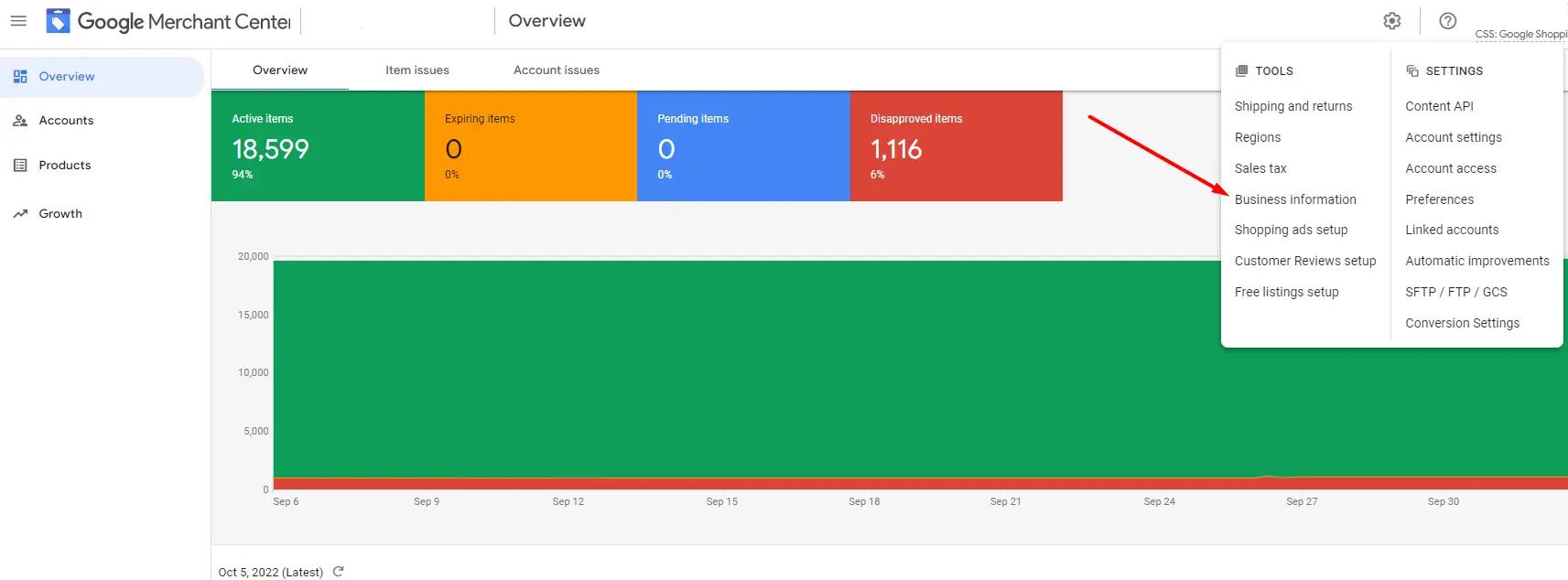
Введіть назву свого магазину: Важливо вказати правильну назву магазину. Вона відображатиметься в усіх рекламних розміщеннях.
Переконайтеся, що назва вашого магазину працює коректно, дотримуючись таких рекомендацій:
✔ Надайте короткий опис назви вашого бізнесу. Ви можете використати назву компанії або назву свого вебсайту. Якщо назва вашого магазину занадто довга, ми вкажемо замість неї URL вашого сайту. Вам потрібно надати конкретну інформацію в Merchant Center.
✔ Не додавайте додатковий текст або суфікси на кшталт «Inc.», «Co.» чи «GmbH».
✔ Не додавайте рекламний текст, маркетингові повідомлення, номери телефонів чи інший несуттєвий контент.
✔ Уникайте надмірної та зайвої пунктуації, великої літери й символів. Наприклад, не використовуйте ТЕКСТ У ВЕЛИКИХ ЛІТЕРАХ, емодзі, символи авторського права ™, © тощо.
✔ Не включайте жодної персонально ідентифікованої інформації (PII).
✔ Уникайте використання повних імен або адрес електронної пошти у вашому контенті.
✔ Використовуйте чітку й професійну мову.
✔ Не використовуйте образливу чи неналежну лексику.
✔ Заповніть вкладку «Про ваш бізнес» відповідною інформацією.
Важливо: інформація, яку ви додаєте в поле «Назва компанії», також буде видима у ваших Google Shopping Ads.
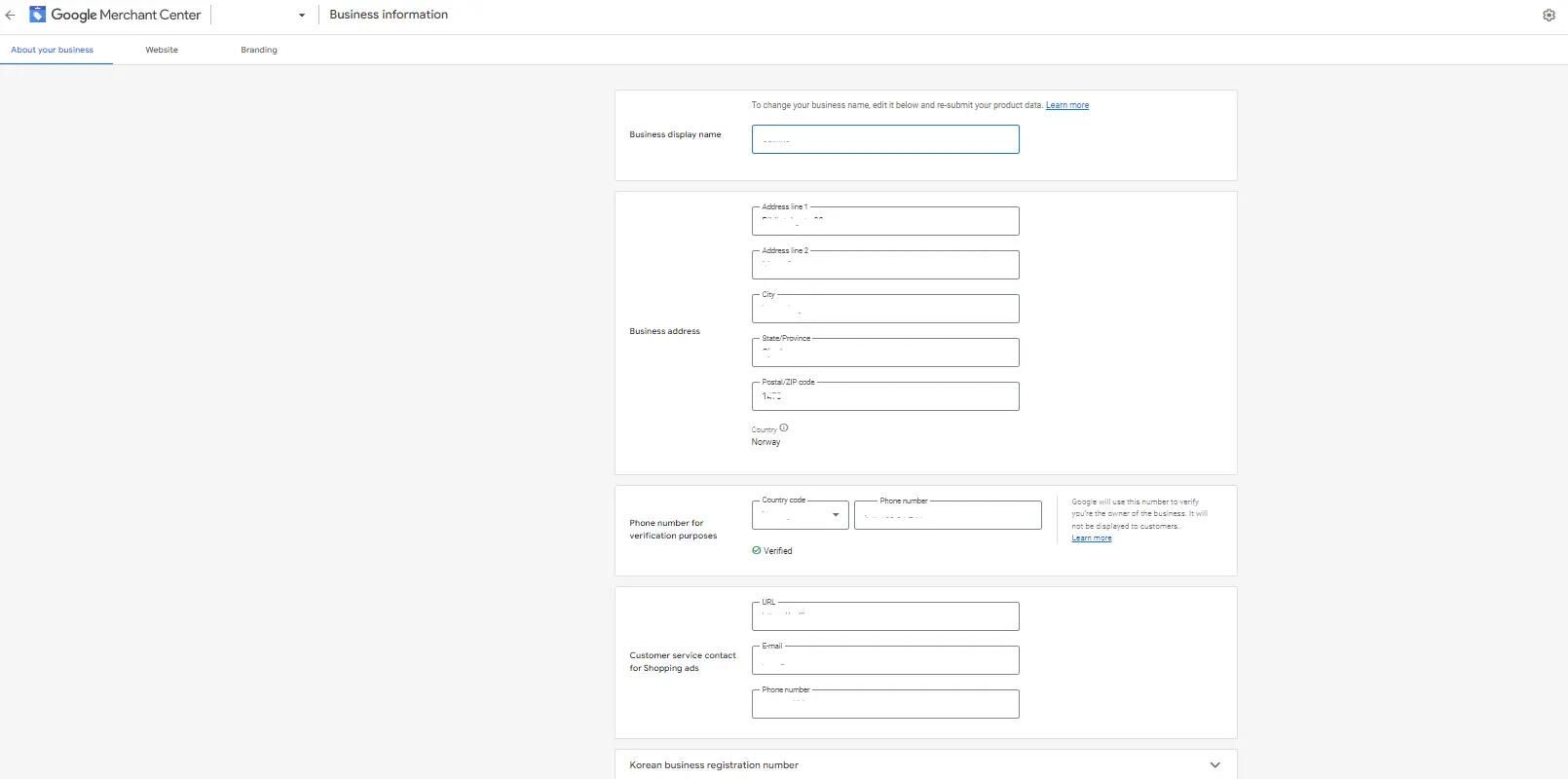
Підтвердьте та заявіть права на URL вебсайту свого бізнесу.
Переконайтеся, що ваш URL починається з «http://» або «https://» і не є портом, фрагментом чи IP-адресою.
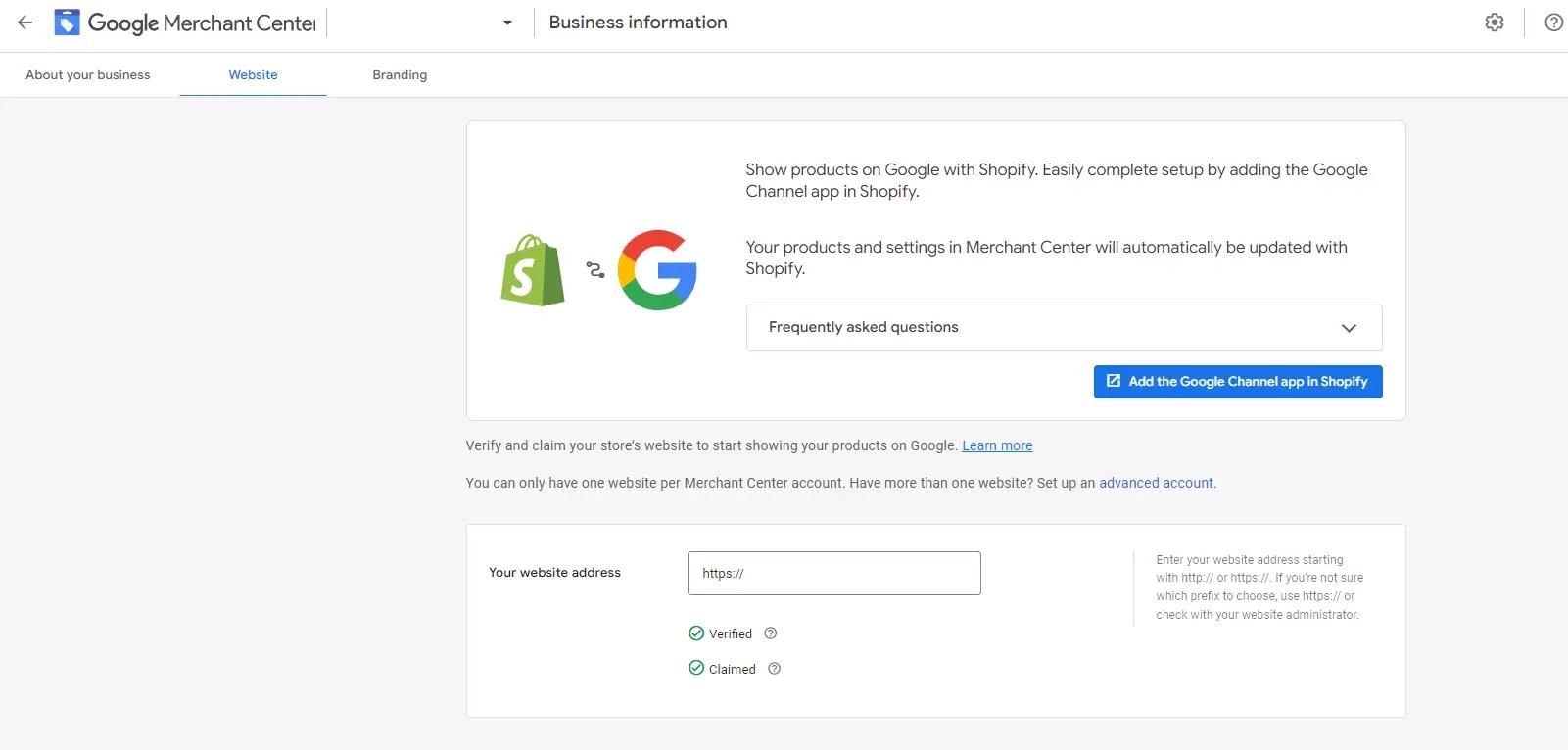
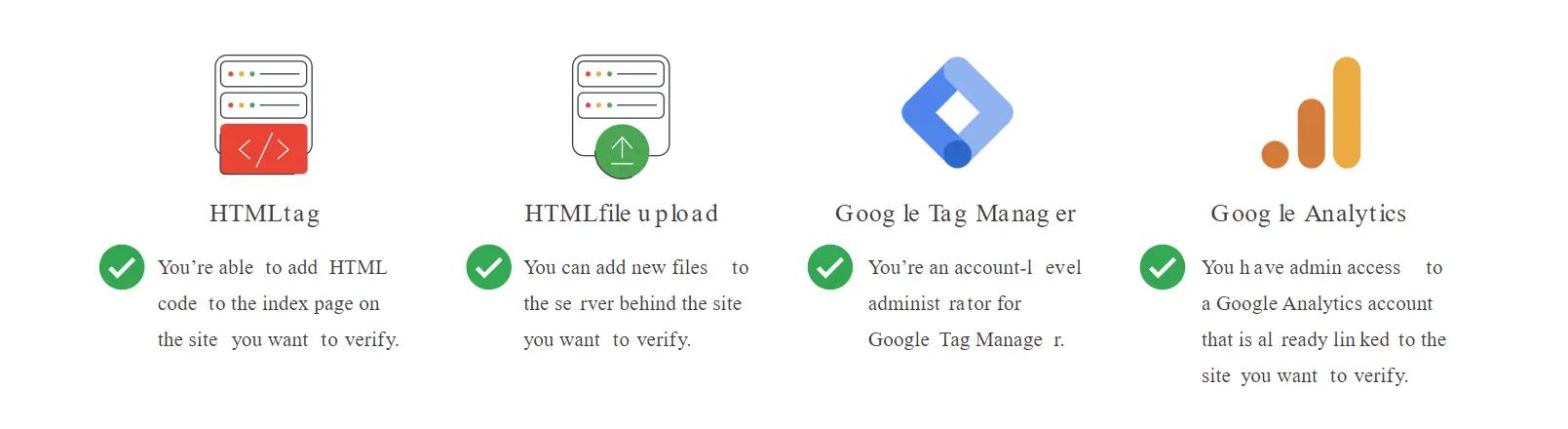
Існує чотири способи підтвердити свій вебсайт для облікового запису Google Merchant Center:
1) додайте HTML код
2) завантажте файл HTML
3) використовуйте Google Tag Manager
4) використовуйте Google Analytics
Налаштуйте параметри доставки.
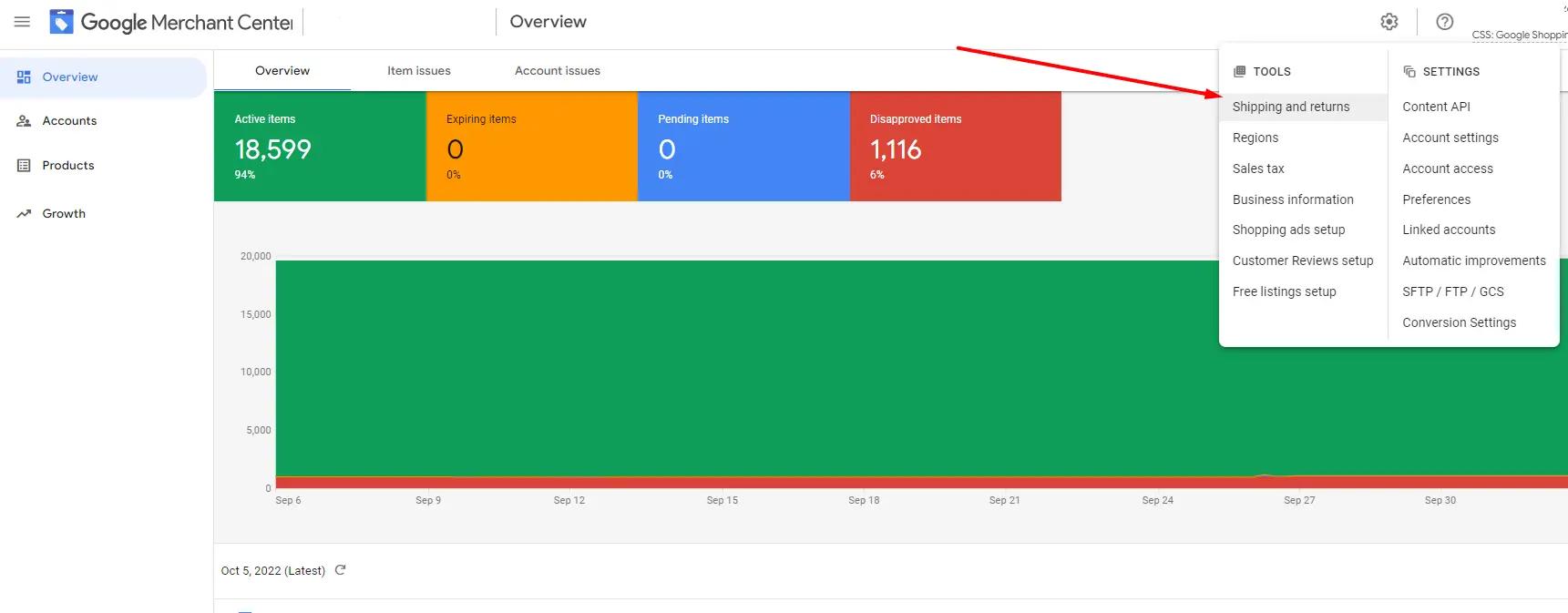
Налаштування параметрів доставки може вимагати певних зусиль залежно від складності ваших правил доставки.
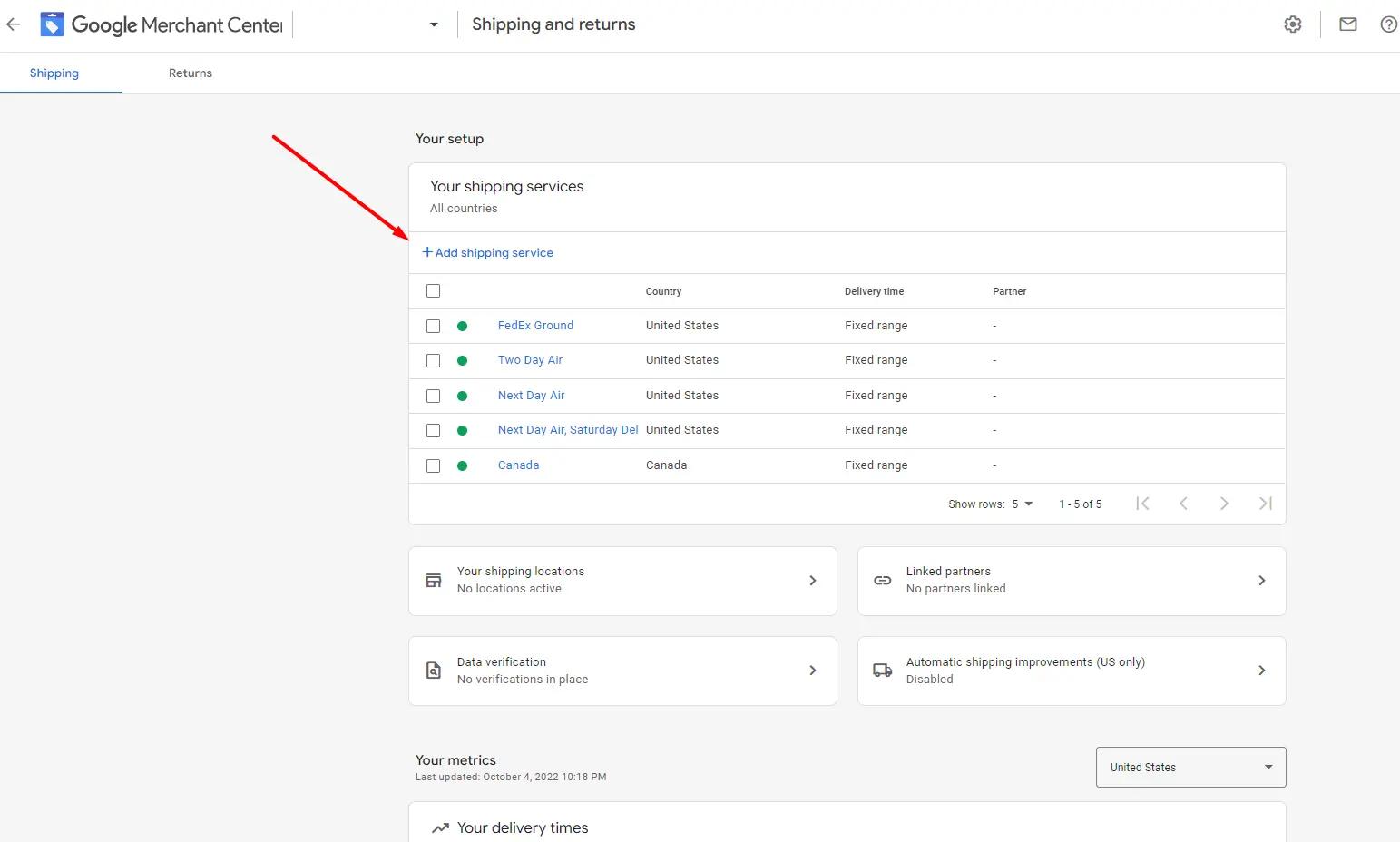
Щоб налаштувати доставлення на рівні акаунта, потрібно налаштувати службу доставки в Merchant Center або через Shipping Settings API. Товари або групи товарів можна пов’язати зі службою доставки [shipping_label] за допомогою мітки доставки.
Для кожного товару ви можете вказати до п’яти служб доставки. Ви можете налаштувати різні параметри служб доставки, зокрема вартість доставки та терміни доставки.
Якщо ви пропонуєте кілька служб доставки для одного й того самого товару в одній країні, ми знайдемо найнижчу вартість доставки й запропонуємо її клієнтам.
Наприклад:
Якщо ви пропонуєте одну послугу, яка включає безкоштовну доставку для всіх товарів на суму понад 150 доларів США, і ще одну послугу з тарифом, розрахованим перевізником, тоді безкоштовна доставка буде доступна для всіх товарів на суму понад 150 доларів США.
Приклад:
Налаштуйте параметри податку з продажів.
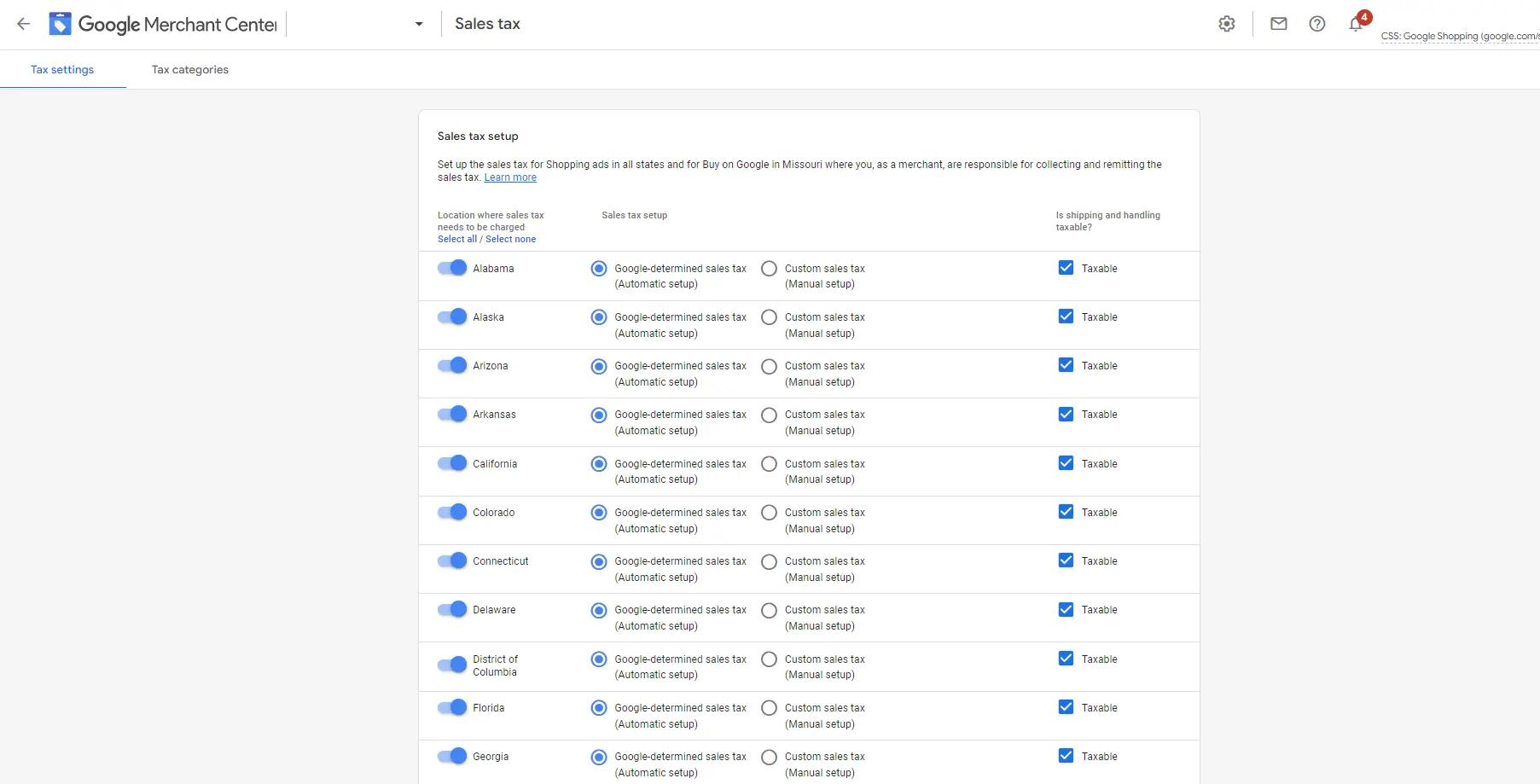
Клієнти мають знати суму, яку вони заплатять за товар, ще до здійснення покупки. Ви можете стягувати податки та перераховувати їх, щоб клієнти розуміли повну вартість товару.
Оподаткування може бути складною темою, тому існує кілька способів його відображення у звітності.
Ви повинні дотримуватися правильних процедур подання податкової інформації залежно від цільової країни.
Більше інформації щодо податкових налаштувань можна знайти тут.
Приклад:
Додайте фід товарів.
Фід товарів — це файл, у якому перелічені товари, які ви хочете рекламувати через свій Merchant Center у кампаніях Performance Max або Google Shopping. Під час створення фідів товарів вам потрібно буде призначити атрибути кожному товару. Ви можете додати більше ніж один фід. Тут ви можете знайти більше інформації щодо цього етапу: https://uawc.agency/google-ads-management/google-shopping-advertising/
Щойно ви створите фід товарів, ви зможете повторно використовувати його стільки разів, скільки потрібно, у будь-яких функціях Merchant Center.
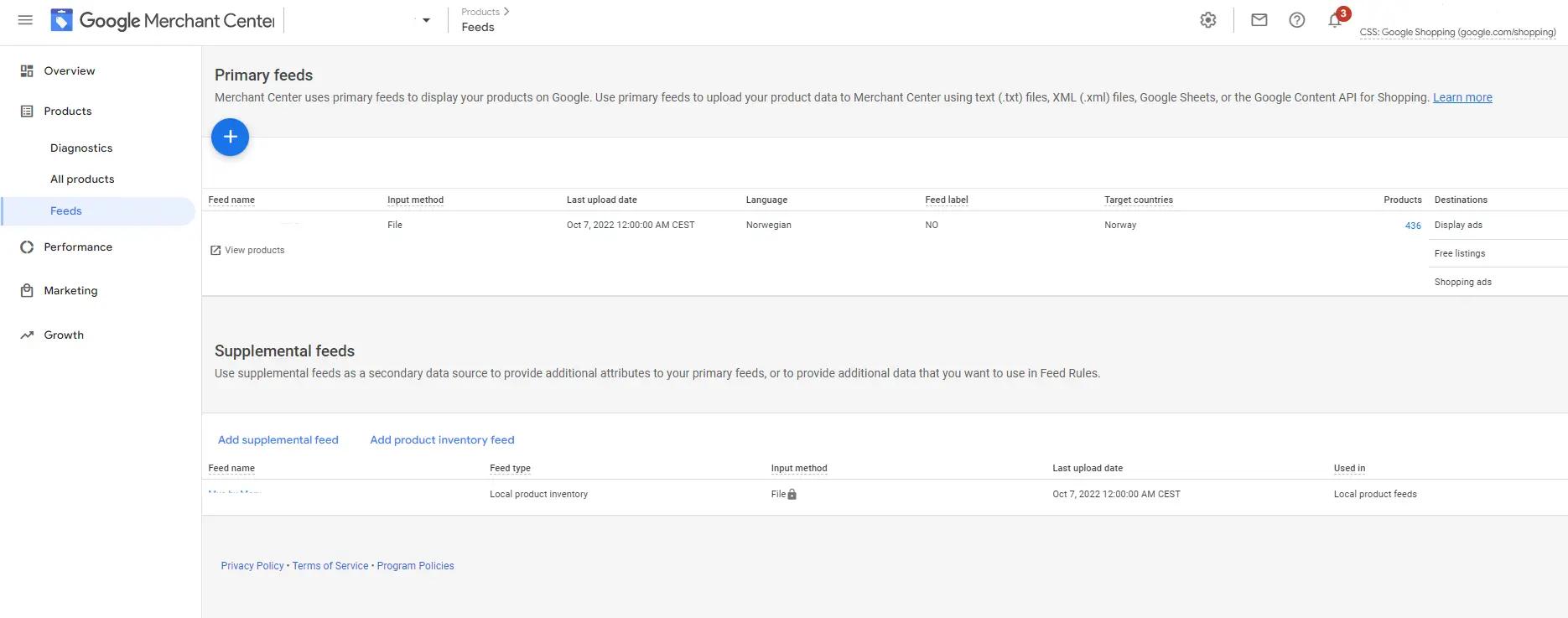
Основна стрічка
Основна фід-стрічка є головним джерелом даних для вашого інвентарю в Google Merchant Center.
Якщо кожен товар, який ви додаєте до основної фіда, відповідає вимогам Merchant Center щодо даних облікового запису та критеріїв відповідності, вам не потрібно буде створювати додаткові фіди. Google рекомендує розміщувати весь свій асортимент в одному основному фіді.
Додатковий фід
Додаткові фіди надають відсутні дані з вашого основного фіду.
Через додаткові фіди оновлюються лише ті дані, які вже присутні в одному або кількох основних фідах. Ви можете створити стільки додаткових фідів, скільки потрібно, і вони можуть доповнювати стільки основних фідів, скільки ви забажаєте.
Створення фідів за допомогою плагінів
Якщо ви використовуєте WooCommerce, магазин Shopify, Wix, BigCommerce або будь-яку іншу топову електронна комерція-платформу для свого інтернет-магазину, існує кілька плагінів, за допомогою яких ви можете створювати та регулярно оновлювати фід товарів у своєму обліковому записі Merchant Center.
Плагіни допоможуть вам забезпечити регулярне оновлення фіда, щоб уникнути будь-яких невідповідностей між вашим магазином і фідом товарів, а також спростять налаштування.
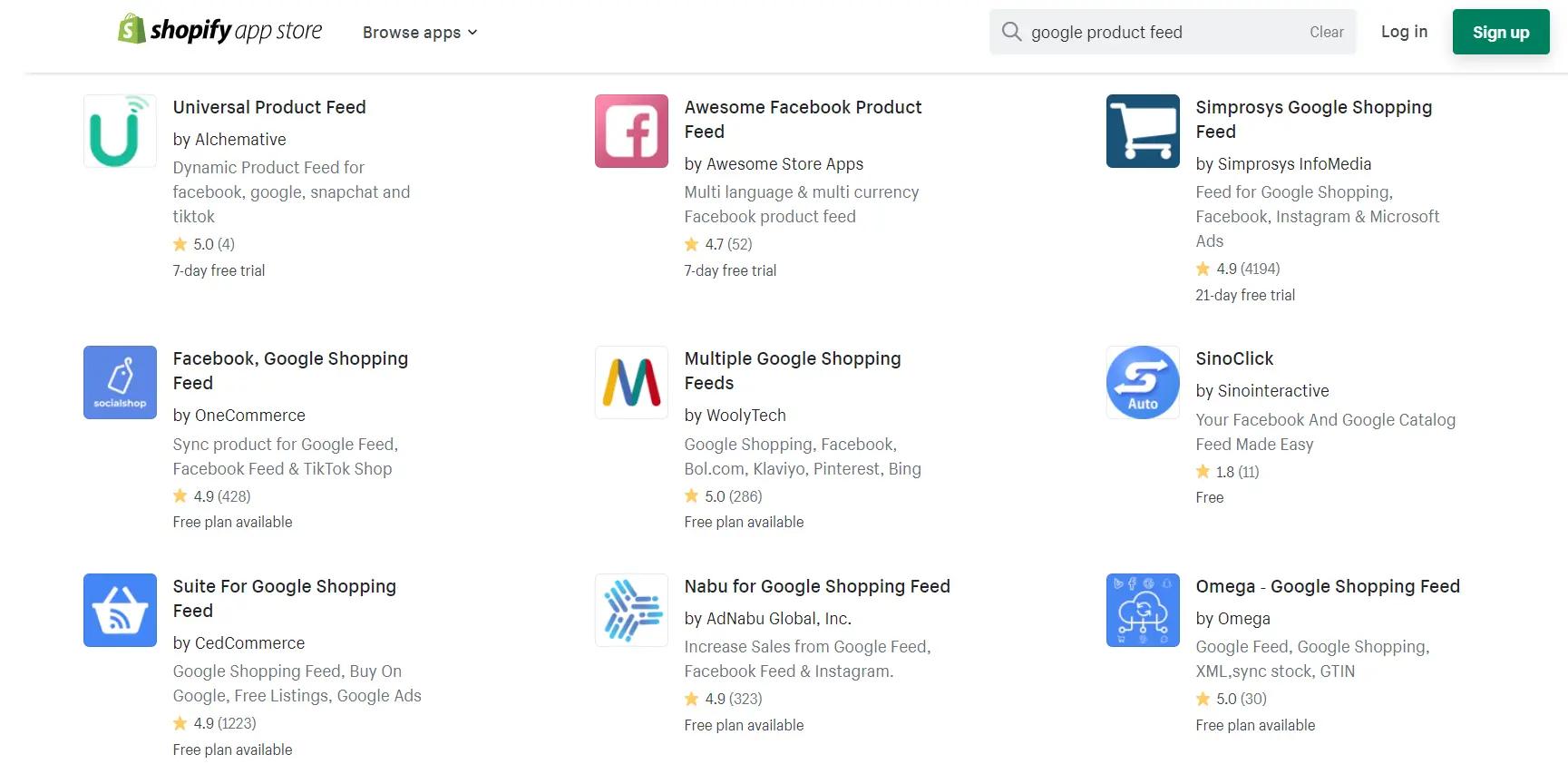
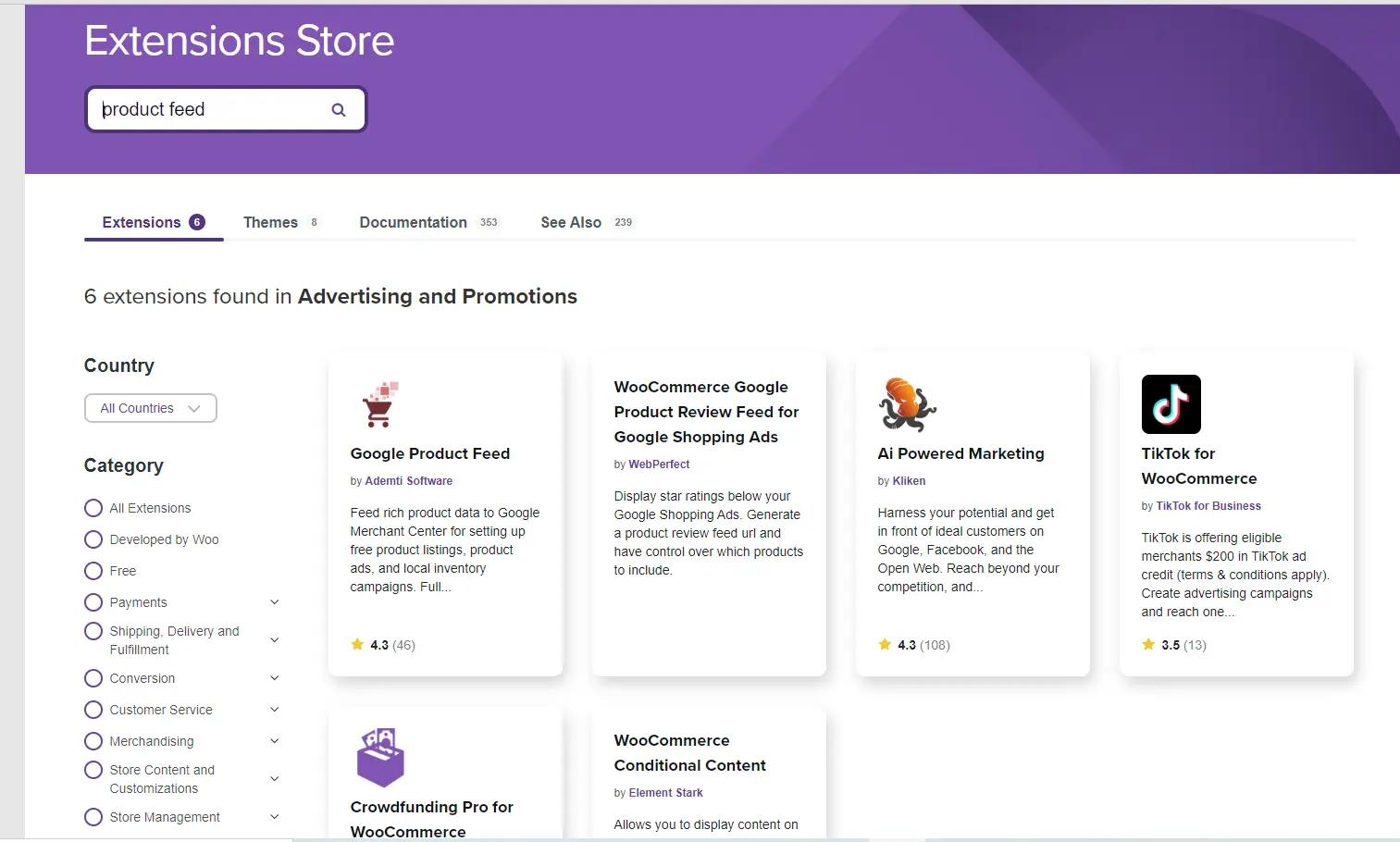
Більше інформації про те, як ефективно працювати з товарним фідом і налаштовувати його, ви можете знайти тут.
Розпочніть процес перевірки – перейдіть до розділу Огляд.
Перевірте застосовані налаштування. Переконайтеся, що ви прийняли умови та натиснули «Зберегти».
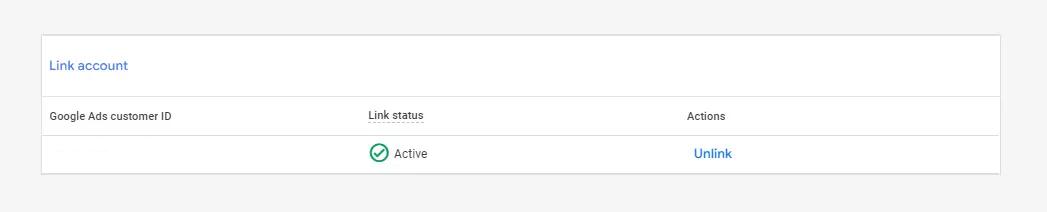
Під’єднайте свій обліковий запис Google Merchant до свого облікового запису Google Ads.
Маючи як обліковий запис Merchant Center, так і обліковий запис Google Ads, ви можете використовувати орієнтовані на роздрібну торгівлю інструменти своїх кампаній Google Ads і засновані на даних можливості Google Merchant Center, щоб масштабувати свою присутність в інтернеті.
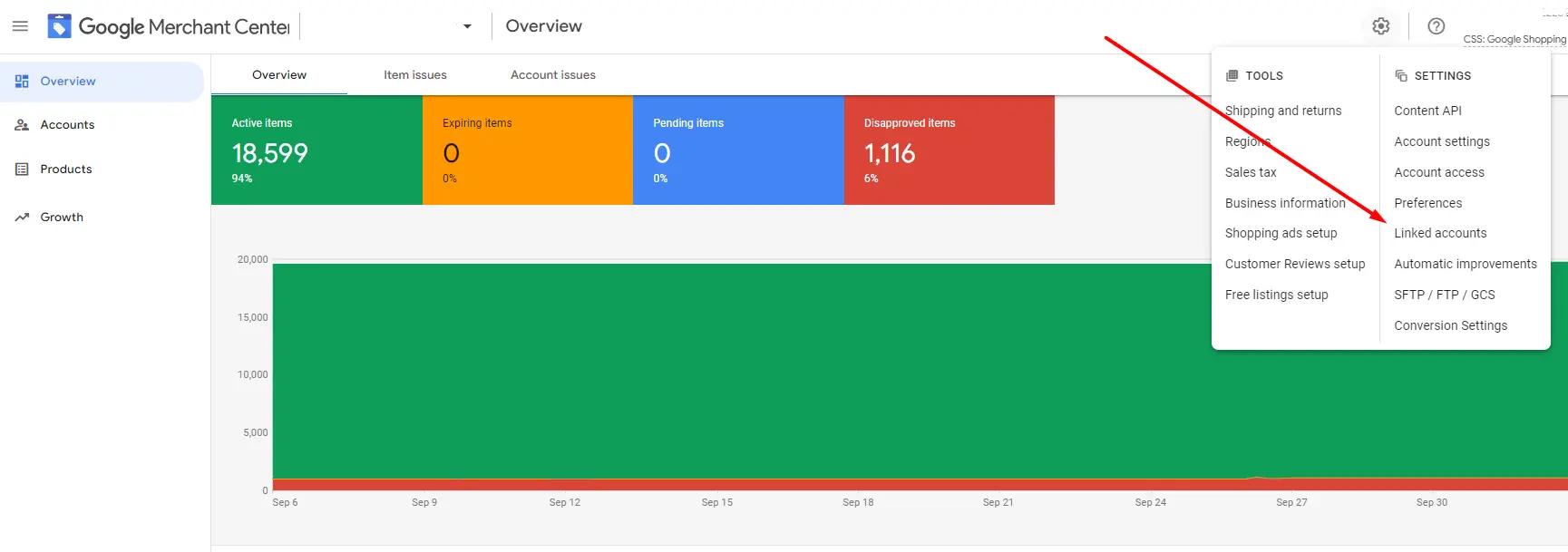
Після того як ви інтегруєте свій обліковий запис Google Ads із Google Merchant Center, ви зможете отримувати доступ до інформації про товари з вашого Google Merchant Center.
Канал Google Ads автоматично синхронізує ваші товари та відповідну інформацію про ваш магазин із Google Merchant Center.
Потім ви зможете використовувати ці товари у своєму акаунті Google Ads, зокрема в таких кампаніях, як Shopping реклама або Dynamic Remarketing, а також у нових популярних ефективність-кампаніях. Водночас Google Merchant Centre надаватиме інформацію щодо товарів, які ви рекламуєте, наприклад, перегляди чи кліки. Ви можете використовувати ці дані, щоб покращити свою кампанію або скоригувати залишки на складі.
Ще один момент: ваш обліковий запис Google Ads має бути активним, із доданим способом оплати.
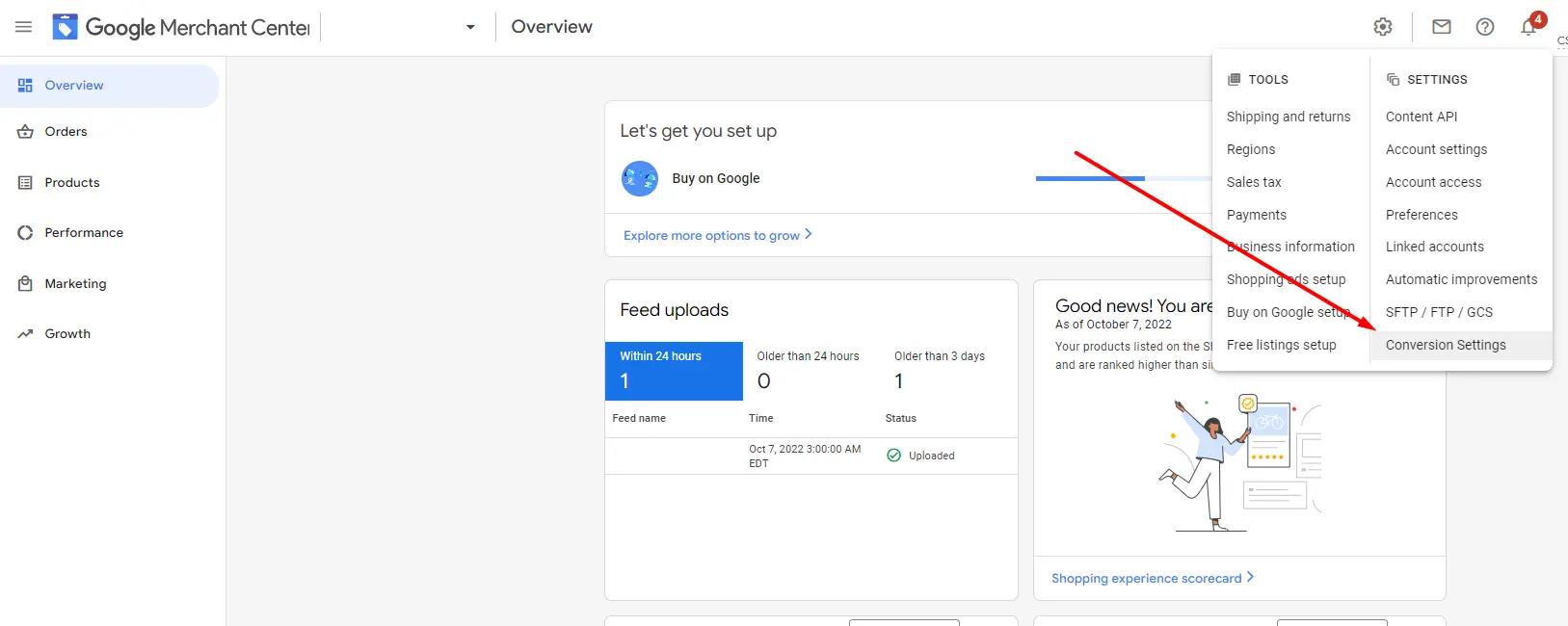
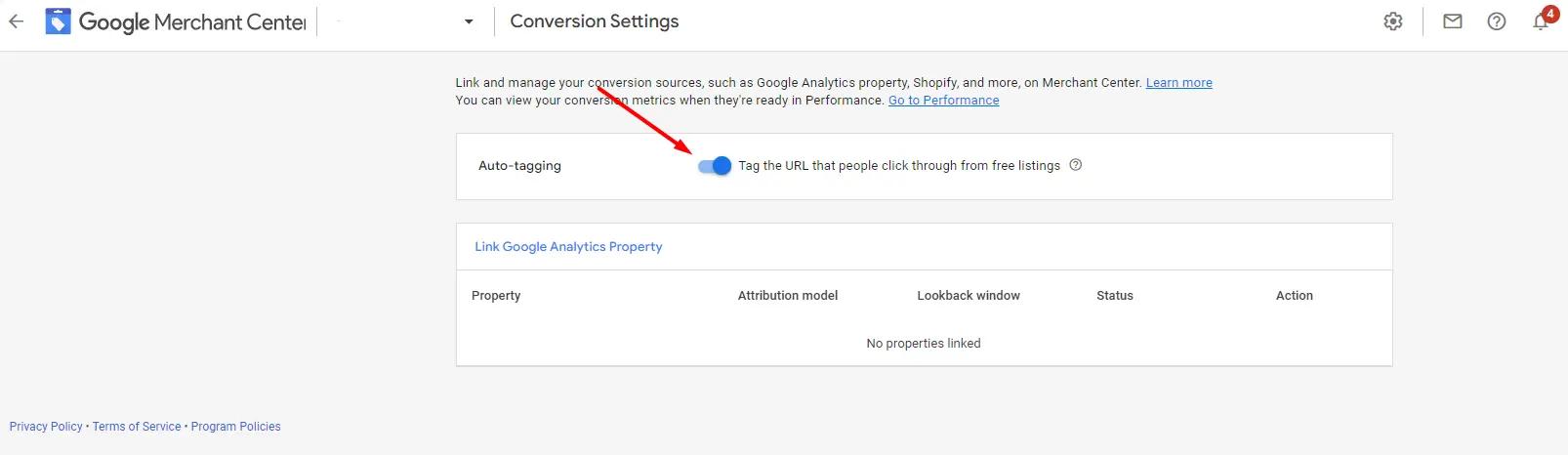
Увімкніть авто-позначення та під’єднайте ресурс облікового запису Google Analytics.
Коли ви вмикаєте автоматичне додавання тегів, Google додає ідентифікатор до URL сторінок ваших товарів, щоб відстежувати кожен клік із безкоштовних оголошень до вашого інтернет-магазину.
Використовуйте автоматичне тегування, щоб переглядати ефективність безкоштовних лістингів у вебаналітичних інструментах, таких як ваш обліковий запис Google Analytics.
Налаштуйте автоматичне покращення зображень.
Покращення зображень: автоматично оновлюйте завантажені зображення, забезпечуйте відповідність вимогам і покращуйте загальний користувацький досвід завдяки автоматичним покращенням зображень.
Якщо на основному зображенні виявлено промоційний оверлей, товар буде відхилено, оскільки він не відповідає вимогам до зображень.
Якщо ви ввімкнете інструмент авто-видалення, Google спробує автоматично виправити такі зображення, видаливши промоційні оверлеї.
Якщо видалення пройде успішно, зображення буде замінено, а товар повторно схвалено.
Приклад:
Автоматичні оновлення допомагають підтримувати ваші дані точними та актуальними завдяки автоматичному оновленню товарів. Google може автоматично оновлювати ваші товари в рекламі Google Shopping, Buy на Google та у безкоштовних списках товарів.
Наприклад:
Якщо у вашому поточному фіді даних є товар із ціною $4, але на цільовій сторінці товару він відображається як $3, ціну товару буде скориговано до $3.
Ця функція наразі доступна для атрибутів [price], [availability] і [condition].
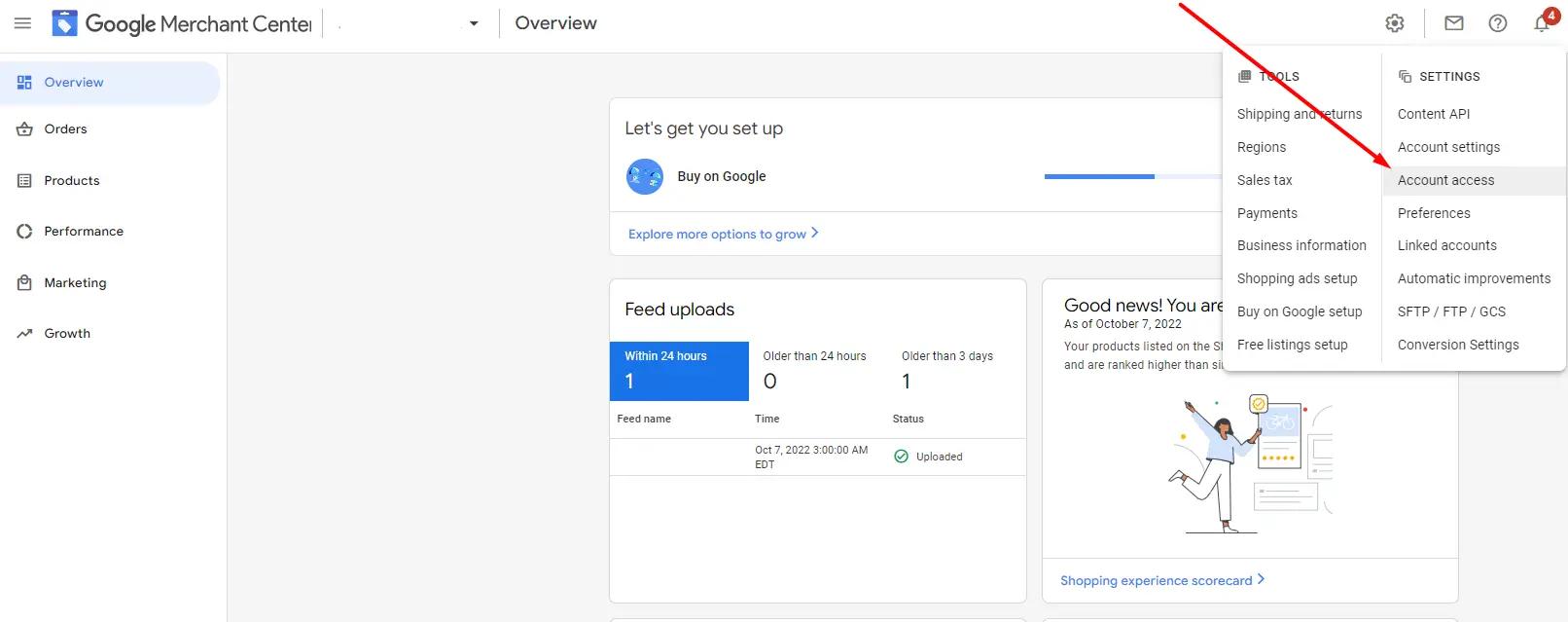
Перевірте доступ до облікового запису.
Переконайтеся, що доступ маєте лише ви та ваша команда. Налаштуйте ролі користувачів у своєму обліковому записі Merchant Center.
Адмін.
Адміністратор облікового запису може призначати різні рівні доступу різним користувачам і повністю контролювати обліковий запис.
Стандартний доступ.
За винятком вкладки «програми Merchant Center», а також інформаційних панелей і звітів, ви можете увійти до свого Google Merchant Center і отримати доступ до всіх інших розділів облікового запису.
Окрім стандартного доступу до акаунта, сторінка «Users» дає змогу додавати, видаляти або редагувати ролі користувачів.
Керівник з аналітики.
Рівень доступу «керівник з аналітики» дозволяє користувачам переглядати й редагувати всі звіти та інформаційні панелі в акаунті.
Керівники з аналітики можуть надавати іншим користувачам різні рівні доступу до звітів і дашбордів, забезпечуючи їм як обмежений, так і необмежений доступ.
Контракти для Email-маркетингу.
Ви отримуватимете листи відповідно до своїх уподобань, але не матимете доступу до облікового запису.
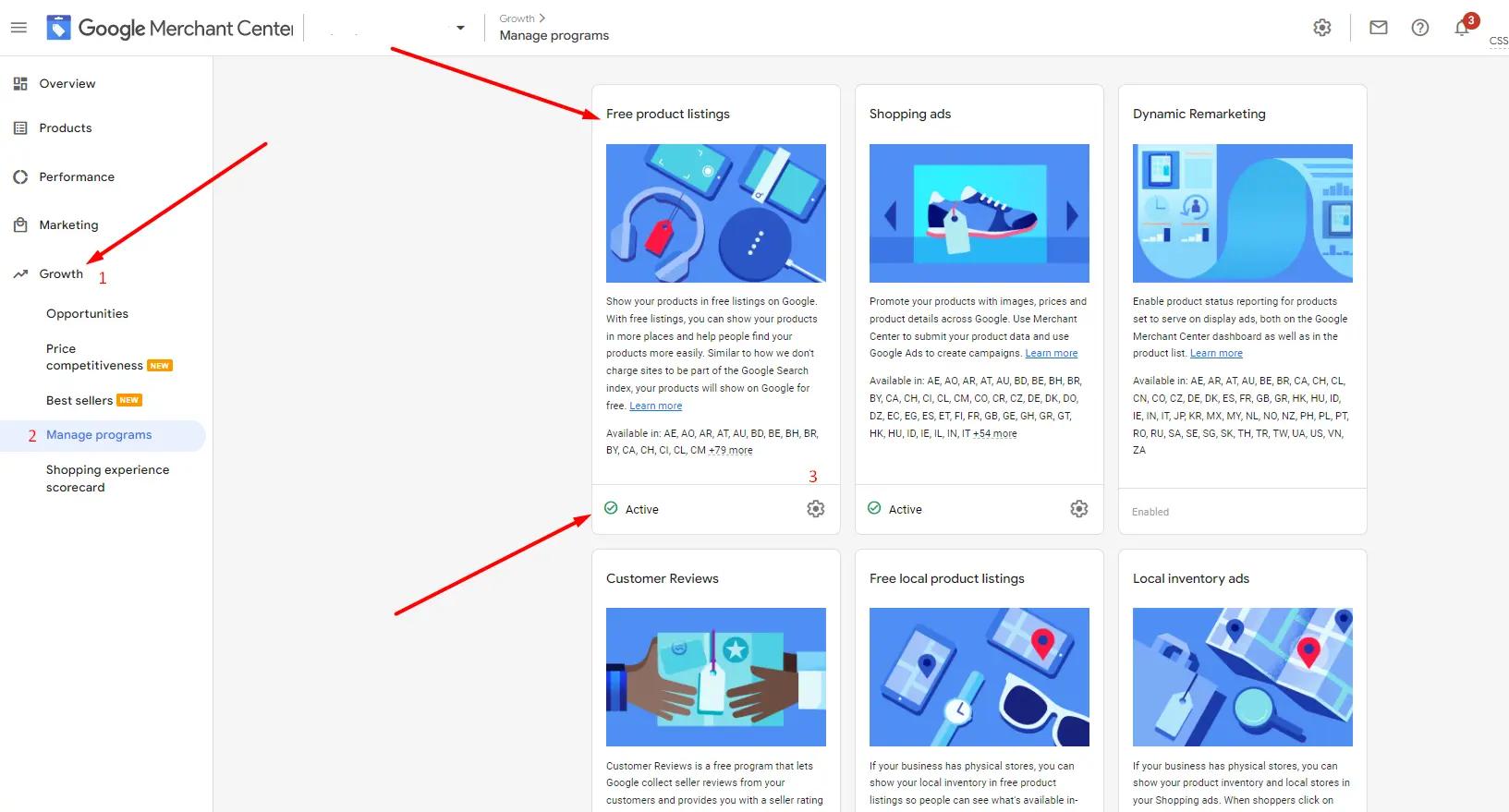
Обов’язково налаштуйте безкоштовний варіант розміщення.
Клієнти можуть бачити товари з вашого магазину у ваших рекламних кампаніях Google завдяки безкоштовному варіанту розміщення.
Якщо ваші товари відповідають вимогам для безкоштовних показів, вони можуть відображатися в різних розділах Google: у Google Images, на вкладці покупок, у пошуковій рекламі Google та на YouTube.
Доступно в таких країнах:
Швеція, Фінляндія, Австрія, Італія, Вʼєтнам, Росія, Нова Зеландія, Україна, Румунія, Саудівська Аравія, Австралія, Німеччина, Велика Британія, Португалія, Індонезія, ОАЕ, Іспанія, Гонконг, Мексика, США, Чилі, Малайзія, Туреччина, Нідерланди, Сінгапур, Тайвань, Колумбія, Канада, Аргентина, Чеська Республіка, Угорщина, Бразилія, Філіппіни, Ізраїль, Таїланд, Південно-Африканська Республіка, Ірландія, Бельгія, Японія, Норвегія, Республіка Корея, Франція, Данія, Греція, Швейцарія, Індія, Польща та Словаччина.
Перш ніж створювати обліковий запис Google Merchant Center і вносити дані про товари, переконайтеся, що ваша компанія дотримується вимог до облікових записів Merchant Center:
- Рекламуйте лише ті товари, які доступні для прямої покупки.
- Використовуйте офіційно-діловий стиль мовлення.
- Повідомте клієнтів про вашу політику повернення та відшкодування коштів.
- Збирайте інформацію про користувачів відповідально та безпечно.
- Дотримуйтесь відповідних політик.
- Переконайтеся, що ваші дані відповідають специфікації даних про товар.
- Регулярно входьте у свій обліковий запис Google Merchant Center.