

Як встановити Meta Pixel на Wordpress
Опубліковано 23.07.2026
Перевірено Arnt Eriksen оновлено 15.08.2026
Вступ

Ваші онлайн-реклами мають бути потужним інструментом, а не бездонною ямою для бюджету. Meta Pixel (раніше відомий як Facebook Pixel) — це ключ до того, щоб реклама працювала на вас.
Цей простий фрагмент коду дає вам внутрішнє розуміння того, що люди роблять на вашому сайті. Це означає, що ви можете припинити здогадуватися й почати таргетинг на потрібну аудиторію з правильним повідомленням.
Результат? Ефективніша реклама, менше марнування бюджету та зростання вашого прибутку.
Якщо ви використовуєте рекламу в Facebook, вам обов’язково потрібен Meta Pixel на вашому сайті WordPress. Все настільки просто.
Навіщо встановлювати Meta Pixel?
Встановлення Meta Pixel кардинально змінює правила гри. Воно покращує результати ваших кампаній завдяки точному відстеженню поведінки користувачів на вашому сайті.
Розуміння Meta Pixel
Отже, що таке Meta Pixel? Це код, вбудований у ваш сайт, який збирає дані, необхідні для відстеження конверсій з реклами у Facebook. Крім того, він допомагає оптимізувати рекламу, формувати цільові аудиторії та запускати ретаргетинг на основі взаємодій користувачів.
Як працює Meta Pixel
Meta Pixel працює шляхом розміщення та активації файлів кукі для відстеження дій користувачів як у Facebook та Instagram, так і за їх межами. Це дає змогу здійснювати стратегічне розміщення реклами, зокрема тієї, яку ви бачите у своїх стрічках Instagram і Facebook.
Як створити Meta Pixel
Meta Pixel працює шляхом розміщення та активації файлів кукі для відстеження дій користувачів як у Facebook та Instagram, так і за їх межами. Це дає змогу здійснювати стратегічне розміщення реклами, зокрема тієї, яку ви бачите у своїх стрічках Instagram і Facebook.
Як створити Meta Pixel
Перш ніж перейти до вашого магазину на WordPress, підготуємо Meta Pixel до роботи. Дотримуйтесь цих кроків:
1. Знайдіть «Events Manager»:
- Шукайте «Менеджер подій" розділ у головному меню навігації.
- Якщо ви його не бачите, натисніть іконку меню з трьома лініями та знайдіть розділ «Усі інструменти» — там має бути вказаний «Менеджер подій» (Events Manager).
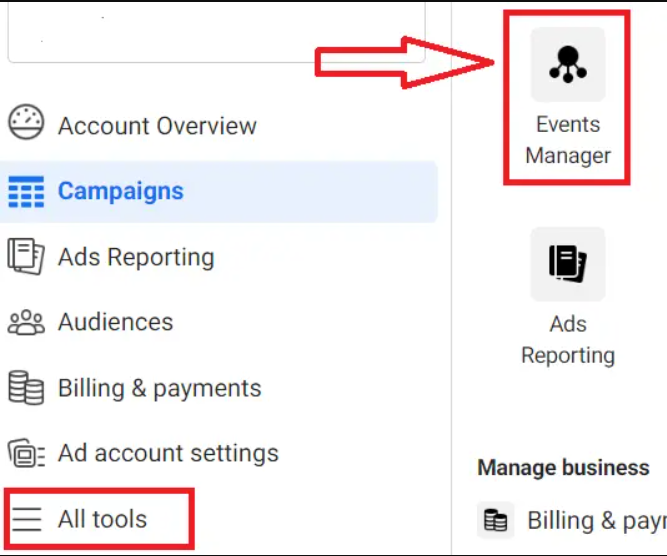
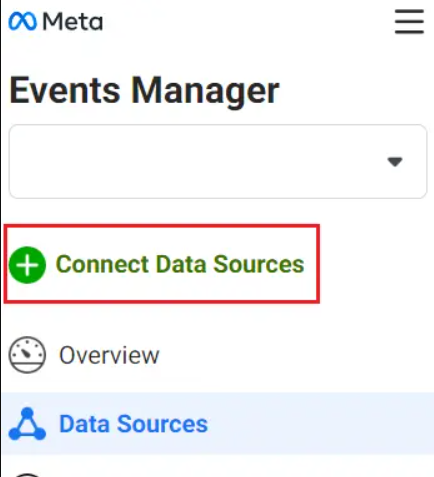
2. Натисніть «Підключити джерела даних»: У цьому ж розділі меню Events Manager знайдіть зелену кнопку з написом "Підключити джерела даних" і натисніть її.
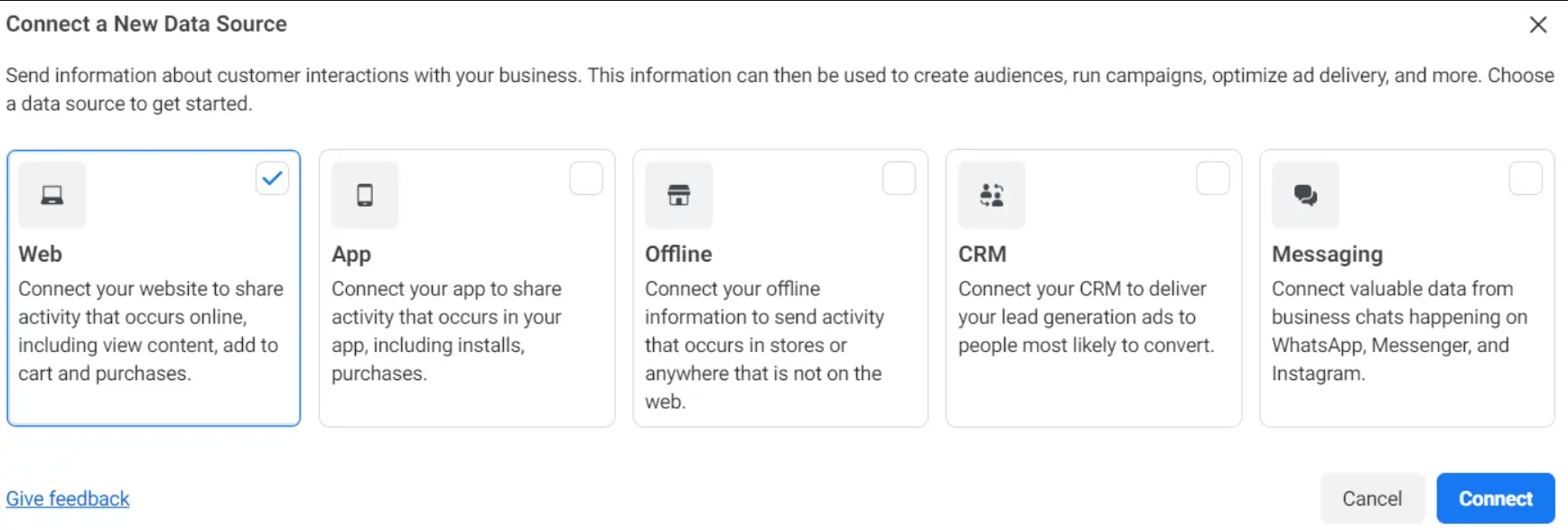
3. Виберіть «Web»: Facebook може відстежувати дані з різних джерел, але для вашого магазину на WordPress виберіть «Web», а потім натисніть «Connect»
4. Назвіть свій Pixel: Оберіть назву, яка має сенс для вашого бізнесу (наприклад: "[Store Name] Pixel"). Не ускладнюйте це надто сильно; ви завжди зможете змінити її пізніше!
5. Натисніть «Create Pixel»: Після виконання цих кроків, якщо ви натиснете Create Pixel, ваш правильно налаштований Meta Pixel буде готовий.
Способи встановлення
Є кілька способів налаштувати це. Ось огляд доступних варіантів:
- Інтеграція плагінів: Це найпростіший спосіб, особливо якщо вам некомфортно редагувати код. Декілька плагінів значно спрощують цей процес.
- Google Tag Manager (GTM): Цей метод забезпечує більшу гнучкість і можливості кастомізації для відстеження конкретних подій. Деяке знайомство з GTM буде перевагою.
- Пряма інтеграція коду: Для тих, хто має досвід розробки сайтів, ви можете вбудувати Meta Pixel безпосередньо в код свого сайту. Дійте обережно, щоб не порушити роботу вашого вебсайту.
Метод 1: Плагіни Meta Pixel
Для користувачів WordPress використання спеціалізованих плагінів Meta Pixel — це простий підхід, який не потребує роботи з кодом. Спочатку вам потрібно обрати, який плагін використовувати. Деякі популярні варіанти включають "Facebook для WooCommerce" і "PixelYourSite".
Ми рекомендуємо використовувати "Facebook для WooCommerce" плагін, оскільки він демонструє відмінну продуктивність без жодних проблем на десятках вебсайтів.
Ось кроки для Facebook для WooCommerce встановлення плагіна:
- Увійдіть до панелі адміністратора WordPress:
- Увійдіть до панелі керування свого сайту WordPress, використовуючи облікові дані адміністратора.
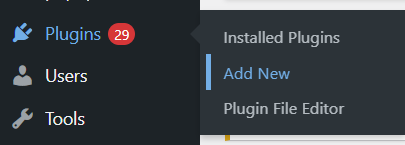
- Перейдіть до розділу Plugins:
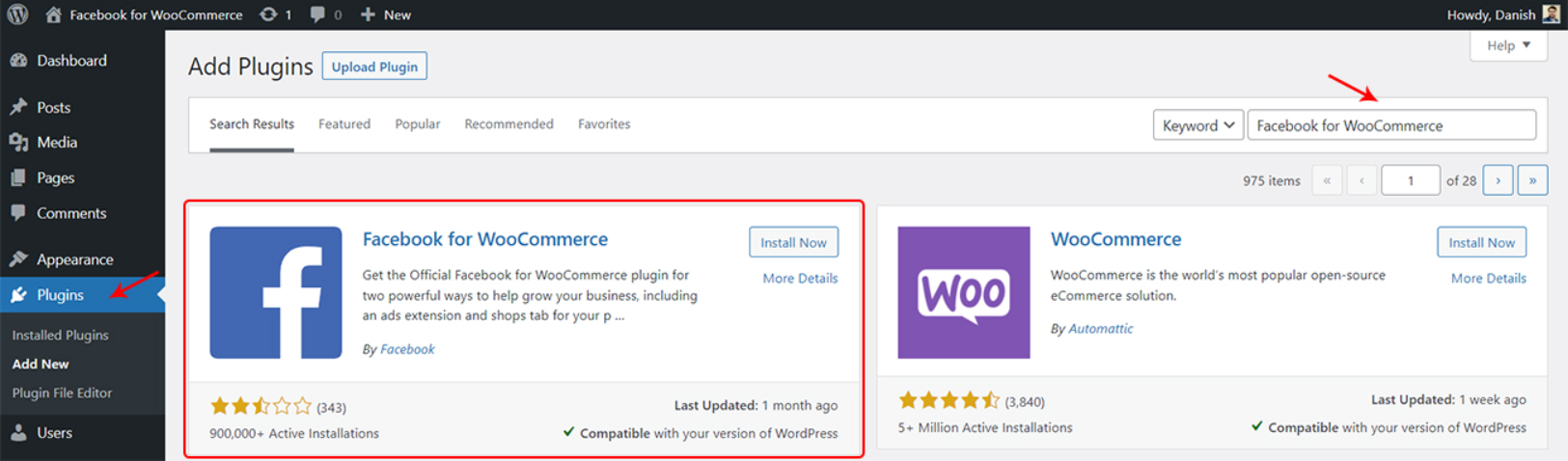
- У лівому меню натисніть «Plugins». Потім виберіть «Add New».
- Пошук за запитом "Facebook for WooCommerce":
- У рядку пошуку введіть «Facebook for WooCommerce».
- Знайдіть плагін:
- Знайдіть у результатах пошуку плагін "Facebook for WooCommerce". Його розробником є Facebook.
- Встановіть плагін:
- Натисніть кнопку «Встановити зараз» поруч із плагіном «Facebook for WooCommerce».
- Активуйте плагін:
- Після встановлення натисніть кнопку «Activate», щоб активувати плагін на вашому WordPress сайті.
- Налаштуйте плагін:
- Після активації перейдіть до розділу «маркетинг» у панелі керування WordPress і натисніть «Facebook».
- Підключіться до свого облікового запису Facebook Business:
- У налаштуваннях інтеграції Facebook вам буде запропоновано підключити ваш магазин WooCommerce до вашого облікового запису Facebook Business.
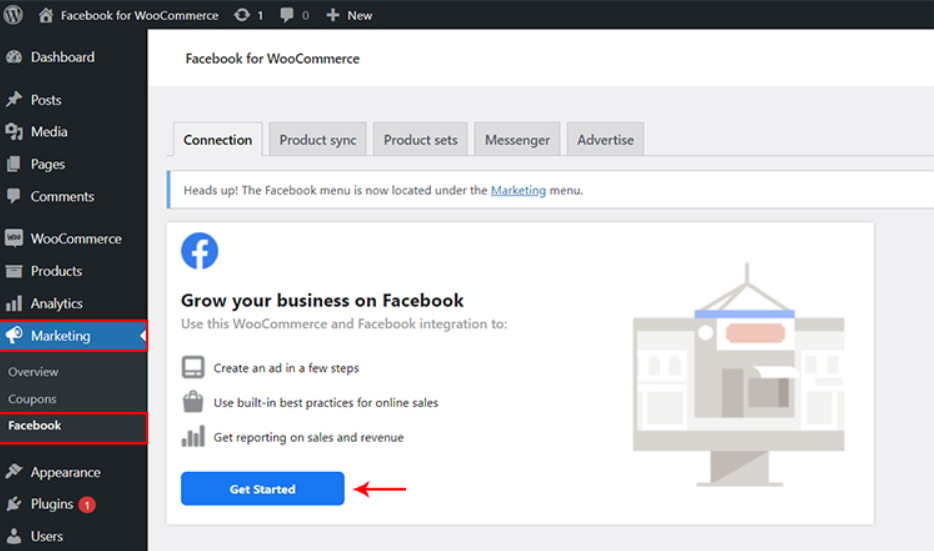
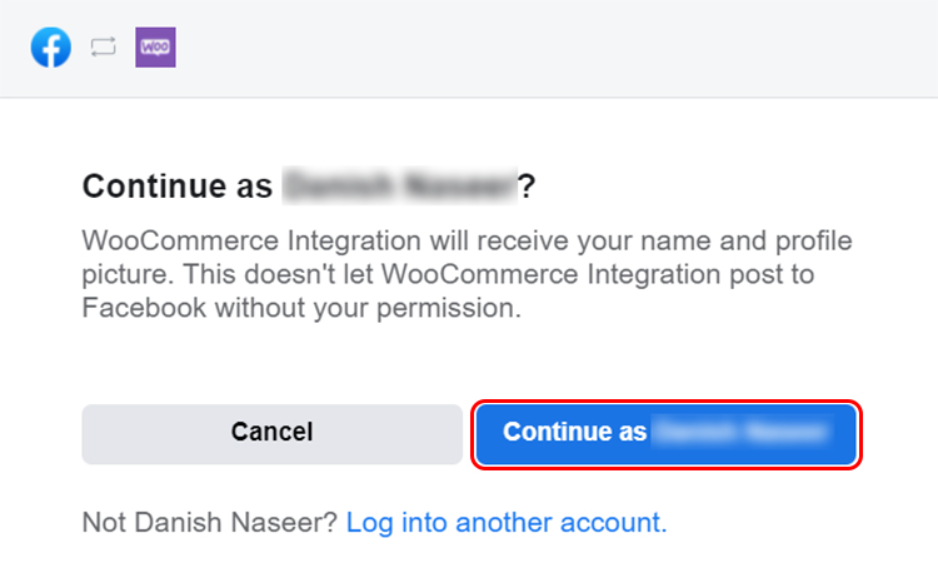
- Вас буде перенаправлено на екран для підключення вашого магазину WooCommerce до облікового запису Facebook.
- Виберіть обліковий запис Facebook, у який ви вже увійшли, і натисніть «Продовжити як…».
- Ще один варіант — увійти в інший обліковий запис Facebook.
Налаштуйте Meta Pixel і магазин:
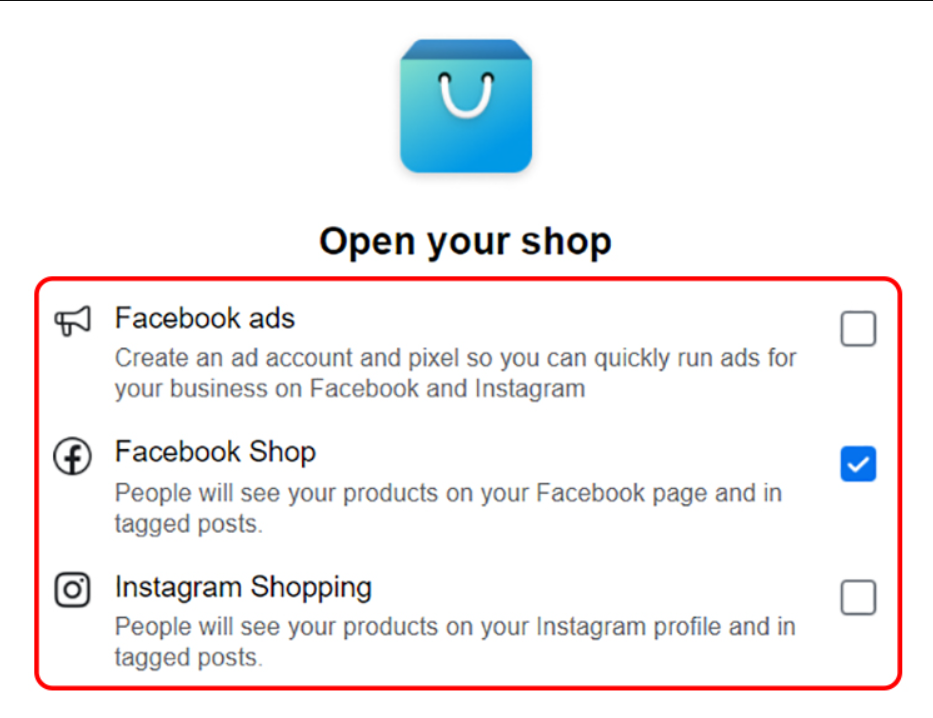
- На наступному екрані вам запропонують три варіанти, а саме: Магазин Facebook, Facebook Ads, і Instagram Shopping.
- У цьому посібнику ми рекомендуємо перевірити Facebook Shop лише як опцію. Якщо ви хочете додати Facebook Ads і Instagram Shopping функції ви зможете налаштувати безпосередньо пізніше у своєму бізнес-акаунті Facebook.
- Дотримуйтесь інструкцій на екрані, щоб увійти у свій обліковий запис Facebook і надати необхідні дозволи.
- Після підключення налаштуйте параметри Meta Pixel і зв’яжіть свої товари WooCommerce з Facebook Shop.
Хоча плагіни є популярним рішенням для керування Meta Pixel на сайтах WordPress, як і будь-який інший інструмент, вони можуть мати певні недоліки. Ось кілька потенційних проблем, з якими користувачі можуть зіткнутися під час використання плагінів:
- Конфлікт з іншими плагінами:
- Проблеми несумісності можуть виникати, якщо ваш плагін конфліктує з іншими плагінами на вашому сайті WordPress. Важливо переконатися, що всі плагіни оновлені та сумісні з останньою версією вашого плагіна.
- Сумісність із темами:
- Деякі теми WordPress можуть бути не повністю сумісні з вашим плагіном, що може призвести до проблем із відображенням або функціональністю. Користувачам варто перевірити наявність оновлень теми або звернутися до розробників теми по допомогу.
- Оновлення плагінів:
- Будь ласка, оновіть до останньої версії, щоб уникнути помилок або проблем із сумісністю. Регулярно перевіряйте наявність оновлень і переконайтеся, що використовуєте найновішу версію плагіна.
- Інтеграція з іншими платформами:
- Якщо ви використовуєте додаткові платформи або сторонні інструменти разом із плагіном, подбайте про їхню безшовну інтеграцію. Можливі проблеми з сумісністю під час спроби синхронізувати дані між різними системами.
- Точність відстеження:
- Хоча плагіни створені для точного відстеження, розбіжності можуть виникати, якщо процес встановлення виконано некоректно. Дуже важливо переконатися, що піксель відстежує дані коректно, використовуючи такі інструменти, як розширення Meta Pixel Helper.
- Помилки JavaScript:
- Помилки JavaScript на вашому сайті можуть заважати коректній роботі плагінів. Усуньте будь-які помилки JavaScript, перевіривши консоль браузера на наявність проблем, які можуть впливати на роботу плагіна.
- Конфігурація сервера:
- У деяких випадках конфігурація сервера може впливати на продуктивність плагіна. Переконайтеся, що ваше хостинг-середовище відповідає вимогам плагіна, і за потреби проконсультуйтеся зі своїм хостинг-провайдером.
- Затримки синхронізації даних:
- Іноді можуть виникати затримки в синхронізації даних між вашим сайтом на WordPress і платформою Meta. Важливо зберігати терпіння, а якщо затримки не зникають, перевірте, чи немає проблем із сервером.
- Підтримка та документація:
- Користувачі можуть зіткнутися з труднощами, якщо виникають проблеми, а наявна документація підтримки виявляється недостатньою. Рекомендуємо переглянути офіційну документацію та за потреби звернутися по допомогу до служби підтримки вашого плагіна.
Окрім усіх згаданих обмежень, ми не рекомендуємо використовувати плагін "PixelYourSite". Наш досвід роботи з цим плагіном показав, що дедуплікація подій покупки працює некоректно, унаслідок чого в Events Manager відображається більше подій, ніж відбулося насправді. Ба більше, цей плагін має схильність некоректно підраховувати події, наприклад, зараховувати подію покупки щоразу, коли користувач відвідує сторінку подяки.
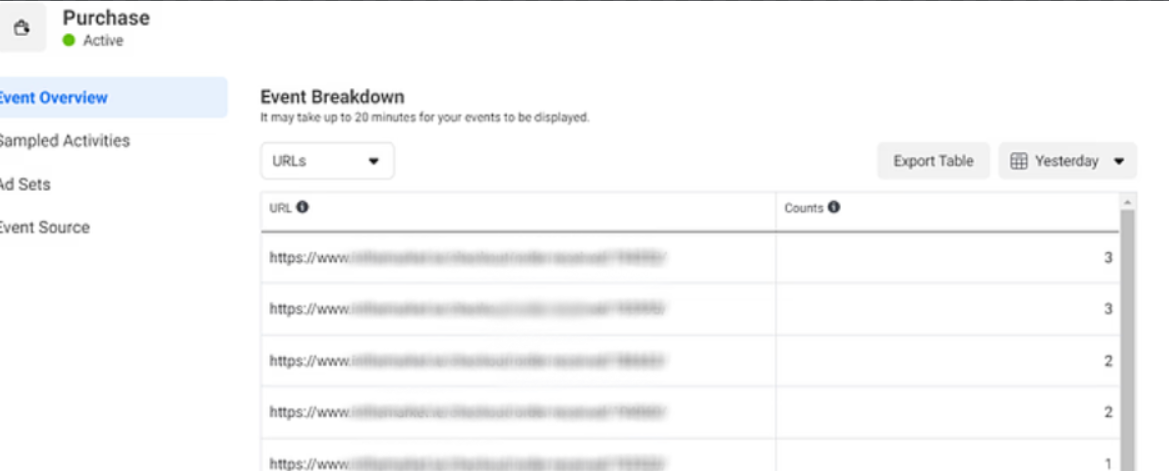
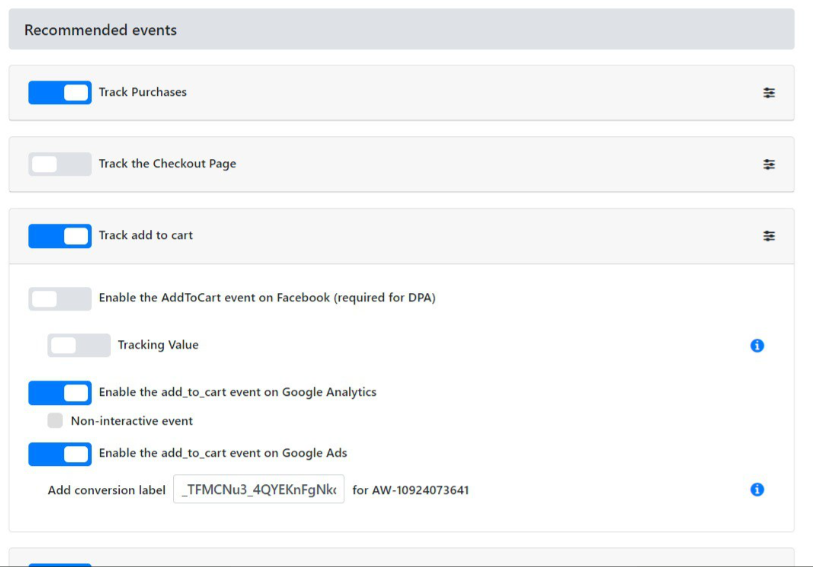
Ще один менш очевидний недолік — доволі складний процес увімкнення та вимкнення цього плагіна. На відміну від інших плагінів, де достатньо вставити або видалити ідентифікатор пікселя, тут потрібно повністю вимкнути всі опції, що потребує певного часу на дослідження ситуації. Це трапилося з нами, коли ми намагалися вимкнути відстеження Meta Pixel у "PixelYourSite" і перейти на "Facebook for WooCommerce". Ми не могли зрозуміти причину дублювання подій у Pixel, навіть після видалення Pixel ID із налаштувань відстеження "PixelYourSite". Лише згодом ми з’ясували, що рішення полягає не тільки у видаленні ідентифікатора, а й у вимкненні всіх налаштувань у плагіні, які можуть спричиняти спрацювання подій Meta Pixel. Деякі з цих налаштувань показано нижче.
Щоб мінімізувати всі згадані проблеми з плагінами, користувачам варто дотримуватися найкращих практик, регулярно оновлювати плагін і усувати конфлікти з темами чи іншими плагінами. Крім того, важливо стежити за оновленнями та звертатися до ресурсів підтримки плагіна, щоб своєчасно виявляти й вирішувати потенційні проблеми.
Метод 2: інтеграція через Google Tag Manager
Припускаючи, що ви вже створили обліковий запис GTM із контейнером у ньому, GTM-сніпети потрібно додати до коду сайту. Ми рекомендуємо використовувати для цього плагін "GTM4WP", оскільки з ним встановлення GTM відбувається автоматично, а внутрішні налаштування плагіна "GTM4WP" дають змогу відстежувати багато додаткової інформації.
Для цього вам потрібно виконати такі кроки:
1. Увійдіть до панелі адміністратора WordPress
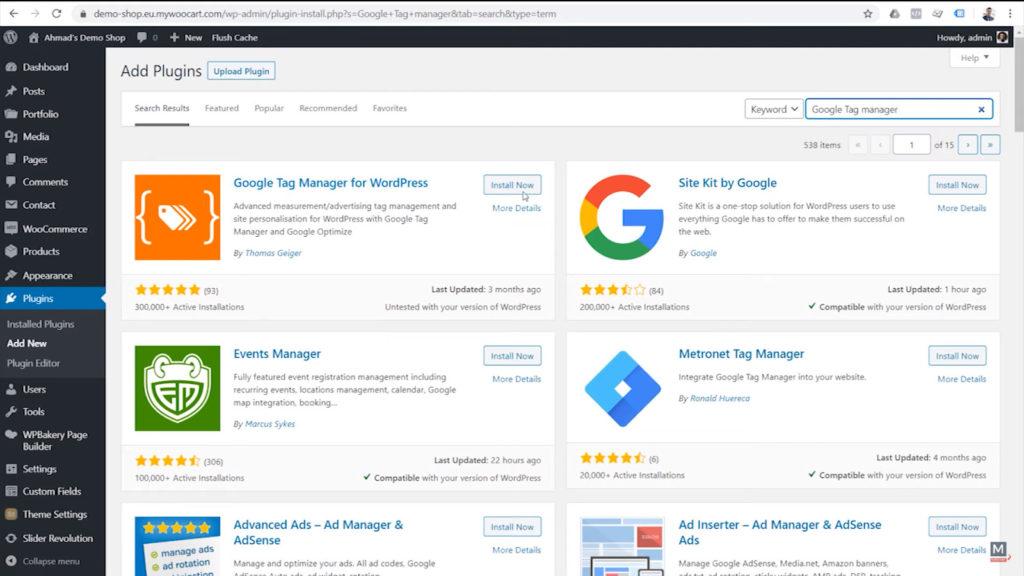
- Перейдіть до «Плагіни» → «Додати новий»
- Знайдіть «Google Tag Manager» (вам потрібен GTM4WP)
- Натисніть «Встановити зараз» у результатах пошуку.
2. Налаштуйте плагін GTM4WP
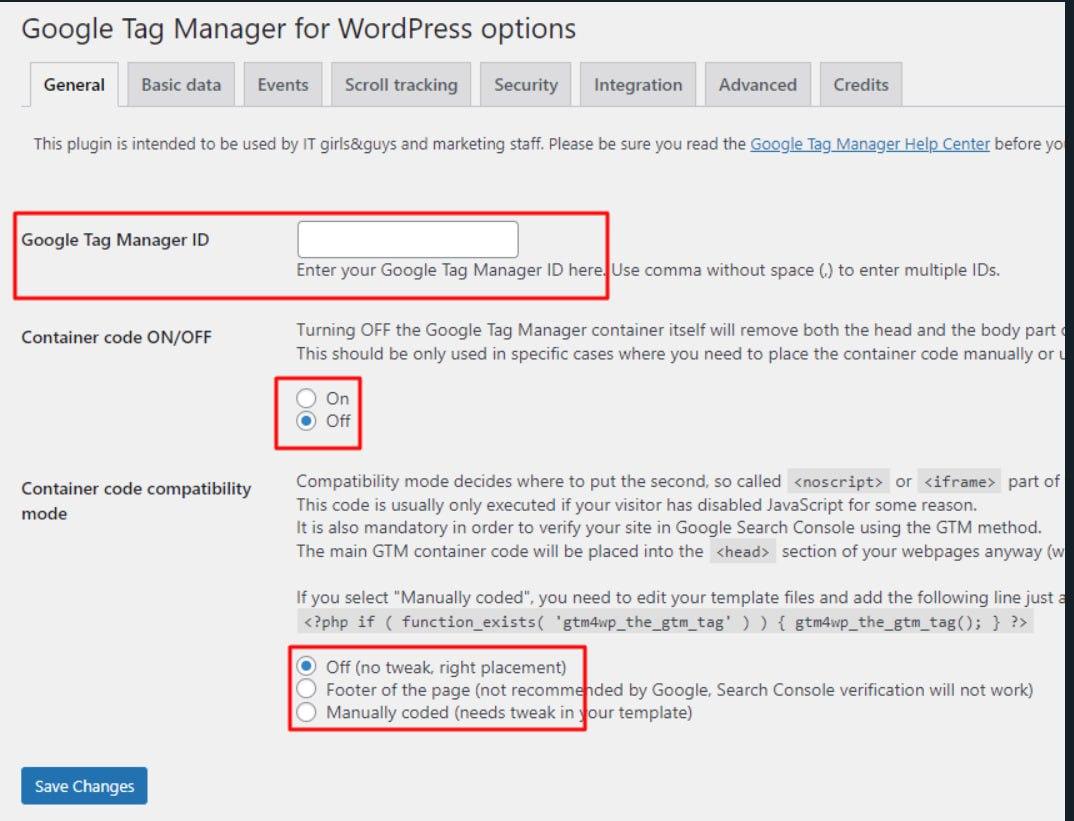
- Перейдіть до розділу Settings / Google Tag Manager і введіть ідентифікатор контейнера Google Tag Manager ‘GTM-XXXXXXX’.
- Натисніть «ON» на Код контейнера УВІМК/ВИМК
- Натисніть Вимкнено (без коригування, правильне розміщення)
- Зберегти зміни.
3. Видалити скрипт Google Tag Manager, якщо його раніше було додано безпосередньо в код вашого сайту, щоб уникнути дублювання скриптів GTM.
Після того як сніпети GTM додано на сайт за допомогою плагіна GTM4WP, настав час налаштувати відстеження Meta Pixel у GTM.
Створіть тег Meta Pixel:
- Перейдіть у Google Tag Manager і створіть новий контейнер для свого сайту або виберіть наявний.
- Після створення контейнера перейдіть на вкладку "Tags" у своєму контейнері GTM.
- Натисніть «Додати новий тег» і відкрийте галерею шаблонів.

- Знайдіть і додайте тег шаблону "Facebook Pixel".

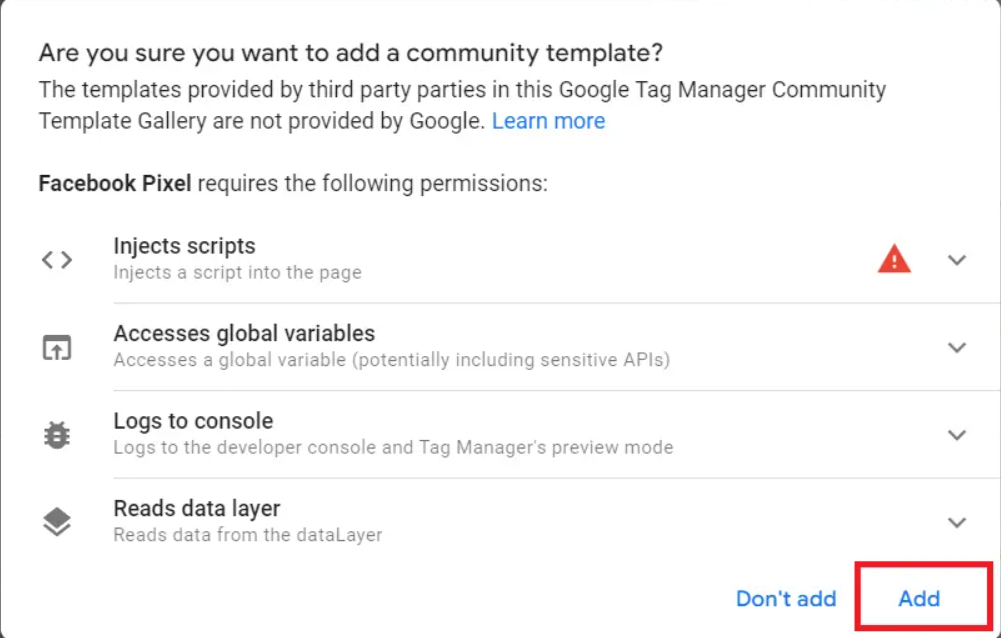
Налаштуйте тег Facebook Pixel:
- У налаштуваннях шаблону введіть назву свого тега та ідентифікатор Meta Pixel, отриманий під час створення Meta Pixel у Facebook.
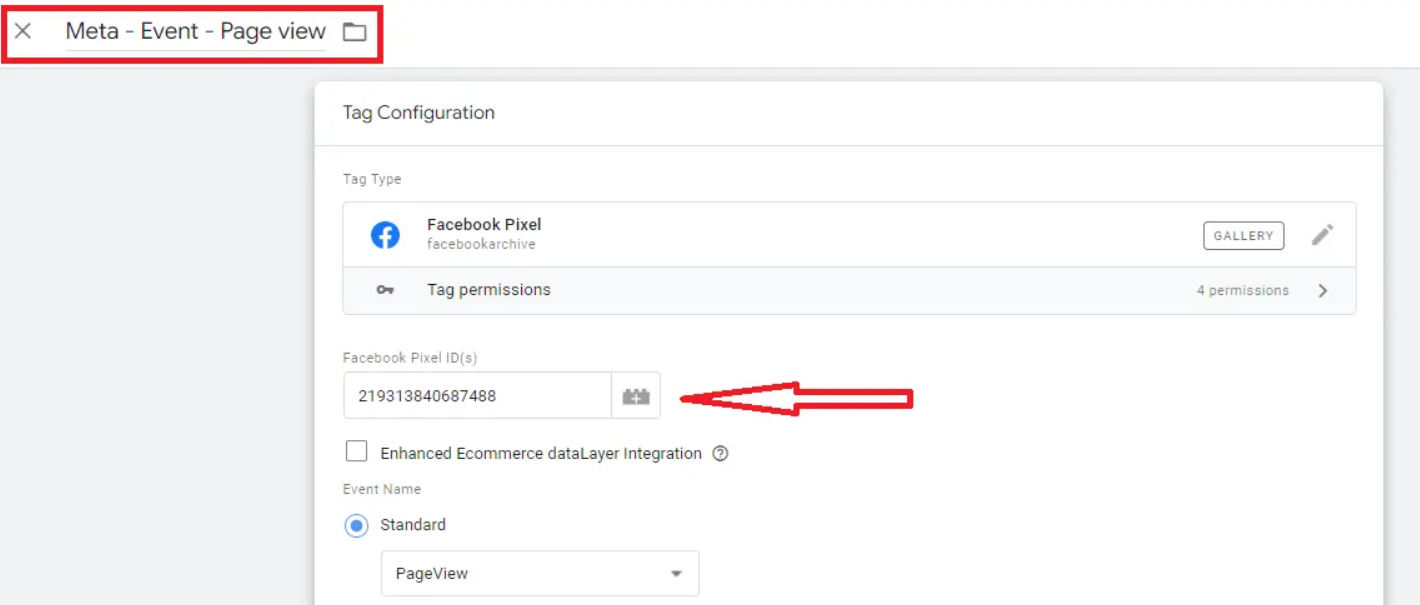
- Виберіть тригер для свого тега Meta Pixel: натисніть «Активація», а потім оберіть тип тригера «Усі сторінки» або «Ініціалізація — усі сторінки». Обидва варіанти добре підійдуть для ваших цілей.

- Потім натисніть «Save». Ваш перший тег Meta Pixel створено.
Перевірте та опублікуйте:
- Після внесення всіх необхідних налаштувань перевірте працездатність свого тега в режимі попереднього перегляду.

- Потім додайте URL вашого магазину:
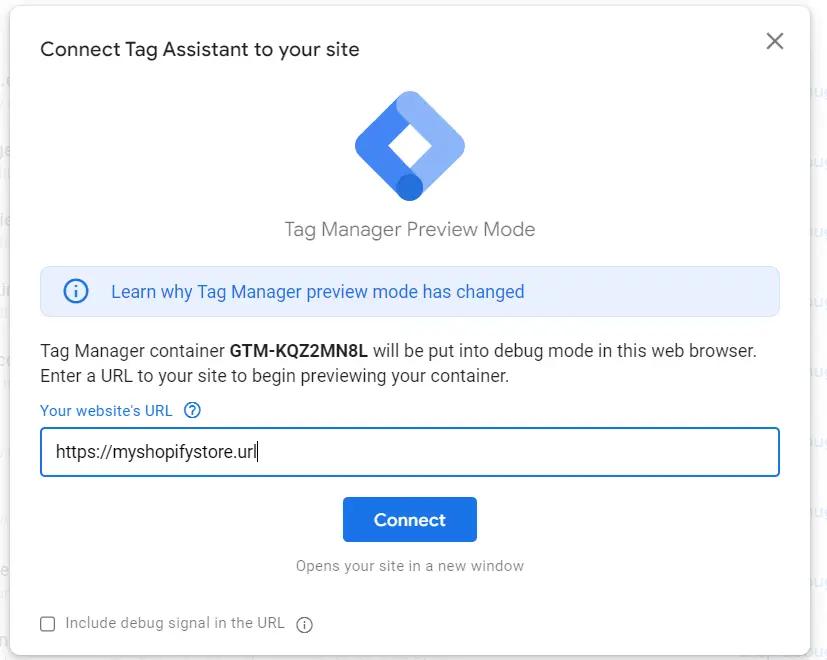
- Вкладка з URL "https://tagassistant.google.com/" буде відкрито, і ви побачите всі теги, які спрацьовують на вашій сторінці, включно з тегом Meta Pixel.
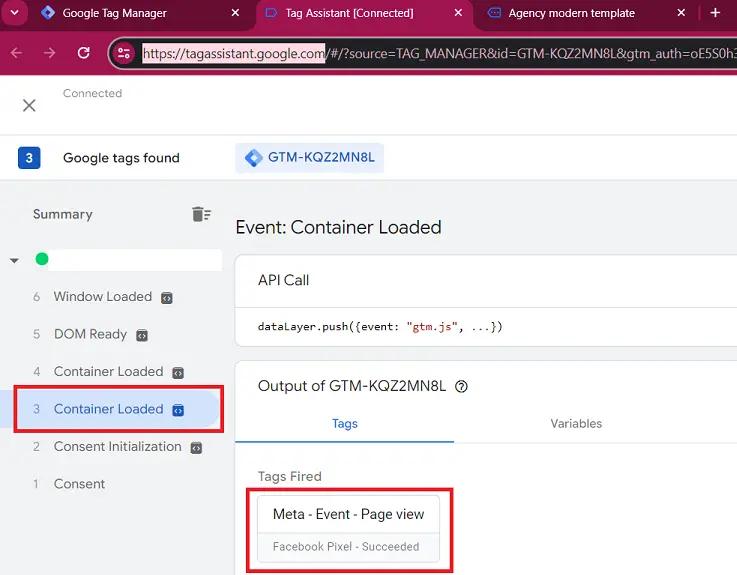
- Якщо все працює правильно, збережіть зміни та опублікуйте контейнер.
Метод 3: Ручна інтеграція у файли теми
Для користувачів, які впевнено працюють із файлами тем WordPress, ручна інтеграція Meta Pixel є цілком прийнятним варіантом. Ми не рекомендуємо цей метод новачкам, оскільки він може призвести до некоректної роботи або навіть поломки сайту.
Ось покрокова інструкція.
Перейдіть до редактора тем:
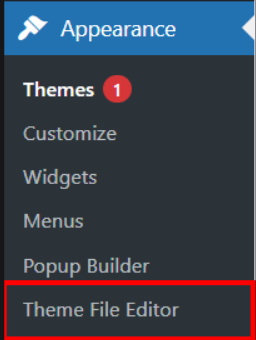
- Перейдіть до панелі керування WordPress і відкрийте Редактор тем у меню «Appearance».
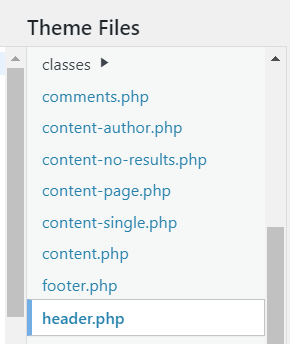
- У редакторі тем знайдіть і виберіть файл "header.php". Цей файл містить код для шапки сайту.
- Скопіюйте код Meta Pixel, наданий Facebook, і вставте його безпосередньо перед закривальним тегом </head> у файл "header.php".
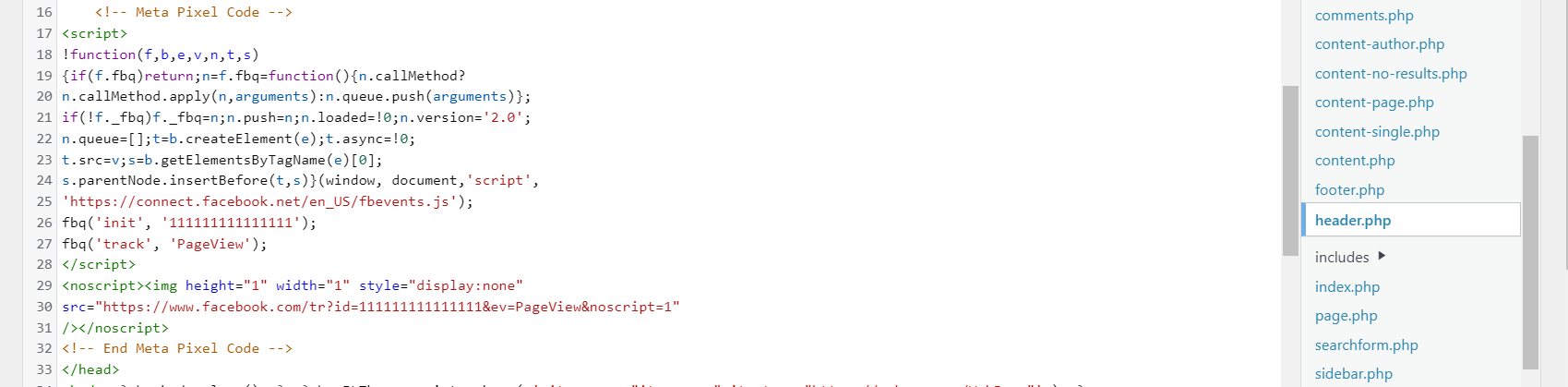
- Збережіть зміни у файлі теми. Переконайтеся, що код Meta Pixel тепер є частиною кожної сторінки вашого сайту на WordPress.
Як перевірити, чи працює Meta Pixel
Тепер, коли ваш Meta Pixel встановлено, важливо переконатися, що він працює коректно. Точний збір даних є основою для ухвалення обґрунтованих маркетингових рішень.
Ось покроковий підхід до тестування вашої інсталяції:
Інструмент 1: розширення Meta Pixel Helper
1. Встановіть розширення:
- Відвідайте Chrome Web Store (https://chrome.google.com/webstore).
- Знайдіть «Meta Pixel Helper» і натисніть «Додати в Chrome».

2. Відвідайте свій магазин: Відкрийте свій магазин у новій вкладці.
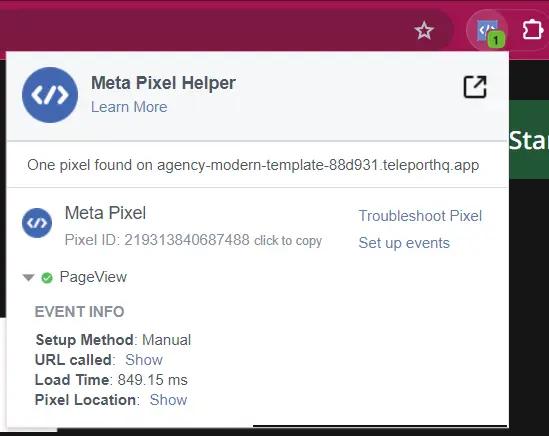
3. Зверніть увагу на значок: Значок Pixel Helper (невеликий синій квадрат) на панелі інструментів Chrome має змінити колір і показати число, що свідчить про встановлення Pixel.
4. Натисніть на іконку: Натискання на значок Pixel Helper надасть детальну інформацію про події, які ваш Meta Pixel відстежує на вашому вебсайті.
Інструмент 2: Events Manager Test Events
1. Відкрийте Events Manager: Перейдіть до Events Manager і виберіть свій Meta Pixel.
2. Перейдіть на вкладку «Test Events»: Цю вкладку ви знайдете в налаштуваннях свого Pixel.
3. Виконайте такі дії:
- Введіть URL вашого магазину
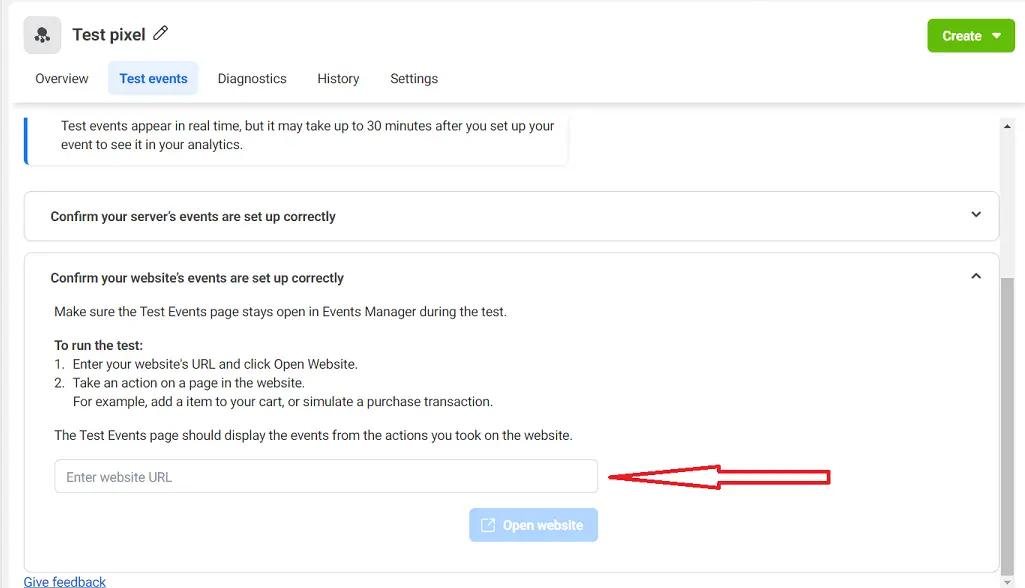
- Ваш магазин відкриється в новій вкладці, після чого перейдіть кількома сторінками сайту.
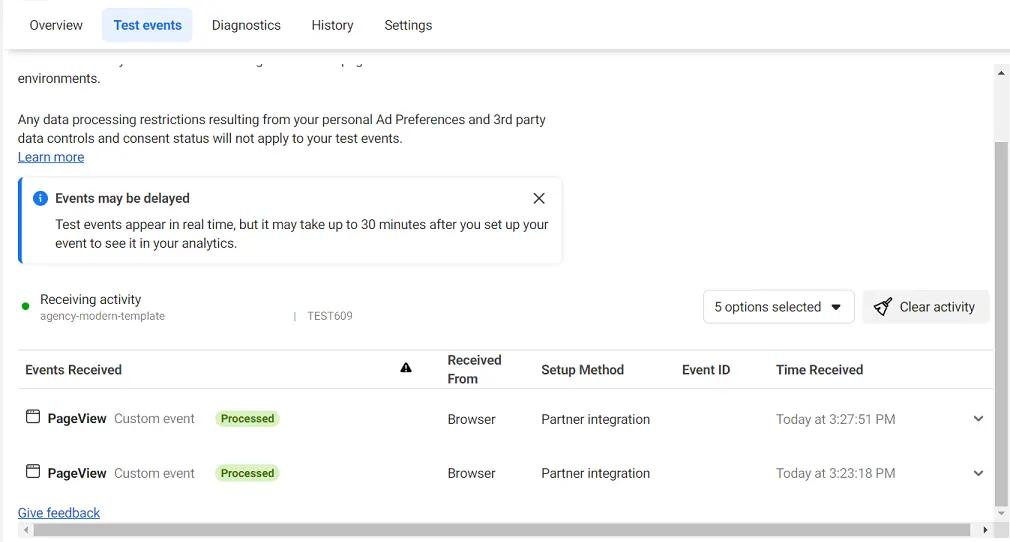
4. Перевірте Events Manager: Поверніться на вкладку «Test Events» у Events Manager. Якщо ваш Pixel працює, ваші нещодавні дії з’являться як отримані тестові події.
Усунення несправностей:
- Піксель не спрацьовує: Уважно ознайомтеся з інструкціями з установлення. Поширені помилки включають неправильне розміщення коду, незбережені зміни в редакторі коду магазину або неопубліковані зміни, що залишилися в контейнері GTM.
- Все ще виникають труднощі?: Скористайтеся розширеними довідковими матеріалами Facebook або зверніться до їхньої служби підтримки по допомогу.
- Зверніться по допомогу до наших експертів
Успіх! Коли ви переконаєтеся, що Meta Pixel налаштований правильно, можна починати використовувати цінні дані про клієнтів, які він збирає.
Висновок
Meta Pixel — це наче рентген-зір для вашого сайту. Він дає вам інформацію, необхідну для більш виважених маркетингових рішень і кращих результатів. Ось як це працює:
- Зрозумійте, як люди користуються вашим сайтом: Дивіться, що роблять користувачі, які сторінки вони відвідують і на якому етапі відмовляються. Це допоможе вам виявити проблеми та покращити свій сайт.
- Показуйте рекламу саме тій аудиторії, яка вам потрібна: Показуйте свою рекламу людям, які з найбільшою ймовірністю зацікавляться вашими товарами чи послугами. Це означає менше марнотратних витрат на рекламу.
- Поверніть потенційних клієнтів: Нагадуйте відвідувачам вашого сайту про ваші продукти навіть після того, як вони пішли. Це може призвести до збільшення продажів.
- Відстежуйте те, що справді важливо: Дізнайтеся, скільки людей купують, підписуються на вашу email-розсилку або виконують інші важливі дії. Це показує, що працює, а що ні.
- Будьте в курсі останніх трендів: Meta Pixel постійно оновлюється, щоб відповідати найновішим тенденціям у цифровому маркетингу.
- Отримуйте більше від Meta: Meta Pixel інтегрується з Facebook та Instagram, надаючи вам ще потужніші інструменти для вашого маркетингу.
Коротко кажучи, Meta Pixel допомагає вам припинити здогадки й почати отримувати реальні результати від вашого онлайн-маркетингу.
FAQ
Навіщо мені потрібен Meta Pixel у моєму магазині на WordPress?
Meta Pixel слугує вашим ключем до розуміння поведінки клієнтів, створення ефективної реклами та, зрештою, зростання продажів.
Чи складний процес налаштування?
Ні! WordPress пропонує просту процедуру інтеграції, а навіть ручне встановлення є зручним для користувача, якщо дотримуватися наших покрокових інструкцій.
Скільки часу потрібно, щоб Meta Pixel почав збирати дані?
Meta Pixel починає працювати одразу після встановлення. Ви майже миттєво почнете бачити дані у своєму Events Manager.
Чи можу я використовувати Meta Pixel для відстеження продажів і конверсій?
Звісно! Функціонал користувацьких конверсій Meta Pixel є дуже потужним. Він дає змогу відстежувати покупки, додавання товарів до кошика, реєстрації та будь-які інші важливі дії у вашому магазині.
Я не дуже розбираюся в технічних речах. Чи зможу я все одно це зробити?
Звісно! Ми підготували цей гайд спеціально для початківців. Якщо ви зіткнетеся з будь-якими труднощами, у Facebook є чудові довідкові ресурси, або ж ви можете розглянути варіант найняти спеціаліста, який допоможе з налаштуванням.