

Інтеграція Shopify & Facebook: покрокова інструкція
Опубліковано 23.07.2026
Перевірено Arnt Eriksen оновлено 11.08.2026
Вступ
Shopify — одна з найпопулярніших e-Commerce платформ. Її легко використовувати, вона добре масштабується й уже «з коробки» має безліч корисних функцій. Facebook, своєю чергою, є однією з найбільших рекламних платформ у світі.
За оцінками, у світі Facebook користуються понад 2 мільярди людей. Це означає, що багато бізнесів можуть отримати додаткову впізнаваність і заробляти більше, якщо їх показувати цій величезній аудиторії за допомогою рекламних кампаній.
Інтеграція Facebook Pixel з Shopify має стати потужним поштовхом для залучених бізнесів. Це робить можливим відстеження конверсій у Facebook і, як наслідок, призводить до зростання продажів. Однак багато власників магазинів Shopify стикаються з плутаниною, коли справа доходить до інтеграції Shopify з Facebook.
Що таке Facebook Pixel?
Facebook Pixel також відомий як піксель Meta. Це фрагмент коду відстеження, який генерується у вашому рекламному акаунті та додається до розділу заголовка вебсайту вашого магазину Shopify.
Інтеграція Shopify/Facebook Pixel може допомогти вам посилити онлайн-рекламу завдяки вимірюванню, оптимізації та формуванню цільової аудиторії для ваших оголошень. Використання Facebook Pixels має низку переваг.
Якщо ви зацікавлені зробити те саме для своїх Google Ads, ознайомтеся з нашою статтею про Впровадження відстеження в електронної комерції Shopify GA4.
Meta pixel оптимізує ваші рекламні кампанії на конверсії
Однією з головних цілей просування продукту чи послуги є показати його тій демографічній аудиторії відвідувачів інтернет-магазину, яка виконає потрібну вам дію та збільшить кількість конверсій. Дані, зібрані пікселем Facebook, дозволяють рекламодавцям точніше націлювати аудиторію, щоб вона взаємодіяла з вашим продуктом або здійснювала конверсію. Це допомагає ефективніше показувати рекламу.
Ретаргетинг за допомогою динамічних товарних оголошень
Не кожен користувач, який переглядає ваш магазин, у підсумку віддасть вам свої важко зароблені гроші. Ви можете відстежувати активність відвідувачів магазину для своїх динамічних рекламних кампаній товарів. У цьому вам може допомогти Facebook pixel. Він дає змогу запускати ретаргетингову рекламу, збираючи інформацію про відвідувачів, які клікають на товар або додають його до кошика, але не завершують покупку.
Ви зможете використовувати піксель Meta, щоб показувати людям саме ті товари, які залишилися в їхніх покинутих кошиках, і таким чином стимулювати їх до покупки.
Перш ніж додати піксель Facebook до Shopify, варто врахувати кілька важливих порад. У цій статті подано покрокову інструкцію, як інтегрувати Facebook і Shopify.
Перш ніж почати, переконайтеся, що у вас є такий доступ:
- Права власника магазину або загальні 6 прав доступу для магазину Shopify
- Доступ до Facebook Business Manager та сторінки Facebook
- Адміністративний доступ до сторінки Facebook, яку ви хочете рекламувати.
Як налаштувати безкоштовний додаток Facebook для Shopify
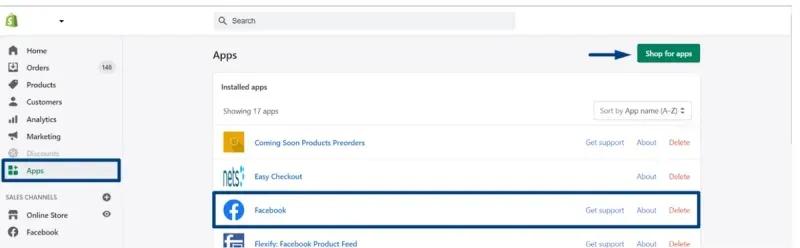
1. Перейдіть до Apps → Facebook. Якщо у вашому Shopify ще немає застосунку Facebook, зайдіть у магазин застосунків Shopify та встановіть його:
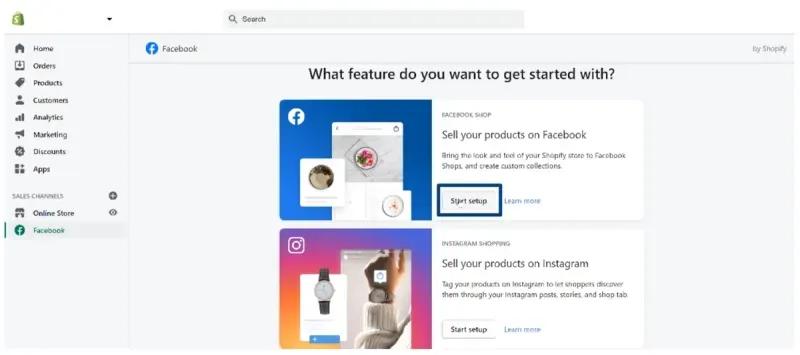
2. Перейдіть до свого застосунку Shopify:
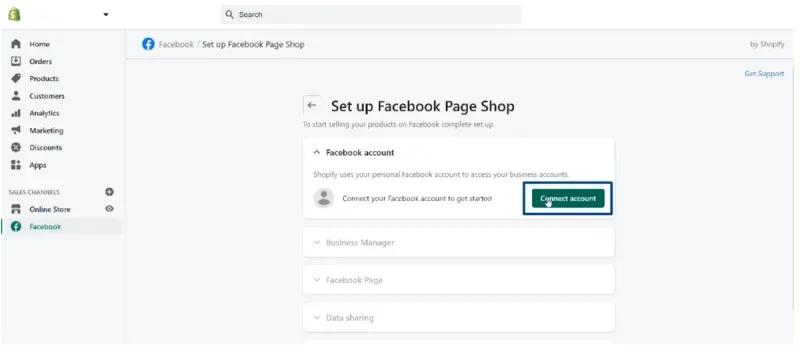
3. Під’єднайте свій обліковий запис Facebook:
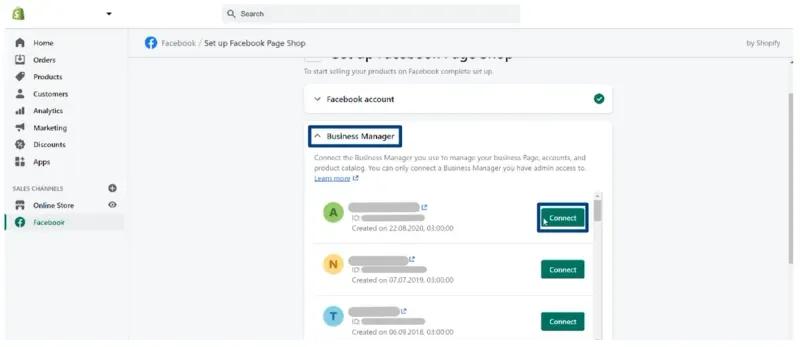
4. Перейдіть у Business Manager і під’єднайте відповідний Business Manager:
Початок роботи
Створіть обліковий запис Facebook Ads
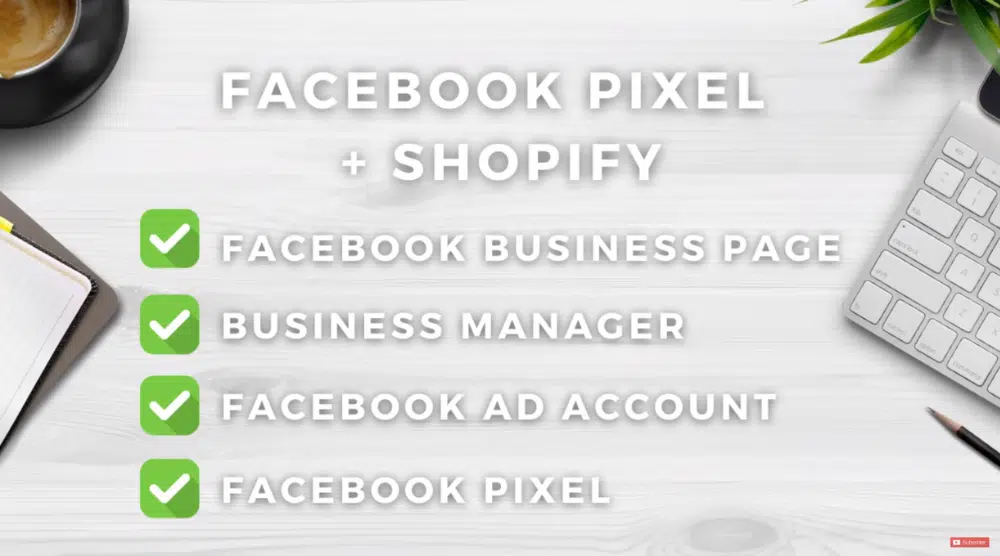
Перш ніж переходити до деталей додавання пікселя Facebook на вашу сторінку Shopify, спочатку потрібно створити таке:
- Сторінка бізнесу у Facebook
- Business Manager
- Рекламний акаунт Facebook
- Facebook Pixel
Перш ніж створювати свій піксель Facebook, вам потрібно зайти в Facebook Ads Manager. Для цього введіть у браузері URL вебсайту business.facebook.com/adsmanager у вашому браузері. Це перенаправить вас до вашого рекламного акаунта.
У Facebook Ads Manager
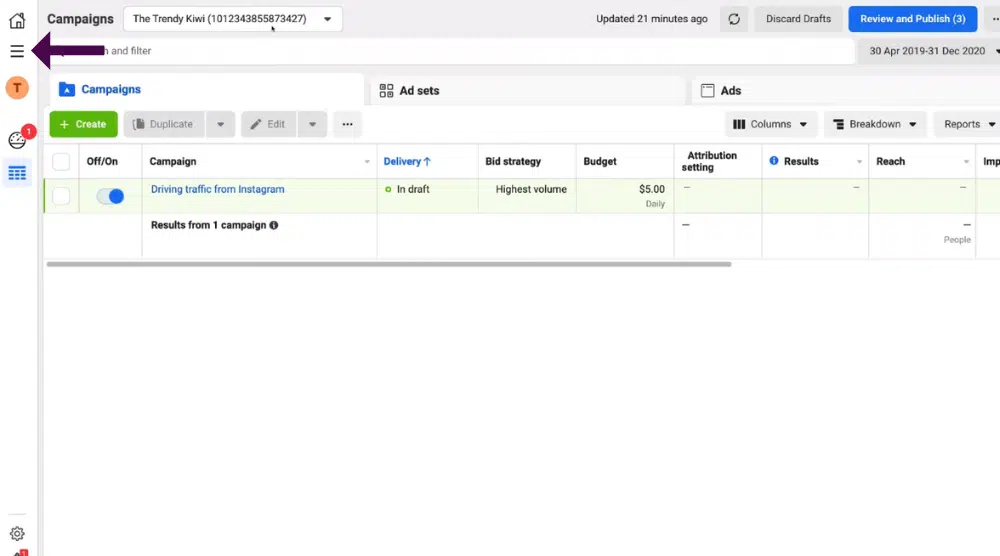
- Поруч із розділом «Campaigns» у верхньому лівому куті ви побачите свій рекламний акаунт;
- Переконайтеся, що у вас вибрано правильний обліковий запис;
- Натисніть на три горизонтальні лінії під значком «Home» ліворуч. Це відкриє меню;
- Натисніть кнопку «Усі інструменти»;
- Тут ви знайдете «Events Manager».
Тут ви можете створювати та керувати власними пікселями Facebook.
Створіть свій піксель Facebook для Shopify
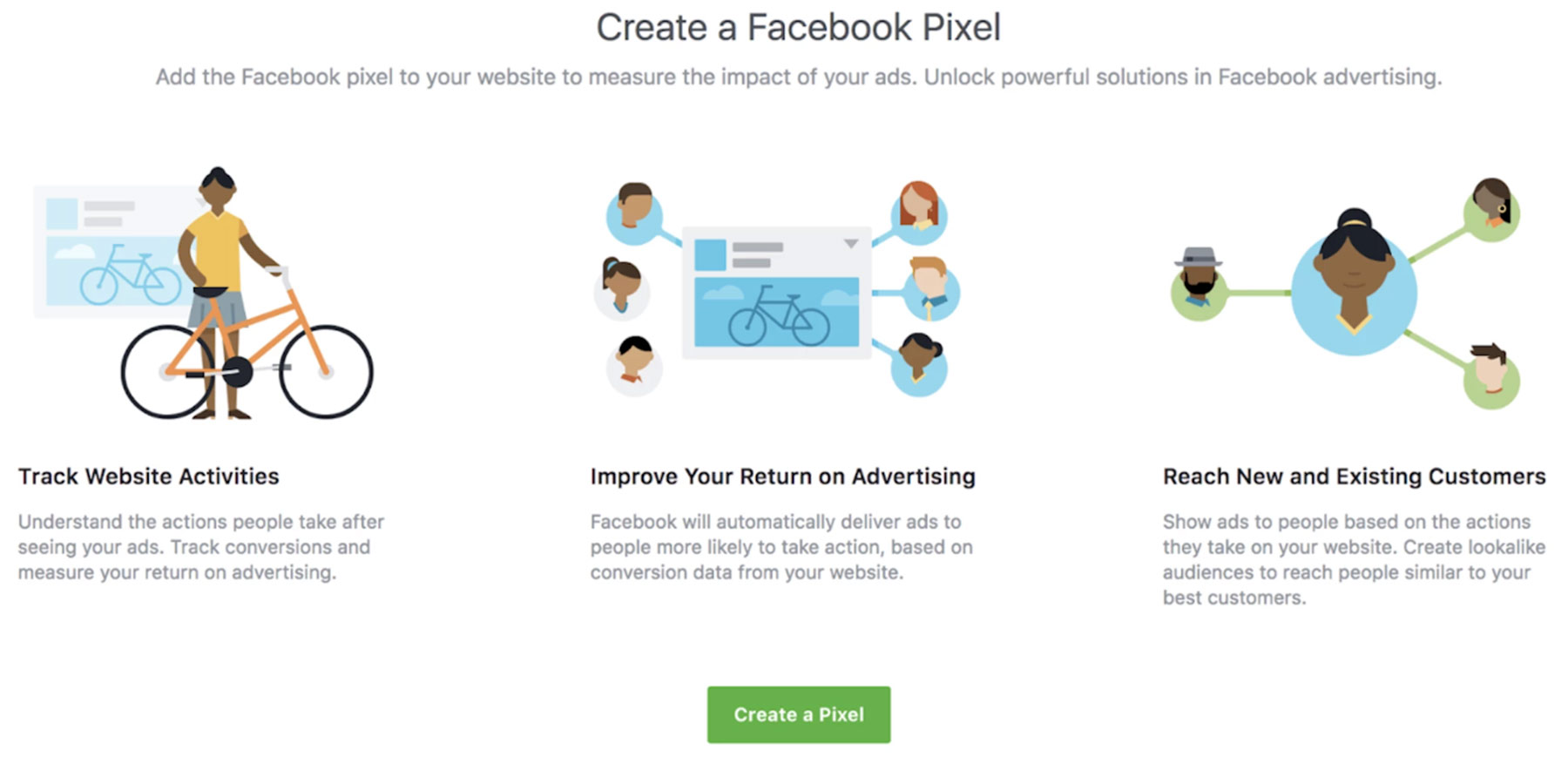
Піксель Facebook створюється та керується в панелі керування Facebook Ads Manager.
- Перейдіть на сайт Facebook Ads Manager;
- Перейдіть до розділу Pixels на сайті, відкривши меню та натиснувши Events Manager > Pixels;
- Натисніть «Створити піксель»;
- Дайте своєму пікселю назву та натисніть «Продовжити»;
- Коли з’явиться вікно з інструкціями з інсталяції, просто дотримуйтесь їх.
Коли ви завершите ці кроки, ваш Facebook pixel буде створено, і ви зможете перейти до його підключення. Тепер ваш meta pixel встановлено.
Як додати свій Facebook Pixel ID до магазину на Shopify за допомогою інтеграції Shopify.
Щоб спростити це, я окреслив простий процес пошуку та використання Facebook Pixel.
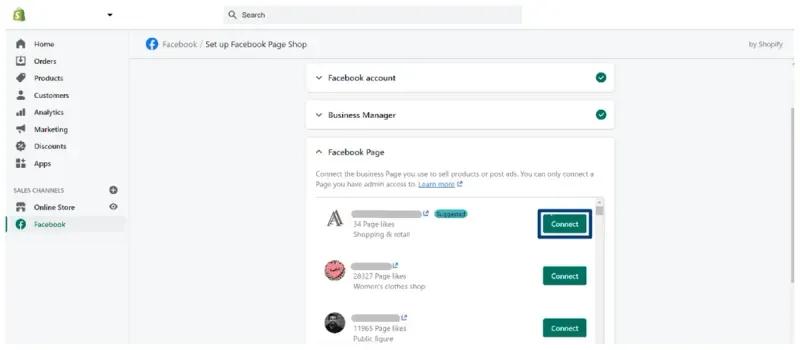
1. Перейдіть на Facebook Page і виберіть відповідну сторінку Facebook:
2. Натисніть налаштування спільного використання даних і перемикач увімкнути спільний доступ до даних . Оберіть рівень обміну даними про клієнтів. Докладніше про це ви можете дізнатися тут тут:
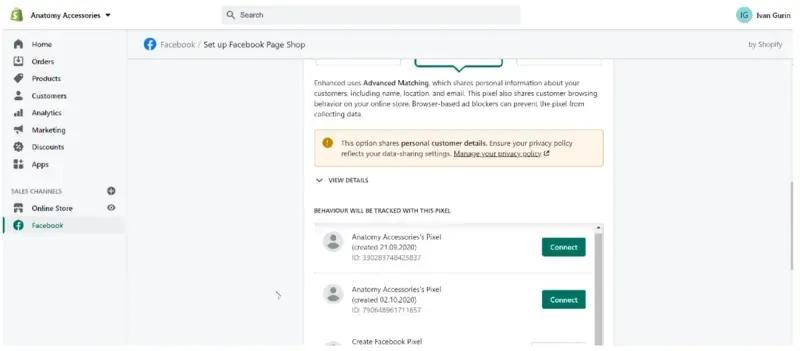
3. Виберіть відповідний Pixel і натисніть «Connect». Якщо ви ще не створили Pixel, ви можете дізнатися більше про це тут.
Важливо: після створення Pixel його слід підключити до рекламного акаунта та каталогу.
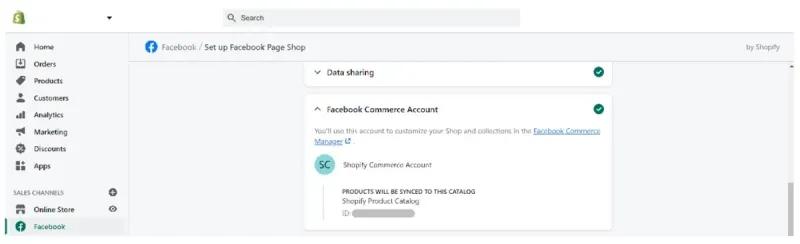
4. Переконайтеся, що ви бачите відповідний обліковий запис Shopify Commerce.
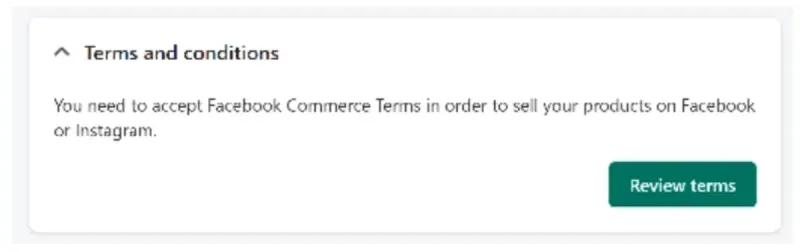
5. Перейдіть до розділу «Terms and conditions» і натисніть «Review terms». Якщо ви погоджуєтеся з умовами, натисніть «Accept terms».
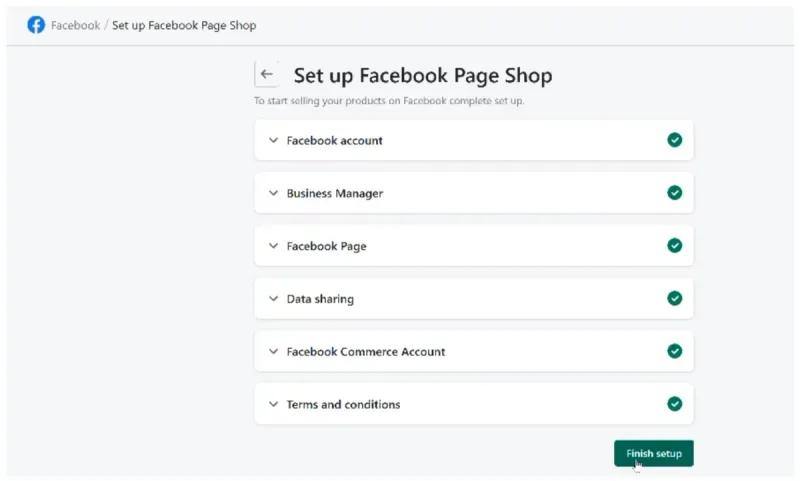
6. Якщо ви належним чином виконали всі попередні кроки, ви побачите кнопку «Завершити крок». Якщо так, натисніть її.
Додати Facebook Pixel на сайт
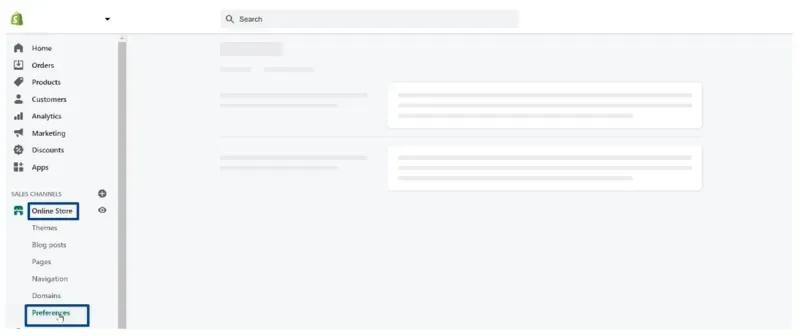
1. Перейдіть до Онлайн-магазин → Налаштування:
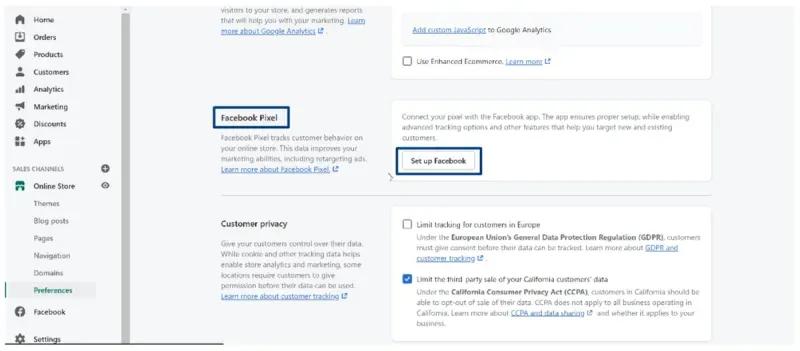
2. Перейдіть до Facebook Pixel → Налаштувати Facebook:
3. Виберіть відповідний рекламний акаунт:
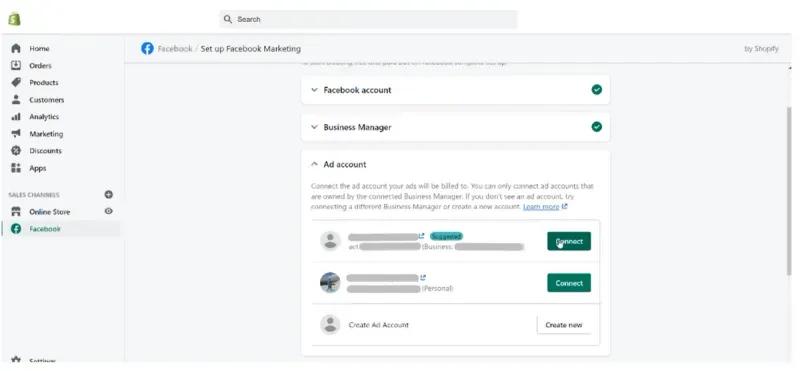
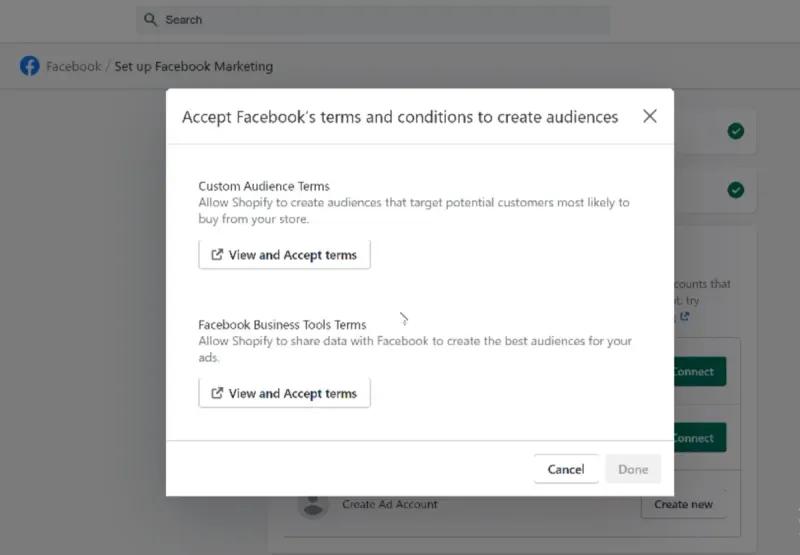
4. Перегляньте та прийміть запропоновані умови:
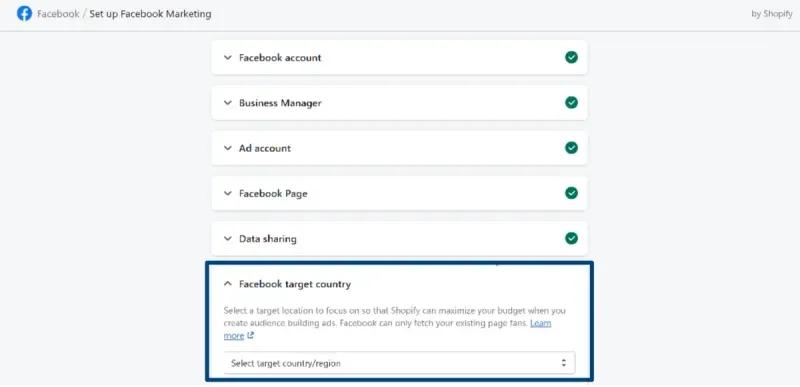
5. Оберіть відповідну країну продажу:
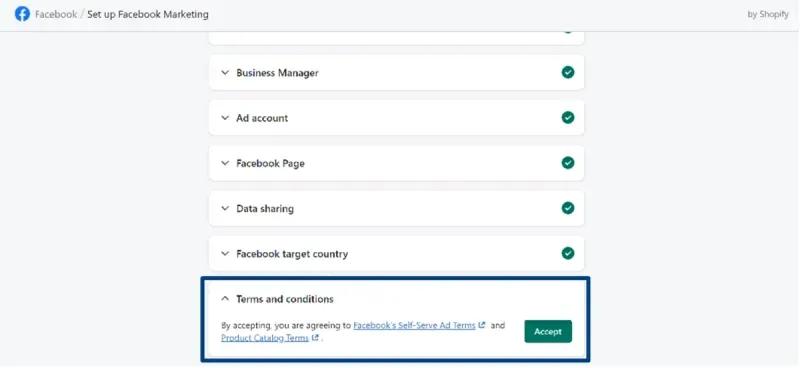
6. Ознайомтеся з такими умовами та положеннями та прийміть їх:
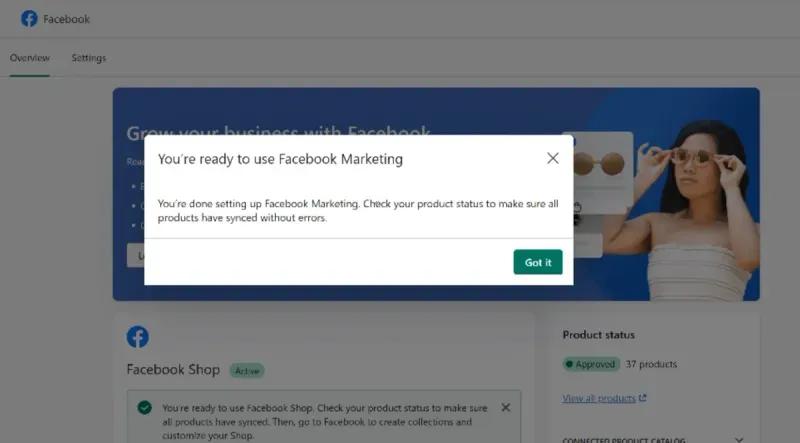
7. Якщо ви правильно виконали всі попередні кроки, ви побачите кнопку «Завершити крок». Натисніть її. Ви побачите таке повідомлення:
Попросіть розробника встановити код пікселя Facebook у ваш магазин Shopify
За потреби ви можете звернутися до веброзробника, щоб він допоміг додати ваш Meta pixel до магазину Shopify. Ось як це зробити:
- Перейдіть до Events Manager.
- Виберіть піксель, який хочете додати.
- Натисніть Продовжити налаштування Pixel.
- Обрати Інструкції з Email-маркетингу.
- Введіть email-адресу вашого веброзробника.
- Натисніть Надіслати.
Перевірте й протестуйте свій Pixel
Поверніться до свого облікового запису Facebook. У розділі Events Manager встановіть прапорець біля «Я завершив налаштування на Shopify» і натисніть «Далі». Введіть URL свого магазину Shopify на кроці «Перевірити підключення» і натисніть «Надіслати тестовий трафік». Після цього ви маєте потрапити на свій сайт Shopify. Тепер поверніться до Facebook і перевірте, чи було підтверджено піксель.
Щоб переконатися, що всі події у вашому магазині Shopify відстежуються коректно, на кроці «підтвердження» натисніть «Тестові події у Events Manager».
Піксель Shopify/Facebook не працює? Спробуйте розширення Facebook Pixel Helper для Chrome
Маєте проблеми з некоректними даними під час використання Facebook Pixel? Як Facebook Pixel Helper допомагає виправити помилки вашого Facebook Pixel? Якщо ви ще не користуєтеся Chrome, це обов’язкова передумова.
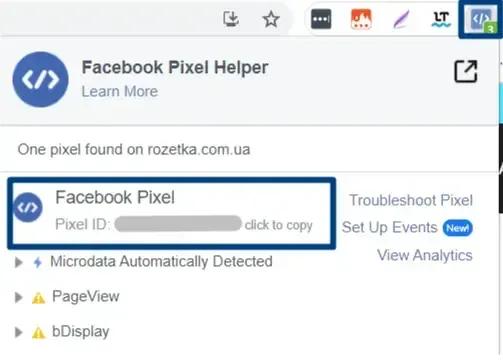
Ви можете переглянути Chrome Web Store, щоб знайти потрібне розширення. Після встановлення його нова іконка з’явиться у верхньому правому куті. Ви побачите, що налаштування пікселя успішно завершено за іконкою Shopify вашого магазину.
Якщо щось пішло не так, у цьому вікні ви не побачите відповідний Pixel:
Нарешті ми все завершили, і тепер твоя черга використовувати Facebook Pixel! 😉 Можеш переглянути навчальне відео про Facebook Pixel, щоб отримати більше практичних знань.
Розширене використання Facebook Pixel
Лише встановивши Facebook Pixel Id у свій магазин на Shopify, ви вже отримуєте з нього чималу користь. Він відстежує аудиторні та поведінкові дані, надсилає їх назад у Facebook для підвищення конверсій і допомагає відстежувати дохід, згенерований кожною рекламою у вашому Facebook Ads Manager.
Щоб ще більше прокачати роботу з вашим Meta pixel, ви можете використовувати додаткові події пікселя. Вони допоможуть вам створювати власні конверсії та кастомні аудиторії.
Створення користувацьких конверсій
Meta pixel автоматично відстежує стандартні події у вашому магазині Shopify. Дані про ці події використовуються для кращого розуміння поведінки ваших клієнтів. Стандартні події, які можна відстежувати, включають:
Переглянути контент
Коли потенційний клієнт переглядає сторінку, наприклад сторінку товару
Пошук
Коли відвідувачі сайту виконують пошук
Додати в кошик/список бажань
Коли потенційний клієнт додає товар до кошика або списку бажань на вашій вебсторінці. Інші стандартні події: «initiate checkout», «add payment information», «purchase» тощо.
Однак ви можете створювати власні користувацькі конверсії за допомогою пікселів Meta.
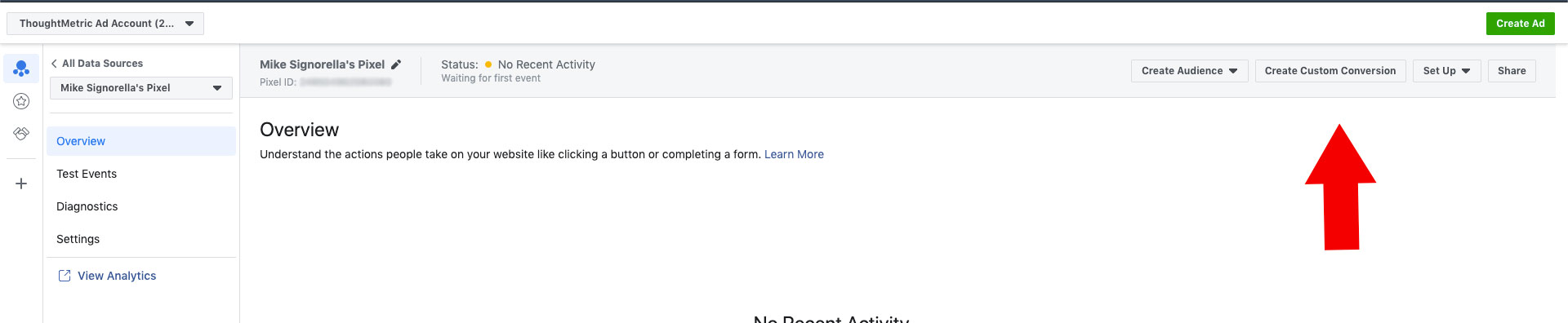
Щоб зробити це:
- Натисніть кнопку «create custom conversion» у Facebook Ads Manager.
- У майстрі створення, який відкриється, встановіть правило URL для вебсторінки, що має запускати вашу власну подію.
- Оберіть назву та категорію для своєї події й натисніть «Створити».
Приклад корисної власної конверсії.
Припустімо, у вас є Shopify-магазин із товарами для краси. Ви вирішили запустити рекламну кампанію в Facebook, щоб просувати свої нові тіні для повік. Відповідно, ви хочете націлитися на аудиторію людей, які будуть зацікавлені в такому продукті.
У цьому випадку ви можете створити подію View Content і додати правило на основі URL, яке змусить Pixel спрацьовувати щоразу, коли хтось переглядає сторінку за URL, що містить ключове слово «eyeshadows».
Щойно ви досягнете достатньо великої кількості лідів, зможете створити кастомну аудиторію з людей, які виконали цю подію, і таргетувати рекламу саме на них.
Користувацькі аудиторії
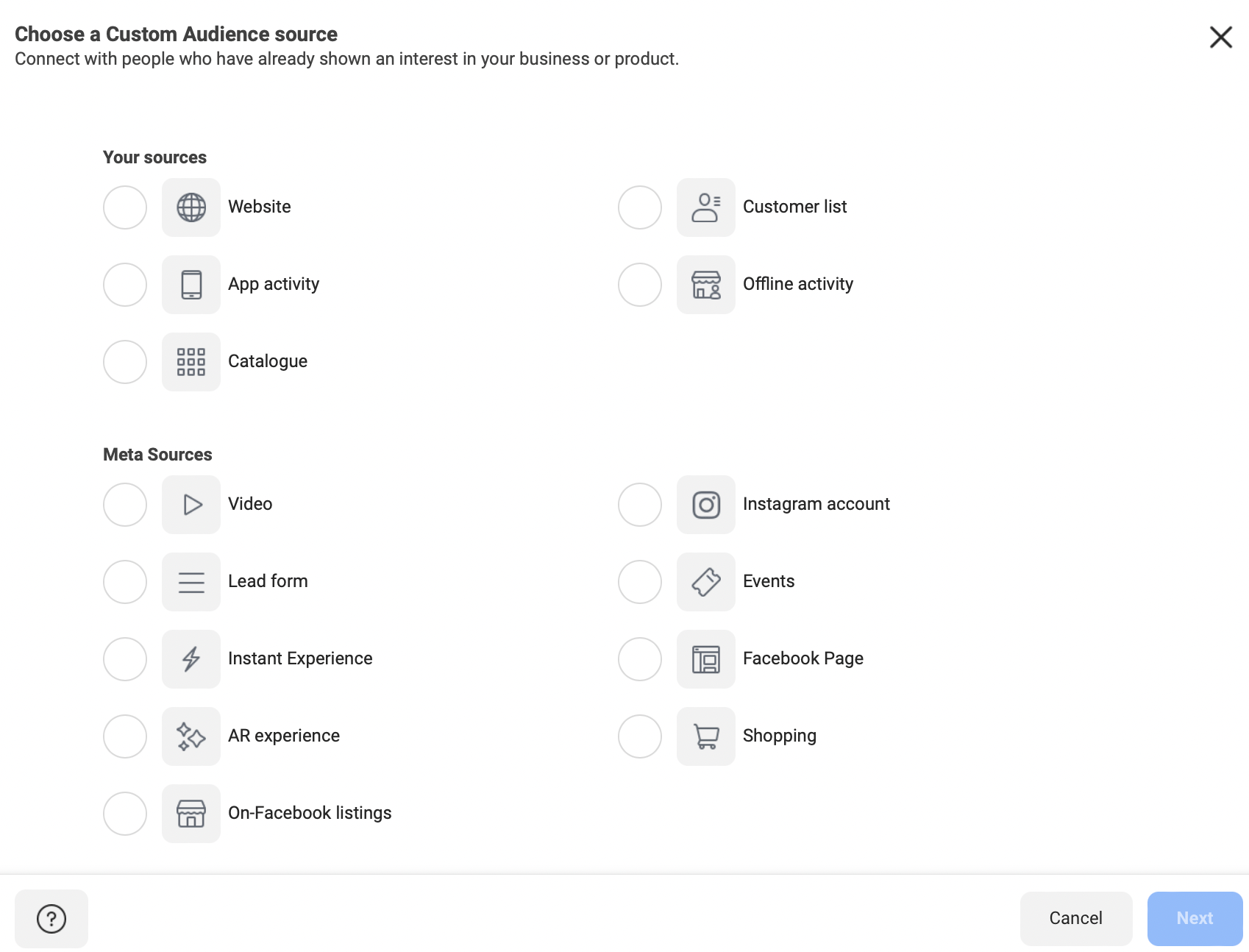
Щоб запустити ретаргетингову рекламу, про яку ми говорили раніше, вам потрібно створити власну аудиторію. Щоб створити цю власну аудиторію;
- Натисніть кнопку «Create Audience» у менеджері реклами Facebook, а потім виберіть «Custom Audience».
- Визначте свою кастомну аудиторію з вашого вебсайту
- Натисніть кнопку «створити аудиторія».
Створюйте аудиторії Lookalike.
Створення аудиторії-подібники використання даних Facebook піксель є одним із найпотужніших рішень для залучення нових клієнтів. Lookalike аудиторії — це групи користувачів Facebook із подібними характеристиками до людей у вашій вихідній аудиторії.
Facebook має величезний обсяг даних і може допомогти знайти саме тих людей, які з більшою ймовірністю забезпечать для вас конверсії.
Як видалити мій Facebook Pixel із Shopify?
Можливо, ви встановили піксель Facebook у своєму магазині Shopify і тепер хочете його змінити. Перед тим як встановити новий, вам потрібно видалити старий.
Ось як видалити старий Facebook pixel із свого магазину на Shopify:
- Перейдіть до адмін-панелі Shopify і натисніть «Facebook».
- Натисніть «Settings».
- Перейдіть до розділу «дані поширення налаштування» і натисніть «від’єднати».
Можливо, у файлі theme.liquid усе ще є код пікселя. Обов’язково видаліть його, виконавши такі кроки:
- Перейдіть у свій акаунт Shopify і натисніть «онлайн-магазин» → «теми».
- Знайдіть розділ «Current theme», натисніть «Actions» і виберіть «Edit code».
- Відкрийте редактор коду, натиснувши на файл «theme.liquid».
- Знайдіть код вашого Facebook pixel між тегами <head> і </head> та видаліть його.
- Обов’язково натисніть «Зберегти».
ЧАСТІ ЗАПИТАННЯ
Чи припинили використовувати Facebook Pixel?
Ні, піксель Facebook усе ще активно використовується. Змінилася лише назва бренду — тепер це Meta Pixel.
Як знайти свій Facebook Pixel ID?
Щоб знайти свій Facebook Pixel ID, перейдіть до Events Manager і виберіть свій бізнес акаунт. У розділі дані джерела знайдіть номер, який починається з ID.
Чи потрібен Facebook Ads піксель?
Технічно — ні. Ви можете запускати рекламу в Facebook і без пікселя Facebook.
Однак, якщо ви хочете отримати максимально ефективні результати від своїх Facebook-реклам, найкраще використовувати разом із ними Facebook pixel. Якщо цього не зробити, єдиною конверсією, на яку ви зможете спиратися, будуть кліки за посиланням.
Що означає це повідомлення: «Facebook Pixel не пов’язаний із жодним каталогом товарів»
Це повідомлення може означати одне з трьох.
- У вказаному каталозі не знайдено жодного товару;
- Не вдалося знайти каталог товарів;
- У Pixel немає пари для каталогу товарів.
По суті, ID товару, який надсилає ваш піксель Shopify Facebook, не знаходиться в каталозі товарів або ж каталог товарів взагалі відсутній.
Якщо ви не запускаєте динамічну рекламу, можете просто проігнорувати це повідомлення. З іншого боку, якщо ви хочете запускати динамічну рекламу, вам потрібно перевірити й переконатися, що все налаштовано належним чином.