

Як подружитися з Facebook Business Manager
Опубліковано 23.07.2026
Перевірено Arnt Eriksen оновлено 01.08.2026
Вступ
Менеджмент. Маркетинг. Facebook. Складні речі, про які ми постійно пишемо. Але що, якби існував спосіб зробити всі три трохи простішими? Знайомтеся: Facebook Business manager, нещодавно перейменований на Meta Business manager, — ваш новий помічник.
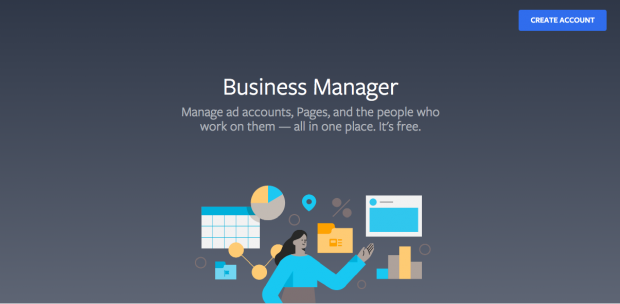
Навігація між кількома рекламними акаунтами в Facebook і Instagram може заплутувати. Чим більше людей у вашій команді, тим гірше це стає.
Ви можете спробувати використовувати програмне забезпечення для управління командою, наприклад Basecamp, Trello або Slack, щоб організувати роботу й спростити контроль за тим, який член команди веде який акаунт. Це однозначно зручніше, ніж керувати всім по-старому, просто обходячи офіс. Але ці рішення не мають вбудованих інструментів для управління рекламними акаунтами та збору даних. Meta Business Manager має такі інструменти.
То навіщо задовольнятися напівзаходами, якщо в Meta вже є все, що вам потрібно?
Що таке Meta Business Manager?
Він має інструменти, які допомагають керувати вашою рекламою в Facebook та Instagram. Він має інструменти для управління кількома акаунтами Facebook та Instagram. Він має інструменти для роботи з каталогами товарів. А ще він має інструменти для призначення людям різних ролей для роботи з іншими інструментами.
Іншими словами, Meta Business Manager — це готовий цифровий хаб для управління майже всіма вашими бізнес-потребами, пов’язаними з Meta, і моніторингу бізнес-активів на цій платформі. Якщо ви хочете спростити собі роботу з Meta, вам потрібно навчитися ним користуватися. У цій статті ми вам у цьому допоможемо та покажемо, як користуватися Facebook business manager.
Навіщо використовувати Meta Business Manager?
Будь-який традиційний бізнес — це впорядкована структура. Є чітко визначені ролі з прозорою ієрархією та зонами відповідальності. Є CEO, тімліди, менеджери та співробітники нижчої ланки, і кожен із них виконує свою роботу. Така структура не може ефективно розвиватися в умовах хаосу.
Meta Business Manager допомагає зменшити частину цього хаосу. Ось ще кілька причин, чому він вам потрібен:
1. Розрізняйте свій особистий акаунт у Facebook і бізнес-акаунт.
Ви коли-небудь випадково надсилали особисте повідомлення не тій людині? А тепер уявіть, що публікуєте щось, призначене лише для ваших друзів у Facebook, але робите це з бізнес-акаунта.
Business Manager допомагає провести чітку межу між вашим особистим профілем у Facebook та обліковими записами, які ви використовуєте для роботи, що полегшує уникнення подібних незручних ситуацій.
2. Тримайте рекламні акаунти та сторінки в одному місці.
Зазвичай, чим більшим стає ваш бізнес, тим більше сторінок і рекламних акаунтів вам потрібно відстежувати. Business Manager не дає всьому перетворитися на хаос. Він надає зручний спосіб керувати вашими рекламні акаунти Facebook і сторінки Facebook з одного місця.
3. Масштабуйте свою команду.
Ви можете додати нових членів команди та партнерів до свого Business Manager у кілька кліків. Надати їм доступ до рекламних акаунтів і сторінок так само просто, і це не скасовує їхнє право власності. Якщо хтось перестає з вами працювати, ви також можете відкликати його доступ як співробітника.
4. Керування кастомними аудиторіями.
Ви можете створювати й призначати власні аудиторії різним рекламним кампаніям — усе з єдиного хабу.
Як створити обліковий запис Meta Business Manager?
Ця частина проста. Вам потрібно лише виконати такі кроки:
1. Перейдіть тут.
2. Якщо у вас ще немає облікового запису Meta Business Manager, ви побачите приблизно таке.
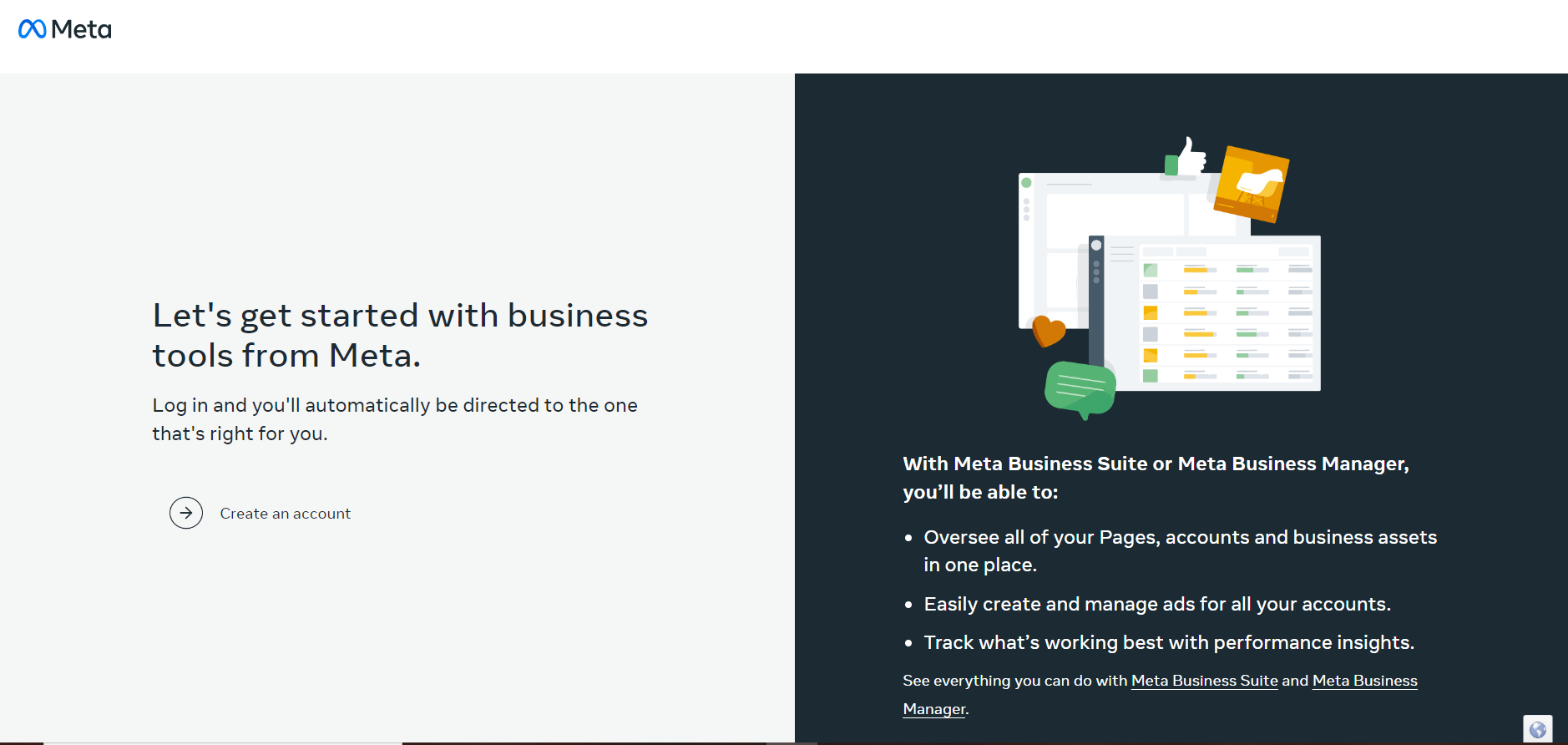
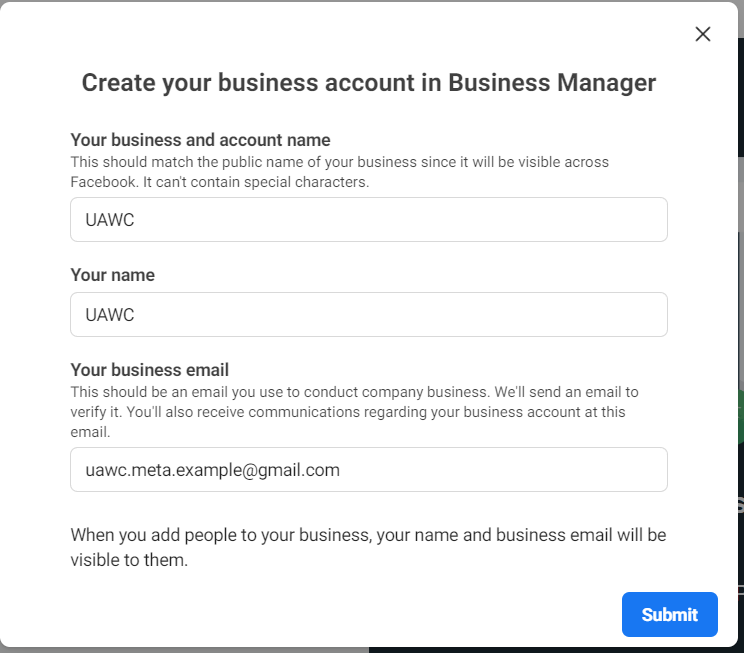
3. Натисніть на Створіть обліковий запискнопку, введіть назву свого бізнесу та email і натисніть Надіслати.
4. Перевірте вхідні листи електронної пошти, яку ви вказали. Якщо у Facebook немає жодних проблем, ви повинні побачити там лист із підтвердженням. Відкрийте його та натисніть на посилання всередині.
5. Посилання має одразу перенаправити вас до панелі керування Налаштування компанії.
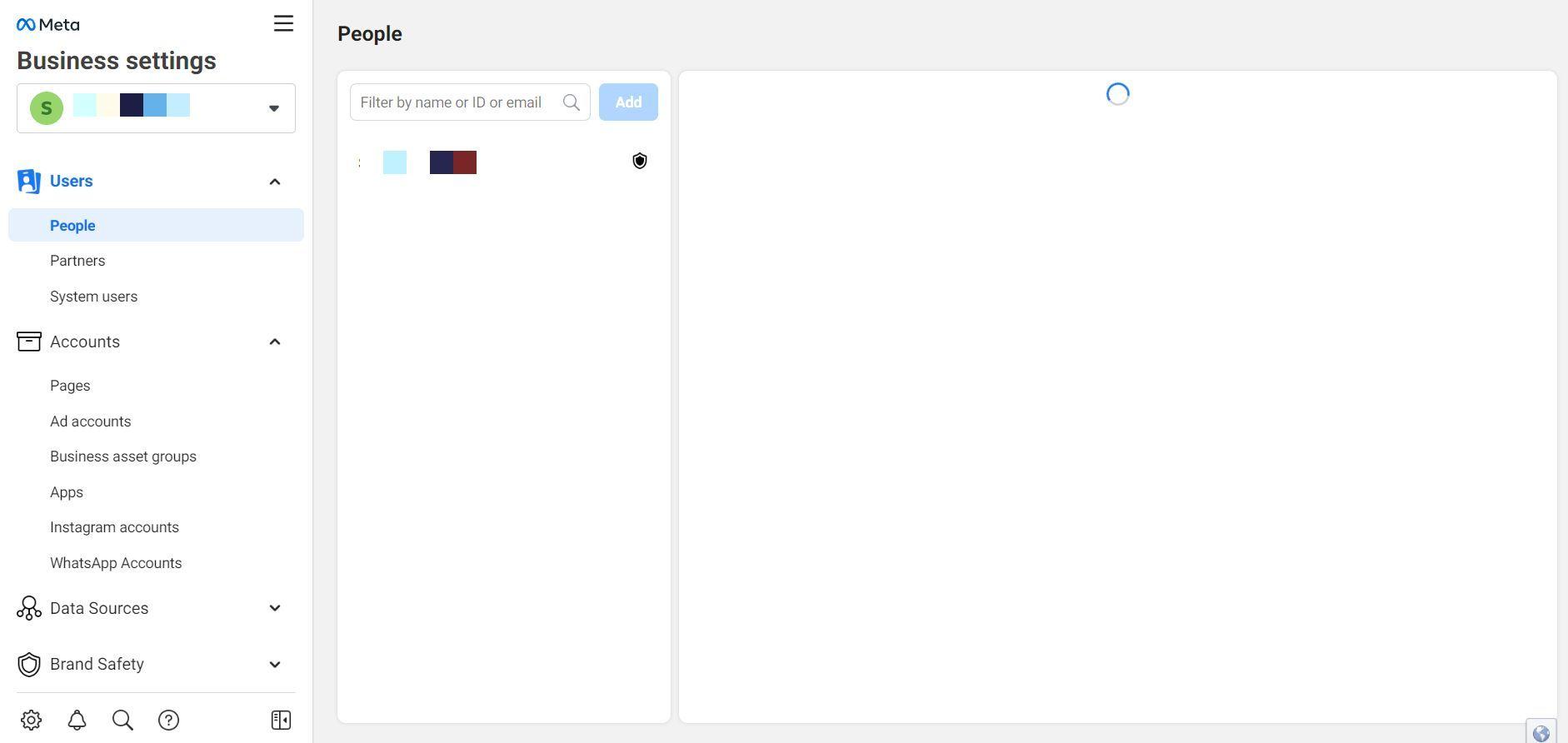
Поки що тут трохи самотньо, але ми ось-ось це змінимо.
Майте на увазі, що якщо ви робите це з новою email-адресою та пов’язаним обліковим записом Facebook, більшість функцій Business Manager буде заблоковано, доки ви не підтвердите свою особу. Для цього тримайте своє посвідчення особи під рукою — вас попросять завантажити його фото.
Як додати сторінки Facebook до свого облікового запису Meta Business Manager?
Щоб користуватися інструментами керування Business Manager, спочатку потрібно обрати, чим саме ви хочете керувати. Для цього вам потрібно додати свої або клієнтські сторінки Facebook. Ось як це зробити:
1. У лівій частині екрана розгорніть Облікові записи перейдіть на вкладку та натисніть Сторінки під ним.
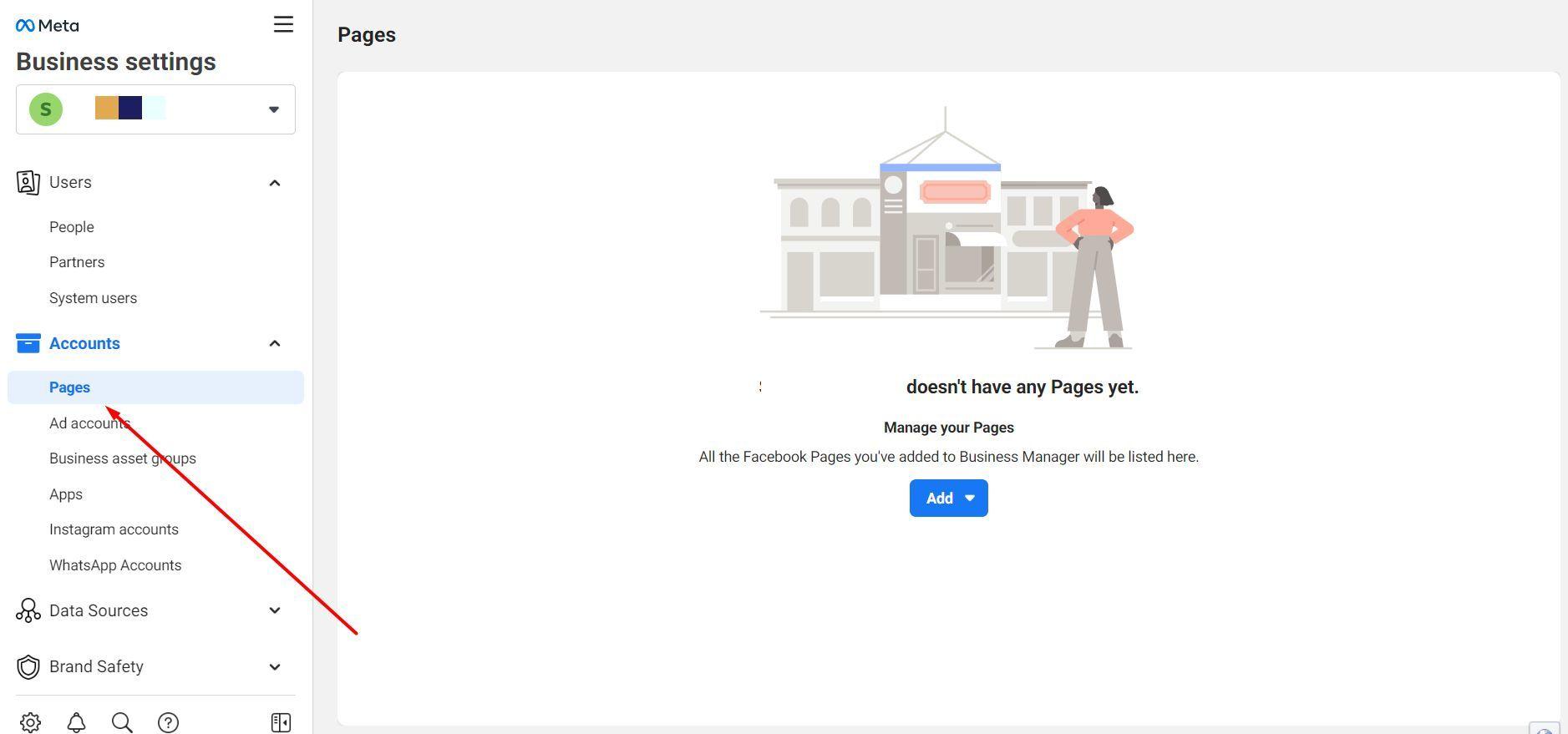
2. Натисніть синю Додайте кнопку та виберіть, як ви хочете додати свою сторінку Facebook.
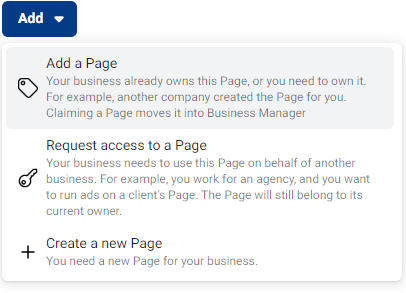
Майте на увазі, що додавання наявної бізнес-сторінки Facebook і створення нової сторінки назавжди прив’язує їх до вашого облікового запису менеджер. Якщо ви збираєтеся почати працювати зі сторінкою клієнта або маєте іншу причину уникати довгострокового прив’язування до сторінки Facebook, натомість надішліть запит на доступ.
Ми припустимо, що у вас уже є сторінка у Facebook і продовжимо з Додати сторінкуопція.
3. Введіть назву сторінки або вставте її URL. Це спрацює лише в тому разі, якщо сторінку ще не прив’язано до іншого облікового запису Meta Business Manager. Також вам потрібно мати контроль над цією сторінкою.
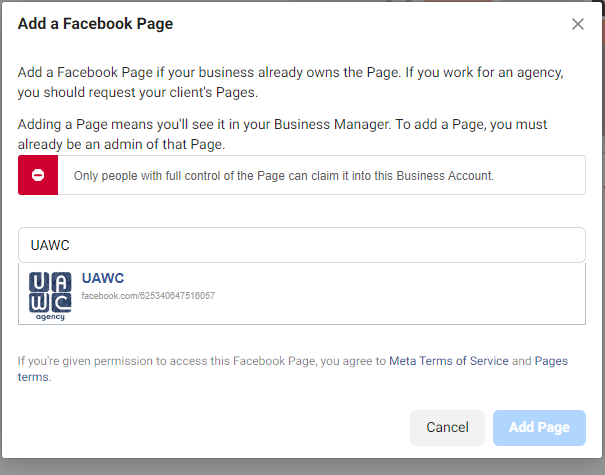
Коли ви впевнені, що додаєте потрібну сторінку Facebook, натисніть на Додати сторінку кнопка.
4. Якщо все пройшло успішно, ви побачите підтверджувальне спливаюче вікно.
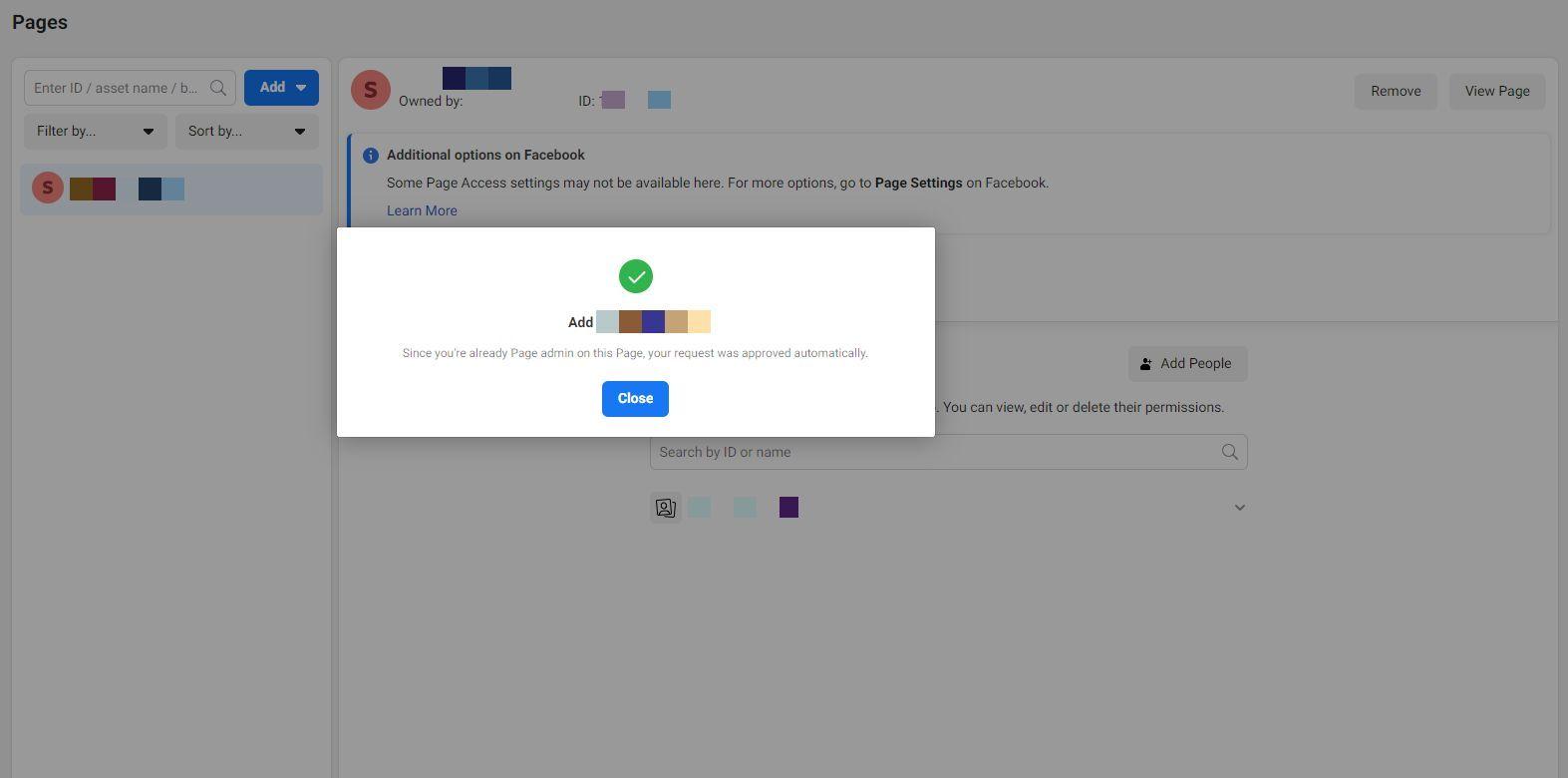
Також має з’явитися сповіщення від імені вашої Сторінки.
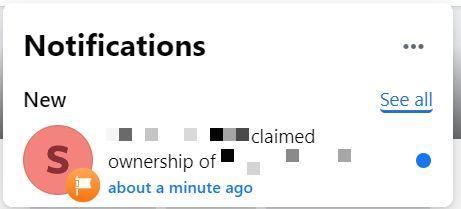
Якщо вам потрібно додати більше Сторінок до свого Business Manager, повторіть описану вище процедуру для кожної з них.
Як додати людей до свого облікового запису Facebook Business Manager?
Навіть якщо зараз ви працюєте самостійно, варто залишитися з нами, адже в майбутньому це може змінитися. Хоча Business Manager підтримує додавання клієнтів або зовнішніх партнерів до вашої команди, у межах цього гайда ми зосередимося на додаванні ваших колег.
Ось як це зробити:
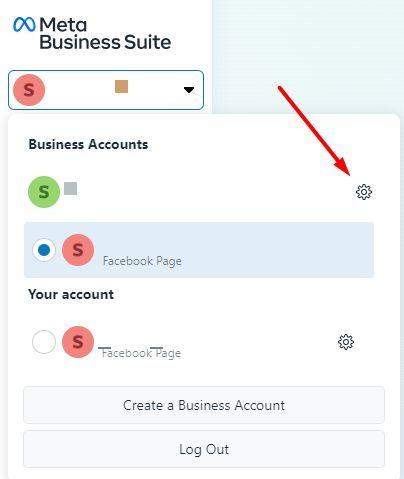
1. Якщо ви вже додали сторінку Facebook до свого Business Manager, під час наступного входу в систему вас, ймовірно, буде перенаправлено на її дашборд. Щоб отримати доступ до налаштувань бізнесу, натисніть на своє ім’я користувача у верхньому лівому куті екрана. Потім натисніть на значок шестерні.
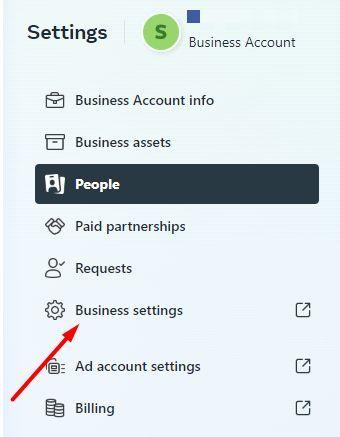
2. Ви потрапите до своєї бізнес-панелі. Тут вам потрібно буде натиснути на Налаштування бізнесу з лівого боку екрана.
3. Тепер ви маєте знову бачити панель Налаштування компанії, з якої ми починали.
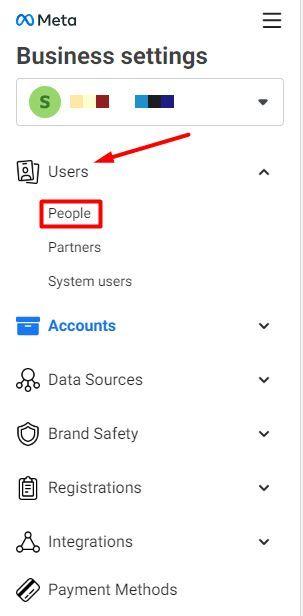
Тут вам потрібно буде натиснути на Люди, у межах Користувачі розкривне меню.
4. Ви перейдете на новий екран, який у майбутньому показуватиме всіх користувачів, призначених до вашого Business Manager, та їхні ролі. Наразі тут будете лише ви.
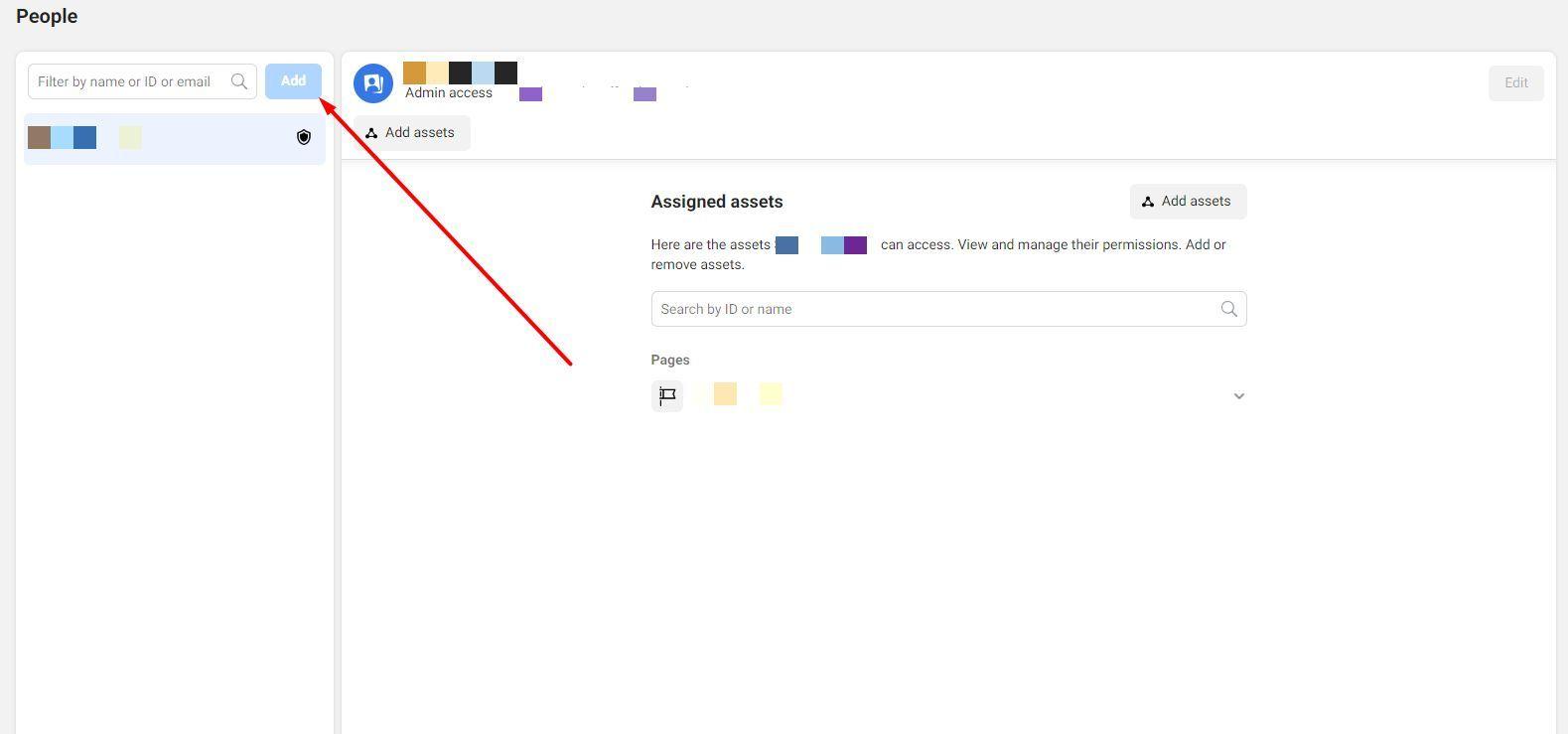
Щоб почати додавати учасників команди, натисніть синю Додайте кнопку. Майте на увазі, що вона не буде активною, якщо вам обмежено показ реклами. Щоб позбутися ланцюгів, які вас стримують, підтвердьте свою особу.
5. На цьому етапі вам потрібно буде ввести їхню адресу електронної пошти та встановити початковий рівень доступу.
Далі вам буде запропоновано призначити співробітника до тих активів, над якими ви хочете, щоб він працював.
Виберіть потрібний вам ресурс зі списку праворуч, а потім увімкніть або вимкніть обов’язки співробітника щодо цього ресурсу. Ви можете комбінувати їх як завгодно: людині, якій надано повний контроль над однією сторінкою, можна обмежити права лише відповідями на коментарі на іншій.
6. Коли завершите, натисніть синю кнопку Запросити кнопку. Тепер у поштовій скриньці вашого колеги буде запрошення.
Додавання рекламних акаунтів
Відповідно до прагнення Business Manager спрощувати вам роботу, цей процес є дуже простим.
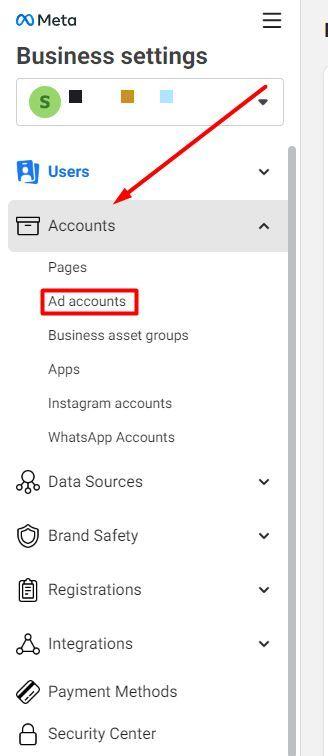
1. На інформаційній панелі Business Settings натисніть Рекламні акаунти під Облікові записи розкривне меню.
2. Тепер вам буде запропоновано три варіанти. Ви можете додати власний рекламний акаунт Facebook, додати чужий акаунт або створити новий. Так само, як із Сторінки, створення нового або додавання наявного рекламного акаунта назавжди прив’яже його до вашого Business Manager, тож уважно обирайте потрібний варіант, якщо ви працюєте з клієнтами.
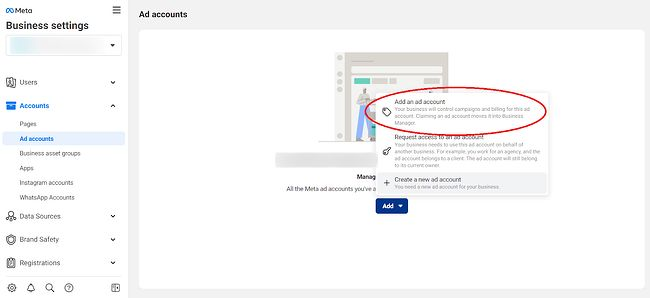
У цьому посібнику ми будемо використовувати Додати акаунт опція.
3. Далі вам потрібно ввести ID рекламного акаунта. Щоб його знайти, перейдіть у свій Ads Manager і скопіюйте його з випадаючого меню в рядку пошуку.
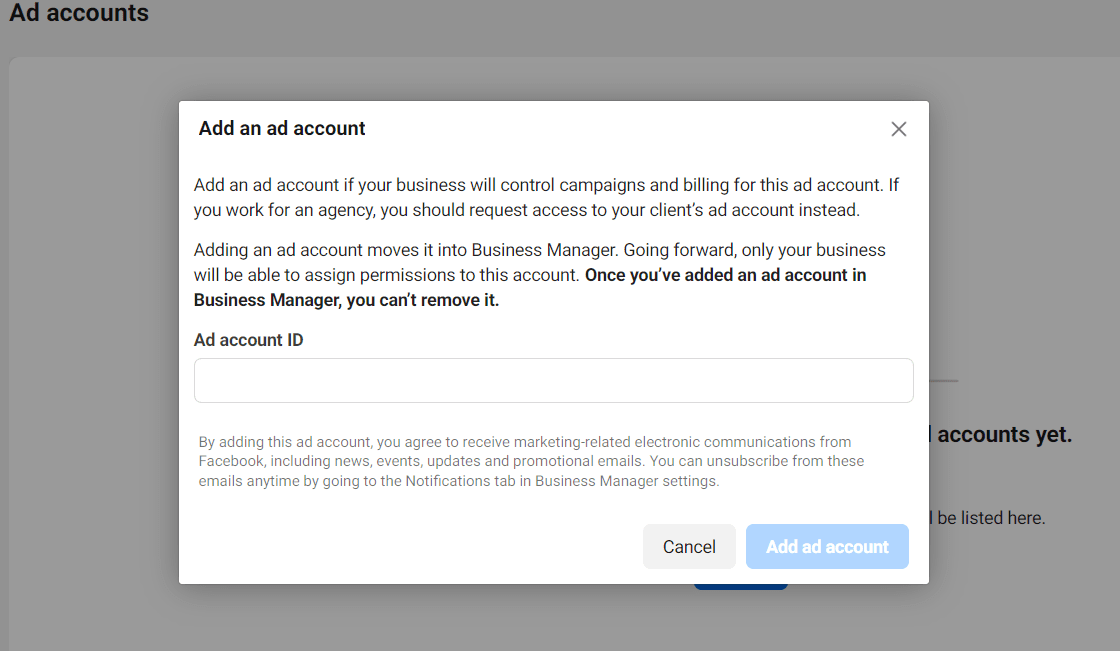
Уважно перевірте, щоб уникнути помилок під час копіювання. Як попереджає Facebook, після додавання рекламного акаунта ви не зможете його видалити.
4. Натисніть на синю Додати рекламний акаунткнопку. Тепер ваш рекламний акаунт має бути під’єднаний до вашого Meta Business Manager.
Інструменти Ads Manager
Ваші сторінки додано, рекламні акаунти під’єднано, і всі потрібні люди зібрані в одному місці. Тепер настав час подивитися, що ми можемо з усім цим зробити.
Налаштуйте пікселі
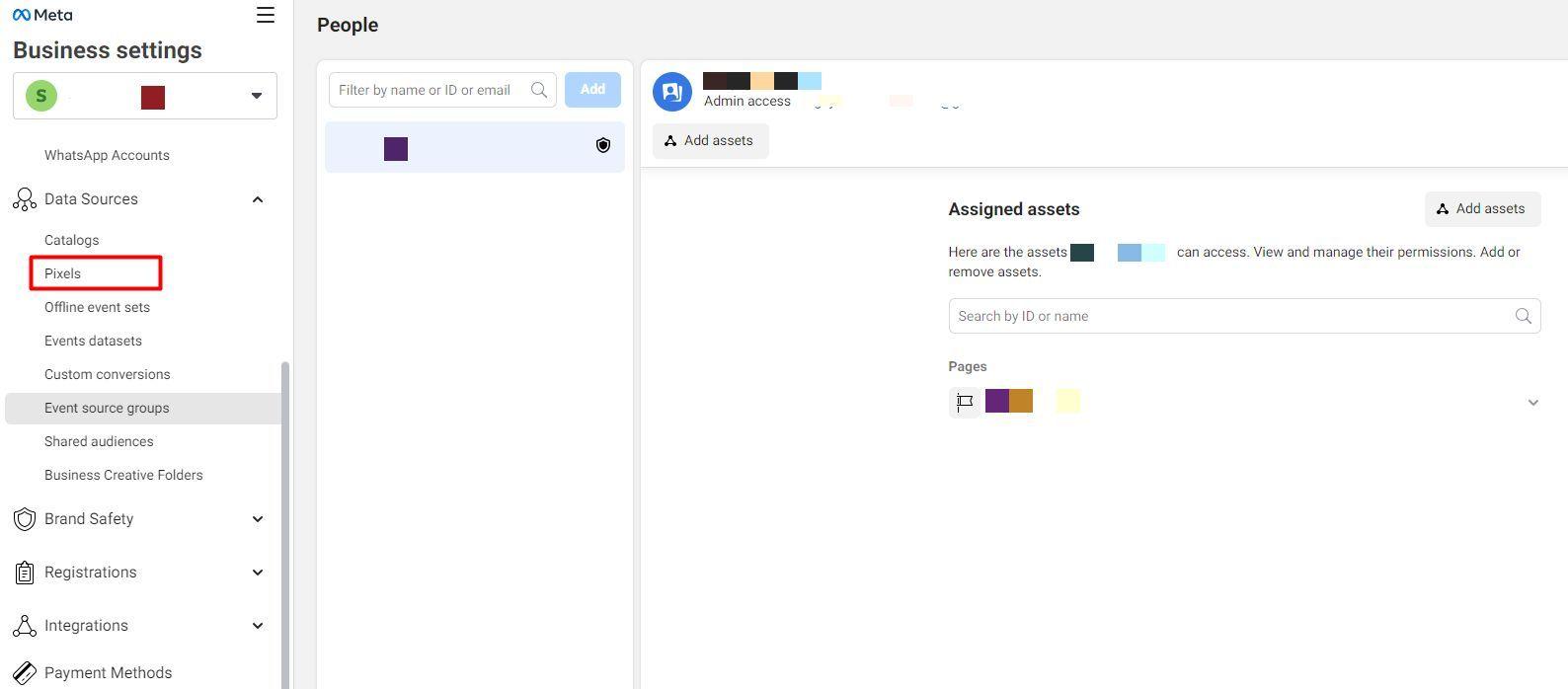
Пікселі — це невеликі фрагменти коду, які ви додаєте на свій сайт, щоб відстежувати дії користувачів. Дані, які вони надають, допомагають краще зрозуміти стан вашого бізнесу та приймати обґрунтовані рішення. Окрім цього, їх можуть використовувати алгоритми Facebook, щоб ваші оголошення показувалися саме тій аудиторії, якій потрібно.
Щоб дізнатися більше про Facebook Pixels, перегляньте нашу окрема стаття.
Створюйте власні аудиторії
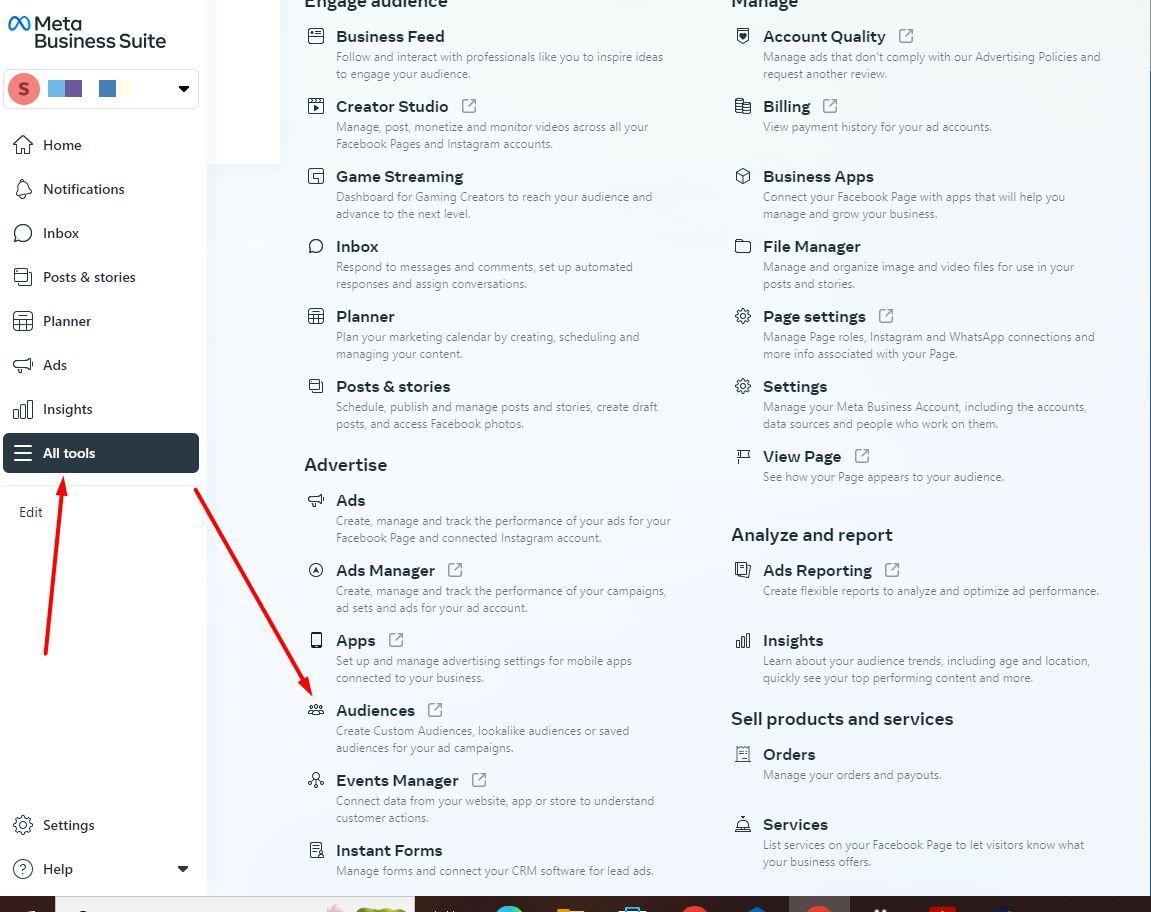
Щоб зробити це, відкрийте Усі інструменти вкладку у вашому Meta Business Suite, а потім виберіть Аудиторії опцію. Ви зможете фільтрувати людей за їхніми інтересами, віком, статтю та іншими параметрами, а потім показувати свої оголошення цим кастомним аудиторіям.
Якщо у вас є достатньо даних про конверсії з Meta Pixel або інших джерел, ви також зможете створювати схожі аудиторії — аудиторії, що складаються з людей із подібними інтересами чи поведінкою до ваших наявних клієнтів. Якщо хочете дізнатися про це більше, перегляньте нашу стаття.
Створити рекламу
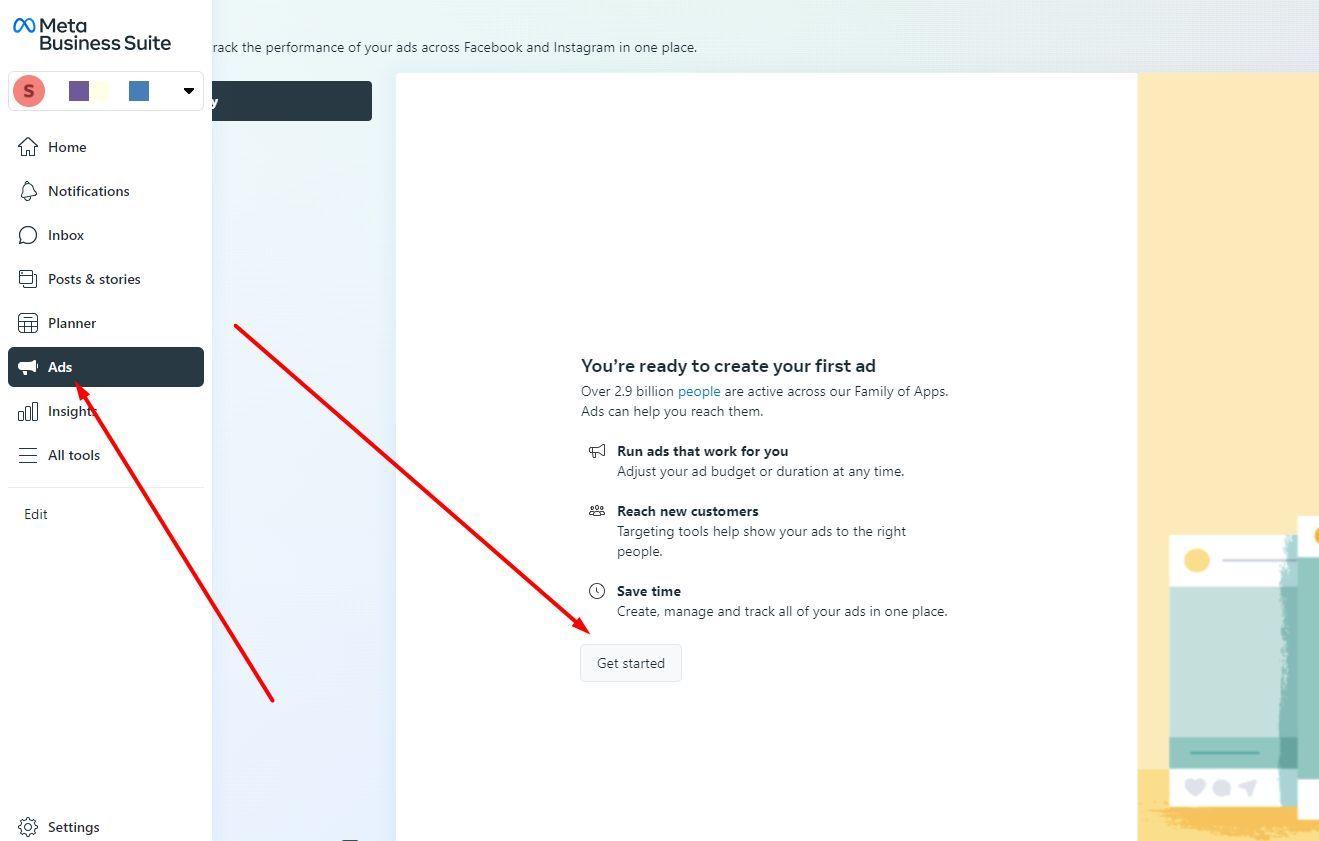
Одразу «з коробки» Meta Business Manager має вбудовану можливість створювати рекламу. Щоб це зробити, відкрийте Meta Business Suite і натисніть на Реклама натисніть вкладку, а потім дотримуйтесь наданих інструкцій.
Приділіть особливу увагу цілі, яку ви обираєте для своєї кампанії, адже вона суттєво впливатиме на таргетинг Facebook. Facebook аналізує поведінку своїх користувачів, щоб визначити, до яких дій вони більш схильні, а потім використовує ці дані для покращення показу реклами. Іншими словами, якщо ви, наприклад, встановите ціль «Отримати більше повідомлень», Facebook показуватиме вашу рекламу тим, хто любить переписуватися, а не тим, хто готовий купувати.
Якщо ви вже створили власну аудиторію, саме тут ви захочете її використати. Facebook також надасть вам прогноз того, скількох людей ваша реклама охоплюватиме щодня та скільки кліків ви можете від них очікувати — залежно від вашого бюджету та розміру обраної аудиторії.
Керування сторінками Facebook
Було б дивно, якби інструмент із назвою «менеджер» не мав здатності, власне, керувати.
Business Manager, серед багатьох інших можливостей, дає вам змогу планувати публікації на під’єднаній сторінці Facebook і відповідати на повідомлення та коментарі. Це може здаватися дещо зайвим, якщо ви працюєте лише з однією сторінкою, адже все це можна робити безпосередньо зі сторінки.
Однак у міру того, як ваш бізнес зростає та масштабується, вам зрештою знадобиться більше сторінок Facebook.
Ви можете вийти на новий ринок в іншій країні — вам знадобиться нова сторінка Facebook, щоб взаємодіяти з аудиторією, яка розмовляє іншою мовою.
Ви можете запустити суббренд або створити окремий освітній сайт для контент-маркетингу — для цього вам також знадобляться нові сторінки.
Тому найкраще якнайшвидше звикнути працювати зі сторінками Facebook через Business Manager. Це вбереже вас від багатьох непорозумінь у майбутньому.
Використовуйте каталоги товарів
Каталоги, які іноді також називають продуктовими фідами, по суті є базами даних товарів, які пропонує бізнес.
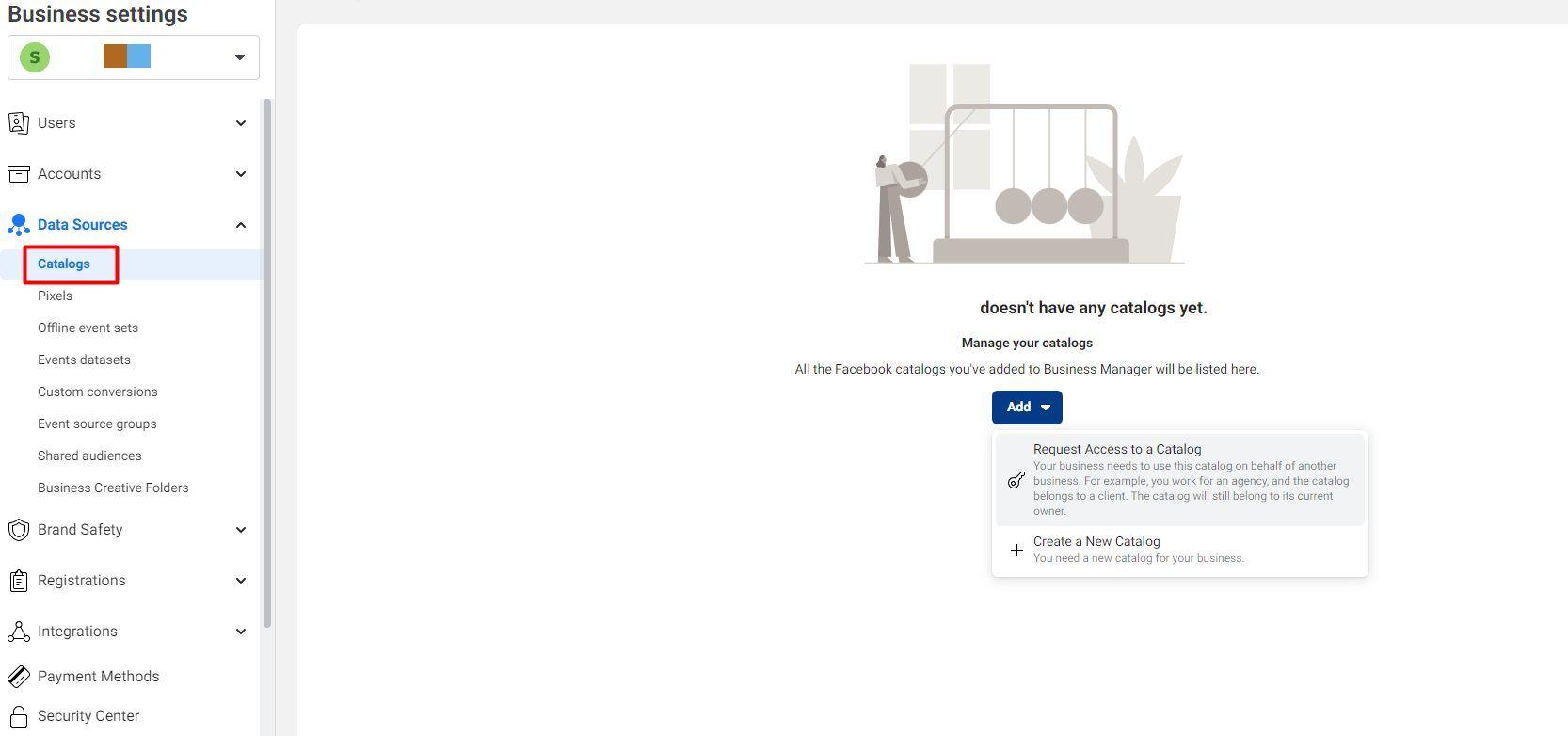
Ви можете створювати кілька каталогів у своєму обліковому записі Facebook Business Manager, а також запитувати доступ до каталогів ваших клієнтів.
Ці каталоги переважно використовуються для двох тісно пов’язаних речей: рекламних оголошень каталогу та вітрини на базі Facebook.
Останній варіант дозволяє відкрити віртуальне відділення вашого інтернет-магазину на Facebook або Instagram. Таким чином, користувачі зможуть переглядати й купувати ваші товари, не залишаючи платформи Meta.
каталогові оголошення подібні до Shopping-оголошення у Google тим, що вони автоматично створюються з вашого товарного фіда або каталогу. Вони можуть добре підсилити продажі й не потребують надто багато зусиль для налаштування.
Аналітика Meta Business Manager
Цей гайд був би неповним, якби ми не згадали про Аналітика вкладку. Щоб відкрити її, натисніть Аналітика у лівій частині панелі керування Meta Business Suite.
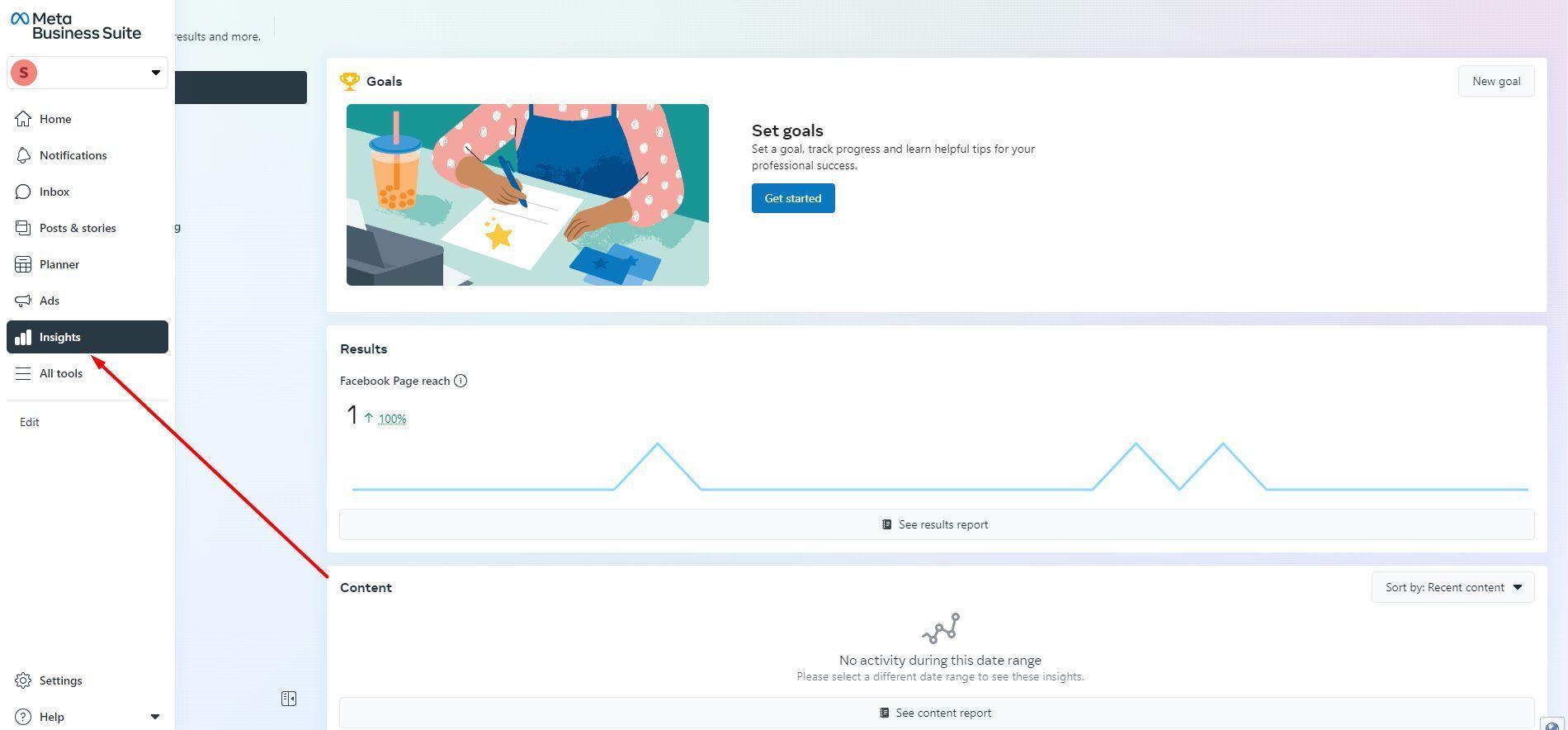
Аналітика — це аналітичний інструмент, який допомагає відстежувати загальну ефективність вашого бізнесу або принаймні тих його частин, що пов’язані з вашим обліковим записом Facebook Business Manager.
ЗАналітика, ви можете:
Використовуйте дані Facebook Pixel
Під Аналітика, ви зможете отримати доступ до всіх даних, які зібрав ваш Facebook Pixel. Більше того, ви зможете створювати ретаргетингові аудиторії на їх основі. Щоб дізнатися про це більше, перегляньте нашу спеціальну статтю на Ретаргетингові реклами в Facebook.
Відстежуйте ваші A/B-тести
Ви зможете аналізувати ефективність окремих оголошень у межах своїх груп оголошень. Таким чином, у вас буде швидкий і зручний доступ до даних спліт-тестування.
Відстежуйте активність користувачів у своїх застосунках
Ви можете використовувати Mobile SDK від Facebook, щоб під’єднати свій мобільний застосунок до Business Manager. Це дасть змогу відстежувати дії користувачів вашого застосунку та відповідно коригувати пов’язані з ним рекламні кампанії — усе з єдиного центру керування.
Дізнайтеся більше про свою аудиторію
Аналітика дає змогу зазирнути в дані про користувачів, які підписані на вашу сторінку. Ви зможете побачити їхній вік, стать, рівень освіти та посади, а також інші показники.
Навіть якщо ви вважаєте, що добре знаєте свою аудиторію, є велика ймовірність, що ви все одно знайдете там щось несподіване.
Резюме
Немає жодної причини не спростити собі життя, а отже, немає жодної причини не користуватися Facebook Business Manager. Ба більше, його використання фактично стає обов’язковим, щойно ви починаєте вкладати серйозні зусилля, кошти та ресурси в присутність свого бізнесу на Facebook.
Сподіваємося, ця стаття допомогла вам розібратися з інтерфейсом і інструментами. Якщо ви хочете дізнатися більше про використання Facebook у ваших активностях електронної комерції, обов’язково перегляньте наш блог.